NAKIVOソリューションをVMware仮想アプライアンスとしてインストールする方法
NAKIVOソリューションは、物理的なWindowsおよびLinuxマシン、仮想マシン(仮想アプライアンスとして)、NASデバイスに導入することができます。 NAKIVO Backup & Replication VMware vSphereおよびNutanix AHVの両方に対応した、あらかじめ構成済みの仮想アプライアンス(VA)が利用可能です。また、 Amazon EC2 環境 (AMIとして)。
NAKIVOソリューションVAは、vSphere環境にインポートして迅速にプロビジョニングできる、機能豊富なOVA形式のアプライアンスであり、VMware VMやその他のサポート対象プラットフォーム上のワークロードのバックアップが可能です。このブログ記事では、VMware vSphereにおけるNAKIVOソリューション仮想アプライアンスの導入について解説します。

仮想アプライアンスの導入を選ぶ理由
展開用の仮想アプライアンス NAKIVO Backup & Replication これは、セットアップや実行にほとんど設定を必要としない、あらかじめ構成済みのオールインワン型アプライアンスです。基盤となるオペレーティングシステムの構築や設定、そしてその後の NAKIVO Backup & Replication バイナリ。
また、このアプライアンスは、導入プロセスにおける設定ミスのリスクを最小限に抑えます。ここでは、HTML5 vSphere Client を使用した vSphere のインポート手順、およびネットワーク、Transporter、リポジトリの設定を含む初期設定について見ていきましょう。
NAKIVOソリューション 仮想アプライアンスのインストール
できます ダウンロード NAKIVO Backup & Replication 試用フォームを送信した後。あらかじめ設定済みのVMware仮想アプライアンスをダウンロードすることを選択すると、5つのオプションが表示されます:
- 完全な解答
- バックアップリポジトリを使用しない完全な解決策
- トランスポーター
- バックアップリポジトリ付きトランスポーター
- マルチテナント・ディレクター
それでは、これらの選択肢を一つずつ見ていきましょう。
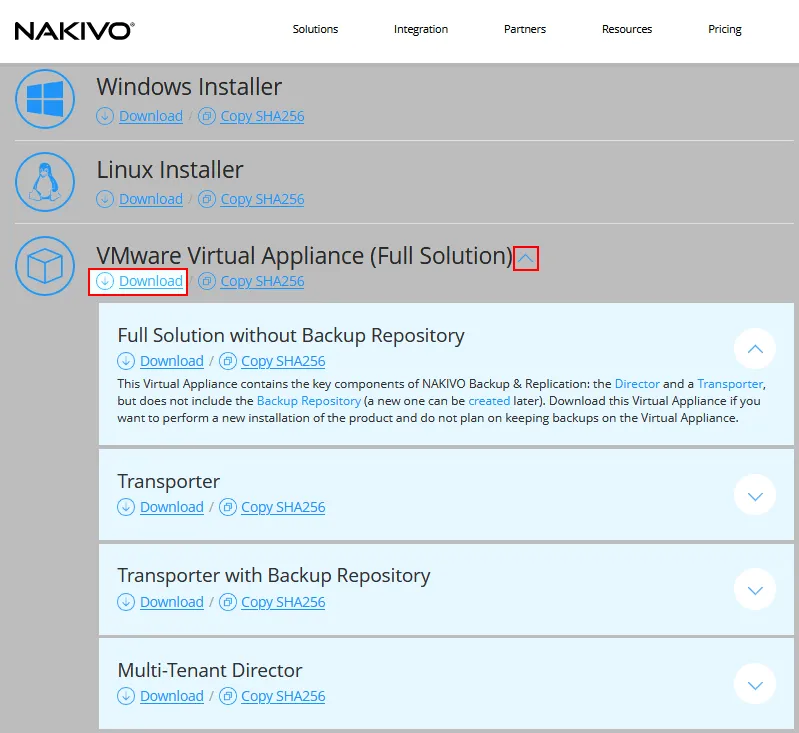
Full Solution. この包括的なソリューションは、必要なすべてのコンポーネントを網羅したオールインワン型ソリューションであり、 NAKIVO Backup & Replication すぐに使えるようにするためです。これらのコンポーネントは以下の通りです:
- Directorは、NAKIVOソリューションの中核となるコンポーネントであり、一元的な管理操作を可能にします。DirectorはWebベースのユーザーインターフェースを担い、他の ノード、例えばトランスポーターのように。
- Transporterは、すべての主要な処理を担うコンポーネントです。バックアップ、レプリケーション、復旧に加え、データの圧縮も行います。 重複排除、および暗号化。Directorには、完全なソリューションの一部としてデフォルトで1つのTransporterがインストールされており、これは"オンボード・トランスポーター"と呼ばれます。
- バックアップリポジトリは、バックアップデータが保存される場所です。使用するインストーラーにこのオプションが含まれている場合、オンボード・バックアップリポジトリはデフォルトでDirectorと同じマシンにインストールされます。オンボード・リポジトリはランサムウェア対策のために強化されており、設定を行うことなく、このリポジトリに送信されたリカバリポイントに対して不変性を有効にすることができます。
Full Solution without Backup Repository. このオプションは、 中小企業向けシェア バックアップリポジトリとして、または別のTransporterがインストールされたリモートマシン上のバックアップリポジトリとして。
Transporter. このオプションを使用すると、NAKIVO を利用してより分散化されたデータ保護インフラを構築できます。これは、ワークロードを分散させたい大規模な環境や、各サイトに Transporter コンポーネントをローカルに配置する必要がある複数のサイトがある場合に特に有用です。
Transporter with Backup Repository. これは、柔軟性と拡張性を高める上で有用なオプションです。NAKIVOソリューションでは複数のバックアップリポジトリを利用でき、この種の仮想アプライアンスを導入することで、それを実現することができます。
Multi-Tenant Director. このオプションを使用してインストールできます NAKIVO Backup & Replication マルチテナントモードでの利用です。この展開タイプは、バックアップ・アズ・ア・サービス(BaaS)、レプリケーション・アズ・ア・サービス(RaaS)、ディザスタ・リカバリ・アズ・ア・サービス(DRaaS)を提供するマネージドサービスプロバイダーにとって有用です。また、複数の独立した部門やユニットを持ちながらも、一元的な管理と可視性を必要とする組織にとっても、有用な展開オプションとなります。
アプライアンスのフルソリューション版のダウンロードサイズは約1.79 GB(バージョン10.8)、Transporterのみの構成は約1.5 GBです。したがって、安定したブロードバンドまたは同等の接続環境があれば、どちらのソリューションもダウンロードにほとんど時間を要しません。
OVAテンプレートの展開
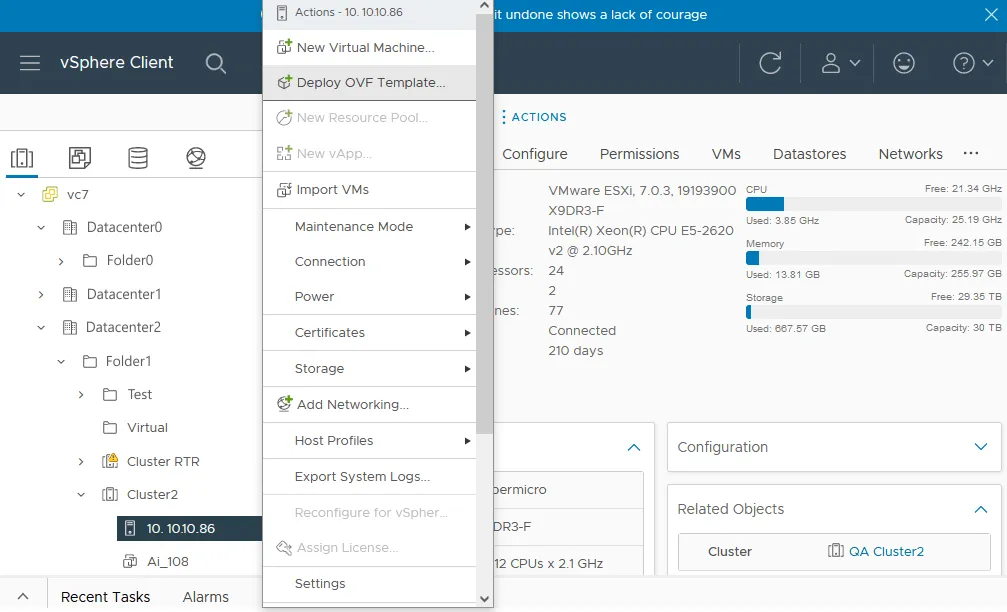
vSphere Web Client 内の OVA テンプレートから NAKIVO 仮想アプライアンスを展開する手順を見てみましょう。起動するには、 OVFテンプレートのデプロイ ウィザード、vSphere Client で、ESXi ホストまたはクラスタ名を右クリックし、[ Deploy OVF Template.
- [選択]
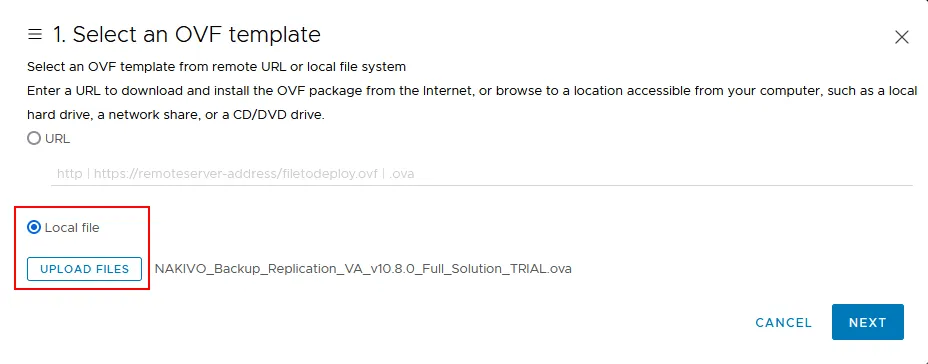
Local fileオプションを選択します。アプライアンスを展開するためのOVAテンプレートは、すでにNAKIVOのウェブサイトからダウンロード済みです。ダウンロードしたOVAファイルの保存先を指定し、ファイルを選択して、[Next.
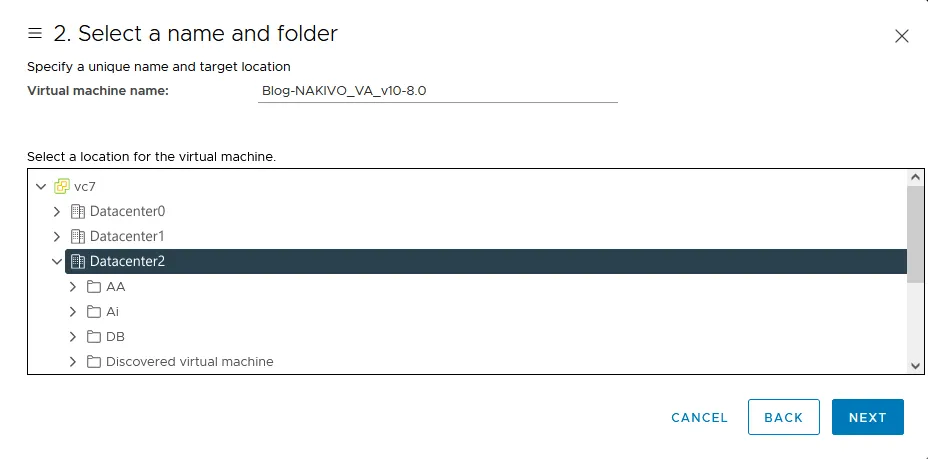
- 次に、vSphere 内でアプライアンスを配置する VM 名とフォルダを選択します。
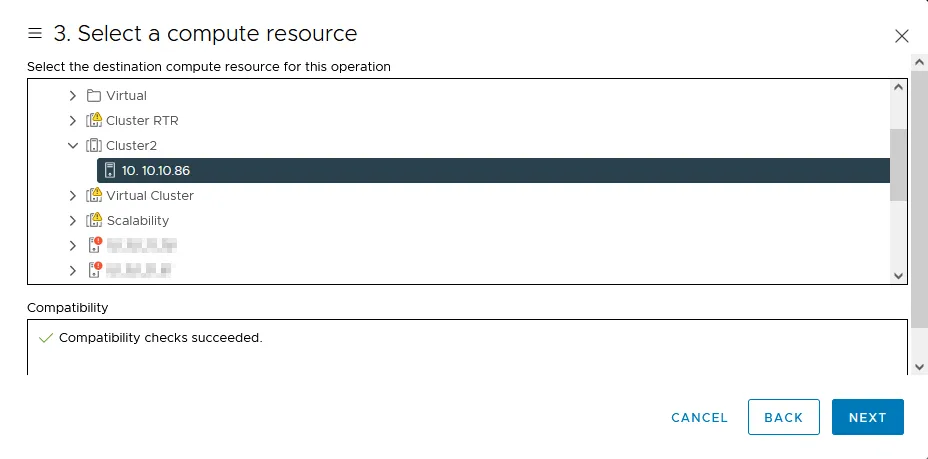
- この段階で、コンピューティングリソースを選択します。vSphere で対象のクラスターを選択してください。
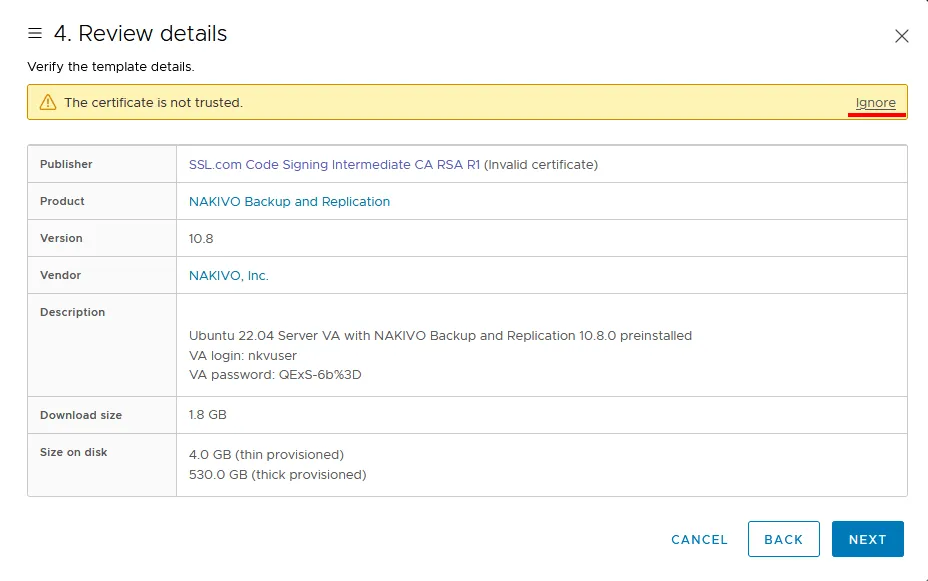
- NAKIVO仮想アプライアンスのデプロイに使用されるVM構成を確認してください。
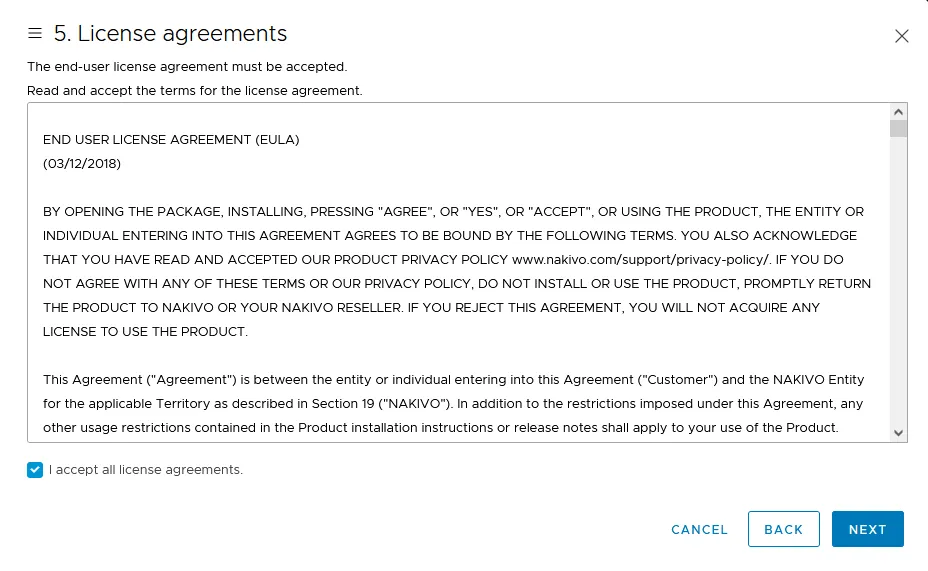
- 使用許諾契約書を読み、
I accept all license agreementsチェックボックスにチェックを入れ、クリックするNext.
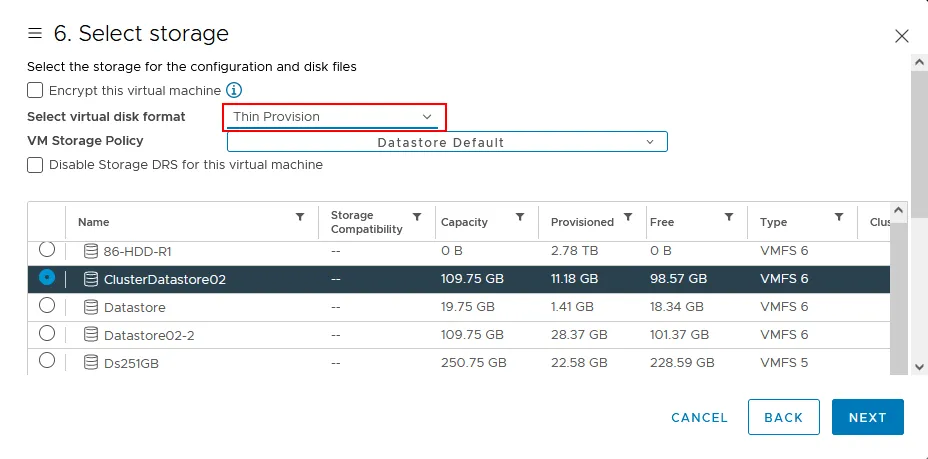
- コンピューティングリソースを選択した後、ストレージ(a VMFS 選択した特定のESXiホストまたはクラスターに接続されたデータストア。選択 シンプロビジョニング ストレージ容量を節約したい場合は、仮想ディスク形式として使用してください。選択したデータストアに十分な空きディスク容量があることを確認してください。
- OVAアプライアンスを展開するためのパラメータ設定の最後のステップは、当社の ネットワーク.
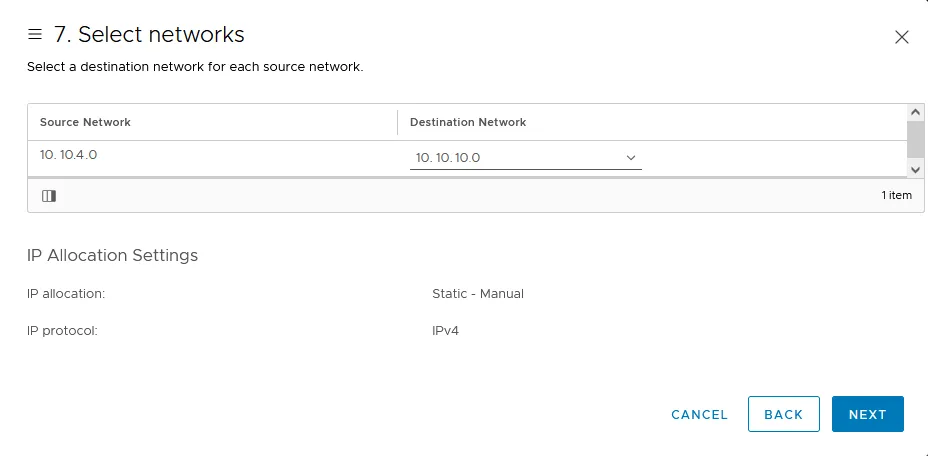
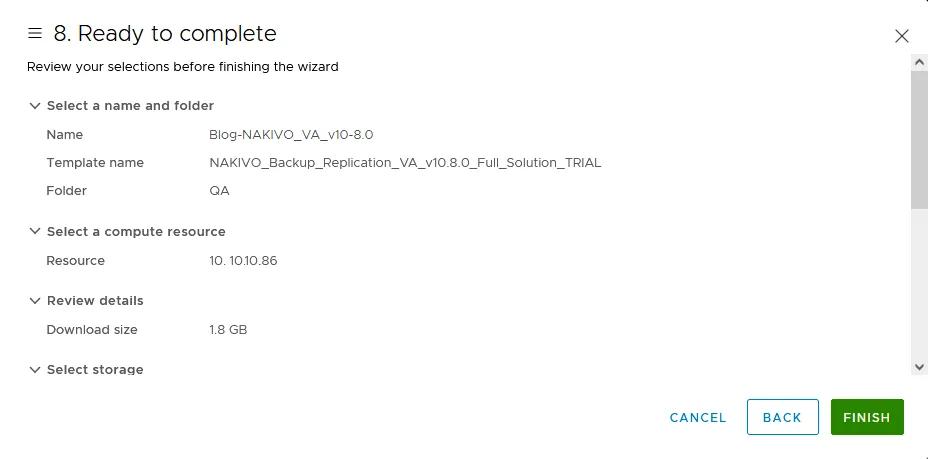
- 最後に、概要画面が表示されます。デプロイを行う前に情報をよく確認してください。必要に応じて変更を加えることができます。
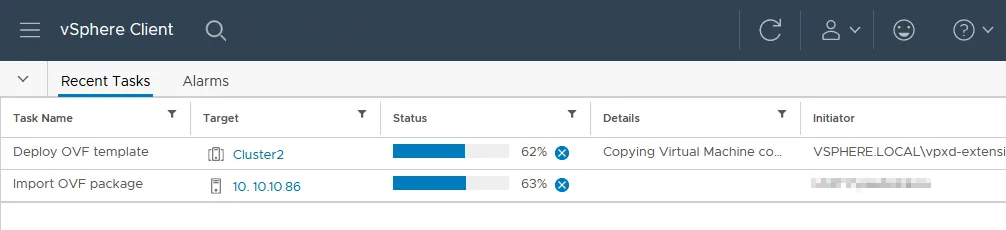
- NAKIVOの仮想アプライアンスがOVAテンプレートから展開されるまでお待ちください。進捗状況は
Recent TasksVMware vSphere Client のパネル。
仮想マシンの要件
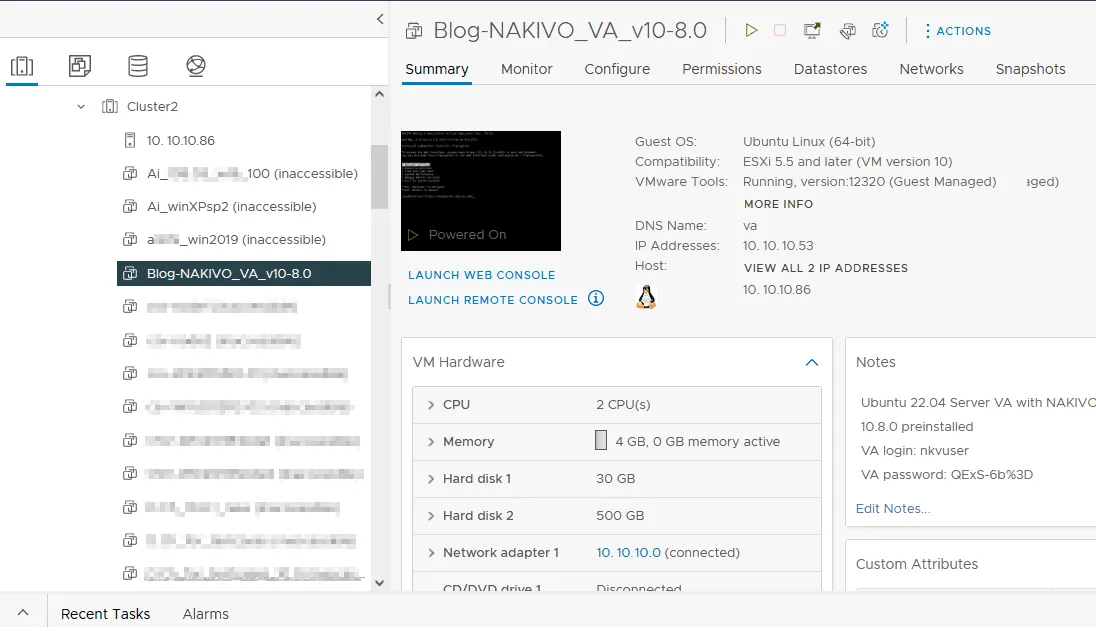
OVAをインポートする際に展開される仮想マシンは、初期状態で次のように設定されています:
Guest OS– Ubuntu Server 22.04Memory– 4 GBCPUs– 2(仮想ソケット2つ、ソケットあたり1コア)(2) Hard drives– 30 GB(オペレーティングシステム用)および 500 GB(オンボード・バックアップ・リポジトリ用)
ご覧の通り、OVAから仮想アプライアンスを展開する手順は VMテンプレート 手順は比較的簡単で、vSphere Client ではほとんどがポイント&クリック操作で済みます。アプライアンスのデプロイが完了したら、電源を入れて、アプライアンス内で実行される初期設定の一部を確認してみましょう。
以下の動画をご覧いただければ、インストール方法をご確認いただけます NAKIVO Backup & Replication VMware仮想アプライアンスとして。
仮想アプライアンスの初期設定
デプロイメントプロセスが完了したら、次のコマンドで仮想マシン(つまり、仮想アプライアンス)を起動できます。 NAKIVO Backup & Replication 展開されました。vSphere Client で仮想マシンを選択し、再生ボタンをクリックして仮想マシンを起動します。
NAKIVOソリューションの仮想アプライアンスを起動すると、ネットワーク、セキュリティ、時刻、システムパフォーマンスの設定や、NAKIVOサービスの管理を行える簡潔なメニューが表示されます。もし選択すると Exit to system consoleすると、Linuxのbashコンソールが開きます。ユーザー名とパスワードを入力する必要があります(nkvuser/QExS-6b%3D (デフォルトでは)ログインするには。
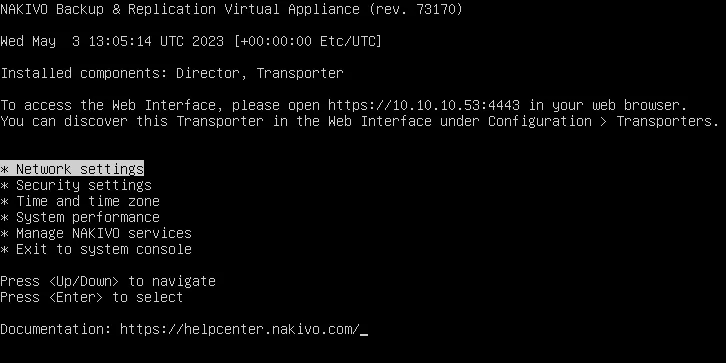
選択 Network settings ホスト名とネットワーク設定を行うには。
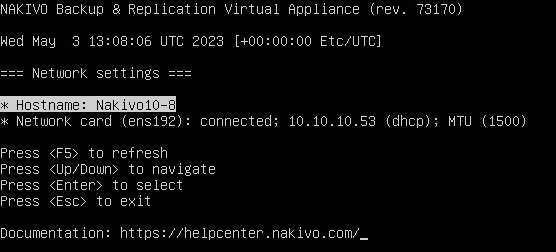
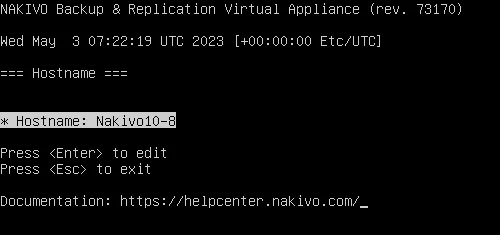
各オプションをハイライトして、 Enter 設定するには、[Enter] キーを押してください。 Enter 編集が完了したら、もう一度クリックすると変更が反映されます。 Esc キーを押すと、親メニューに戻ります。
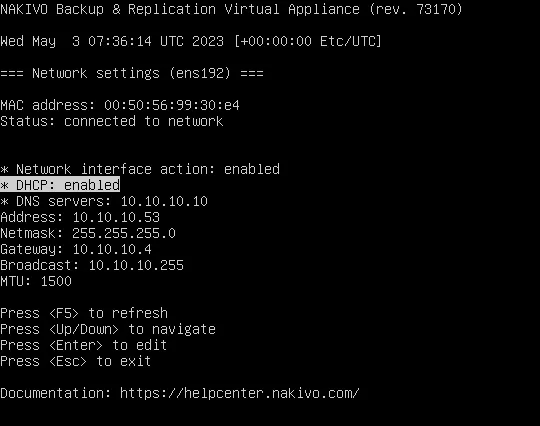
ネットワーク設定ページでは、DHCPの有効化または無効化、DNSサーバー、ネットマスク、ゲートウェイ、ブロードキャストの設定を行うことができます。設定を更新するには、 F5 そして、次のように使用します F10 保存して終了するか、 Esc 終了するには。
アプライアンスへのネットワーク接続が確立したら、Webブラウザで次のURLを開いてください:
https://
または
https://
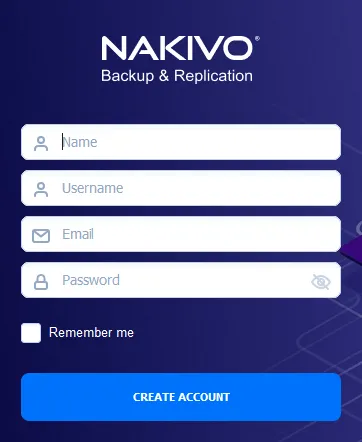
ユーザー名とパスワードの設定を求められます。その後、このユーザー名とパスワードを使用してログインし、ソリューションの設定を開始できるようになります。なお、NAKIVOのWebインターフェースにログインするためのユーザー名とパスワードの組み合わせは、Linuxコンソールにログインする際に使用するものとは異なりますのでご注意ください。
バックアップ用仮想アプライアンスの設定
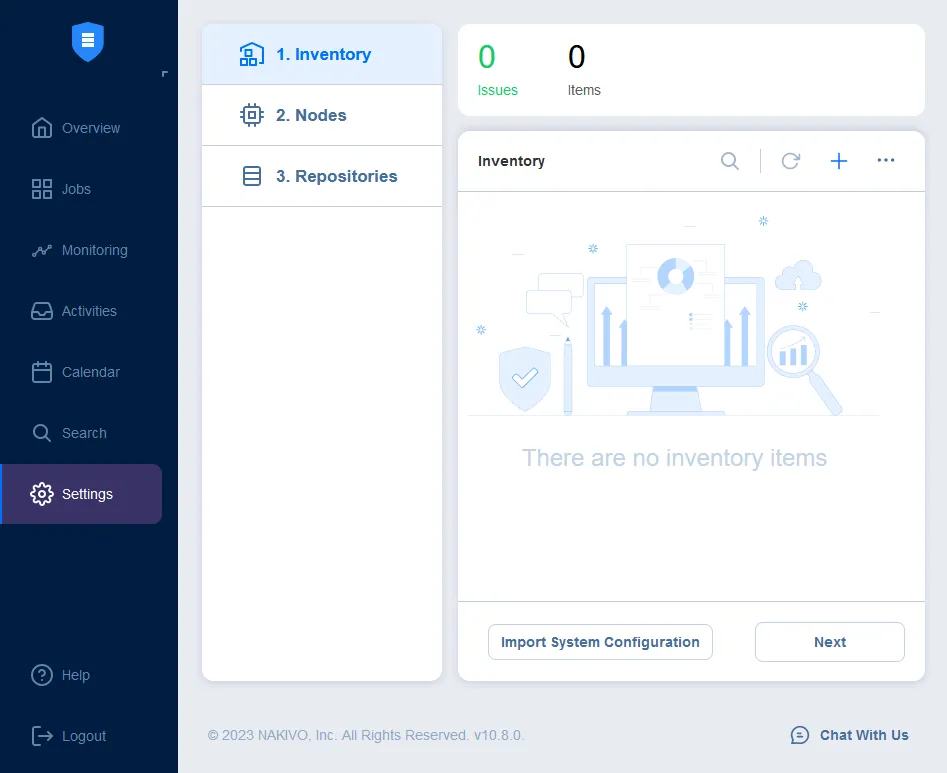
その NAKIVO Backup & Replication インターフェースは非常に直感的です。アプライアンスに初めてログインすると、インベントリ、トランスポーター、およびリポジトリの設定を行うよう促されます。
- このインベントリは、VMware vSphere、Microsoft Hyper-V、Amazon EC2、またはその他の物理/仮想環境に接続するために使用されます。vSphereに接続する場合は、接続に必要なIPアドレスと認証情報を指定する必要があります。
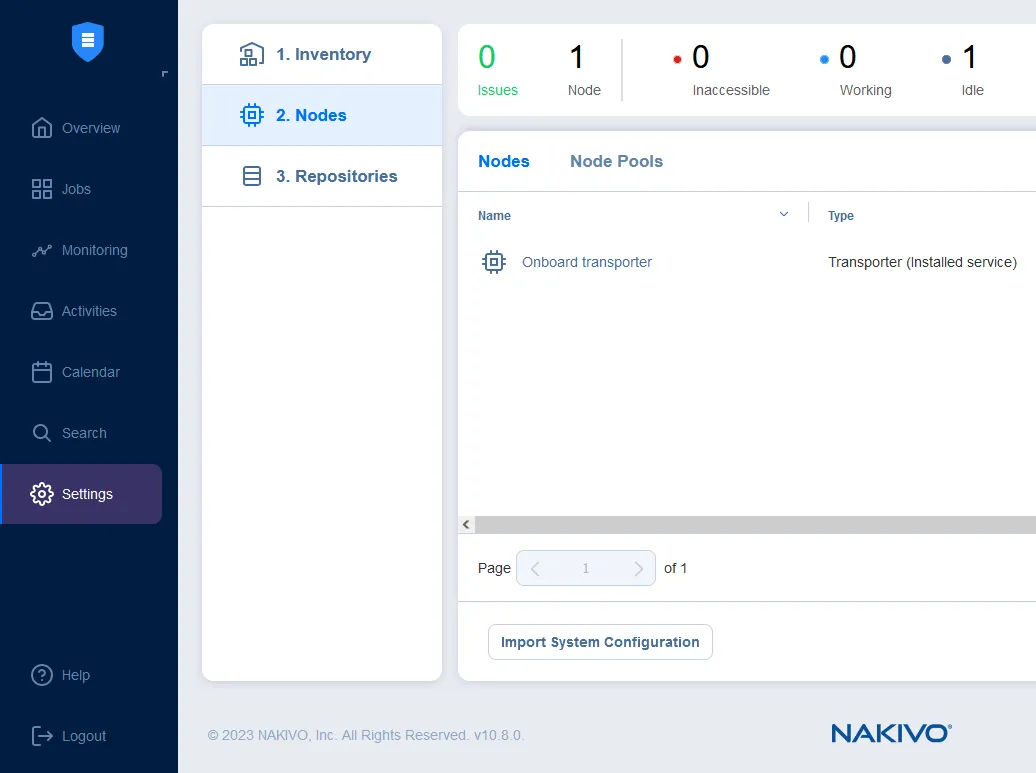
- 次の設定は、 トランスポーター ~の中で ノード セクション。"トランスポーター"は、バックアップ、レプリケーション、リカバリをはじめとするデータ転送タスクのすべてを担う製品コンポーネントです。NAKIVOバックアップアプライアンスを使用すれば、同製品に組み込まれているオンボード・トランスポーターを活用できます。 全文 解決策 家電製品の設置。
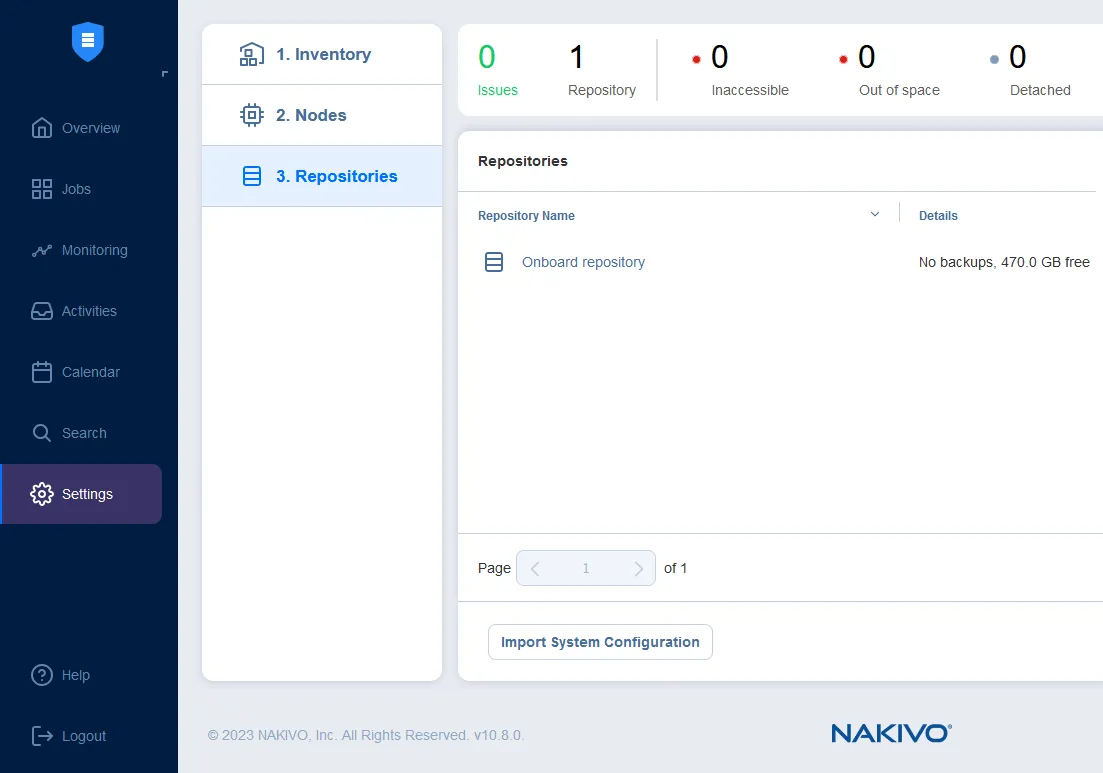
- 最後に、バックアップデータを保存するリポジトリを設定します。仮想アプライアンスにデフォルトで搭載されている"Onboard Transporter"と同様に、アプライアンスに付属の"Onboard Repository"を使用することができます。ただし、 NAKIVO Backup & Replication バックアップ先として必要な場所ならどこにでも配置可能なリモートリポジトリを活用することで、必要に応じて柔軟にスケールアウトすることができます。
- なお、補足として、デフォルトのオンボード リポジトリは拡張可能です 必要に応じて、ストレージ容量を増やすことも可能です。前述の通り、Onboardリポジトリは標準で不変性をサポートしており、このリポジトリに送信されるリカバリポイントに対して不変性を有効にすることで、不正な変更や削除を防ぐことができます。
SSHによるリモートアクセス
必要に応じて、このLinuxベースのアプライアンスにはSSH経由でリモートアクセスすることも可能です。これは、更新ファイルのアップロードやその他のメンテナンス作業を行う際に特に便利です。SSH接続にはTCPポート2221を使用してください。デフォルトの ユーザー/スキップ コンボは nkvuser/******** (VMware vSphere Client またはその他の VMware ユーザーインターフェースでデフォルトのパスワードを確認するには、VM サマリー内の VM ノートをご覧ください)このパスワードを使用して、Linux に直接、または SSH 経由でログインできます。パスワードはいつでも変更可能です。
ポートフォワーディングを設定する場合や、その他の方法でインターネットから仮想アプライアンスにアクセスする場合は、パスワードを変更することをお勧めします。
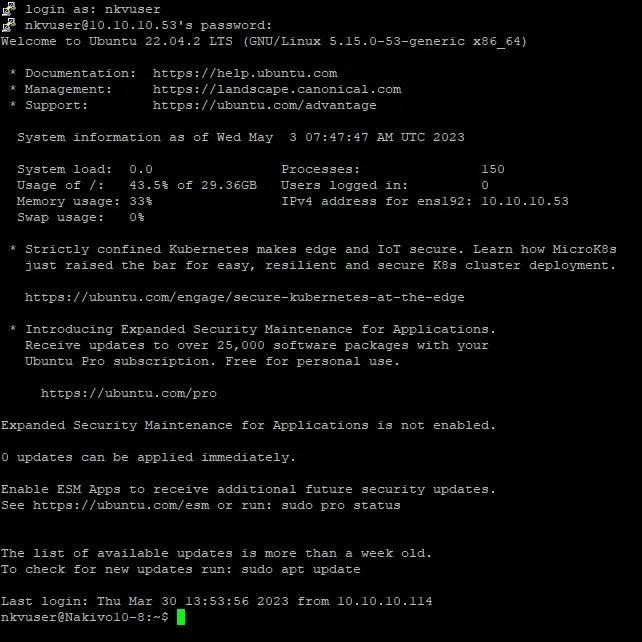
SCPまたはSFTPクライアントを使用して接続し、ファイルをコピーすることができます。

結論
このバックアップアプライアンスは、重要な仮想マシンの最初のバックアップを開始するまでに、ダウンロード、電源投入、セットアップを数分で完了できるという点で、真のビジネス価値を提供します。
設定にかかる時間が最小限で済み、導入や設定ミスのリスクが低減され、仮想アプライアンスを使用することであらゆる環境を容易にバックアップ用に構築できるため、本製品は利用に最適な選択肢となります。 NAKIVO Backup & Replication.