VMware vSphere 7.0 のインストールおよびセットアップガイド
VMware vSphere 7 では、数多くの便利な新機能や、vSphere 6 の機能改良が導入されています。VMware vSphere は世界中で広く利用されている人気の仮想化プラットフォームであり、第 7 版のリリースは、現在の vSphere バージョンからアップグレードしたり、VMware vSphere 7.0 を新規に導入したりする絶好の機会です。 vSphere 7のインストールおよびセットアップには、vSphere 6と比較していくつかの違いがあります。このブログ記事では、vSphere 7の導入手順をステップバイステップ形式で解説します。

1. 要件
vSphere 7 のインストールに進む前に、必ずハードウェア要件を確認してください。
1.1. ESXi 7 の要件
ESXi の最小ハードウェア要件は次のとおりです。
CPU. ESXiホストが実行されるコンピュータに搭載された、2コアのx86_64 CPU。UEFI/BIOSでIntel VT-xまたはAMD-v(RVI)機能を有効にする必要があります。
RAM. ESXi を実行するには 4 GB の RAM、ESXi ホスト上で仮想マシンを実行するには少なくとも 8 GB の RAM が必要です。ESXi を実行するコンピュータやサーバーのメモリ容量が大きいほど、より多くの仮想マシンを実行できます。
Storage. ESXi 7.0 をインストールして起動するには、少なくとも 8 GB のディスク容量が必要です。ESXi は、別の HDD や SSD、RAID、さらには USB フラッシュドライブや SD カードにもインストールできます。なお、 USBフラッシュドライブにESXiをインストールする またはSDカードの場合、永続的なデータは保存されません /scratch ログを保存するためのパーティション。ESXiのブートデバイスには、32 GB以上の容量を確保することを推奨します。ブートデバイスは、複数のESXiホスト間で共有してはなりません。仮想マシンのストレージには、SCSI(SAS)ディスクを選択してください。
Network. 少なくとも1つのギガビットイーサネットネットワークコントローラが必要です。ネットワークアダプタはESXi 7.0と互換性がある必要があります。NICチームング(リンクアグリゲーション)を使用するには、ESXiサーバーに複数のネットワークアダプタを取り付け、個別に設定してください。これは、VMwareのクラスタリング機能を使用する場合に特に重要です。ESXiホストやvCenterサーバーなどのvSphereコンポーネントには、静的IP設定を使用することを推奨します。
NSX や Kubernetes などの追加の vSphere コンポーネントを展開する必要がある場合、最小要件は引き上げられます。
以下を確認してください。 VMware 互換性ガイド ESXiをインストールするためのハードウェアを選択する前に。
ダウンロード VMwareのウェブサイトから入手したESXiインストール用ISOイメージ。この手順では、
VMware-VMvisor-Installer-7.0.0-15843807.x86_64.iso インストールイメージ。
DELL や Hewlett Packard などのベンダー製のサーバーを使用している場合は、次のようなカスタマイズ済みの ESXi インストールイメージが必要になる場合があります:
VMware-VMvisor-Installer-7.0.0-15843807.x86_64-DellEMC_Customized-A00.iso
VMware_ESXi_7.0.0_15843807_HPE_700.0.0.10.5.0.108_April2020.iso
1.2. vCenter 7 の要件
vCenter Server ESXiホストを一元的に管理するために使用されます。
vCenter 7.0は、vCenter仮想アプライアンス(VCSA)としてのみ展開可能です。これは、ESXiホスト上で動作するテンプレートから展開される仮想マシンです。プラットフォームサービスコントローラー(PSC)はVCSAに統合されています。PSCを個別にインストールしたり、WindowsマシンにvCenterをインストールしたりすることはできません(vSphere 6.7では可能でした)。
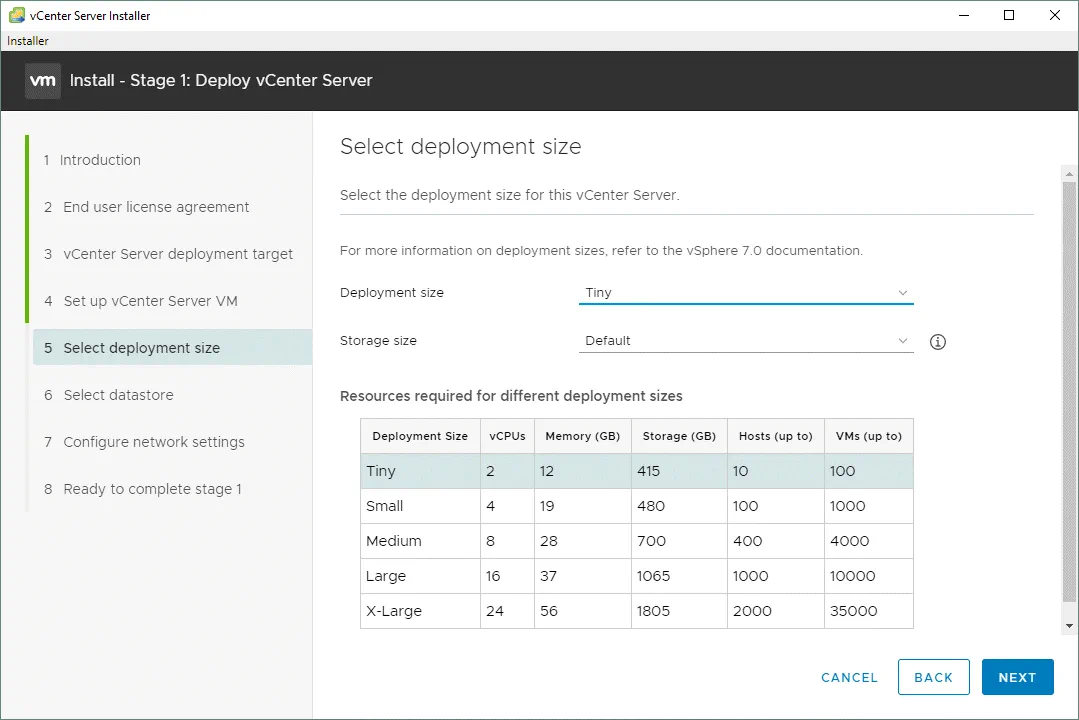
小規模な環境(最大10台のホストまたは100台の仮想マシン)にvCenterを展開する場合は、2つのvCPUと12 GBのRAMを用意する必要があります。vCenterで管理するホストや仮想マシンの数が増えるほど、インストール時に割り当てるCPUおよびメモリ容量を増やす必要があり、適切なインストールモード(Tiny、Small、Medium、Large、X-Large)を選択する必要があります。
Storage requirements vCenter Server Appliance 7.0 の場合、vCenter が管理する仮想マシンの数に応じて、415 GB から 3665 GB の範囲となります。
Network requirements. 適切な ポート vCenterが正常に動作するためには、このポートが開いている必要があります。また、vCenterには静的IPアドレスを設定する必要があります。
ダウンロード VMwareのウェブサイトからvCenter Server Applianceのインストール用ISOイメージをダウンロードします。この例では、
VMware-VCSA-all-7.0.0-16189094.iso vCenter 7 のインストールイメージ。
2. 展開計画
この手順ガイドでは、2台のESXiサーバーをインストールし、1台目のESXiホストにvCenter Server Applianceを展開し、2台目のESXiホストを使用して他のVMを実行します。環境に応じて、ESXiホストを追加したり、VMをさらに作成したりすることも可能です。このvSphereのインストールおよびセットアップガイドで使用される主なコンポーネントは以下の通りです。
ESXi 1: 192.168.11.30
ESXi 2: 192.168.11.27
vCenter: 192.168.11.31
ゲートウェイ/DNS: 192.168.11.2
ネットワーク: 192.168.11.0/255.255.255.0

ESXiホストとVMは同じネットワークに接続されています(192.168.11.0/24) この vSphere インストールおよびセットアップガイドでは、仮想マシン用に個別のネットワークを作成することができます。多数の仮想マシンを展開する場合は、個別の仮想マシンネットワークの使用を検討してください。VLAN を使用すると、OSI モデルの第 2 層でネットワーク同士を分離することができます。この場合、お使いのルーターが VLAN をサポートしている必要があります。個別のネットワークは、以下に対して設定する必要があります。 vMotion および、使用時の管理 VMwareのクラスタリング (vMotionネットワークおよび管理ネットワーク)。
3. ESXi ホストの展開 – サーバーへの ESXi のインストール
まず、ESXiホストを展開する必要があります。ESXiは、ハードウェアエミュレーション(仮想マシン用に仮想デバイスをエミュレートする)を利用して、実ハードウェア上で仮想マシンを実行できるハイパーバイザーです。 ESXiは第1世代のハイパーバイザーです。ESXiをインストールするための物理コンピュータ/サーバーを準備してください。vSphere 7の展開を練習したいが、まだサーバーを準備していない場合は、”VMware 7 Home Lab”に関するブログ記事を参照し、ESXiホストとvSphere 7を展開する方法について学んでください。 VMware Workstation 教育目的の仮想マシン。
3.1. 最初のESXiホストのインストール
最初のESXiホストをインストールしましょう(192.168.11.30) vCenter仮想マシンが展開される場所です。ISOイメージを書き込んでください(VMware-VMvisor-Installer-7.0.0-15843807.x86_64.iso) をDVDディスクまたはUSBフラッシュドライブに書き込み、この準備したメディアから起動して、サーバー上でESXi 7インストーラーを実行します。
Welcome to the VMware ESXi 7.0.0 Installation. ウェルカムメッセージを読んで、[]をクリックしてください Enter 続きを読む。
End User License Agreement (EULA). EULAをお読みの上、[]を押してください Enter “同意して続行”をクリックしてください。

Select a Disk to Install or Upgrade. この例では、ESXi 7.0 をインストールするためにディスクを 1 台使用します。後でディスクを追加し、初期化して、VM ファイルを保存するためのデータストアとして使用することができます。ストレージデバイスを選択し、 Enter.
Please select a keyboard layout. 米国の債務不履行 このケースではこれを使用しています。同じオプションを使用することをお勧めします。

Enter a root password. パスワードは、複雑性の要件を満たす必要があります。
Confirm Install. 報道 F11 サーバー上でESXi 7.0のインストールプロセスを開始するには。

インストール処理が完了するまでお待ちください。
Installation Complete. この画面が表示されたら、ESXi 7.0 のインストールが正常に完了したことを意味します。インストールメディアを取り外し、 Enter マシンを再起動するには。

3.2. ESXi ホストの基本設定
サーバーに ESXi 7.0 をインストールすると、次のような灰色と黄色の画面が表示されます。これは ESXi ダイレクトコンソール (DCUI)。この画面では、ESXiのバージョン、ビルド番号、CPU、メモリ構成、IPアドレス、およびWebブラウザで開いてESXiホストを管理できるリンクを確認できます。
押す F2 システムをカスタマイズするには。

認証が必要です。ESXiのインストール時に設定したrootパスワードを入力してください。Enterキーを押してください。 Enter 続きを読む。

これで、あなたは システムのカスタマイズ メニュー。インターフェースの右側には、DHCP 経由で割り当てられた現在の IP アドレスが表示されています。ネットワーク設定を編集して、この ESXi ホストに静的 IP アドレスを設定しましょう。[選択] をクリックします。 Configure Management Network そして、クリックして Enter.

選択 IPv4 Configuration そして、[押す] Enter.

選択 Set static IPv4 address and network configuration そして、 Spacebar. 以下のIPv4設定を入力します:
IPv4アドレス: 192.168.11.30
サブネットマスク: 255.255.255.0
デフォルトゲートウェイ: 192.168.11.2
ヒット Enter 設定を保存するには、
を実行してください。このネットワークプロトコルを使用しない場合は、IPv6 を無効にすることができます。

その後、次のページへ進んでください。 DNS Configuration. 選択 Use the following DNS server address and hostname そして、[押す] Space.
このESXiホストのネットワーク設定では、以下のDNS設定を使用しています:
プライマリDNSサーバー: 192.168.11.2
代替DNSサーバー: 192.168.11.1
ホスト名: ESXi-30
ヒット Enter 設定を保存するには。

報道 Escape を終了するには 管理ネットワークの設定 メニュー。
変更を反映するには再起動が必要です。押してください Y ESXiホストを再起動するには。

ESXiホストの再起動後、次の場所へ移動してください。 Troubleshooting options その中では “システムのカスタマイズ”メニュー.

有効にする ESXi Shell そして SSH access ESXiホストについては、適切なオプションを選択し、 Enter.

3.3. データストアの作成
仮想マシンのファイルを保存するための専用データストアを作成できます。
ESXi サーバーにディスクを 1 つまたは複数アタッチします。
Note: 本番環境では、冗長性を確保し、ディスク障害時のデータ損失の可能性を低減するため、RAID 1 または RAID 10 を使用することをお勧めします。ただし、RAID の使用はデータのバックアップに代わるものではありません。必ず VMware 仮想マシンのバックアップ 本番環境においてデータを保護するために。
Webブラウザのアドレスバーに、ESXiホストのIPアドレスを入力します。この例では、 https://192.168.11.30 管理用のESXiホストへのリンクとして使用します。ユーザー名とパスワードを入力してログインしてください。この例では、ユーザー名に”root”を使用し、パスワードにはESXi 7のインストール時に設定したものを使用します。

現在、VMware Host Client を使用して ESXi ホストを管理しています。[選択] Host ナビゲーターで、バージョン、ホスト名、CPU、メモリ、ストレージの使用状況など、ESXiホストに関する基本情報を確認します。

[へ移動] Storage ナビゲーションペイン内のセクションおよび Datastores タブクリック New datastore.

データストア作成ウィザードが開きます。
1. Select creation type. クリック Create new VMFS datastore.

2. Select device. 以前に接続したストレージデバイスを選択してください。この例では、100 GBのディスクです。データストア名を入力してください。例えば、 datastore100.

3. Select partitioning options. デフォルトの設定はそのままにして、ディスク全体を使用しましょう。

4. Ready to complete. ヒット Finish 新しいデータストアを作成するには。

確認メッセージが表示されます:
このディスクのすべての内容が消去され、指定された設定に置き換えられようとしています。本当に実行しますか?
クリック Yes.
データストアが作成され、データストアの一覧に表示されました。 データストア タブ。

最初の ESXi ホスト(192.168.11.30)は、仮想マシンの作成にすぐに使用できます。
3.4. 他のESXiホストの展開
同様に、2台目のESXiホストをデプロイする必要があります(192.168.11.27). 2台目のESXiホストは、vSphere 7環境内で仮想マシンを実行するために使用されます。前述のワークフローに従って、さらにESXiホストを展開することができます。
4. vCenter Server の導入
それでは、vCenter をデプロイしましょう。
まだダウンロードしていない場合は、VMware のウェブサイトから vCenter 7 のインストール用 ISO イメージをダウンロードしてください。ダウンロードが完了すると、vCenter 7 をインストールするための ISO イメージが準備できます:
VMware-VCSA-all-7.0.0-16189094.iso
ISOファイルを
に保存します”D:VMwareのインストール VMware vSphere 7 VMware vCenter 7vSphere 環境を管理している Windows マシン上で。
vCenter Server Appliance 7.0 を導入するには、2 つの方法があります。
方法 1
ISOイメージをマウントするか、その内容を指定したディレクトリに展開してください。
次に、 vcsa ディレクトリを開き、 VMware-vCenter-Server-Appliance-7.0.0.10300-16189094_OVF10.ova ファイル。
開く VMware ホスト クライアント そして、クリックして Virtual Machines その中では ナビゲーター.
クリック Create/Register VM.
ヒット Deploy a virtual machine from an OVF or OVA file.
VM名を入力し、 VMware-vCenter-Server-Appliance-7.0.0.10300-16189094_OVF10.ova ファイル:
ウィザードの指示に従って、VCSAのインストールを完了してください。
方法 2
このチュートリアルでは、2番目の方法を使用してvCenter Server Appliance 7をデプロイします。
ESXiホストに接続するコンピュータ(デスクトップ/ノートPC)上で、ISOイメージを仮想DVDドライブとしてマウントするか、ISOイメージの内容を任意のディレクトリに抽出してください。
以下のページにアクセスして、 vcsa-ui-installerwin32 マウントされたディスク上のディレクトリ(例: U:vcsa-ui-installerwin32) を実行して installer.exe. Linuxをお使いの場合は、次の場所へ移動してください。 vcsa-ui-installer/lin64.

vCenter Server 7.0 インストーラ・アプリケーションが実行されています。このアプリケーションは、vCenter のインストール、アップグレード、および移行を行う際に便利です。
をクリックしてください。 Install 新しい vCenter Server をインストールするには。

A vCenter Server の展開 ウィザードが開きます。
第1段階
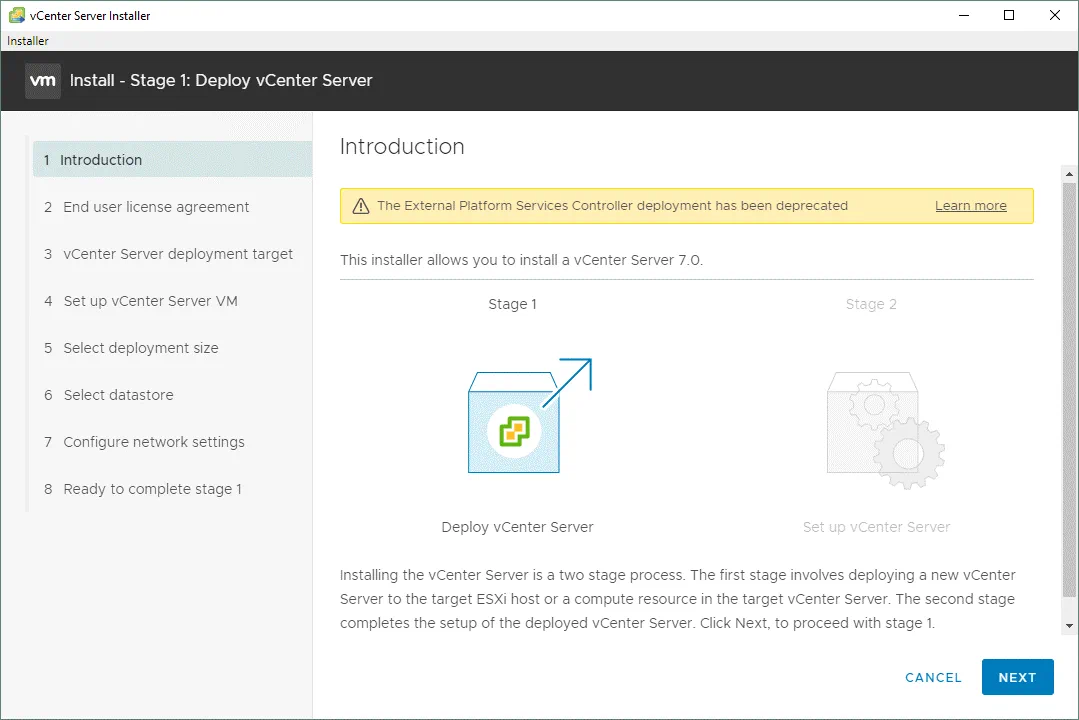
1. Introduction. 提供された情報を読み、vCenter 7 のインストール手順について理解を深めてください。VMware vCenter のセットアップは 2 つの段階で構成されています。[クリック] Next ウィザードの各ステップで、[次へ]をクリックして進めてください。
2. End user license agreement. EULAをお読みの上、 I accept the terms of the license agreement チェックボックス。

3. vCenter Server deployment target. vCenter Server の展開先設定を指定します。vCenter を展開する最初の ESXi ホストのパラメータを設定する必要があります。
ESXi ホストまたは vCenter Server の名前: 192.168.11.30
HTTPSポート: 443
ユーザー名: ルート
パスワード:************

証明書に関する警告が表示された場合は、[ ] をクリックしてください。 Yes 続きを読む。

4. Set up vCenter Server VM. vCenterのVM名を入力し、vCenter Serverアプライアンスのrootパスワードを設定してください。

5. Set deployment size. 展開とストレージのサイズを選択します。10台未満のESXiホストと100台未満のVMでvCenterを使用する予定であるため、 Tiny デプロイメントのサイズとデフォルトのストレージ容量。さまざまなデプロイメントサイズごとの構成要件をまとめた表をご覧いただけます。
6. Select datastore. vCenter VM をデプロイするのに十分な空き容量がある、この vCenter Server の保存場所を選択してください。ここでは、 datastore100 このチュートリアルでvCenter 7をデプロイするために以前に作成されたものです。選択してください Enable Thin Disk Mode vCenter VMの仮想ディスクにシンプロビジョニングを使用するには。シックプロビジョニングとシンプロビジョニングの詳細については、こちらのブログ記事をご覧ください。

7. Configure network settings. vCenter Server Appliance には、以下のネットワーク設定を使用しています。
ネットワーク: VMネットワーク
IPバージョン: IPv4
IPアドレスの割り当て: static
FQDN: (任意)
IPアドレス: 192.168.11.31
プレフィックス長のサブネットマスク: 255.255.255.0
デフォルトゲートウェイ: 192.168.11.2
DNSサーバー: 192.168.11.2

Ready to complete stage 1. vCenterの設定を確認し、[実行]をクリックしてください Finish ステージ1をクリアする。

vCenter 7 の導入プロセスが完了するまでお待ちください。

ステージ2
vCenter 7 のインストール ステージ 1 が完了したら、インストールプロセスを完了させるにはステージ 2 を完了させる必要があります。
1. Introduction. ヒット Next vCenter Server のセットアップのステージ 2 を開始します。

2. vCenter Server configuration. 時刻同期の設定を選択し、SSHアクセスを有効にしてください。
時刻同期モード: ESXiホストと同期する
SSHアクセス: 有効

3. SSO configuration. [選択] Create a new SSO domain オプション。
シングルサインオン(SSO)ドメイン名: vsphere.local
シングルサインオンのユーザー名: 管理者
シングルサインオン(SSO)のパスワード:パスワードを入力し、確認のため再度入力してください

Configure CEIP. 統計情報をVMwareに送信したくない場合は、チェックボックスの選択を解除し、次の手順に進んでください。

Ready to complete. 設定を確認し、すべてが正しい場合は、[]をクリックしてください。 Finish.

インストール処理を中断しないでください。中断した場合、vCenterを最初から再インストールする必要があります。

vCenter 7 のステージ 2 のインストールプロセスが完了するまでお待ちください。

VMware vCenter Server Appliance は、デプロイが完了すると自動的に起動するはずです。何らかの理由で vCenter が自動的に起動しない場合は、vCenter 仮想アプライアンス(VCSA)が配置されている ESXi ホストに接続し、VMware Host Client で仮想マシンを手動で起動してください。

vCenter VM に接続して、VCSA のダイレクトコンソールを開くことができます。VMware Host Client で VM のプレビュー画面をクリックするか、スタンドアロンアプリケーションである VMware Remote Console、または VMware Workstation を使用して、VM の仮想ディスプレイを開き、キーボードとマウスで管理を行うことができます。
VCSAのダイレクトコンソールインターフェースは、グレーとブルーを基調とした配色で設計されており、ESXiのDCUIと似ています。この画面には、VMware vCenterのバージョン、CPU構成、メモリ構成、IPアドレス、およびVCSAを管理するためのリンクが表示されます。[Enter]キーを押してください。 F2 vCenterのインストール時に設定した認証情報を入力し、ESXiで設定を編集したのと同様の方法で設定を編集します。

ダイレクトコンソールに表示されているリンクを使ってみましょう(https://192.168.11.3.1:5480) をクリックして、VCSAのWebインターフェースを開きます。ログインするには、ユーザー名(デフォルトはroot)とパスワードを入力する必要があります。
“vCenter Server Management”ページでは、サービスのステータス、タイムゾーン、ファイアウォール、ネットワーク設定、アクセス設定などの基本設定を行うことができます。
次のページに移動します。 Administration、をクリック Edit, また、パスワードの有効期限設定を編集します。パスワードの有効期限が切れた後のトラブルや、その際にパスワードをリセットする必要性を避けるために、パスワードの有効期限設定を無効にすることもできます。

5. vSphere 7 環境の設定
ESXiの導入、ESXiホストの設定、vCenterの展開と設定が完了したら、vSphere環境の設定、仮想マシンの作成、およびvSphere 7のさまざまな機能の利用に進むことができます。
WebブラウザにvCenter ServerのIPアドレスを入力します。この例では、 https://192.168.11.31 vSphere Client を開きます。vSphere 7 では、HTML5 版の vSphere Client のみが利用可能です(Flash ベースの Web Client は非推奨となっています)。
ユーザー名とパスワードを入力してログインします。
administrator@vsphere.local
vCenter に接続して vSphere Client を開くと、ライセンスに関する通知が表示されます。vCenter および ESXi ホストは、60 日間、全機能を利用できる試用モードで利用できます。評価期間中は、vSphere 7 Enterprise Plus ライセンスの一連の機能を利用できます。ライセンスキーをお持ちの場合は、vCenter 用のキーを入力し、続いて ESXi ホスト用のキーを入力してください。vCenter 用と ESXi 用のキーは異なります。 なお、vSphere 7のライセンスモデルは、以前のバージョンと比較して若干変更されています。 vSphere 6 のライセンスモデル また、vSphere 6 のシリアル番号は vSphere 7 と互換性がありません。vSphere 6 を実行しているホストは、 ESXi 無料版 vCenter では管理できません。
クリック Hosts and clusters インベントリの設定を開始するには。

5.1. データセンターの作成
まず、データセンターを作成する必要があります。データセンターとは、ESXiホスト、クラスター、および仮想マシンを整理するために使用される論理的なコンテナです。vCenterサーバーを右クリックして(192.168.11.31 (当方のケースでは)をクリックして New Datacenter 表示されるメニューで。

データセンター名を入力してください。例: データセンター1.

5.2. ESXi ホストの追加
データセンターの作成が完了したら、そのデータセンターにESXiホストを追加する必要があります。
データセンター名を右クリックし、表示されるメニューから[]をクリックします。 Add Host.

その ホストを追加 ウィザードが開きます。
1. Name and location. 追加したいESXiホストのIPアドレスを入力してください。ここでは、IPアドレスが 192.168.11.30. ヒット Next ウィザードの各ステップで、[次へ]をクリックして進めてください。

2. Connection settings. 追加する必要があるESXiホストにアクセスするには、ユーザー名とパスワードを入力してください。

証明書に関するセキュリティ警告が表示された場合は、[] をクリックしてください。 Yes 続きを読む。

3. Host summary. ESXi ホストの概要を確認してから、次に進んでください。

4. Assign license. vSphere 7のシリアル番号をお持ちの場合は、入力してください。入力がない場合は、評価版モードのままとなります。

5. Lockdown mode. vCenterを経由せずにESXiホストに直接接続できるようにするには、ロックダウンモードを無効にしたままにしておいてください。ロックダウンモードが無効になっている場合、vCenterマシンがダウンしていても、VMware Host Clientを使用してESXiホストに接続し、管理を行うことができます。

6. VM location. VMの配置先となるデータセンターを選択してください(データセンター1 (この場合はこれを使用します)。

7. Ready to complete. 設定を確認して、[実行]をクリックしてください Finish.

これで、1台のESXiホストがvCenterのインベントリに追加されました。この例では、vCenter VMは 192.168.11.30 (ESXiホストのIPアドレスまたはホスト名)。

同様に、2台目のESXiホストをvCenterのインベントリに追加します(192.168.11.27) 私たちの場合は。

これで、以下の環境で仮想マシンを作成できるようになりました 192.168.11.27 およびvCenterに追加されたその他のESXiホスト。以下の内容についてもご参照ください。 VMware vApps そして VMware 仮想マシンテンプレート 類似したVMを多数デプロイする必要がある場合、作業を効率化できるものです。
結論
このブログ記事では、vSphere バージョン 7 のインストールとセットアップについて解説しました。サーバーに ESXi をインストールし、ESXi ホストの一元管理のために vCenter Server Appliance を仮想マシンとして展開し、その後、VMware vSphere 環境の最終設定を行う必要があります。 vSphere 7とvSphere 6の導入における主な違いは、vCenterをvCenter Server Appliance(VCSA)、つまりPhoton OS(VMwareが独自にカスタマイズしたLinux)をベースとした仮想マシンとしてのみインストールする必要があり、vCenter 7をWindowsマシンにインストールすることはできないという点です。
vSphereのバージョンにかかわらず、VMware vSphereのバックアップは必須です。 NAKIVO Backup & Replication VMware vSphere 7に対応しており、仮想マシンがクラスタ内で実行されており、フォールトトレランスが有効になっている場合でも、それらを保護することができます。