Windows、Linux、およびESXiでVMFSをマウントする方法
Linux、Windows、または別のESXiホストでVMFSデータストアをマウントする必要が生じる場合があります。VMFSはVMwareによって開発されたファイルシステムであり、他のオペレーティングシステムではネイティブにサポートされていません(ESXiオペレーティングシステムでのみサポートされています)。このブログ記事では、さまざまなシナリオにおけるVMFSのマウント方法と、各手法の制限事項について解説します。

Linux(Ubuntu)でVMFSファイルシステムをマウントする方法
ハードウェア障害が発生した場合、いくつかの選択肢があります。災害復旧の際には、VMFSデータストアを持つディスクを別のESXiサーバーにマウントできる必要がある場合があります。また、復旧のためにVMデータをコピーするため、Linuxマシン上でVMware VMFSファイルシステムをマウントする必要がある場合もあります。Windows上でもVMFSをマウントすることは可能ですが、これはVMFS 3に限定されており、これは旧式であり、現代のvSphere環境では使用されていません。 ハードウェア障害の例としては、ESXiサーバーのマザーボードの破損や、RAIDコントローラなどのストレージコントローラの損傷などが挙げられます。
個別のSCSIまたはSAS(Serial Attached SCSI)ディスク、あるいはRAID 1をダイレクトアタッチドストレージとして使用している場合、追加の手順なしに、SASコントローラが搭載された別のマシンにディスクを接続できます。RAID 10、RAID 0、またはその他のアレイタイプを使用している場合は、同一のRAIDコントローラを使用し、Linuxマシンにドライバをインストールして、接続されたディスクを含むRAIDボリュームを検出する必要があります。
注: RAID 1とRAID 10は最も信頼性の高いRAID構成ですが、復旧が最も容易なのはRAID 1です。RAID 5やRAID 6を使用する場合、信頼性が低いなど多くの欠点があります。本番環境でRAID非対応のディスクを使用することは推奨されません。
始める前に
この例では、説明のために、3つのデータストアを持つESXiホストを用意しており、各データストアは別々のディスク上に配置されています。
- データストア000 空です。このデータストアが存在するディスクは、ESXiのシステムパーティションを含むシステムディスクです。ESXiはこのディスクにインストールされています。
- データストア10a は VMFS 6 ボリューム上にあり、以下の内容を含んでいます Windows仮想マシン.
- データストア11 は VMFS 5 ボリューム上にあり、その中には Windows仮想マシン それは Win-VM.

Ubuntu 20.04.3 これは、VMFSファイルシステムをマウントする予定のLinuxマシンです。2つのディスクを データストア11 そして データストア 10a Linuxマシンに。Linuxディストリビューションには、VMFSに対応するために必要なドライバが含まれていません。そのため、インストールする必要があります vmfs-toolsこれは無料のパッケージであり、その後、VMFSを読み取り専用モードでマウントすることができます。
UbuntuでVMFS 5をマウントする方法
- コマンドをroot権限で実行します。次のコマンドを使用します
sudo -iVMFSツールをインストールするために必要なroot権限を取得する。 - インストール vmfs-tools Ubuntuのパッケージリポジトリから:
apt-get install vmfs-tools
インストール済みのバージョンは vmfs-tools は 0.2.5-1build1 私たちの場合。

- マウントポイントとして使用するディレクトリを作成します:
mkdir /mnt/vmfs
- VMFSを使用してディスクとパーティションの名前を確認します:
fdisk -l
VMFS 5 パーティションが作成されたディスクは /dev/sdb 必要なパーティションは /dev/sdb1
VMFS 6 パーティションは /dev/sdc1
スクリーンショットでご覧いただけるように、パーティションの種類は VMware VMFS. 一意のディスク識別子が表示されます。

注: 以下の方法をご利用いただけます 別れた 2 TBを超えるGPTパーティションを表示するには:
parted -l
- VMFS 5 パーティションを /mnt/vmfs/ ディレクトリ:
vmfs-fuse /dev/sdb1 /mnt/vmfs

UbuntuでVMFS 6をマウントする方法
- LinuxでVMFS 6をマウントするためのマウントポイントとして使用するディレクトリを作成します:
mkdir /mnt/vmfs6
注: LinuxでVMFS 6ファイルシステムをマウントしようとすると、 vmfs-fuse、エラーが発生するのは、 vmfs-fuse VMFS 3 および VMFS 5 には対応していますが、VMFS 6 には対応していません。この場合、次のメッセージが表示されます:
VMFS: サポートされていないバージョン 6
>ファイルシステムを開けません

インストールする必要があります VMFS6-tools 以下を含む vmfs6-fuse これは、LinuxでVMFS 6をマウントするために使用されます。以下で確認できます VMFS6-tools Debパッケージが掲載されているウェブサイトでは: https://packages.debian.org/sid/vmfs6-tools
- VMFS6-toolsの最新版をダウンロードしてください:
wget http://http.us.debian.org/debian/pool/main/v/vmfs6-tools/vmfs6-tools_0.1.0-3_amd64.deb
- ダウンロードしたdebパッケージをインストールします:
dpkg -i vmfs6-tools_0.1.0-3_amd64.deb

注: libc6 >= 2.28 VMFS6-toolsをインストールするには、これが必要です。Ubuntu 18を使用している場合、この理由によりインストール中にエラーが発生する可能性があります。
- これで、Ubuntu 20.04でVMFSをマウントできるようになりました /mnt/vmfs6 次のコマンドで:
vmfs6-fuse /dev/sdc1 /mnt/vmfs6

VMFS 6 ファイルシステムが Ubuntu 20 に読み取り専用モードで正常にマウントされました。これで、VM ファイルを必要な場所にコピーできます。コピーした VM は、Linux 上で一時的に実行することができます。 VMware Workstation ESXiサーバーのハードウェアが修理されるか、新しいサーバーが納入されるまで(VMを実行するための別のESXiホストがない場合)、WindowsマシンにVMware WorkstationまたはHyper-Vをインストールして使用してください。
シンプロビジョニングされたディスクを VMFS ファイルシステムから ext4、NTFS、またはその他の従来のファイルシステムにコピーする場合、仮想ディスクファイルはフルプロビジョニングされた場合と同じだけの容量を占有することに注意してください。そのため、十分なディスク容量を確保しておく必要があります。
Linuxで複数のエクステントを持つVMFSをマウントする方法
VMFSボリュームが2つのエクステントで構成されている場合、LinuxでVMFSをマウントするより複雑な例を見てみましょう。ここでは、同じサイズの2つのディスクがあり、これらが1つのVMFSボリュームに結合されています(データストア12).

- パーティションの名前を確認してください:
fdisk -l
または
parted -l
2つのVMFSエクステントは、 /dev/sdd1 そして /dev/sde1 パーティション。

- 複数のエクステントで構成される VMFS ファイルシステムをマウントする際は、 vmfs6-fuse 次の形式のコマンドで:
vmfs6-fuse exent_1 extent_2 extent_n mount_point
今回の場合、コマンドは次のとおりです:
vmfs6-fuse /dev/sdd1 /dev/sde1 /mnt/vmfs6
下のスクリーンショットにあるように、複数のエクステントで構成されるVMFS 6ファイルシステムが、Ubuntuに正常にマウントされました。

これで、さまざまな状況下でLinuxにVMFSをマウントする方法がわかりました。
新しい VMware ESXi ホストへの VMFS パーティションのマウント
VMFSデータストアは、別のESXiホストにマウントすることができます。このオプションは、ESXiホストの1つが障害を起こし、VMFSパーティションからデータをコピーしたり、そのパーティションに保存されているVMを実行したりする必要がある場合に役立ちます。既存のVMFSデータストアをマウントするために、サーバー上で新しいESXiのインストールを行うことさえ可能です。 ESXiのインストール手順 このハイパーバイザーのインストールは迅速かつ簡単で、通常数分で完了します。
既存のVMFSデータストアをマウントするこの方法の利点は、ネイティブソフトウェアを使用できること、そして最新のVMFSバージョンが読み書きモードでサポートされていることです。それでは、別のESXiホスト上にすでに存在するVMFSデータストアをマウントする方法を見ていきましょう。
- VMFSパーティションが作成された物理ディスクを、ESXiがインストールされている物理サーバーに接続します。
- VMFSパーティション(またはパーティション群)を持つディスクまたはディスクアレイをマウントしたESXiホストのIPアドレスを入力し、WebブラウザからVMware Host Clientにログインします。この例ではESXi 7.0を使用します。
- 移動
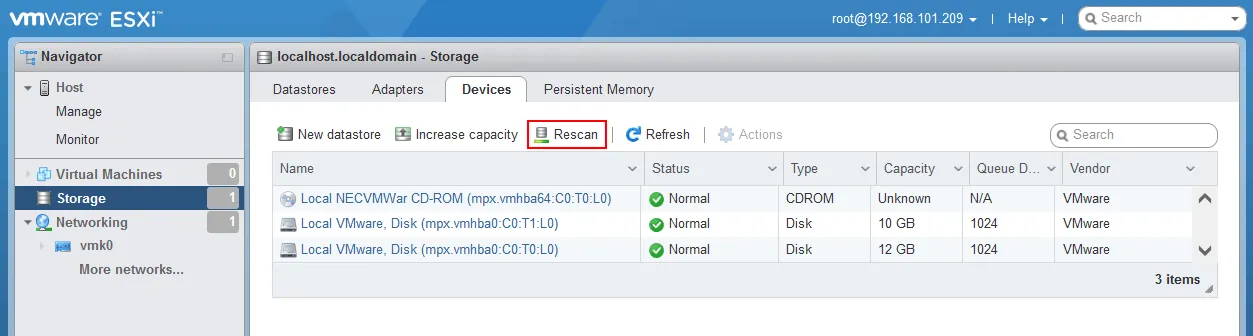
Storage > Devices必要なディスクが表示されているか確認してください。クリックRescanディスクが自動的に表示されない場合は。
- 移動
Storage > Datastoresそして、既存のVMFSデータストアがマウントされているかどうかを確認してください。正常にマウントされていることが確認できたら、Datastore browser必要なファイルをコピーします。また、このESXiホスト上でVMXファイルを検索したり、仮想マシンを登録したり、実行したりすることもできます。VMFSデータストアを右クリックすると、Mount/Unmountコンテキストメニューのオプション。

WindowsでVMFSをマウントする方法
Windows で VMFS をマウントできる機能には制限があります。既存のツールでは VMFS 3 しかマウントできませんが、VMFS 3 はすでに時代遅れであり、最新の vSphere 環境では使用されていません。VMFS 3 は ESXi バージョン 5.0 以前でサポートされていました。VMware vSphere 7.0 では VMFS 3 はサポートされていません。
本記事の執筆時点では、 VMFS 5 および VMFS 6 が広く利用されています。
ただし、WindowsでVMFSをマウントする必要があり、ファイルシステムがVMFS 3である場合は、Javaで記述されたオープンソースのVMFSドライバを使用できます。このドライバは2010年に最後に更新されており、WindowsにJavaがインストールされている必要があります。
- VMFSデータストアに接続されたディスクをWindowsコンピュータに接続します。
- 以下のリンクからオープンソースのVMFSドライバをダウンロードしてください: https://code.google.com/archive/p/vmfs/
- ダウンロードしたファイルからファイルを解凍してください
fvmfs_r95_dist.zipアーカイブを任意のディレクトリに保存します。例えば、 C:VMFS - Windowsのコマンドプロンプト(CMD)で、オープンソースのVMFSドライバーを解凍したディレクトリに移動し、次のコマンドを実行します
fvmfs.jarこれはJavaアプリケーションです。
cd C:VMFS
java -jar fvmfs.jar
- 開く
Computer ManagementWindows では(右クリックしてMy Computer > Manage) をクリックして、Disk Management. VMFSデータストアが割り当てられているディスクの番号を確認します。例えば、 インデックス 1 – ディスク1. この数値は、VMFS ドライバでは次のように解釈されます .PhysicalDrive1 - コンソールでこのディスクに関する情報を確認します:
java -jar fvmfs.jar .PhysicalDrive1 info
- このディスクをWebDAVプロトコルを使用して共有します。
WebClient Serviceこの目的のためには、Windows上で起動する必要があります。
java -jar fvmfs.jar .PhysicalDrive1 webdav
- 次のコマンドを使用して、Windows で VMFS 形式の共有ディスクをマウントします:
net use * http://localhost:50080/vmfs
- ディスクをチェックする
Computer Managementディスクにドライブ文字が割り当てられた後、このディスクを マイコンピュータ (Windows エクスプローラー) を読み取り専用モードにして、VMFSディスクボリュームからファイルを表示およびコピーします。 - WindowsにマウントしたVMFSボリュームでの作業が完了するまで、CMDウィンドウを閉じないでください。
結論
Linux、Windows、およびESXiでのVMFSのマウント方法について説明しました。既存のVMFSデータストアをマウントする最も簡単な方法は、ディスクを別のESXiホストに接続することです。ただし、Linuxでは、最新のVMFS 5やVMFSファイルシステムを含め、VMFSを読み取り専用モードでマウントすることも可能です。この目的には、VMFSツールおよびVMFS 6ツールが使用されます。 Windowsに関しては、既存のツールによるVMFSのサポートはかなり限定的であり、Windows上で最新のVMFSバージョンをマウントすることはできません。
ESXiホストの障害発生後、正常なコンピュータにマウントしたVMFSファイルシステムからファイルをコピーして手動でVMを復旧させる作業は、時間がかかる場合があります。次のようなプロフェッショナルなバックアップソリューションを使用すれば、より効率的にデータを保護することができます。 NAKIVO Backup & Replication ホストレベルでのVMバックアップ、シンプロビジョニングされたディスク、VMの即時復旧、および詳細な即時復旧に対応しています。バックアップからのVMデータの復元は、手動によるVMFSの復旧よりも効率的である場合があります。


