VMwareの変更ブロック追跡(CBT)とは何か、またその仕組みはどのようなものか?
VMwareは、エージェントレスバックアップを可能にし、VMの増分バックアップの効率を向上させる機能を備えたAPIを提供しており、これによりエンタープライズ仮想環境におけるデータ保護を簡素化します。増分バックアップは、フルバックアップと比較してストレージ容量を大幅に節約できます。
現代の VMwareのバックアップソリューション、その多くはVMwareのAPIに依存しており、 Changed Block Tracking (CBT) 仮想マシンの増分バックアップの作成を容易にし、高速化する技術。このブログ記事では、その仕組みについて解説します。 Changed Block Tracking、その動作原理や実用例を含めて。

"何"とは Changed Block Tracking?
Changed Block Tracking (CBT) これは、変更されたブロックを追跡ファイルに記録する、VMwareの標準機能です。 CBT は~の一部です VMware vSphere Storage APIs – Data Protection バージョン4.0で初めてリリースされたこのフレームワークにより、サードパーティ製のデータ保護アプリケーションは、 CBT より効率的なバックアップとレプリケーションを行うため。
CBT は、 ESXi Storage Stack レベルに対応しており、サードパーティ製のバックアップソリューションが、前回のバックアップ以降に変更されたデータブロックのみ、つまり増分バックアップを作成したり、VM全体ではなく使用中のブロックのみをバックアップしたりできるようにします。これにより、特に数百台のVMが存在する大規模な環境において、バックアップデータの量を大幅に削減し、バックアップ処理を高速化することができます。
VMware CBT 特別なログファイルに変更内容を追跡するため、バックアップソフトウェアが増分バックアップを実行するのにかかる時間を大幅に短縮します。サードパーティ製のバックアップソリューションは、変更内容を追跡する際に CBT 他の方法を用いることによって。したがって、 CBT また、データのバックアップ時にESXiサーバーのパフォーマンスを最適化します。
CBT VMwareの Storage vMotion 仮想マシンのディスクファイルを、実行中にあるデータストアから別のデータストアへ移動できるプロセス。
方法 VMware Changed Block Tracking 作品
その CBT この機能は、直前の値と現在の値を比較することで動作します changeset IDs そして、これらの中で変更されたディスクセクタを見つけ出し、 changeset IDs. VMware CBT また、すべての Virtual Machine File System (VMFS) 仮想ディスク上で使用中のブロック。この追跡はハイパーバイザー自体によって行われ、VMの外側で処理されます。
CBT 要件
要件 Changed Block Tracking 以下を含みます:
- VMware vSphere(ESXi 4.0 以降)
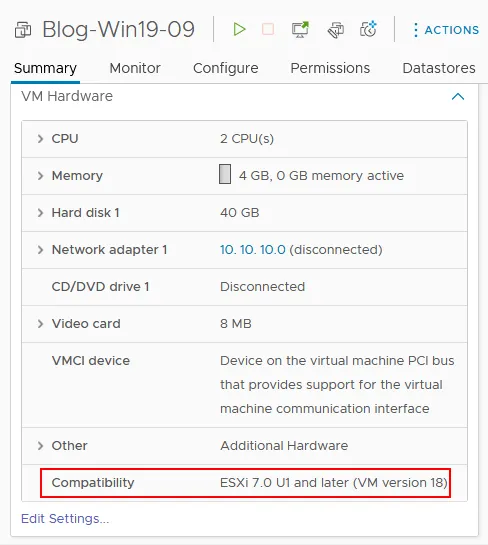
- バージョン 7 以降の仮想ハードウェア
- ローカル
VMFSデータストア,NFSまたはiSCSIデータストア - シック・プロビジョニングまたはシン・プロビジョニング
- いいえ
RAW disk mappings.Raw Device Mapping (RDM)inPhysical Compatibility Modeサポートされていません。 - VMには、以下のものが含まれてはならない スナップショット 利用を開始するには
VMware CBT
有効にする方法 Changed Block Tracking
デフォルトでは、 CBT ホストのCPU時間をわずかに消費するため、この機能は無効になっています。しかし、次のようなサードパーティ製のバックアップソリューションでは NAKIVO Backup & Replication, CBT この機能を有効にしておく必要があります。そうすることで、本製品が高速かつ信頼性の高い増分バックアップを実行できるようになります。
CBT 仮想マシンの詳細設定で有効になっています:
- VMの設定を開きます。以下の方法で開くことができます。
VMware vSphere Client仮想マシンを右クリックして、[Edit Settings. - その
Edit settingsウィンドウで、[VM Optionsタブ。 - をクリックして
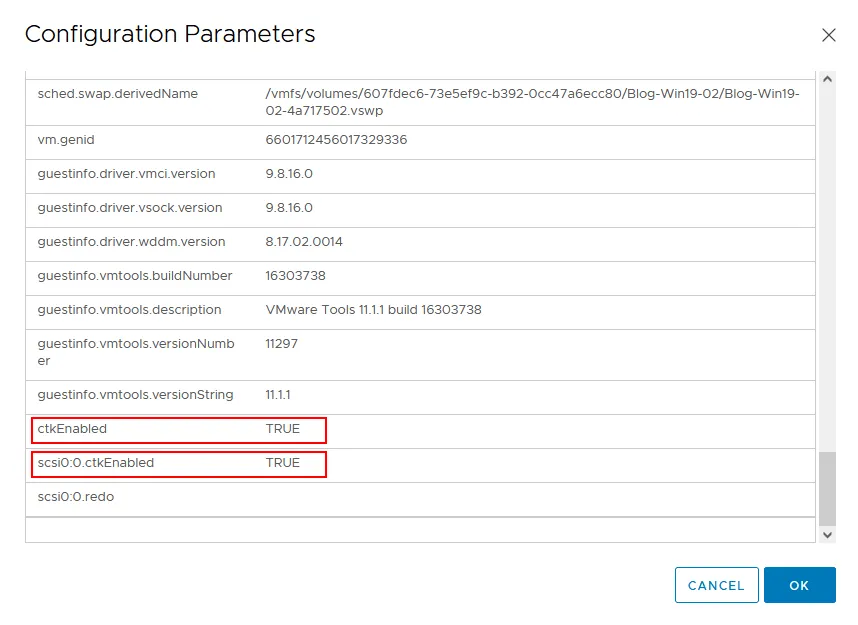
Advancedオプションカテゴリをクリックして設定を展開し、[ ] をクリックしますEdit Configurationその中ではConfiguration Parameters行。そのConfiguration Parameters仮想マシンのウィンドウが開き、そこには複数の行が表示され、各行にはパラメータ名と値が含まれています。 CBTアクティベーションは、ファイル内の以下の行によって決定されます。.vmx設定:
ctkEnabled = "TRUE"
また、各ディスクについて CBT が有効になっている場合、以下のエントリが追加されます:
scsix:x.ctkEnabled = "TRUE"
これらを有効にするには、以下のパラメータを設定する必要があります Changed Block Tracking.
注記: 無効にするには CBT, 変更 TRUE ~へ FALSE その中では ctkEnabled そして scsi0:0.ctkEnabled 行(適切な番号の SCSI デバイス)。
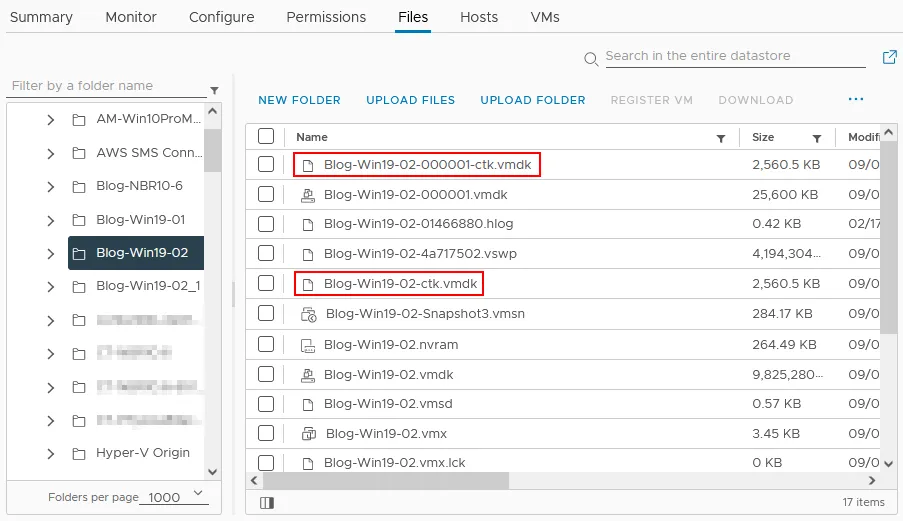
いつ CBT VMで有効になっている場合、 VMkernel 以下の内容を含む追加のファイルを作成します。 -ctk.vmdk 仮想ディスクブロックのマッピングを格納するために使用されるVMディレクトリ内にある。このファイルは、それぞれの.に関連している。vmdk ディスクであり、前回ので特定された特定の時刻以降、この仮想ディスク内で変更されたブロックのリストが含まれています。 changeset ID および実際の状態。そのサイズは CTK 作成されるファイルはそのままの状態で維持され、仮想ディスクのサイズが拡大されない限り、元のサイズを超えて大きくなることはありません。そのサイズは、 CTK ファイルのサイズは約 5 MB すべての 10 GB VMディスクのサイズ。
ほとんどのバックアップソリューションでは、 VMware SDK プログラムで有効にする方法 CBT VM用に、そして stun/unstun cycle、これには電源のオン/オフ、サスペンド/レジューム、またはスナップショットの作成/削除が含まれます。その間、 stun/unstun cycle, 変更追跡用の特別なフィルターが VMware storage stack その特定のVMに対して、これにより CBT VM上でインスタンス化するため。
確認方法 CBT 有効になっています
有効にしていない場合は CBT 手動で、バックアップソフトウェアが有効になっているかどうかを確認できます CBT VMのバックアップを実行するには。確認手順は以下の通りです。 CBT 設定方法は、この機能を有効にする手順と似ています。ただし、ここでは、 .vmx 設定ファイル。
確認するには、 CBT そのVMで有効になっている場合は、次の手順を実行してください:
- 開く
VMware vSphere Client. - 必要なVMを見つけ、電源がオフになっていることを確認してください。
- データストア上のVMフォルダに移動します。
- VMの設定ファイルを探します(.
vmx).
vmx 設定ファイルには、以下の内容を記載する必要があります。 ctkEnabled エントリ。このエントリの値は、 "TRUE". そうでない場合は、その値を "TRUE" 有効にするには CBT VM用。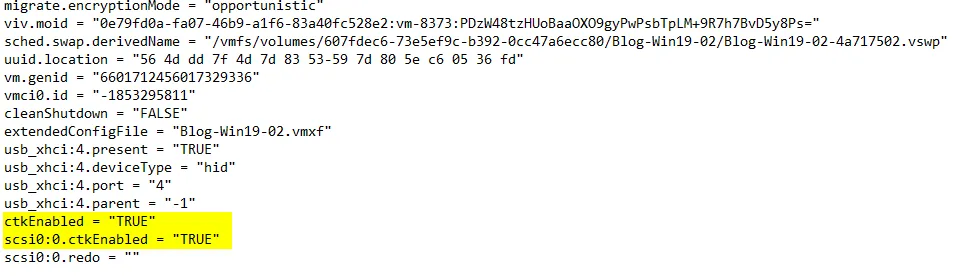
有効化された状態で CBT, 各仮想ディスクには、 xxx-ctk.vmdk ファイル、ここで "xxx" は仮想ディスク名です。これらが表示された場合は CTK ファイルの場合、それは作業 CBT 機能。
ホストの不適切なシャットダウンや停電などの場合、 CBT VMの電源が入っている間は、変更内容を見失ってしまう可能性があります。これにより、 CBT リセットすると、これまでに収集されたすべての CBT リセットの瞬間から、データが消去され、新しいデータの収集が開始されます。リセット後にVMのバックアップを実行すると、 CBT リセットを行うと、フルバックアップが実行されます。フルバックアップを実行し、新たな変更を追跡した後、再び増分バックアップを実行できるようになります。
使用方法 VMware CBT in NAKIVO Backup & Replication
NAKIVO Backup & Replication は、VMware vSphere上の仮想マシンのバックアップ、復元、レプリケーションが可能な汎用的なデータ保護ソリューションです。NAKIVOソリューションによる増分バックアップの処理を高速化するには、 CBT 新しいバックアップジョブでは、デフォルトで有効になっています。
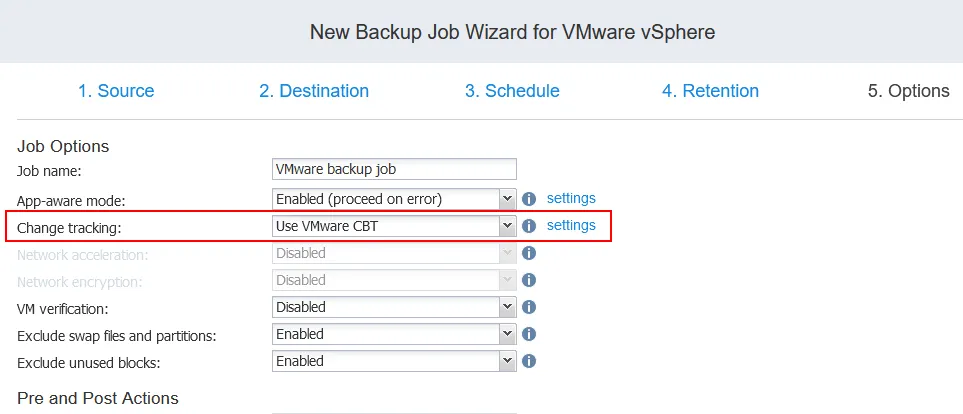
次のようなケースがいくつかあります。 NAKIVO Backup & Replication, 他のvSphereバックアップソリューションと同様、以下を使用することはできません VMware CBT:
VMware CBTVMではサポートされていません: 考えられる原因 – ESXi ホストのバージョンが v4.1 より古い、またはVirtual Hardwareバージョンが v7 より低い。
VMware CBTデータが提供されませんでした: 考えられる原因 – ESXi ホストの停電およびCBTVMの増分変更の追跡ができなくなった。
"変更履歴"の追加項目で settings, を使用中にエラーが発生した場合に、ソリューションが実行すべき処理を確認できます。 CBT.
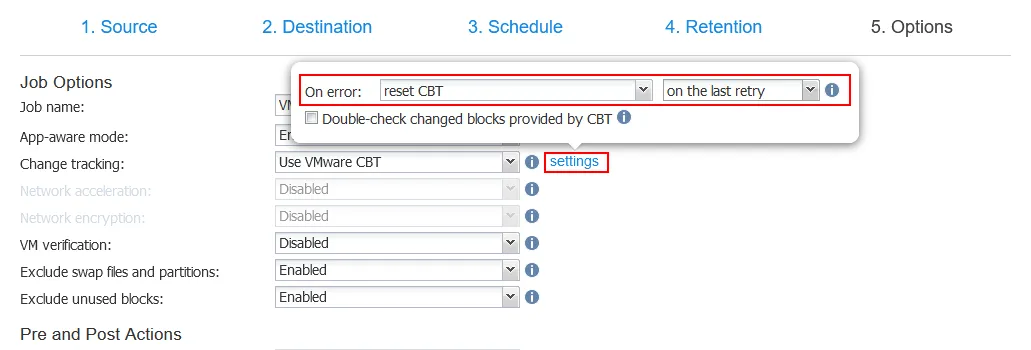
これらについて、もう少し詳しく見てみましょう On error アクション:
Switch to proprietary method: NAKIVO Backup & Replication 独自の変更追跡手法が採用されますが、これはVMware CBTまた、ESXiホストのリソースをより多く消費します。Reset CBT:CBTは、以下のためにリセットされます。CBT万が一CBT失敗。Fail VM processing: VMの処理が停止されます。

また、選択した設定をいつ適用するかを指定することもできます。 On error アクション:
Immediately: エラーが発生した場合、その処理は直ちに実行されます(ただし、Reset CBTアクション)。On the next retry: エラーが発生した場合、次の再試行時にその処理が適用されます。On the last retry: エラーが発生した場合、最後の再試行に対してアクションが適用されます。

また、以下の項目を選択することもできます。 Double-check changed blocks provided by CBT チェックボックス。この場合、によって提供されるデータは VMware CBT さらに、以下と照合されます NAKIVO Backup & Replication 独自の変更追跡機能。このアプローチは信頼性が高いですが、通常の方法よりも処理に時間がかかる場合があります。 VMware CBT.
結論
VMware Changed Block Tracking これは、バックアップ処理をあらゆる面で高速かつ信頼性の高いものにする強力な機能です。この技術は十分に検証されており、次のようなVMwareのネイティブ技術で広く活用されています。 Storage vMotion.
VMware CBT は、次のような最新のバックアップソリューションにおいて不可欠な要素であり、 NAKIVO Backup & Replication ホストに余分な負荷をかけることなく、VMware環境の効率的なバックアップを実現するものです。