Come utilizzare SharePoint Online per la gestione dei dati: una guida completa
SharePoint è molto più di un semplice spazio di storage dei documenti. È una potente piattaforma per la gestione dei dati e la collaborazione. SharePoint può essere utilizzato come sistema di gestione dei dati per risolvere i problemi legati alle condivisioni file tradizionali. La ricerca di un documento può richiedere molto tempo quando si desidera trovare un documento archiviato su una classica condivisione Windows su un file server contenente un gran numero di file.
Questo articolo del blog tratta gli strumenti di gestione di SharePoint e spiega come utilizzare il sistema di gestione dei documenti di SharePoint per archiviare e classificare i dati, aumentando l’efficienza del lavoro con i documenti condivisi e altri file. Per fornire degli esempi, utilizzeremo SharePoint Online in Microsoft 365.

Gerarchia dei siti
È possibile utilizzare SharePoint per creare un’architettura delle informazioni e una gerarchia dei siti per la propria organizzazione. È importante definire la propria visione relativa all’archiviazione dei dati in SharePoint prima di creare contenuti e caricare dati su SharePoint. Pianificare come i dati saranno archiviati in SharePoint in base al modo in cui la propria organizzazione li utilizzerà consente di semplificare l’uso di SharePoint in futuro. Definisci quali contenuti intendi archiviare in SharePoint, se intendi condividere file con altri utenti e i tipi di siti che creerai in SharePoint. Delinea la gerarchia del sito. Ad esempio, puoi utilizzare siti diversi per le categorie principali e creare siti secondari per le sottocategorie. Ad esempio, puoi creare un sito di team per gli sviluppatori e creare siti secondari utilizzati per archiviare la documentazione relativa ad ASP .NET, C++, Java, Python e altri linguaggi di programmazione.
Quando inizi a utilizzare SharePoint Online, ottieni una singola raccolta siti che costituisce una struttura di siti di primo livello in SharePoint. Una raccolta siti può contenere siti e sottositi e ha un nome simile a https://your-organization-name.sharepoint.com . Nel mio caso, il nome della raccolta siti è https://nakivo.sharepoint.com .
Se vuoi creare una struttura di siti complessa nella tua intranet, potrebbe essere necessario creare più raccolte siti. Puoi gestire le raccolte siti in SharePoint Online utilizzando il collegamento:
https:// your_organization_name-admin.sharepoint.com/_layouts/15/online/SiteCollections.aspx
Nel nostro caso, utilizziamo il seguente collegamento:
https://nakivo-admin.sharepoint.com/_layouts/15/online/SiteCollections.aspx
Microsoft ha annunciato che questo collegamento non sarà più disponibile alla fine del 2020. Assicurati di verificare gli aggiornamenti sul sito web di Microsoft.
Creazione in corso di sottositi
Per creare un sottosito, apri il tuo sito SharePoint. Nel riquadro di spostamento, fai clic su Site contents e, nella pagina Contenuto del sito , fai clic su New > Subsite.
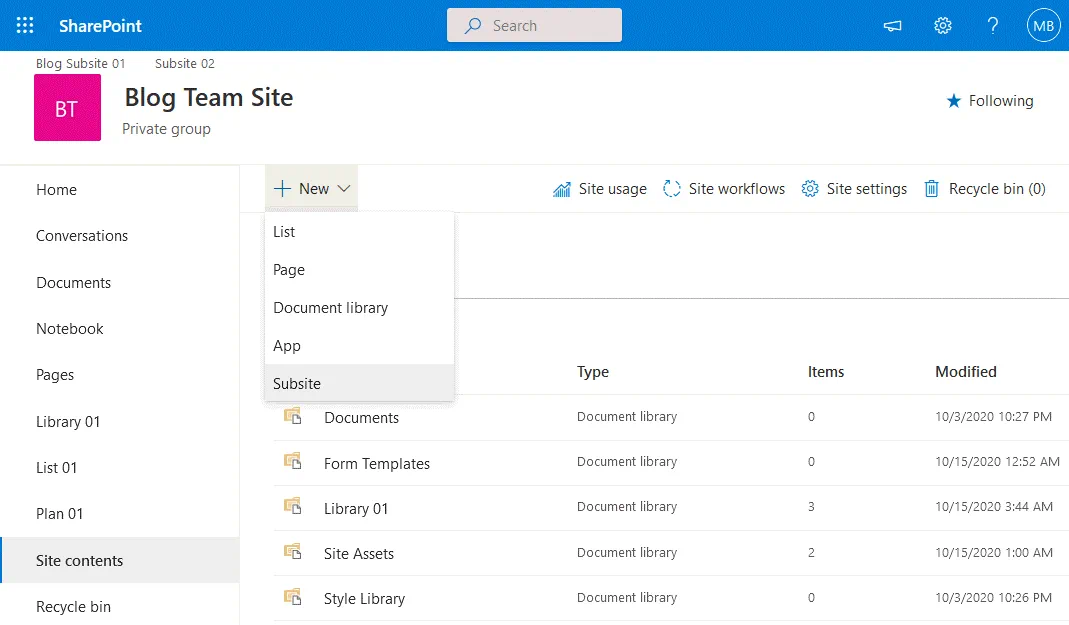
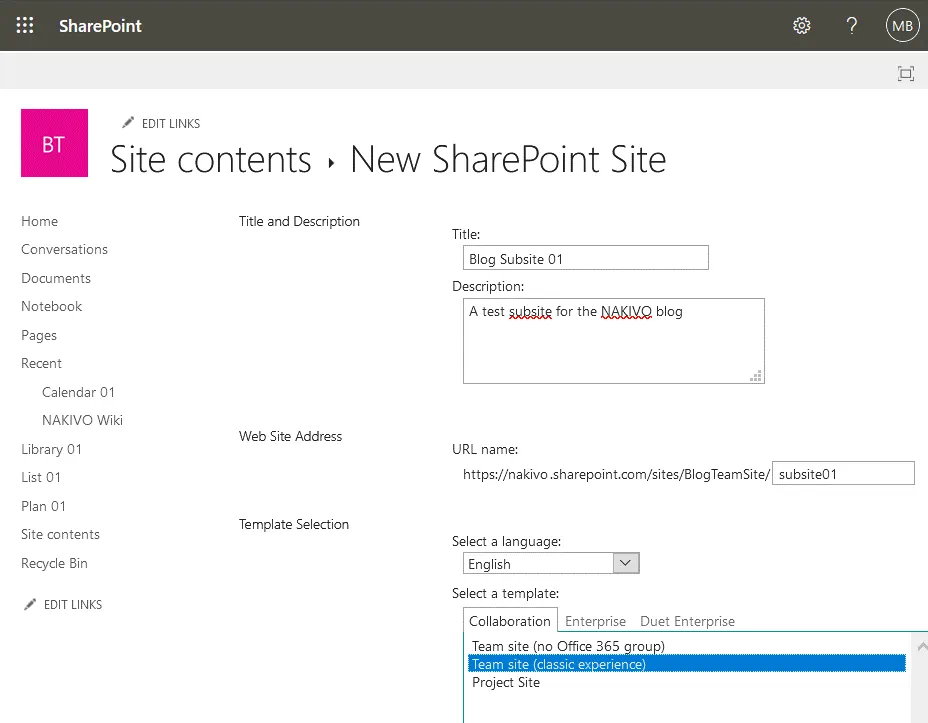
Immetti i parametri necessari e configura un nuovo sottosito. In questo esempio, creiamo un sottosito con i seguenti parametri.
Nome: Sottosito Blog 01
Descrizione: Un sottosito di test per il blog NAKIVO
Indirizzo del sito web: https://nakivo-admin.sharepoint.com/sites/BlogTeamSite/subsite01
Selezione del modello. Lingua: Italian
Collaborazione: Sito del team (esperienza classica)
Autorizzazioni utente:
- Utilizza le stesse autorizzazioni del sito parent
- Visualizzare questo sito nell’Avvio veloce del sito parent? (Sì/No)
- Visualizzare questo sito nella barra dei collegamenti superiore del sito parent? (Sì/No)
Utilizzare la barra dei collegamenti superiore del sito parent? (Sì/No)
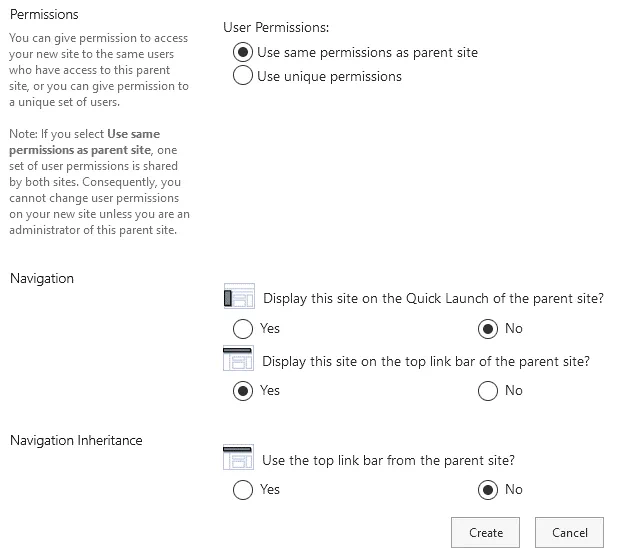
Analogamente, creeremo il secondo sottosito ( Sottosito 02 ) nel nostro sito principale ( Sito del team Blog ) utilizzando gli strumenti di gestione di SharePoint.
Verifica della gerarchia del sito
Dopo aver creato un sito e i relativi sottositi, puoi verificare la gerarchia del sito.
Nel riquadro di spostamento, seleziona Site contents, quindi fai clic su Site settings.

Nella pagina Impostazioni sito , fai clic su Site hierarchy. In questa pagina puoi visualizzare molte altre impostazioni. Tieni presente come aprire la pagina Impostazioni sito , poiché dovrai farlo nuovamente in seguito per configurare la gestione dei documenti di SharePoint.
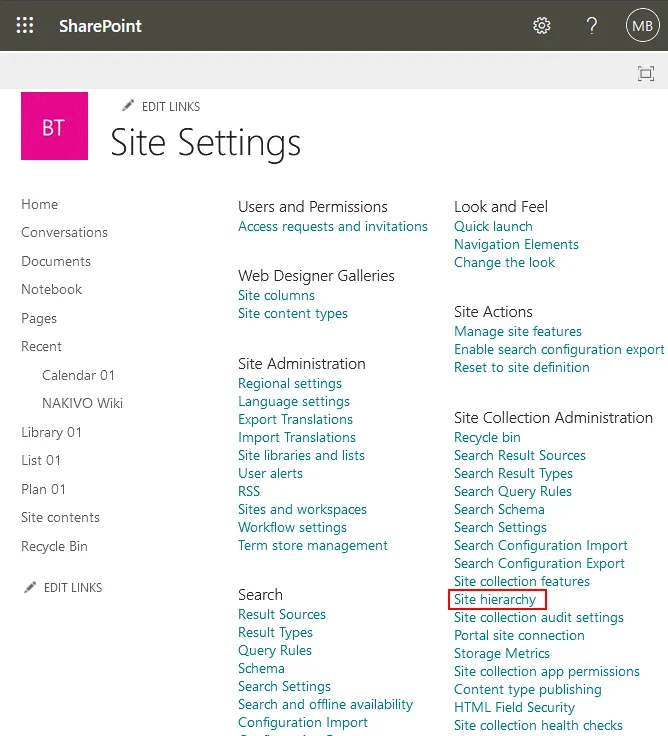
Dopo l’apertura della pagina Gerarchia del sito , puoi visualizzare i sottositi presenti nel sito. Nel mio esempio sono presenti due sottositi: Sottosito Blog 01 e Sottosito 02 . 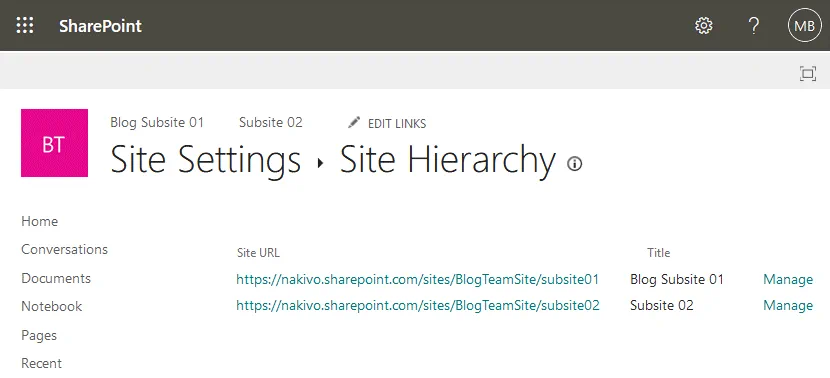
Sicurezza
SharePoint offre un elevato livello di sicurezza. Tuttavia, spetta agli amministratori implementare misure di sicurezza adeguate e configurare correttamente autorizzazioni e criteri. È possibile controllare l’accesso ai documenti a livello di cartella. I gruppi di SharePoint vengono solitamente utilizzati per configurare l’accesso degli utenti, poiché risulta più pratico e affidabile rispetto alla configurazione delle autorizzazioni di accesso per ogni singolo utente. Quando si utilizzano i gruppi per la gestione dei documenti e la limitazione dell’accesso in SharePoint, il margine di errore è minore. Vediamo un esempio su come configurare le autorizzazioni del sito utilizzando gli strumenti di gestione di SharePoint.
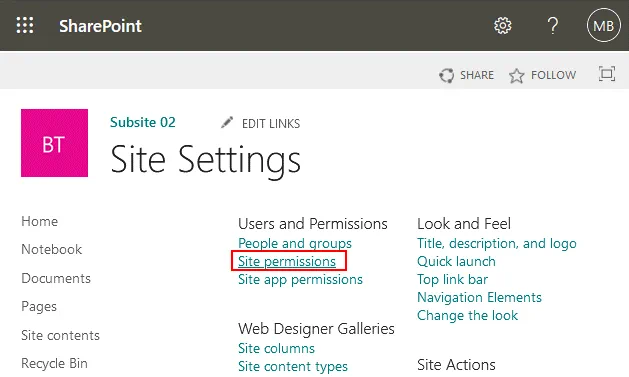
Vai su Site Settingse clicca su Site permissions.
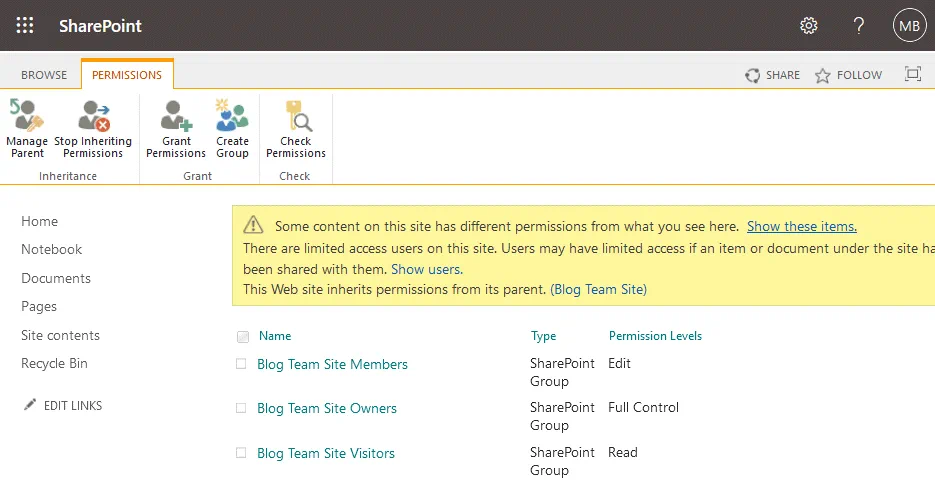
Nella scheda Permissions della pagina che si apre, puoi visualizzare gli utenti, i gruppi e le loro autorizzazioni per accedere a un sito SharePoint. Clicca su Create group per creare un nuovo gruppo. Successivamente puoi aggiungere membri a un gruppo, gestire le autorizzazioni, ecc.
Information Classification
Oltre alla gerarchia del sito, utilizza la classificazione delle informazioni per costruire la tua architettura informativa in SharePoint. SharePoint consente di utilizzare i metadati per organizzare i contenuti in modo moderno e classificare i file. Se si definiscono i metadati per i file archiviati in SharePoint, anche se questi file non sono ordinati nelle cartelle appropriate, è possibile filtrare e ordinare i file in base ai metadati, analogamente a come si ordinano i file per nome, dimensione e data di modifica in Esplora risorse. La data di modifica e la dimensione del file sono esempi di metadati.
SharePoint offre funzioni per la creazione di tipi personalizzati di metadati. Ad esempio, se si utilizza l’approccio classico, si archivia i file DOC delle fatture in cartelle diverse utilizzando il nome dell’organizzazione che ha inviato la fattura come nome della cartella (ad esempio, i nomi delle aziende Microsoft, Oracle e VMware vengono utilizzati come nomi delle cartelle). Se si archiviano tutti questi documenti in un’unica cartella, è possibile definire il tipo di metadati e impostare una categoria di metadati denominata “Azienda”, quindi impostare il tipo come Nome dell’azienda. Dopo aver inserito il nome dell’azienda per ciascun documento nei metadati, è possibile cercare i documenti relativi all’azienda desiderata.
Nota: SharePoint utilizza meccanismi di scansione e indicizzazione per migliorare la ricerca dei file. L’indicizzazione automatica dei dati per una ricerca veloce viene utilizzata dal sistema di gestione dei dati di SharePoint in combinazione con i metadati.
Sorting by vendor and by city in directories. Supponiamo che alcune aziende producano beni in più città e che in ogni città siano presenti un paio di aziende (vendori). È possibile creare cartelle con i nomi dei vendor e includere sottocartelle con i nomi delle città. Oppure fare il contrario: creare cartelle con i nomi delle città e includere sottocartelle con i nomi delle aziende. Una singola azienda può avere più indirizzi in una città. In questo caso, salvare questi dati (nome del vendor, città, indirizzo) nei metadati può essere utile per organizzare i dati e migliorare le funzioni di ricerca.
Metadata navigation è una funzione per filtrare dinamicamente i file archiviati nelle raccolte e negli elenchi di SharePoint. I metadati vengono visualizzati nelle colonne delle raccolte di SharePoint. È possibile utilizzare la navigazione tramite metadati dopo aver configurato una raccolta con colonne di metadati personalizzate. Di seguito esamineremo le impostazioni relative ai metadati per la gestione dei documenti SharePoint in SharePoint Online.
Metadati
I metadati sono informazioni aggiuntive sui file (sono anche chiamati dati sui dati). Utilizzare i metadati per la classificazione dei documenti, la ricerca rapida e la navigazione veloce nel sito SharePoint se si dispone di molti contenuti. Ogni categoria di file può avere proprietà di metadati univoche. Creare colonne e configurare la visualizzazione in una raccolta di SharePoint. Scopriamo come configurare i metadati per i file archiviati nelle raccolte di SharePoint.
Aprire la raccolta e fare clic su +Add column. Nel menu visualizzato, selezionare la categoria necessaria per i metadati, ad esempio Ubicazione . È possibile scoprire come creare una nuova raccolta in questo post del blog.
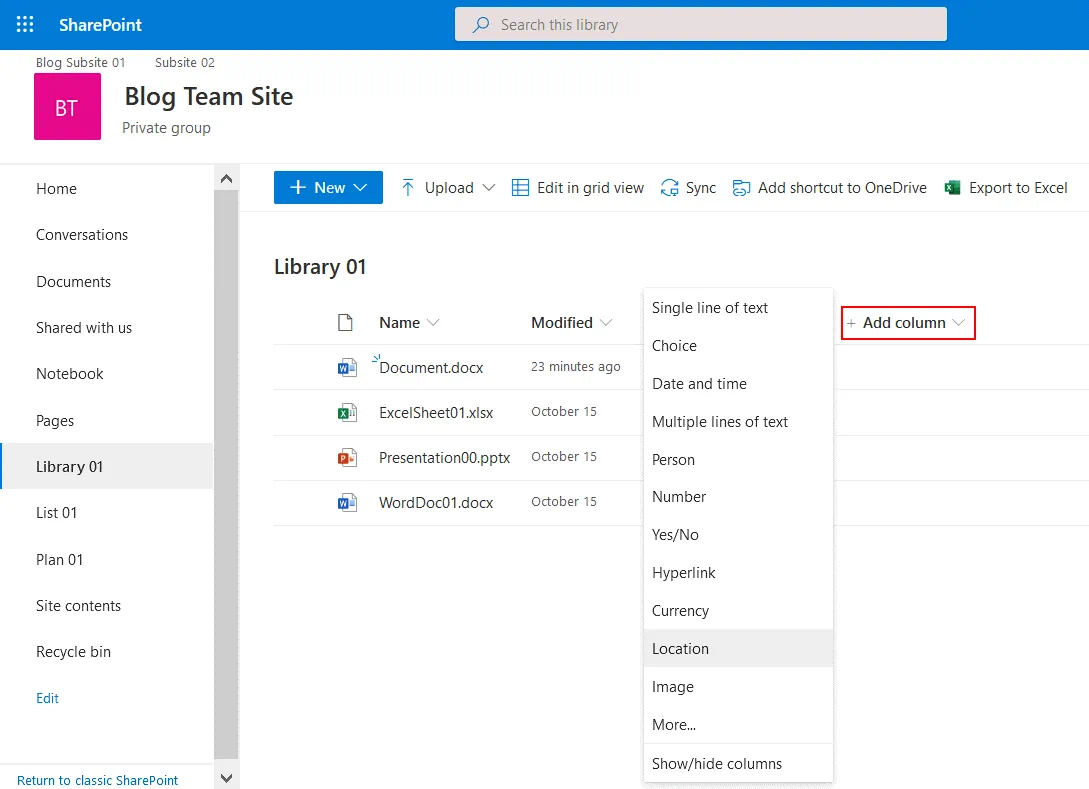
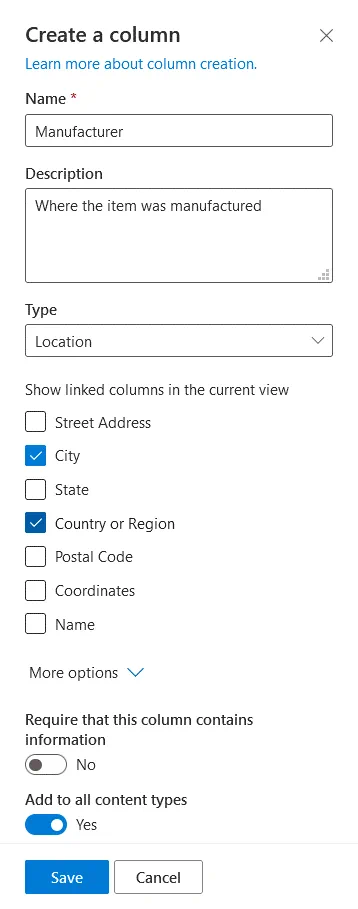
Creare una colonna. Immettere il nome di una colonna, ad esempio Fabbricante . Immettere una descrizione (facoltativo). Nel menu a discesa, selezionare un tipo di dati ( Ubicazione nel nostro caso). Selezionare le caselle di controllo necessarie per visualizzare le colonne collegate nella visualizzazione corrente. Vogliamo definire Paese o Regione e Città per i file archiviati nella nostra raccolta di SharePoint. Fare clic su More Options per espandere le opzioni aggiuntive. Ora è possibile impostare i dati di colonna obbligatori per tutti i file caricati nella raccolta e aggiunti a tutti i tipi di contenuto. Fare clic su Save per salvare le impostazioni.
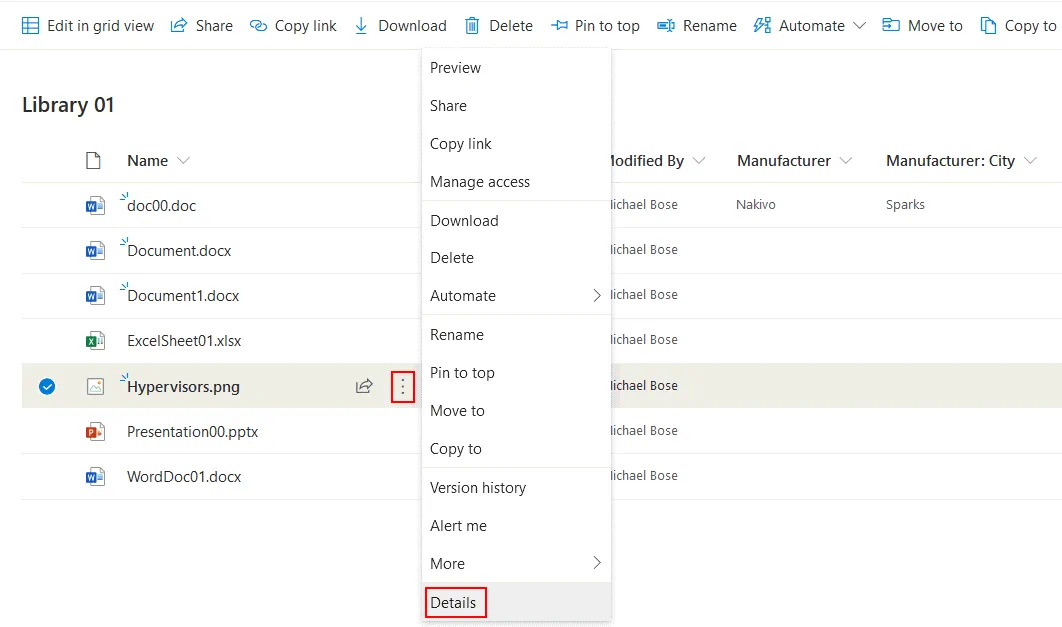
Abbiamo caricato alcuni file nella raccolta prima di creare nuove colonne per aggiungere i metadati. Tuttavia, è possibile aggiungere metadati ai file esistenti. Fare clic con il pulsante destro del mouse sui tre puntini accanto al file appropriato e, nel menu visualizzato, fare clic su Details.
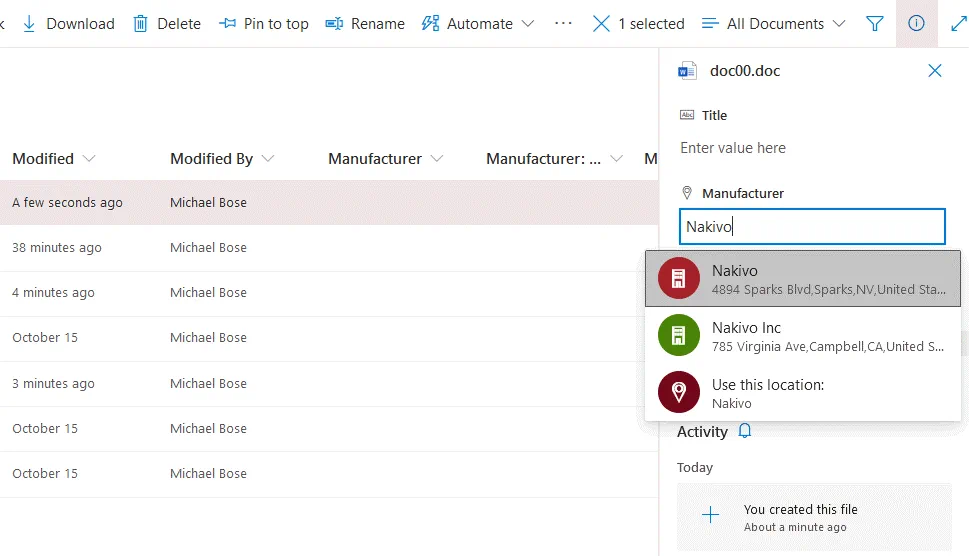
Nella finestra visualizzata è ora possibile selezionare il fabbricante, ad esempio NAKIVO. SharePoint trova automaticamente tutti i valori appropriati e visualizza l’indirizzo del fabbricante selezionato. Dopo aver selezionato tutti i parametri necessari, possiamo chiudere questa finestra situata sul lato destro dell’interfaccia Web. Le modifiche vengono salvate automaticamente.
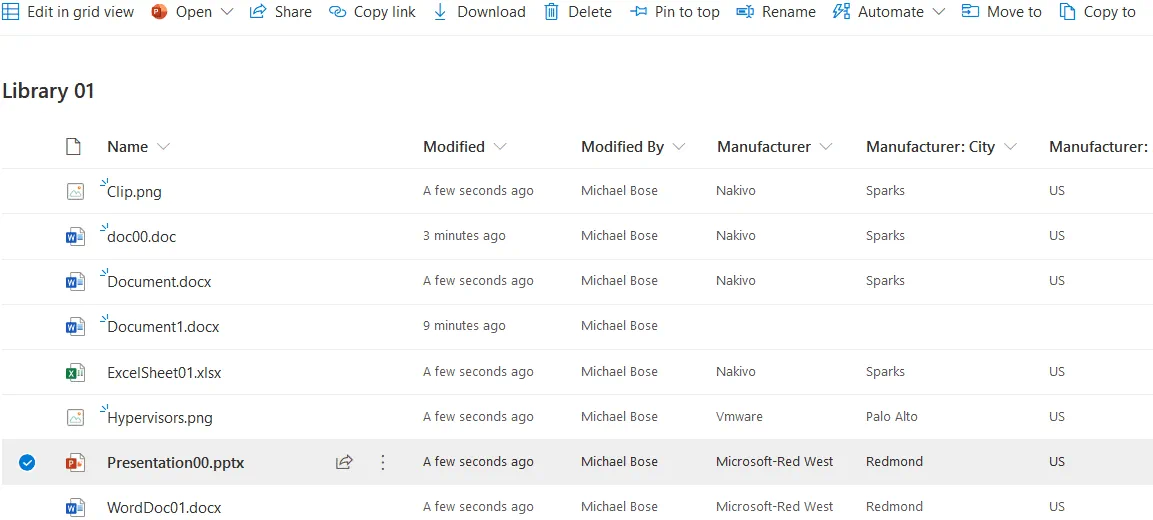
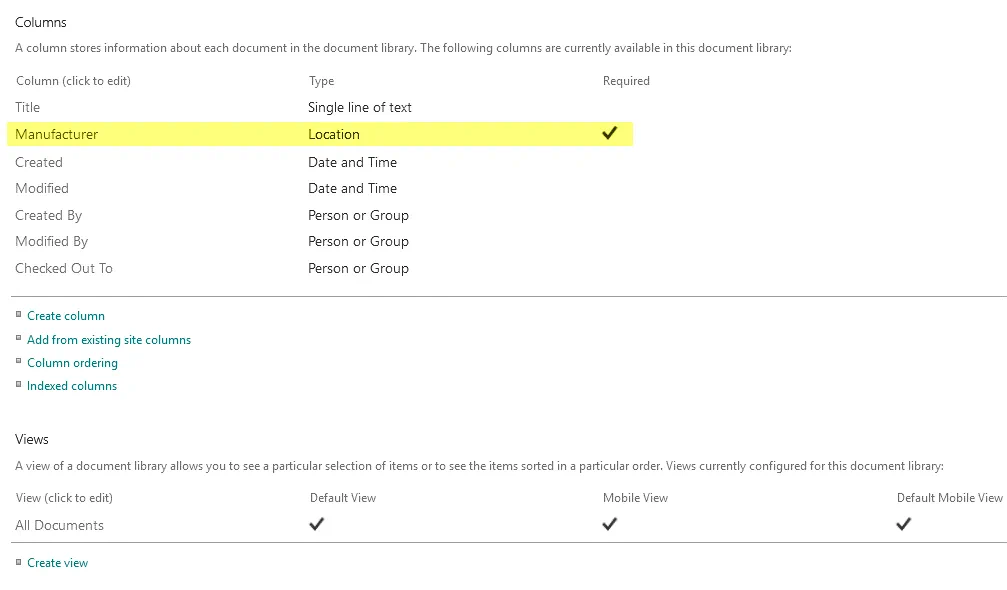
Ora è possibile vedere che i metadati vengono visualizzati in tre colonne personalizzate per ogni file nella raccolta (Produttore, Produttore: Città e Produttore: Paese).
È inoltre possibile configurare le informazioni necessarie in Library settings > Columns facendo clic sul nome della colonna. Se le informazioni dei metadati sono obbligatorie, un utente non può terminare il caricamento di un file prima di aver compilato i metadati necessari.
Abilita la navigazione dei metadati
Per impostazione predefinita, la navigazione e il filtro dei metadati non sono abilitati ed è necessario abilitare manualmente questa funzione.
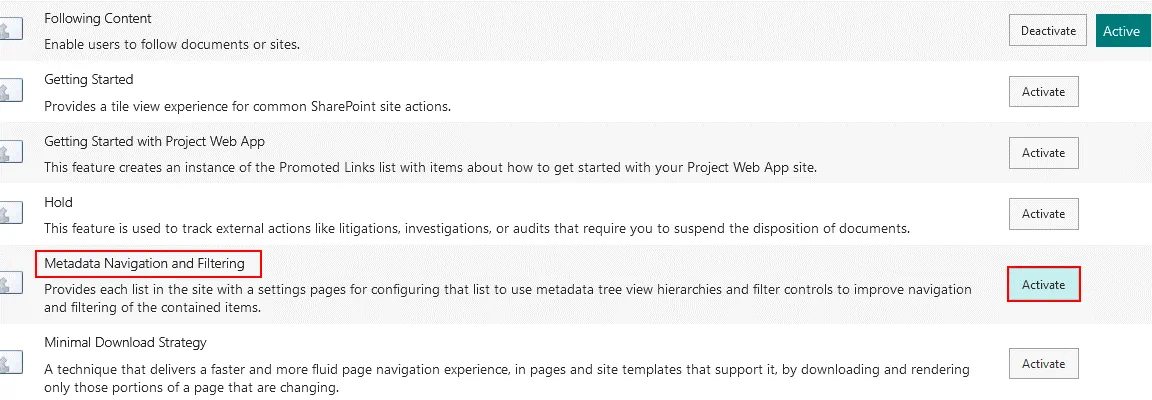
Vai alle impostazioni del sito e, nella sezione Azioni sito , fai clic su Manage site features.

Trova Metadata Navigation and Filtering in questa pagina e fai clic su Activate. Sotto questa opzione viene visualizzato un breve commento.
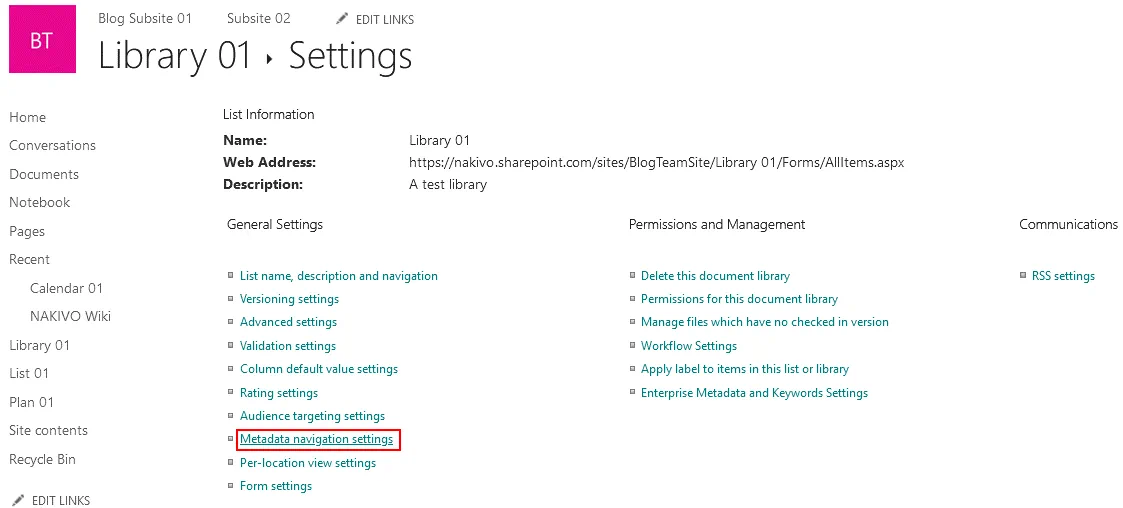
Vai alle impostazioni della raccolta, come spiegato in precedenza.
Fai clic su Metadata navigation settings.
Seleziona i campi della gerarchia necessari nell’elenco a sinistra e fai clic su Add.
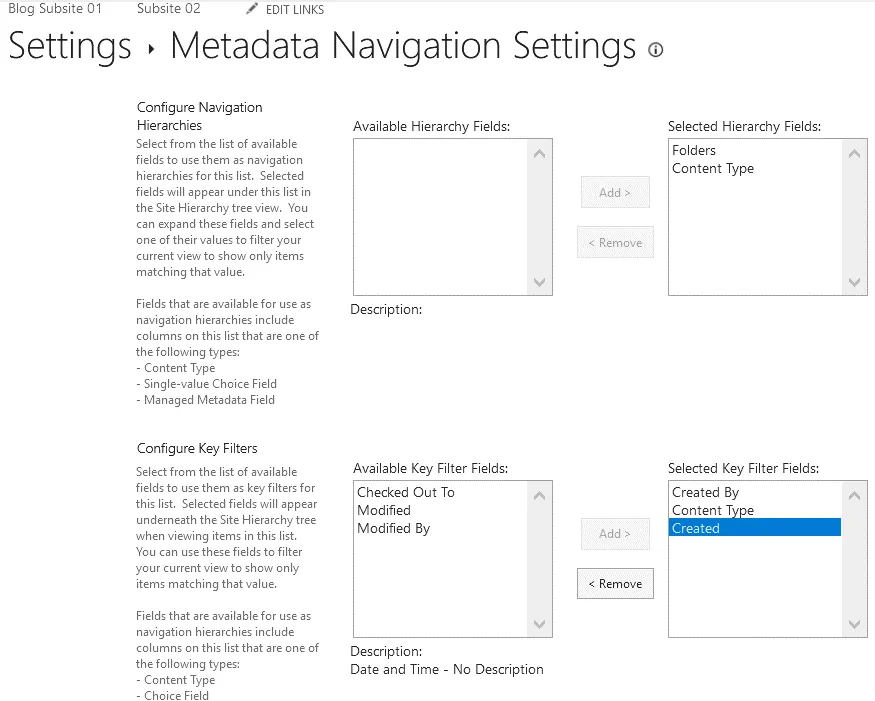
Configura l’indicizzazione automatica delle colonne, se necessario, e fai clic su OK per salvare le impostazioni.
Tipi di contenuto
Come indicato sopra, i metadati aiutano a organizzare il contenuto nei siti SharePoint e nelle raccolte di contenuti. A questo scopo vengono create colonne personalizzate con metadati. Tuttavia, se è necessario archiviare file che rappresentano categorie diverse di prodotti, l’insieme delle colonne può essere diverso per ogni tipo di prodotto. Supponiamo di avere monitor e tavolette di cioccolato. I monitor hanno parametri quali nome del produttore, nome del modello, dati di produzione, periodo di garanzia, risoluzione, dimensioni, interfacce e peso. Le tavolette di cioccolato hanno parametri quali produttore, percentuale di cacao, data di scadenza, peso, presenza di olio di palma (sì/no) e tipo di confezione (carta, pellicola e così via). Supponiamo di dover archiviare diversi documenti relativi a monitor e tavolette di cioccolato, come foto, manuali utente, specifiche, garanzia, composizione, condizioni di conservazione e così via, e di dover organizzare questi file in SharePoint. Non è possibile applicare i manuali utente alle tavolette di cioccolato o la composizione ai monitor. Se si archiviano questi documenti in un’unica raccolta, si ottiene un numero elevato di colonne e alcuni parametri non saranno applicabili durante il caricamento dei file. È possibile creare una raccolta separata per ogni tipo di contenuto, ma in alcuni casi un numero elevato di raccolte può rendere le ricerche difficili e dispendiose in termini di tempo. Per risolvere questi problemi, SharePoint consente di creare tipi di contenuto personalizzati e di archiviare documenti correlati a diversi tipi di contenuto in un’unica raccolta di documenti.
I tipi di contenuto sono raccolte di colonne (ovvero proprietà dei metadati) per tipi specifici di contenuto. Creare due tipi di contenuto – monitor e tavolette di cioccolato – con i tipi appropriati di metadati che rappresentano le caratteristiche necessarie degli elementi. I tipi di contenuto sono indipendenti dal formato del file.
Di conseguenza, quando si carica un documento in una raccolta di SharePoint, si seleziona il tipo di contenuto necessario e solo le opzioni appropriate predefinite per questo tipo di contenuto. Ad esempio, si carica un file DOC con un manuale utente per un monitor, si seleziona il tipo di contenuto “Monitor” e si immettono il nome del produttore, il nome del modello, i dati di produzione, il periodo di garanzia, la risoluzione, le dimensioni, le interfacce e il peso. Se si carica una foto JPG di una tavoletta di cioccolato, si seleziona il tipo di contenuto “Cioccolato” e si immettono il produttore, la percentuale di cacao, la data di scadenza, il peso, la presenza di olio di palma e il tipo di confezione.
Come creare un tipo di contenuto in SharePoint Online
Aprire le impostazioni del sito SharePoint come spiegato sopra.
Nella sezione Gallerie del Designer Web , fare clic su Site content types.
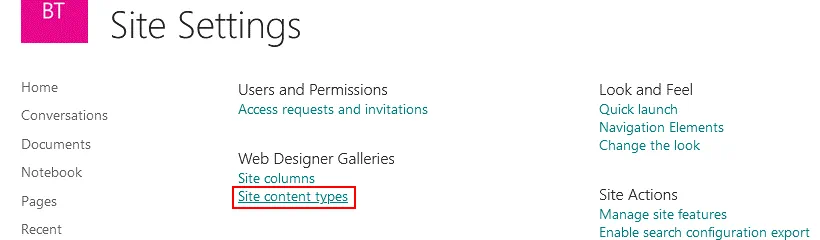
Viene aperta la pagina Tipi di contenuto del sito . È possibile visualizzare i tipi di contenuto esistenti. Fare clic su Create per creare un nuovo tipo di contenuto.

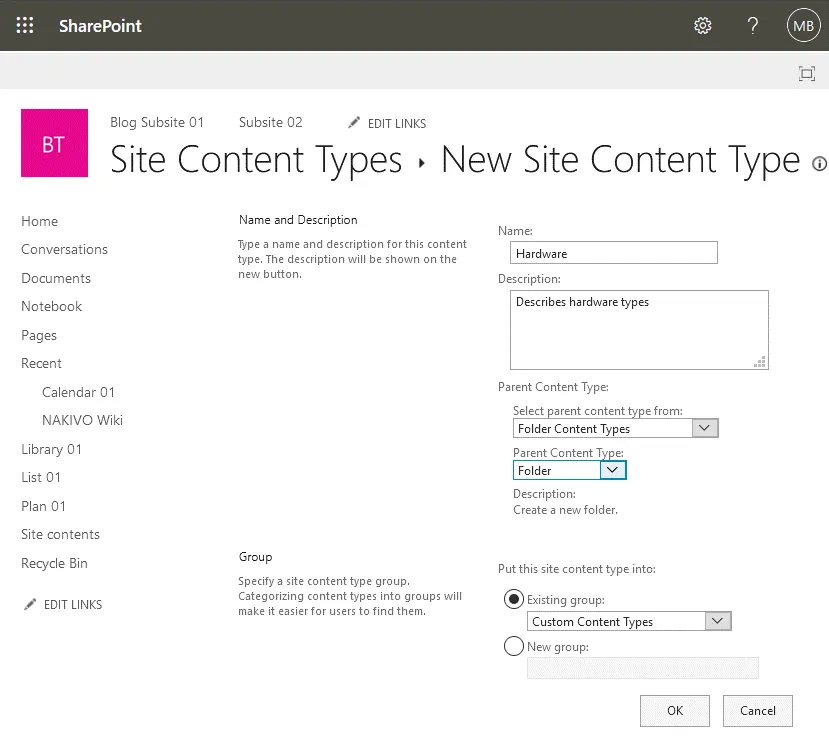
Viene aperta la finestra Nuovo tipo di contenuto del sito . Definire le impostazioni necessarie.
Nome: Hardware (ad esempio)
Descrizione (facoltativa): descrive i tipi di hardware
Tipo di contenuto parent. Selezionare il tipo di contenuto parent dal menu a discesa.
Specificare un gruppo di tipi di contenuto.
Fare clic su OK quando si è pronti a terminare la creazione di un tipo di contenuto.
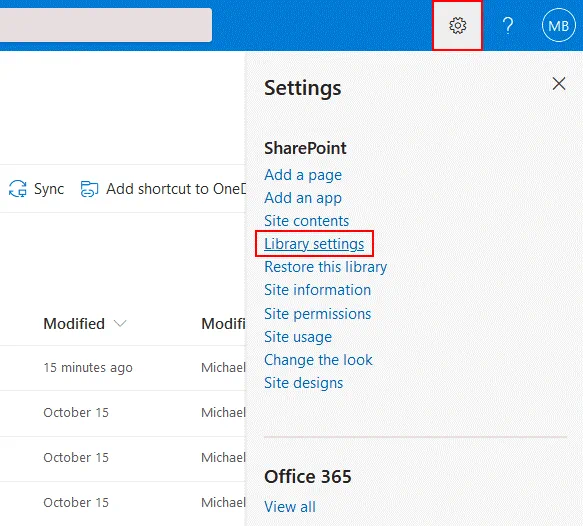
A questo punto è necessario abilitare la gestione dei tipi di contenuto. Aprire la raccolta e passare a Settings > Library settings.
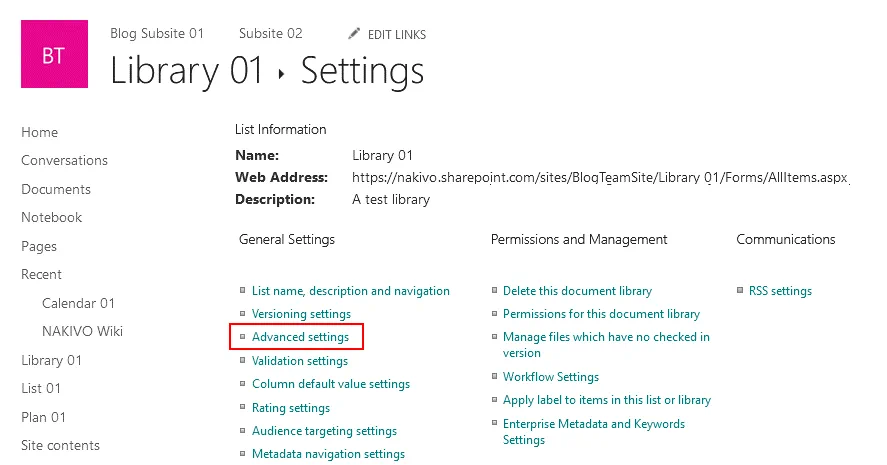
Nella pagina delle impostazioni della raccolta, fare clic su Advanced settings.
Viene aperta la pagina Impostazioni avanzate . Consentire la gestione dei tipi di contenuto? Selezionare Yes. È inoltre possibile configurare altre opzioni.
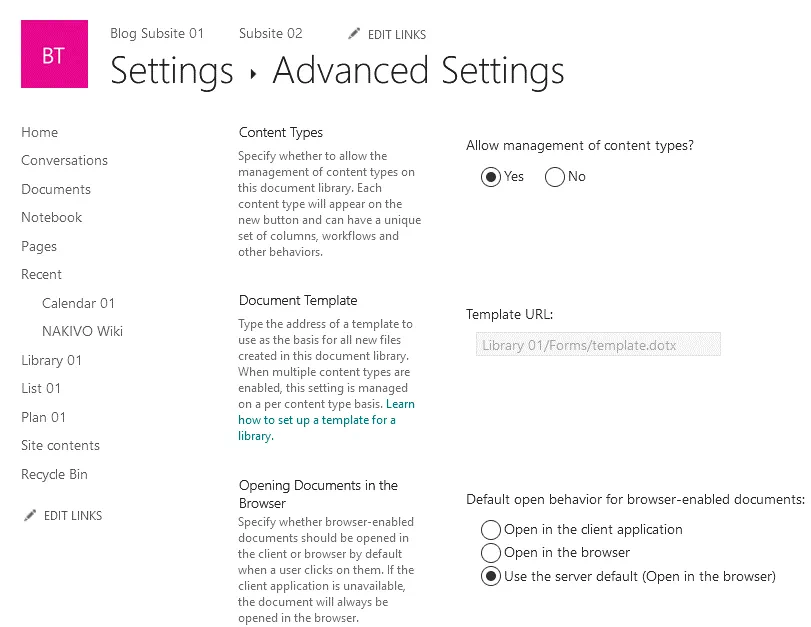
Aggiunta di tipi di contenuto personalizzati alla raccolta
A questo punto è necessario aggiungere i tipi di contenuto personalizzati alla raccolta.
Tornare alla pagina delle impostazioni della raccolta.
Fare clic su Add from existing site content types nella parte inferiore della pagina.
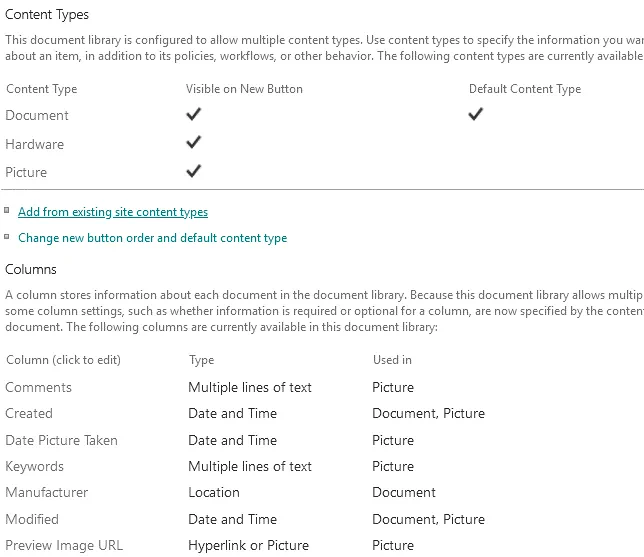
Selezionare i tipi di contenuto creati dall’elenco sul lato sinistro dell’interfaccia Web e fare clic su Add >. Quindi fare clic su OK per salvare le modifiche. 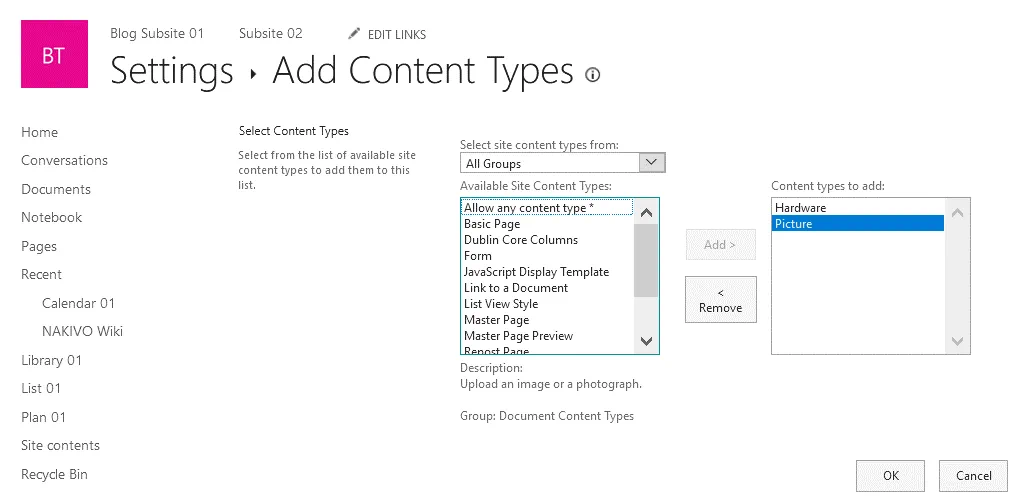
Controllo delle versioni
Il controllo delle versioni è un’altra utile funzione di un sistema di gestione dei documenti SharePoint che consente agli utenti di conservare le versioni precedenti dei documenti e di ripristinarle se necessario, ad esempio se in un documento vengono apportate modifiche indesiderate. Esaminiamo come configurare le impostazioni del controllo delle versioni.
Apri le impostazioni della raccolta e seleziona Versioning settings.

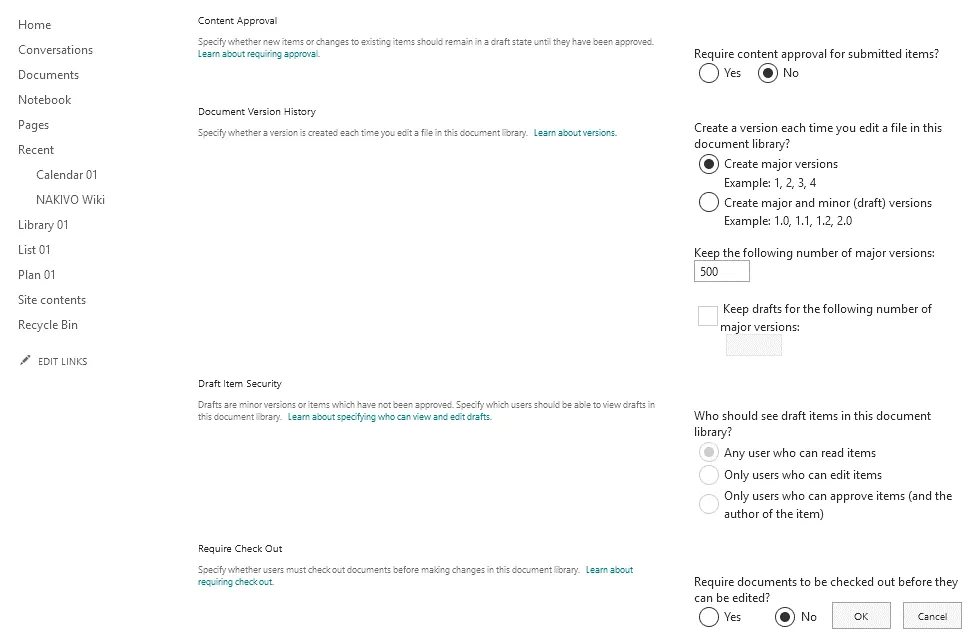
In questa pagina puoi configurare una serie di opzioni:
- Richiedi l’approvazione del contenuto per gli elementi inviati
- Imposta il numero di versioni principali e secondarie e il numero massimo di versioni principali
- Definisci le impostazioni per le bozze
- Requisiti per l’estrazione
Backup dei dati di SharePoint
SharePoint è una piattaforma affidabile e il sistema di gestione dei dati di SharePoint fornisce alcune opzioni native di ripristino, ma è consigliabile eseguire regolarmente il backup dei dati archiviati in SharePoint. Il backup dei dati di SharePoint offre più opzioni per il ripristino dei dati. NAKIVO Backup & Replication è la soluzione completa per la protezione dei dati che supporta il backup di SharePoint Online e SharePoint on-premise e fornisce una serie di funzioni utili, come il backup incrementale, il ripristino granulare, criteri di conservazione flessibili e molto altro. NAKIVO Backup & Replication supporta il backup di OneDrive for Business ed Exchange Online in Microsoft 365.
Conclusione
SharePoint è una piattaforma multifunzionale per la collaborazione e lo storage centralizzato dei dati. La gestione dei documenti SharePoint è un sistema utile che offre una serie di vantaggi, tra cui sicurezza, controllo delle versioni dei documenti, classificazione dei documenti, esplorazione dei metadati, ricerca avanzata dei file, personalizzazione, grande capacità di storage e collaborazione in tempo reale. Questo articolo ha illustrato il sistema di gestione dei dati di SharePoint e spiegato come utilizzare le funzioni di gestione dei dati in SharePoint Online, come sottositi, metadati, tipi di contenuto, controllo delle versioni e gestione dei gruppi.
Non dimenticare di definire la gerarchia del sito quando inizi a utilizzare SharePoint e assicurati di proteggere i dati di SharePoint eseguendo regolarmente il backup.


