Panoramica completa dei problemi relativi alle prestazioni delle VM VMware
I problemi hardware e software possono talvolta causare un calo delle prestazioni delle VM. Ciò può compromettere la praticità e l’agilità del vostro ambiente virtuale. Leggete questo articolo del blog per scoprire come migliorare le prestazioni delle VM VMware in caso di rallentamenti. Scoprite i problemi più comuni che causano il calo delle prestazioni delle VM e le possibili soluzioni.

Motivi per migliorare le prestazioni delle VM
Esaminiamo i motivi principali per eseguire la diagnostica e migliorare le prestazioni delle VM:
- Le prestazioni delle VM sono inferiori rispetto a quelle di una VM identica su un altro host.
- Le applicazioni funzionano più lentamente del previsto. Tuttavia, quando si migra una VM su un altro host, le prestazioni delle applicazioni tornano normali.
- Le applicazioni impiegano molto tempo ad avviarsi.
- Le applicazioni in esecuzione non rispondono.
- L’utilizzo della CPU, della memoria o del disco è al 100%.
CPU e memoria
Le risorse hardware insufficienti sono tra i motivi più comuni delle prestazioni ridotte delle VM. Se non si forniscono risorse CPU sufficienti a una VM, il software al suo interno potrebbe funzionare lentamente e con ritardi. Per risolvere questo problema, configurare la VM in modo che utilizzi più core della CPU oppure aggiungere ulteriori processori virtuali. Inoltre, valutate la possibilità di effettuare un upgrade dell’hardware della macchina host se disponete di un processore obsoleto con un numero ridotto di core, poca cache e bassa frequenza.
Quando impostate la quantità di RAM per una VM, assicuratevi che tale quantità sia sufficiente per la VM. Allo stesso tempo, deve esserci RAM a sufficienza anche per la macchina host. Se non si fornisce memoria sufficiente a una VM, il sistema operativo guest (OS) utilizza intensamente un file di swap e le prestazioni complessive della VM risultano lente. Se si assegna una grande quantità di memoria a una VM senza lasciarne a sufficienza per il sistema operativo host, quest’ultimo ricorrerà a un file di swap. Ciò comporta un calo delle prestazioni del sistema operativo e delle applicazioni. Inoltre, in questo caso, anche le prestazioni della VM ne risentono. Non assegnare troppa memoria a una VM e, allo stesso tempo, lasciarne un po’ per il sistema host. Assicurati sempre che il sistema host disponga di memoria sufficiente.
Leggi i requisiti di sistema del tuo sistema operativo e delle tue applicazioni. Consideriamo un esempio. La macchina host dispone di 8 GB di memoria ed esegue ESXi 7.0 o Windows 10 con VMware Workstation. Su questa macchina host è in esecuzione una VM Windows Server 2019. Se si assegnano 4 GB di RAM a una VM Windows Server 2019, rimangono 4 GB di RAM per il sistema operativo host. Ciò è sufficiente per il corretto funzionamento sia del sistema operativo host che di quello guest (senza eseguire applicazioni aggiuntive che consumano risorse). Il rapporto è 1:2 (4 GB/8 GB), e 1/2-1=-0,5 è l’attuale valore medio di overcommit della memoria . Se si assegnano 2 GB di RAM a una VM con Windows Server 2019, in questo caso le prestazioni della VM risulterebbero lente. Se si assegnano 6 GB di RAM a una VM con Windows Server 2019, la quantità di memoria disponibile per la macchina host non è sufficiente e, di conseguenza, sia le macchine fisiche che quelle virtuali risultano lente.
Se si eseguono applicazioni pesanti, come i database, sulle VM, è necessario regolare la configurazione delle VM e aggiungere ulteriori risorse di CPU e memoria in base alle esigenze.
L’overcommitment di memoria è una situazione in cui l’allocazione totale delle risorse supera la capacità disponibile. Se si dispone di un host con 8 GB di RAM e si eseguono cinque VM configurate per utilizzare 2 GB di RAM ciascuna, tutte le VM e la macchina host potrebbero mostrare prestazioni ridotte poiché la memoria è soggetta a overcommitment (se tutte le VM utilizzano la memoria in modo intensivo). Se alcune VM sono in esecuzione ma hanno un carico leggero, la memoria viene utilizzata principalmente dalle VM con carico elevato, poiché ESXi ottimizza l’utilizzo della memoria. L’overcommitment della memoria è utile negli ambienti di test.
Verificate inoltre il ballooning della memoria e la configurazione di questa funzione per recuperare la memoria inutilizzata dalle VM, al fine di garantire un utilizzo efficiente della memoria fisica. A volte, questa funzione può influire sulle prestazioni delle VM quando queste ultime devono utilizzare un disco per lo swap.
Sovraassegnazione della CPU . VMware fornisce tecniche per un utilizzo razionale delle risorse, consentendo di assegnare alle VM un numero di processori virtuali superiore a quello dei core fisici della CPU presenti sull’host. Il parametro di overcommitment della CPU è il rapporto tra il numero di processori virtuali assegnati alle VM e il numero di core fisici della CPU sull’host. Se il valore è 3:1, non c’è motivo di preoccuparsi. Se il valore è 5:1, le prestazioni della VM si riducono. Se il valore di overcommitment della CPU è pari o superiore a 6:1, le prestazioni della VM sono lente e ciò può causare numerosi problemi.
Come risolvere i problemi relativi alla CPU e alla memoria?
Valuta la possibilità di aggiornare l’hardware e aggiungere più RAM al macchina fisica su cui esegui le VM. Cerca di disporre di memoria sufficiente per impedire che i sistemi operativi host e guest utilizzino i file di swap. Evita l’overcommitment della memoria.
A volte le funzioni di gestione dell’alimentazione della CPU possono causare prestazioni ridotte delle VM. Prova a disabilitarle.
Verificate le risorse libere di CPU e memoria sull’host.
Su ESXi, eseguite questo comando nel riga di comando per verificare se il vostro server è sovraccarico:
esxtop

Controllate il parametro del carico medio di .
1,0 – significa che la CPU è completamente utilizzata
0,5 – significa che la CPU è utilizzata per metà (50%)
2,0 – significa che la CPU è sovraccarica del doppio ed è necessario intervenire
Premete questi tasti per modificare la visualizzazione: c – metriche CPU (visualizzate per impostazione predefinita), m – memoria, n – rete, d – disco. Premi la barra spaziatrice per aggiornare i valori visualizzati (i valori vengono aggiornati automaticamente ogni 5 secondi). Premi h per la guida e q per uscire.
Controlla il parametro MEM overcommit avg per esaminare l’utilizzo della memoria su ESXi. Il valore MEM overcommit avg è il seguente: il rapporto tra la memoria richiesta e quella disponibile, meno 1. Il valore consigliato per questo parametro è 0 o inferiore.
Se utilizzi VMware Workstation installato su Linux o Windows per eseguire VM, usa gli strumenti standard di monitoraggio del sistema disponibili nel sistema operativo.
Controlla l’utilizzo di CPU/memoria nel sistema operativo guest. Alcune applicazioni potrebbero non funzionare correttamente e consumare tutte le risorse della CPU (core CPU). Controlla i processi in esecuzione e individua quello che sovraccarica la CPU. Controlla la temperatura dei processori fisici sull’host, poiché una temperatura eccessivamente alta (oltre 80 °C) causa problemi di prestazioni e rappresenta un rischio per il processore (che potrebbe danneggiarsi).
Esegui un upgrade dell’hardware: installa una CPU più potente o più processori sull’host. Controlla la configurazione della VM. Se il numero di processori virtuali delle VM è superiore al necessario, riducilo per liberare risorse sull’host.
In VMware vSphere, puoi usare un cluster DRS (Pianificatore delle risorse distribuite) per migrare le VM da un host ESXi sovraccarico a un host ESXi che dispone di risorse hardware libere.
Problemi relativi ai dischi
Le scarse prestazioni di un sistema di storage causano prestazioni scarse delle VM che archiviano i dischi virtuali su tale sistema di storage. La latenza dello storage è fondamentale per le prestazioni delle VM. Prova a usare dischi SSD (Solid State Drive) per archiviare le VM. Se non puoi usare dischi SSD, usa HDD (Hard Disk Drive) a 7200 o 10000 RPM. I dischi rigidi a 5400 RPM offrono prestazioni estremamente scarse. È preferibile usare dischi con interfaccia SAS.
Se usi VMware Workstation, puoi archiviare le VM su dischi SATA esterni (eSATA) o USB 3.0, tenendo conto delle raccomandazioni sopra riportate. Non scollegare un disco esterno prima di aver spento una macchina virtuale.
Negli ambienti di produzione, usa dischi thick non espandibili o preallocati. I dischi approvvigionamento abbondante eager-zeroed sono più veloci nelle prime operazioni di scrittura.
Se usi un HDD per archiviare le VM, deframmenta questa unità disco fisica o questo array ed esegui la deframmentazione di un disco virtuale nelle impostazioni della macchina virtuale. Usa le partizioni per ridurre la frammentazione del disco. Installare un sistema operativo su una partizione e archiviare i file utilizzati dalle applicazioni (ad esempio, un database) su un’altra partizione.
Verificare che il firmware di un HBA (Host Bus Adapter) sia aggiornato. Aggiornare il firmware dell’HBA su un server.
Verificare lo stato di integrità del disco. Eseguire la diagnostica del disco e del file system. Se il disco è danneggiato, sostituirlo immediatamente.
Verificare i cavi di interfaccia (SAS, SATA).
La crittografia del disco riduce le prestazioni a causa dei sovraccarichi. Spostare i file della VM su uno spazio di storage non crittografato se la crittografia non è fondamentale per la VM, oppure disattivare la crittografia del disco.
Utilizzare controller RAID (hardware) indipendenti che garantiscono prestazioni e affidabilità superiori.
Assicurarsi che vi sia spazio libero su un disco all’interno di una macchina virtuale. Uno spazio su disco insufficiente causa un calo delle prestazioni poiché il sistema operativo e le applicazioni non possono scrivere file temporanei.
È possibile migrare la macchina virtuale su un altro disco o array di dischi che non sia sovraccarico. In VMware vSphere, valutare l’utilizzo di DRS e Storage DRS. Ridurre il numero di VM in esecuzione sullo stesso LUN o archivio dati.
Gli snapshot
Snapshot dei dischi virtuali riducono le prestazioni dei dischi virtuali. Ogni snapshot genera un file VMDK delta aggiuntivo del disco virtuale. Viene utilizzato il meccanismo “copy-on-write”. Ogni file VMDK delta contiene le differenze di dati (registro delle modifiche) rispetto al file VMDK padre, e una macchina virtuale legge tutti questi dati quando interagisce con il proprio disco. Di conseguenza, i dati vengono letti da più file di disco virtuale presenti sullo stesso disco fisico, il che riduce le prestazioni della macchina virtuale. Per lo stesso motivo, non utilizzare file VMDK frazionati per le VM in VMware Workstation (questa opzione è stata creata per i vecchi file system che non supportano file di dimensioni superiori a 4 GB). Il sovraccarico del disco aumenta con l’aumentare del numero di snapshot. Snapshot vengono solitamente utilizzati per scopi temporanei (ad esempio, quando si copiano dati durante un’operazione di backup o si installa o si testa un’applicazione all’interno di una VM). Eliminare o confermare gli snapshot il prima possibile.
In VMware Workstation, è necessario spegnere la VM, chiudere VMware Workstation ed eseguire un comando in cui si definiscono il percorso del file VMDK principale esistente e il percorso di un nuovo file del disco virtuale:
"C:Program Files (x86)usernameVMware Workstationvmware-vdiskmanager.exe" -r
"D:VMsVM-foldervm-name.vmdk" -t 0 "D:VMsVM-folderNewDisk.vmdk"
Quindi riconfigurare la VM per utilizzare un nuovo disco virtuale oppure creare una nuova VM e impostarla per utilizzare il nuovo disco virtuale consolidato.
Su ESXi, eseguire questo comando per rimuovere le istantanee:
vmware-cmd path_to_vmx_file removesnapshots
oppure
vim-cmd vmsvc/snapshot.removeall VMID
È possibile visualizzare l’ID della macchina virtuale con questo comando:
vim-cmd vmsvc/getallvms
Unire i file VMDK suddivisi, se utilizzati. Eseguire questa operazione sul computer Windows su cui è installato VMware Workstation utilizzando il comando:
"C:Program Files (x86)VMwareVMware Workstationvmware-vdiskmanager.exe" -r splitdisk.vmdk -t 0 mergeddisk.vmdk
Salvare i dati sensibili in termini di prestazioni su un disco più veloce.
VMware Tools
Assicurarsi che VMware Tools sia installato sul sistema operativo guest. VMware Tools è un insieme di driver e utilità utilizzati per migliorare le prestazioni della macchina virtuale e l’esperienza utente. Le prestazioni grafiche aumentano dopo l’installazione di VMware Tools. Il mouse viene sincronizzato e funziona senza ritardi. Con VMware Tools, è possibile utilizzare una macchina virtuale in modalità a schermo intero con prestazioni superiori. Verificare se VMware Tools è installato.
In Windows, fare clic sull’icona di VMware Tools nella barra delle applicazioni vicino all’orologio, oppure accedere a C:Program FilesVMwareVMware Tools (si tratta della directory predefinita) ed eseguire il comando:
VMwareToolboxCmd.exe -v
In Linux, eseguire il comando nella console:
vmware-toolbox-cmd -v
Verificare la versione di VMware Tools sui sistemi operativi guest delle macchine virtuali consultando i log della macchina virtuale dalla riga di comando di ESXi:
grep toolbox /vmfs/volumes/datastore/vm_name/vmware.log
oppure
grep build- /vmfs/volumes/datastore/vm_name/vmware.log
In VMware vSphere Client, verificare se VMware Tools è installato sul sistema operativo guest in esecuzione sulla macchina virtuale. Le informazioni relative a VMware Tools vengono visualizzate nella scheda Summary di una macchina virtuale (stato e versione).

Problemi di rete
Se l’host VMware ESXi è collegato a un sistema di storage come una SAN (Storage Area Network) o un NAS (Network Attached Storage), assicurarsi che la velocità di rete sia sufficiente e che la rete non sia sovraccarica.
Per ottenere prestazioni elevate, è consigliabile utilizzare in vSphere reti separate per la gestione ESXi rete, Rete vMotione per lo storage.
Configurare il teaming delle schede di rete (aggregazione di collegamenti) sugli host ESXi che utilizzano switch virtuali.
Se la larghezza di banda di rete esistente non è sufficiente a soddisfare i requisiti, valutare un upgrade della rete. Ad esempio, configurare adattatori di rete, switch e router da 5 Gbit o 10 Gbit al posto delle apparecchiature esistenti da 1 Gbit.
Antivirus
Assicurarsi che il software antivirus sull’host non esegua la scansione dei file dei dischi virtuali, poiché ciò può compromettere le prestazioni delle VM. È possibile escludere i file VMDK presenti nelle directory delle VM dalla scansione antivirus.
Verificate lo stato di integrità del sistema operativo in esecuzione sul sistema operativo host e su quello guest. Assicuratevi che non siano presenti virus o altri malware o ransomware.
Valutate l’utilizzo di soluzioni antivirus specifiche compatibili con VMware vShield sugli Host VMware ESXi, anziché installare un software antivirus su ogni sistema operativo guest delle VM. Questo approccio consente di ottenere prestazioni migliori ed è la scelta più razionale per ambienti virtuali di grandi dimensioni. Se utilizzate vShield, configurate correttamente questo software, poiché una configurazione errata può compromettere le prestazioni delle VM.
Problemi relativi a Hyper-V
Se si utilizza VMware Workstation 15.5 o versioni successive, che supportano l’esecuzione di VM VMware quando la funzione Hyper-V è installato su un host Windows, le prestazioni delle VM VMware potrebbero risultare più lente. Quando il ruolo Hyper-V è installato, Hyper-V utilizza direttamente le funzionalità di virtualizzazione della CPU, quali Intel VT-x o AMD-V, che non sono disponibili per VMware Workstation con Virtual Machine Monitor (VMM), il quale deve essere eseguito in modalità privilegiata. Il VMM di VMware Workstation viene eseguito in modalità utente o in modalità ULM (anziché in modalità privilegiata) per motivi di compatibilità, poiché il VMM non può accedere alle funzioni di virtualizzazione hardware della CPU quando queste sono utilizzate da Microsoft Hyper-V. In questo caso, il VMM utilizza le API WHP di Microsoft, che fungono da livello aggiuntivo tra il VMM e la CPU, riducendo le prestazioni delle macchine virtuali VMware.
Disinstallare Hyper-V e le funzionalità correlate, come la Virtualization Based Security, da un computer host Windows. Successivamente, il VMM di VMware Workstation funzionerà in modalità privilegiata e utilizzerà direttamente le funzionalità di virtualizzazione della CPU con prestazioni elevate. Questa soluzione contribuirà a risolvere il problema delle prestazioni lente delle VM VMware.
Monitoraggio delle prestazioni delle VM
Il monitoraggio delle prestazioni delle VM è un metodo ampiamente utilizzato per rilevare sovraccarichi e relativi problemi di prestazioni. Il monitoraggio delle prestazioni delle VM aiuta a individuare la causa del problema. Ricordate di monitorare le prestazioni delle VM a livello di host e non all’interno di un sistema operativo guest. Un sistema operativo guest non è a conoscenza delle funzioni di virtualizzazione, come l’allocazione dinamica delle risorse, e potrebbe visualizzare dati errati. VMware fornisce contatori a livello di host. Questi contatori forniscono informazioni corrette e vengono utilizzati per il monitoraggio delle prestazioni delle VM. Sapendo come vengono raccolte le informazioni sulle prestazioni all’interno delle VM, VMware ha sviluppato librerie di contatori specifiche per le VM che consentono di visualizzare informazioni corrette sulle prestazioni delle VM utilizzando l’utilità Perfmon nei sistemi operativi guest Windows. Per il monitoraggio delle prestazioni delle VM è necessario che VMware Tools sia installato sul sistema operativo ospite.
Per verificare le risorse hardware consumate in VMware vSphere Client, selezionare una VM, aprire la scheda Monitor, quindi selezionare Performance > Overview or Performance > Advanced per visualizzare grafici e altre informazioni. Nella pagina Overview è possibile visualizzare l’utilizzo di CPU, memoria, rete e storage (spazio libero, spazio utilizzato e prestazioni di input/output) in tempo reale e per il giorno, la settimana, il mese, l’anno precedenti o un intervallo personalizzato. Selezionare queste opzioni nei due menu a discesa presenti in questa pagina ( Periodo e Visualizza ). 
Fare clic su Utilization nella scheda Monitor per visualizzare ulteriori informazioni sull’utilizzo della CPU della VM, della memoria della VM e della memoria guest.
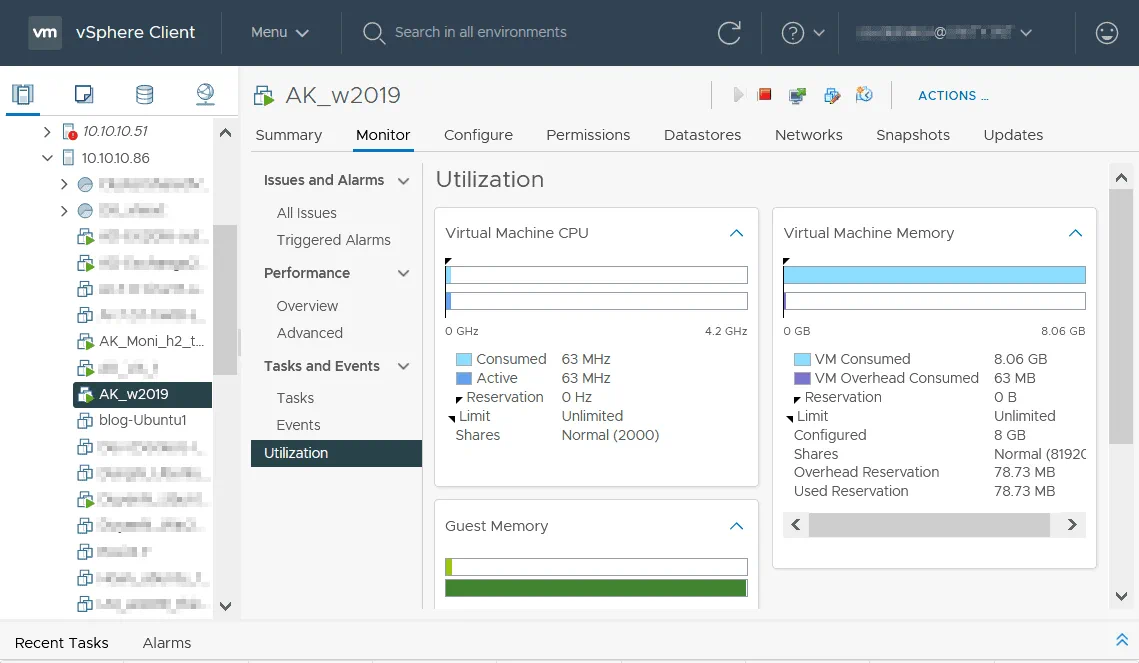
Allo stesso modo, è possibile selezionare un host ESXi o cluster in vSphere Client e effettuare il monitoraggio delle risorse utilizzate e disponibili in tempo reale e per il periodo selezionato.
Conclusione
Questo post del blog ha illustrato i punti principali a cui prestare attenzione quando si parla di problemi di prestazioni delle VM e ha fornito raccomandazioni utili per migliorare le prestazioni delle VM. È necessario disporre di hardware che garantisca prestazioni sufficienti, evitare l’overcommitment della memoria e configurare correttamente il software. Utilizzate il monitoraggio delle prestazioni delle VM per individuare le cause del rallentamento.
Il danneggiamento del disco è il problema più grave che causa il rallentamento delle prestazioni delle VM poiché, oltre a prestazioni scadenti, può comportare anche la perdita di dati. Per evitare la perdita di dati, eseguite regolarmente il backup dei dati VMware. Utilizzate NAKIVO Backup & Replication per Backup di VMware – la soluzione universale di protezione dei dati che supporta VMware vSphere 7.0 e offre numerose funzioni utili per migliorare la velocità e l’affidabilità dei backup.