Come eseguire il backup di un server fisico: guida completa
I server fisici sono componenti importanti di ogni infrastruttura IT negli uffici e nei data center. I server ospitano applicazioni, eseguono servizi essenziali e archiviano dati critici. È importante eseguire il backup dei server per consentire il ripristino completo dei dati avviando il server o ripristinando file specifici in caso di incidenti con perdita di dati minori. Questo post del blog spiega come eseguire in modo efficace il backup dei server fisici per consentire più opzioni di ripristino. 
Backup dei server fisici: metodi e confronti
Esistono diversi metodi per eseguire il backup dei server fisici. Questi metodi possono essere classificati in base al metodo di backup, alla ubicazione di backup o ad altri parametri. Di seguito sono riportati alcuni metodi basati sul modo in cui vengono copiati i dati.
Backup dei file
Il metodo più semplice per il backup dei dati dei server fisici consiste nel copiare i file presenti su quel server. Questo metodo è facile da usare, ma presenta notevoli svantaggi. Se i file vengono aperti da applicazioni e i dati vengono scritti su questi file, i file non possono essere copiati correttamente e i dati copiati potrebbero essere incoerenti, complicando il ripristino. D’altra parte, il backup a livello di file può essere utilizzato quando non è necessario eseguire il backup del sistema operativo, delle applicazioni o dello stato del sistema, poiché la creazione di un backup completo ogni volta richiede più tempo e spazio su disco.
Utilizzo di script
Gli script possono essere utilizzati per eseguire il backup dei file dai server fisici. Gli script di backup possono essere utilizzati per automatizzare il processo di backup e per bloccare le attività di scrittura per i file copiati. Questo approccio può rendere coerenti i backup dei file. L’utilizzo di script per il backup di server fisici presenta alcuni svantaggi:
- La creazione di script non è un processo facile
- Il ripristino completo di un server con la possibilità di avviarlo richiede operazioni manuali complesse
- I backup incrementali di solito non sono disponibili, il che comporta un elevato consumo di spazio di storage.
Utilizzo di backup basati su immagini
Il backup basato su immagini realizzato con uno speciale software di backup è l’opzione più efficace per un backup completo del server quando si proteggono i dati su server fisici e stazioni di lavoro. Esistono metodi offline e online per eseguire il backup di una macchina fisica utilizzando un’applicazione di backup professionale.
- Avvio da un supporto live per eseguire il backup dell’intero server quando il server è offline. In questo caso non è necessario installare alcun software di backup sul computer fisico e i dati di backup sono coerenti perché non ci sono applicazioni in esecuzione che aprono file e scrivono dati nei file durante il processo di backup.
- Installazione di un agente di backup sul sistema operativo in esecuzione sul server fisico o sulla workstation. In questo caso, non è necessario interrompere un server in esecuzione per eseguire il backup di dati coerenti. Per creare una copia coerente dei dati, viene utilizzata un’applicazione speciale denominata agente di backup che blocca le operazioni di scrittura iniziate dalle applicazioni in esecuzione durante il lavoro di backup.
I backup basati su immagini vengono creati utilizzando uno speciale software di protezione dei dati che supporta il monitoraggio delle modifiche e il backup incrementale con backup completi per un utilizzo efficace dello spazio di archiviazione e tempi di backup più rapidi.Maggiori informazioni sui backup completi e sui backup incrementali.
Classificazione dei backup dei server in base alla destinazione
I backup dei server fisici possono essere classificati in base alla destinazione del backup. Questa classificazione è applicabile sia ai backup delle VM che a quelli delle VM.
- Backup su storage locale . Questo tipo di backup è uno dei backup on-premise in cui i dati vengono solitamente sottoposti a backup su unità disco rigido su un server di backup. Tuttavia, le unità disco rigido con backup possono essere scollegate e spostate in un’altra ubicazione fisica. Le unità disco rigido scollegate con backup possono essere utilizzate come backup con protezione air-gap per la protezione dai ransomware e altre minacce.
- Backup su nastro . Il nastro è uno dei tipi di supporto di backup più antichi. I dati vengono registrati in modo sequenziale, il che rappresenta uno svantaggio, ma l’affidabilità e il prezzo delle cartucce a nastro sono vantaggi significativi per varie organizzazioni. I backup su nastro possono essere trasferiti in un’altra ubicazione e sono resistenti al ransomware. I supporti su nastro sono adatti per l’archiviazione a lungo termine, che può essere necessaria per la conformità normativa delle organizzazioni che operano in determinati settori.
- Backup su cloud . Il cloud pubblico è un tipo di archiviazione altamente scalabile, disponibile in abbonamento e utilizzabile con un modello di pagamento a consumo. Per copiare i dati di backup sul cloud pubblico è necessaria una connessione Internet e la velocità di connessione può rappresentare un collo di bottiglia. Per questo motivo, una strategia comune consiste nel eseguire il backup dei dati su un dispositivo di archiviazione locale e quindi inviare una copia di backup al cloud. Il cloud pubblico può supportare l’immutabilità. L’archiviazione di oggetti, come AWS S3 , Wasabi e altri servizi di storage sul cloud compatibili con S3, supportano l’immutabilità dei dati.
Utilizzando la regola di backup 3-2-1 e archiviando i backup in più ubicazioni, è possibile implementare una strategia di backup dei server affidabile.
Backup di server fisici vs. virtuali
L’installazione di un agente di backup su una macchina fisica è la pratica consigliata per eseguire il backup di una macchina in esecuzione senza interruzioni. Questo approccio è denominato “backup basato su agente” e offre una serie di vantaggi per il backup dei server fisici, quali backup coerenti, backup incrementali, ecc. Quando si tratta di eseguire il backup di VM, il backup basato su agente non è il metodo consigliato ed è l’approccio legacy (noto anche come backup a livello di guest). Le VM vengono eseguite su un hypervisor, denominato anche host di virtualizzazione. Un hypervisor supporta una serie di API per eseguire il backup delle VM a livello di host senza installare un agente sul sistema operativo guest di una VM. Solo driver e utilità speciali del fornitore di virtualizzazione (come VMware Tools ) devono essere installati sul sistema operativo guest di una VM per congelare lo stato della VM utilizzando la funzionalità di snapshot quando le applicazioni scrivono dati su file aperti. Un backup a livello di host, che è anche il backup a livello di immagine, è il metodo migliore per il backup delle VM. Come eseguire il backup di un server fisico con NAKIVO: una guida passo passo NAKIVO Backup & Replication è una soluzione di protezione dei dati in grado di eseguire il backup di macchine fisiche e virtuali in diverse posizioni, inclusi archivi locali e sul cloud. La soluzione NAKIVO consente di eseguire rapidamente il backup di un server fisico. È necessario configurare l’ambiente prima di eseguire il backup di un server fisico. La fase di preparazione richiede alcune azioni rapide, come l’aggiunta della macchina fisica all’inventario. Assicurarsi di disporre di un repository di backup in cui archiviare il backup del server fisico.
NOTA : quando si installa la soluzione completa NAKIVO Backup & Replication, il repository di backup integrato è presente per impostazione predefinita. È possibile aggiungere altri repository di backup in ubicazioni diverse per archiviare i backup e le copie di backup.
Aggiunta di una macchina fisica all’inventario
È necessario aggiungere il server fisico all’inventario prima di poter eseguire il backup. Allo stesso modo, è possibile aggiungere workstation se si desidera eseguire un backup di server fisici e workstation.
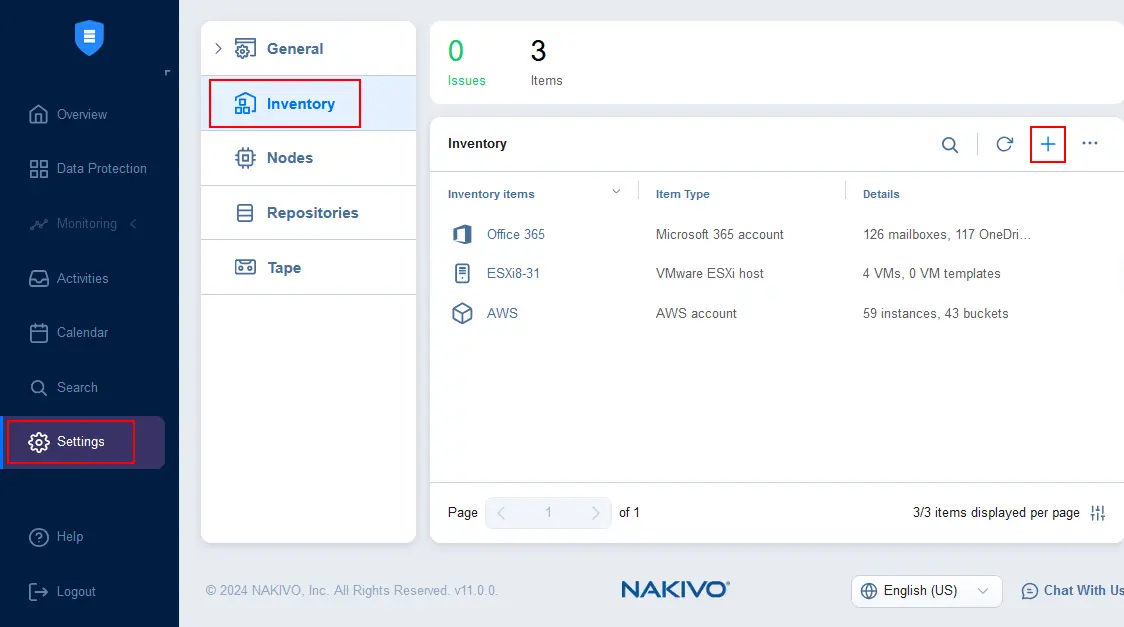
- Aprire l’interfaccia web di NAKIVO Backup & Replication e andare su Impostazioni > Inventario . Fare clic su + per aggiungere un nuovo elemento all’inventario.
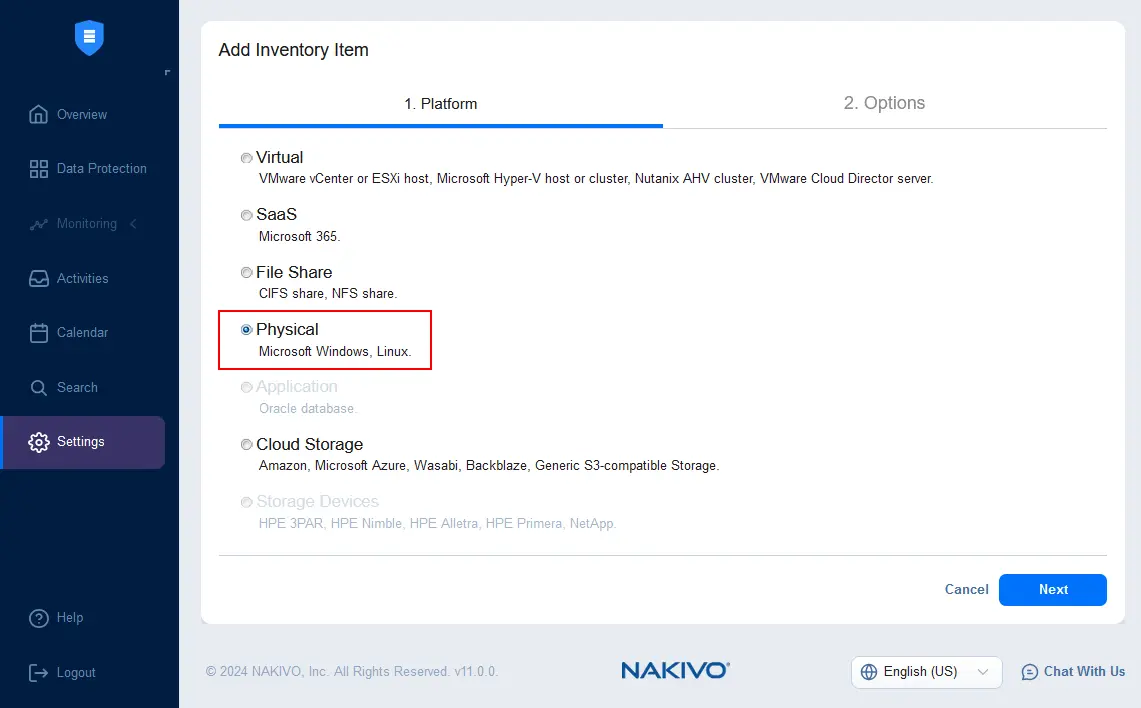
- Nella fase Piattaforma della procedura guidata Aggiungi elemento di inventario , selezionare Fisico per aggiungere un computer fisico Windows o Linux. Premere Avanti ad ogni passaggio per continuare.
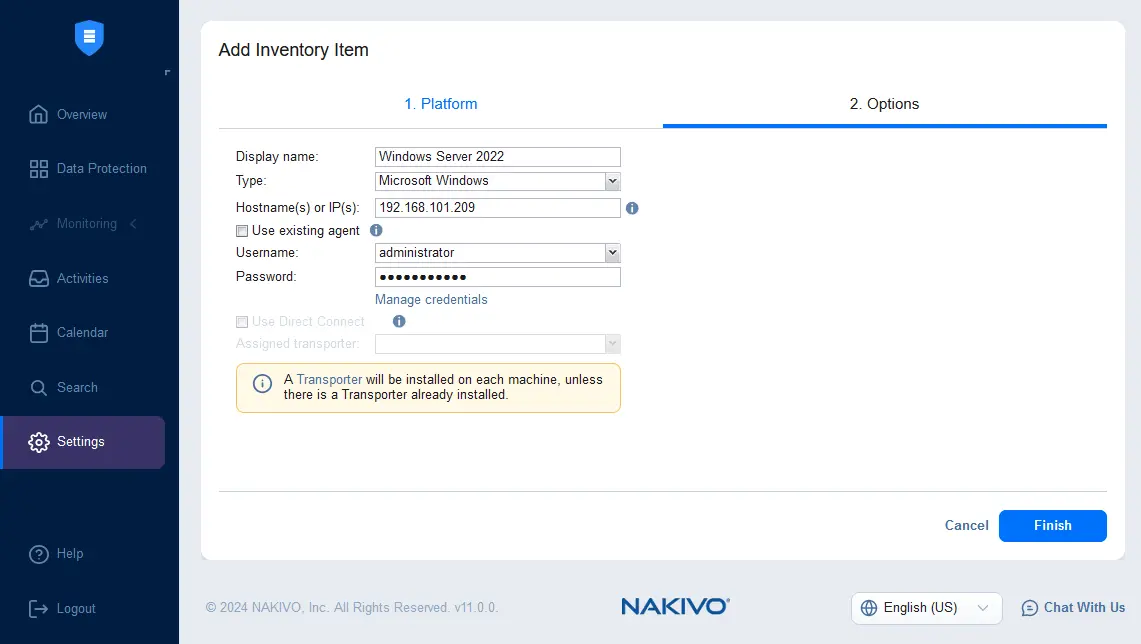
- Specificare le opzioni obbligatorie per aggiungere una macchina fisica all’inventario. In questo esempio, configuriamo un backup del server fisico di Windows Server 2022 e inseriamo i seguenti parametri:
- Nome di visualizzazione : Windows Server 2022
- Tipo : Microsoft Windows
- Nome host o IP : 192.168.101.209
Immettere le credenziali (nome utente e password) dell’account amministrativo per disporre delle autorizzazioni sufficienti per installare l’agente Transporter sul computer fisico selezionato. Facoltativamente, è possibile utilizzare l’agente esistente se è stato installato manualmente sul computer fisico.
Fare clic su Fine per salvare queste impostazioni e terminare l’aggiunta della macchina fisica all’inventario.
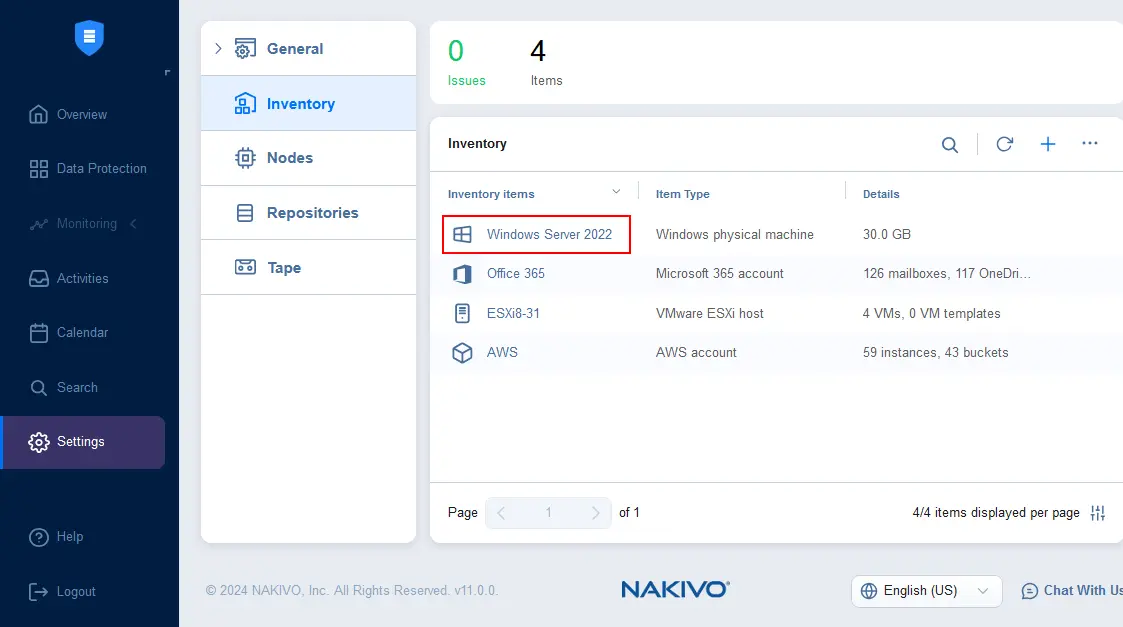
- Il server fisico è stato aggiunto all’inventario NAKIVO. Ora possiamo vedere Windows Server 2022 nell’elenco.
- Un agente Transporter è stato installato sulla nostra macchina fisica Windows Server 2022. Possiamo verificare che l’agente sia installato in Impostazioni > Nodi .
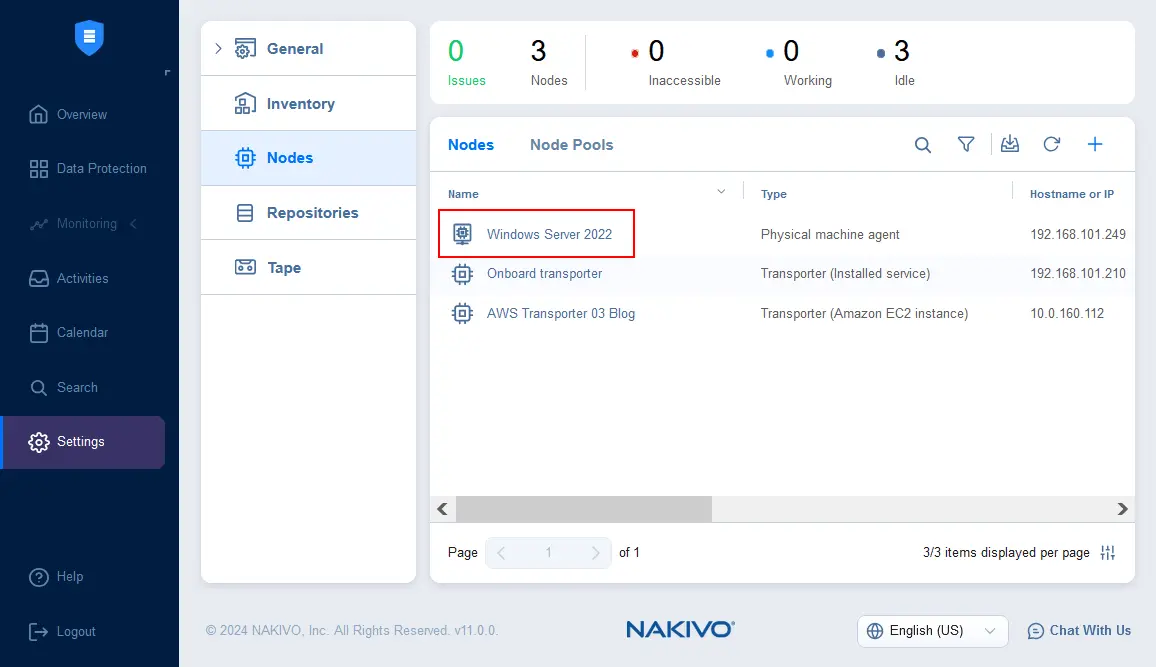
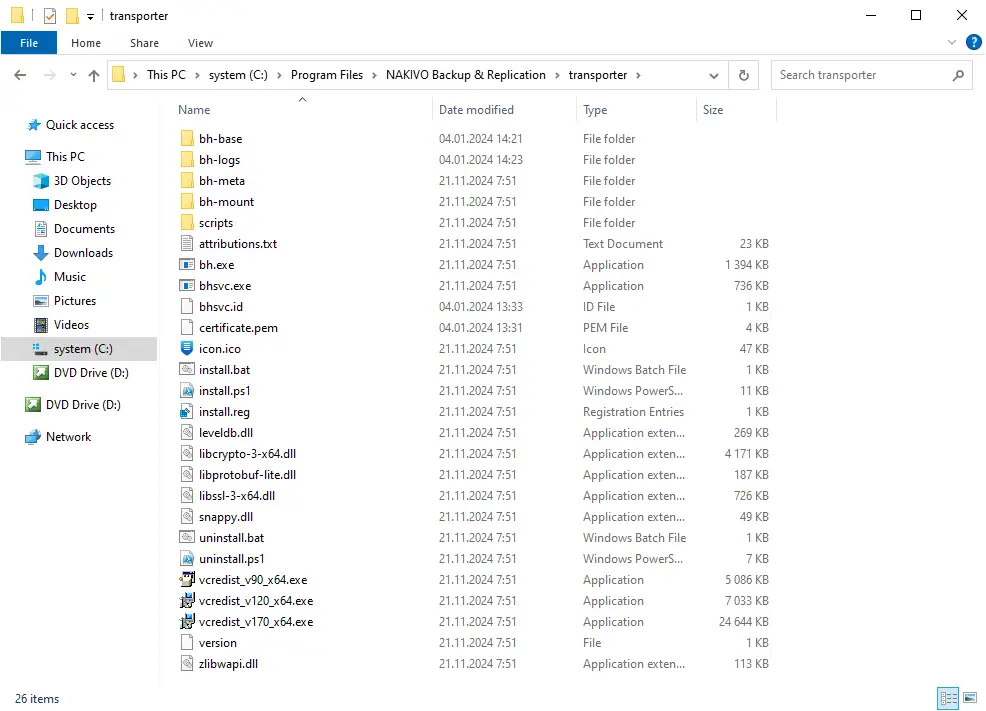
Il NAKIVO Backup & Replication & Transporter è implementato e in esecuzione sul server Windows fisico. 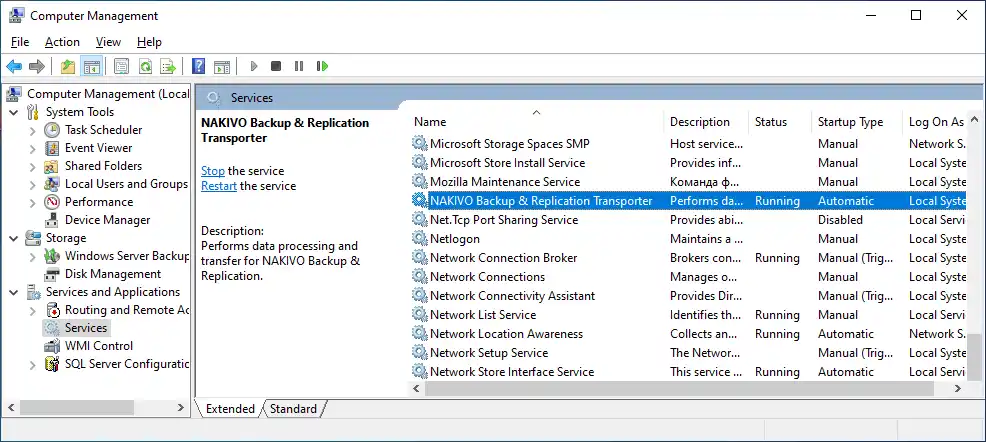 I file dell’agente NAKIVO Transporter installato per la macchina fisica sono memorizzati in C:Program FilesNAKIVO Backup & Replicationtransporter sulla macchina Windows per impostazione predefinita.
  È inoltre possibile guardare questo video per una guida dettagliata su come aggiungere una macchina fisica a NAKIVO Backup & Replication:
Creazione di un lavoro di backup del server fisico
Una volta aggiunto il server fisico all’inventario NAKIVO, è possibile configurare un lavoro di backup del server fisico. In questo esempio, eseguiremo il backup della macchina fisica che esegue Windows Server 2022.
- Vai a Protezione dei dati , fai clic su + e premi Backup per macchina fisica per creare un nuovo lavoro di backup.
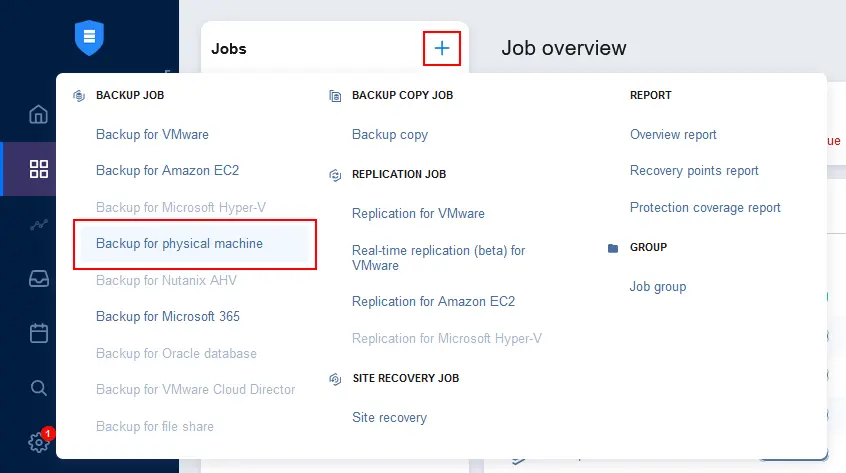
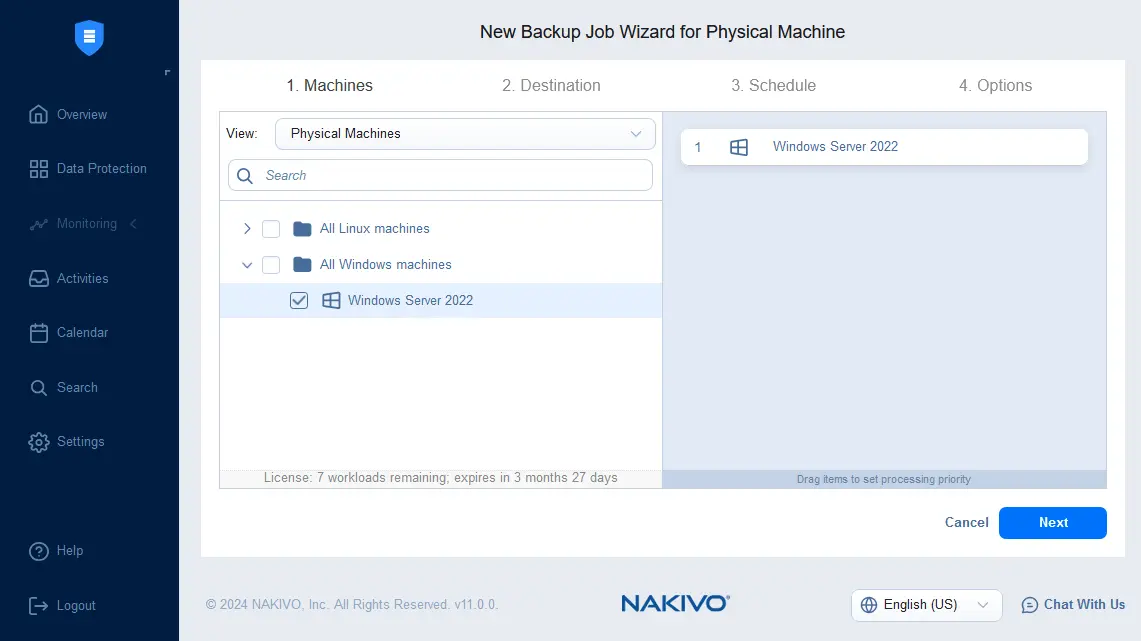
- Si apre una nuova procedura guidata per il lavoro di backup delle macchine fisiche. Selezionare il server fisico desiderato. È possibile eseguire un unico lavoro di backup per eseguire il backup di più macchine Windows e Linux. Abbiamo selezionato la macchina Windows Server 2022. Premere Avanti per continuare.
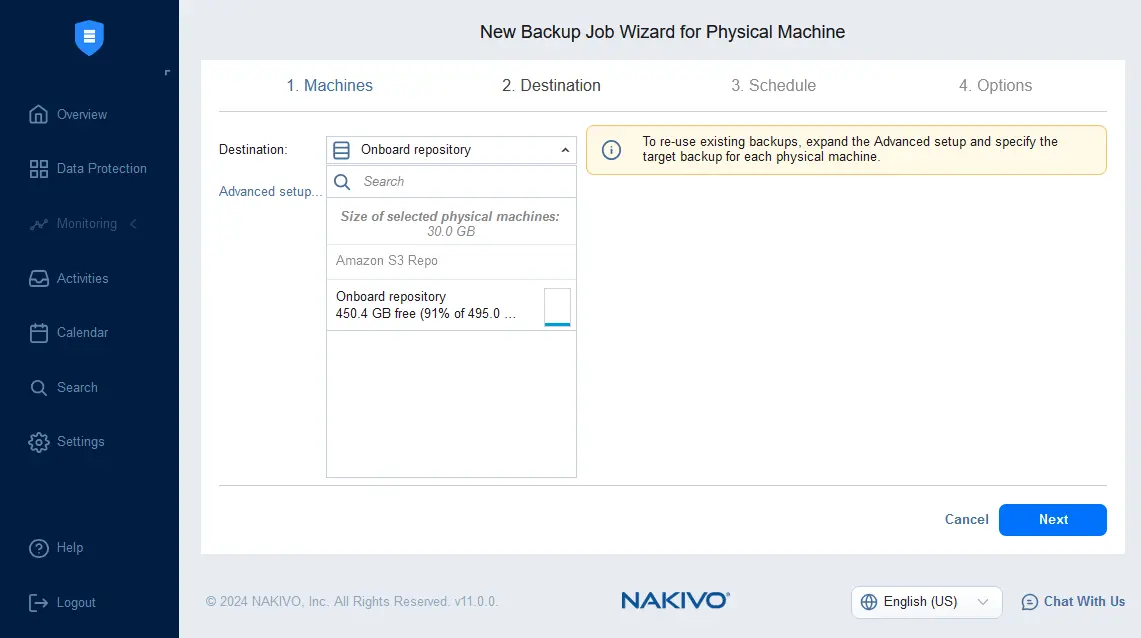
- Selezionare la destinazione per il backup dei server fisici. Selezioniamo il Repository onboard installato con NAKIVO Backup & Replication. È possibile selezionare qualsiasi posizione di backup supportata dopo aver aggiunto il repository di backup alla configurazione NAKIVO.
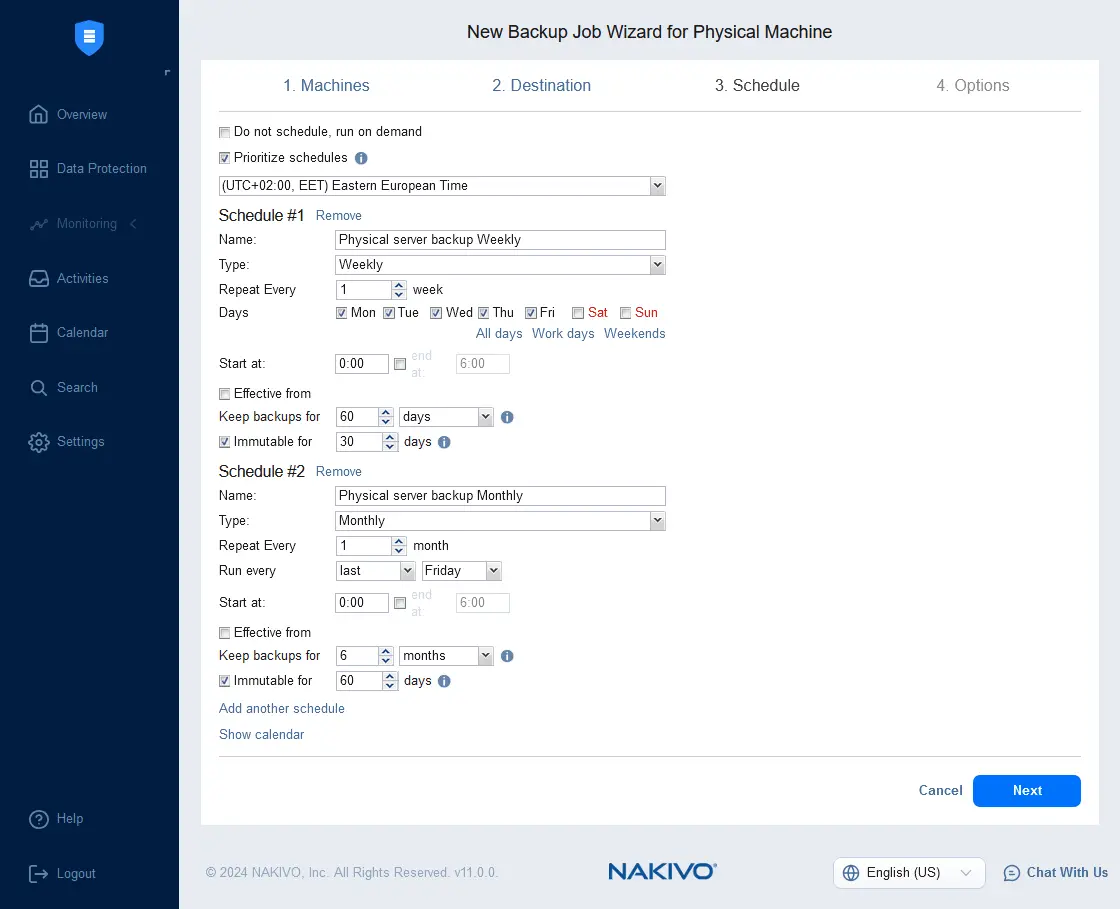
- Configurare le impostazioni di pianificazione e conservazione . È possibile aggiungere più pianificazioni e configurare uno schema di conservazione complesso, inclusa una politica di conservazione GFS . Abilitare l’immutabilità del backup per aggiungere un ulteriore livello di protezione contro il ransomware se il repository di backup supporta backup immutabili. L’immutabilità del backup è supportata se un repository di backup è collegato a una macchina Linux con Linux Transporter installato. Anche lo storage sul cloud, come Amazon S3, Wasabi e altri storage compatibili con S3, supporta l’immutabilità.
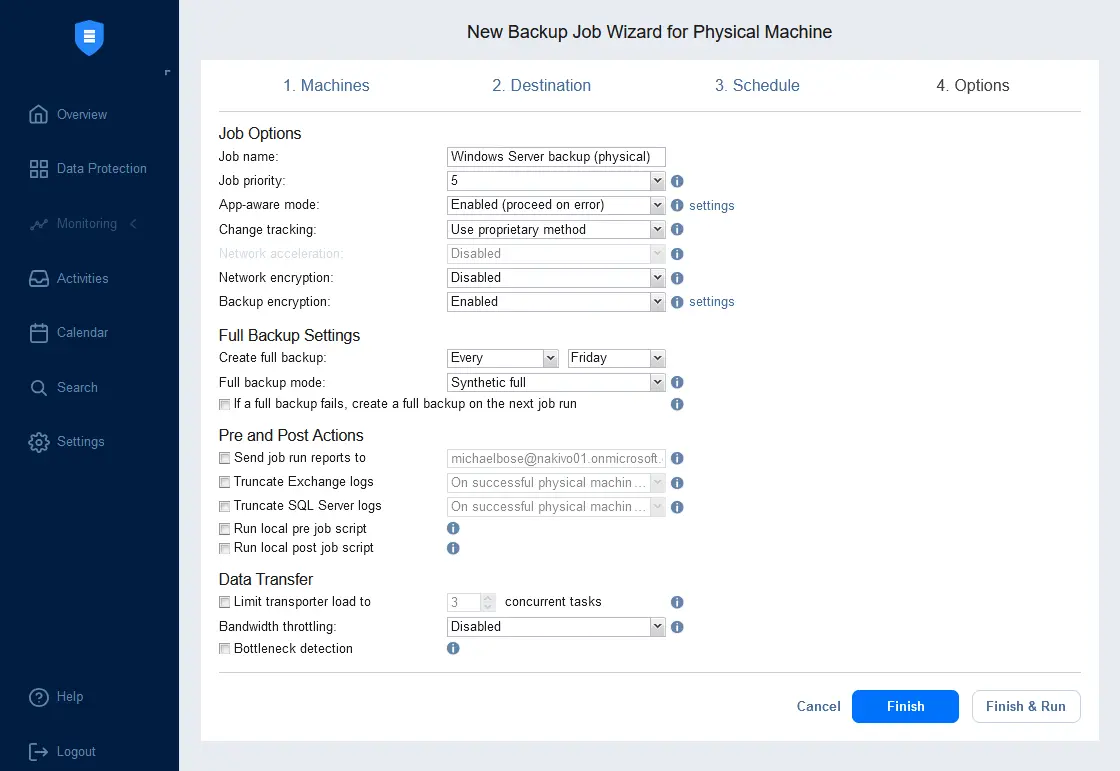
- Configurare le opzioni del lavoro per il backup della macchina fisica. Immettere il nome del lavoro, selezionare la modalità coerente con le applicazioni , modificare il tracciamento, la crittografia, il tipo di backup completo e altre opzioni di backup del server. Eseguiamo backup incrementali con backup completi per la macchina fisica selezionata. Fare clic su Fine & Esegui per salvare le impostazioni ed eseguire il lavoro.
Come ripristinare i dati da un backup completo del server
Spieghiamo come ripristinare i dati da un backup del server fisico. NAKIVO Backup & Replication supporta diverse opzioni di recupero, tra cui il ripristino completo di un server completo, il ripristino completo su una VM, il recupero di file/oggetti per Microsoft Active Directory , Exchange Server e SQL Server e Ripristino universale degli oggetti .
Ripristino completo del server
È possibile ripristinare l’intero server su bare metal da un backup. Si noti che l’hardware del server di destinazione deve essere identico a quello del server originale. In caso contrario, potrebbe essere necessario effettuare ulteriori configurazioni per installare i driver. Per eseguire il Ripristino completo di una macchina fisica su bare metal, è necessario creare un supporto di avvio NAKIVO, avviare il sistema dal supporto di avvio sulla macchina fisica che si desidera ripristinare, aprire l’interfaccia web NAKIVO con la procedura guidata di ripristino bare metal, connettersi all’istanza NAKIVO e al repository di backup ed eseguire il Ripristino completo. Il sistema operativo su una macchina fisica può essere ripristinato e avviato dopo il ripristino.
- Vai a Protezione dei dati , seleziona il lavoro di backup del server fisico, fai clic su Ripristina e seleziona Supporto di avvio per macchina fisica .
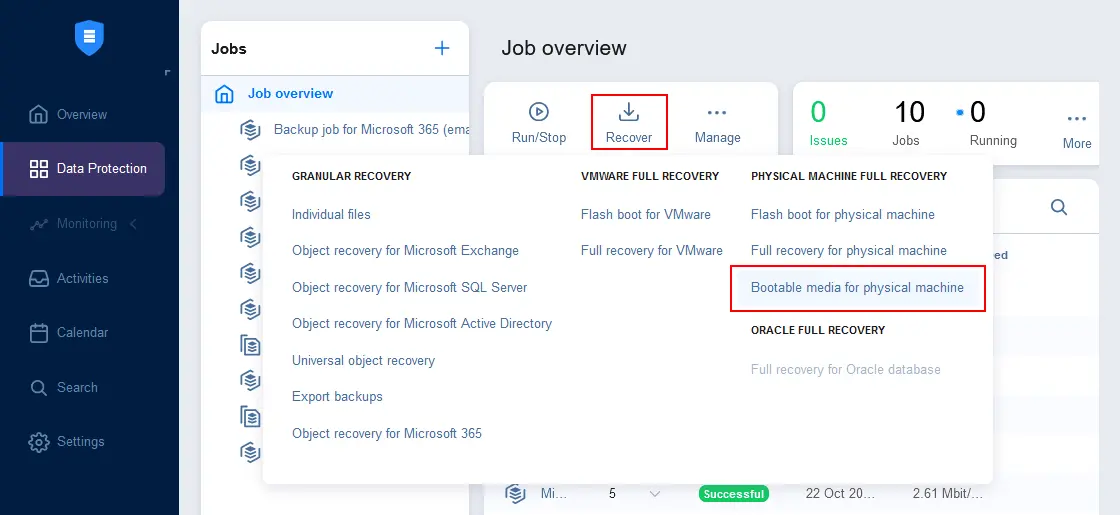
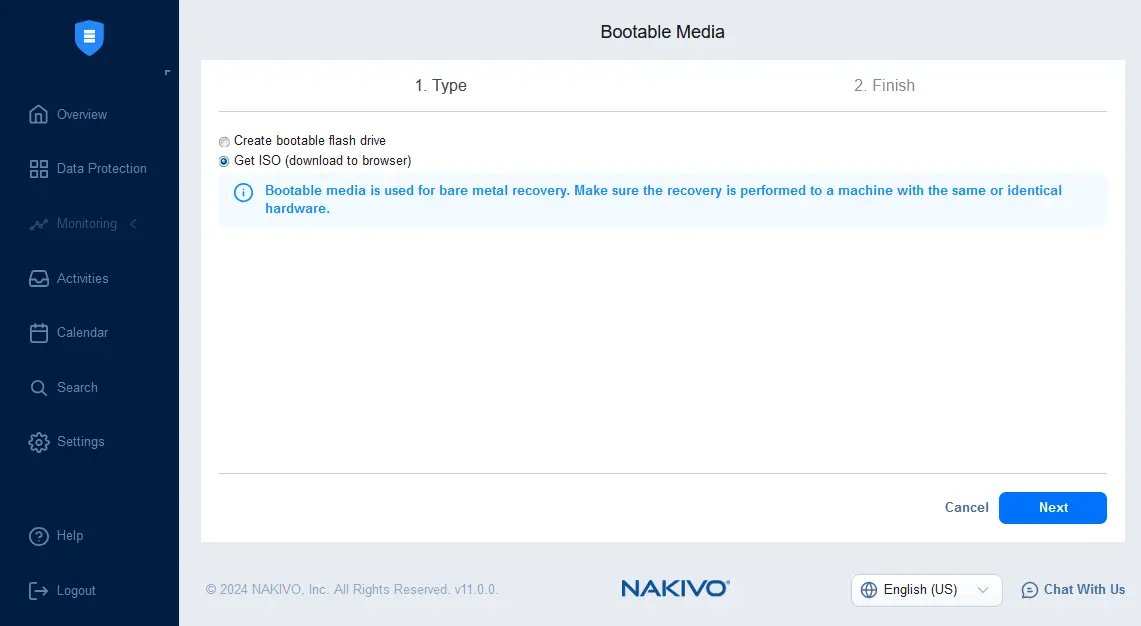
- Nel primo passaggio della procedura guidata di creazione del Supporto di avvio , selezionare il tipo di supporto di avvio che si desidera creare. Sono disponibili due opzioni:
- Crea chiavetta USB avviabile
- Ottieni ISO (scarica nel browser)
In questo esempio, otteniamo un’immagine ISO avviabile. È possibile scrivere questa immagine su una chiavetta USB o su un disco DVD ottico e avviare il sistema da questo supporto su una macchina fisica.
Fare clic su Avanti per continuare.
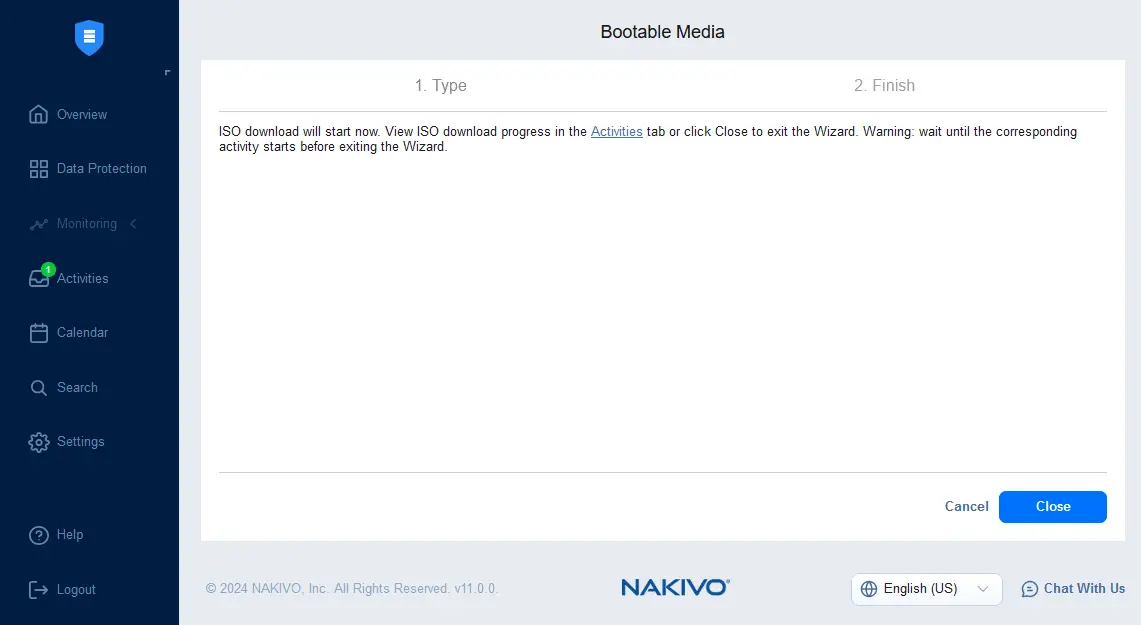
- Attendere fino a quando l’immagine ISO è pronta, scaricare e salvare il file ISO in una ubicazione personalizzata. Controllare lo stato del lavoro nella pagina Attività . Al termine, fare clic su Chiudi .
- Riavviare la macchina fisica su cui si desidera eseguire il ripristino bare metal dal backup. Selezionare il supporto di avvio come primo dispositivo di avvio nelle impostazioni UEFI/BIOS della macchina fisica e avviare il sistema dal supporto di avvio NAKIVO.
- Una volta avviato il sistema operativo Ubuntu dal supporto di avvio NAKIVO, sul desktop dovrebbe essere visibile il collegamento NAKIVO Backup & Replication. Potrebbe essere necessario attendere qualche istante prima che l’interfaccia con il collegamento venga caricata.
- Fare clic sul collegamento NAKIVO Backup & Replication sul desktop. Si aprirà la pagina di accesso di NAKIVO Backup & Replication. Immettere le credenziali per effettuare l’accesso. Si noti che dopo l’accesso si aprirà automaticamente una procedura guidata di ripristino bare metal e si verrà connessi a NAKIVO Backup & Replication & Director dove è stato creato il backup del server fisico e l’immagine ISO avviabile.
Nota: Potrebbe essere necessario modificare l’indirizzo IP e la porta nella barra degli indirizzi del browser web se sono diversi dall’indirizzo IP e dalla porta utilizzati per accedere all’istanza di replica di NAKIVO Backup & Replication &. Per impostazione predefinita, l’indirizzo IP e la porta utilizzati nell’istanza NAKIVO quando si genera l’immagine ISO avviabile vengono salvati nell’immagine dell’appliance di ripristino bare metal.
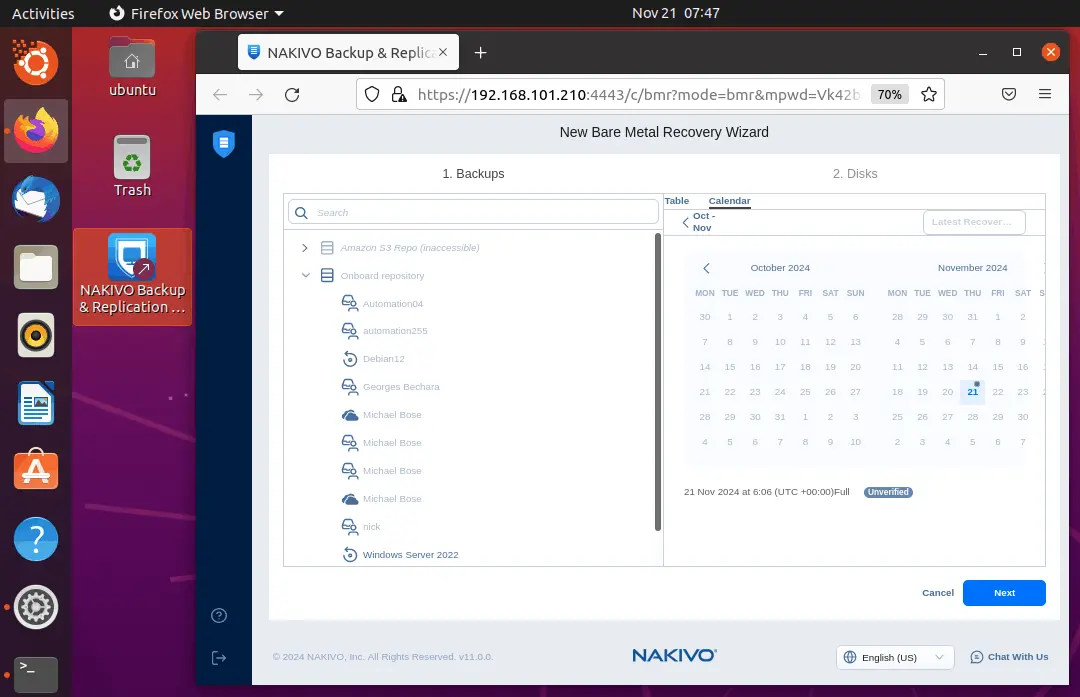
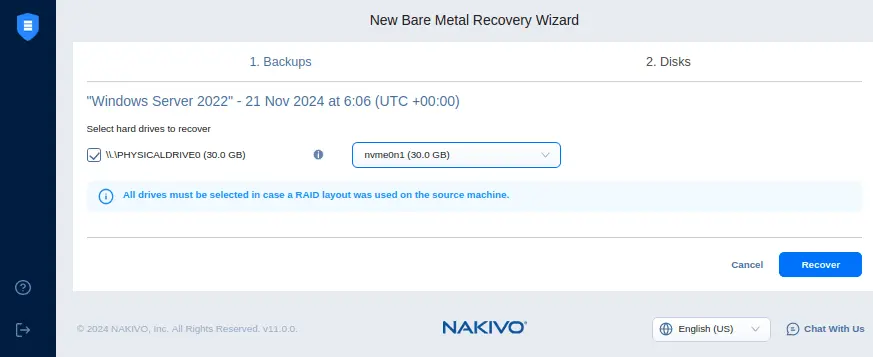
- Selezionare i dischi da ripristinare dal backup e il disco fisico su cui ripristinare i dati. Selezionare tutte le unità se sulla macchina di origine viene utilizzato il layout RAID.
Fare clic su Ripristina per eseguire il ripristino completo bare metal da un backup dei server fisici.
È inoltre possibile guardare questo video per conoscere i passaggi del ripristino bare metal in NAKIVO Backup & Replication:
Come ripristinare file specifici
Con NAKIVO Backup & Replication, è possibile eseguire un ripristino granulare e ripristinare singoli file e oggetti, come oggetti da Microsoft Exchange Server, Microsoft SQL Server e Active Directory. È inoltre possibile ripristinare singoli file dai backup di macchine fisiche, inclusi server e workstation che eseguono Windows e Linux. Il Ripristino universale degli oggetti consente di ripristinare qualsiasi file (oggetto) utilizzato da qualsiasi applicazione. Spieghiamo come ripristinare singoli file da un backup completo del server.
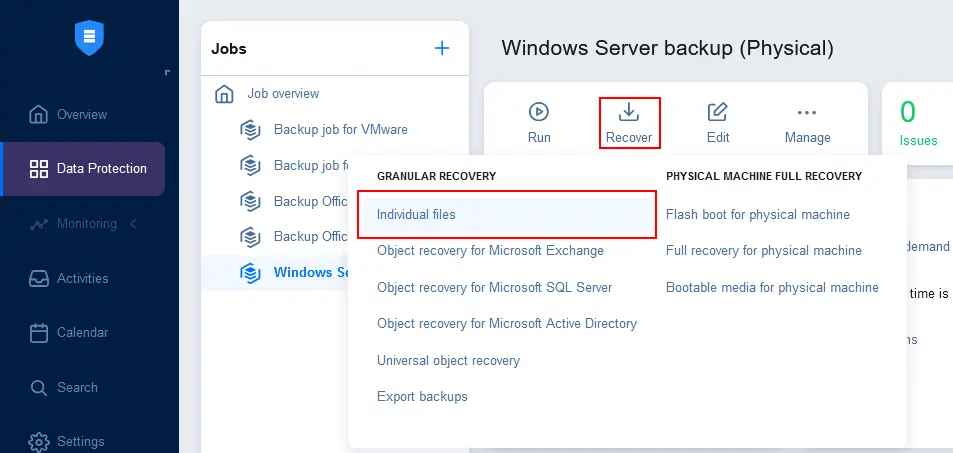
- Andare su Protezione dei dati , selezionare il lavoro di backup del server fisico, fare clic su Ripristina e selezionare File individuali .
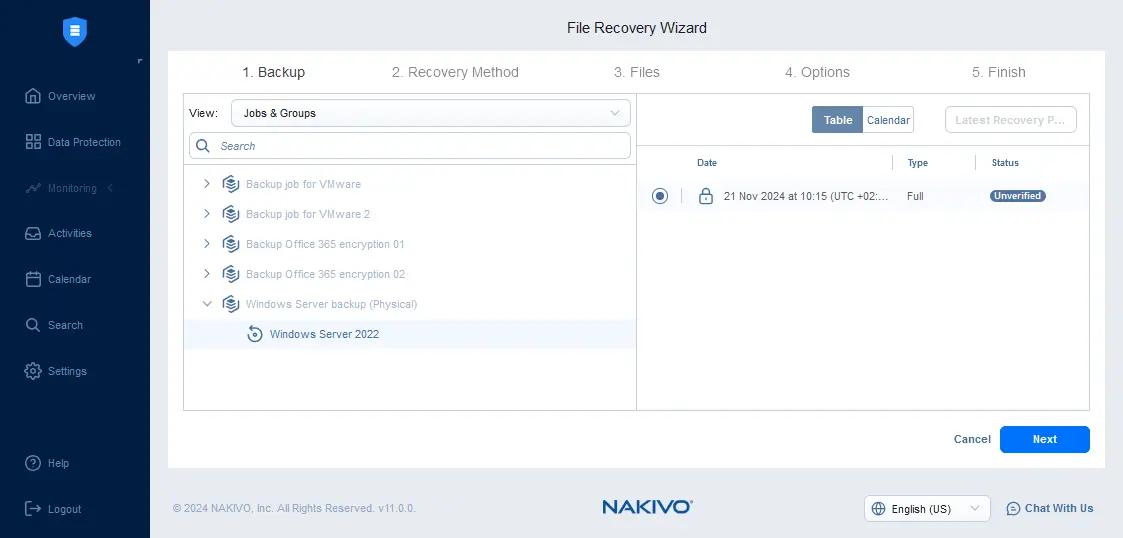
- Selezionare il backup per macchina fisica e selezionare un punto di ripristino. È possibile utilizzare la visualizzazione tabella o calendario per i punti di ripristino. Selezioniamo il punto di ripristino più recente e andiamo avanti.
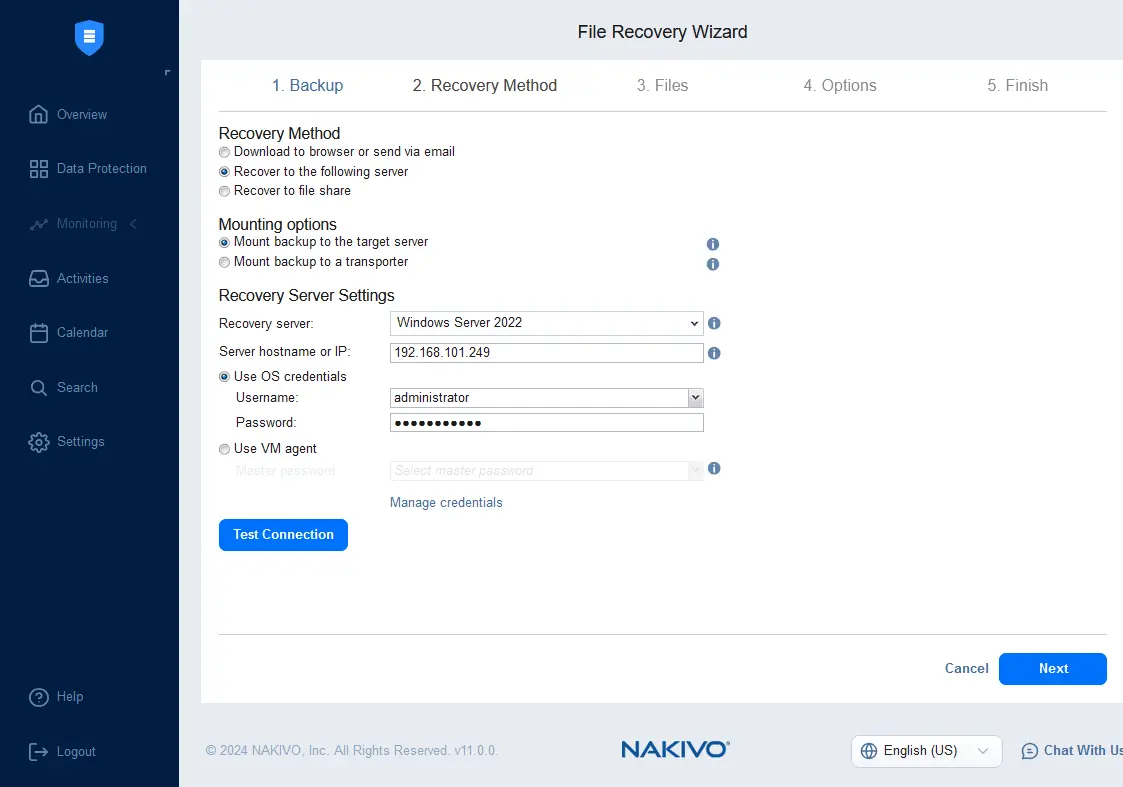
- Selezionare un metodo di ripristino. Esistono tre metodi per il ripristino dei file:
- Scarica nel browser o invia tramite e-mail
- Ripristina sul seguente server
- Ripristina su condivisione file
Selezioniamo’selezionare la seconda opzione e ripristinare i file necessari sul server specificato. È possibile selezionare la macchina di origine o un’altra macchina per il ripristino dei file.
Selezionare le opzioni di montaggio:
- Montare il backup sul server di destinazione
- Montare il backup su un Transporter
Poiché abbiamo selezionato il ripristino dei file sul seguente server, dobbiamo selezionare il server dalle macchine disponibili nell’inventario NAKIVO. Inserire l’indirizzo IP di questa macchina e inserire le credenziali con autorizzazioni sufficienti per scrivere i file ripristinati.
Fare clic su Esegui test della connessione per verificare che i parametri inseriti siano corretti. Se il test ha esito positivo, fare clic su Avanti .
- Attendere il caricamento dell’albero dei file e selezionare i file da ripristinare.
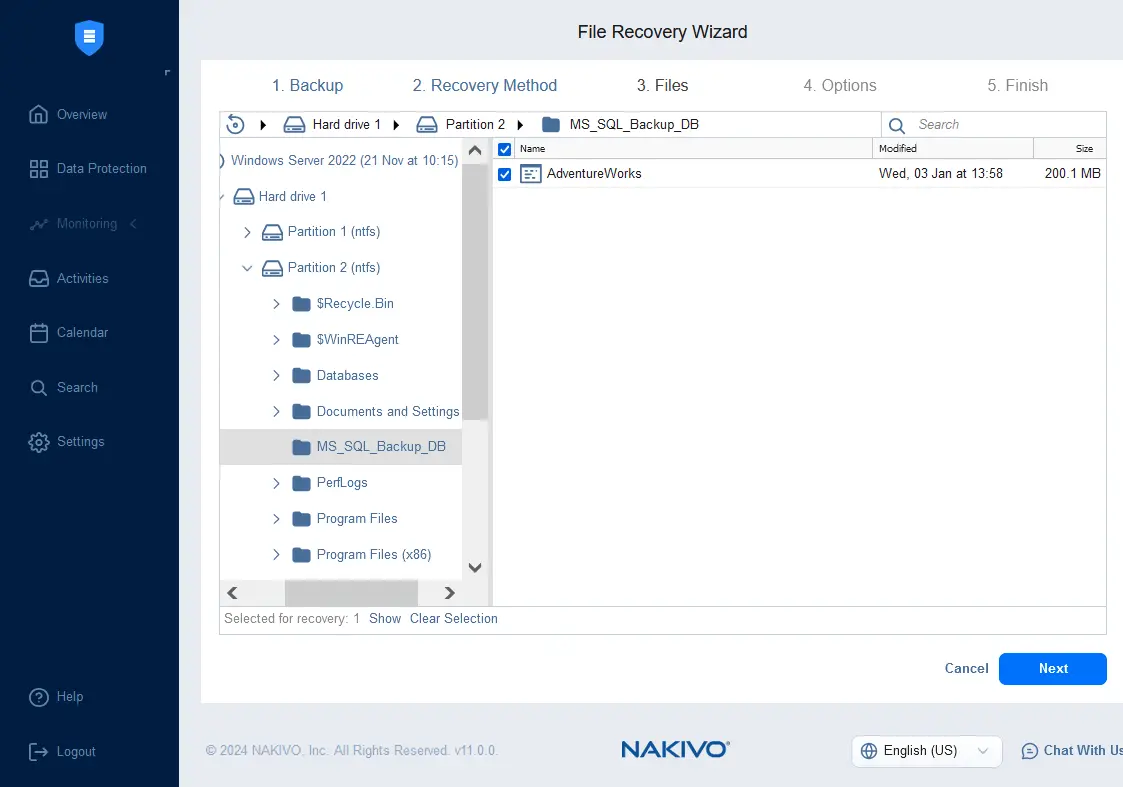
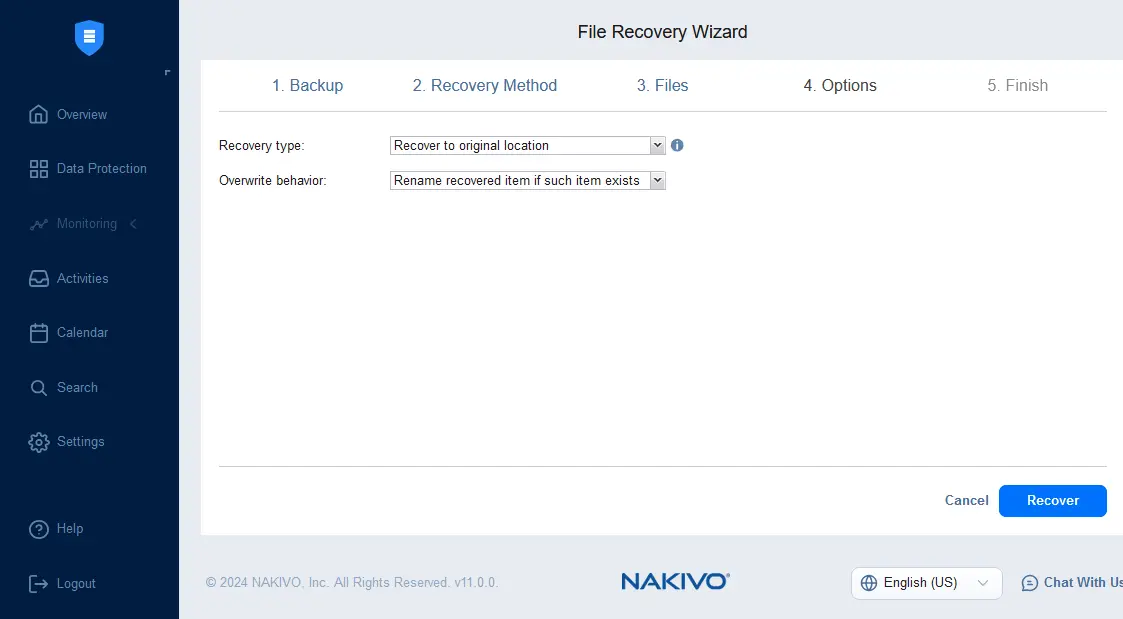
- Selezionare le opzioni di ripristino dei file, come il tipo di ripristino e il comportamento di sovrascrittura.
- Tipo di ripristino:
- Ripristina nella ubicazione originale
- Ripristina in una ubicazione personalizzata
- Comportamento di sovrascrittura:
- Rinomina l’elemento ripristinato se tale elemento esiste
- Ignora l’elemento ripristinato se tale elemento esiste
- Sovrascrivi l’elemento originale se tale elemento esiste
Ripristiniamo il file selezionato nella sua ubicazione originale scegliendo di rinominare l’elemento ripristinato se tale elemento esiste.
Fare clic su Ripristina per avviare il processo di ripristino dei file.
- Tipo di ripristino:
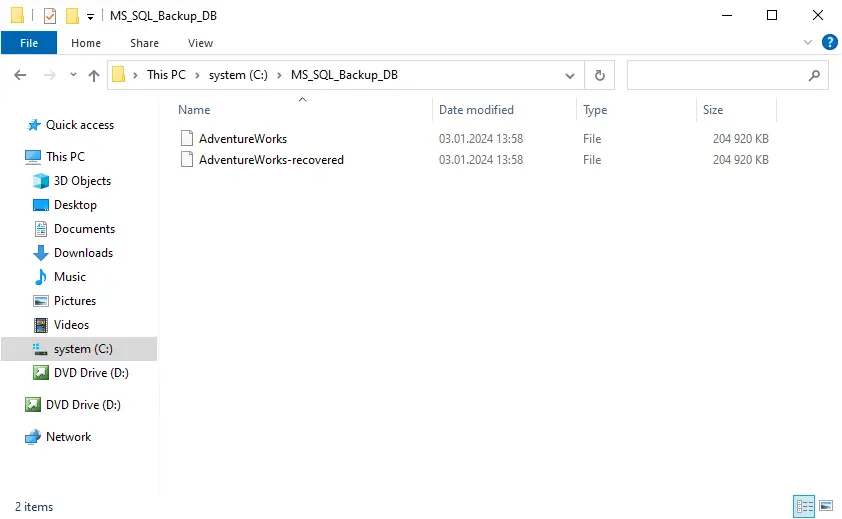
- Una volta terminato il processo di ripristino dei file, è possibile verificare se il file selezionato è stato ripristinato. Come possiamo vedere nella schermata sottostante, il file è stato ripristinato con successo. Poiché il nome del file ripristinato corrisponde al nome del file originale, il file ripristinato viene rinominato in base alle opzioni selezionate.
Ripristino da fisico a virtuale (P2V)
È possibile eseguire il ripristino di una macchina fisica su una VM utilizzando un backup in NAKIVO Backup & Replication, incluso il ripristino istantaneo su una VM (Avvio flash delle VM). Questa opzione offre maggiore flessibilità e consente di ripristinare l’intera macchina (compreso il sistema operativo, le applicazioni installate e i file) il più rapidamente possibile. Questa opzione può essere necessaria in situazioni quali guasti hardware di un server quando non sono disponibili macchine fisiche libere per eseguire un ripristino completo bare metal. Spieghiamo come ripristinare l’intera macchina da un backup della macchina fisica a una VM.
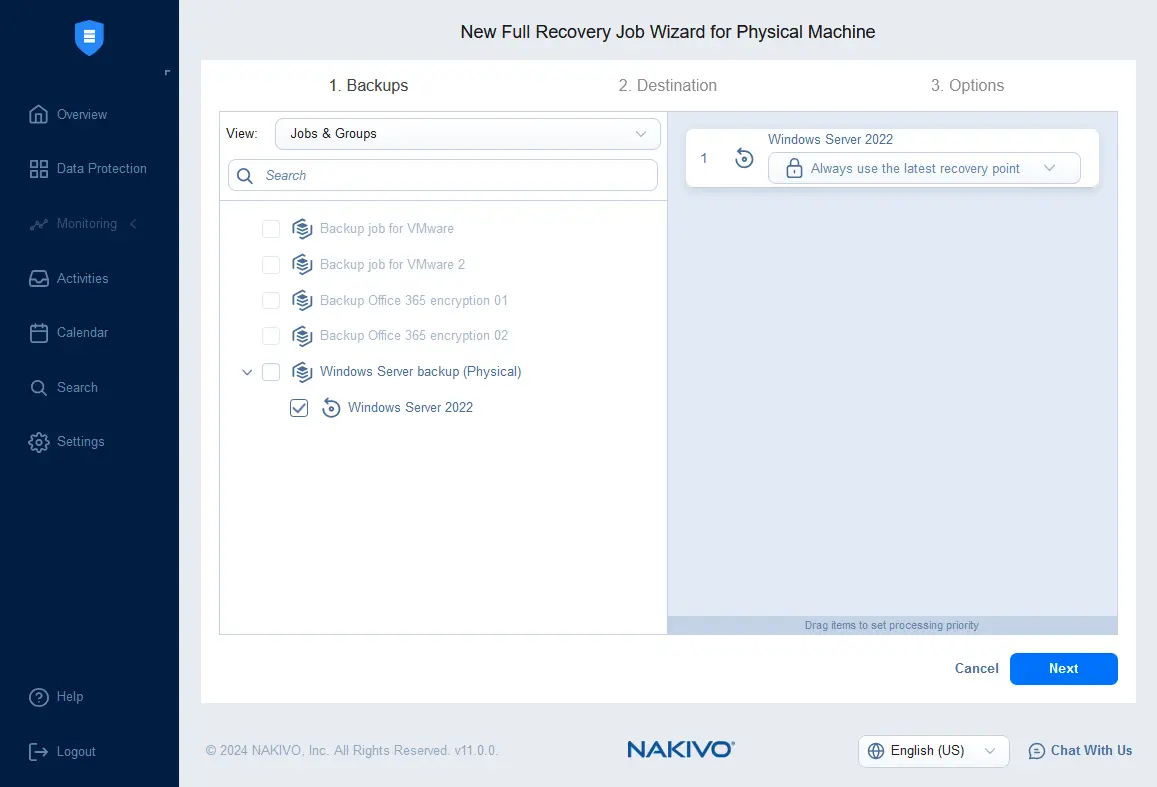
- Vai a Protezione dei dati , seleziona facoltativamente un lavoro di backup del server fisico, fai clic su Ripristina e premi Ripristino completo per macchina fisica .
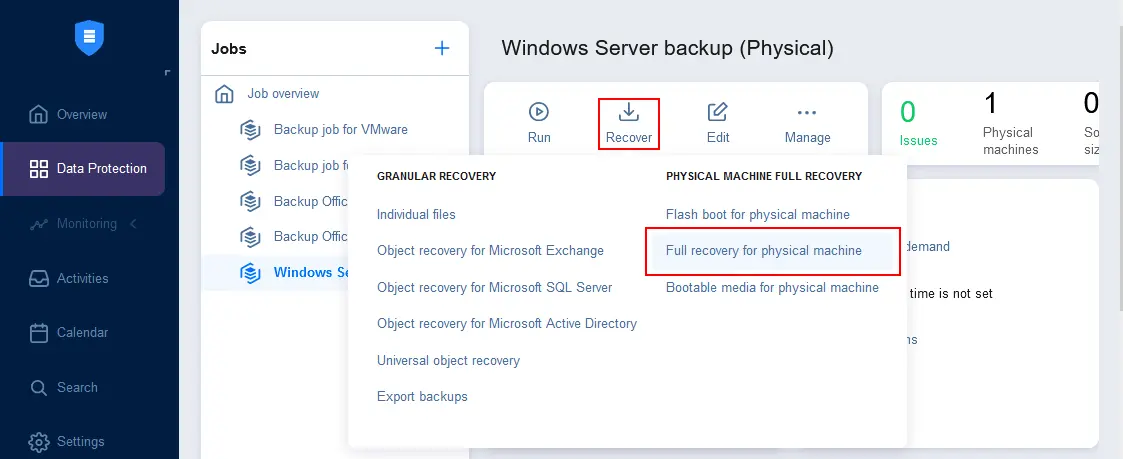
- Assicurarsi che sia selezionato il lavoro di backup dei server fisici necessario e selezionare un punto di ripristino.
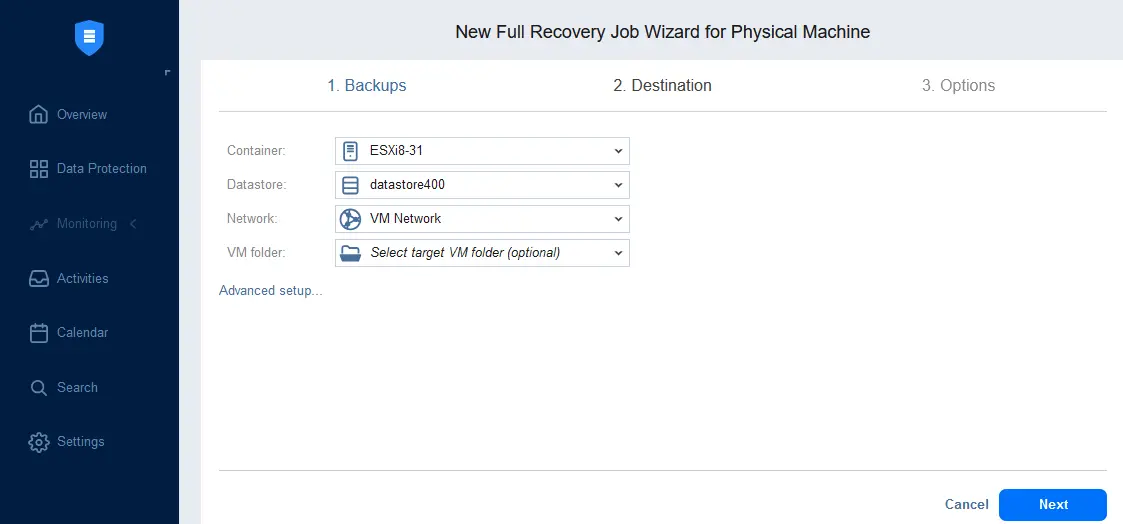
- Selezionare la destinazione per la macchina ripristinata. Selezionare l’host o il cluster di virtualizzazione, l’archivio dati e la rete VM . In questo esempio, selezioniamo un host ESXi. Assicurarsi che l’archivio dati disponga di spazio libero sufficiente per eseguire il ripristino.
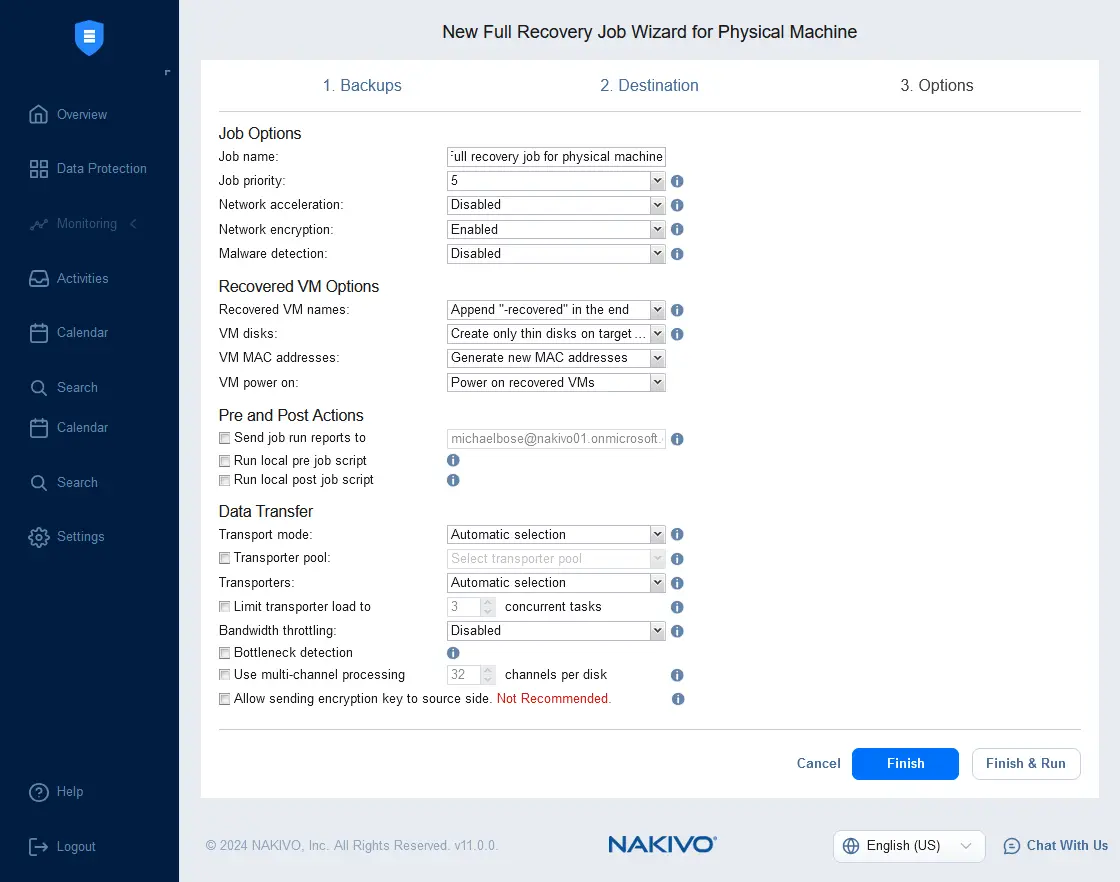
- Selezionare le opzioni di ripristino. Immettere il nome del lavoro, specificare le opzioni di crittografia e abilitare il rilevamento di malware con un antivirus supportato, se necessario. È possibile modificare altre opzioni o utilizzare i valori predefiniti. Fare clic su Fine & Esegui per salvare le impostazioni ed eseguire il processo di ripristino completo.
Conclusione
Il backup dei server fisici è una parte essenziale della strategia di backup dei server che dovrebbe essere implementata in ogni organizzazione. Scegli una soluzione di backup che supporti il backup basato su immagine dell’intero server senza interrompere le normali operazioni e fornendo dati di backup coerenti. NAKIVO Backup & Replication supporta il backup di macchine fisiche per server e workstation. Proteggi la tua infrastruttura con la soluzione NAKIVO eseguendo il backup di macchine fisiche, VM, Microsoft 365, condivisioni file e altri elementi. 

