NAKIVO Backup & Replication & Componente di replica: Director
Director {3} Repository di backup Director
Director Nodi
NAKIVO Backup & Replication è una soluzione affidabile per la protezione dei dati, efficiente, scalabile e flessibile. Lavori di backup Il componente Director è un’applicazione autonoma che funge da interfaccia utente per la soluzione di protezione dei dati NAKIVO. Il Director gestisce inoltre l’esecuzione dei processi avviati dall’utente e di quelli pianificati (ad esempio, la replica o il backup), individua e aggiorna gli elementi dell’hypervisor nell’inventario, comunica con componenti remoti quali Transporterse così via.
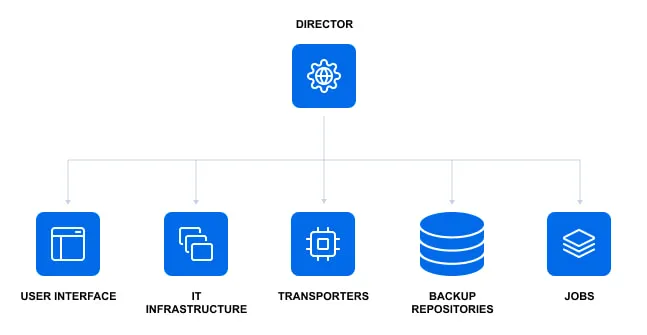
È sufficiente installare una sola istanza di Director per ogni ambiente cliente, indipendentemente dal numero di siti da proteggere. Questa istanza di Director è in grado di gestire in modo efficiente più ambienti virtuali, cloud e fisici, repository di backup e Transporters in diversi siti o località geografiche, fungendo da hub centralizzato per la protezione dei dati.
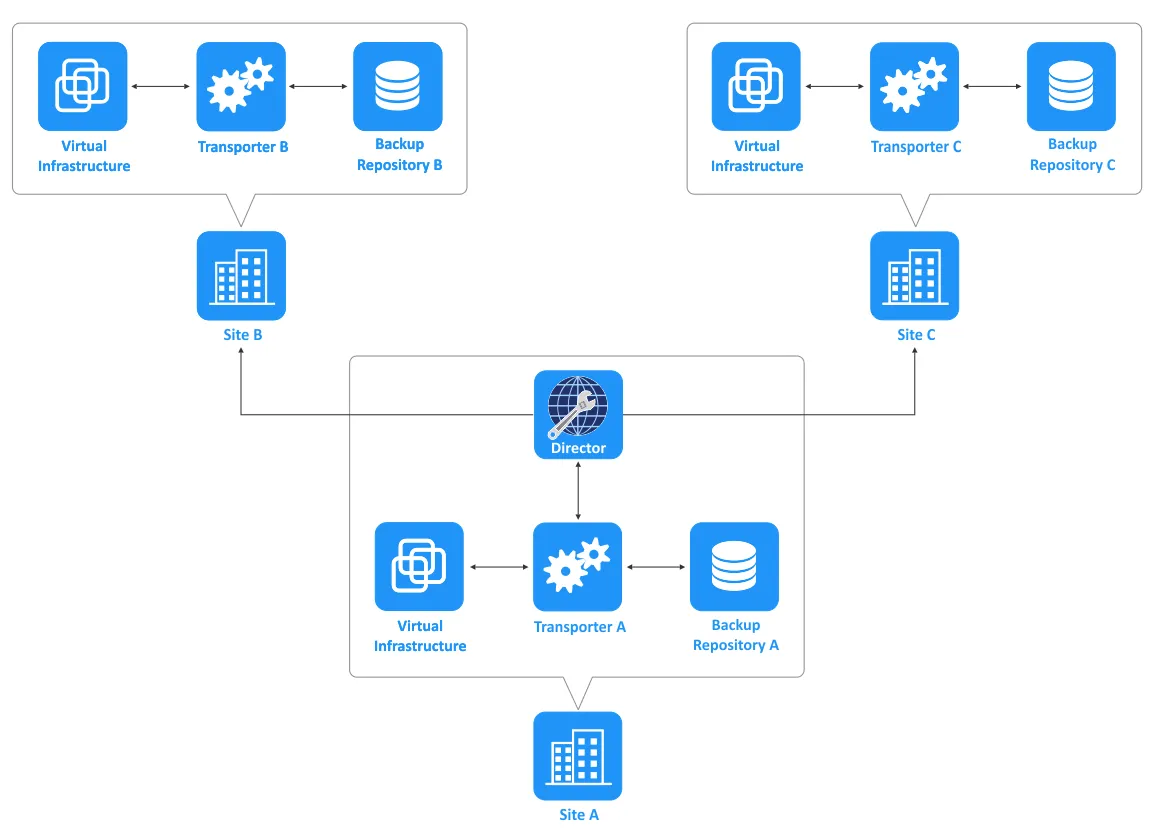
Se si sceglie di installare la soluzione completa, Director viene installato insieme a Onboard Transporter. Successivamente è possibile installare ulteriori Transporters e creare repository di backup su altre macchine e in altre ubicazioni, se necessario. È anche possibile scegliere di installare la soluzione completa con un Repository onboard.
Piattaforme supportate
NAKIVO Backup & Replication offre opzioni di implementazione flessibili. Tutti i componenti della soluzione possono essere installati su una varietà di piattaforme:
- sistemi operativi Linux e Windows su macchine fisiche e virtuali
- istanza Amazon EC2
- appliance virtuale basata su Linux in VMware vSphere
- Network Attached Storage (NAS)
Requisiti
I requisiti minimi per installare NAKIVO Backup & Replication con il Director e il Onboard Transporter su una macchina fisica o virtuale sono:
- Una CPU x86-64 a due core (unità di elaborazione centrale)
- 4 GB di RAM e 250 MB per ogni attività simultanea (ad esempio, 1 attività può corrispondere al backup di 1 disco)
- Se si prevede di utilizzare un repository di backup SaaS (software as a service), ad esempio per Backup di Microsoft 365, sono necessari ulteriori 2 GB di RAM e 100 MB per ogni attività simultanea
- 10 GB di spazio di archiviazione libero
Requisiti per Linux:
- Il modulo
SELinuxsu Linux deve essere disabilitato per installare NAKIVO Backup & Replication su Linux. I pacchetti cifs-utils, open-iscsientfs-3gdevono essere installati suUbuntueSUSELinux. I pacchetticifs-utils, iscsi-initiator-utils, ntfs-3getardevono essere installati suRedHat Enterprise Linux.
È possibile consultare la pagina elenco completo dei requisiti per ciascuna piattaforma, compreso l’elenco di tutte le piattaforme supportate, i sistemi operativi e le porte di rete richieste.
Installazione del Director
L’installazione di Director è simile a quella di Transporter sulle piattaforme supportate. Il flusso di lavoro generale è il seguente:
- Scarica il tipo di programma di installazione necessario selezionando la piattaforma e i componenti inclusi. Se si sceglie di installare la virtual appliance, sono disponibili diverse opzioni:
Full SolutionoFull Solution with Backup Repository. - Eseguire il file di installazione oppure importare/distribuire il pacchetto di installazione.
- Seguire la procedura guidata di installazione e selezionare le opzioni necessarie per installare il
Directore gli altri componenti di NAKIVO Backup & Replication.
Installazione del Director su Linux
Per installare il NAKIVO Director su una macchina Linux:
- Scaricare il programma di installazione per la piattaforma richiesta dopo aver inviato il modulo di prova gratuita:
https://www.nakivo.com/resources/download/trial-download/
È possibile copiare il link di download da un browser web e scaricare il programma di installazione di NAKIVO direttamente nella console Linux con un comando del tipo:
wget https://server_name_or_ip/path/NAKIVO_Backup_&_Replication_version_Installer-TRIAL.shIn alternativa, è possibile utilizzare un client
SFTPoSCPper copiare il file di installazione sulla macchina Linux. - Dopo aver salvato il file di installazione (versione 10.9) in
~/Downloads/, si accede a questa directory:cd ~/Downloads/ - Aggiungere i permessi di esecuzione al file di installazione:
chmod +x ./NAKIVO_Backup_Replication_v10.9.0.75563_Installer-TRIAL.sh - Eseguire il programma di installazione con i privilegi di root:
sudo ./NAKIVO_Backup_Replication_v10.9.0.75563_Installer-TRIAL.sh - Leggere il contratto di licenza. Premere
Enterper scorrere il testo verso il basso.Digita
yper accettare il contratto di licenza e premiEnterper confermare. - Seleziona i componenti da installare:
- Soluzione completa (single tenant) –
DirectoreTransporter(S) - Soluzione completa (multi-tenant) –
DirectoreTransporter(M) Transporter only(T)
Premi
Sper installare una soluzione completa conDirectoreTransporterin modalità single tenant. - Soluzione completa (single tenant) –
- Inserisci il percorso di installazione
[/opt/nakivo]:Premi
Enterse desideri utilizzare l’opzione predefinita tra parentesi [] oppure inserisci la tua impostazione personalizzata e premiEnter. Questa logica vale per ogni fase della procedura guidata di installazione. - È possibile specificare un percorso del certificato (facoltativo). Immettere il percorso di un certificato valido firmato da un’autorità di certificazione (CA) per il
Transporter. Ovvero:/opt/casignedcertificate.pemNota : La configurazione del certificato personalizzato
Transporterè facoltativa. Se non si desidera configurarlo, lasciare il campo vuoto. Qualora non venga immesso alcun percorso per il certificato personalizzatotransporter, verrà generato automaticamente un certificato autofirmatotransporter. - Definire la porta HTTPS di
Director[4443]. - Si desidera consentire il caricamento automatico dei pacchetti di supporto sul server di supporto NAKIVO?
[Y/n]. - Definire la porta di
Transporter[9446]. - Impostare l’intervallo delle porte di trasferimento dati di
Transporter[9448-10000]. - Definire il percorso per un archivio di backup
[/opt/nakivo/repository].
- Attendere il completamento del processo di installazione. Una volta completata l’installazione, dovrebbe apparire il messaggio:
NAKIVO Backup & Replication installed successfully.
Installazione di Director su Windows
L’installazione del Director componente di NAKIVO Backup & Replication su Windows è relativamente semplice:
- Scarica il programma di installazione di NAKIVO Backup & Replication dopo aver inviato il modulo per la prova gratuita:
https://www.nakivo.com/resources/download/trial-download/
Scarichiamo la soluzione completa per Windows per installare il
Directorcon ilOnboard Transporter. - Esegui il programma di installazione in Windows. Nel nostro caso, il nome del file è:
NAKIVO Backup_Replication v10.9.0.75563 Installer-TRIAL.exe - Si apre una finestra con le opzioni di installazione. Configurare le seguenti opzioni di installazione:
- Selezionare il tipo di installazione –
Full solution. - Assicurarsi che la casella di controllo
Create Repositorysia selezionata se si desidera creare un repository di backup integrato e, in tal caso, definire il percorso del repository. - È possibile espandere altre opzioni per impostare il percorso di installazione,
Directorla porta dell’interfaccia utente web (4443 per impostazione predefinita),Transporterla porta (9446 per impostazione predefinita) e selezionare un certificato personalizzatoTransporter. - Selezionare la casella di controllo per accettare il Contratto di licenza .
Fare clic su
Installper avviare il processo di installazione.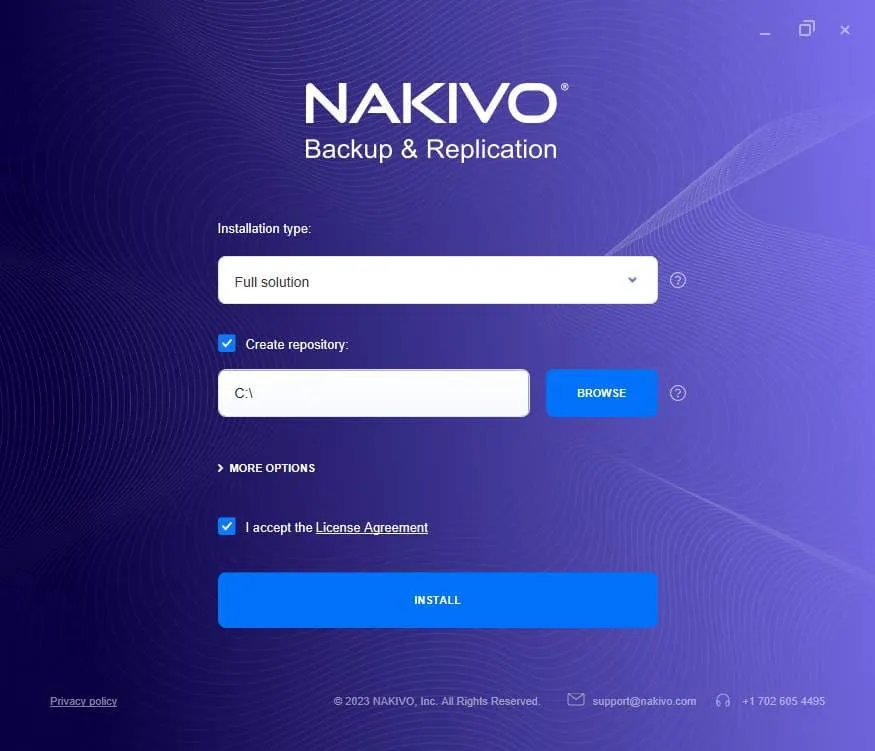
- Selezionare il tipo di installazione –
- Attendere il termine del processo di installazione.
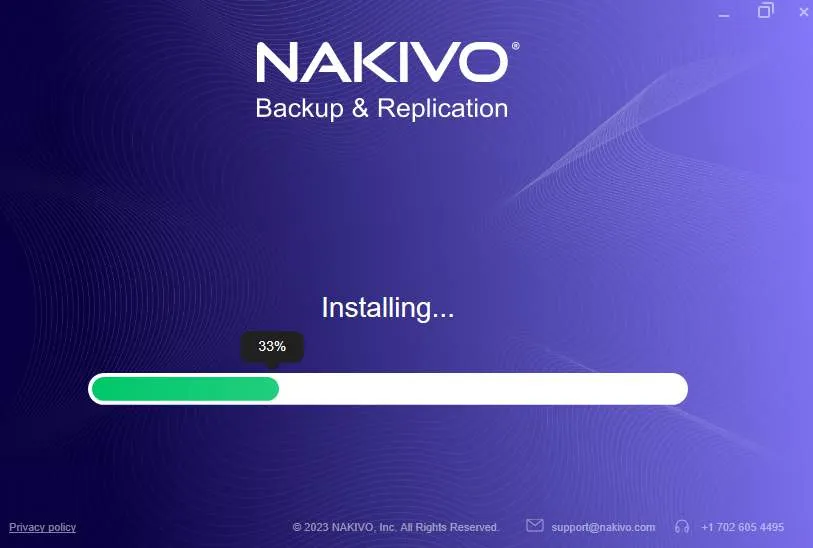
Al termine del processo di installazione, dovrebbe apparire il seguente messaggio:
Installation was successful! - Sono stati installati
DirectoreOnboard Transporter.Finish & OpenFare clic suDirector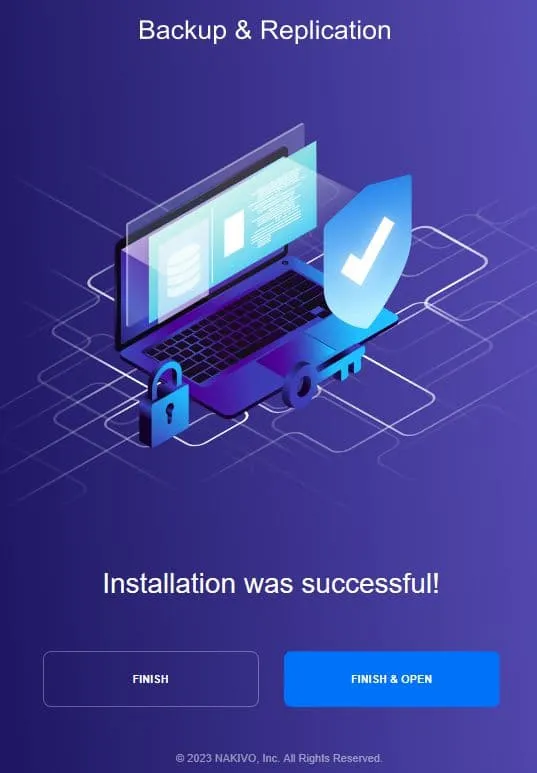 per chiudere questa finestra; l’interfaccia web di NAKIVO Backup & Replication si aprirà automaticamente nel browser predefinito del computer su cui è stato installato NAKIVO
 .
QNAP
Synology Installazione di Director su NAS ASUSTOR
Se nella propria infrastruttura è presente un dispositivo NAS (Network Attached Storage), è possibile scegliere di creare un’appliance di backup basata sul proprio NAS. Tale appliance combinerà software, hardware e spazio di archiviazione e consentirà di separare le attività di protezione dei dati dall’ambiente di produzione.
NAKIVO Backup & Replication supporta questa opzione per una vasta gamma di dispositivi NAS di produttori noti quali NETGEAR, Director, Transporter, https://www.nakivo.com/resources/download/trial-download/, ecc., e consente di installare tutti i componenti della soluzione NAKIVO (, Installer for NASe repository di backup) direttamente sul proprio dispositivo NAS. In questo modo, è possibile gestire il prodotto e archiviare i backup su un dispositivo NAS. È possibile creare un sistema di backup scalabile e distribuito aggiungendo ulteriori dispositivi NAS o altri dispositivi supportati per archiviare i backup con la soluzione NAKIVO.
Utilizza il marketplace del vendor del NAS per installare NAKIVO Backup & Replication sul tuo NAS. In alternativa, puoi scaricare il programma di installazione per NAS e procedere con l’installazione manuale dopo aver inviato il modulo per la prova gratuita: .
Clicca su 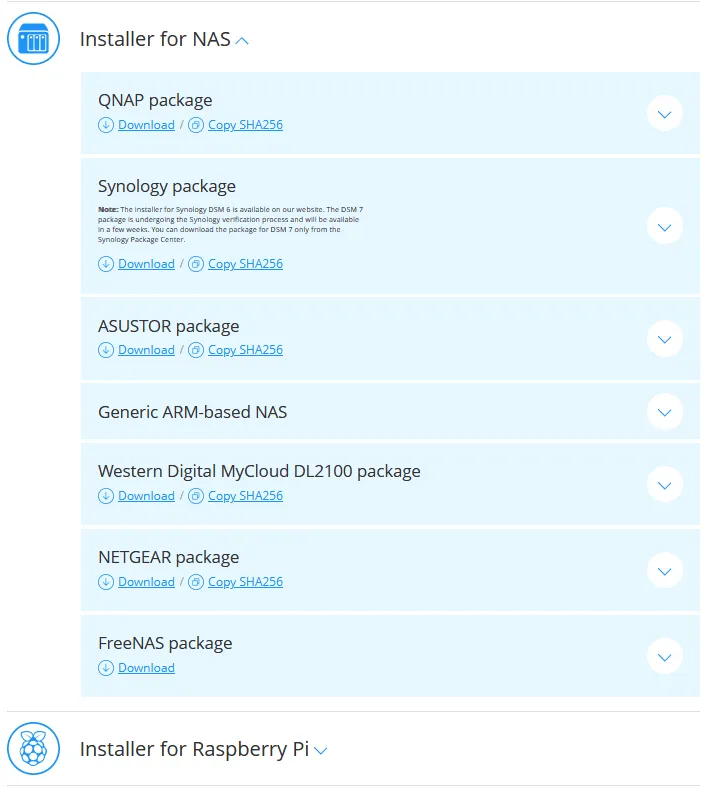
DirectorTransporter per espandere l’elenco dei pacchetti di installazione disponibili per i dispositivi NAS supportati e scaricare il pacchetto necessario.
Il processo di installazione per i modelli NAS di diversi vendor può variare. Consulta la documentazione relativa all’installazione di NAKIVO Backup & Replication per un determinato vendor di NAS. NOTA: Scopri di più su Installazione della soluzione NAKIVO su un NAS Synology e Implementazione di un’appliance di backup su un NAS QNAP.
Installazione di una virtual appliance VMware vSphere
Se la vostra infrastruttura comprende host VMware ESXi e VMware vSphere, uno dei modi più semplici per distribuire l’NAKIVO Backup & Replication Director consiste nell’implementare la virtual appliance NAKIVO per VMware vSphere. Un’appliance virtuale (VA) è una macchina virtuale distribuita a partire da un modello di VM VMware preconfigurato.
NOTA: Leggi le istruzioni dettagliate su come distribuire NAKIVO Backup & Replication, compreso il Director, come virtual appliance.
Configurazione post-installazione
Dopo aver completato l’installazione di Director, è necessario configurare alcune opzioni nell’interfaccia web per consentire a Director di interagire con altri componenti della soluzione NAKIVO, quali Transporters e i repository di backup.
-
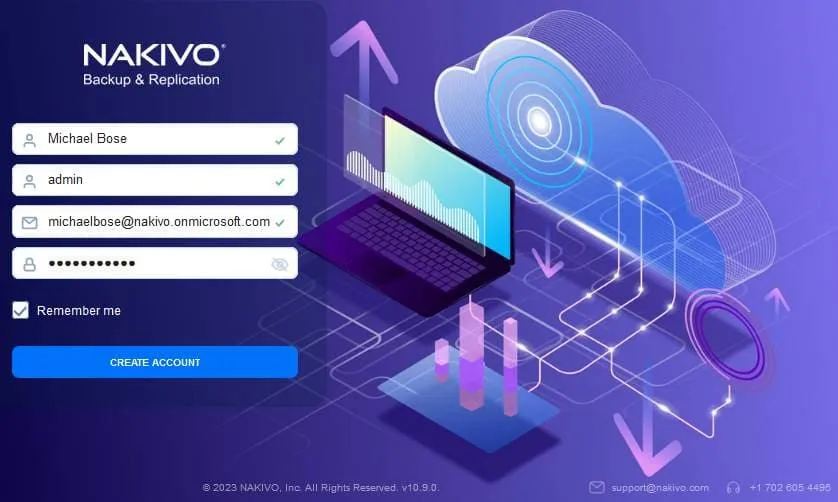
DirectorApri l’interfaccia web di NAKIVO Backup & Replication (accessibile all’indirizzo ) visitando l’indirizzo IP e la porta del computer su cui è installato . Puoi utilizzare un browser web come Mozilla Firefox o Google Chrome per accedere all’interfaccia web. La porta 4443 è quella predefinita. Nel nostro caso, utilizziamo il link: https://192.168.101.210:4443 Imposta nome utente e password per l’account da utilizzare per accedere all’interfaccia web di NAKIVO Backup & Replication. È inoltre necessario inserire il proprio nome completo e l’indirizzo e-mail per ricevere rapporti e notifiche in caso di problemi. In questo esempio utilizziamo l’account e-mail di Office 365 su . XML-PH-0007@deepl.internal Crea account . Dopo aver creato l’account ed effettuato l’accesso all’interfaccia web di NAKIVO Backup & Replication, si aprirà la procedura guidata di configurazione iniziale. La procedura guidata prevede 3 passaggi da configurare: Inventario, Nodi ( ) e Repository. Nel passaggio , è necessario aggiungere elementi di inventario, come i server di virtualizzazione, ovvero , , , i server fisici, ecc. Fare clic su per aggiungere gli elementi necessari all’inventario. Una volta fatto, fare clic su per continuare e passare al passaggio 2. Aggiungere all’elenco di nel secondo passaggio. Il è installato per impostazione predefinita. Ciò è sufficiente per la configurazione di base. Se non si dispone ancora di ulteriori distribuiti nella propria infrastruttura, è possibile fare clic su e passare al passaggio successivo. È possibile aggiungere ulteriori in un secondo momento. In questo passaggio è possibile aggiungere repository di backup esistenti o crearne di nuovi. Se hai selezionato il tipo di installazione che include il repository di backup integrato (Onboard Backup Repository), puoi utilizzare questo repository per archiviare i backup. Fai clic su per completare la procedura guidata di configurazione iniziale. L’installazione e la configurazione di base dell’NAKIVO Backup & Replication sono completate. Puoi accedere alle impostazioni e configurare in qualsiasi momento altre opzioni, come l’aggiunta o la creazione di e repository di backup, nonché l’aggiunta di elementi all’inventario. Per scoprire di più, consultare il post su . Come modificare la porta HTTPS del Director Web? È possibile modificare la porta utilizzata per accedere all’interfaccia utente web della soluzione NAKIVO. In generale, è necessario aggiornare il file di configurazione con un nuovo valore di porta, quindi riavviare il servizio. Assicurarsi che non vi siano processi in esecuzione al momento del riavvio, poiché questi fallirebbero.Director -
Microsoft 365 Exchange Online
Transporters
-
InventoryHost ESXi server vCenter Host Hyper-V+Next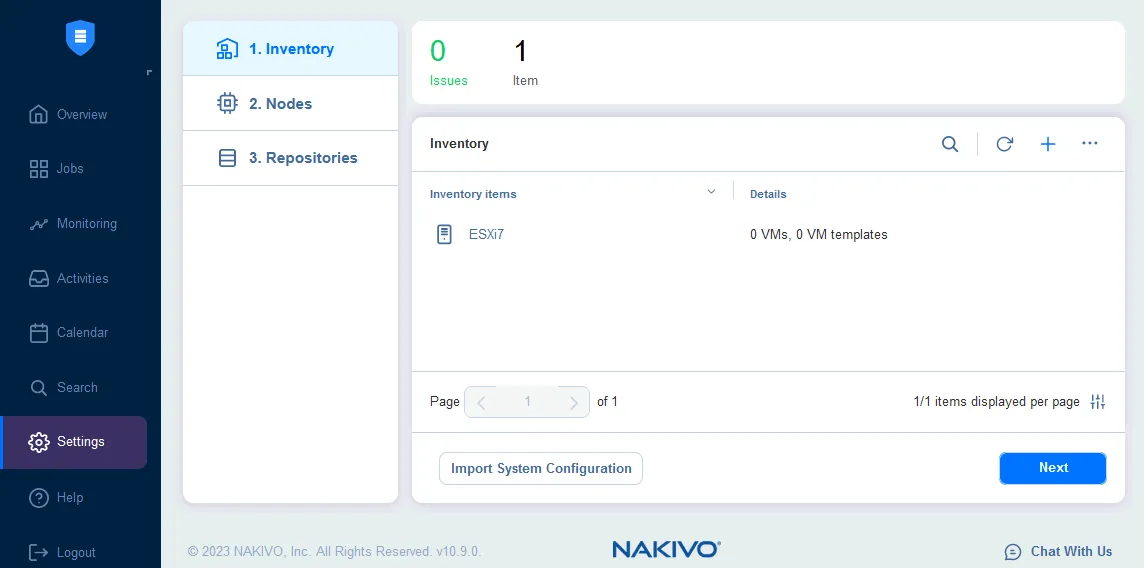
-
TransportersNodesOnboard TransporterTransportersNextTransporters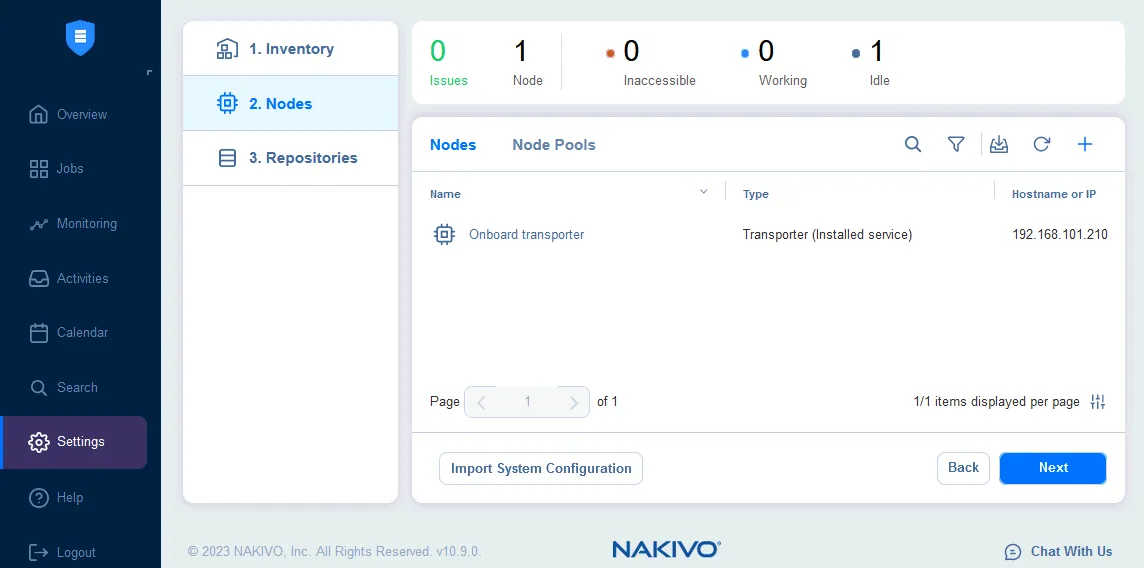
-
Finish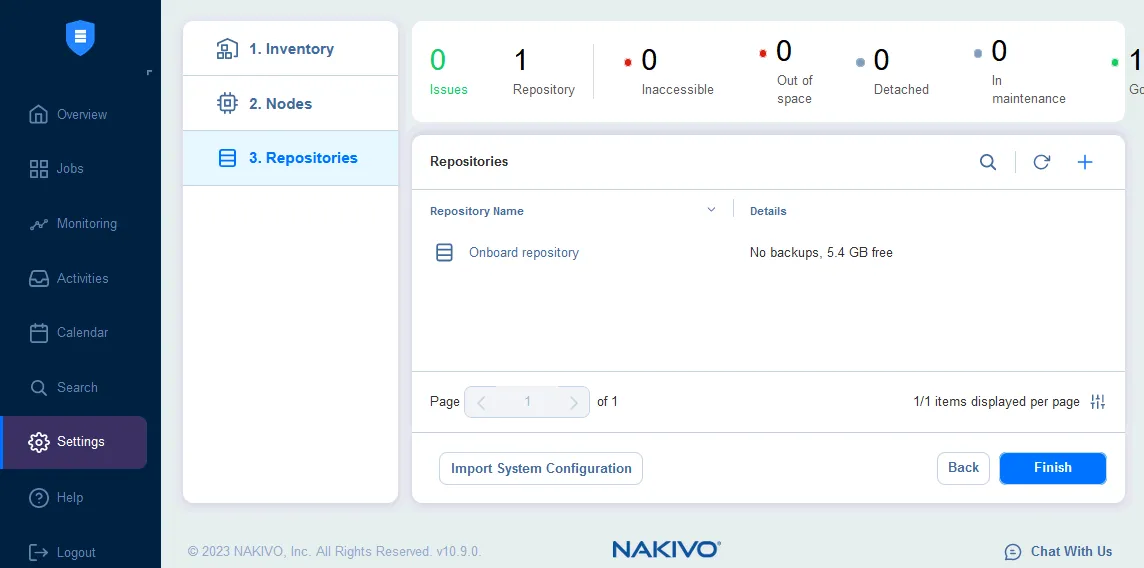
Director Transporters Repository di backup nella soluzione NAKIVO
Director Negli esempi seguenti, la porta viene modificata da 4443 a 443 su Windows e Linux.
Nota : Modificando la porta nei nostri esempi, il Director ascolterà sulla porta TCP 443 anziché sulla porta 4443. Questa configurazione non entra in conflitto con la porta 443 impostata sui server VMware ESXi e vCenter utilizzati da Director e Transporter per accedere all’infrastruttura VMware vSphere (ESXi e vCenter ascoltano sulla porta 443).
In Linux:
- Accedere al computer su cui è installata la soluzione NAKIVO (è possibile connettersi tramite SSH a questo computer utilizzando le credenziali appropriate).
- Digitare il comando nella console Linux:
nano /opt/nakivo/director/userdata/config.properties - Modificare la riga esistente
webui.port 4443in443 - Salvare le modifiche premendo la combinazione di tasti
Ctrl+Oe uscire dall’editor di testonanopremendoCtrl+X. - Riavviare il servizio
Directorutilizzando il seguente comando:/etc/init.d/nkv-dirsvc restart
In Windows:
- Accedere al computer su cui è installata la soluzione. È necessario operare come amministratore.
- Aprire il file
userdata/config.propertiesnella cartella di installazione della soluzione con un editor di testo. - Modificare il valore esistente da
webui.port 4443a443. - Salvare le modifiche al file.
- Riavviare il servizio
NAKIVO Backup & Replication Director. Questa operazione può essere eseguita inControl Panel > Administrative Tools > Services.
Dopo aver completato i passaggi sopra indicati, è possibile effettuare l’accesso utilizzando una nuova porta.



