Come migrare le VM VMware su AWS: un caso di studio
Nel 2016, la gestione ha fissato l’obiettivo di trasferire tutti i server mission-critical dell’organizzazione sul cloud Amazon Web Services. Ciò è stato fatto per consentire ai nostri team distribuiti geograficamente di lavorare in modo fluido e sicuro. All’epoca, tutti i nostri server erano basati su VMware vSphere. Abbiamo quindi avviato il progetto di migrazione da VMware ad AWS.
Questo post del blog illustra tutte le fasi che abbiamo intrapreso per migrare con successo i nostri carichi di lavoro dal nostro data center ad Amazon EC2, compresa la pianificazione e la protezione dei dati post-migrazione.

Stima delle risorse per la migrazione da VMware ad AWS
Nella prima fase della migrazione da VMware ad AWS, è necessario valutare le risorse necessarie in AWS per ciascun server. Queste risorse includono la capacità del disco, la CPU e la RAM. Quando si considerano le istanze di EC2, che sono VM in termini Amazon, è importante sapere che non è possibile acquistare l’esatta quantità di GHz di CPU e GB di RAM necessaria. AWS fornisce alcune decine di tipi di istanze con una quantità fissa di risorse. L’obiettivo è scegliere il tipo di istanza giusto in base alle statistiche di utilizzo di ciascun server.
Suggerimento: Utilizzare Software di monitoraggio IT per il tuo ambiente VMware per comprendere le esigenze di utilizzo storiche e attuali ed essere in grado di fornire correttamente le risorse.
Stima dei pagamenti per Amazon Web Services (AWS)
Qui vogliamo descrivere la struttura dei pagamenti per Amazon Web Services. Dobbiamo stimare i pagamenti prima di avviare la migrazione da VMware ad AWS.
- Il pagamento dipende dal tipo di istanze. AWS offre solo set fissi di risorse fisiche di CPU e RAM, il che significa che non è possibile acquistare una quantità esatta di CPU o RAM. È possibile scegliere tra una dozzina di set di istanze di EC2 e selezionare il tipo di istanza più adatto alle proprie esigenze. Ad esempio, potrebbe essere l’ t2.micro con 1 vCPU e 1 GB di RAM oppure l’istanza m4.2xlarge con 8 vCPU e 32 GB di RAM.
- È necessario pagare per un sistema operativo (OS). AWS offre vari sistemi operativi, tra cui Linux (SLES, RHEL, Ubuntu e altri) e Windows (con o senza SQL Server installato). Inoltre, Amazon dispone di un proprio Marketplace, che offre diversi tipi di sistemi operativi con applicazioni preinstallate disponibili gratuitamente o a pagamento.
- È necessario pagare per la quantità di spazio di storage utilizzato. Il prezzo è calcolato per GB. Esistono diversi tipi di storage, come volumi basati su SSD per uso generico, volumi basati su SSD con IOP garantiti e tipi specifici di layout del disco SSD, più adatti per database e altre applicazioni specifiche.
Di conseguenza, il pagamento finale per l’istanza sarà basato sul tipo di istanza (risorse CPU e RAM), sulla dimensione dell’istanza e sul tipo di storage e sul sistema operativo in esecuzione.
Stabilire un accesso sicuro ai servizi in esecuzione su AWS
Un’altra questione è l’accesso sicuro ai servizi in esecuzione su AWS. Posizionare un server su Internet e fornire l’accesso al server direttamente tramite un indirizzo IP reale è piuttosto rischioso dal punto di vista della sicurezza. Pertanto, in NAKIVO abbiamo deciso di configurare due reti in AWS:
- una rete interna senza accesso a Internet, dove sarebbero collocati tutti i server
- una rete esterna con accesso a Internet
Un router software, che è anche un server VPN, funziona tra queste due reti. Pertanto, per ottenere l’accesso ai server, è necessario connettersi alla VPN.
Nota: AWS ha una propria soluzione per l’accesso VPN, ma comporta un costo aggiuntivo.
Per NAKIVO, tutti i server sono stati migrati con successo su AWS e le VM locali sono state spente. Gli utenti hanno iniziato a lavorare con i servizi IT attraverso una connessione VPN permanente ad AWS. In questo modo, abbiamo implementato l’hosting dei server in Amazon EC2 e organizzato un accesso sicuro alla crittografia delle risorse. Concentriamoci sulla migrazione da VMware ad AWS e spieghiamo come configurare questo processo di migrazione.
Selezione dello strumento per la migrazione da VMware ad AWS
Esistono due modi per affrontare la migrazione da VMware ad AWS:
- Creare nuove istanze con il sistema operativo obbligatorio, installare il software obbligatorio e trasferire database, impostazioni di configurazione, ecc. dai server di origine
- Migrare una o più VM esistenti tramite i servizi AWS
Amazon fornisce una serie di strumenti ben documentati per la migrazione di VM da un ambiente VMware vSphere ad AWS. Un modo comune per eseguire la migrazione da VMware ad AWS è utilizzare AWS Server Migration Service (AWS SMS) con Server Migration Connector. Questo metodo consente di migrare più VM contemporaneamente senza la necessità di configurare manualmente la migrazione per ogni singola VM. È possibile utilizzare AWS SMS per la migrazione di massa delle VM.
AWS Server Migration Connector è un’appliance virtuale distribuita in vCenter che fornisce supporto integrato per la migrazione da VMware ad AWS. Non è necessario installare alcun agente di migrazione sulle VM VMware. È possibile pianificare la migrazione da VMware ad AWS, utilizzare la replica incrementale per spostare i dati modificati su una VM di origine e altre opzioni utili.
Configurazione del processo di migrazione utilizzando AWS Server Migration Connector
Il flusso di lavoro consiste nelle seguenti fasi principali:
- Fase 1: Creazione di un utente IAM
- Fase 2: installazione del connettore AWS Server Migration Service
- Fase 3: configurazione di AWS Server Migration Service
Fase 1. Creazione di un utente IAM
Primo, è necessario aggiungere un nuovo utente per la migrazione della VM (per motivi di sicurezza) e assegnare all’utente il ruolo ServerMigrationConnector .
- Apri la console di gestione AWS.
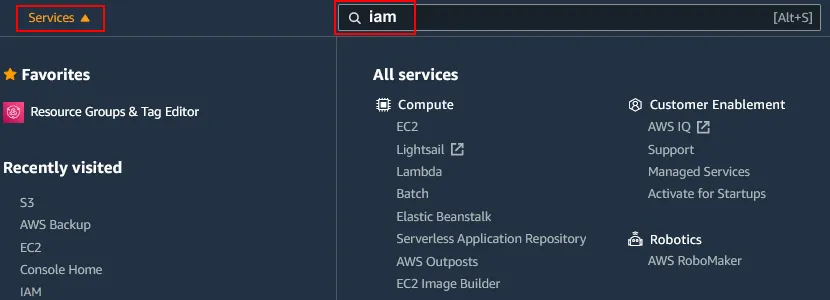
- Vai a Servizi > Sicurezza, identità & Conformità > IAM. In alternativa, è possibile digitare IAM nella barra di ricerca del Servizi menu.
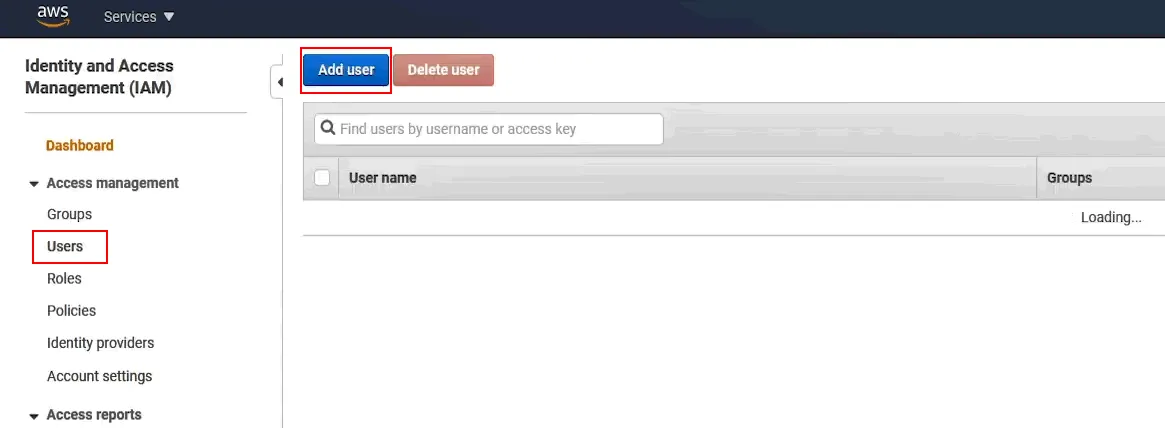
- Nella pagina Gestione identità e accessi (IAM) che si apre, fare clic su Utenti > Aggiungi utente.
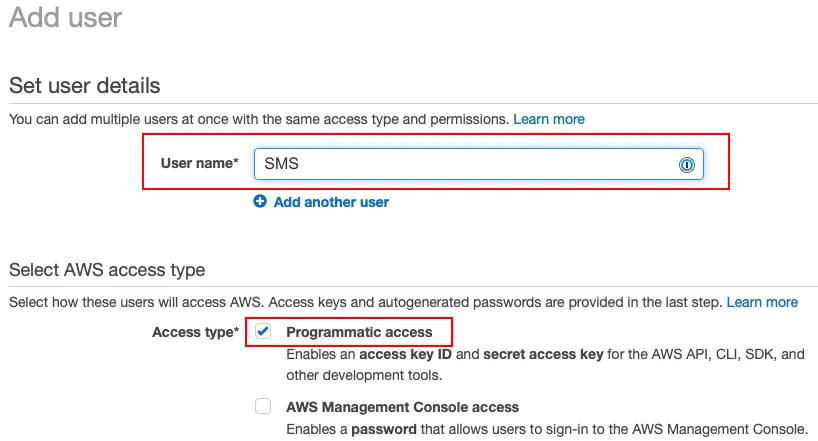
- Imposta i dettagli dell’utente. Inserisci un nome utente, ad esempio SMS o migrazione. Seleziona il tipo di accesso AWS. Assicurarsi di selezionare la casella di controllo Programmatic Access . Non è necessario abilitare l’accesso AWS Management Console .Fare clic su Avanti: Autorizzazioni per continuare.
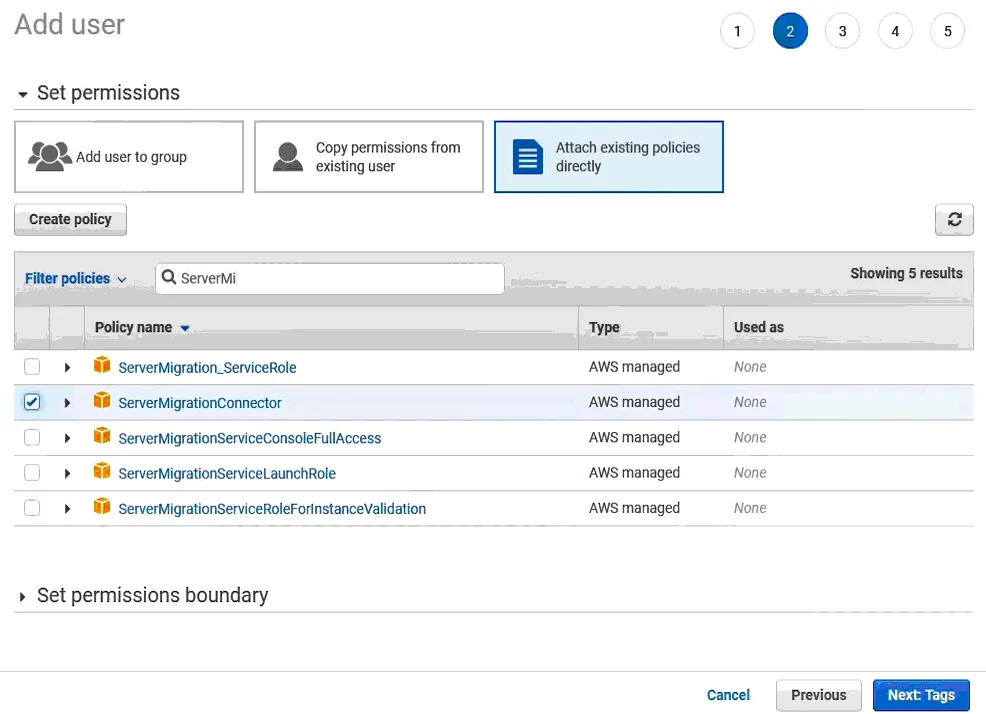
- Allega un criterio all’utente. È possibile allegare un criterio all’utente direttamente o tramite un gruppo. Poiché nella nostra procedura guidata utilizziamo un solo utente di migrazione, alleghiamo un criterio direttamente.
Fai clic su Allega direttamente i criteri esistenti in Imposta le autorizzazioni schermata.
Digita ServerMigrationConnector nella barra di ricerca (Filtra criteri) e seleziona il criterio ServerMigrationConnector .
Fai clic su Avanti: Tag per continuare.
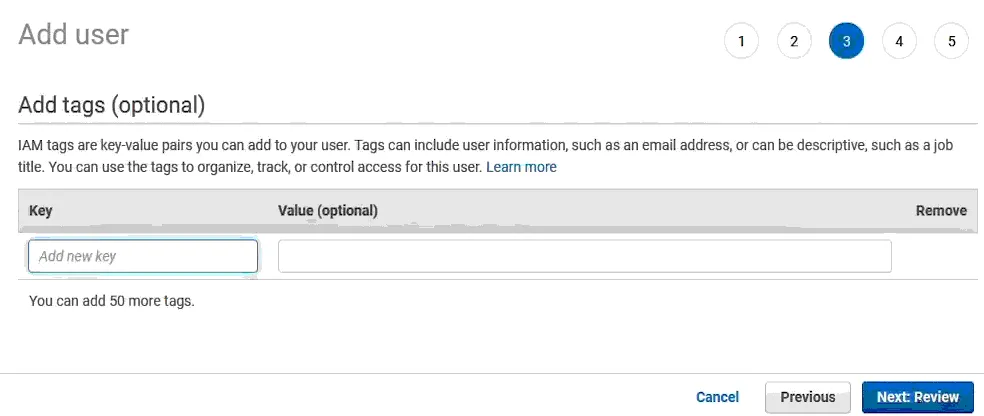
In questa fase è possibile aggiungere tag (facoltativo) e passare alla fase Rivedere .
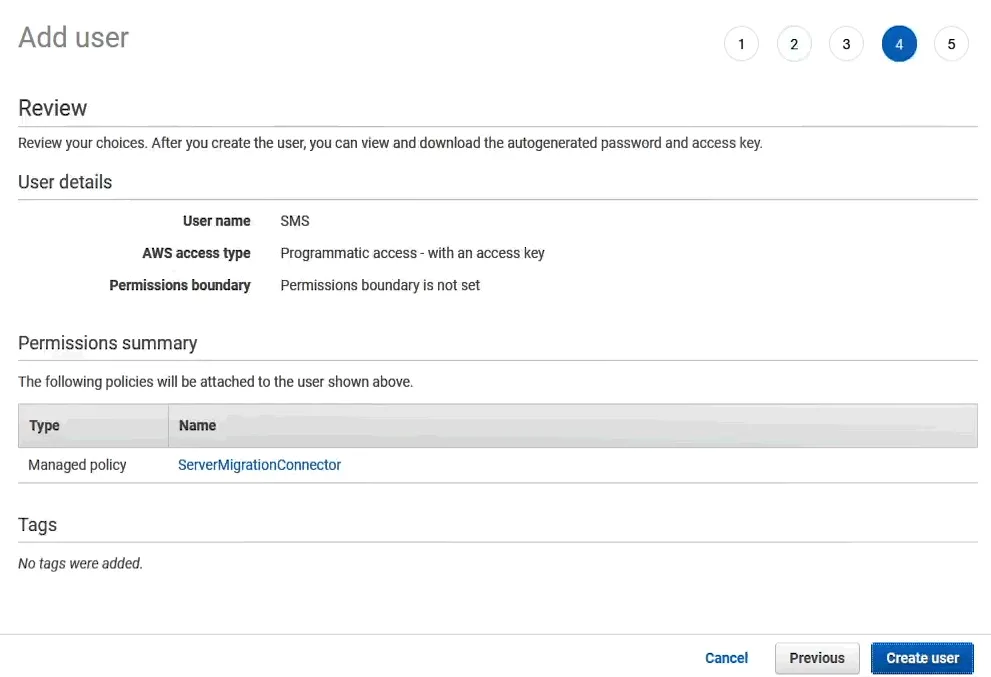
- Controlla la configurazione dell’utente. Clicca su Crea utente se tutto è corretto.
- Dovresti vedere il messaggio Success che ti informa che hai creato con successo un utente. Annota (copia) e salva l’ID della chiave di accesso e chiave di accesso segreta in un luogo sicuro. È possibile fare clic sul pulsante Scarica .scv per salvare le credenziali in un file CSV.
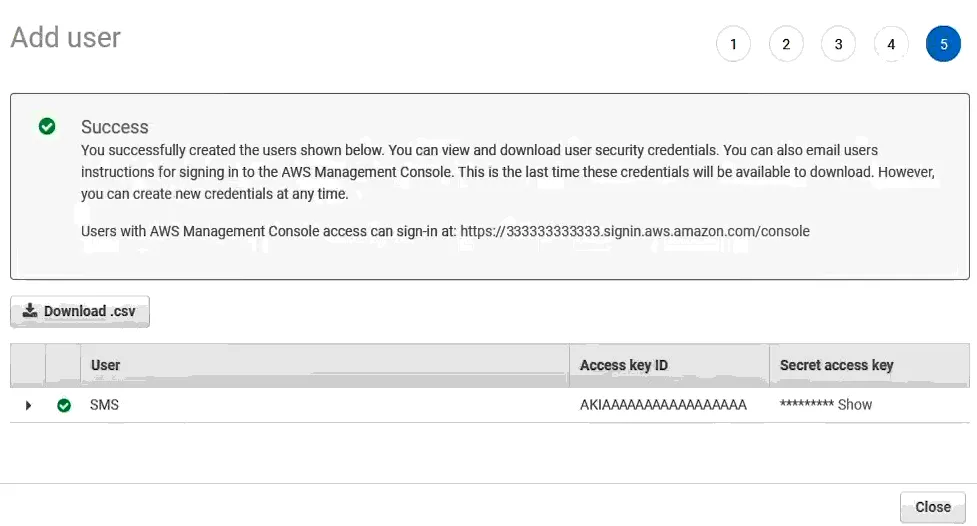 Clicca su Chiudi al termine.
Fase 2. Installazione del connettore AWS Server Migration Service
Dopo aver configurato un utente IAM con le autorizzazioni appropriate, è necessario installare il connettore AWS Server Migration Service (connettore AWS SMS). Il connettore SMS viene distribuito come modello OVA per l’implementazione di una VM in VMware vSphere. È possibile considerare questa VM come un’appliance virtuale.
- Scarica dell’OVA. Scarica il modello di VM OVA utilizzando il link:https://s3.amazonaws.com/sms-connector/AWS-SMS-Connector.ova
In alternativa, è possibile trovare il link nella console di gestione AWS seguendo questi passaggi:
- Vai a Servizi > Migrazione > Migrazione server.
- Fai clic su Inizia su Servizio di migrazione AWS pagina.
- Fare clic sul pulsante Scarica OVA e salvare il file OVA sul disco.
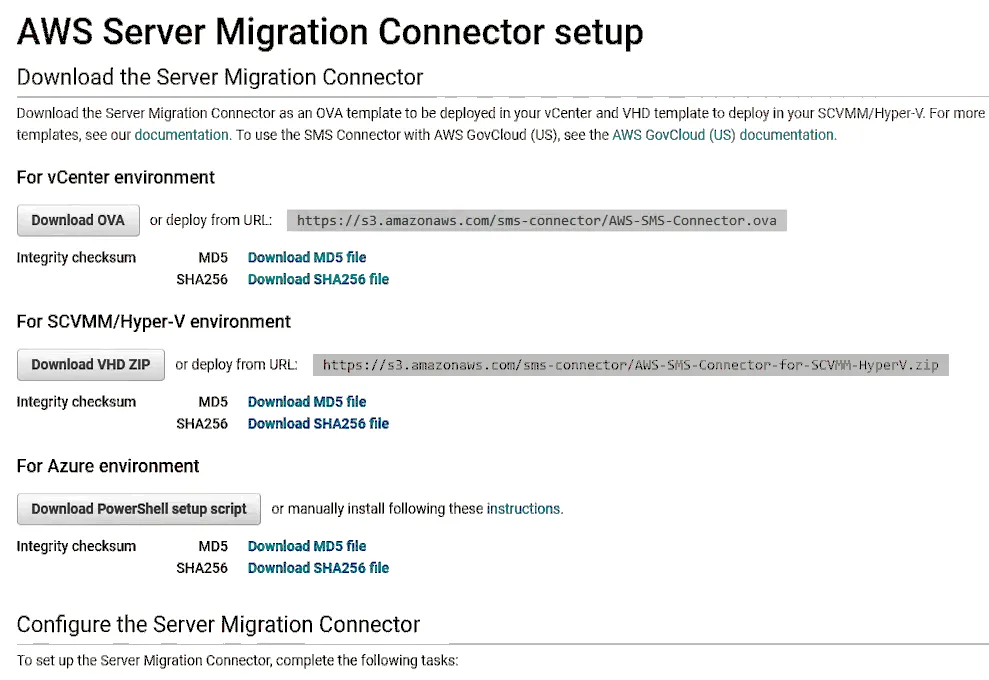
- Implementazione della VM da OVA
- Implementazione della VM dal modello OVA in vSphere.
- Accedere a VMware vSphere Client per gestire vSphere con vCenter Server.
- Utilizzare Host e cluster Visualizza nel riquadro di navigazione, fare clic con il pulsante destro del mouse su un host ESXi, un cluster o un pool di risorse, quindi fare clic su Distribuisci modello OVF nel menu che si apre.
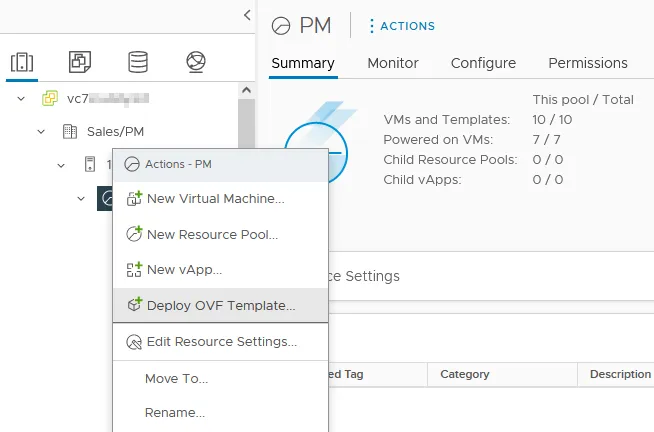
Si apre la procedura guidata Procedura guidata Implementazione modello OVF apre:
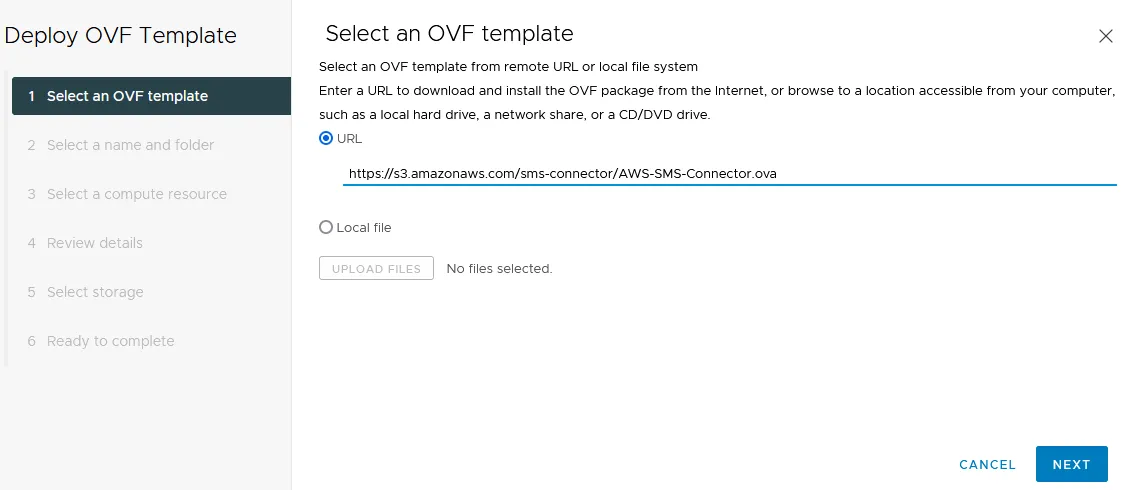
- Selezionare un modello OVF. È possibile incollare un collegamento diretto (URL) al file OVA AWS-SMS-Connector (https://s3.amazonaws.com/sms-connector/AWS-SMS-Connector.ova ) se si utilizza l’ultima versione di vSphere 7. In caso contrario, potrebbe verificarsi un errore.Il metodo più affidabile consiste nel selezionare e caricare un file locale dal disco. Selezionare File locale e fare clic su Carica file (sfoglia il file quando richiesto). Clicca su Avanti ad ogni passaggio per continuare.
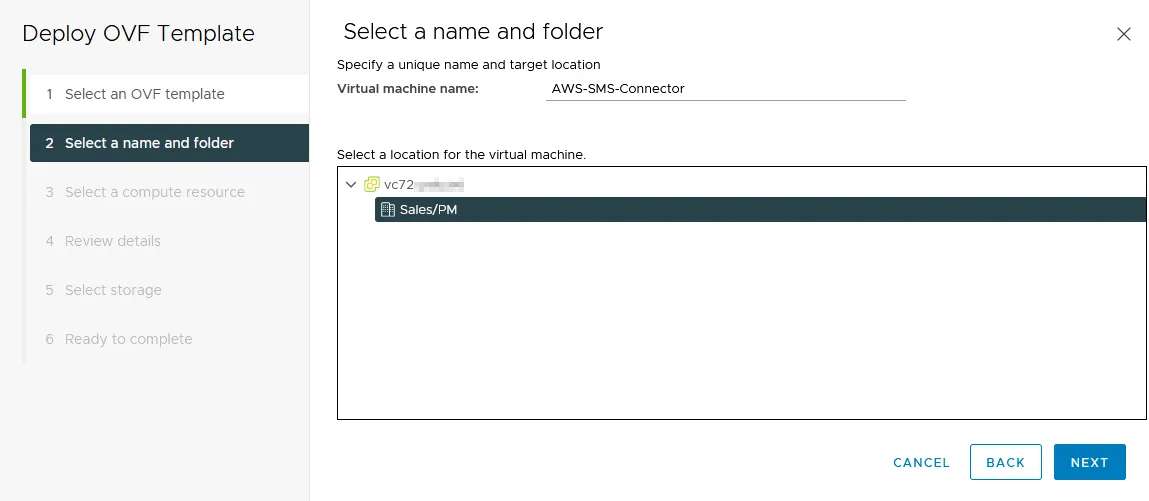
- Selezionare un nome e una cartella. Immettere un nome per la VM (è possibile lasciare il nome predefinito), ad esempio AWS-SMS-Connector. Seleziona l’ubicazione per la VM, ad esempio un data center, una cartella della VM, ecc.
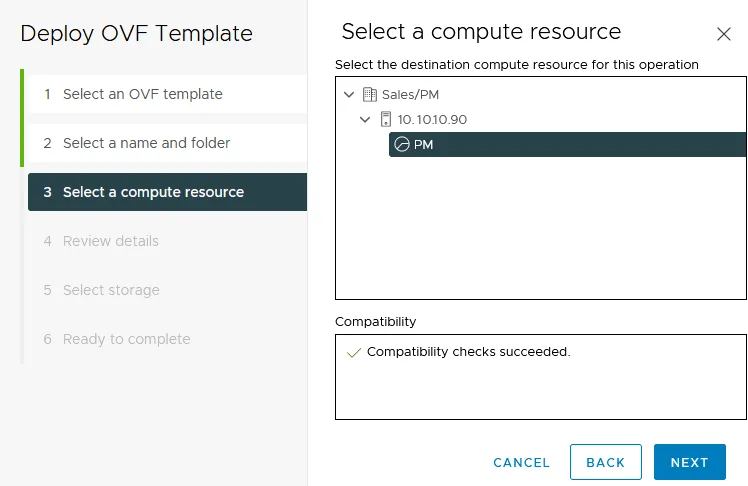
- Selezionare una risorsa di calcolo. Selezionare un host ESXi, un cluster o un pool di risorse per eseguire la VM.
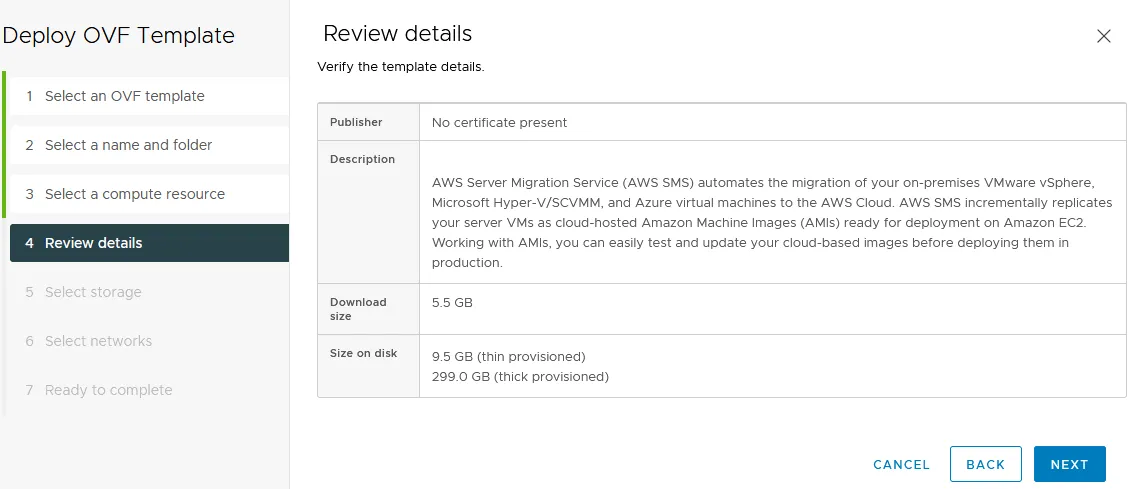
- Rivedi i dettagli. Verifica i dettagli del modello e continua.
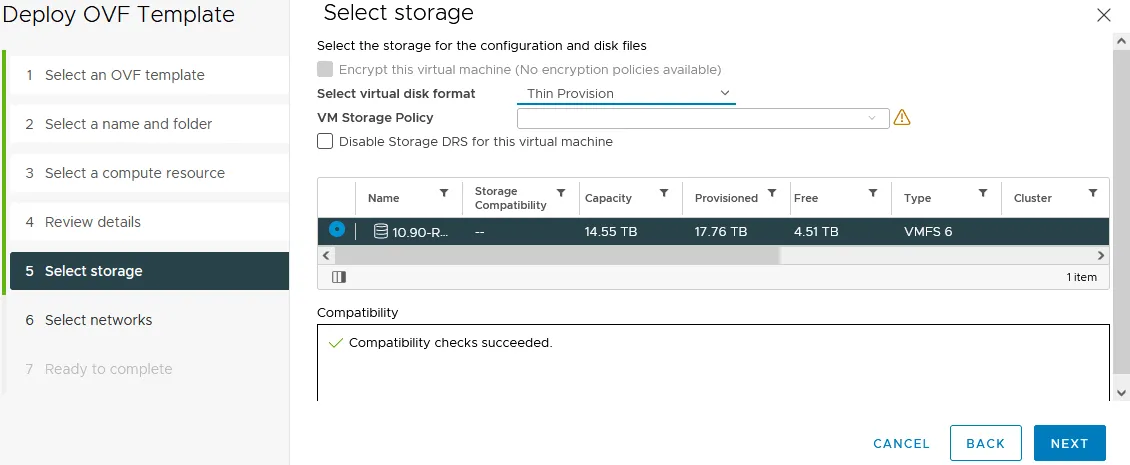
- Seleziona lo storage. Selezionare Thin o Thick Provision come formato del disco virtuale. Selezionare un archivio dati in cui collocare i file della VM. Nel nostro esempio selezioniamo un formato thin-provisioned e un datastore VMFS 6 .
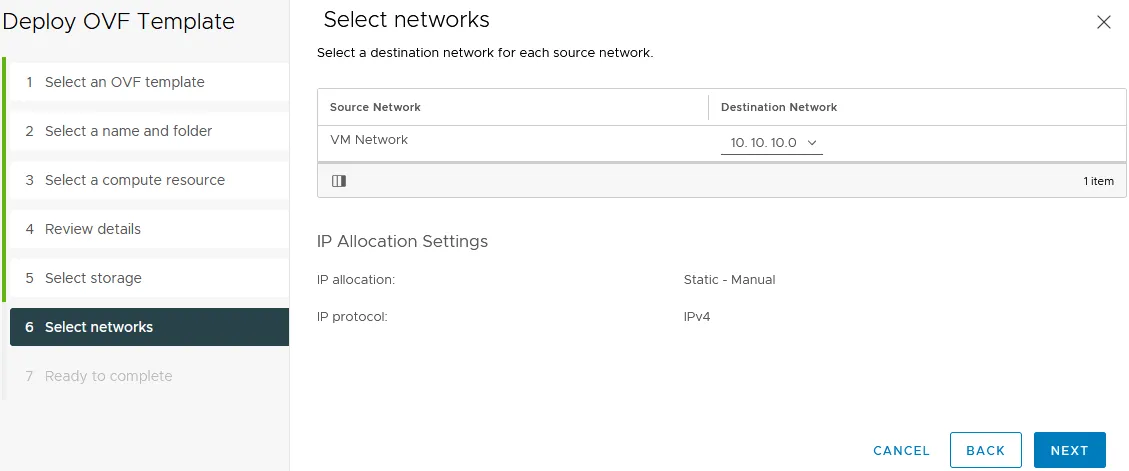
- Selezionare le reti. Seleziona Reti VM a cui desideri connettere una VM.
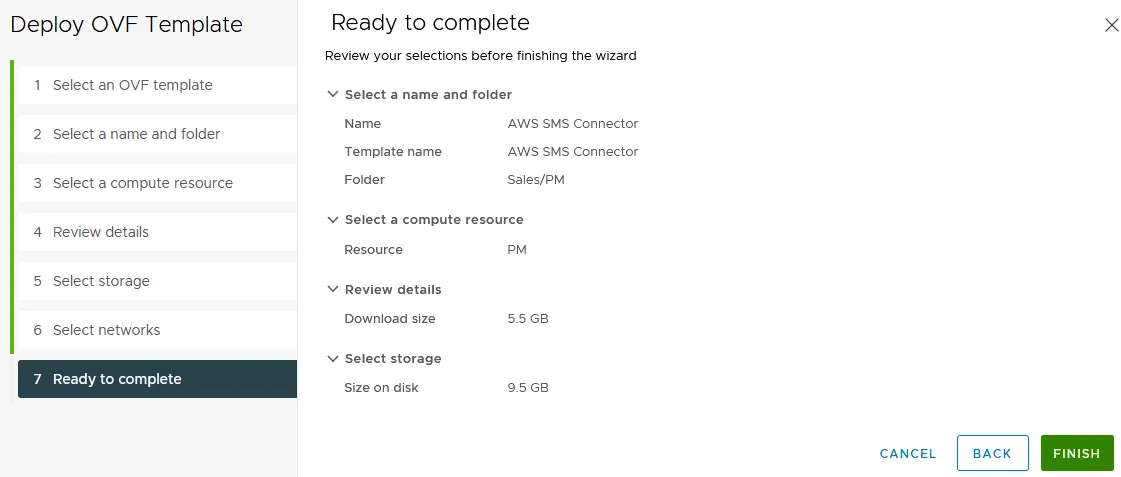
- Pronto per completare. Controlla le tue selezioni e clicca Termina se tutto è corretto.
Attendere fino a quando la VM SMS Connector non viene implementata dal modello OVA. È possibile controllare lo stato di avanzamento nella barra Attività recenti barra nella parte inferiore dell’interfaccia web di vSphere Client.
Una volta completata l’implementazione della VM, avviarla.
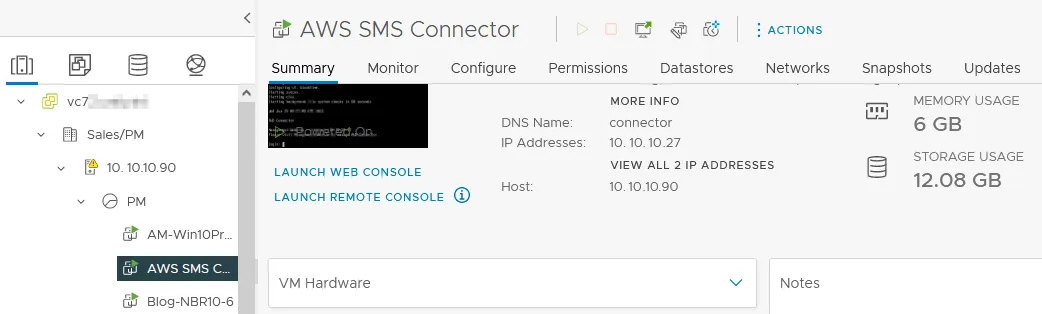
Configurazione di AWS Connector
Avviare una console web o VMware Remote Console per aprire l’interfaccia utente del sistema operativo che esegue AWS Connector. AWS Connector è in esecuzione su FreeBSD con l’interfaccia della riga di comando. Controllare l’indirizzo IP della VM AWS Connector (10.10.10.27 nel nostro caso).
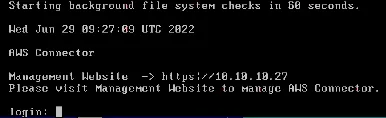
Inserisci questo indirizzo IP in un browser web per accedere all’interfaccia web di AWS Connector nel formato https://IP_ADDRESS . In questo caso, inseriamo https://10.10.10.27 .
Fare clic sul pulsante Inizia ora situato al centro della finestra.
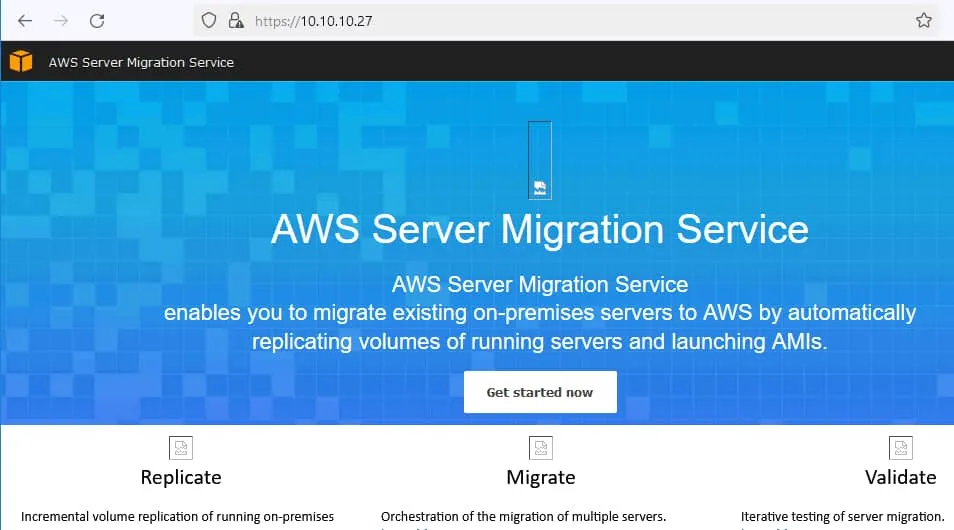
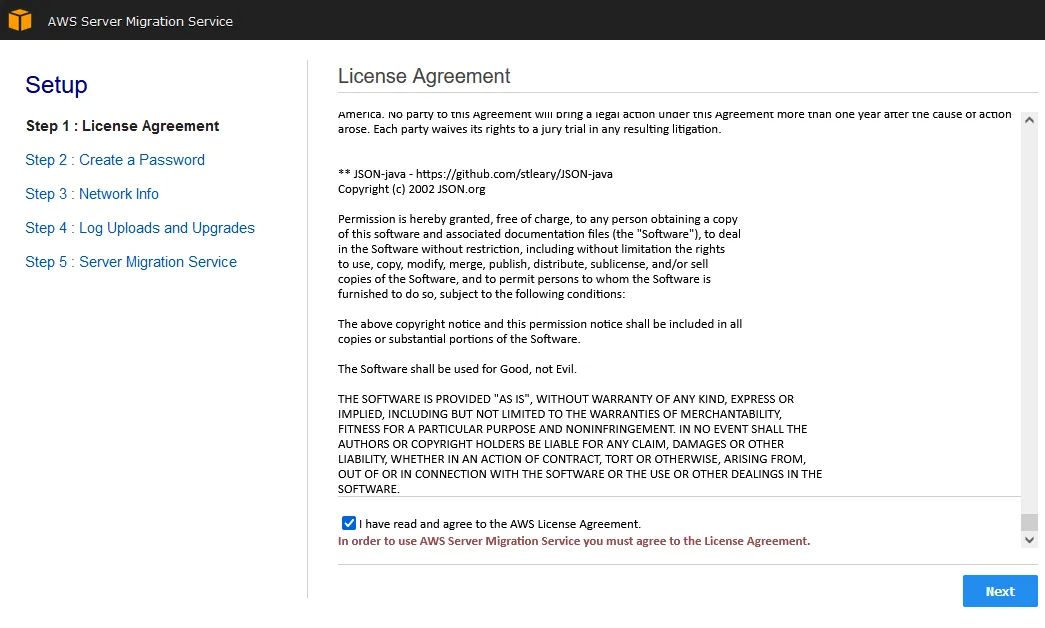
Si aprirà una procedura guidata di configurazione nell’interfaccia web.
- Contratto di licenza. Accetta il contratto di licenza. Premi Avanti ad ogni passaggio della procedura guidata per continuare.
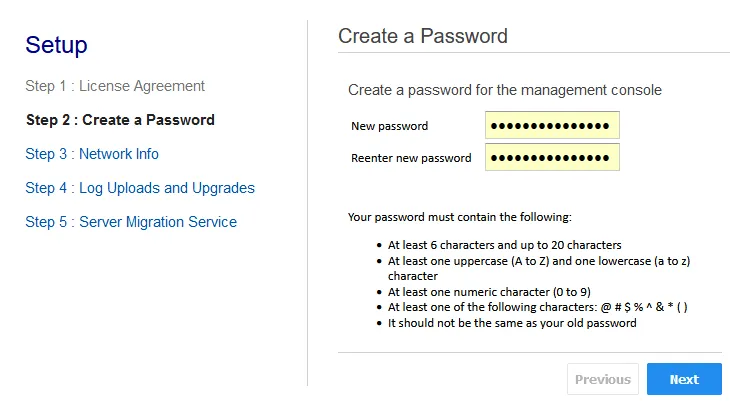
- Crea una password. Crea una password per la console di gestione dell’appliance AWS Connector.
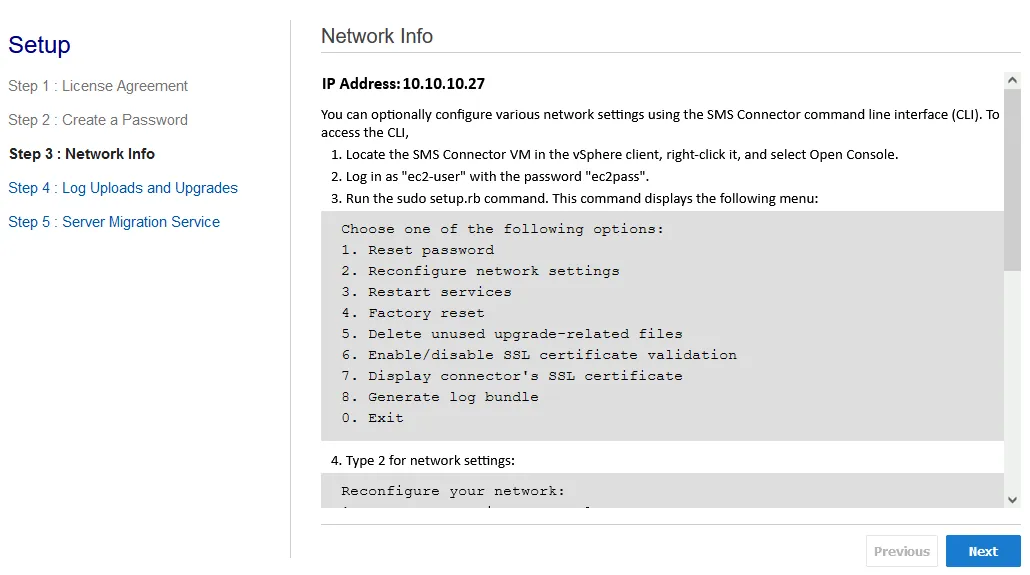
- Informazioni di rete. In questa schermata viene visualizzato l’indirizzo IP corrente assegnato a un adattatore di rete virtuale della VM. È possibile accedere all’interfaccia della riga di comando di SMS Connector (utilizzando VMware Remote Console o Web Console) e modificare la configurazione di rete della VM. Utilizzare queste credenziali predefinite per accedere:
- Nome utente: ec2-user
- Password: ec2pass
Le opzioni disponibili per la configurazione di rete sono visualizzate nella schermata sottostante e sono identiche alle opzioni nell’interfaccia della riga di comando. È possibile utilizzare un indirizzo IP assegnato tramite DHCP (per impostazione predefinita).
La schermata di accesso contiene le informazioni di base, tra cui l’ora di sistema, l’indirizzo IP e la richiesta di accesso. Immettere il nome utente e la password sopra indicati per effettuare l’accesso.
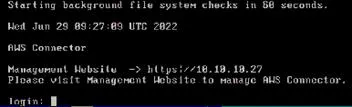
Modifica la password dopo il primo accesso.
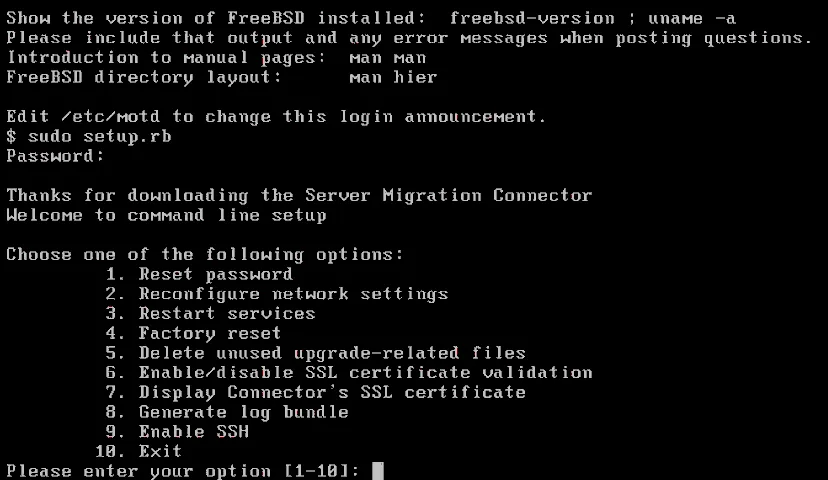
Eseguire il comando per aprire il menu di configurazione dopo aver effettuato l’accesso al sistema:
sudo setup.rbDovresti quindi visualizzare un menu con opzioni identiche a quelle della schermata precedente (passaggio 3 della procedura guidata nell’interfaccia web).
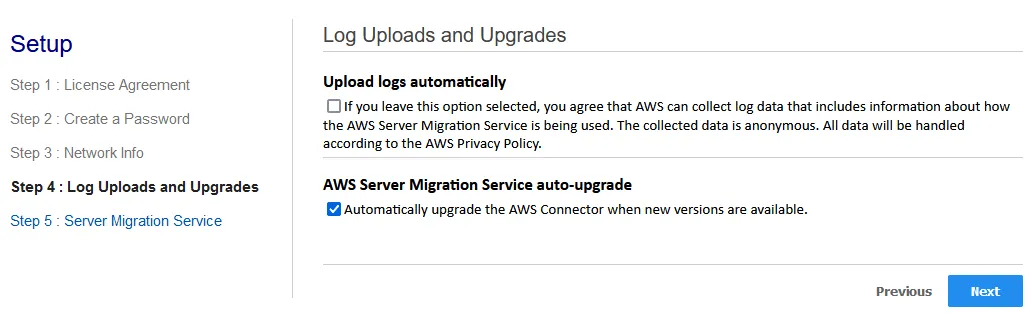
- Caricamenti e upgrade dei log. È possibile lasciare selezionata la casella di controllo di upgrade automatico di AWS Server Migration Service per mantenere aggiornato AWS SMS.
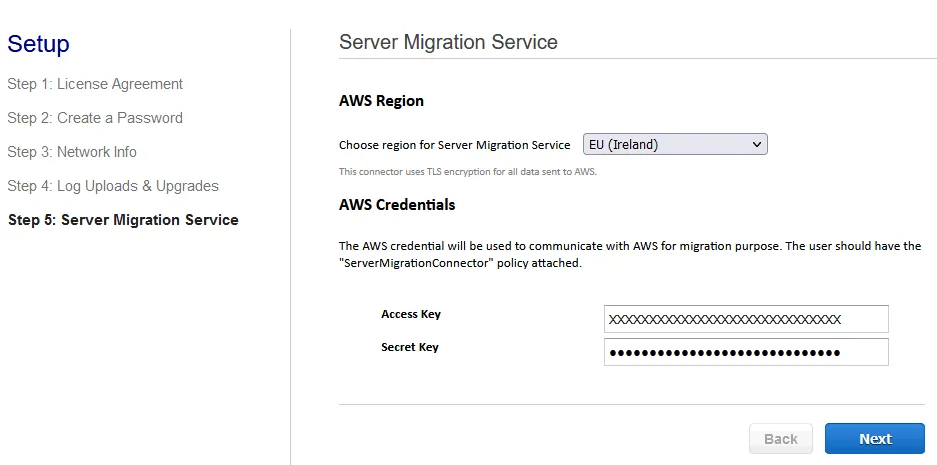
- Server Migration Service. Selezionare una regione AWS, ad esempio EU (Irlanda).Inserisci le credenziali AWS salvate dopo aver creato l’utente IAM, ovvero la chiave di accesso e la chiave segreta.
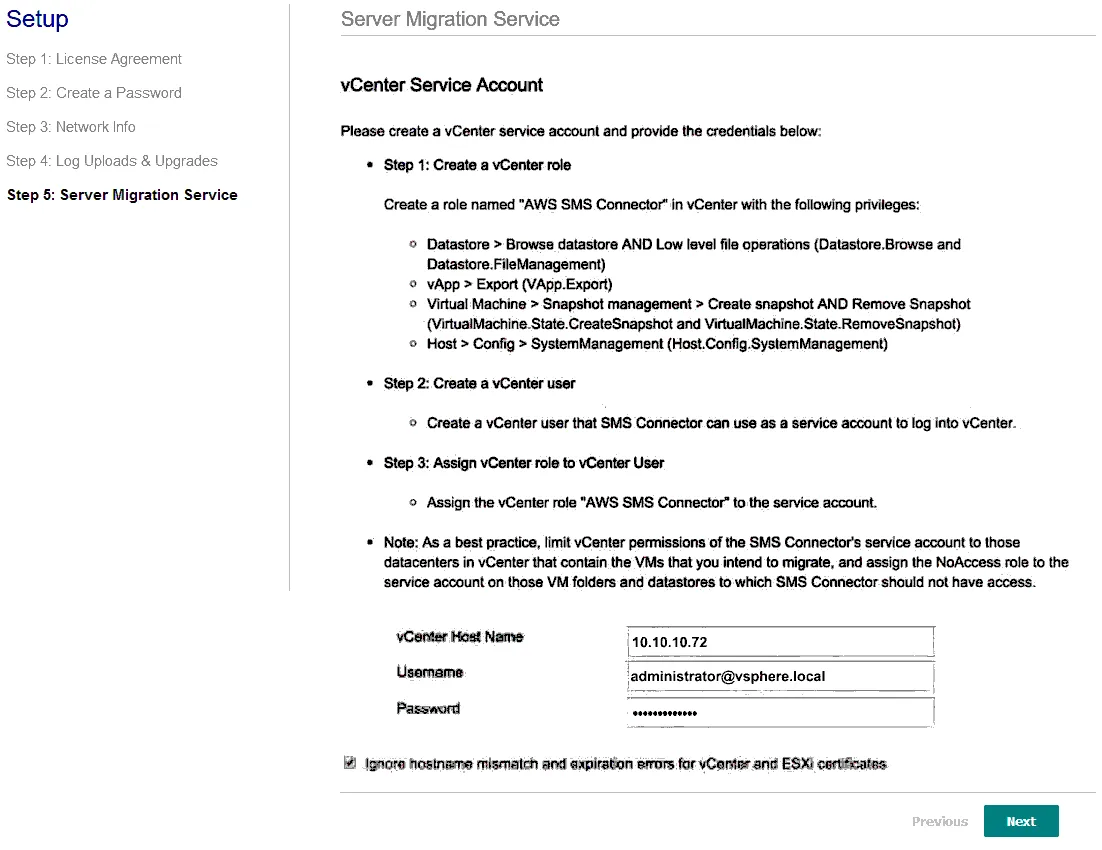
- Account di servizio vCenter. Immettere l’indirizzo IP o il nome host di vCenter e le credenziali. Per motivi di sicurezza, è preferibile creare un account di servizio vCenter con le autorizzazioni appropriate. Questa operazione comprende tre azioni i cui dettagli vengono visualizzati sullo schermo:
- Creare un ruolo vCenter
- Creare un utente vCenter
- Assegnare il ruolo vCenter all’utente vCenter
È possibile utilizzare l’account amministratore predefinito per vCenter (ad esempio, administrator@vsphere.local), ma è meno sicuro.
Convalidare (accettare) il certificato vCenter non attendibile quando viene visualizzato il messaggio appropriato. Premere Trust.
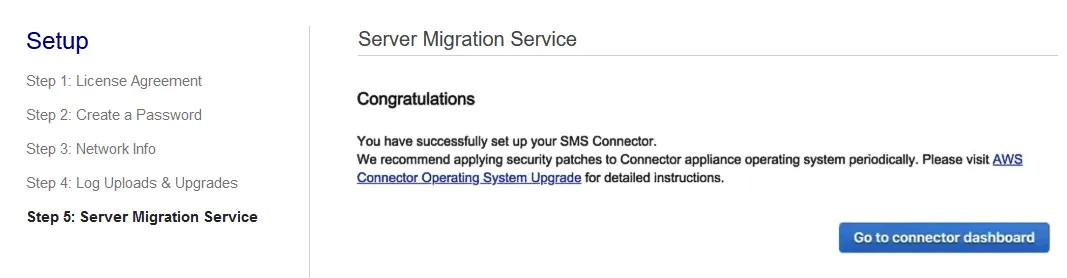
È stato configurato il connettore SMS. Fare clic su Vai alla dashboard del connettore.
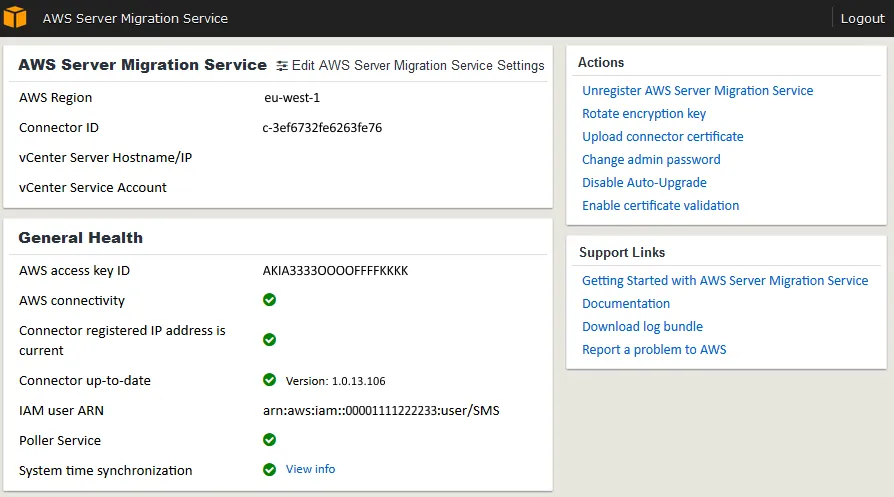
Vieni reindirizzato alla pagina della dashboard di AWS Server Migration Service in esecuzione come VM in VMware vSphere (10.10.10.27 nel nostro caso).
In questa pagina è possibile visualizzare lo stato e le informazioni di configurazione di base.
Nota: Prima di iniziare a trasferire le VM sul cloud Amazon con lo strumento di migrazione da VMware ad AWS, è possibile utilizzare una soluzione VMware per la protezione dei dati delle VM per creare dei backup.
Fase 3. Configurazione del servizio AWS Server Migration Service
Ora è necessario configurare il servizio AWS Server Migration Service sul lato AWS.
- Aprire nuovamente l’interfaccia web della console di gestione AWS.
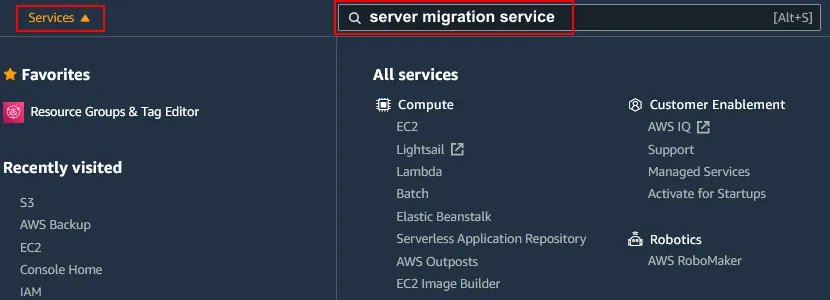
- Fare clic su Servizi > Servizio di migrazione server. È possibile digitare server migration service nella barra di ricerca.
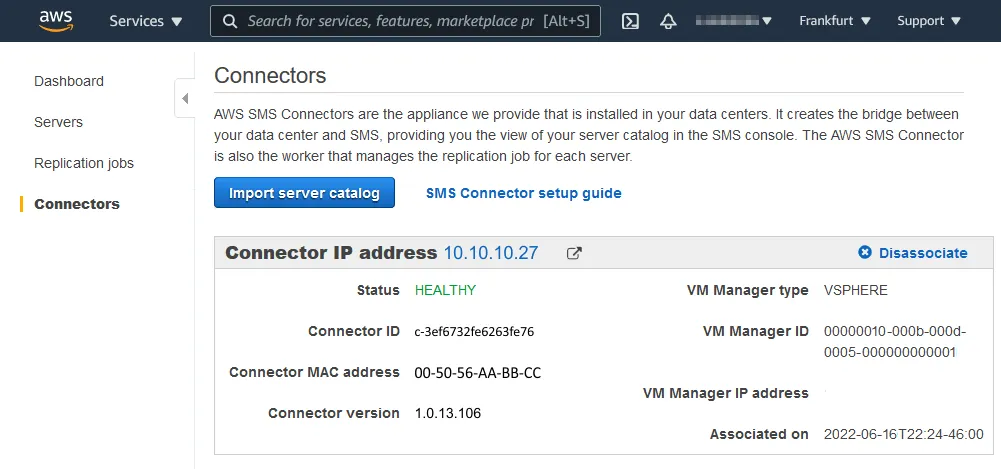
- Aprire la pagina Connettori , dove è possibile visualizzare le informazioni di base e lo stato del connettore.
- Fare clic su Importare il catalogo del server per procedere. Attendere qualche istante affinché il sistema crei un elenco delle VM del proprio vCenter.
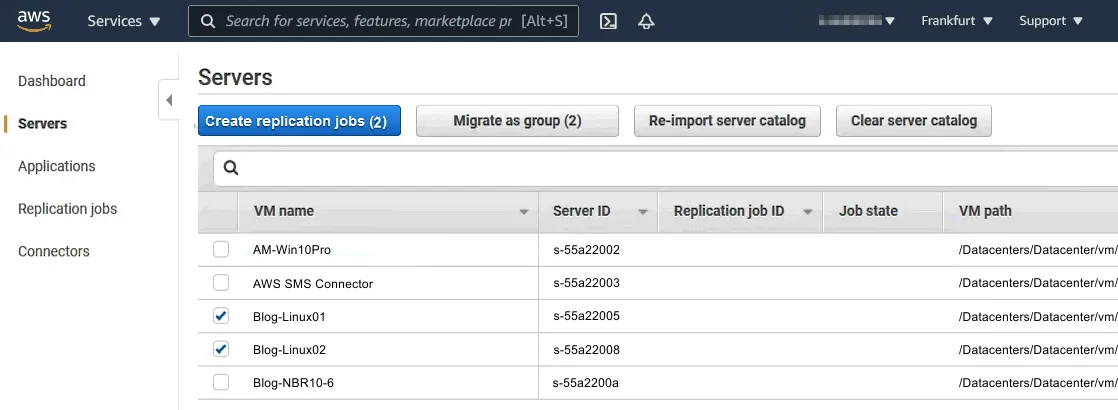
Una volta completata l’importazione, è possibile visualizzare l’elenco delle VM VMware gestite da vCenter.
- Selezionare le VM che si desidera migrare da VMware vSphere ad AWS. Fare clic su Creare i processi di replica.
- Configurare le impostazioni specifiche del server. Selezionare il tipo di licenza per ogni VM da migrare. Le opzioni di licenza disponibili sono:
- Auto – viene rilevato un sistema operativo su una VM di origine e la licenza appropriata viene applicata automaticamente in AWS.
- AWS – se necessario, dopo la migrazione viene assegnata una licenza AWS all’istanza di EC2.
- BYOL (Bring Your Own License) – la licenza del sistema di origine viene conservata dopo la migrazione.
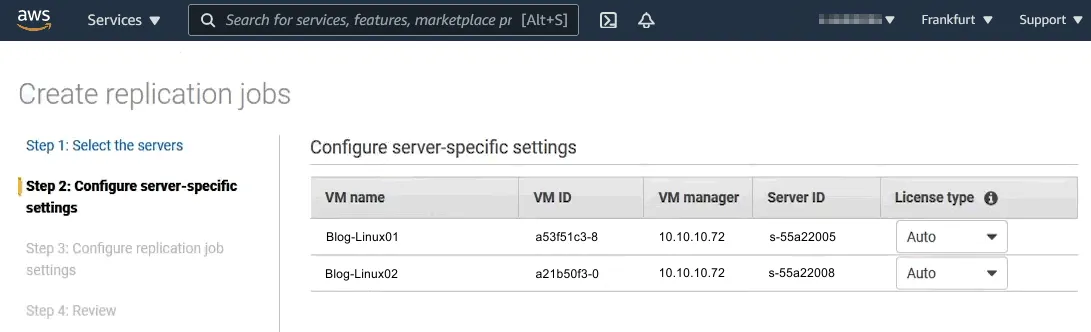
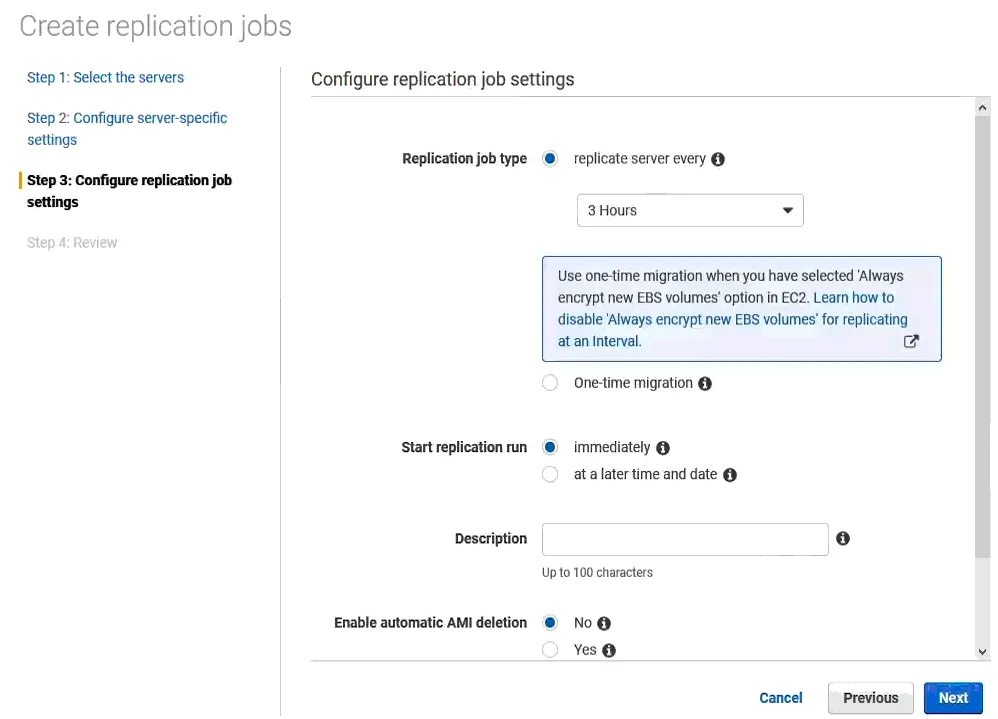
- Configurare le impostazioni del lavoro di replica. Selezionare il tipo di replica, l’ora di inizio, il ruolo del servizio IAM, le opzioni di eliminazione AMI e altre opzioni. Nel nostro caso, selezioniamo Migrazione una tantum e avvia immediatamente la replica per migrare ora la VM VMware su AWS.
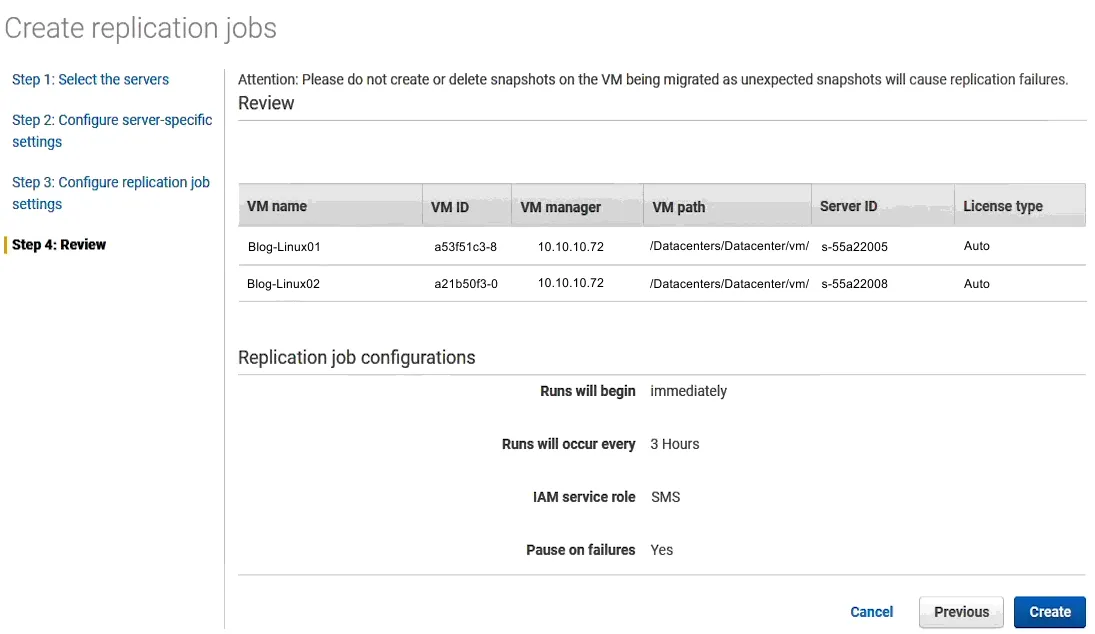
- Rivedere le impostazioni e fare clic su Creare per avviare la replica di VM per la migrazione da VMware ad AWS.
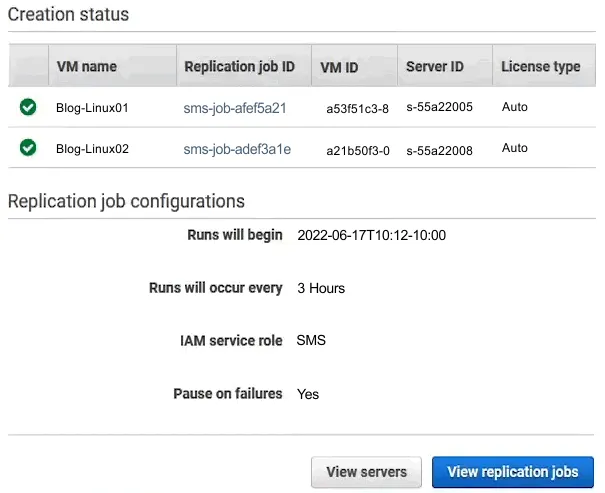
Successivamente, è possibile visualizzare lo stato di creazione, l’ID del processo di replica, l’ID della VM, l’ID del server, ecc.
Fare clic su Visualizza i processi di replica.
Ora dovresti trovarti su una pagina Server . Fai clic su un ID lavoro di replica per una VM in fase di replica.
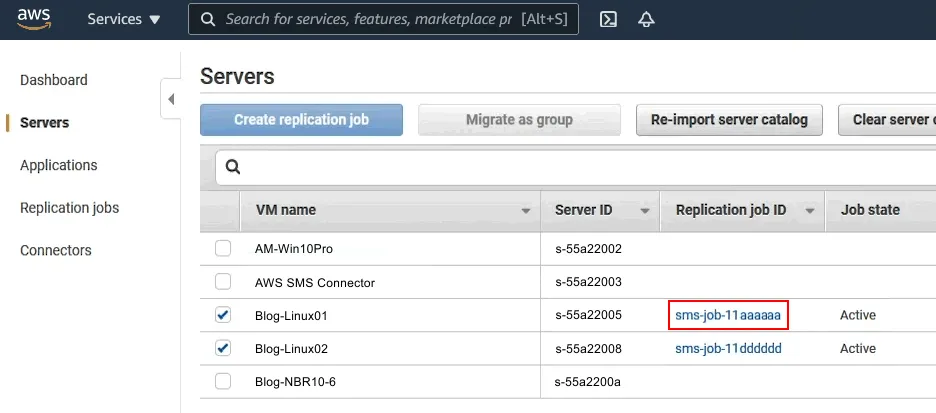
Verrai reindirizzato alla pagina Processi di replica .
Seleziona la casella di controllo nella pagina desiderata ID attività di replica.
I dettagli relativi all’attività selezionata ID attività di replica sono visualizzati di seguito.
Fare clic sulla scheda Cronologia esecuzioni .
Seleziona il ID del processo di replica necessario che è già stato terminato. Fai clic su Avvia istanza per creare un’istanza di EC2 dall’AMI (Amazon Machine Image) creata come risultato della migrazione della VM da VMware vSphere ad AWS. In alternativa, è possibile fare clic su Azioni > Avvia istanza da un’ultima AMI.
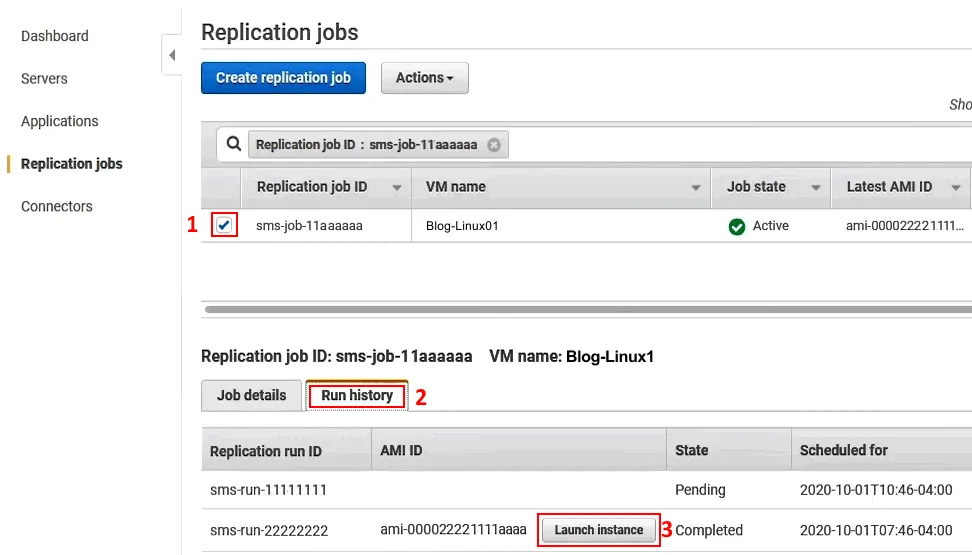
Creare un’istanza di EC2 utilizzando l’immagine creata come risultato della replica della VM per la migrazione della VM. Segui la procedura guidata e seleziona il tipo di istanza AWS EC2 che soddisfa i tuoi requisiti per eseguire la VM migrata da VMware vSphere.
Nota: Il processo di creazione di un’istanza di EC2 è spiegato nel post del blog sulla creazione di istanze di EC2 utilizzando snapshot EBS.
La migrazione da VMware ad AWS termina quindi.
Backup e ripristino delle istanze AWS di EC2
Logicamente, il passo successivo era il backup e il ripristino delle istanze di Amazon EC2. Per quanto riguarda il backup, AWS fornisce un meccanismo per la creazione di snapshot.
Gli snapshot non vengono creati per un’intera istanza, come avviene in VMware vSphere, ma solo per i dischi collegati all’istanza. Gli snapshot devono essere creati per ogni singolo disco. Ciò significa che se si dispone di 5 istanze e 20 dischi collegati a ciascuna istanza, è necessario creare 100 snapshot. Gli snapshot possono essere creati manualmente o utilizzando script lanciati da strumenti offerti da AWS.
Analizzando le soluzioni esistenti per i backup automatizzati, abbiamo visto che tutte le soluzioni proposte si limitano a creare snapshot pianificati. Nessuna soluzione offriva un backup al di fuori dell’infrastruttura AWS.
Essendo un’azienda di backup, non potevamo accontentarci della sola creazione di snapshot. NAKIVO ha iniziato a sviluppare una soluzione che consentisse di archiviare i backup delle istanze AWS localmente presso il sito del cliente. La soluzione avrebbe consentito di ripristinare un’istanza da un backup archiviato localmente in qualsiasi regione AWS.
Protezione delle istanze AWS EC2 in NAKIVO Backup & Replication
NAKIVO ha sviluppato una soluzione per la protezione delle istanze EC2. NAKIVO Backup & Replication consente di creare backup delle istanze AWS e di archiviarli ovunque: in Amazon S3 (nella stessa regione o in una regione diversa), nell’archiviazione EC2 EBS, su un host locale, in Wasabi, in Archiviazione BLOB di Azure, su nastro, su appliance di deduplicazione e altro ancora.
Aggiungere istanze di EC2 all’inventario è facile come aggiungere un server VMware vCenter. Per rilevare le istanze di EC2 esistenti, è sufficiente inserire un ID chiave di accesso e una chiave di accesso segreta dal proprio account AWS. Per eseguire il backup delle istanze, è necessario effettuare l’implementazione del NAKIVO Transporter in AWS. La regione in cui viene eseguita l’implementazione del Transporter deve essere la stessa della regione con le istanze di EC2 di cui è necessario eseguire il backup.
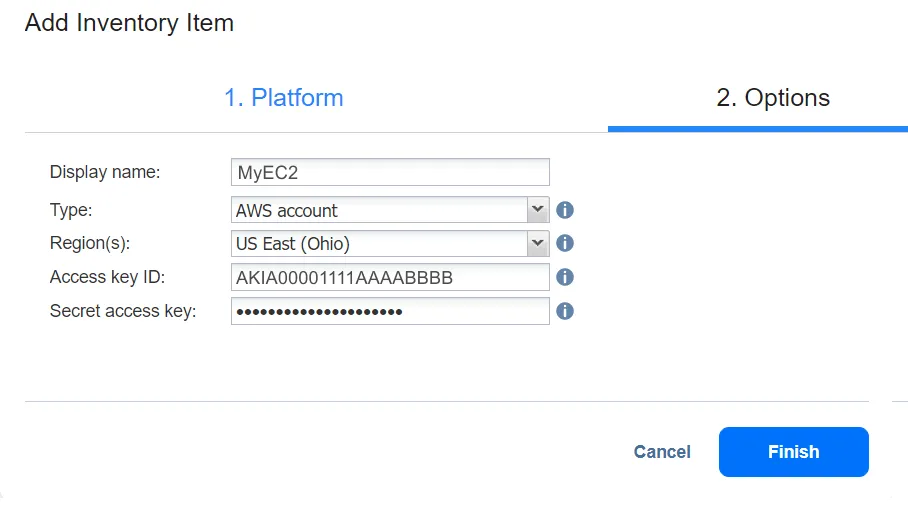
Dopo aver eseguito l’implementazione del Transporter, è possibile creare un lavoro di backup AWS EC2. Il processo è lo stesso degli ambienti VMware.
Puoi provare la funzionalità nel tuo ambiente scaricando NAKIVO Backup & Edizione Replication Free.


