Ripristino dei file dal backup VM con NAKIVO
Quando si parla di ripristino dai backup, una delle funzionalità fondamentali è quella di recuperare uno o più file che potrebbero essere stati cancellati accidentalmente o intenzionalmente, danneggiati da un guasto del sistema o da una possibile infezione da ransomware. Per quanto riguarda il ripristino dei file, è importante poter ripristinare i dati in modo rapido e semplice da un backup e avere la flessibilità di scegliere i punti di ripristino necessari.
Questo articolo del blog spiega come recuperare file specifici direttamente da un backup senza dover dedicare molto tempo al ripristino dell’intero backup.
Ripristino dei file con NAKIVO
NAKIVO Backup & Replication offre una potente piattaforma per il ripristino rapido e semplice dei file dai backup di macchine virtuali e fisiche e garantisce i seguenti vantaggi:
- Consente di estrarre file direttamente dai backup di server Windows e Linux
- Non richiede alcun agente speciale per il ripristino dei file o per il sistema operativo guest per eseguire il ripristino dei file dai backup delle macchine virtuali
- È in grado di eseguire il ripristino dei file sia su LAN che su WAN
- Consente di scaricare o inviare via e-mail i file recuperati
- Consente il ripristino nella ubicazione originale
Come ripristinare i file da un backup di una macchina virtuale
Leggi la Requisiti per il ripristino dei file per assicurarti che il processo di ripristino possa essere eseguito. Utilizzando l’interfaccia web NAKIVO Backup & Replication, molto intuitiva, eseguire i seguenti passaggi per recuperare i file.
- Selezionare il processo di backup associato al Backup delle VM appropriato nella Dashboard.
- Scegliere
Recover > Individual filesper avviare la Procedura guidata di recupero file.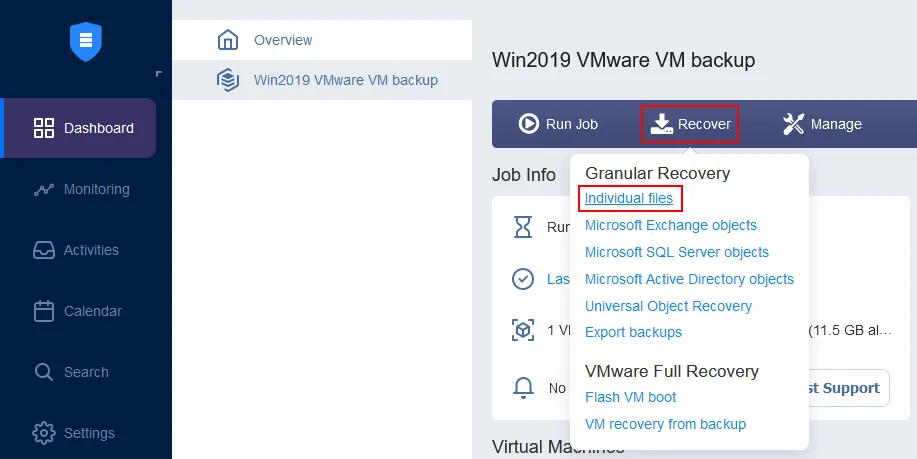
- Si apre la Procedura guidata di recupero file . Completare tutti i passaggi.
Backup. Scegliere il backup necessario dall’elenco dei backup disponibili. Deve trattarsi del backup di una macchina virtuale o fisica che contenga almeno un’ lavoro di backup eseguita per creare un punto di ripristino.Successivamente, selezionare il punto di ripristino. Se sono disponibili più punti temporali tra cui scegliere, selezionare quello da cui si desidera recuperare il file. Questo è importante per il ripristino dei file. Se un utente finale ha eliminato un file dal server e un lavoro di backup è stato eseguito dopo tale eliminazione, è necessario poter tornare a un punto di ripristino creato prima che il file venisse eliminato.
Fare clic su
Nextin ogni fase della procedura guidata per continuare.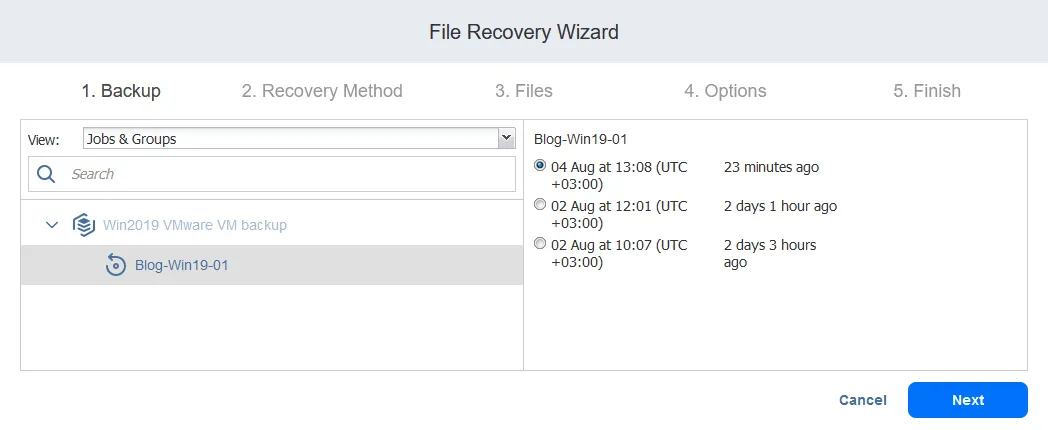
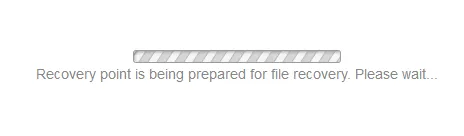
Una volta selezionato il punto di ripristino e proseguito, il punto di ripristino verrà preparato per il ripristino dei file.
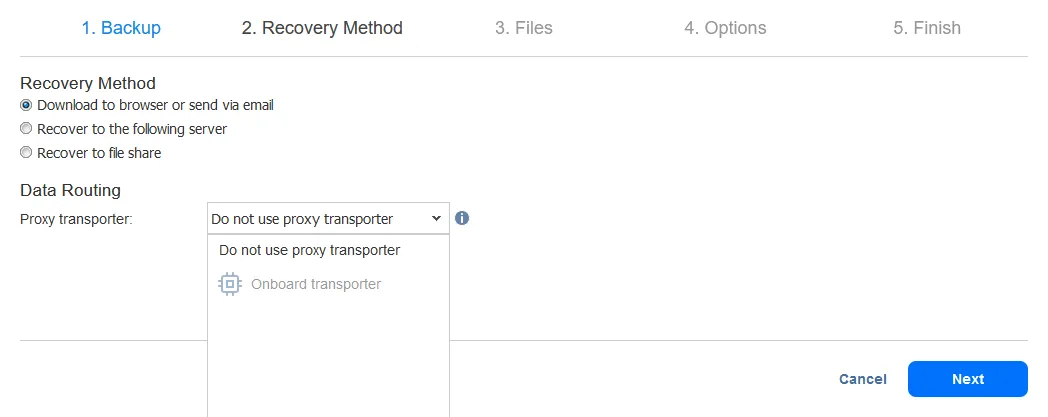
Recovery Method. Selezionare la modalità di recupero dei file. Sono disponibili tre opzioni di ripristino:
- Scarica nel browser o invia via e-mail
- Ripristina sul seguente server
- Ripristina su una condivisione file
Esaminiamo il flusso di lavoro per ciascuna opzione di ripristino dei file.
Opzione 1: Scarica i file nel browser o invialli via e-mail
Quando si fa clic su Download to browser or send via email nella Recovery Method, è possibile selezionare un proxy Transporter (il componente della soluzione responsabile dei trasferimenti di dati) oppure procedere senza di esso.
Files.L’interfaccia NAKIVO Backup & Replication consente di sfogliare dischi rigidi/partizioni.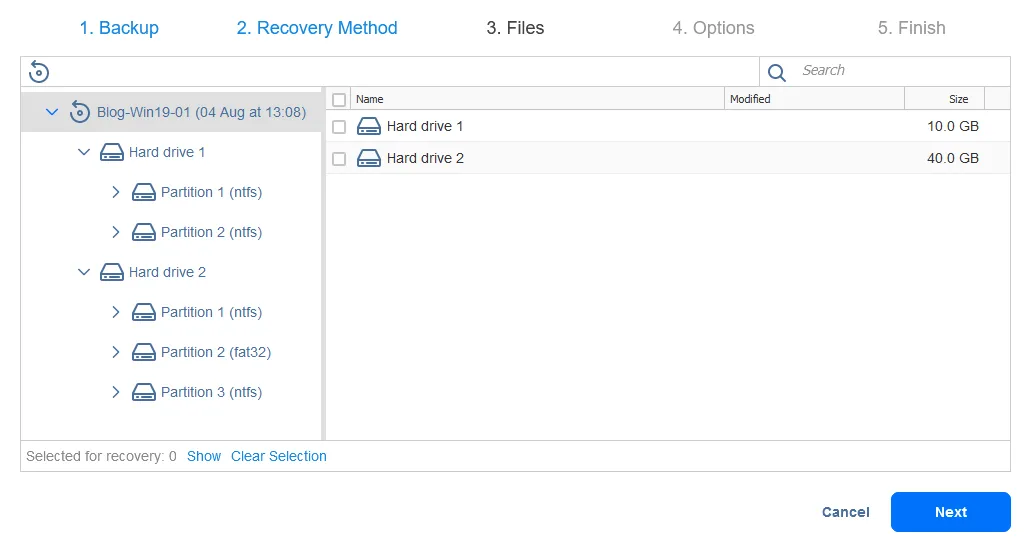
C:UsersAdministrator da un backup.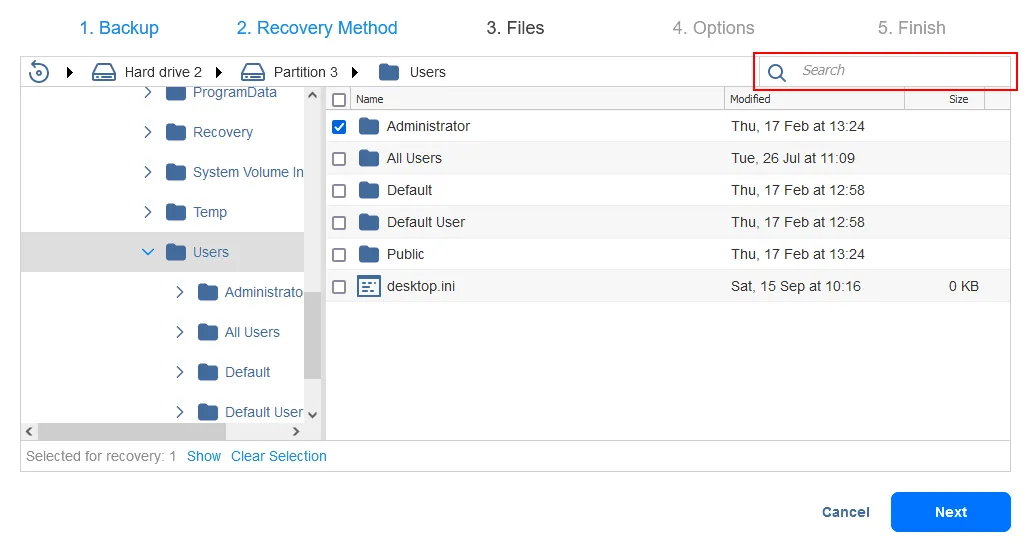
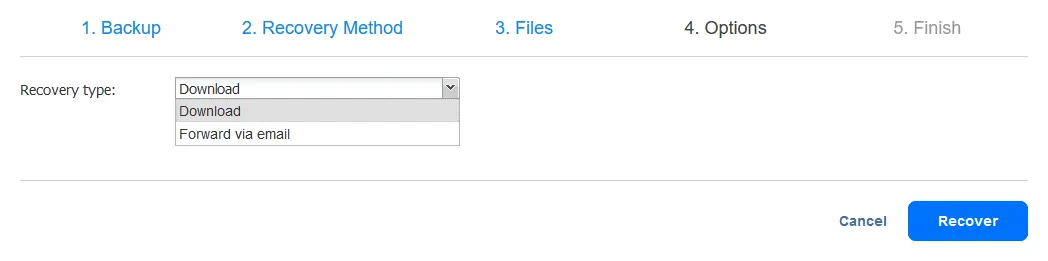
Options.Selezionare uno dei due tipi di ripristino:
- Scarica
- Inoltra via e-mail
Selezionare il tipo di ripristino necessario.
- Se si sceglie di
Downloadil file e si fa clic sul pulsanteRecover, verrà creato e scaricato nel browser web un file.zip. Questo file conterrà i file selezionati nella procedura guidata di ripristino dei file. Una volta completato il processo di download, estrai il contenuto dell’archivio e salva i file ripristinati nella ubicazione desiderata.Warning:Attendi che inizi il download dei file prima di uscire dalla procedura guidata.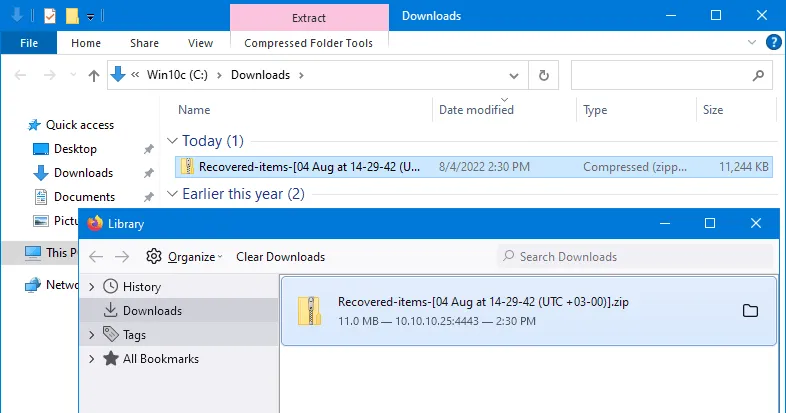
- Se scegli di
Forward via email, apparirà una finestra di dialogo e-mail che ti consentirà di inserire i destinatari dei file ripristinati. Si noti che si dispone delAttachmentscon i file selezionati nella procedura guidata di ripristino dei file. È sufficiente premereRecoverper inviare i file recuperati.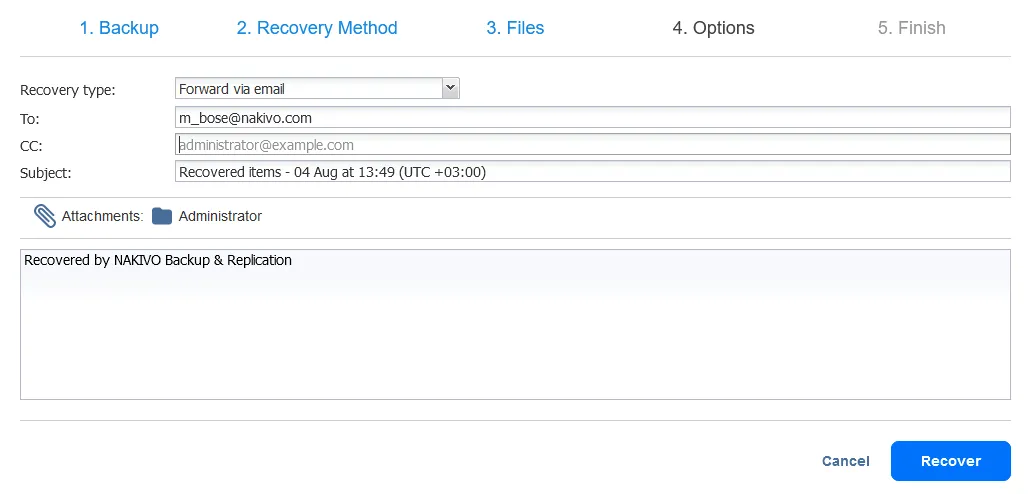
Settings > Email settings prima di poter inviare e-mail. È possibile vedere un esempio di account di e-mail configurato Impostazioni e-mail per Office 365 nella schermata qui sotto.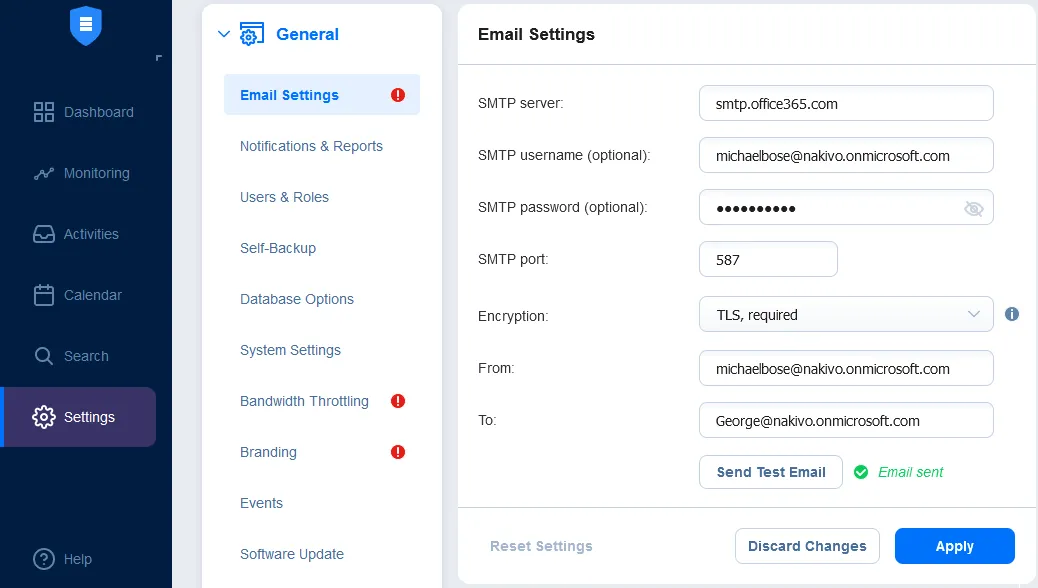
Finish. Attendere il completamento del processo di ripristino dei file. È possibile visualizzare lo stato di avanzamento del ripristino dei file nella scheda Attività . Una volta ripristinati i file, chiudi ilFile Recovery Wizard.
Opzione 2: Ripristino dei file su un server specifico
Se è stato fatto clic su Recover to the following server nella scheda Recovery Method, è necessario selezionare le impostazioni del server di ripristino.
- Server di ripristino : Selezionare un server o una VM (dall’inventario) su cui si desidera ripristinare i file.
- Nome host o IP del server : Inserire l’indirizzo IP del computer di destinazione se non viene effettuato il rilevamento automatico.
- Nome utente : Inserire un nome utente per l’account con privilegi amministrativi, in modo da disporre delle autorizzazioni necessarie per scrivere i file ripristinati.
- Password : Inserire la password per questo account utente.
Fare clic su Test Connection per assicurarsi di aver inserito i parametri corretti per il computer di destinazione su cui ripristinare i file.
In questa guida passo passo, ripristiniamo i file su un server Windows in esecuzione su una macchina virtuale VMware.
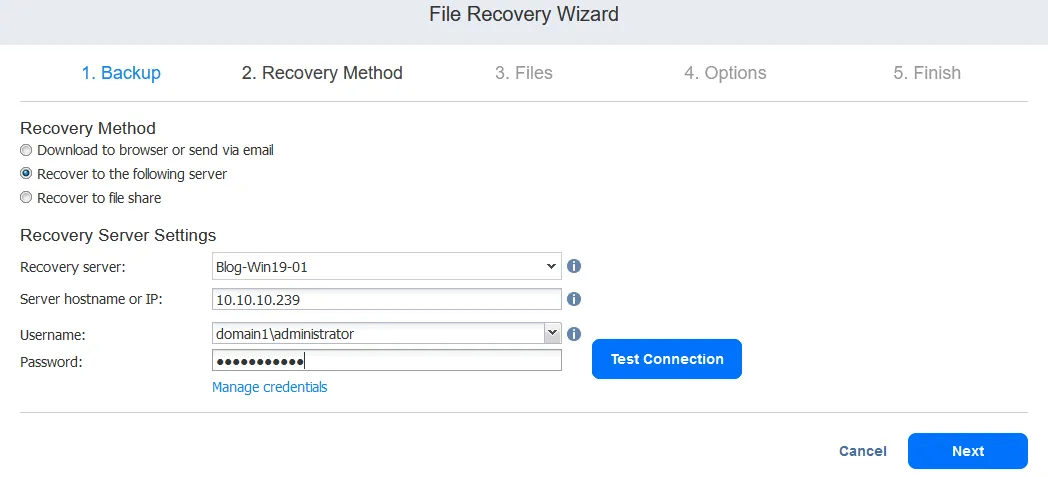
Una volta superato il test della connessione, leggi il messaggio di notifica e passa al passaggio Avanti.

Files. Per il passaggio 3 della procedura guidata di recupero file, segui le stesse azioni descritte per il primo metodo di recupero file.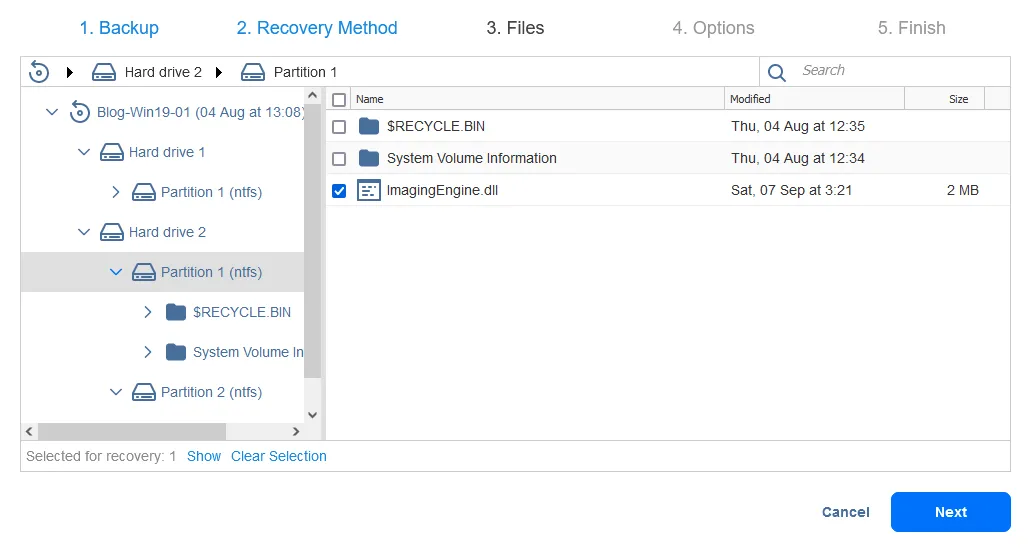
Options. Seleziona le opzioni di recupero file. Tutte le opzioni disponibili sono elencate di seguito:
- Tipo di recupero : Recupera nella posizione originale o in una posizione personalizzata.
- Tipo di posizione : Scegli una cartella locale sul server di recupero o una condivisione CIFS/NFS.
- Percorso alla cartella locale : Immettere il percorso dell’ubicazione desiderata in base al tipo di ubicazione selezionato.
- Comportamento di sovrascrittura
- Rinomina l’elemento recuperato se esiste
- Ignora l’elemento recuperato se esiste
- Sovrascrivi l’elemento originale se esiste
Vogliamo recuperare i file in una posizione personalizzata che sia una cartella locale su un server di ripristino ( C:TempRecovery ). È possibile immettere il percorso manualmente oppure fare clic su Browse e selezionare la cartella desiderata.
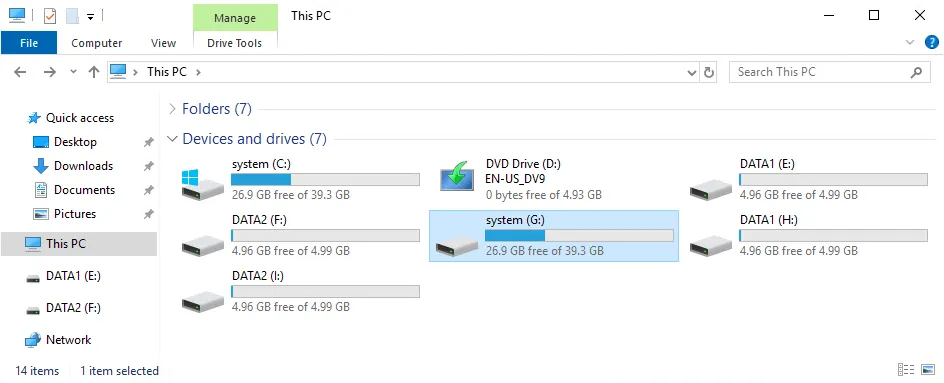
La nostra VM di origine (il cui backup stiamo utilizzando per ripristinare i file) presenta tre partizioni su disco. Montiamo un backup della VM su questa macchina in esecuzione su un host ESXi e vediamo le tre partizioni della VM e tre partizioni simili montate dal backup della VM. In totale, vediamo sei partizioni, come mostrato nella schermata qui sotto. 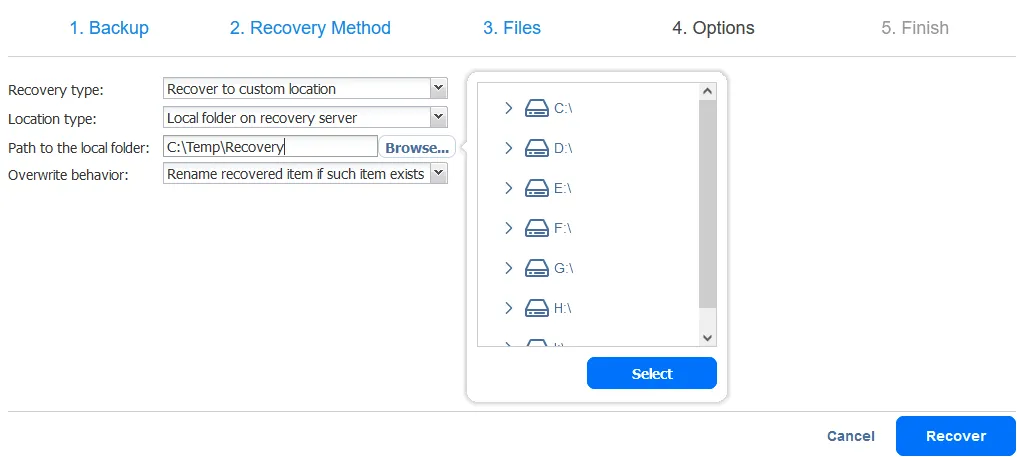
Se apriamo l’interfaccia utente del computer Windows di destinazione, vediamo le stesse partizioni del disco (volumi montati) in Esplora risorse. Questo perché l’iniziatore iSCSI nel nostro computer Windows monta i dischi virtuali dal backup come destinazioni iSCSI. Possiamo anche sfogliare i file presenti sui dischi montati su questo computer.
Finish. Attendere fino al completamento del ripristino dei file con il secondo metodo ( Ripristina sul seguente server ).
Opzione 3: Ripristino dei file su una condivisione file
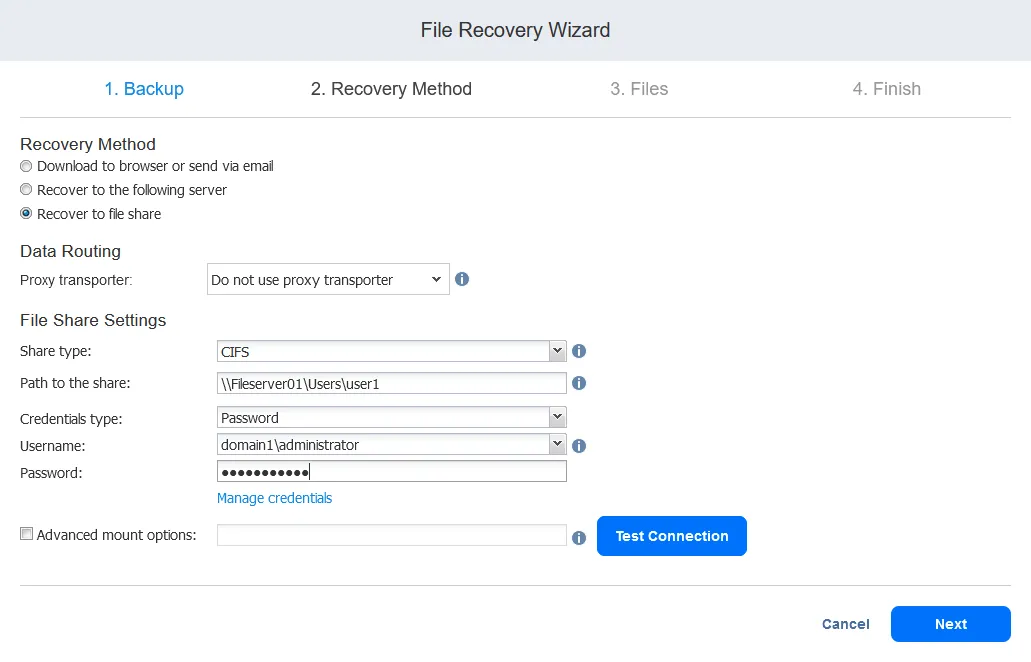
Se è stato selezionato Recover to file share nella sezione Recovery method, è necessario selezionare il Transporter proxy e il Transporter (come menzionato in precedenza, il Transporter è il componente della soluzione responsabile dei trasferimenti di dati).
- Nella sezione
Data routingselezionare se utilizzare un Transporter proxy o il Transporter . - Configurare
file share settings.- Tipo di condivisione : Condivisione CIFS o NFS
- Percorso della condivisione file : Inserisci il percorso completo della condivisione file a partire dall’indirizzo IP o dal nome host del tuo file server.
- Tipo di credenziali : Inserisci la password e la chiave privata. Se utilizzi credenziali con password, inserisci le credenziali dell’account utente con le autorizzazioni necessarie per scrivere file nella condivisione selezionata.
Fai clic su Test connection. Se il test ha esito positivo, passa all’avanti.
Files. Selezionare i file da ripristinare come illustrato nelle due opzioni precedenti.Finish. Attendere il completamento del processo di ripristino.
Considerazioni
Il ripristino dei file dai backup consente di risparmiare tempo quando è necessario ripristinare alcuni file cancellati o danneggiati senza dover ripristinare l’intero set di dati da un backup. Questo approccio, che prevede il ripristino solo dei file necessari, consente di ridurre il tempo dedicato al recupero dei dati ed evitare i tempi di inattività del computer su cui si effettuano i ripristini. Non dimenticate di eseguire regolarmente il backup dei dati per essere pronti al recupero di file o di macchine complete quando necessario.
La soluzione NAKIVO consente di eseguire il backup e il ripristino di server Windows e Linux, nonché di macchine virtuali VMware vSphere e Microsoft Hyper-V complete. Scaricate NAKIVO Backup & Replication Edizione Free e siate pronti per il ripristino.