VMware Horizon e VDI: spiegazione delle differenze principali
I server virtualizzati in esecuzione su VM sono ampiamente utilizzati dalle aziende negli ambienti di produzione. Offrono numerosi vantaggi, tra cui la scalabilità e l’efficienza in termini di costi. In determinati scenari, anche l’utilizzo di desktop virtualizzati può apportare molteplici benefici. Questo articolo del blog approfondisce l’infrastruttura desktop virtuale (VDI) e i suoi casi d’uso. Tratteremo inoltre VMware Horizon, le sue funzioni e i relativi casi d’uso.

Che cos’è la VDI?
L’infrastruttura desktop virtuale (VDI) è una tecnologia che consente agli utenti di ospitare un sistema operativo desktop (OS) su server. Inoltre, la VDI permette agli utenti di accedere in remoto a desktop basati su macchine virtuali (VM) da diversi dispositivi e ubicazioni. La VDI può essere implementata in un cloud privato o pubblico ed è considerata un tipo di IaaS (infrastruttura come servizio). Ciò significa che i fornitori di servizi IT possono offrire il DaaS (desktop as a service).
VDI vs VM
La VDI si avvale di VM per fornire desktop virtuali. Un server di virtualizzazione contiene più VM e ciascuna di esse può essere utilizzata per fornire un desktop virtuale ed eseguire applicazioni per gli utenti.
Quando utilizzare la VDI
La VDI può essere utilizzata come alternativa alle infrastrutture tradizionali in cui vengono impiegati desktop fisici reali. Esistono alcuni casi d’uso in cui un’infrastruttura di desktop virtuali risulta particolarmente utile:
- Lavoro da remoto: gli utenti possono accedere ai propri desktop virtuali da qualsiasi luogo tramite un dispositivo dotato di connessione a Internet.
- BYOD: per i dipendenti che utilizzano i propri dispositivi per lavoro, la VDI può migliorare la sicurezza separando le cargas de trabajo su server centralizzati e contribuendo a ridurre al minimo il rischio di accessi non autorizzati.
- Scalabilità: la VDI consente il rapido provisioning di nuovi desktop e di aggiungere o rimuovere facilmente utenti in base alle esigenze.
- Facilità di amministrazione: la VDI può aiutare le organizzazioni a evitare i problemi legati all’utilizzo di hardware diverso per i desktop fisici (ad esempio, la ricerca o l’installazione di driver diversi), oltre a semplificare gli aggiornamenti software (l’aggiornamento sui desktop virtuali è molto più semplice).
- Costi: le organizzazioni possono risparmiare sull’acquisto di nuove workstation e acquistare solo nuovi server. La VDI può inoltre garantire risparmi riducendo i costi di hardware e manutenzione.
Che cos’è VMware Horizon?
VMware Horizon, o VMware Horizon View, è una soluzione di VMware per l’implementazione di un’infrastruttura di desktop virtuali e si integra pienamente con la linea di prodotti VMware. VMware Horizon si basa su VMware vSphere e utilizza l’ambiente vSphere per ospitare i desktop virtuali. I desktop degli utenti sono macchine virtuali (VM) in esecuzione su host VMware ESXi. Di conseguenza, sono disponibili funzioni di VMware vSphere quali snapshot, vMotion, Alta disponibilità, Pianificatore delle risorse distribuitee altre.
All’inizio del 2023, VMware vSphere 8.0 e VMware Horizon 2106 sono le versioni più recenti disponibili.
VMware Horizon VDI vs. servizi terminali
VMware Horizon funziona in modo diverso dai server terminali come VNC o Windows Terminal Services (precedentemente noti come Servizi Desktop Remoto). La soluzione VDI di VMware Horizon offre maggiore flessibilità e sicurezza rispetto ai servizi terminali perché i dati degli utenti sono memorizzati su server virtualizzati che possono essere gestiti, aggiornati e salvati centralmente. Gli utenti possono connettersi a desktop virtuali tramite personal computer (PC), tablet PC, smartphone, thin client o zero client.
D’altra parte, quando si utilizzano i servizi terminali, gli utenti possono accedere al server e usare applicazioni nelle proprie sessioni secondo le autorizzazioni specificate dall’/dagli amministratore/i. Un server fisico o una macchina virtuale è condiviso da più utenti, e l’accesso alle risorse locali può essere limitato per loro. Alcuni software potrebbero non funzionare correttamente con i servizi di desktop remoto.
Note
- Un thin client è un dispositivo informatico a basso costo che ha un hardware a bassa prestazione, tipicamente sufficiente solo per la connessione al server.
- Un zero client , un client ultrathin che fa parte di un modello client-server, è una piccola scatola con una tastiera, un mouse e un monitor collegati. Ha un’interfaccia di rete e consente di utilizzare questi dispositivi come se fossi collegato direttamente al server. Un zero client non ha capacità di storage.
Quando utilizzare VMware Horizon
Poiché VMware Horizon è una soluzione VDI, può essere implementata per qualsiasi dei casi d’uso elencati sopra in questo articolo. Se si utilizza la piattaforma di virtualizzazione VMware vSphere, l’uso di VMware Horizon può essere particolarmente vantaggioso.
VMware Horizon può essere utilizzato in vari scenari:
- Lavoro remoto – per fornire accesso remoto a desktop virtuali e applicazioni per dipendenti che lavorano da casa o altre ubicazioni remote.
- Filiali e uffici remoti – per offrire desktop virtuali e applicazioni a dipendenti in filiali e uffici remoti senza la necessità di infrastrutture locali.
- Calcolo ad alte prestazioni – per fornire desktop virtuali con capacità grafiche ad alte prestazioni per utenti che devono eseguire applicazioni impegnative, come editing video o modellazione 3D.
- Porta il tuo dispositivo – per aiutare le organizzazioni a supportare una politica “porta il tuo dispositivo” fornendo desktop virtuali e applicazioni ai dispositivi personali dei dipendenti mantenendo i dati sicuri e separati dalle informazioni personali.
informazioni.
VMware Horizon viene utilizzato anche da numerosi fornitori di servizi IT (tra cui gli MSP) per fornire ai clienti servizi di infrastruttura desktop virtuale (VDI). Gli MSP ricorrono spesso a VMware Horizon poiché offre una gamma di funzioni e capacità che possono essere personalizzate per soddisfare le esigenze dei clienti. VMware mette inoltre a disposizione un programma per i partner progettato specificamente per gli MSP, che include risorse di formazione e supporto per aiutare gli MSP a realizzare e gestire soluzioni VDI utilizzando VMware Horizon.
Componenti di VMware Horizon
I componenti principali di VMware Horizon sono:
- vCenter Server è un sistema di gestione centralizzata per VMware vSphere. vCenter può essere implementato su una macchina fisica o virtuale. Tuttavia, è preferibile l’implementazione su una macchina virtuale in esecuzione su un host VMware ESXi, poiché in questo caso è possibile sfruttare i vantaggi della virtualizzazione. vCenter può essere implementato come vCenter Server Appliance da un’immagine preconfigurata Modello OVA.
Se possibile, evitare di utilizzare server vCenter esistenti nell’ambiente vSphere per VMware Horizon. Si raccomanda di implementare nuovi server vCenter, in particolare per VMware Horizon, per motivi legati alle licenze: una licenza Horizon include un licenza per vCenter.
- L’hypervisor ESXi è un server fisico che ospita VM. I sistemi operativi e le applicazioni vengono installati sulle VM, che fungono da desktop per gli utenti. Gli host ESXi vengono gestiti con vCenter Server.
- View Agent è un componente software che deve essere installato su qualsiasi macchina virtuale da utilizzare come desktop virtuale e su tutte le macchine virtuali che saranno gestite da VMware Horizon View. Questo servizio fornisce il monitoraggio della connessione, il supporto USB, la stampa virtuale e il Single Sign-On.
- Horizon Client è un’applicazione installata sul computer dell’utente per comunicare con View Connection Server (vedi sotto). Stabilisce una connessione tra i dispositivi endpoint degli utenti e i desktop o le applicazioni virtuali Horizon. Il client può essere installato sui sistemi operativi Windows, Linux e macOS.
- Horizon View Connection Server è un server che autentica gli utenti tramite Active Directory, fornisce il Single Sign-On, associa i desktop virtuali agli utenti, ecc. Il database LDAP (Lightweight Directory Access Protocol) utilizzato per l’autenticazione Active Directory viene copiato su View Connection Server. Si tratta di uno dei componenti fondamentali dell’infrastruttura di desktop virtuali VMware Horizon.
- ThinApp è un componente opzionale utilizzato da VMware per la virtualizzazione delle applicazioni. Questo strumento di virtualizzazione non richiede l’installazione di alcun agente, pertanto non è necessario installare nulla sul computer dell’utente per utilizzarlo.
- View Composer viene utilizzato per la gestione dei desktop virtuali su vCenter Server e garantisce un utilizzo razionale dello storage grazie all’uso dei cloni collegati. Anziché creare cloni completi, i cloni collegati vengono generati a partire da un disco virtuale padre (VMDK). I cloni collegati utilizzano speciali dischi virtuali di differenziazione per memorizzare i dati univoci che differiscono da quelli presenti sul disco padre. I cloni collegati non funzionano senza i rispettivi dischi padre. È possibile risparmiare dal 50% al 90% dello spazio di storage utilizzando questa tecnologia. View Composer deve essere installato separatamente su ciascuna istanza di vCenter Server.
- Horizon Administrator è l’interfaccia web per la gestione della VDI Horizon. Si raccomanda di utilizzare un’istanza dedicata di Horizon Administrator per ciascuna istanza di Horizon Connection Server. Il portale VMware Horizon View Administrator consente di aggiungere istanze di vCenter Server e View Composer alla configurazione di View.

Connessione al desktop virtuale e alle applicazioni con il client
VMware Horizon Client è un’applicazione che consente agli utenti di connettersi in remoto al desktop virtuale VMware Horizon dai propri dispositivi. Horizon Client è disponibile per i sistemi operativi Windows, Linux, Mac OS, iOS e Android. Quando gli utenti inseriscono le proprie credenziali in Horizon Client, l’applicazione comunica con View Connection Server per autenticarli. Dopo l’autenticazione da parte del Connection Server, il server individua i desktop virtuali appropriati per gli utenti e ne fornisce l’accesso con le autorizzazioni definite.
Vengono utilizzati protocolli speciali di visualizzazione remota per consentire l’interazione tra il dispositivo dell’utente finale e il desktop virtuale. Horizon Client supporta la connessione tramite i protocolli VMware Blast, Microsoft RDP (Remote Desktop Protocol) e PCoIP (PC over IP). VMware Horizon supporta esclusivamente Blast, uno speciale protocollo basato su TCP sviluppato da VMware. Per la trasmissione dei dati grafici e video viene utilizzato un codec basato su PNG/JPG.
In Horizon 7.0, VMware ha rilasciato Blast Extreme, che consentiva l’accesso HTML tramite browser (questo protocollo può essere utilizzato anche per l’accesso dalla versione 4.0 o successive del client Horizon). Oltre a un codec basato su PNG/JPG, Blast Extreme può utilizzare il codec video H.264. Il codec più adatto viene selezionato automaticamente in base alle condizioni.
La connessione da browser compatibili con HTML-5 è particolarmente utile per i clienti che non possono installare Horizon Client sul proprio dispositivo.
Gli utenti di dispositivi zero-client dovrebbero utilizzare PCoIP se tali dispositivi sono progettati specificatamente per l’uso di questo protocollo e non supportano VMware Blast.
I thin client devono avere il client VMware View installato. Visitate il sito Pagina della guida alla compatibilità di VMware per verificare quali thin client possono eseguire il client VMware View. Seguite i manuali utente per configurare i thin client.
Tecnologia VMware Instant Clone e modelli di desktop master
VMware View Composer include un’opzione di clonazione che è possibile utilizzare per creare cloni collegati. Prima di creare cloni collegati, è necessario creare un modello di desktop master. Per chiarire, definiamo innanzitutto alcuni termini.
Un clone è una copia di una VM esistente denominata VM di origine o VM genitrice. Negli ambienti virtuali vengono solitamente utilizzati due tipi di cloni: il clone completo e il clone collegato.
- Un clone completo è una riproduzione esatta della VM genitrice, che non condivide alcun componente con quest’ultima. Un clone completo non dipende dalla VM genitrice durante il funzionamento. Le prestazioni di un clone completo sono identiche a quelle della sua VM genitrice. In questo caso, tutti i dati vengono copiati dalla VM madre al clone della VM.
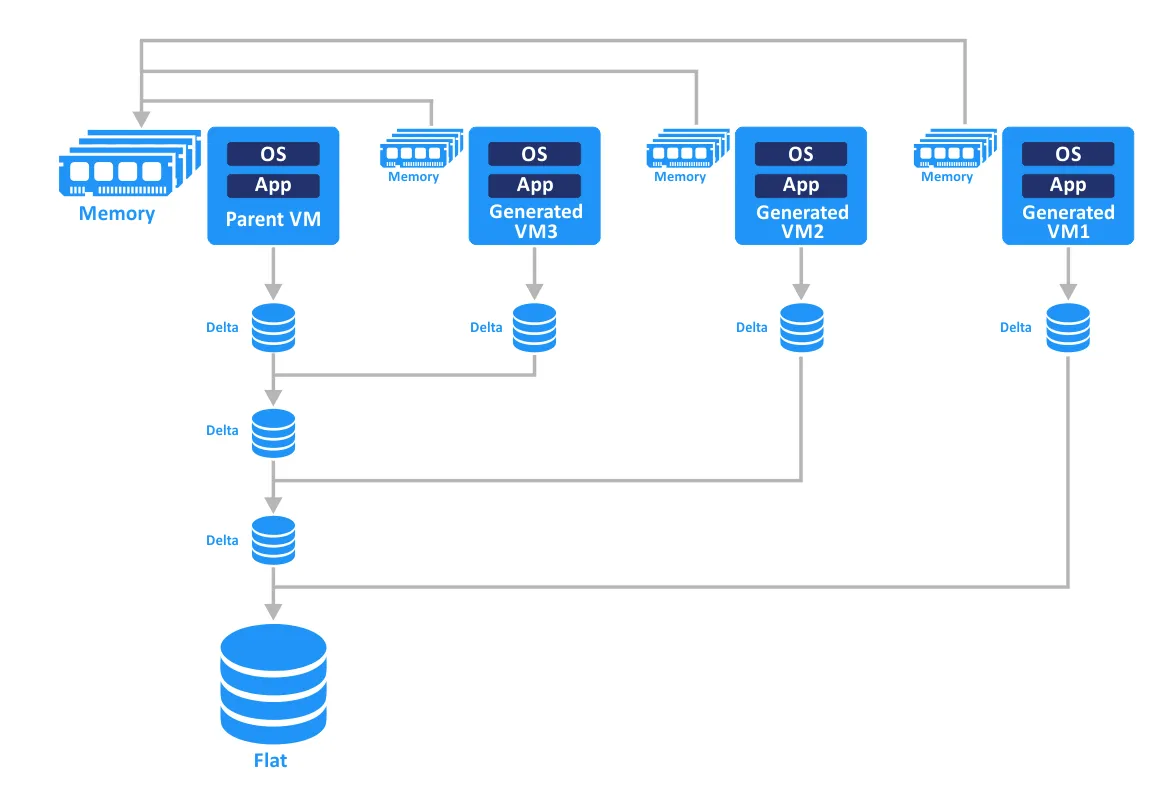
- Un clone collegato è una copia della VM che condivide i dischi virtuali della VM madre. Ciò consente di risparmiare spazio di storage e tempo dedicato alla creazione del clone. Un clone collegato dipende dalla VM madre e non può funzionare se la VM madre è assente o non è raggiungibile. Per creare ogni clone collegato viene eseguito uno snapshot della VM madre. I dischi virtuali differenziali (dischi delta) vengono creati dopo l’ vengono scattati degli snapshots. Le modifiche al disco virtuale del clone collegato non influiscono sul disco virtuale della VM madre e viceversa.
Instant Clone , introdotto con VMware Horizon 7, è la tecnologia che consente di creare cloni in modo quasi istantaneo. Ciò si ottiene tramite una rapida clonazione in memoria di una VM genitrice in stato di esecuzione e utilizzando l’approccio copy-on-write. Di conseguenza, i cloni vengono creati rapidamente e senza influire sulla VM genitrice.
Gli Instant Clone condividono la memoria e i dischi della VM genitrice. Quando un file del clone della VM sta per essere modificato, viene prima creata una copia di quei dati, dopodiché le modifiche vengono scritte su tale copia. Di conseguenza, tutte le modifiche apportate ai cloni sono isolate dalla VM madre. Quando viene creato un snapshot, la VM viene momentaneamente congelata e viene creato un disco delta (è necessario che VMware Tools sia installato sulla VM).
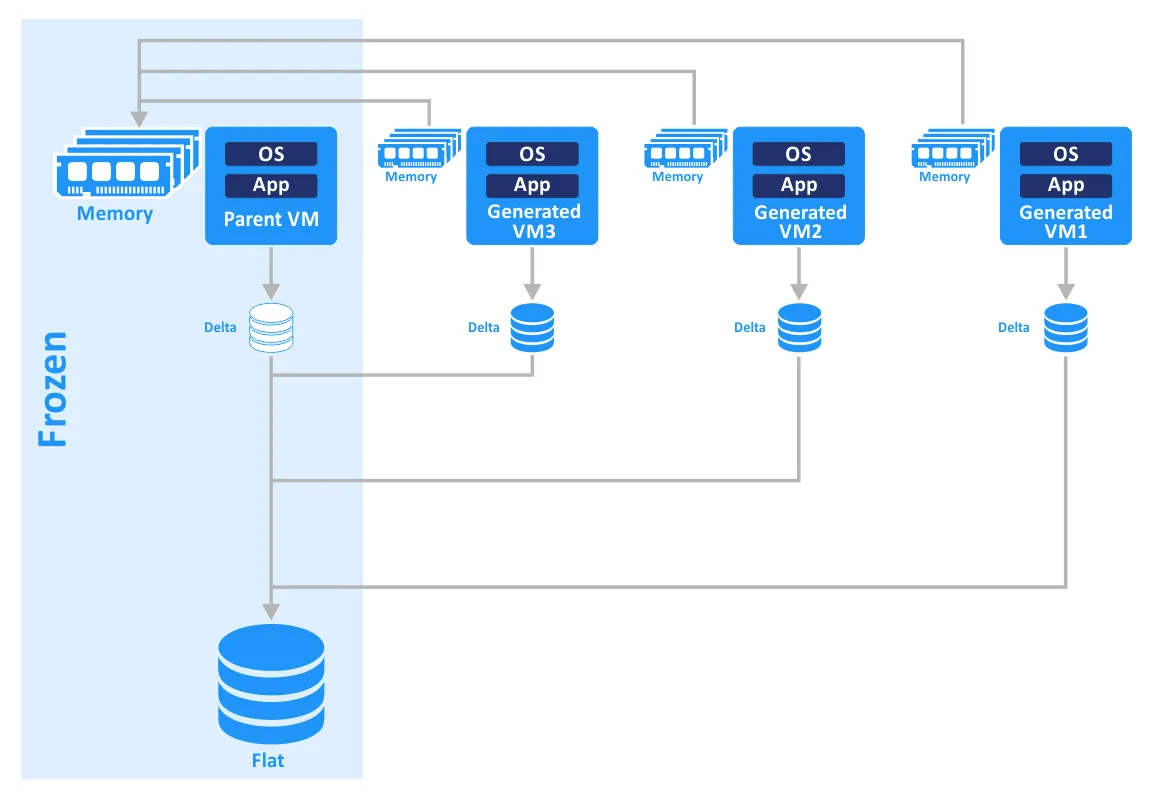
La tecnologia VMware Instant VM Clone, nota anche come vmFork, garantisce la distribuzione just-in-time dei desktop. Questa tecnologia è particolarmente utile per fornire agli utenti desktop virtuali in VMware Horizon VDI. La creazione di cloni istantanei è più veloce rispetto all’utilizzo di View Composer per creare cloni collegati, poiché non è necessario eseguire le azioni di Refresh, Recompose e Rebalance, che richiedono molto tempo, per aggiornare e rinfrescare i desktop virtuali per gli utenti. È possibile creare un desktop in pochi secondi.
Confrontiamo la sequenza di azioni necessarie per creare un clone collegato con View Composer rispetto all’utilizzo della tecnologia Instant Clone. Nel complesso, la creazione di un clone collegato richiede circa 5-8 volte più tempo rispetto alla creazione di un clone istantaneo.
| Passo | Cloni di View Composer | Cloni istantanei |
| 1 | Clonazione | Clonazione con vmFork |
| 2 | Riconfigurazione | Accensione |
| 3 | Accensione | Personalizzazione |
| 4 | Personalizzazione | Accesso utente |
| 5 | Snapshot | |
| 6 | Accensione | |
| 7 | Accesso utente |
Con vSphere 6.7, la tecnologia Instant Clone è stata notevolmente migliorata. I cloni istantanei non presentano più dipendenze così strette con le loro VM madri come in precedenza. I nuovi cloni istantanei utilizzano dischi delta, ma il processo differisce dalla tecnica degli snapshot utilizzata per i cloni collegati. Il nuovo metodo consente di aggirare le restrizioni relative alla lunghezza della catena di dischi (in precedenza, in una catena erano supportati al massimo 32 snapshot). Ora è possibile creare cloni istantanei non solo da una VM “genitore” congelata, ma anche da una in esecuzione, il che contribuisce ad accelerare il processo.
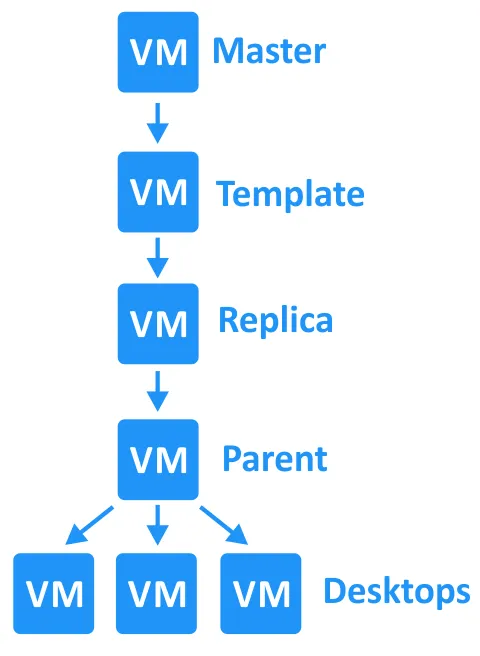
Un modello desktop master è una VM preconfigurata che viene utilizzata come base per la clonazione e la creazione di VM per desktop virtuali. L’utilizzo di modelli di desktop master rende più semplice la creazione di desktop virtuali e consente di risparmiare tempo.
I passaggi principali per la creazione di un modello di desktop master sono i seguenti:
- Creare e configurare una nuova VM in vCenter utilizzando VMware vSphere Client. Rimuovere eventuali dispositivi non necessari, come le unità floppy.
- Installare e configurare un sistema operativo guest (OS). Configurare il profilo utente predefinito nel sistema operativo. Installare e configurare il software necessario.
- Installare VMware View con la funzione VMware Horizon Instant Clone.
- Installare l’agente VMware User Environment Manager con il componente Flex Engine (se necessario). Questo componente consente di applicare i criteri creati da un amministratore tramite la console di gestione di User Environment Manager. L’agente Environment Manager è uno strumento di gestione dei profili che acquisisce le impostazioni utente per il sistema operativo e le applicazioni specificate dall’amministratore.
- Eseguire lo strumento VMware OS Optimization Tool per l’utilizzo con VMware Horizon. Questo strumento disabilita i servizi non necessari per migliorare le prestazioni. I modelli forniti possono essere personalizzati.
- Pulire il disco virtuale e quindi azzerare lo spazio libero sul disco. Scopri di più su come azzerare lo spazio sul disco nel nostro post sul blog all’indirizzo provisioning “thin” e “thick”.
- Clonare la macchina virtuale appena configurata con VMware vSphere Client.
- Utilizzare questo clone della macchina virtuale per creare un’immagine di base per l’ulteriore clonazione dei desktop VDI. Esistono due procedure per mettere la VM in uno stato congelato, a seconda del metodo di clonazione. Per i pool di desktop con clonazione completa, la VM master viene clonata in un modello di VM. Per i pool di desktop con clonazione istantanea, viene creata una snapshot della VM master.
Pool di desktop: persistenti e non persistenti
Quando si effettuano il provisioning dei desktop virtuali, è necessario creare pool di desktop. I pool di desktop consentono di creare e gestire i desktop virtuali in modo flessibile. Esistono due approcci per il provisioning dei desktop virtuali quando si creano pool di desktop: l’utilizzo di desktop non persistenti e l’utilizzo di desktop persistenti.
Un desktop virtuale non persistente viene utilizzato quando tutte le modifiche apportate da un utente al desktop devono essere eliminate dopo che l’utente si disconnette o la VM viene riavviata. Questo approccio è noto anche come assegnazione fluttuante degli utenti. In questo caso, un utente non è assegnato a nessun desktop specifico poiché tutti i desktop del pool sono identici e creati a partire da un unico modello di desktop master. Questo tipo di configurazione è indicato nei casi in cui tutti gli utenti necessitino di un set standard di applicazioni per le proprie attività lavorative e non debbano salvare le modifiche al termine del lavoro né installare nuove applicazioni.
Esempio. I dipendenti di un call center o il personale di un reparto finanziario utilizzano il set di applicazioni appropriato, e i risultati del loro lavoro, come le registrazioni delle chiamate o le transazioni finanziarie, vengono salvati sui server aziendali. Alcuni utenti potrebbero aver bisogno di accedere solo ad applicazioni basate su browser. Probabilmente non è necessario fornire loro desktop virtuali persistenti dedicati. L’utilizzo di desktop virtuali non persistenti consente di risparmiare spazio di storage sui server (consumo razionale delle risorse di calcolo) e offre una gestione più centralizzata, migliorando la sicurezza. Dopo ogni accesso, agli utenti vengono assegnati desktop virtuali diversi.
Un desktop virtuale persistente viene utilizzato quando ogni utente deve disporre di un proprio desktop con un profilo utente personalizzato e applicazioni specifiche. Questo è noto anche come assegnazione dedicata all’utente. Dopo che l’utente si è disconnesso o la VM è stata riavviata, i dati vengono conservati sul desktop virtuale. Questo tipo di provisioning dovrebbe essere applicato ogni volta che gli utenti hanno bisogno di modificare i propri ambienti di lavoro durante il processo lavorativo.
Esempio. Gli sviluppatori o i tester di software devono installare nuove applicazioni, aggiornare i framework e modificare regolarmente le proprie configurazioni. In questo caso, scegliere i desktop virtuali persistenti è la scelta giusta perché è molto più conveniente per gli utenti. Anche i desktop virtuali persistenti vengono creati a partire dal modello di desktop master, ma non vengono ricreati ogni volta come invece avviene per i desktop virtuali non persistenti. Un utente accede ogni volta allo stesso desktop virtuale.
Vantaggi dell’utilizzo di Horizon come soluzione VDI
VMware Horizon View è una soluzione VDI integrata in VMware vSphere. Ciò rende l’implementazione della VDI più conveniente per le aziende che dispongono già di un’infrastruttura virtuale basata su vSphere e utilizzano macchine virtuali VMware. Horizon VDI supporta l’integrazione con Active Directory e la connessione a Windows Terminal Services.
Sono inoltre disponibili le funzioni di VMware vMotion e Clustering vSphere , quali Pianificatore delle risorse distribuite, l’alta disponibilità e la tolleranza ai guasti. A differenza delle soluzioni VDI tradizionali o di desktop remoto, VMware Horizon consente un utilizzo più razionale delle risorse quali storage, CPU, memoria e rete. La soluzione migliora inoltre la scalabilità, l’affidabilità e la compatibilità.
Che cos’è AVD?
Windows Virtual Desktop (WVD) è la soluzione di Microsoft per un’infrastruttura di desktop virtuali, lanciata per la prima volta nel 2019. Si tratta di un servizio di virtualizzazione di desktop e applicazioni che opera sugli ambienti della piattaforma cloud Azure utilizzando VM Azure. Nel settembre 2020, Microsoft ha rinominato Windows Virtual Desktop (WVD) in Azure Virtual Desktop (AVD).
Con AVD, gli utenti possono accedere a un ambiente desktop Windows virtualizzato da qualsiasi dispositivo, ovunque e in qualsiasi momento. Il servizio offre funzionalità quali Windows 10 multisessione, Office 365 ProPlus ottimizzazione e supporto per i Servizi Desktop Remoto (RDS).
Componenti di AVD
I componenti di Azure Virtual Desktop sono:
- Pool di host . Un pool di host è un insieme di macchine virtuali Azure che condividono la stessa configurazione e consentono agli utenti di connettersi a un desktop o a un’applicazione remota. È possibile creare più pool di host per supportare diversi gruppi di utenti, applicazioni o ambienti.
- Area di lavoro . L’area di lavoro di Azure Virtual Desktop è un raggruppamento logico di risorse, tra cui pool di host, gruppi di applicazioni e assegnazioni utente. Fornisce agli amministratori un punto centrale da cui gestire e configurare l’ambiente di Azure Virtual Desktop.
- Gruppi di applicazioni . Un gruppo di applicazioni è un insieme di applicazioni a cui gli utenti possono accedere. È possibile pubblicare singole applicazioni o interi desktop per gli utenti, a seconda delle loro esigenze. È possibile creare più gruppi di applicazioni per fornire diversi livelli di accesso o funzionalità.
- Azure Active Directory . Azure Virtual Desktop si integra con Azure Active Directory (AD) per gestire le identità degli utenti, l’accesso e l’autenticazione. È possibile utilizzare Azure AD per creare e gestire account utente, appartenenze a gruppi e criteri di accesso.
- Gateway . Azure Virtual Desktop utilizza il servizio Remote Desktop Gateway per proteggere e controllare l’accesso degli utenti alle VM e alle applicazioni. Remote Desktop Gateway funge da intermediario tra l’utente e la VM, garantendo che le connessioni siano autenticate, autorizzate e crittografate.
- Bilanciatore di carico . Il bilanciatore di carico di Azure distribuisce il traffico in entrata su più VM in un pool di host per garantire alta disponibilità e prestazioni elevate.
- Strumenti di gestione . Azure Virtual Desktop offre diversi strumenti di gestione per aiutare gli amministratori a effettuare l’implementazione, la configurazione e il monitoraggio dell’ambiente. Tra questi figurano il portale di Azure (un’interfaccia utente grafica basata sul Web), i cmdlet di PowerShell e le API REST.
Poiché Azure Virtual Desktop viene distribuito esclusivamente nel cloud pubblico, gli amministratori gestiscono tutte le operazioni, mentre Microsoft gestisce l’infrastruttura sottostante:
| Componenti gestiti da Microsoft | Componenti gestiti dall’amministratore |
|
|
Clonazione di macchine virtuali
Per clonare macchine virtuali in Azure al fine di utilizzare un clone in AVD, è possibile utilizzare la Galleria immagini condivisa, che rappresenta l’unico metodo di clonazione disponibile. Questo metodo consente di creare un’immagine generalizzata di una VM, che può poi essere utilizzata per creare più VM. L’immagine può essere archiviata in una Galleria immagini condivisa di Azure, che fornisce una ubicazione centrale per l’archiviazione e la gestione delle immagini.
I vantaggi di AVD
L’elenco dei vantaggi di AVD include:
- Integrazione con altri prodotti Microsoft . AVD è ben integrato con Office 365, Azure Active Directory e Windows.
- Sicurezza avanzata . AVD supporta l’accesso condizionale e l’autenticazione a più fattori per aiutare a proteggersi dalle minacce alla sicurezza.
- Efficienza in termini di costi . AVD viene fatturato su base oraria per utente, consentendo alle organizzazioni di pagare solo ciò che utilizzano.
VMware View vs Microsoft VDI
Esaminiamo un confronto tra VMware Horizon View e la soluzione VDI di Microsoft.
| Funzione | VMware Horizon | Azure Virtual Desktop |
| Opzioni di implementazione | On-premise, cloud, ibrido | Cloud |
| Tecnologia di virtualizzazione | VMware vSphere | Microsoft Azure (basato su Hyper-V) |
| Gestione | Horizon Console, vCenter Server, PowerShell (PowerCLI) | Portale di Azure, PowerShell |
| Supporto per i sistemi operativi client | Windows, macOS, Linux, Chrome OS, Android, iOS, Web (HTML 5) | Windows, macOS, iOS, Android, Web (HTML 5) |
| Distribuzione delle applicazioni | Applicazioni remote, desktop pubblicati | Applicazioni remote, desktop pubblicati |
| Prestazioni | Prestazioni elevate, accelerazione GPU, protocollo Blast Extreme | Prestazioni elevate, accelerazione GPU, protocollo RemoteFX |
| Integrazione con altri prodotti | vSAN, NSX, Workspace ONE, vRealize Operations | Office 365, Microsoft Endpoint Manager, Azure Active Directory, Microsoft Cloud App Security |
| Costi/Prezzi | Abbonamento per utente, licenza perpetua | Abbonamento per utente, basato sul consumo |
| Data di rilascio della prima versione | 2009 | 2019 |
Di seguito approfondiamo il confronto tra VMware Horizon e Microsoft VDI:
Implementazione
VMware Horizon può essere implementato on-premise o nel cloud, incluso AWS e Azure. Al contrario, Azure Virtual Desktop (o, in precedenza, Windows Virtual Desktop) è un servizio esclusivamente cloud che gira solo su Azure. È possibile implementare un ambiente virtuale VMware in un cloud pubblico, ma non è possibile implementare AVD on-premise su server fisici locali. La soluzione VDI VMware Horizon è più flessibile sotto questo aspetto.
Gestione e amministrazione
Gli strumenti di gestione di VMware Horizon sono Horizon Console, vCenter Server e PowerShell (PowerCLI). Azure Virtual Desktop può essere gestito tramite il Portale di Azure e PowerShell. VMware Horizon dispone di un set di strumenti di gestione e amministrazione più ampio e flessibile rispetto ad Azure Virtual Desktop. Horizon consente di gestire desktop, applicazioni e profili utente da un’unica console. Horizon offre funzioni come App Volumes per la distribuzione delle applicazioni e User Environment Manager (UEM) per la gestione delle impostazioni utente. Al contrario, Azure Virtual Desktop dispone di strumenti di gestione e amministrazione più limitati.
Esperienza utente
Entrambe le soluzioni offrono un’esperienza utente eccellente, ma alcuni utenti potrebbero preferirne una rispetto all’altra.
VMware Horizon offre prestazioni grafiche migliori, aspetto importante per gli utenti che utilizzano applicazioni ad alta intensità grafica. D’altra parte, Azure Virtual Desktop si integra perfettamente con i prodotti Microsoft come Microsoft 365, il che può garantire un’esperienza più coerente agli utenti che operano principalmente nell’ecosistema Microsoft. Pertanto, la scelta in questa categoria può dipendere dal software utilizzato nel proprio ambiente.
Le licenze di VMware Horizon si basano su un modello di licenza perpetua, in cui si acquista una licenza e se ne mantiene la proprietà a tempo indeterminato. Al contrario, le licenze di Azure Virtual Desktop si basano su un modello di abbonamento, in cui si paga il servizio su base mensile per utente. La soluzione VMware può risultare più interessante se si preferisce acquistare una licenza una volta sola e non doversi preoccupare dei pagamenti per un lungo periodo. Le licenze di VMware Horizon includono un abbonamento al supporto per il periodo definito.
Sicurezza
Entrambe le soluzioni offrono solide funzionalità di sicurezza, ma Azure Virtual Desktop ha il vantaggio di essere un servizio Microsoft, il che significa che è profondamente integrato con gli strumenti di sicurezza Microsoft come Azure Active Directory e Microsoft Defender. D’altra parte, VMware Horizon può essere integrato con VMware NSX, che offre ampie funzionalità di sicurezza, incluso il firewall.
Entrambe le soluzioni sono efficaci e possono essere utilizzate per l’implementazione di una VDI. La scelta dipenderà da fattori quali l’infrastruttura, i requisiti di gestione, le preferenze degli utenti e il modello di licenza preferito.
Conclusione
VMware Horizon View è una soluzione VDI che combina i vantaggi dell’infrastruttura desktop virtuale con quelli della piattaforma di virtualizzazione VMware vSphere. Se la vostra azienda è interessata alla VDI e utilizzate già prodotti di virtualizzazione VMware, VMware Horizon è la soluzione ideale. Azure Virtual Desktop può rappresentare la scelta ottimale se desiderate il massimo livello di integrazione con altri prodotti Microsoft quali Azure e Office 365. AVD può essere implementato esclusivamente su Azure.
Ricordatevi di eseguire il backup di tutte le cargas de trabajo e dei dati presenti nella vostra infrastruttura. NAKIVO Backup & Replication è una soluzione completa per la protezione dei dati destinata a diversi tipi di ambienti, inclusi quelli VMware e le VM utilizzate per i desktop virtuali.