Come eseguire il backup di Microsoft 365 su un storage compatibile con S3
I servizi Microsoft 365 sono forniti sulla base di un modello di responsabilità condivisa, che presuppone che i clienti siano responsabili del backup dei dati, della configurazione della conservazione e della protezione contro minacce esterne/interne per i propri account. Microsoft è responsabile della propria infrastruttura, dell’accesso fisico, dell’operatività e della replica dei dati nei data center. Ciò significa che i servizi Microsoft 365 sono servizi cloud affidabili, ma richiedono la vostra attenzione per il loro backup. Uno degli approcci efficaci consiste nel eseguire il backup dei dati di Microsoft 365 in storage compatibile con S3. 
Perché utilizzare un storage compatibile con S3 per i backup di Microsoft 365
Esistono diversi motivi per utilizzare un storage sul cloud compatibile con S3 per i backup di Microsoft 365. Per prima cosa, scopriamo cos’è uno storage compatibile con S3.
Che cos’è uno storage compatibile con S3?
Uno storage compatibile con S3 è uno storage di oggetti nel cloud che utilizza l’API (Application Programming Interface) AWS S3 per consentire alle applicazioni di terze parti di funzionare con questo storage, in modo simile ad Amazon S3 tramite l’interfaccia compatibile con S3. Di conseguenza, le organizzazioni possono utilizzare storage sul cloud alternativo fornito da altri fornitori per archiviare i dati, compresi i backup. L’API standardizzata viene utilizzata per operazioni come la scarica e l’upload di file come oggetti in contenitori di storage chiamati bucket. Poiché le soluzioni di backup più diffuse supportano solitamente il backup in Amazon S3, possono facilmente supportare il backup in storage compatibile con S3 senza modifiche significative alla loro architettura. Ciò aggiunge maggiore flessibilità e capacità di integrazione per il backup in storage di oggetti.
I vantaggi degli storage compatibili con S3
Di seguito sono riportati i principali vantaggi degli storage compatibili con S3 sul cloud per le organizzazioni quando si tratta di archiviare i backup di Microsoft 365 sul cloud. Risparmio sui costi . I fornitori di storage sul cloud e compatibili con S3, come Backblaze B2, Wasabi, LyveCLoud, Vast Cloud, Ceph, MinIO e altri, offrono servizi di storage interessanti a costi inferiori. Questi fornitori possono concentrarsi su modelli di prezzo interessanti senza costi elevati per il trasferimento dei dati (ingress e egress). Questo, a sua volta, spinge le organizzazioni a utilizzare lo storage compatibile con S3 di fornitori alternativi per archiviare i backup nel cloud a costi ottimali. Se una soluzione di backup supporta sia Amazon S3 che lo storage compatibile con S3, offre maggiore libertà di scelta e flessibilità alle organizzazioni che desiderano archiviare un backup di Microsoft 365 nel cloud. Elevata scalabilità . Lo storage di oggetti compatibile con S3 sul cloud è scalabile e consente alle organizzazioni di archiviare quantità praticamente illimitate di dati. Poiché i backup di Microsoft 365 continuano a crescere (analogamente ad altri backup), l’elevata scalabilità dello storage compatibile con S3 è essenziale. Le organizzazioni che utilizzano il backup su AWS S3 e lo storage compatibile con S3 non devono espandere manualmente i volumi o gli array di storage modificando l’infrastruttura di storage. Archiviazione affidabile . L’elevata affidabilità, disponibilità e durata dell’archiviazione AWS S3 e compatibile con AWS S3 è ciò di cui le organizzazioni hanno bisogno per un rapido ripristino operativo. Se un’organizzazione ha bisogno di ripristinare particolari file o oggetti, ripristinare un account Microsoft 365 per un particolare utente e persino ripristinare l’intero set di dati, allora un backup disponibile archiviato nell’affidabile storage compatibile con S3 può aiutare a recuperare i dati necessari. Backup protetti . La protezione dai ransomware e un elevato livello di sicurezza possono essere garantiti con lo storage compatibile con S3. Questo storage supporta il controllo delle versioni e l’immutabilità, funzioni utilizzate per la protezione dai ransomware. Se l’immutabilità è abilitata, il ransomware e gli utenti non possono modificare ed eliminare i dati immutabili (per un periodo specificato). Le applicazioni di backup che funzionano con l’archiviazione compatibile con S3 e supportano queste funzionalità forniscono un elevato livello di protezione ransomware per i backup archiviati nel cloud. Queste possono essere abilitate oltre alla crittografia dei dati , proteggendo i backup di Microsoft 365 e altri dati da accessi non autorizzati e violazioni.
Requisiti per il backup di Microsoft 365 in storage compatibile con S3
È necessario scegliere una soluzione di protezione dei dati che supporti il backup di Microsoft 365 come piattaforma di origine e supporti storage compatibile con S3 come piattaforma di destinazione. NAKIVO Backup & Replication è una soluzione di protezione dei dati di livello aziendale che supporta il backup di Microsoft 365 in Amazon S3 e in storage compatibile con S3, oltre a un’ampia gamma di altre piattaforme di origine e di destinazione supportate. I requisiti per il backup di Microsoft 365 in storage compatibile con S3 con la soluzione NAKIVO sono i seguenti:
- Aggiungere il proprio account Microsoft 365 all’inventario in NAKIVO Backup & Replication & S3-Compatible Storage
- Avere un account con il vendor dello storage compatibile con S3 che si desidera utilizzare (ad esempio, Backblaze B2, Wasabi, Vast Cloud, LyveCloud, ecc.).
- Esportare le credenziali per configurare l’accesso allo storage compatibile con S3 per la soluzione NAKIVO.
- Creazione di un bucket nella piattaforma di archiviazione compatibile con S3 del fornitore selezionato. Consultare la documentazione del fornitore cloud per informazioni su come creare un bucket nell’interfaccia utente fornita dal fornitore.
- Se si desidera applicare l’immutabilità ai backup, è necessario abilitare il controllo delle versioni e il blocco degli oggetti per il bucket. Consultare la documentazione del fornitore per sapere come abilitare questa funzione nell’interfaccia fornita per la gestione dell’storage sul cloud.
È inoltre possibile leggere il post sul blog relativo al backup di Microsoft 365 su AWS S3 con una spiegazione dettagliata dell’aggiunta di un account Microsoft 365 all’inventario NAKIVO.
Guida passo passo alla configurazione dei backup per Microsoft 365 in storage compatibile con S3 con NAKIVO
Esaminiamo come configurare NAKIVO Backup & Replication per eseguire il backup per Microsoft 365 in storage compatibile con S3. I passaggi di configurazione includono l’aggiunta di un account fornito dal proprio fornitore di archiviazione, la creazione di un repository di backup in un bucket nell’storage sul cloud e la creazione di un lavoro di backup.
Aggiunta di un account del fornitore di storage
Nell’interfaccia web di NAKIVO Backup & Replication, andare su Impostazioni > Inventario e fare clic su + per aggiungere un nuovo elemento all’inventario. 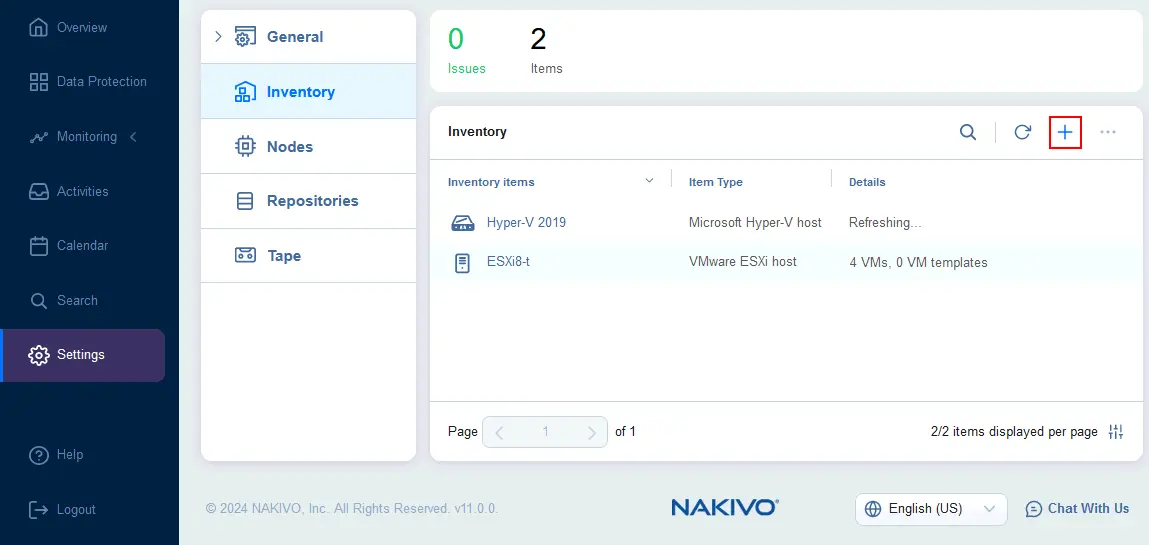
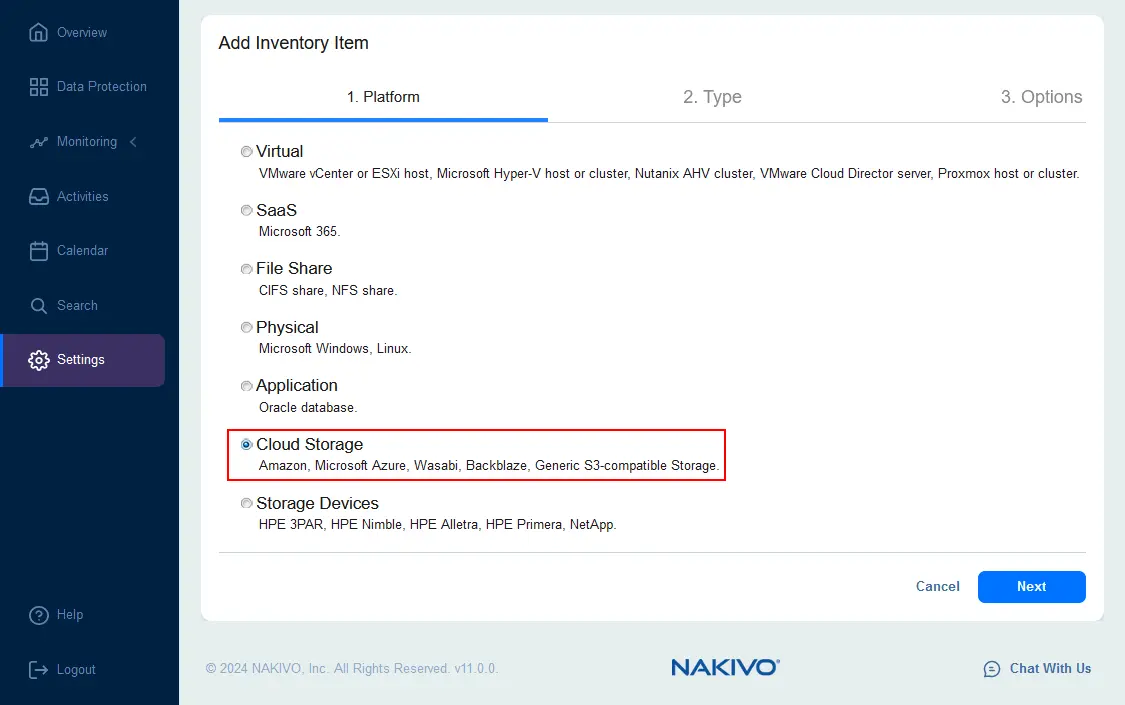
- Selezionare Storage sul cloud come piattaforma e fare clic su Avanti per continuare.
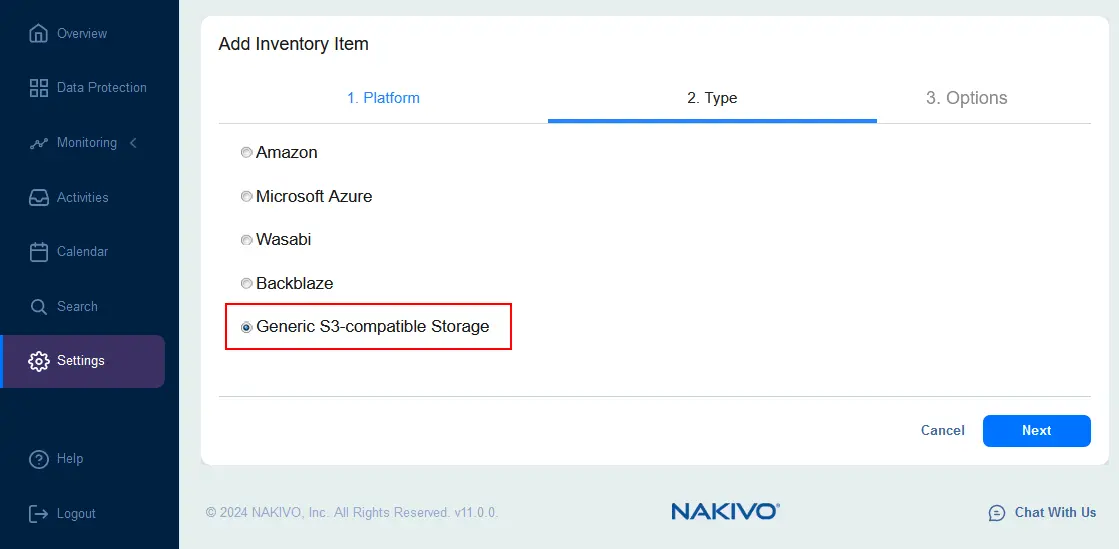
- Seleziona Generic S3-compatible Storage per aggiungere l’account di storage compatibile con S3 del tuo fornitore di servizi cloud. Se utilizzi uno dei fornitori specificati, seleziona l’opzione corrispondente. Controlla l’elenco completo dei fornitori di storage compatibili con S3 .
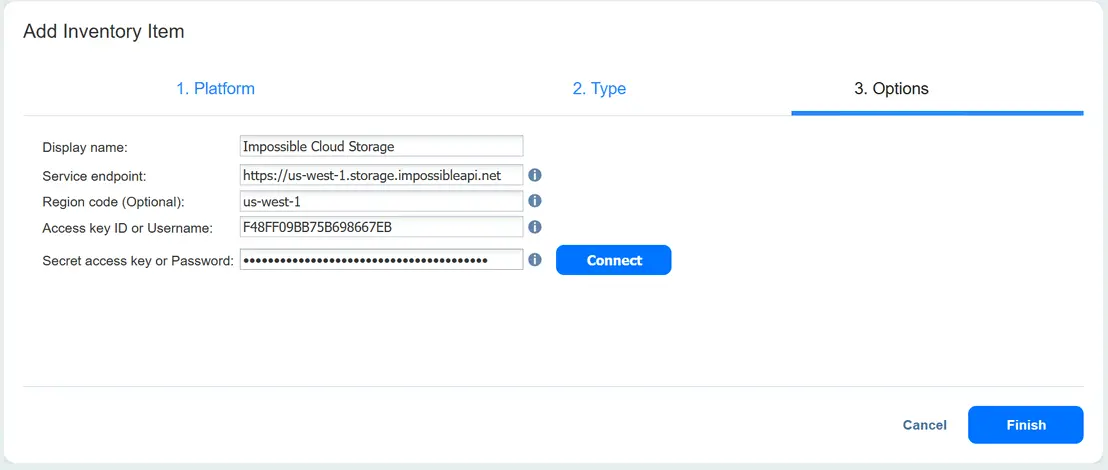
- Inserisci un Nome di visualizzazione, un endpoint di servizio, un codice regione, un ID chiave di accesso (Nome utente) e una chiave di accesso segreta (password). È possibile trovare queste informazioni nell’interfaccia web di storage sul cloud fornita dal proprio provider cloud . Fare clic su Connetti per verificare che le informazioni aggiunte siano corrette. Fare clic su Fine per salvare le impostazioni e aggiungere un account di archiviazione all’inventario NAKIVO.
Creazione di un repository di backup
Dopo aver aggiunto un account di archiviazione all’inventario, è necessario creare un repository di backup in uno storage compatibile con S3 prima di poter configurare un backup di Microsoft 365 su questa piattaforma di storage sul cloud.
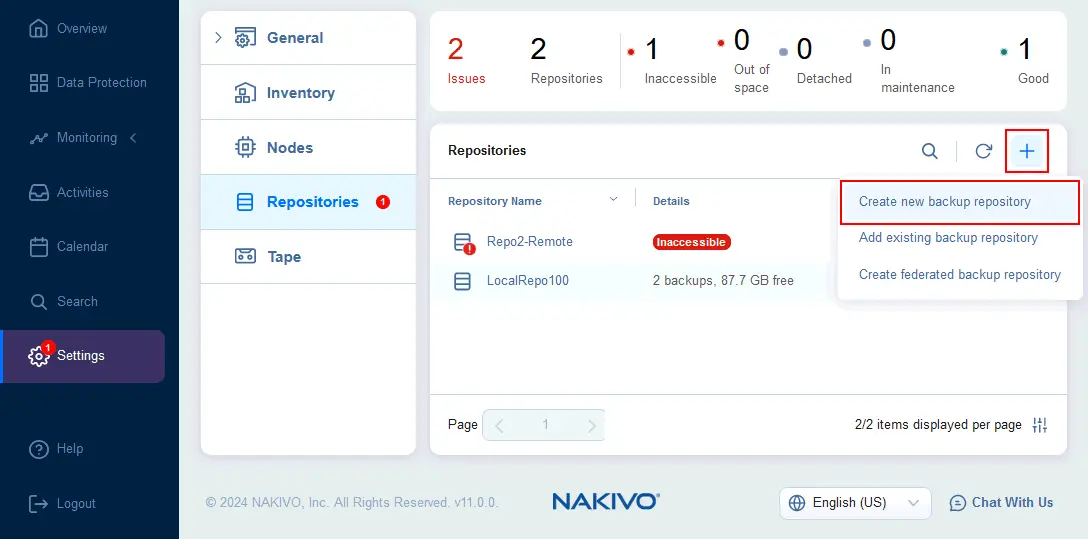
- Vai a Impostazioni > Repository , clicca su + e premi Crea nuovo repository di backup .
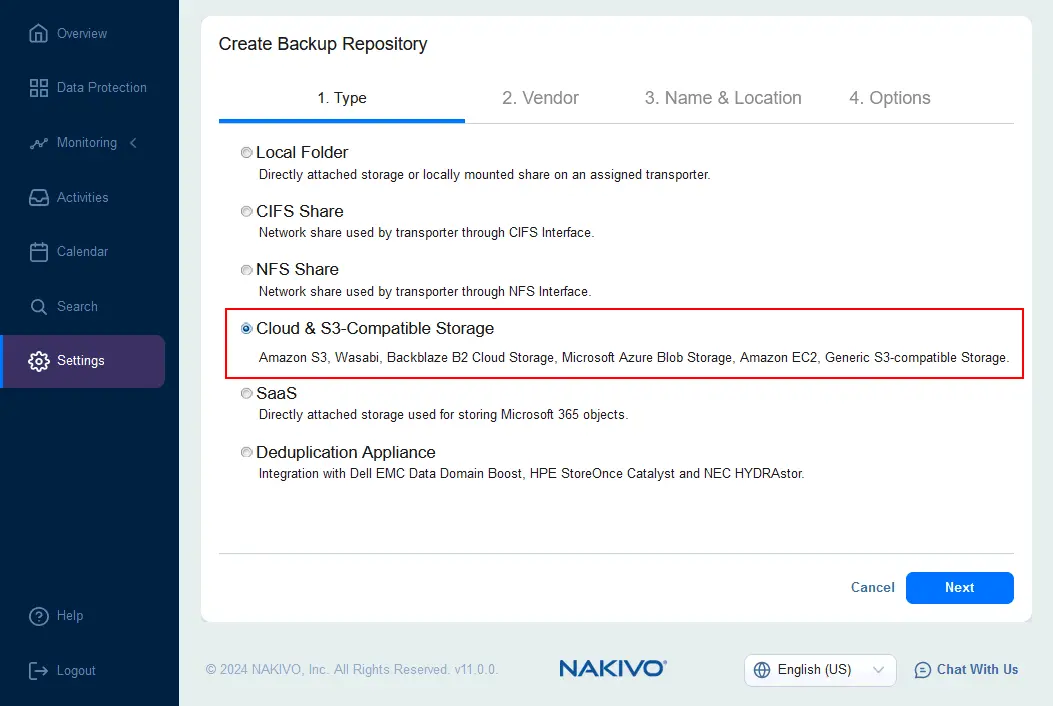
- Seleziona Storage sul cloud e compatibile con S3 come tipo di repository di backup. Premere Avanti ad ogni passaggio per continuare.
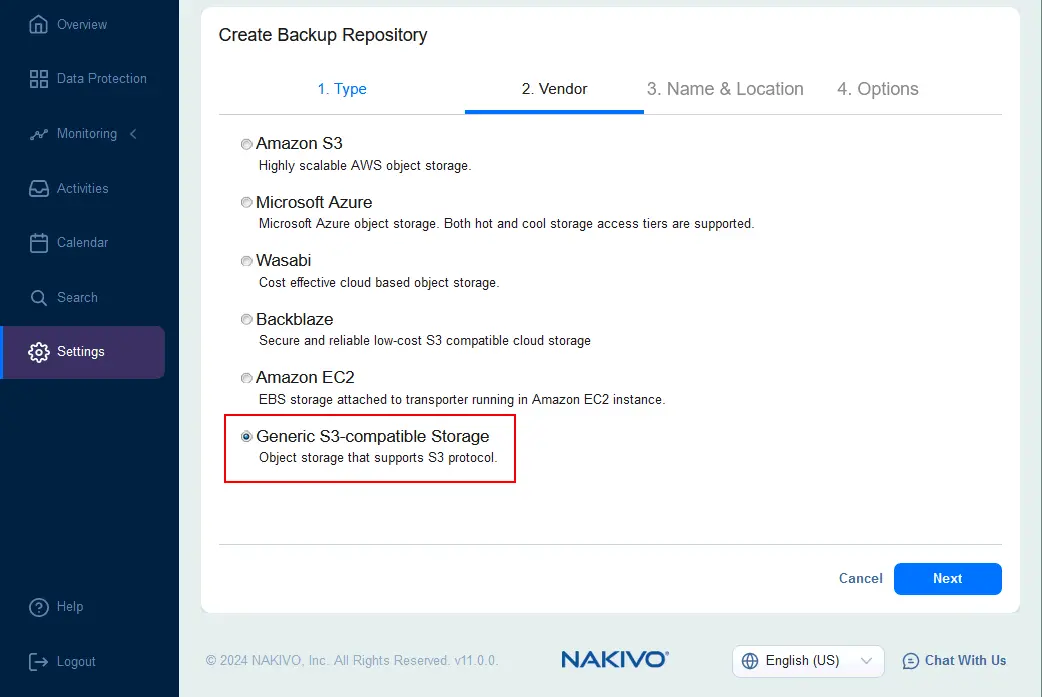
- Selezionare Generico Storage compatibile con S3 nella schermata Vendor . Selezionare uno dei fornitori indicati oppure, se non si trova il proprio vendor, selezionare Storage generico compatibile con S3 .
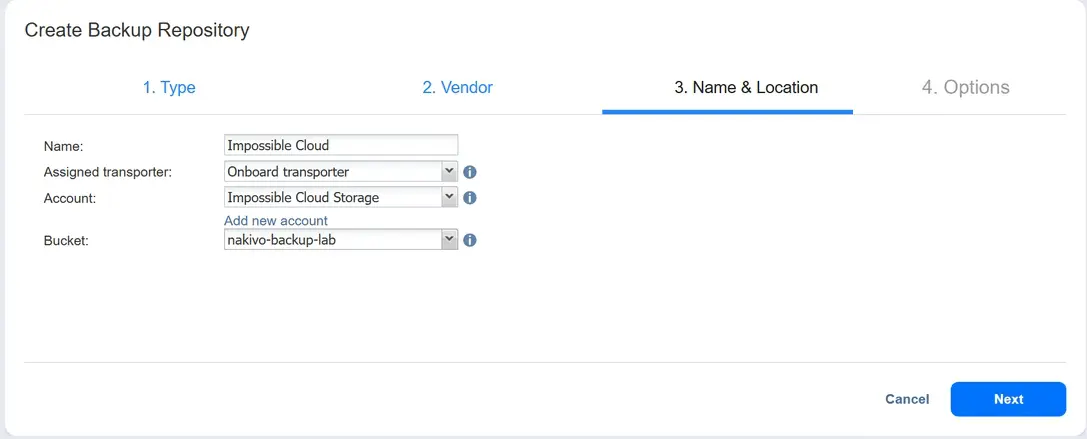
- Nella fase Nome & Ubicazione , specificare un nome di visualizzazione, il Trasportatore assegnato e l’account di storage sul cloud (aggiunto in precedenza all’inventario NAKIVO), quindi selezionare un bucket da utilizzare come repository di backup. Si consiglia di non archiviare altri file nel bucket selezionato e di utilizzare questo bucket solo come repository di backup.
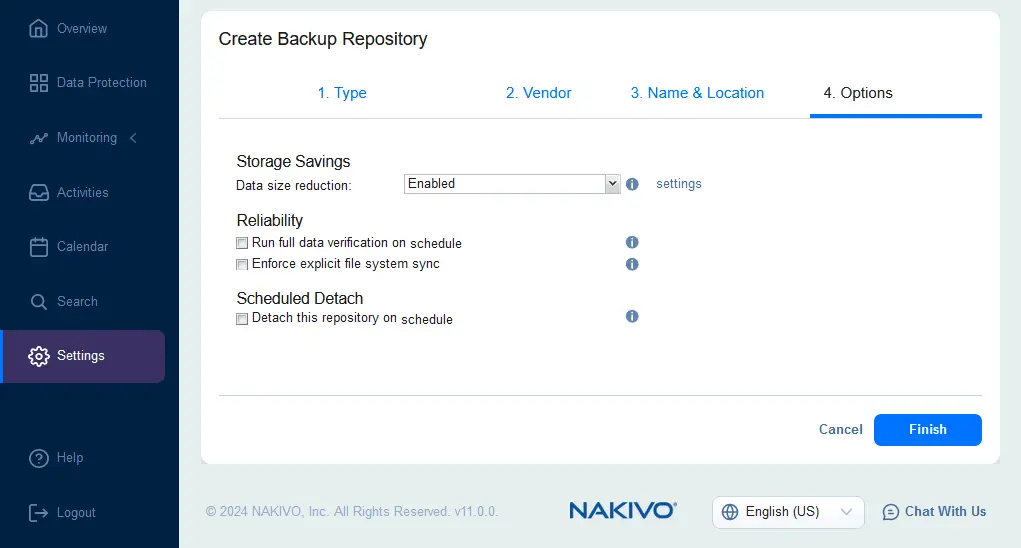
- Configurare le opzioni del nuovo repository di backup, come la compressione, la verifica dei dati e altre. Premere Fine per salvare le impostazioni e creare un repository di backup nel bucket selezionato del proprio provider cloud compatibile con S3.
Creazione di un lavoro di backup per Microsoft 365
Quando tutti i requisiti sono soddisfatti e tutti i punti necessari sono stati configurati, è possibile creare un lavoro di backup per Microsoft 365 e utilizzare l’archiviazione compatibile con S3 sul cloud come destinazione.
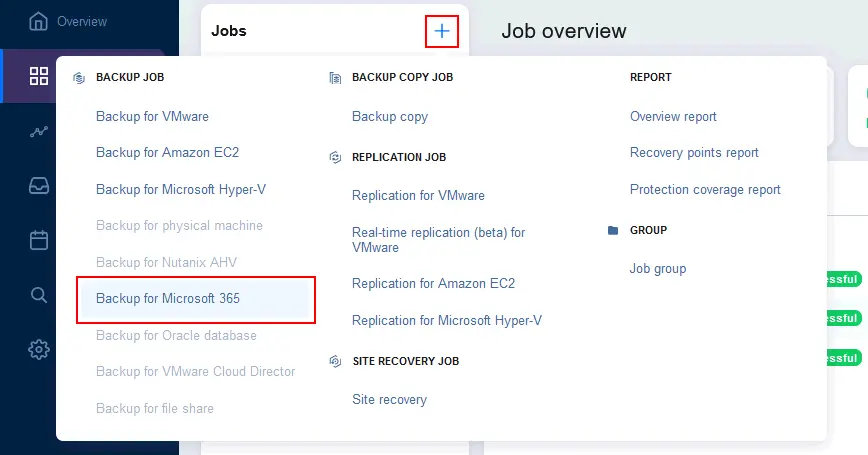
- Vai a Protezione dei dati , fai clic su + e seleziona Backup per Microsoft 365 .
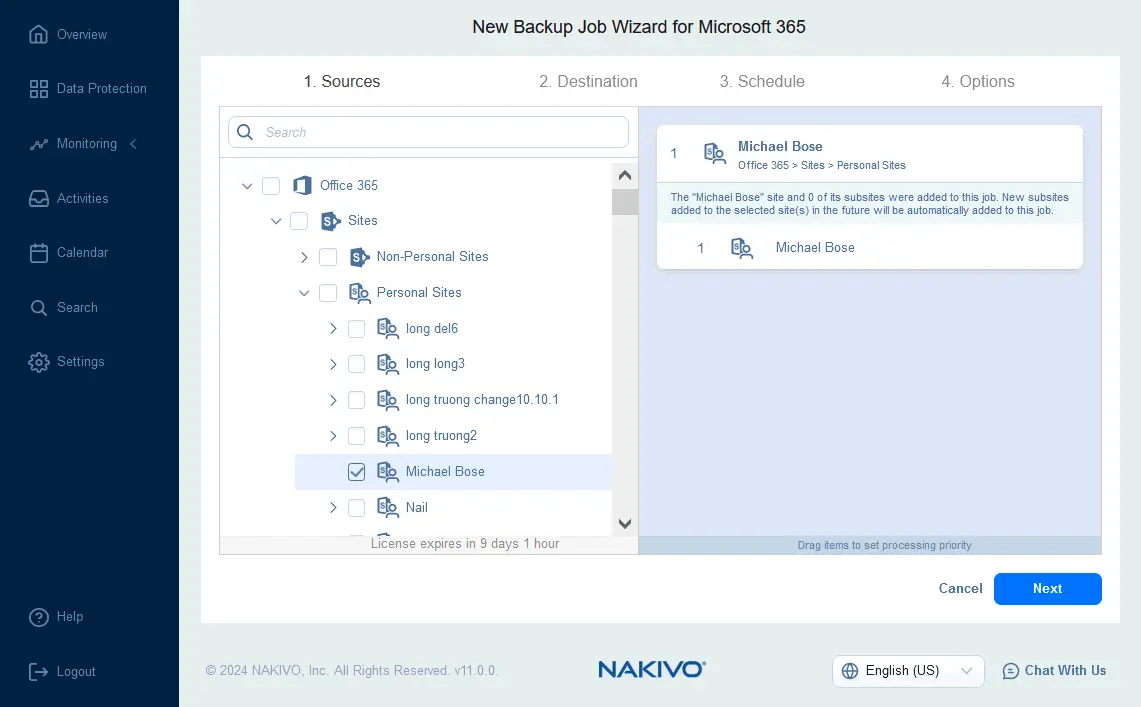
- Nel passaggio Origini della procedura guidata del nuovo lavoro di backup, selezionare gli oggetti Microsoft 365 di cui eseguire il backup. È possibile selezionare più elementi da servizi diversi, come account di e-mail, istanze OneDrive, risorse SharePoint e Microsoft Teams.
Si noti che in questa fase è possibile selezionare solo i servizi Microsoft 365 che sono stati precedentemente aggiunti all’inventario.
Premere Avanti per continuare.
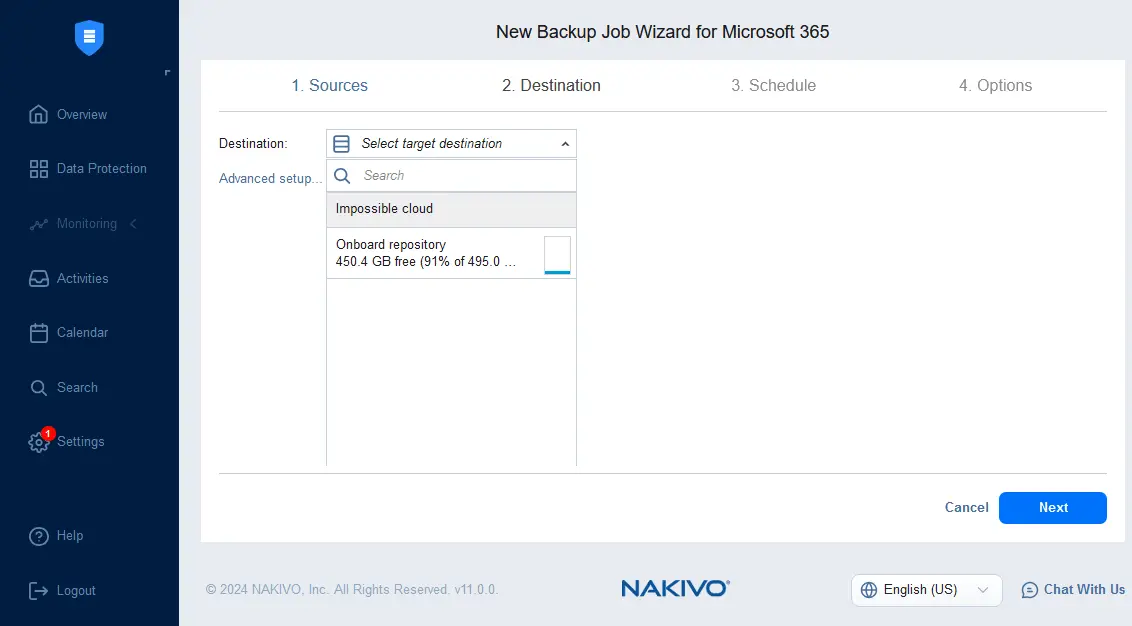
- Nella fase Destinazione , selezionare un repository di backup creato in un bucket del proprio provider di storage compatibile con S3 sul cloud.
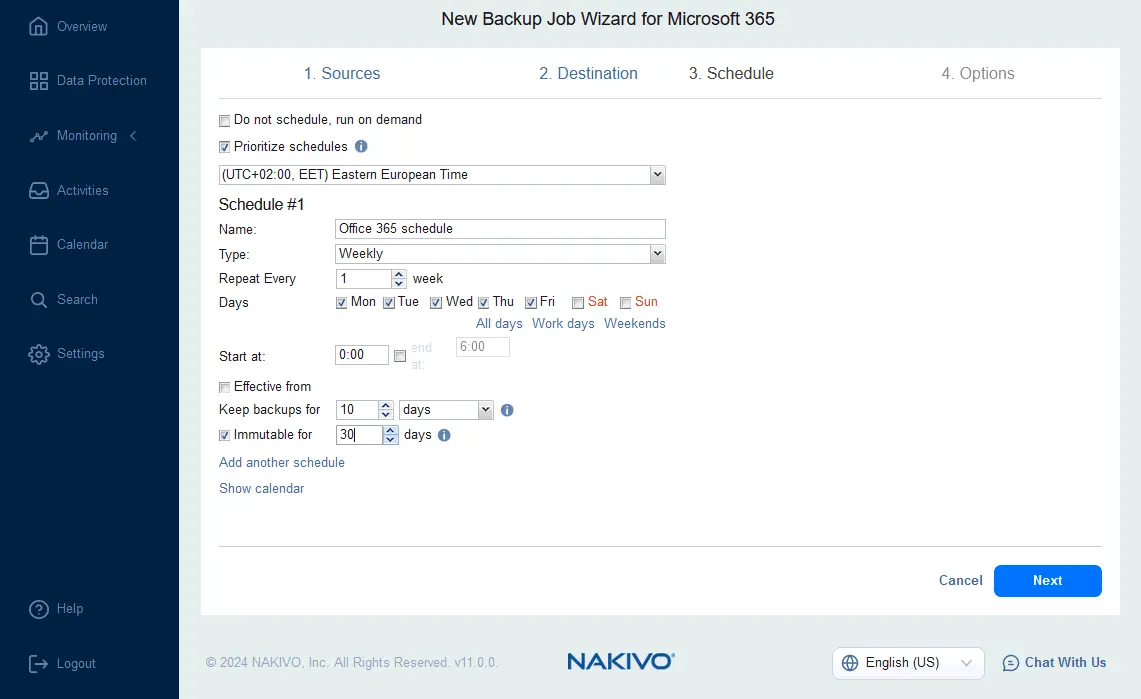
- Configurare le impostazioni di pianificazione e conservazione per il backup per Microsoft 365 in storage compatibile con S3. È possibile configurare più pianificazioni e impostare un criterio di conservazione completo. Abilitare l’immutabilità del backup per proteggere il backup di Microsoft 365 dal ransomware. Si noti che per utilizzare l’immutabilità per i backup archiviati in questo bucket è necessario abilitare il controllo delle versioni e il blocco degli oggetti nelle impostazioni del bucket del provider di archiviazione compatibile con S3.
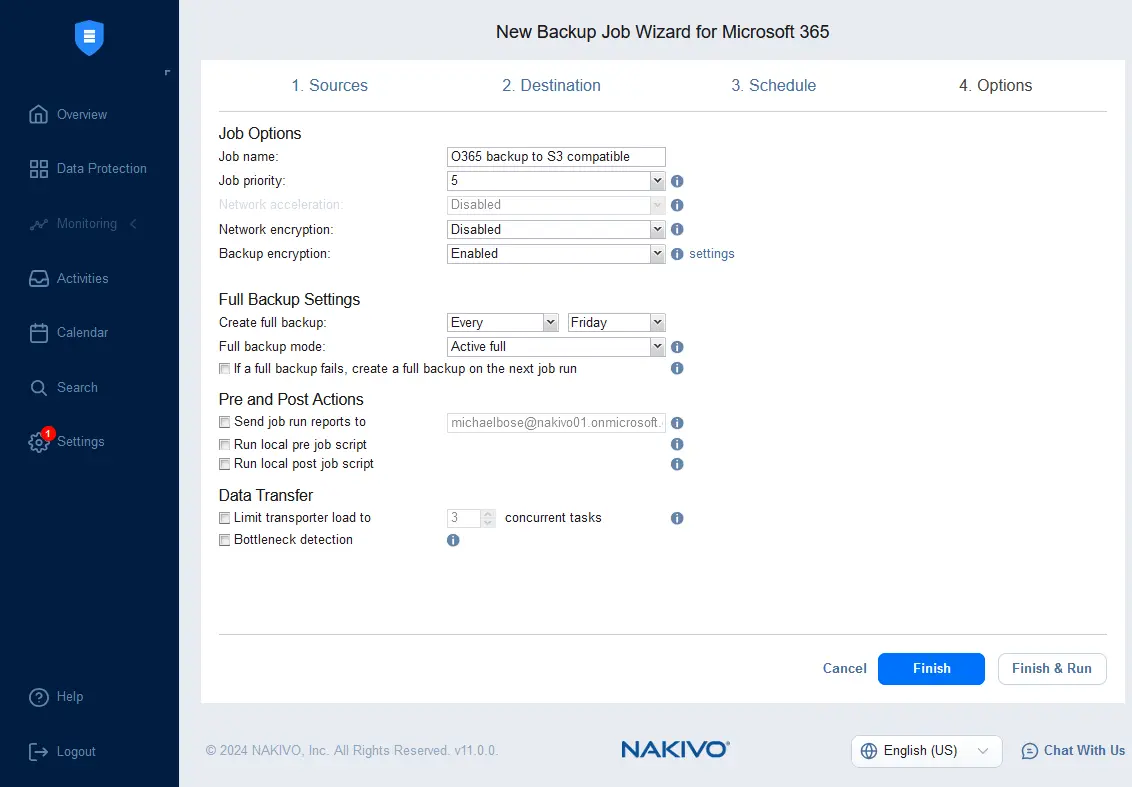
- Configurare le opzioni del lavoro di backup di Microsoft 365. Immettere un nome per il lavoro, abilitare la crittografia di rete per crittografare i backup durante il trasferimento e/o abilitare la crittografia dei backup per crittografarli prima del trasferimento. In questo modo si garantisce che i backup di Microsoft 365 vengano trasferiti in uno stato crittografato e rimangano crittografati nel repository di backup. Impostare backup completo impostazioni e definire altre opzioni, se necessario. Fare clic su Fine & Esegui per salvare le impostazioni ed eseguire il processo.
Conclusione
Il backup dei dati di Microsoft 365 in storage compatibile con S3 può migliorare la strategia di backup di un’organizzazione. Il gran numero di fornitori che offrono archiviazione di oggetti compatibile con S3 sul cloud consente alle organizzazioni di scegliere la soluzione più conveniente per soddisfare le proprie esigenze. L’utilizzo di NAKIVO Backup & Replication per il backup dei dati di Microsoft 365 sul cloud e in locale con il supporto dell’immutabilità del backup è la scelta ottimale per implementare una solida strategia di backup con protezione dal ransomware. 


