Guida su come importare i contatti in Outlook 365
Gli utenti di posta elettronica solitamente salvano gli indirizzi di altri utenti in un elenco di contatti o in una rubrica. Se si esegue la migrazione da una piattaforma di posta elettronica a un’altra o da un client di posta elettronica a un altro, è possibile esportare e importare sia le e-mail che gli elenchi di contatti. Questo articolo del blog spiega come importare i contatti in Outlook in tre diversi scenari: utilizzando Outlook Online in Microsoft 365 con l’interfaccia grafica, Microsoft Office Outlook installato su Windows e Outlook Online con l’interfaccia a riga di comando di PowerShell.
C’è un prerequisito: per tutti gli scenari trattati in questo post del blog, è necessario disporre di un file CSV con i contatti esportati in precedenza.

Come importare i contatti in Outlook Online?
Outlook Online è un’applicazione online che fa parte della suite Microsoft 365. Iniziamo e importiamo i contatti in Outlook Online.
Apri Outlook Online nel tuo browser web visitando l’indirizzo https://outlook.office365.com/owa/.
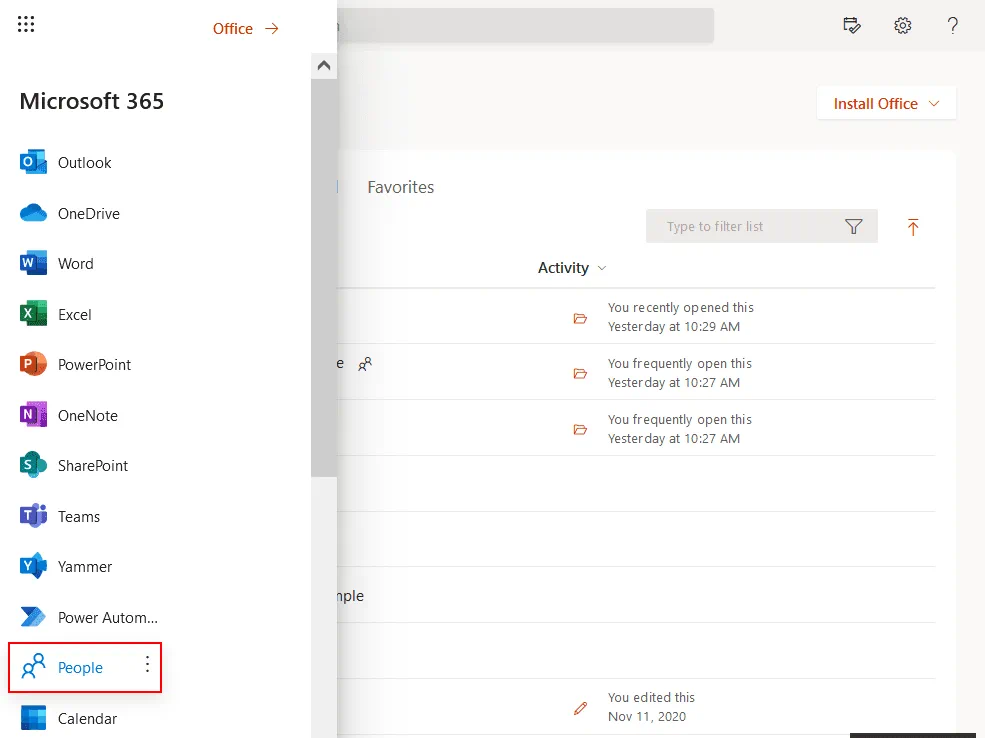
Nell’angolo in alto a sinistra, fai clic sull’icona del menu per aprire il menu con l’elenco delle applicazioni disponibili per il tuo account utente in Microsoft 365. Il tuo piano di abbonamento a Microsoft 365 deve includere Outlook (esistono piani di abbonamento senza Outlook).
Il menu che si apre contiene un elenco di applicazioni online. Fai clic su People per visualizzare i contatti di Outlook. A differenza delle versioni autonome, Outlook in Microsoft 365 mostra i contatti come un’app separata e non all’interno di Outlook.
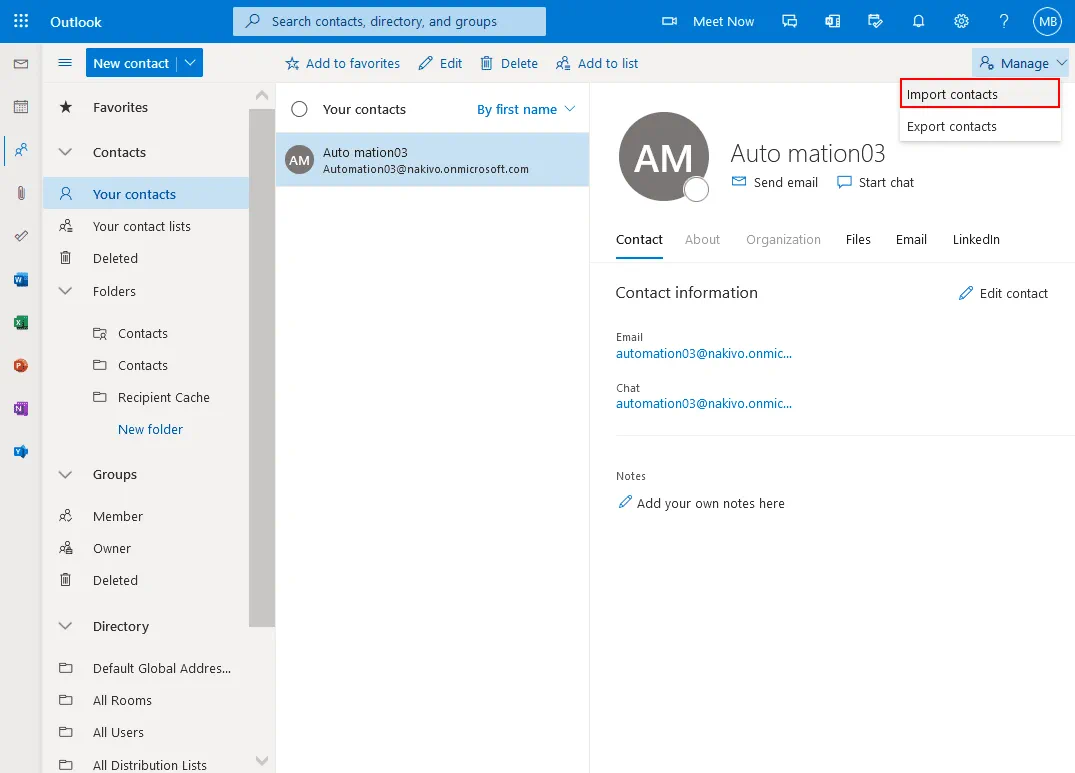
Ora si apre una pagina con i contatti di Outlook nell’interfaccia web di Microsoft 365. Espandi Contatti nel riquadro di navigazione situato sul lato sinistro dell’interfaccia web per visualizzare le cartelle e i gruppi di contatti. Espandi l’elenco I tuoi contatti e verifica che in questo elenco sia salvato un solo contatto. Ho intenzione di importare i contatti in Outlook e, a tal fine, devo importare un file CSV in Outlook.
Nell’angolo in alto a destra dell’interfaccia web, fare clic su Manage > Import contacts.
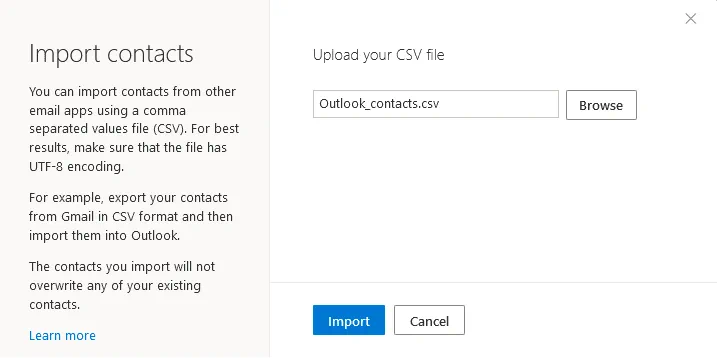
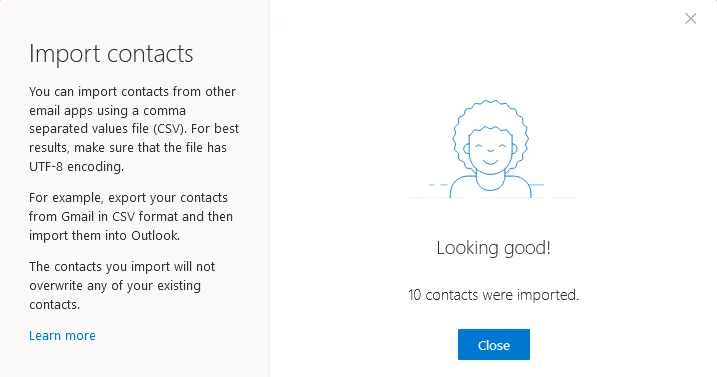
Come caricare i contatti in Outlook? Nella finestra Importa contatti che si apre, individuare il file CSV dei contatti e caricare questo file CSV contenente i contatti di Outlook su Microsoft 365. Fare clic su Browse, selezionare un file da caricare, quindi fare clic su Import per procedere. Leggere i consigli visualizzati nel riquadro a sinistra di questa finestra. In un file CSV, i campi dati sono separati da virgole. Utilizza la codifica UTF-8 per il formato CSV di Outlook, poiché garantisce una migliore compatibilità. Puoi utilizzare questo metodo per importare i contatti in formato CSV non solo da Outlook, ma anche da Gmail e da altri servizi e client di posta elettronica durante la migrazione a Microsoft 365. In questo caso, il file CSV è il file dei contatti di Outlook.
Una volta terminato il caricamento dei contatti in Outlook, viene visualizzato il messaggio Sembra tutto in buono stato . Nel mio caso, sono stati importati 10 contatti. Fare clic su Close per chiudere questa finestra e tornare alla pagina Contatti in Microsoft 365.
Ora è necessario espandere Cartelle nell’elenco dei contatti, selezionare Contatti e verificare che i contatti di Outlook siano stati importati correttamente dal file CSV dei contatti. Fare clic su un contatto per visualizzarne e modificarne le informazioni. 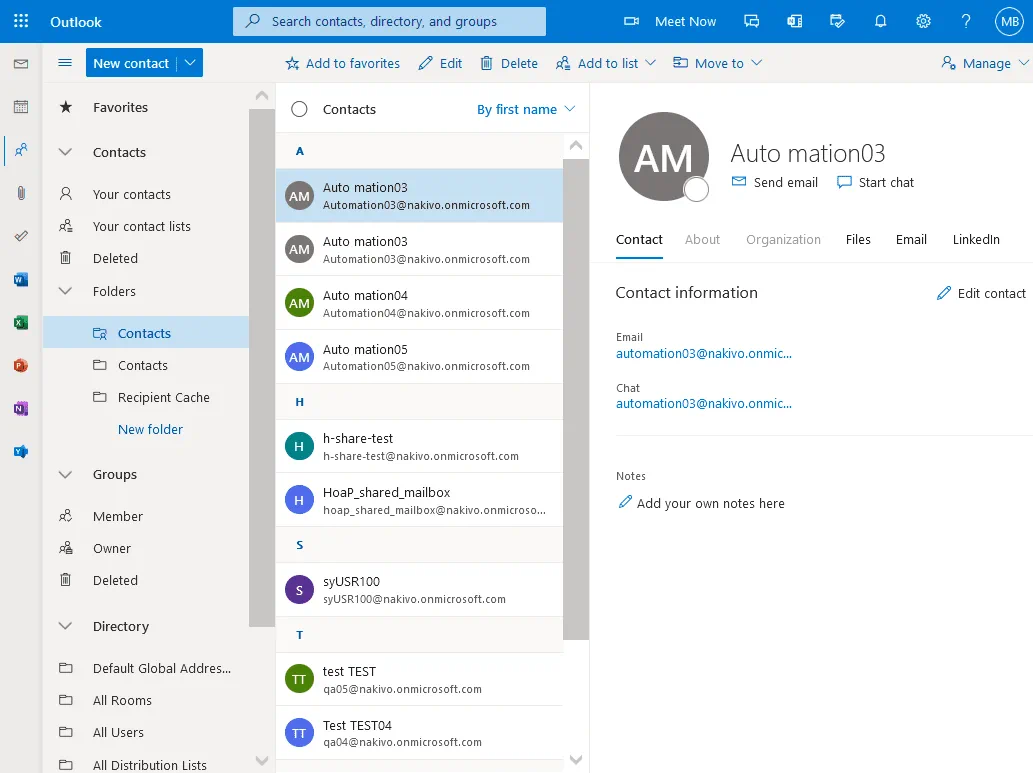
Come importare i contatti in Outlook installato su Windows?
Microsoft Outlook è un client di posta elettronica diffuso e pratico che fa parte della suite Microsoft Office e viene installato su Windows come applicazione autonoma o insieme ad altre applicazioni di Office. Microsoft Office Outlook supporta account di posta elettronica Microsoft 365. Nel mio esempio userò Microsoft Office Outlook 2016 per mostrarvi come importare i contatti in Outlook. La procedura per configurare altre versioni di Microsoft Office Outlook è simile. Un file CSV, talvolta denominato file CSV dei contatti, si presenta come segue se lo si apre in Excel (vedere la schermata qui sotto). Questa è la visualizzazione del formato CSV di Outlook. Se necessario, è possibile modificare il file CSV prima di iniziare a importare i contatti in Outlook.

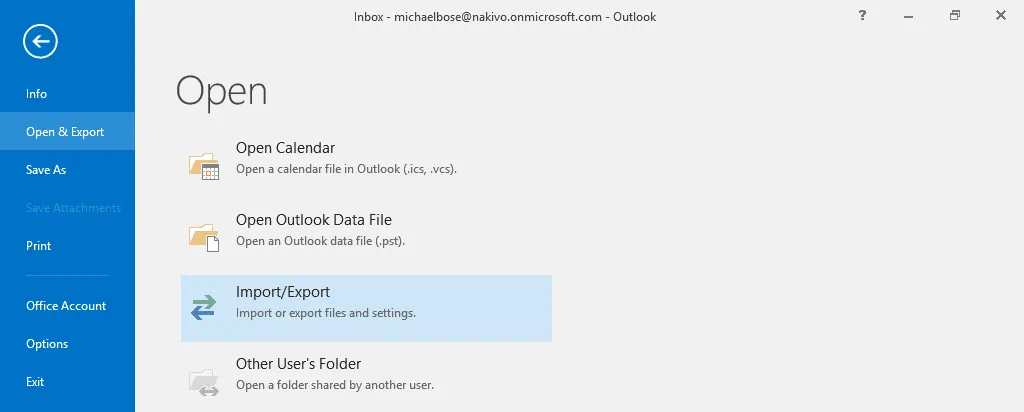
Per avviare la procedura, aprite Microsoft Office Outlook, fate clic su File, selezionate Open & Export nel riquadro sinistro della finestra e premete Import/Export.
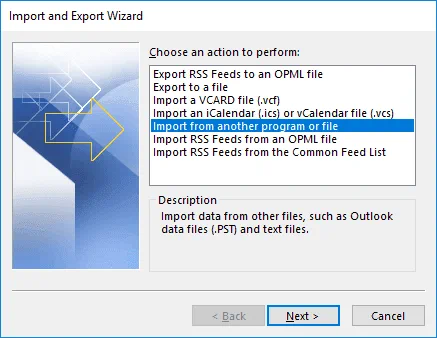
Si aprirà in una nuova finestra la Procedura guidata di importazione ed esportazione . Selezionate Import from another program or file. Premete Next ad ogni fase della procedura guidata per continuare.
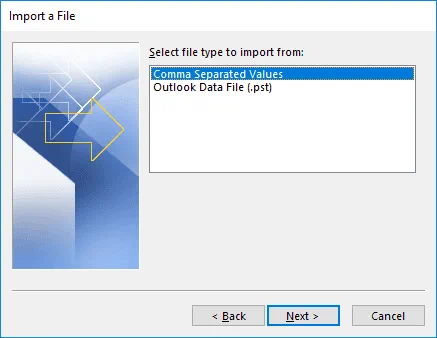
Per importare un file, selezionate il tipo di file da cui effettuare l’importazione: Comma Separated Values. Outlook supporta anche l’importazione/esportazione tramite file PST.
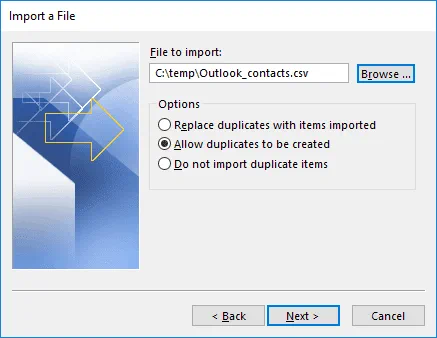
Selezionare un file CSV contenente i contatti da importare. Fare clic su Browse, selezionare il file CSV desiderato, quindi scegliere come il sistema deve comportarsi se vengono rilevati duplicati nell’elenco dei contatti. Io seleziono Allow duplicates to be created, che è l’opzione predefinita. Selezionare questa opzione se non si è sicuri di quale file contenga i contatti più recenti o più completi: l’elenco dei contatti esistente in Outlook o il file CSV che si sta importando. È possibile selezionare Replace duplicates with items imported se si sa che i contatti nel file CSV sono più aggiornati oppure selezionare Do not import duplicate items se si è certi che gli elementi nel file CSV importato siano più vecchi rispetto agli stessi contatti presenti negli elenchi di Outlook Online.
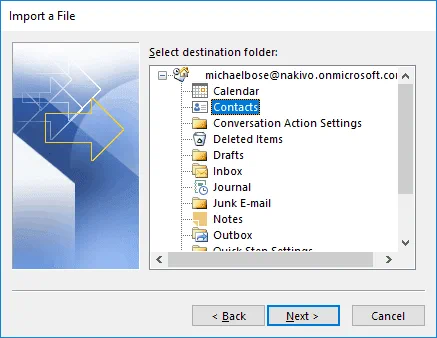
Selezionare la cartella di destinazione. Viene visualizzato l’elenco delle cartelle esistenti in Outlook. Io seleziono la cartella Contacts come cartella di destinazione in cui desidero importare i contatti in Outlook.
A questo punto, è possibile selezionare le azioni da eseguire. Fare clic su Map Custom Fields e Change destination per configurare ulteriori opzioni. Outlook associa automaticamente i campi del file CSV ai campi corrispondenti dell’elenco dei contatti di Outlook. Queste opzioni devono essere modificate se, per qualsiasi motivo, Outlook non associa correttamente i campi. Fare clic su Finish per avviare il processo e importare il file CSV in Outlook per l’importazione dei contatti. Attendere qualche istante e non annullare l’operazione. 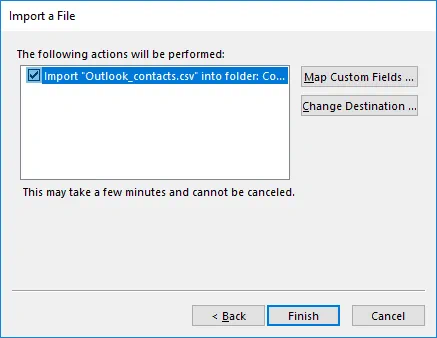
Una volta terminata l’importazione dei contatti in Outlook, apri e controlla i tuoi contatti in Microsoft Office Outlook.
Come importare i contatti in Outlook Online tramite PowerShell?
Se utilizzi Outlook Online in Microsoft 365 ma preferisci l’interfaccia a riga di comando anziché quella grafica, oppure se desideri automatizzare il processo di importazione dei contatti in Outlook Online per più utenti, puoi utilizzare PowerShell.
Esegui PowerShell come amministratore in Windows.
Imposta la modalità del criterio di esecuzione su RemoteSigned o Unrestricted per disabilitare le limitazioni relative all’esecuzione di comandi e script.
Set-ExecutionPolicy RemoteSigned
Potrebbe essere necessario chiudere e riaprire PowerShell affinché le modifiche abbiano effetto.
Inserisci le credenziali del tuo account utente di Office 365 per utilizzarle nella sessione di PowerShell (dovrebbe apparire la finestra popup standard per l’inserimento delle credenziali). Inserisci le credenziali di un utente normale se desideri importare i contatti di Outlook solo per quell’utente oppure inserisci le credenziali dell’amministratore di Microsoft 365 per importare i contatti di Outlook in più account utente. Nel mio esempio, autenticazione a più fattori (MFA) è disabilitato. Le credenziali inserite vengono salvate nella variabile $Credential .
$Credential=Get-Credential
Crea una sessione PowerShell remota:
$Session = New-PSSession -ConfigurationName Microsoft.Exchange -ConnectionUri https://outlook.office365.com/powershell-liveid/ -Credential $Credential -Authentication Basic -AllowRedirection
Importa i cmdlet di Exchange Online nella sessione stabilita in PowerShell:
Import-PSSession $Session
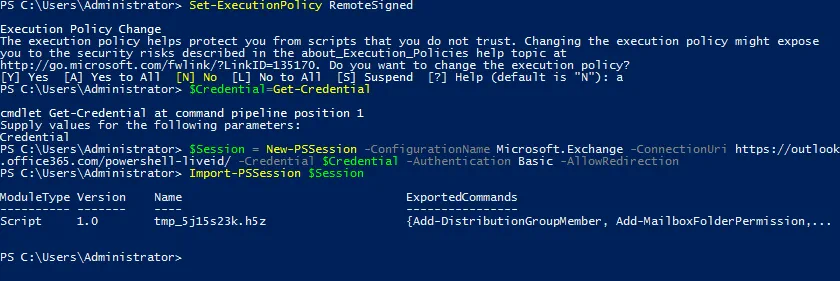
È necessario installare il modulo Exchange Online PowerShell V2. Primo, è necessario installare il modulo PowerShellGet obbligatorio a tale scopo.
Install-Module PowershellGet -Force
Digitare Y per confermare quando richiesto.
È possibile che si verifichi un errore durante l’esecuzione di questo comando se il modulo PowerShellGet (il provider NuGet) non può essere installato.
Avvertenza: Impossibile scaricare l’elenco dei provider disponibili. Verificare la connessione a Internet.
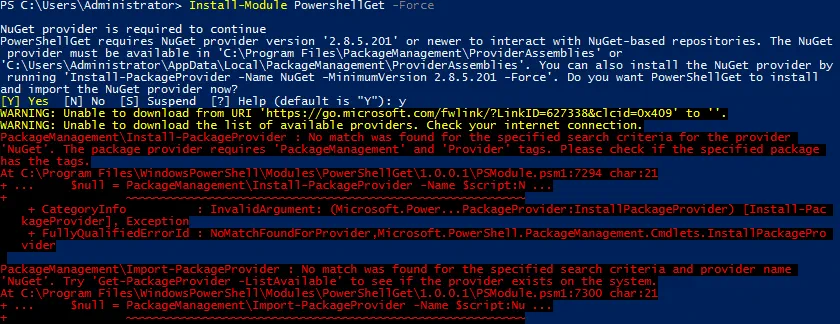
Vediamo come risolvere questo errore.
Verificare la versione di PowerShell per assicurarsi che soddisfi i requisiti.
Get-Host | Select-Object Version
Nel mio caso, ho PowerShell 5.1, che soddisfa i requisiti.
Verificare i protocolli di sicurezza utilizzati nel sistema Windows.
[Net.ServicePointManager]::SecurityProtocol
Ssl3, Tls vengono visualizzati nell’output. TLS 1.0 e TLS 1.1 sono stati deprecati quest’anno. È necessario utilizzare TLS 1.2 o TLS 1.3. Per questo motivo, devo abilitare TLS 1.2 nel mio sistema Windows.

Per farlo, imposta le chiavi di registro relative alla crittografia del codice di .NET Framework utilizzando i comandi di PowerShell.
Imposta la crittografia del codice per la versione a 64 bit di .NET Framework 4 e versioni successive. Set-ItemProperty -Path 'HKLM:SOFTWAREWow6432NodeMicrosoft.NetFrameworkv4.0.30319' -Name 'SchUsecodeCrypto' -Value '1' -Type DWord
Procedere allo stesso modo per la versione a 32 bit di .NET Framework.
Set-ItemProperty -Path 'HKLM:SOFTWAREMicrosoft.NetFrameworkv4.0.30319' -Name 'SchUsecodeCrypto' -Value '1' -Type DWord

Riavviare PowerShell (chiudere la finestra corrente di PowerShell, quindi aprirne una nuova come amministratore).
Verifica i protocolli di sicurezza attualmente in uso nel sistema:
[Net.ServicePointManager]::SecurityProtocol
Tls, Tls11, Tls12 nell’output indica che TLS 1.2 è ora abilitato e in uso.
Ora dovresti essere in grado di installare il modulo PowerShellGet senza errori. Esegui questo comando per installare il modulo:
Install-Module PowershellGet -Force -SkipPublicherCheck
Ora installa il modulo di gestione di Exchange Online con questo comando:
Install-Module -Name ExchangeOnlineManagement

Esegui nuovamente questi tre comandi per stabilire una nuova sessione.
$Credential=Get-Credential
$Session = New-PSSession -ConfigurationName Microsoft.Exchange -ConnectionUri https://outlook.office365.com/powershell-liveid/ -Credential $Credential -Authentication Basic -AllowRedirection
Import-PSSession $Session
Ora siete pronti per eseguire il comando che consente di importare i contatti in Outlook Online tramite PowerShell. Il mio file CSV dei contatti si trova in C:TempOutlook_contacts.csv su un computer locale. L’account di Michael Bose è l’account di posta elettronica Microsoft 365 di destinazione in cui sto importando i contatti di Outlook.
Import-ContactList -CSV -CSVData ([System.IO.File]::ReadAllBytes("C:TempOutlook_contacts.csv")) -DateCultureName "en-GB" -Identity michaelbose@nakivo.onmicrosoft.com
Se il comando è stato eseguito correttamente, l’output sarà quello mostrato nella schermata qui sotto. Nel mio esempio sono stati importati tutti e 10 i contatti. Ora controlla i contatti di Outlook e gli elenchi dei contatti nell’interfaccia web di Microsoft 365 per l’utente desiderato.

Ora sai come importare i contatti in Outlook. Il processo di importazione è terminato.
Conclusione
Questo post del blog ha spiegato come importare i contatti in Outlook in tre casi d’uso comuni, tra cui l’utilizzo di Outlook Online e Microsoft Office Outlook. È possibile importare i contatti di Outlook in Outlook Online utilizzando un’interfaccia grafica, comoda per la maggior parte degli utenti, oppure l’interfaccia a riga di comando in PowerShell, utile per gli amministratori che devono automatizzare le attività quando importano i contatti in Outlook per molti utenti.
Un caso d’uso comune è quando si desidera importare i contatti in Outlook perché si sta migrando da una piattaforma di posta elettronica a un’altra o si sta passando da un client di posta elettronica a un altro. Un altro caso d’uso è la necessità di importare l’elenco dei contatti in Outlook a seguito di un disastro in cui i dati di e-mail sono andati persi; in questo caso, si è fortunati se si dispone di un backup. La pratica consigliata consiste nell’eseguire il backup delle e-mail e degli elenchi di contatti in una ubicazione sicura per poter ripristinare i dati dopo un attacco di ransomware o un altro guasto.
NAKIVO Backup & Replication supporta Backup di Office 365 ed è in grado di eseguire il backup di Exchange Online con le cassette postali di Outlook, incluse le cartelle contenenti i contatti di Outlook e gli elementi di calendario. È possibile utilizzare più punti di ripristino con il ripristino granulare e ripristinare i dati di Microsoft 365 in una ubicazione di origine oppure ripristinare i dati necessari in un account diverso.