Guida su come trovare vecchie e-mail in Microsoft 365 (Office 365)
I servizi di posta elettronica Microsoft Exchange e Outlook sono tra le applicazioni di posta più diffuse negli ambienti aziendali. A volte, i nuovi utenti non riescono a trovare le vecchie e-mail nel client Outlook o nell’applicazione web di Outlook dopo tre o dodici mesi. Uno dei motivi potrebbe essere una configurazione non corretta di impostazioni di sincronizzazione in Outlook.
Leggi questo post sul blog per rilevare come trovare le vecchie e-mail e recuperare quelle di Outlook.

Trovare vecchie e-mail nel client di posta Outlook
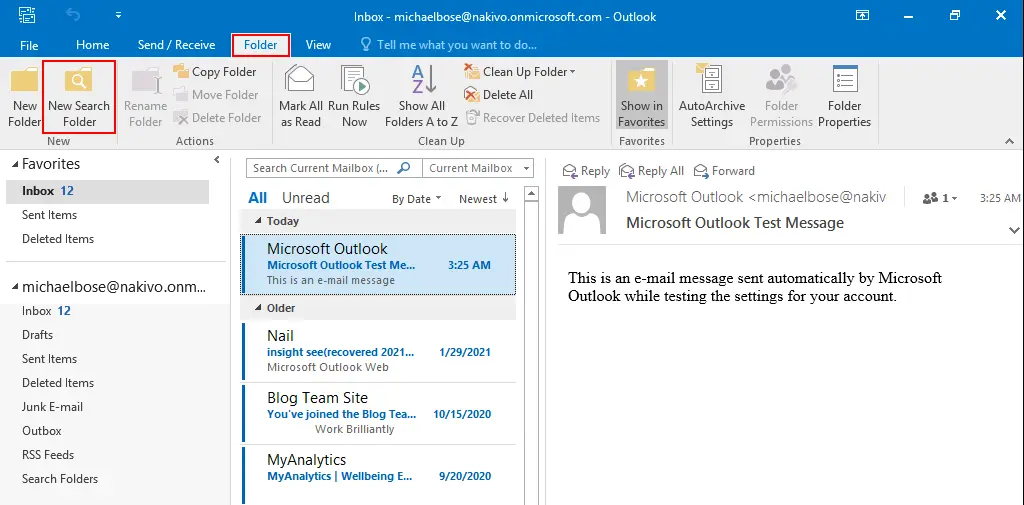
Se utilizzi Outlook sul tuo computer Windows, prova a cercare le vecchie e-mail nella versione installata di Microsoft Outlook configurata per inviare e ricevere e-mail di Microsoft 365. In questo client di posta, i vecchi messaggi e-mail sono raggruppati nel gruppo Messaggi più vecchi , e può risultare difficile individuare il messaggio desiderato. Apri la scheda del menu Folder e fai clic su New Search Folder.
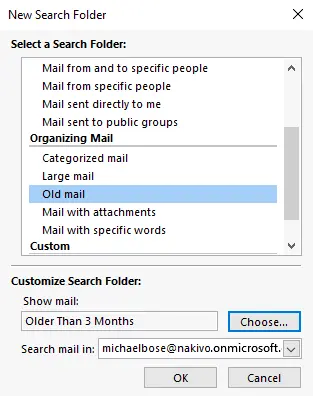
Nella finestra Nuova cartella di ricerca , seleziona Old email nella sezione Organizzazione della posta . Fai clic su Choose e seleziona l’intervallo di tempo desiderato, ad esempio Più vecchio di 3 mesi . È possibile selezionare giorni, settimane e mesi. Nel menu a discesa nella parte inferiore della finestra, seleziona l’account Microsoft 365 desiderato in Outlook. Fai clic su OK per salvare le impostazioni e chiudere la finestra.
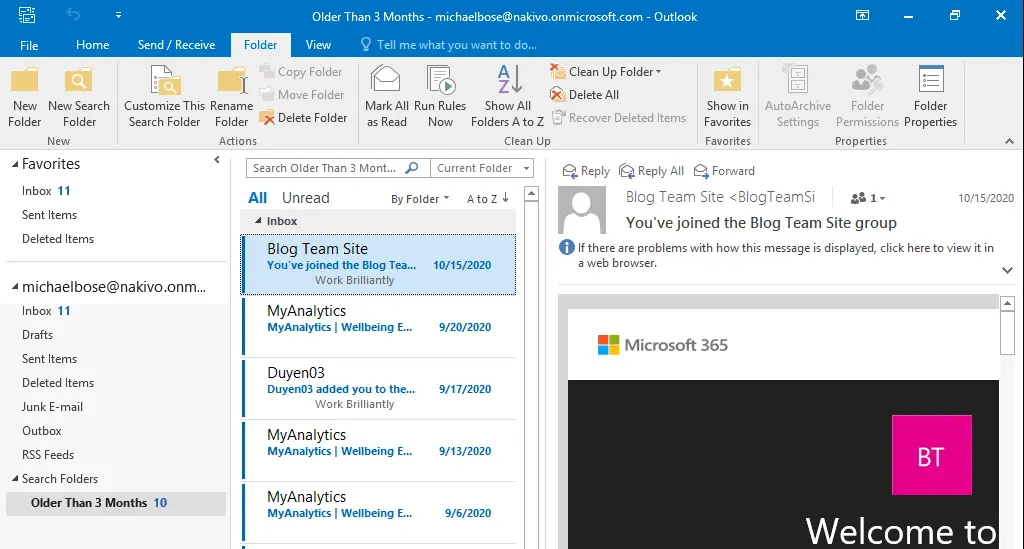
Torna alla finestra principale di Microsoft Outlook. Ora puoi vedere la cartella con il nome Più vecchie di 3 mesi nella sezione Cartelle di ricerca nel riquadro di navigazione. Fai clic su questa cartella per visualizzare tutte le e-mail più vecchie di tre mesi in Outlook. Se elimini questa cartella di ricerca, le e-mail non verranno eliminate.
Questo metodo ti aiuta a trovare le vecchie e-mail in Outlook se queste sono state ricevute in precedenza da Outlook per il tuo account Microsoft 365 e se non sono state eliminate.
Verifica la modalità Cache Exchange
La modalità Cache Exchange è un’impostazione di Outlook che determina il periodo per il quale i messaggi e-mail vengono conservati nell’archivio locale utilizzato da Outlook installato su un computer per gli account che utilizzano i servizi di posta elettronica Microsoft Exchange.
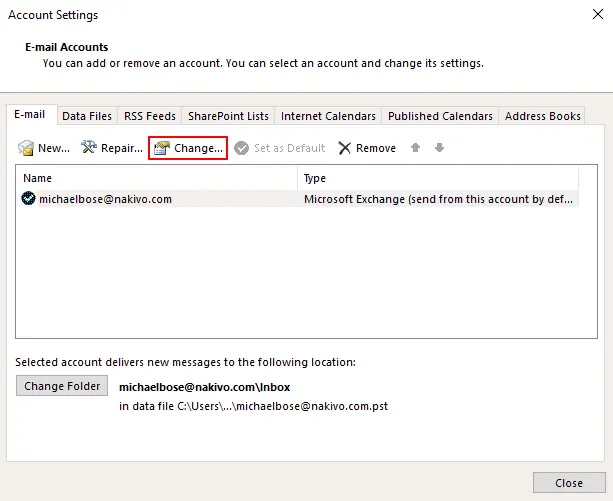
Fare clic su File > Account Settings > Account Settings per configurare le opzioni per un utente. Se Outlook è configurato per utilizzare più account, selezionare l’account di e-mail desiderato dal menu a discesa in questa pagina.

Nella pagina Impostazioni account , fare clic sull’account desiderato, quindi fare clic su Change.
Verificare le impostazioni della Modalità Cache Exchange , disponibili solo per gli account Exchange. Per impostazione predefinita, il client Outlook in Windows utilizza l’archivio locale su un computer per conservare le e-mail per 1 anno. Successivamente, le e-mail più vecchie vengono eliminate dall’storage locale del client Outlook. Spostare il cursore verso destra da 1 anno a All. Fare clic su Next e terminare la configurazione, quindi riavviare Outlook affinché le modifiche abbiano effetto. Dopodiché, le vecchie e-mail non dovrebbero essere eliminate dopo tre o dodici mesi.
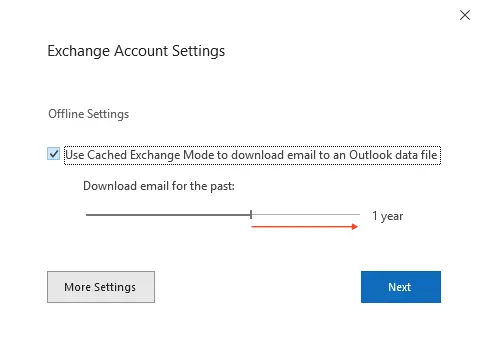
Questa impostazione può essere regolata anche nel Registro di sistema di Windows e nell’editor dei criteri di gruppo.
Utilizzo delle funzioni di ricerca avanzata in Outlook
È inoltre possibile utilizzare le funzioni di ricerca avanzata in Microsoft Outlook, incluso Outlook Online per Microsoft 365 (la versione web di Outlook). Diamo un’occhiata alle opzioni di ricerca avanzata di Microsoft 365 Outlook Online:
- Fare clic sulla barra di ricerca
Searche selezionare l’icona con tre linee orizzontali per aprire le opzioni di ricerca avanzata. - Inserire i parametri richiesti nei campi di ricerca appropriati: Da, A, CC, Oggetto, Parole chiave, Date Da-A e Stato di lettura. Seleziona la casella di controllo Allegati se devi trovare un’e-mail con allegati.
- Una volta compilati tutti i campi necessari, clicca su
Search.
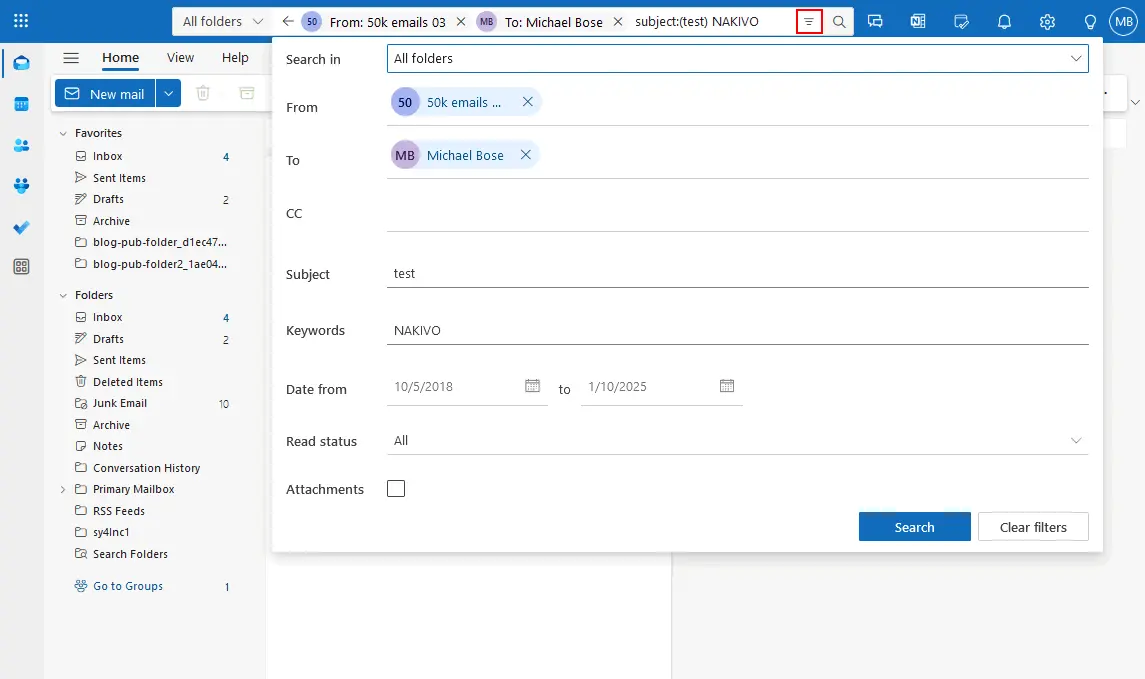
Inoltre, puoi utilizzare gli operatori di ricerca per ricerche avanzate e più dettagliate. Questi operatori di ricerca sono AND, NOT, OR (questi tre operatori sono in maiuscolo), <, >, = e altri. Se utilizzi la vista di ricerca avanzata, inserisci le frasi di ricerca con gli operatori nel campo Parole chiave.
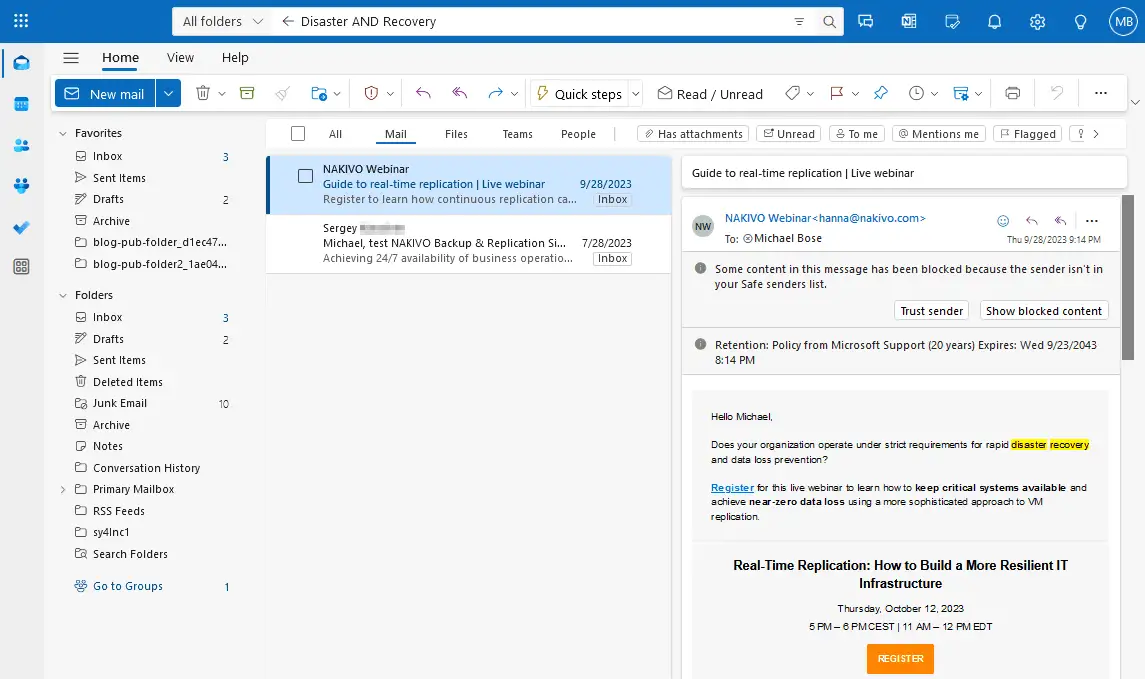
Se scriviamo disaster AND recovery nella barra di ricerca, i risultati restituiranno e-mail contenenti disaster recovery nel loro contenuto. L’ordine non è necessariamente lo stesso; ad esempio, anche recovery disaster corrisponde alla richiesta di ricerca.
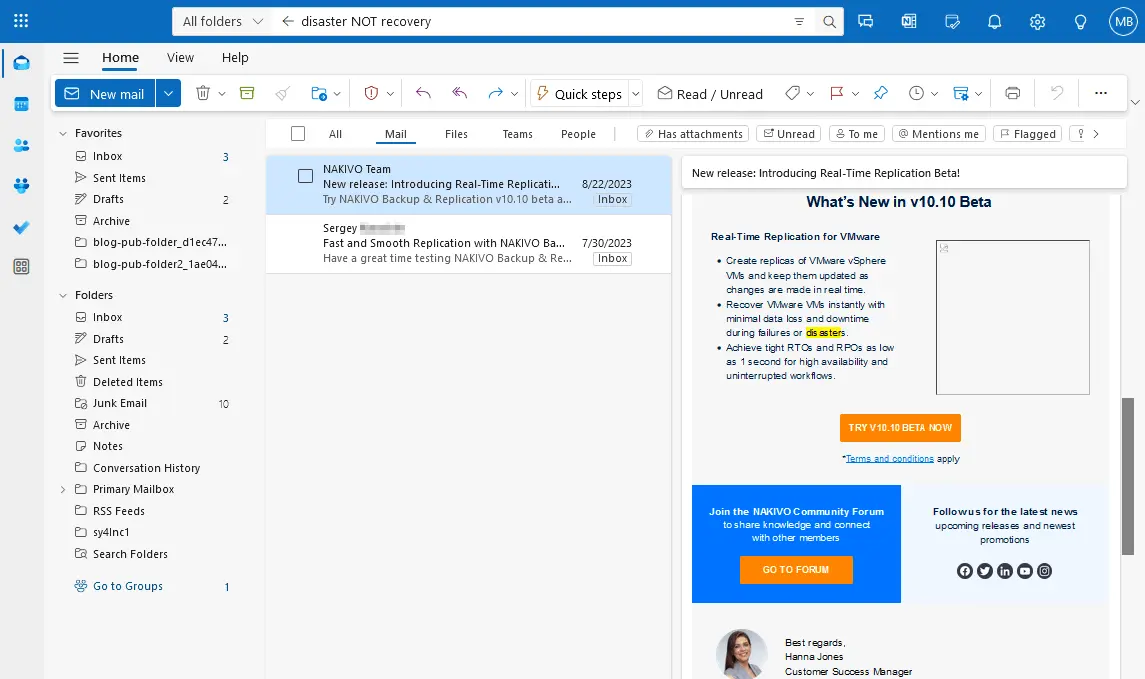
Se digitiamo disaster NOT recovery, la ricerca restituirà risultati contenenti disaster (la prima parola chiave prima dell’operatore di ricerca) ma senza recovery.
Se digitiamo disaster OR recovery, la ricerca restituirà tutti i risultati contenenti disaster con tutte le varianti elencate nella prima riga della tabella, recovery o entrambe (disaster recovery, recovery disaster, ecc.).
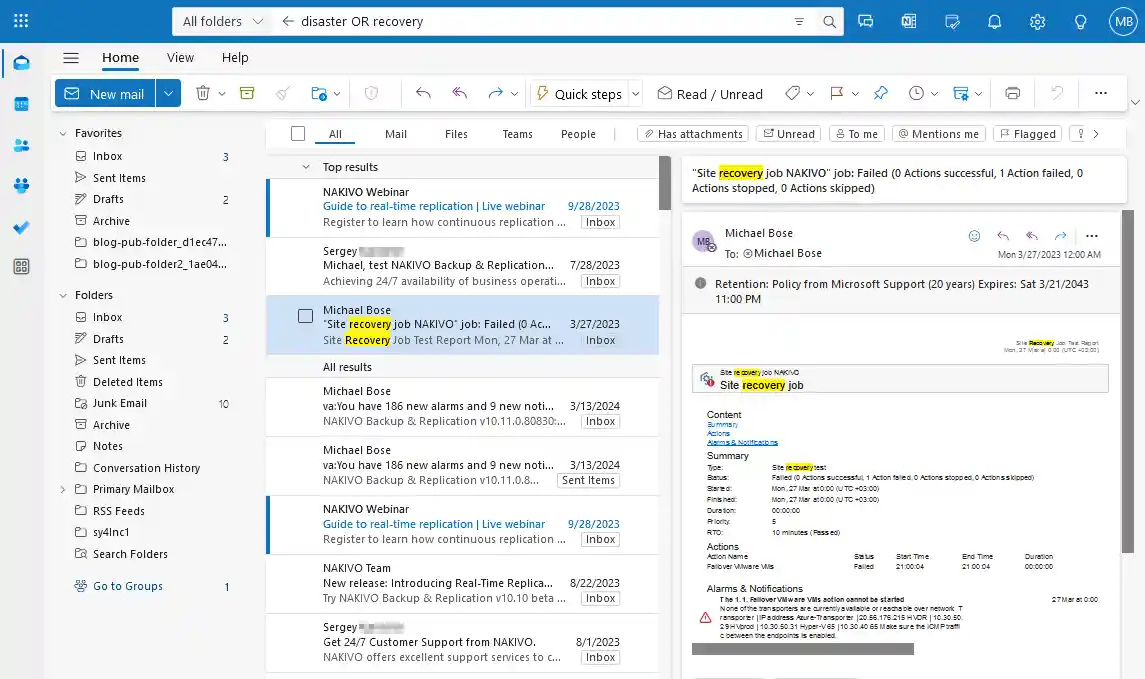
Puoi provare a utilizzare i filtri di ricerca con gli operatori per trovare le e-mail della dimensione desiderata:
messagesize:KB– trova i messaggi e-mail di dimensioni inferiori a 10 KBmessagesize:>5 MB– trova i messaggi e-mail di dimensioni superiori a 5 MB
Utilizzando Filtri di ricerca di Outlook, comprese le loro combinazioni, puoi restringere i risultati della ricerca e trovare le vecchie e-mail di cui hai bisogno.
Recuperare vecchie e-mail in Outlook sul Web
Quando si utilizza la versione web di Outlook per gestire la posta elettronica di Microsoft 365, può capitare agli utenti di non riuscire a trovare le vecchie e-mail. I vecchi messaggi di posta elettronica possono essere spostati automaticamente nella cartella Archivio . Innanzitutto, controlla la cartella Archivio nella versione web di Outlook per Microsoft 365.
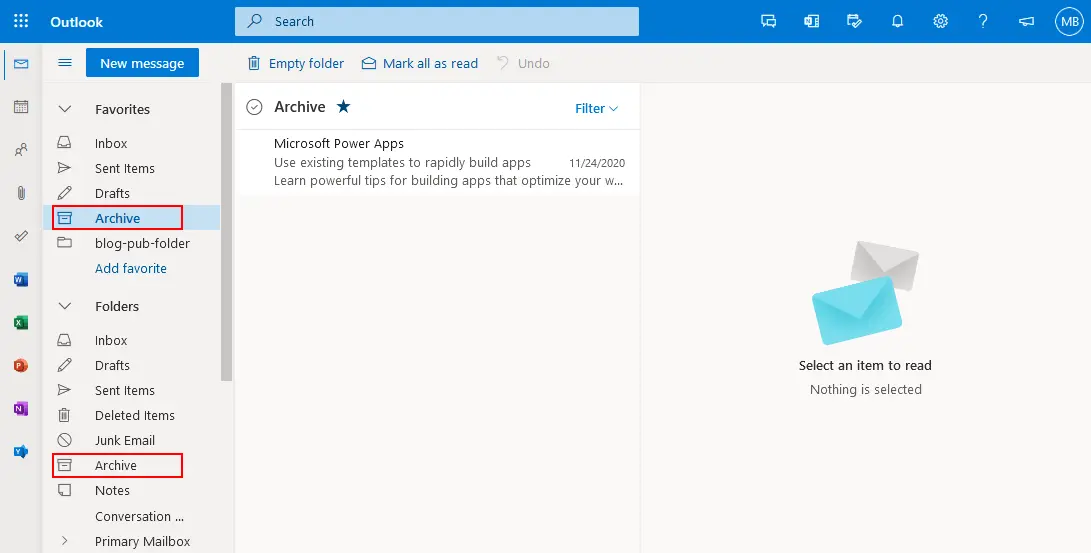
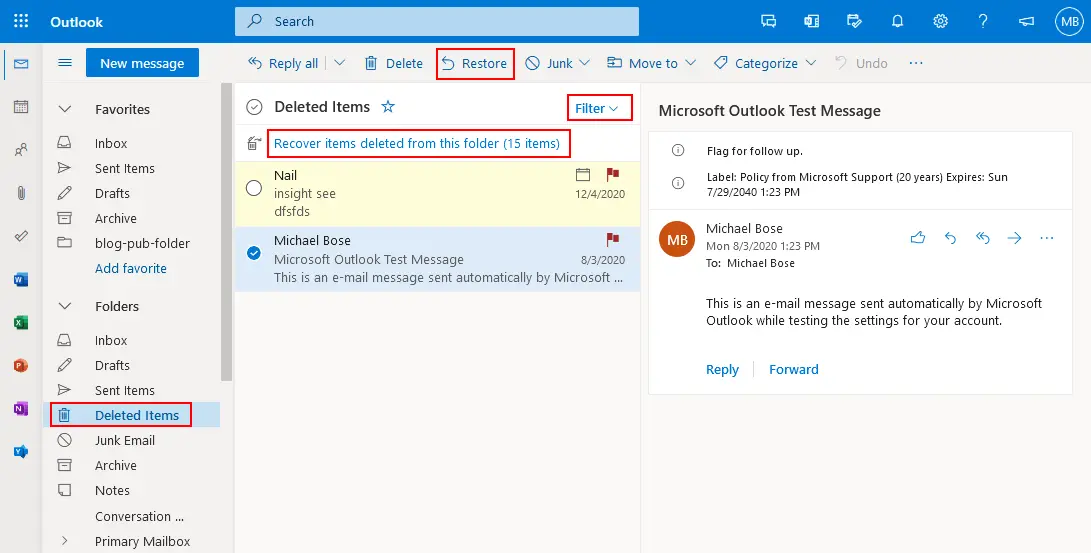
Se non riesci a trovare le vecchie e-mail nella cartella Archivio , controlla la cartella Elementi eliminati in Outlook per il web, poiché Microsoft 365 può eliminare gli elementi di posta elettronica che superano una certa età predefinita. Se trovi i messaggi necessari nella cartella “Messaggi eliminati” , seleziona i messaggi e fai clic su Restore. Puoi fare clic con il pulsante destro del mouse sul messaggio e, nel menu contestuale, fare clic su Move > Inbox oppure selezionare un’altra cartella in cui desideri spostare il vecchio messaggio di e-mail eliminato. Puoi ripristina gli elementi eliminati da questa cartella dal cestino di seconda fase facendo clic sul pulsante appropriato. Controlla anche le opzioni di filtro perché alcuni elementi non vengono visualizzati se è applicata una configurazione di filtro personalizzata.
Verifica le politiche di conservazione
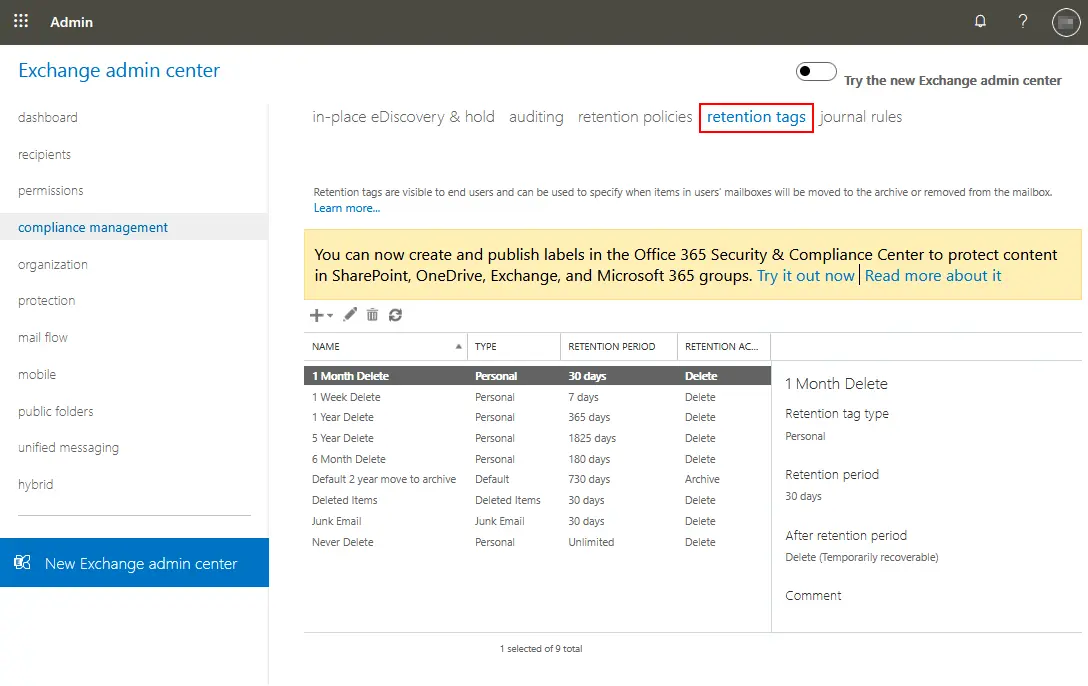
Gli amministratori possono impostare politiche di conservazione per definire le condizioni di eliminazione delle e-mail. Le politiche di conservazione vengono utilizzate per impostare un periodo trascorso il quale i messaggi e-mail vengono archiviati o eliminati. Se le impostazioni di conservazione predefinite non sono adatte agli utenti, tali impostazioni possono essere modificate dagli amministratori nel Centro di amministrazione di Microsoft 365 Exchange. Apri il Centro di amministrazione di Exchange per l’amministrazione, seleziona compliance management, quindi seleziona retention policies. Fare clic sul pulsante a forma di matita per modificare la politica selezionata oppure fare clic sul pulsante + per creare una nuova politica di conservazione. È presente una politica predefinita denominata Politica MRM predefinita .
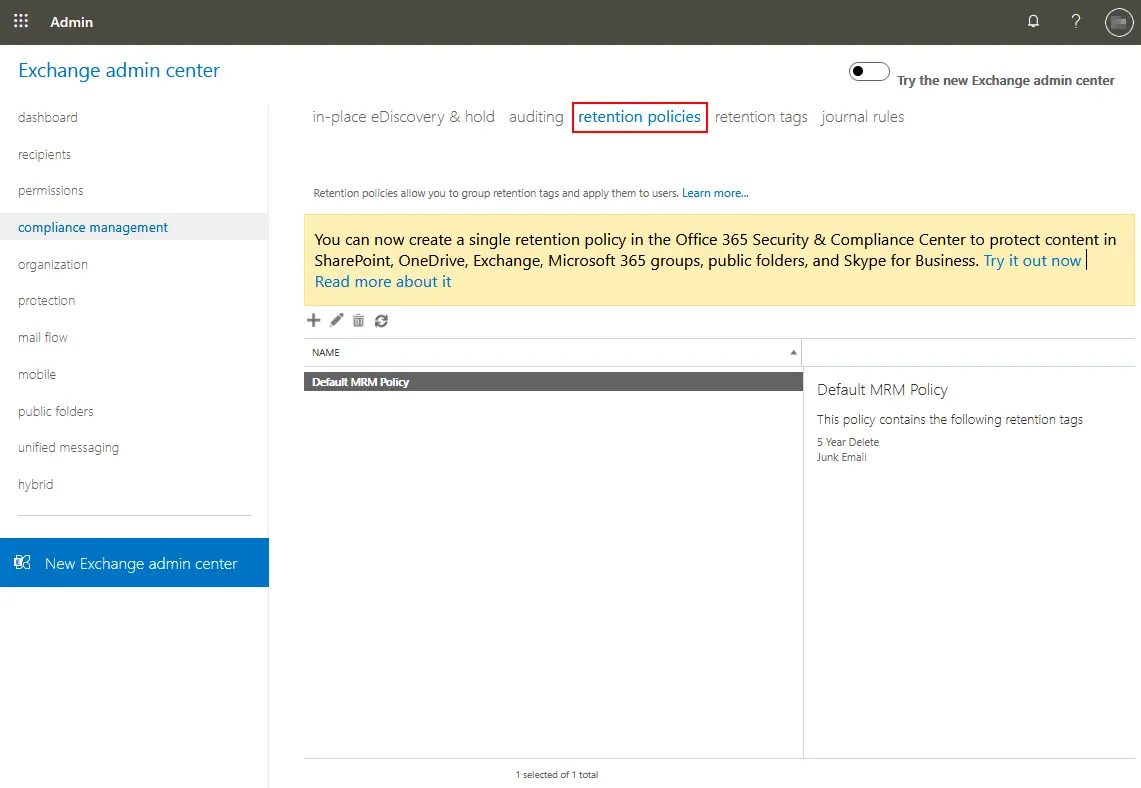
Una politica viene configurata utilizzando i tag di conservazione che definiscono le regole e le condizioni in base alle quali le e-mail devono essere eliminate o archiviate. Ad esempio, è possibile configurare l’archiviazione delle e-mail dopo 2 anni e la loro eliminazione dopo 5 anni. Passare alla scheda retention tags nella sezione compliance management e configurare i tag di conservazione. I tag di conservazione vengono utilizzati anche per consentire il ripristino temporaneo delle e-mail eliminate (tramite il Cestino).
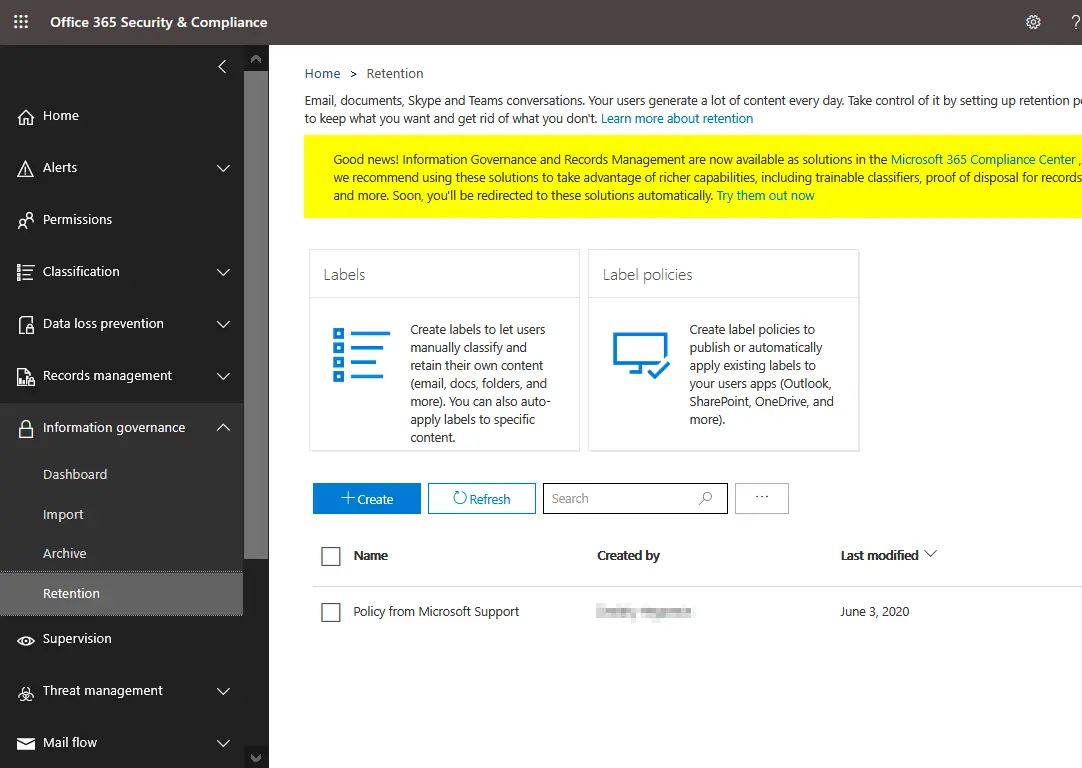
Nel nuovo interfaccia web del Centro di amministrazione, gli amministratori possono configurare etichette per diversi tipi di contenuto nelle impostazioni di Governance delle informazioni per definire i criteri di conservazione.
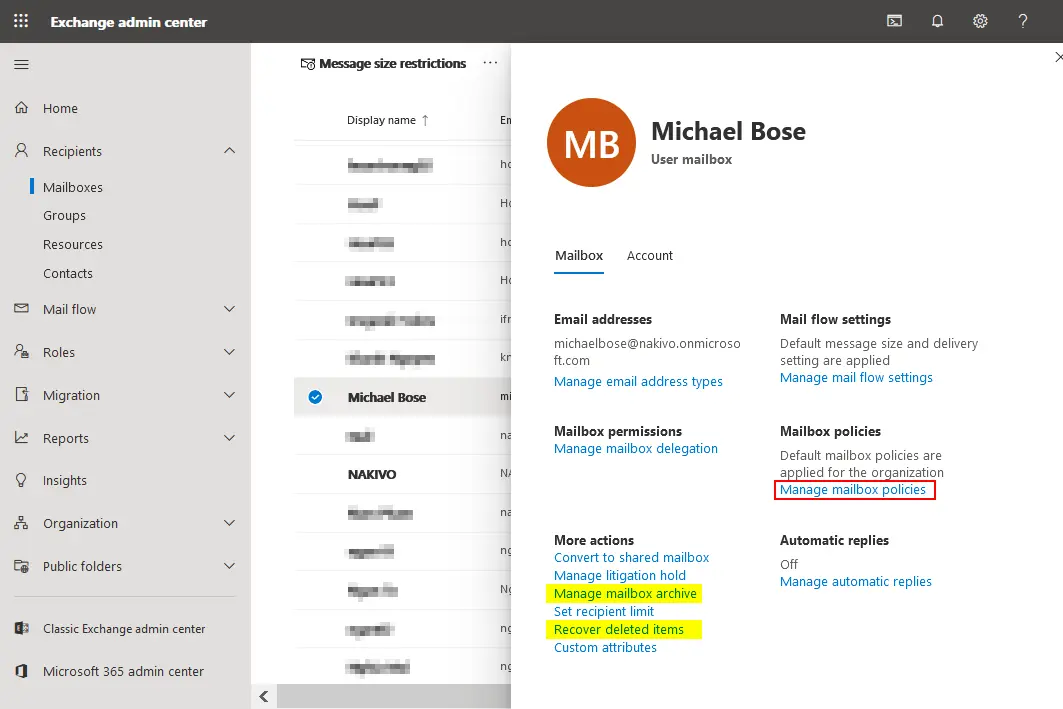
Una volta configurati i criteri di conservazione, gli amministratori di Microsoft 365 possono assegnare tali criteri a tutti gli utenti o a utenti personalizzati in Centro di amministrazione di Exchange per l’amministrazione. Vai su Recipients > Mailboxes, seleziona l’account utente desiderato, quindi fai clic su Manage mailbox policies. Da questa finestra puoi anche accedere ad altre opzioni: Gestisci l’archivio della cassetta postale e Ripristina gli elementi eliminati .
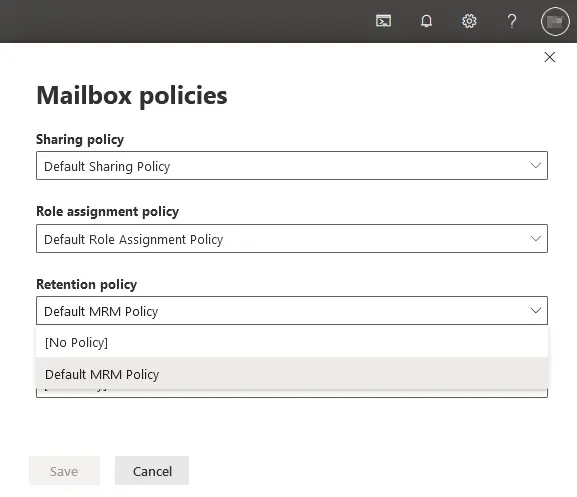
Nella finestra Criteri della cassetta postale , fai clic sull’icona della matita per modificare le impostazioni. A questo punto puoi selezionare uno dei criteri di conservazione disponibili nel menu a tendina corrispondente. Fai clic su Save per salvare la configurazione per un utente.
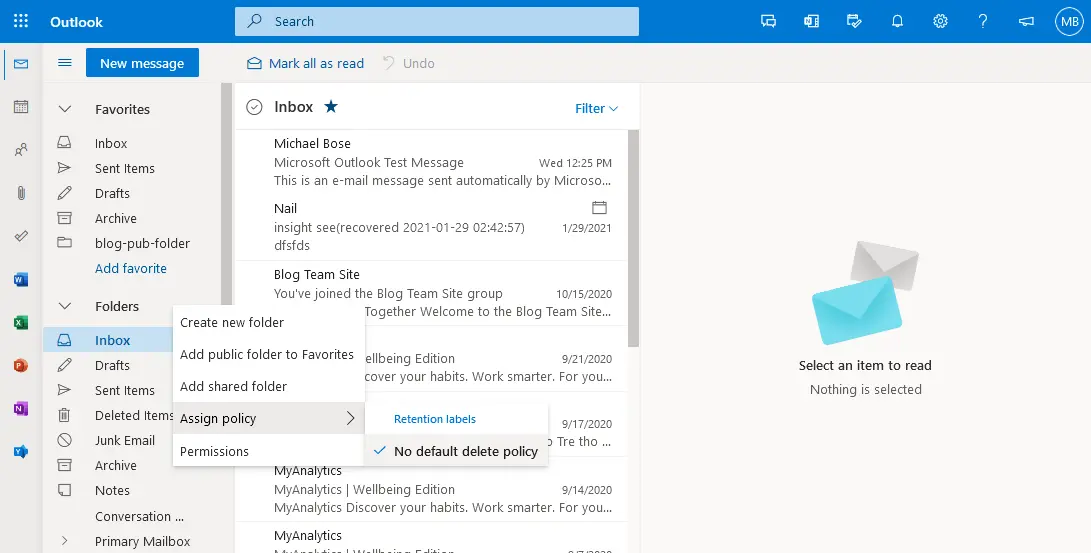
Se un utente fa clic con il tasto destro del mouse su una cartella di posta nella versione web di Outlook per Office 365, nel menu contestuale è disponibile l’opzione Assign policy .
Un amministratore di Microsoft 365 può ripristinare i messaggi di posta elettronica eliminati nel Centro di amministrazione di Exchange. Per ripristinare i messaggi eliminati dalla cassetta postale di un utente Microsoft 365, selezionare l’utente, quindi fare clic su Recover deleted items. Nella finestra che si apre, definire l’intervallo di tempo e la data di inizio per la ricerca delle e-mail necessarie. Selezionare Data personalizzata Intervallo e impostare la data di inizio a partire dalla quale devono essere elencate le e-mail eliminate. Quindi premere il pulsante Apply filter .
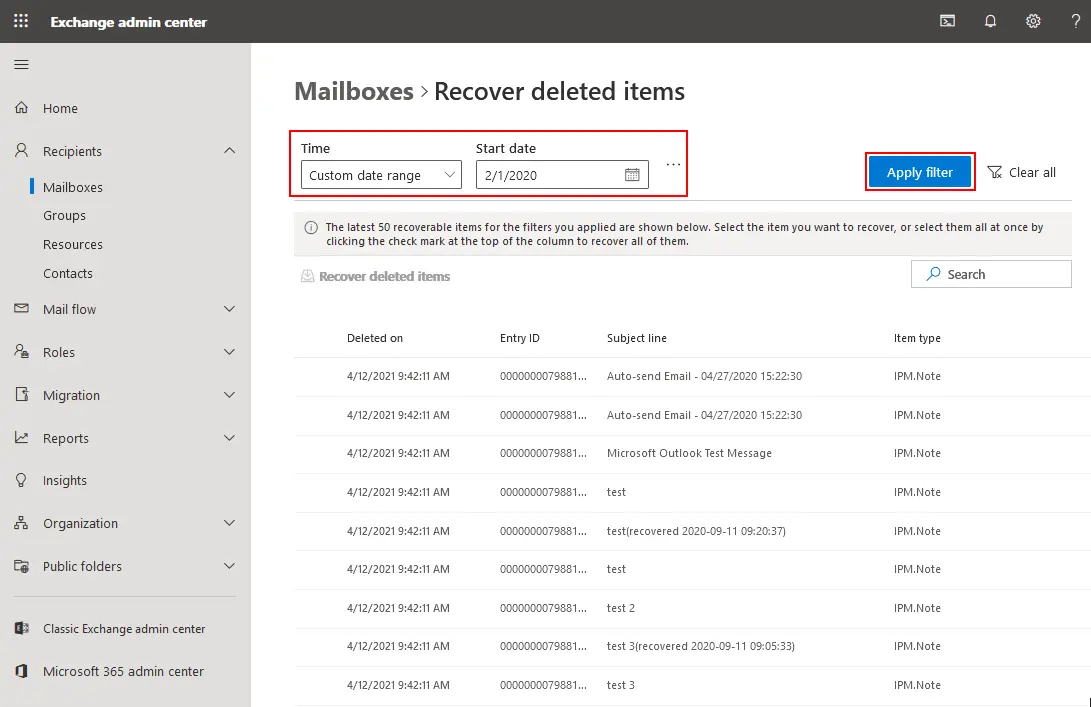
Una volta individuate le e-mail, selezionare i messaggi necessari e fare clic su Recover deleted items. Questo metodo può essere utile se le e-mail non sono state eliminate in modo definitivo. In caso contrario, sarà necessario ripristinare le e-mail da un backup.
Ripristino di vecchie e-mail da un backup
Il metodo più affidabile per ripristinare vecchie e-mail eliminate è il ripristino da un backup. Disporre di un backup consente di ripristinare le e-mail che sono state eliminate automaticamente a causa delle regole dei criteri di conservazione, di errori umani, di attacchi malware o di una configurazione errata di Exchange e di altre impostazioni di Microsoft 365. In questo caso, il backup delle e-mail di Microsoft 365 deve essere eseguito regolarmente, poiché non è possibile prevedere quando si potrebbero perdere i dati.
NAKIVO Backup & Replication è una soluzione completa per la protezione dei dati che supporta Backup di Microsoft 365 tra cui Exchange Online, OneDrive for Business e SharePoint Online. Se si dispone di backup delle e-mail di Microsoft 365 con NAKIVO Backup & Replication, è possibile ripristinare l’intero contenuto della cassetta postale o singoli messaggi e-mail in una ubicazione di origine o in una ubicazione personalizzata. Prenota una demo dal vivo per scoprire cosa è possibile fare con il prodotto.
Conclusione
Questo post del blog ha illustrato come trovare vecchie e-mail in Microsoft 365. Le vecchie e-mail possono essere eliminate automaticamente a seconda del criterio di conservazione assegnato a questi messaggi e-mail di Microsoft 365. Gli amministratori possono ottimizzare le politiche di conservazione e le impostazioni di governance delle informazioni nel Centro di amministrazione di Microsoft 365 per aiutare gli utenti che hanno bisogno di trovare vecchie e-mail in Outlook o Outlook Online. Oltre a configurare le impostazioni di conservazione, si consiglia di eseguire regolarmente il backup dei dati di Microsoft 365 per poter ripristinare le vecchie e-mail qualora fossero state eliminate per qualsiasi motivo.