Guida dettagliata alla migrazione dei file PST a Office 365
Il formato PST (Personal Storage Table) è un formato di file utilizzato per archiviare i dati delle e-mail in un client di posta elettronica, che consente di accedere a tali dati anche in assenza di una connessione a Internet. Quando si esegue la migrazione a Outlook Online con Office 365, potrebbe essere opportuno consentire agli utenti di accedere ai dati del loro vecchio client di posta elettronica tramite l’interfaccia utente web di Outlook Online. A tal fine, è necessario importare tali dati dai file PST agli account di posta elettronica di Office 365. Continua a leggere per scoprire come importare i file PST in Office 365 utilizzando gli strumenti nativi di Microsoft.

Dove si trova un file PST
Un file PST (Personal Storage Table) contiene messaggi e-mail, eventi del calendario, attività e altri elementi. Se si utilizza Microsoft Office Outlook 2016 in Windows 10, l’ubicazione predefinita in cui vengono archiviati i file PST in Outlook è:
C:Usersuser-nameDocumentsOutlook Files
In questo esempio, copierò il file PST di origine da una cassetta postale a D:temppst sul mio computer, e questa directory verrà utilizzata come directory di origine nella mia guida passo passo.
Impostazione delle autorizzazioni
Il proprio account Office 365 deve disporre di autorizzazioni sufficienti per importare file PST in Office 365. Il ruolo Importazione ed esportazione cassette postali deve essere assegnato al proprio account utente nel Centro di amministrazione di Exchange centro di amministrazione.
Iniziamo vedendo come configurare i ruoli e le autorizzazioni necessari.
Aprire il Centro di amministrazione di Exchange:
https://admin.exchange.microsoft.com/
Accedere al Centro di amministrazione utilizzando le credenziali di amministratore.
Nel riquadro sinistro della pagina del Centro di amministrazione di Exchange, selezionare Roles > Admin roles.
Nella pagina Ruoli di amministrazione , fare clic su Mailbox Import Export.
Nota: Prima di questo passaggio, potrebbe essere necessario aggiungere il Importazione ed esportazione delle caselle di posta al gruppo di ruoli Gestione dell’organizzazione . In alternativa, è possibile creare un nuovo gruppo di ruoli, assegnare il Importazione ed esportazione delle caselle di posta a questo gruppo e quindi aggiungere il proprio account utente come membro del gruppo appena creato.
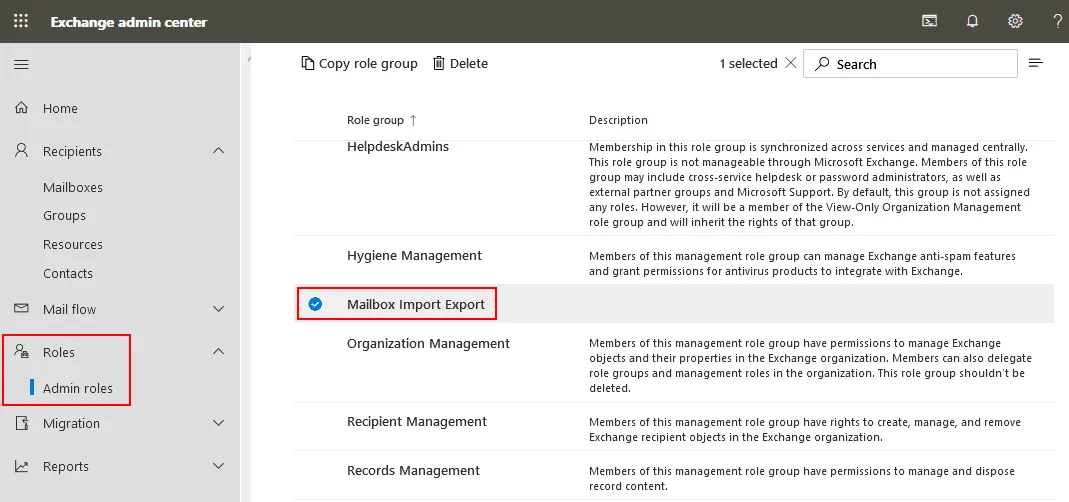
Dopo aver fatto clic sul gruppo di ruoli Importazione ed esportazione cassette postali nella pagina Ruoli amministrativi , si aprirà la finestra Importazione ed esportazione cassette postali. Nella finestra Importazione ed esportazione cassette postali , selezionare la scheda Assigned , premere il pulsante + Add e aggiungere l’account utente necessario per l’importazione dei file PST in Office 365.

È possibile modificare altre autorizzazioni e aggiungere ruoli facendo clic su Gestione organizzazione nell’elenco Ruoli amministrativi e configurando le autorizzazioni nella scheda Autorizzazioni della finestra Gestione organizzazione .
Se si è amministratori globali di un’organizzazione in Office 365, non è necessario assegnare autorizzazioni aggiuntive a un account di amministratore globale. Al proprio account utente deve essere assegnato il ruolo Destinatari della posta. Il ruolo “Destinatari della posta” è assegnato per impostazione predefinita ai gruppi “Gestione destinatari” e “Gestione organizzazione”.
Accedi a Office 365 utilizzando l’account che dispone delle autorizzazioni obbligatorie (potrebbe essere necessario disconnettersi prima di effettuare nuovamente l’accesso, se sei già connesso al momento). Potrebbe inoltre essere necessario attendere qualche minuto affinché la configurazione delle autorizzazioni venga applicata e le modifiche entrino in vigore. Microsoft indica che il processo può richiedere fino a 24 ore, ma in pratica le impostazioni vengono solitamente applicate nel giro di pochi minuti.
Importazione di file PST
Ora siete pronti per iniziare a caricare i file PST su Office 365.
Andate su https://protection.office.com/ per aprire il Centro di amministrazione di Office 365 per la sicurezza e la conformità .
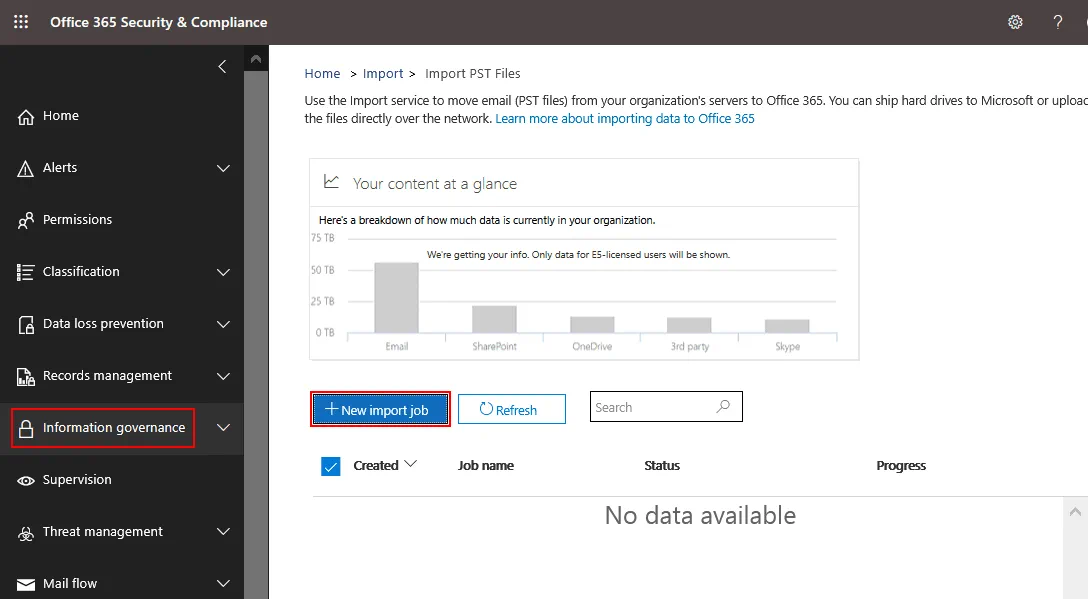
Nel riquadro di navigazione, fate clic su Information governance, quindi selezionate Import.
Nella pagina Importazione , fate clic su Import PST Files.

Fate clic su New Import Job per creare un nuovo lavoro e importare i file PST su Office 365.
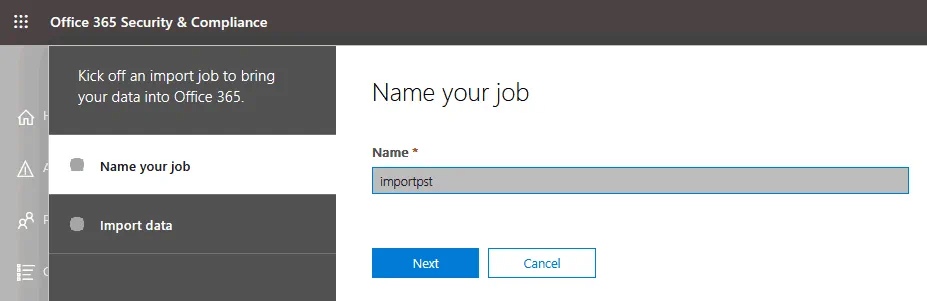
Assegnate un nome al lavoro. Inserisci un nome per il tuo processo di importazione dei file PST, ad esempio, importpst . Clicca su Next per continuare.
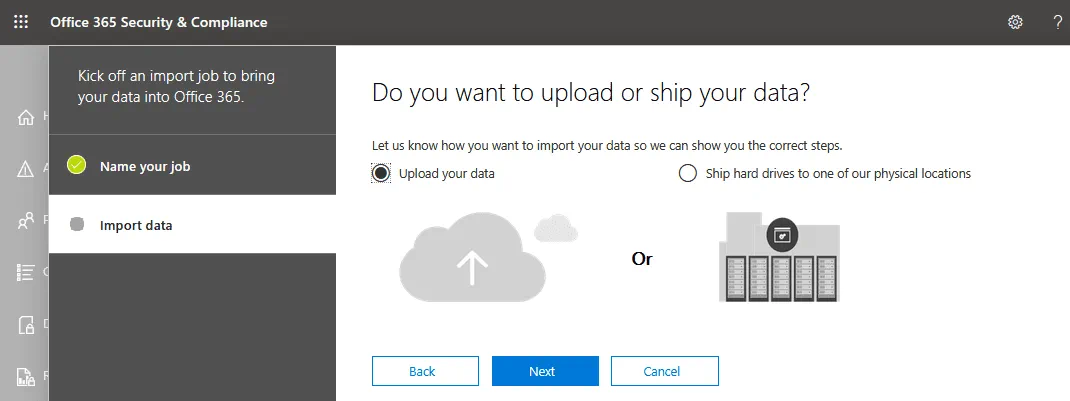
Do you want to upload or ship your data? Microsoft offre due opzioni per migrare i file PST su Office 365. La prima opzione consiste nel caricare i dati tramite Internet. La seconda opzione consiste nel salvare i dati su un disco rigido e spedire il disco rigido a un data center Microsoft (è previsto un costo aggiuntivo di 2 dollari per gigabyte). Caricherò il file PST su Office 365 tramite Internet perché questo metodo è il più conveniente se non si dispone di terabyte di informazioni nei file PST.
Selezionare Upload your datae cliccare su Next.
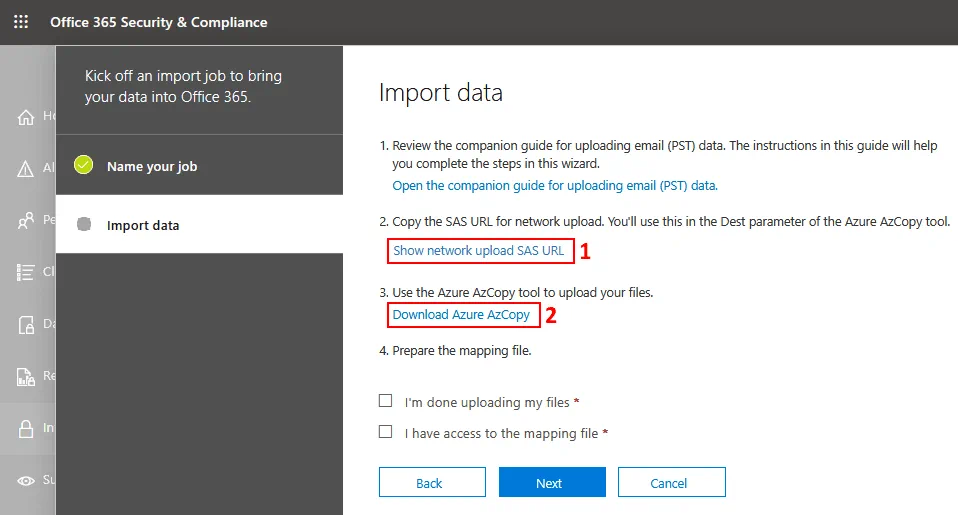
Import data. A questo punto, sono visibili quattro suggerimenti che spiegano cosa fare nei quattro passaggi corrispondenti. Innanzitutto, Microsoft consiglia di leggere la guida per caricare il file PST su Office 365 (vedere la schermata qui sotto). Ora, passa al passaggio 2 e al passaggio 3.
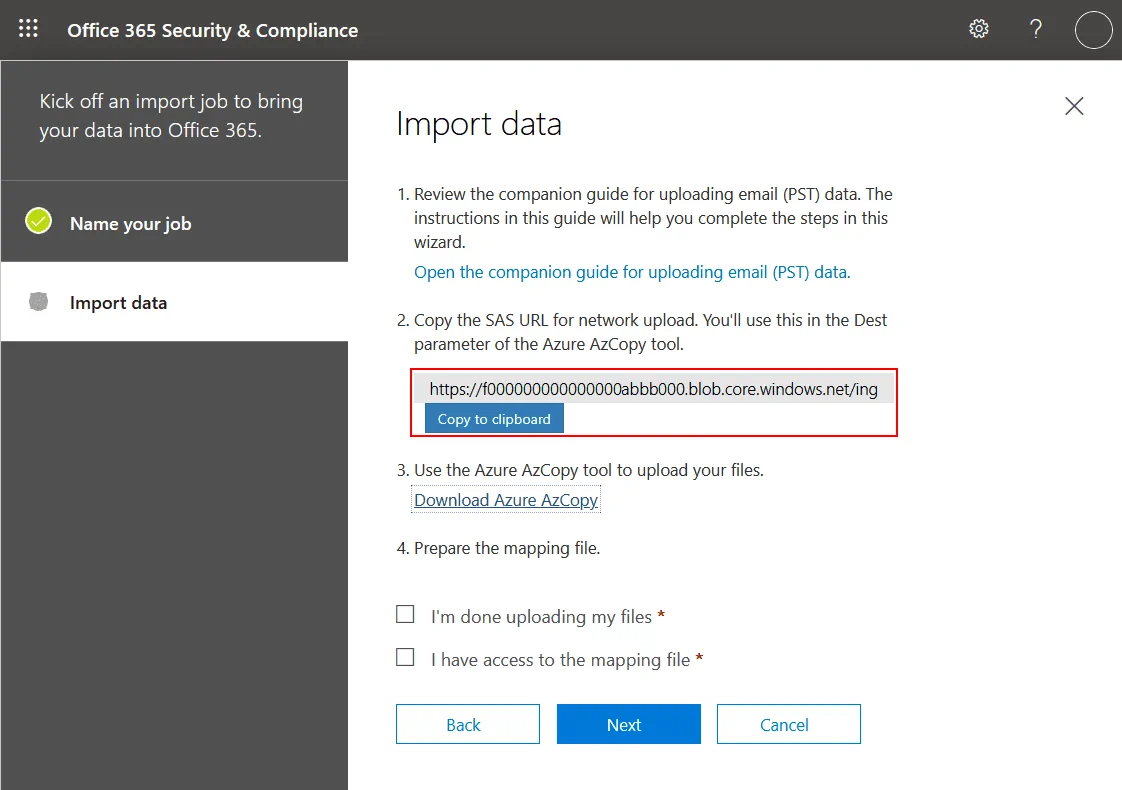
Fai clic su Show network upload SAS URL.
Copia l’URL SAS generato e salvalo in un luogo sicuro, ad esempio in un documento di testo protetto da password. Per motivi di sicurezza, evita di condividere con chiunque l’URL SAS, che contiene la chiave segreta della Firma di accesso condiviso (SAS). La chiave SAS fornisce le autorizzazioni necessarie per caricare i file PST sull’storage sul cloud di Microsoft Azure. Chiunque disponga dell’URL SAS può accedere ai file PST caricati su Azure.
Scarica Azure AzCopy. Una volta scaricato AzCopy, installare questo strumento. Il processo di installazione è semplice. Eseguire il file di installazione scaricato ( MicrosoftAzureStorageAzCopy_netcore_x64.msi nel mio caso) e seguire i passaggi della procedura guidata per completare l’installazione. È possibile utilizzare il percorso di installazione predefinito.
Il percorso di installazione predefinito è C:Program Files (x86)Microsoft SDKsAzureAzCopy
Lasciare aperta nel browser Web la pagina Importa dati , poiché sarà necessaria in seguito.
Eseguire l’applicazione AzCopy installata. È possibile eseguire il collegamento di AzCopy dal menu Start. In alternativa, apri CMD o PowerShell, vai alla cartella in cui è installato AzCopy e preparati a eseguire AzCopy.exe dall’interfaccia della riga di comando.
Note: La dimensione del file PST non deve superare i 20 GB, altrimenti le prestazioni del processo di importazione ne risentiranno negativamente. Per impostazione predefinita, la dimensione massima di un singolo messaggio e-mail supportata da Office 365 è di 35 MB. Questa dimensione è definita nella proprietà MaxReceiveSize di una cassetta postale. Se un file PST che si desidera importare contiene messaggi di dimensioni superiori a 35 MB, il valore MaxReceiveSize può essere impostato a 135 MB, che è il valore massimo supportato per le cassette postali di Office 365.
È possibile verificare la dimensione massima dei messaggi ricevuti in Exchange Online PowerShell
Get-CassettaPostale <user mailbox> | FL MaxReceiveSize
È inoltre possibile leggere questo post del blog su Office 365 Exchange Online e PowerShell.
Ora è necessario eseguire il comando nell’interfaccia della riga di comando per avviare AzCopy con i parametri richiesti. Il comando deve essere eseguito nel seguente formato:
AzCopy.exe /Source:<Location of PST files> /Dest:<SAS URL> /V:<Log file location> /Y
Dove:
/Source:<Location if PST files> è il parametro che definisce la directory in cui si trovano i file PST. È possibile utilizzare un percorso locale su un computer locale o un percorso di rete verso una cartella condivisa su un computer remoto. Non è possibile specificare il singolo file PST. È possibile definire solo l’intera cartella che contiene uno o più file PST. Ad esempio, è possibile impostare /Origine: “C:temp” o “192.168.1.5temp”.
/Dest:<SAS URL> è il parametro che definisce l’URL SAS di destinazione fornito in precedenza (è necessario salvare questo URL in un luogo sicuro).
/V:<Log file location> viene utilizzato per impostare l’ubicazione del file di log in cui verrà registrato lo stato dettagliato dell’importazione dei file PST in Office 365 tramite lo storage sul cloud di Azure. Il nome predefinito del file di log è AzCopyVerbose.log , e l’ubicazione predefinita è %LocalAppData%MicrosoftAzureAzCopy
/S – abilita la modalità ricorsiva. Utilizzare questo comando se la cartella di origine specificata dal parametro /Source contiene sottocartelle con file PST.
/Y è un parametro obbligatorio che definisce il consenso dell’utente all’utilizzo di token SAS di sola scrittura per caricare i file PST su Office 365 utilizzando lo storage sul cloud di Azure. Se non si utilizza il parametro /Y, viene visualizzato un errore e l’importazione dei file PST non verrà avviata.
Tenere presente che quotas are required per ogni parametro in cui si definisce una ubicazione. In caso contrario, si verifica un errore.
Nel mio caso, il comando per eseguire AzCopy è il seguente:
C:Program Files (x86)Microsoft SDKsAzureAzCopy>AzCopy.exe /Source:"D:temppst" /Dest:" https://f000000000000000abbb000.blob.core.windows.net/ingestiondata?sv=2015-04-05&sr=c&si=IngestionSasForAzCopy202104120951190643&sig=Cc2122R22Y2222DA22R22C2Q2Q22VZ22q227t2337eE%3D&se=2021-05-12T09%3A51%3A20Z" /V:"D:templog" /Y
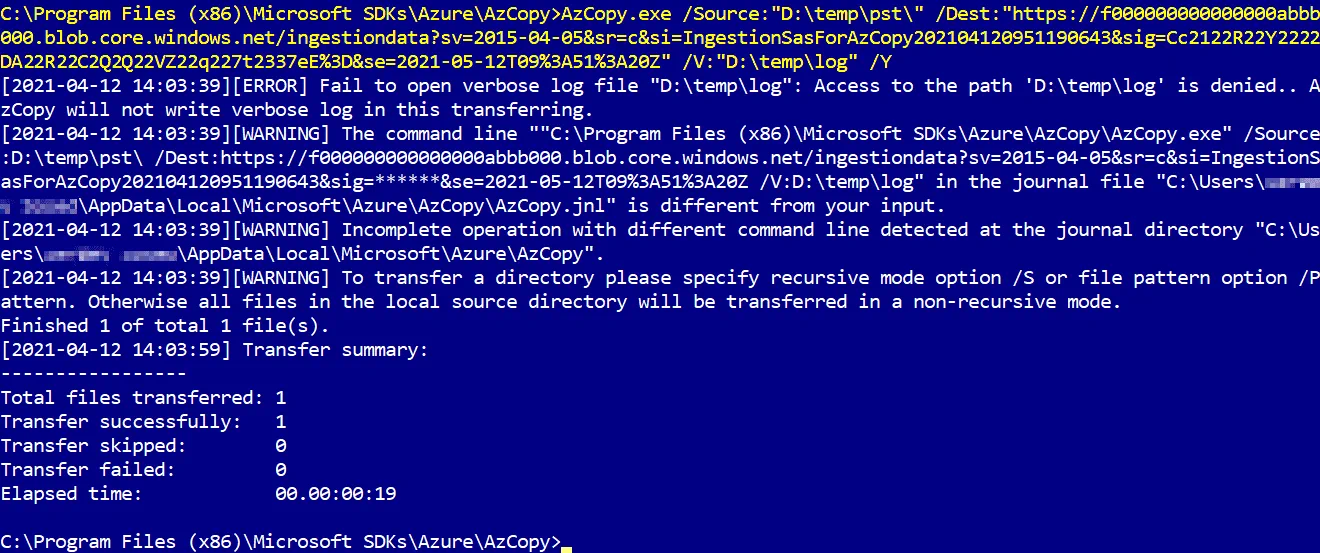
Dopo l’esecuzione del comando vengono visualizzati i messaggi di stato. Come si può vedere dall’output della riga di comando nella schermata qui sopra, un file PST è stato trasferito con successo nell’storage sul cloud di Azure. Se il comando è stato eseguito correttamente, si consiglia di salvarlo in una ubicazione sicura, ad esempio nel documento protetto da password in cui in precedenza è stato salvato l’URL SAS. Se in futuro dovrete caricare file PST su Azure, utilizzate questo comando salvato con i parametri necessari.
Verifica che il file PST sia stato caricato
Avanti, dovreste verificare che i vostri file PST siano stati caricati con successo nell’storage sul cloud di Azure prima di procedere con la migrazione dei file PST a Office 365. La verifica vi consente di assicurarvi che i file PST siano stati copiati correttamente senza danneggiamenti e previene possibili errori nei passaggi successivi. È inoltre possibile effettuare la verifica dei nomi dei file caricati in Azure e del percorso delle sottocartelle, il che risulta utile quando è necessario configurare il file di mappatura PST in formato CSV. Con nomi corretti, si riducono le possibilità di errore.
Scarica Microsoft Azure Storage Explorer, uno strumento gratuito e open source dal sito web di Microsoft, utilizzando questo link:
https://azure.microsoft.com/en-us/features/storage-explorer/
Sono supportati Windows, Linux e macOS. Nel mio caso, ho scaricato la versione per Windows.
Esegui il programma di installazione scaricato per installare Storage Explorer. Il processo di installazione è semplice. Segui le indicazioni della procedura guidata di installazione per completare l’installazione. Puoi utilizzare il percorso di installazione predefinito.
Per eseguire l’applicazione in Windows (per Azure Storage Explorer 1.18.1) è obbligatorio .NET Framework 4.7.2 o versione successiva.
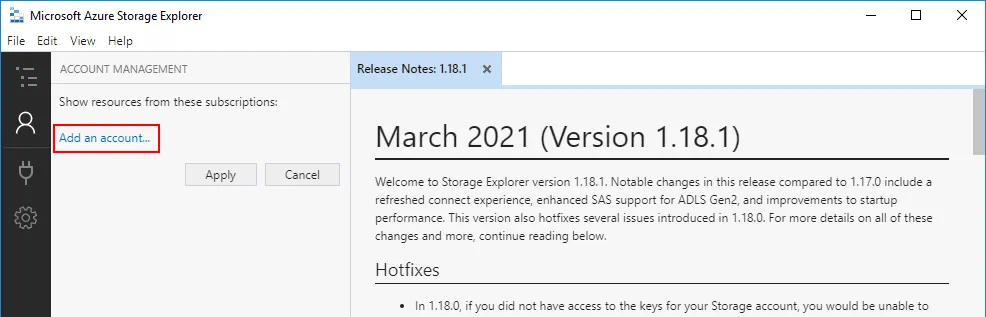
L’applicazione dispone di un’interfaccia utente grafica. Una volta aperto Azure Storage Explorer, fare clic su Add an account nella sezione Gestione account della finestra.
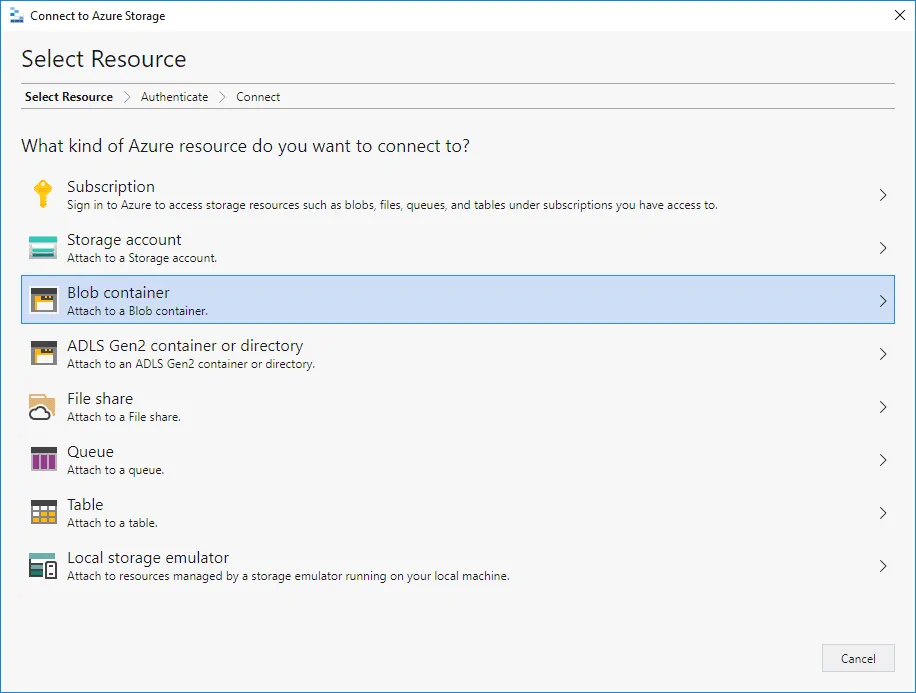
Select Resource. Nella finestra che si apre, selezionare la risorsa in cui si trovano i file PST caricati. Select Blob Contenitore per associare un contenitore di blob all’istanza corrente di Azure Storage Explorer.
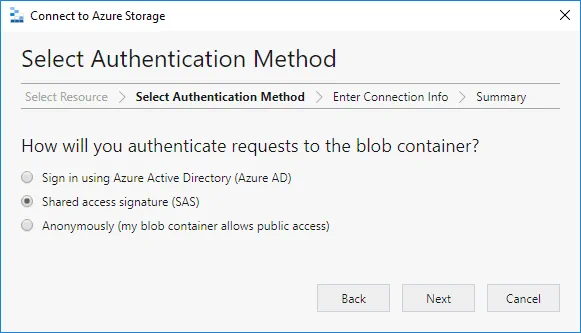
Select Authentication Method. Selezionare Shared Access Signature (SAS) per autenticare le richieste di Azure Storage Explorer al contenitore di blob. Quindi fare clic su Next per continuare.
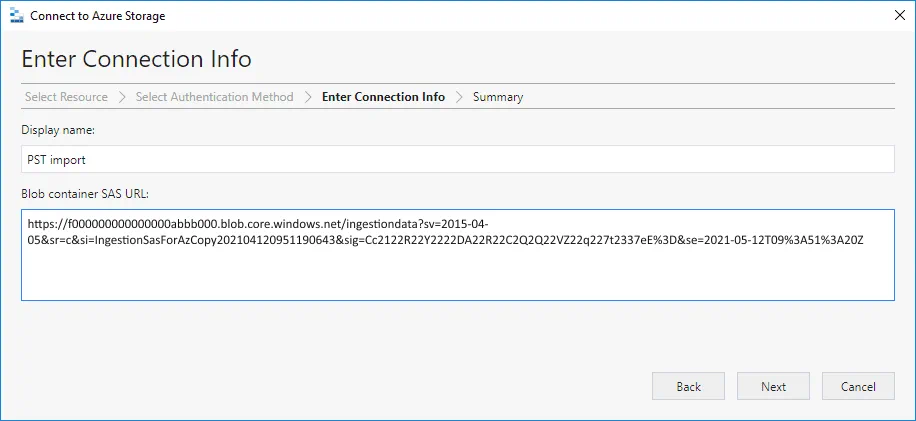
Enter Connection Info. Inserisci un nome di visualizzazione, ad esempio “Importazione PST”. Quindi inserisci l’URL SAS del contenitore di blob (ottenuto in precedenza e salvato in una ubicazione sicura) nel campo appropriato. Fai clic su Next.
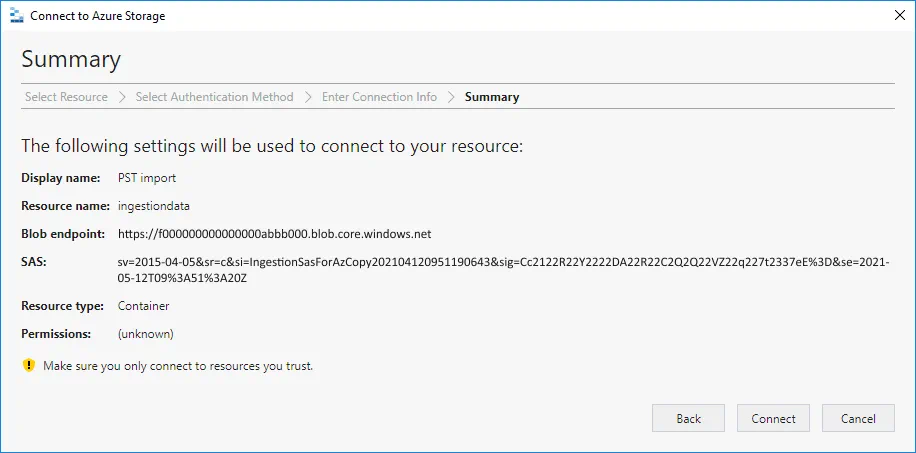
Summary. Verifica le impostazioni che verranno utilizzate per connettersi alla tua origine nel cloud di Azure dove si trovano attualmente i file PST. Se tutto è corretto, fare clic sul pulsante Connect .
A questo punto Microsoft Azure Storage Explorer è connesso al contenitore di blob richiesto in Azure Storage. Nello screenshot qui sotto è possibile vedere che il mio file PST (Michael Bose pst) è stato caricato con successo.
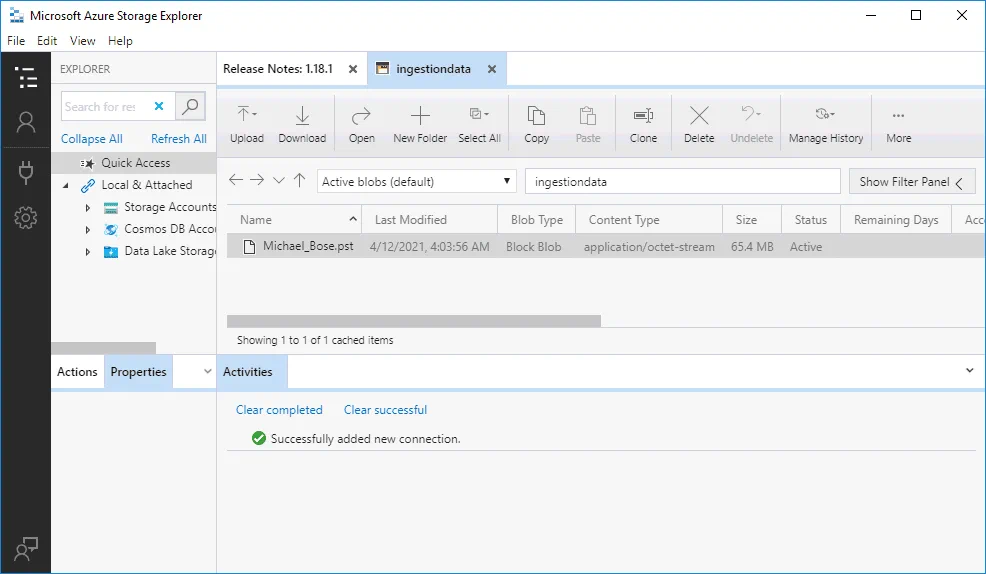
Dopo aver effettuato la verifica che l’importazione in Azure sia stata completata con successo, è possibile disconnettersi da Azure Storage e chiudere Azure Storage Explorer.
Creazione del file di mappatura PST
Dopo aver caricato i file PST su Azure e averli controllati, creare il file di mappatura PST per definire quali file PST devono essere importati in quali account utente di Office 365. Il file di mappatura viene salvato in formato CSV (valori separati da virgola).
Scaricate il modello per mappare i file PST agli account utente di Office 365 dal sito web di Microsoft:
https://go.microsoft.com/fwlink/p/?LinkId=544717
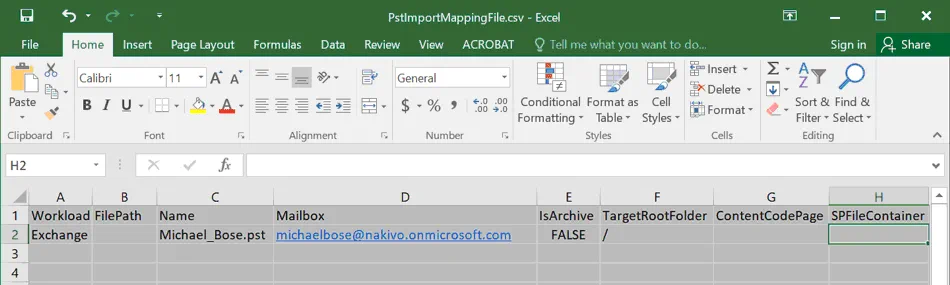
Il nome del file è PstImportMappingFile.csv in questo caso. Aprite questo file CSV in un editor di fogli di calcolo, come Microsoft Office Excel, per modificarlo. Non modificare alcuna informazione nella prima riga (la riga di intestazione). Crea una riga per ogni file PST. Esaminerò ogni colonna spiegandoti quali parametri devi inserire.
Workload. Questo parametro viene utilizzato per specificare il servizio in cui devono essere importati i dati. Poiché state importando file PST in Exchange, inserite il valore Exchange in tutte le celle di questa colonna.
FilePath. È possibile specificare il nome di una cartella nell’archivio di Azure se avete utilizzato sottocartelle nei passaggi precedenti durante l’importazione dei file PST sul cloud. Se non avete specificato sottocartelle, lasciate questo parametro blank. Lascio vuoti i parametri nella colonna FIlePath .
Name. Inserite il nome del file PST per ciascun account utente. Il nome del file PST in questa tabella deve corrispondere al nome del file PST di origine importato nell’archivio sul cloud di Azure dal computer locale. I parametri per ciascun account utente sono definiti in una riga separata. Nel mio esempio, sto importando un file PST di Michael Bose e devo inserire il nome di questo file PST ( Michael_Bose.pst ). Questo valore distingue tra maiuscole e minuscole. Il nome del file CSV deve essere univoco per ciascun utente.
Mailbox. Specificare l’indirizzo e-mail della cassetta postale dell’utente di Office 365 di destinazione per ciascun file PST. Ciascun file PST verrà importato nella cassetta postale di Office 365 di destinazione appropriata impostata in questa colonna. Le cartelle pubbliche non sono supportate. È possibile importare file PST in caselle di posta inattive di Office 365. Eseguire il comando Get-Mailbox <identity of inactive mailbox> -InactiveMailboxOnly | FL Guid in Exchange Online PowerShell per ottenere il GUID della cassetta postale inattiva. Quindi inserire il GUID nel campo Cassetta postale dell’utente inattivo per definire questo parametro, anziché inserire il nome dell’account utente. È inoltre possibile definire un GUID univoco al posto del nome della cassetta postale per gli utenti attivi. Se occorre il GUID di una cassetta postale attiva, utilizzare il comando Get-Mailbox <identity of active mailbox> | FL Guid . Per ottenere il GUID di una cassetta postale eliminata temporaneamente, utilizzare il comando Get-Mailbox <identity of soft-deleted or inactive mailbox> -SoftDeletedMailbox | FL Guid . Nel mio esempio, sto importando un file PST di Michael Bose e utilizzo l’account Office 365 michaelbose@nakivo.microsoft.com come destinazione.
IsArchive. Questo parametro ha due valori: TRUE e FALSE. Utilizzare il valore TRUE se è necessario importare il file PST nella cassetta postale di archivio di un utente (in questo caso la cassetta postale di archivio deve essere abilitata). Utilizzare il valore FALSE per importare un file PST nella cassetta postale principale di un utente. Se si imposta il valore TRUE per una cassetta postale e la cassetta postale di archivio non è abilitata per questo account utente, l’operazione di importazione fallirà per l’utente corrente. Se il parametro IsArchive è definito correttamente per gli altri utenti coinvolti nel lavoro di importazione dei file PST, questi utenti non ne risentiranno. Nel mio esempio, non ho bisogno di utilizzare la cassetta postale di archivio e, di conseguenza, utilizzo il valore FALSE .
TargetRootFolder. Utilizzare questo parametro per specificare la cassetta postale per l’account e-mail di un utente in Exchange Online. Se si specifica /PSTimported come TargetRootFolder, la cassetta postale PSTimported verrà creata nella cassetta postale dell’utente e tutti i dati verranno importati nelle sottocartelle appropriate di questa cassetta postale. Se si lascia vuoto questo parametro, il file PST viene importato nella cartella Imported , che viene creata automaticamente al livello radice della struttura delle cartelle della cassetta postale dell’utente corrente. Se si definisce / come parametro TargetRootFolder, il contenuto del file PST verrà importato al livello superiore della struttura delle cartelle nella cassetta postale di destinazione di un utente Office 365.
ContentCodePage. Questo parametro specifica la tabella codici per l’importazione dei file PST in Office 365 nel formato ANSI. Nella maggior parte dei casi, è consigliabile utilizzare il valore blank (impostazione predefinita). È possibile impostare il valore 932 se si desidera utilizzare la tabella codici ANSI/OEM giapponese.
Lasciare vuoti gli altri campi sul lato destro.
Salvare le modifiche al file CSV dopo aver completato la configurazione. Si consiglia di creare almeno un batch di prova utilizzando un file CSV con un numero ridotto di utenti e di provare a importare i file PST in Office 365 con questa configurazione. Se tutto funziona correttamente, eseguire il processo di importazione dei file PST con l’elenco completo degli utenti e il file CSV configurato. Il contenuto del mio file CSV utilizzato in questa guida è riportato nella schermata qui sotto.
Creazione del lavoro di importazione del file PST
Siete pronti per la fase finale dell’importazione dei file PST nelle cassette postali di Office 365. Tornate alla finestra Importa dati , che dovrebbe essere ancora aperta nel vostro browser web. In precedenza avete copiato l’URL SAS da questa pagina. Se hai chiuso questa scheda nel browser web, puoi riaprire la pagina dopo aver aperto il Sicurezza e conformità di Office 365 Centro di amministrazione (Information governance > Import).
Dopo aver caricato i file CSV nell’storage sul cloud di Azure e aver configurato il file CSV, accessibile dal tuo computer, seleziona le caselle di controllo:
- Ho terminato di caricare i miei file
- Ho accesso al file di mappatura
Quindi premi Next per continuare.

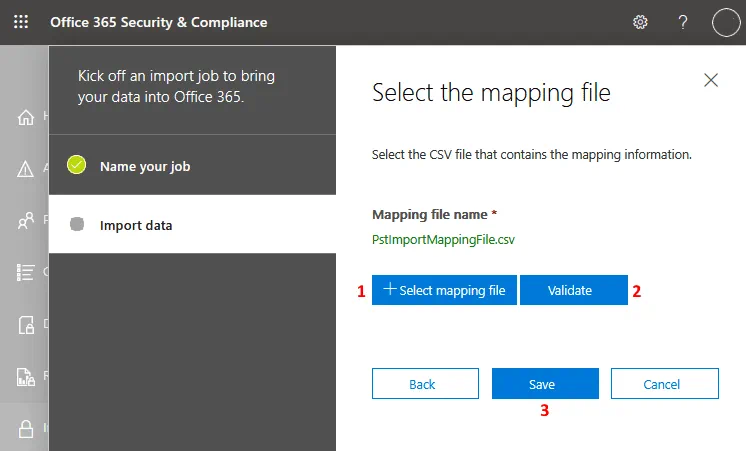
Select the mapping file. Fare clic su Select mapping file, e, nella finestra a comparsa, selezionare il file CSV contenente le informazioni di mappatura. Caricare il file CSV. Dopo aver selezionato e caricato il file CSV, fare clic sul pulsante Validate per verificare la presenza di errori comuni nel file di mappatura. Se non ci sono errori, il nome del file viene visualizzato in verde. Quindi fare clic su Save.
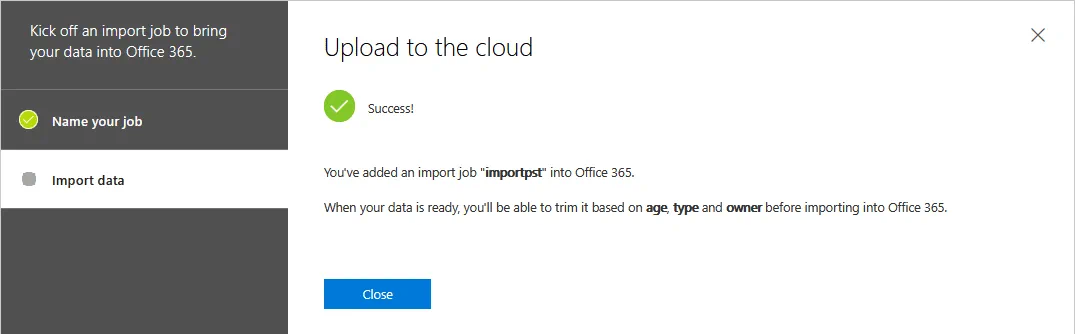
Il processo di importazione del file PST è ora aggiunto e viene visualizzato lo stato Successo . È possibile chiudere questa finestra.
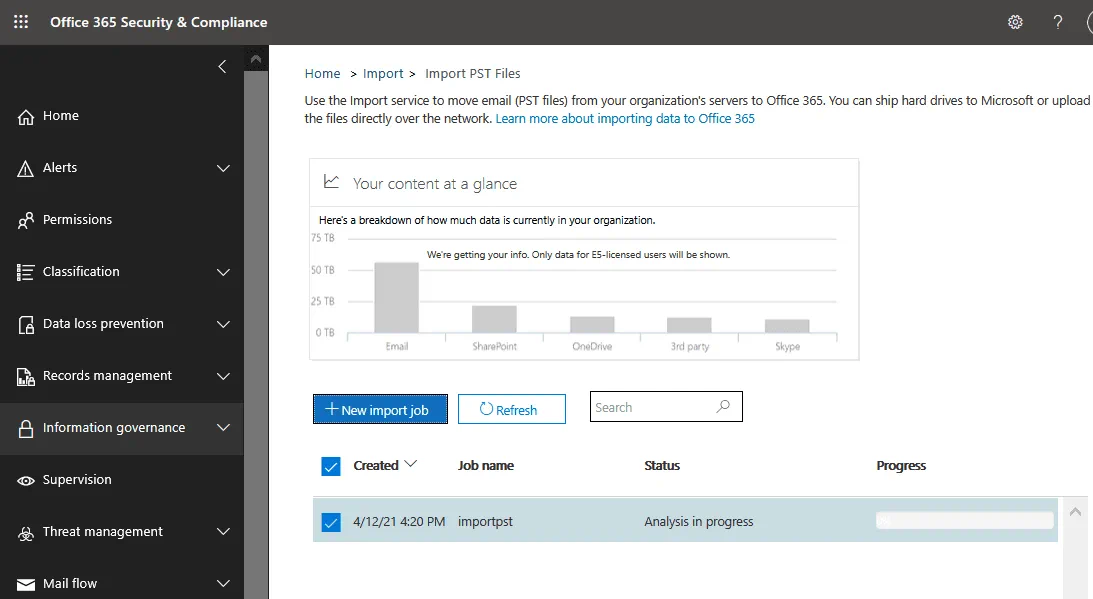
L’importazione dei file PST in Office 365 sta per iniziare. Verificare lo stato del lavoro di importazione dei file PST facendo clic su Refresh. All’inizio dell’importazione dei file PST nelle cassette postali di Office 365, lo stato è Analisi in corso (vedere la schermata).
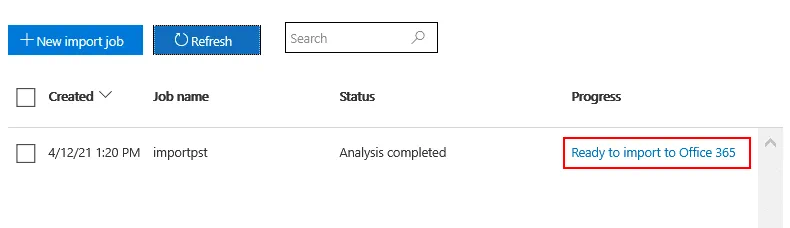
Una volta completata l’analisi, fare clic su Ready to import to Office 365.
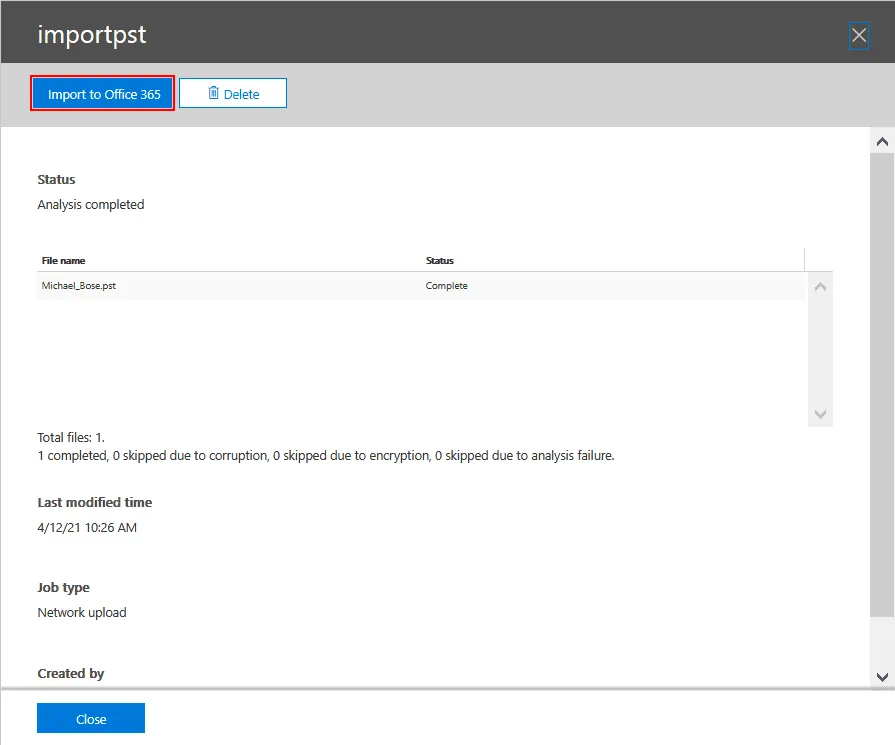
Nella finestra che si apre, verificare i file PST caricati e fare clic su Import to Office 365.
Filtraggio dei dati
È possibile configurare le opzioni di filtraggio dei dati per definire quali dati devono essere importati nelle cassette postali degli utenti di Office 365. Nel passaggio Filtra i tuoi dati , specificare se si desidera filtrare i dati. Selezionare una delle opzioni:
- Sì, desidero filtrare i dati prima dell’importazione
- No, desidero importare tutto
Fare clic su Next per continuare.
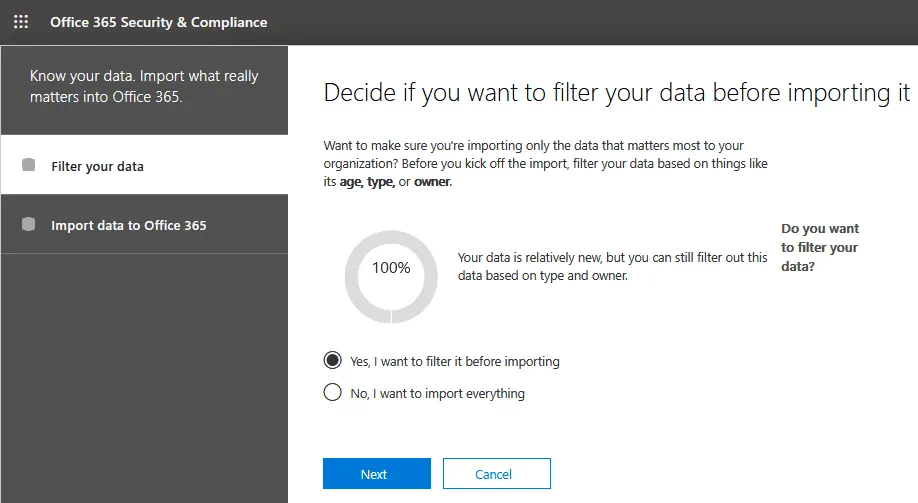
Se scegli di filtrare i dati, puoi selezionare opzioni di filtraggio, ad esempio importare i dati in base alla loro data di creazione. Ad esempio, puoi scegliere di importare i dati creati da meno di 2 anni o quelli creati da meno di 1 anno. Fai clic su More filtering options per selezionare i tipi di messaggi da importare oppure seleziona i messaggi ricevuti/inviati da utenti specifici. Le opzioni di filtraggio dipendono dall’analisi dei file PST eseguita in precedenza da Office 365. Fai clic su Next per continuare. 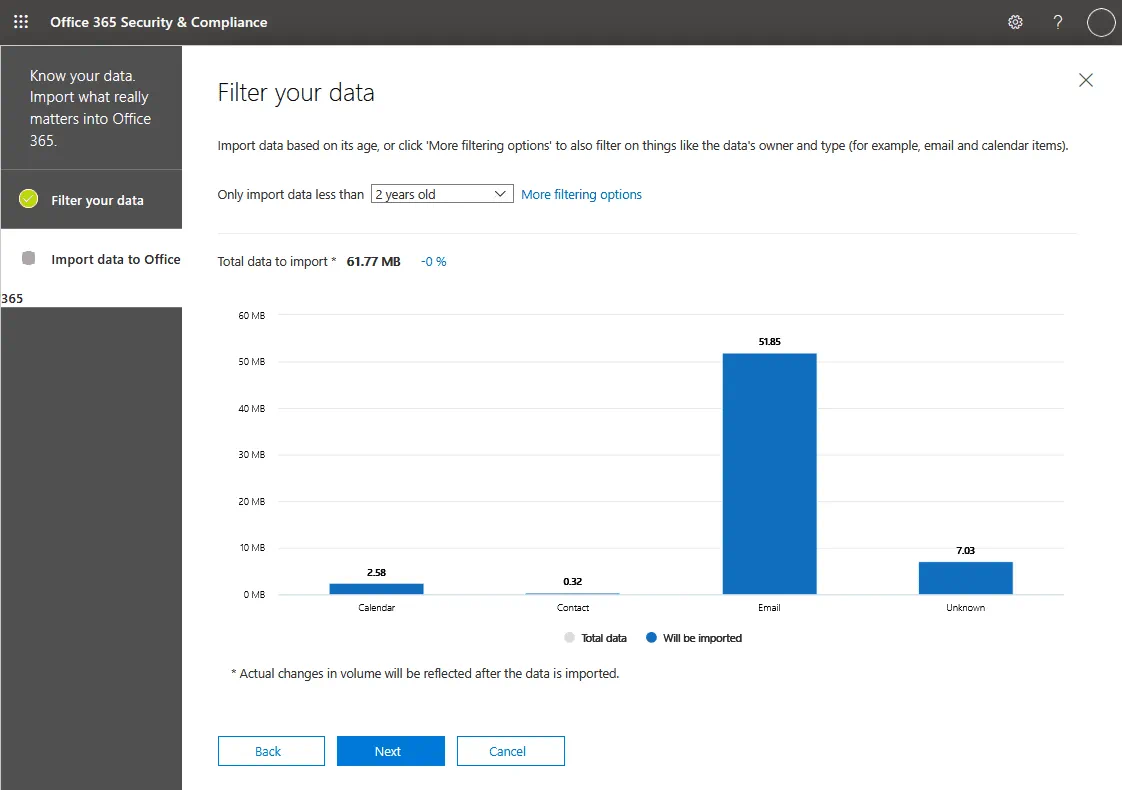
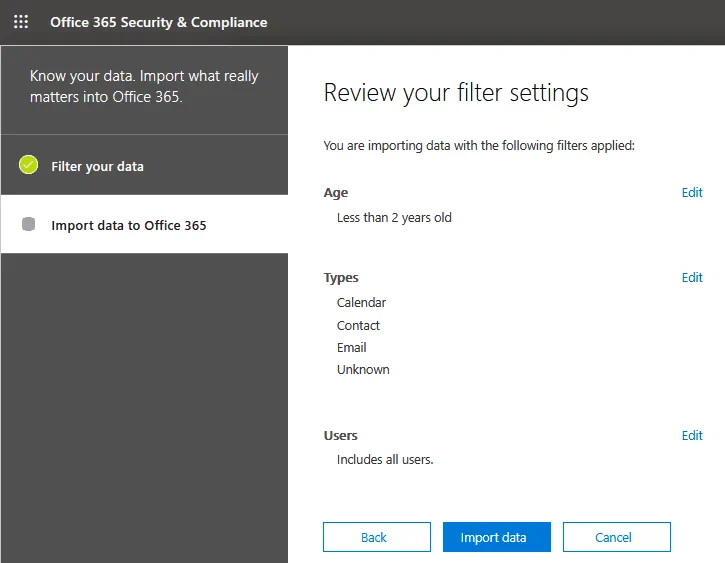
Verifica le impostazioni dei filtri. Controlla le impostazioni di filtraggio definite per importare i dati dai file PST in Office 365. Se le impostazioni sono corrette, fai clic su Import data per avviare l’importazione dei file PST nelle cassette postali di Office 365.
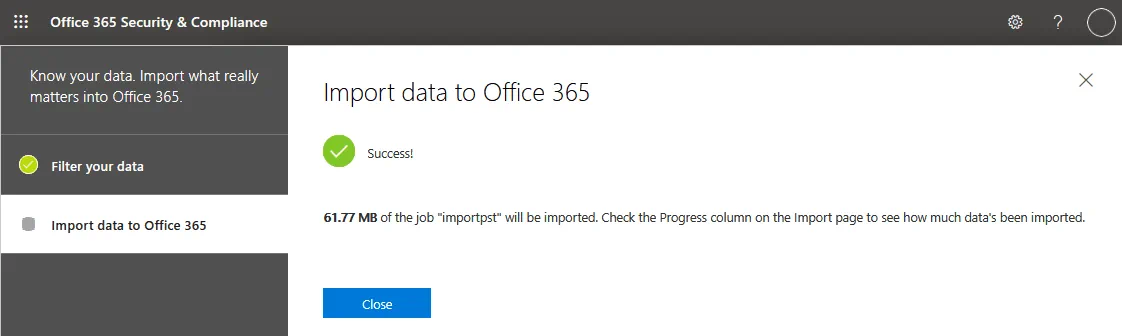
Nel mio caso viene visualizzato lo stato Success . Puoi leggere le informazioni relative alla quantità di dati che verrà importata e quindi chiudere questa finestra.
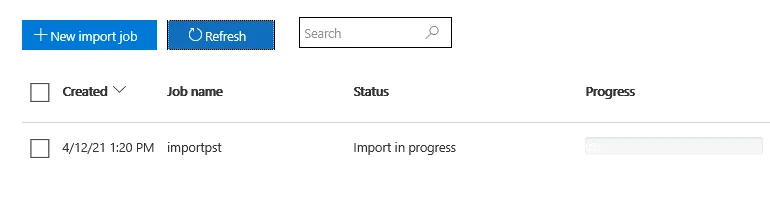
Attendi che l’importazione dei file PST nelle cassette postali di Office 365 termini. È possibile fare clic su Refresh e verificare lo stato del processo nella pagina «Importa file PST». Mentre il processo è in esecuzione, lo stato è Importazione in corso . Abbiate pazienza e attendete che l’operazione sia completata. Il processo richiede tempo. Potete chiudere questa scheda nel browser e riaprire la pagina in un secondo momento per verificare lo stato.
Una volta completata l’operazione, nella barra di avanzamento vengono visualizzati lo stato Completata e il valore 100%.
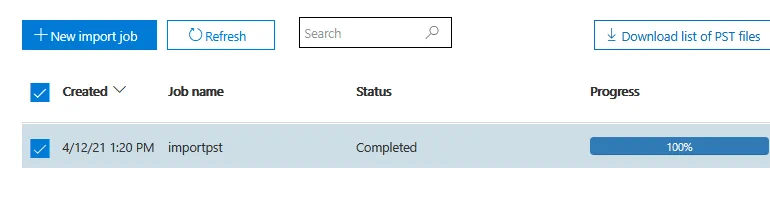
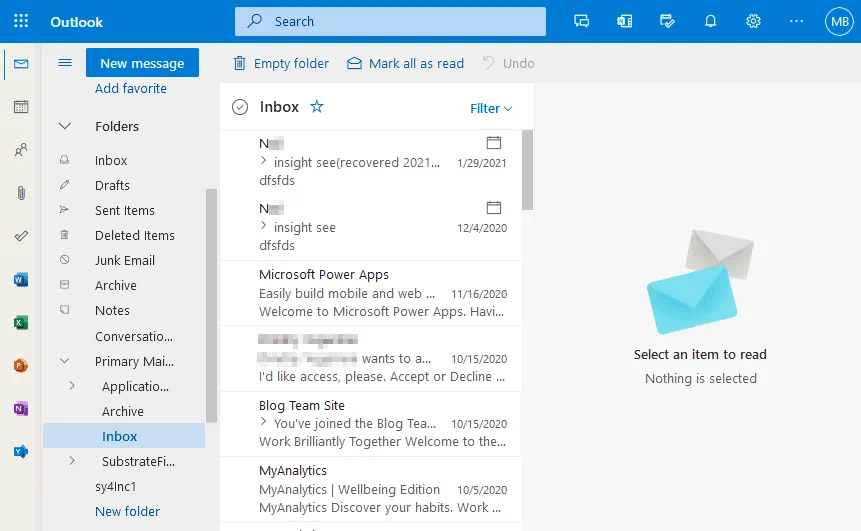
Una volta completata l’importazione dei file PST, potete verificare i dati importati nella cassetta postale. Accediamo a https://outlook.office.com e controlliamo i dati importati per il mio account e-mail utilizzato in questo tutorial. Come si può vedere nella schermata qui sotto, i dati sono stati importati nella cartella Cassetta postale . Ad esempio, la cartella della cassetta postale importata ha la sua ubicazione in Cassetta postale > Casella di posta .
Conclusione
È possibile utilizzare gli strumenti nativi di Microsoft per migrare i dati dai file PST alle caselle di posta degli utenti Microsoft 365. Uno dei vantaggi dell’importazione dei file PST in Office 365 è la possibilità di accedere ai vecchi dati di e-mail da qualsiasi computer connesso a Internet, anche se l’utente non ha accesso al computer su cui è installato il client di e-mail con il file PST. Un altro vantaggio dell’importazione dei file PST in Office 365 è la possibilità di copiare centralmente i dati di tutti gli utenti di Office 365 all’interno di un’organizzazione.
Tuttavia, questo metodo non può essere considerato un sostituto adeguato delle soluzioni di backup di Office 365. NAKIVO Backup & Replication è una soluzione universale di protezione dei dati che supporta il backup e il ripristino di Office 365. La soluzione consente di eseguire il backup di Exchange Online, inclusi i messaggi e-mail, OneDrive e i dati di SharePoint Online. È possibile ripristinare intere cassette postali o singole e-mail nelle cassette postali di origine o in quelle di altri utenti di Office 365.