Strategia di backup di Hyper-V: 15 procedure consigliate per il backup delle VM
& <> & In un ambiente virtuale, non è possibile affidarsi agli stessi principi di backup utilizzati in un ambiente fisico. È necessario sfruttare i vantaggi della virtualizzazione e implementare una strategia di backup di Hyper-V efficiente con un processo di backup di Hyper-V veloce e affidabile. Vediamo le procedure consigliate più importanti per il backup di Hyper-V.

1. Limitare il numero di ruoli per VM
Il processo di backup e ripristino di Microsoft Hyper-V può diventare eccessivamente complicato se si assegnano troppi ruoli alle VM. Ad esempio, se una VM fornisce sia servizi di directory che di e-mail, il ripristino dell’intera VM annullerà le modifiche in entrambe le applicazioni. Per ripristinare facilmente macchine virtuali, file e oggetti applicativi, alle macchine virtuali devono essere assegnati ruoli semplici. Per ottenere risultati ottimali, una macchina virtuale dovrebbe essere dedicata a un solo ruolo.
2. Non affidarsi agli snapshot Hyper-V per la protezione dei dati
Gli snapshot delle VM sono ottimi per attività come la risoluzione dei problemi e i rollback rapidi, ma Gli snapshot delle VM non sono backup. Gli snapshot non sono un mezzo affidabile per la protezione dei dati, poiché dipendono dalla VM di origine.
3. Separare il software di backup dall’infrastruttura principale
Se il software di backup di Hyper-V è in esecuzione sullo stesso host delle VM di produzione, è probabile che qualsiasi incidente nell’ambiente IT possa influire sui backup, compromettendo qualsiasi tentativo di ripristino. Si consiglia di installare il software di backup su un server dedicato. Ad esempio, NAKIVO Backup & Replication & Replication consente di installare direttamente su dispositivi NAS, inclusi QNAP, ASUSTOR, Synology e Western Digital NAS, per implementare questo approccio in una strategia di backup di Hyper-V.
4. Fornire CPU, RAM e larghezza di banda sufficienti
Il backup delle VM comporta la lettura, l’elaborazione e il trasferimento dei dati. Tutti questi processi consumano CPU, memoria, larghezza di banda di rete e spazio di storage. Pertanto, è necessario fornire risorse sufficienti per garantire che il processo di backup di Hyper-V disponga delle risorse necessarie per funzionare senza intoppi.
Fornire CPU e RAM sufficienti al software di backup (consultare i requisiti di sistema). Si noti che aumentando la quantità di risorse è possibile accelerare la velocità di elaborazione.
La velocità di backup dipende da diversi fattori:
- la velocità di lettura dell’archivio dati di origine
- la larghezza di banda disponibile tra l’archivio dati di origine e il software di backup
- la velocità di elaborazione del software di backup
- larghezza di banda tra il software di backup e il repository di backup
- la velocità di scrittura dell’archivio dati di destinazione
La velocità di backup sarà pari alla velocità dell’elemento più lento in questa catena. Si noti che la velocità effettiva di ciascun elemento varia nel tempo, ad esempio quando più utenti o applicazioni leggono/scrivono dati da un archivio dati, limitando la larghezza di banda disponibile. Pertanto, è opportuno fornire una larghezza di banda sufficiente al software di backup o pianificare i backup durante le ore non di punta.
5. Fornire spazio su disco sufficiente per i backup
La regola generale è quella di avere almeno la stessa quantità di spazio per i backup di quella disponibile per le VM di origine. Sebbene la compressione e la deduplicazione dei backup riducano le dimensioni dei backup (e i backup iniziali occuperanno solo una parte di quello spazio), i punti di ripristino conservati per ogni backup successivo finiranno per occupare una quantità crescente di spazio di storage.
6. Proteggere l’host Hyper-V
Predisporre un piano di backup dell’hypervisor per risparmiare tempo in caso di guasto di un host Hyper-V. Non archiviare le VM su volumi di sistema come C:, perché ciò complica la strategia di backup di Hyper-V e allunga il processo di ripristino. Se le macchine virtuali Hyper-V sono archiviate su un disco/volume separato, è possibile eseguire il backup del server che esegue Hyper-V, comprese le partizioni di sistema, e ignorare le partizioni con le macchine virtuali.
7. Installare gli ultimi aggiornamenti
L’aggiornamento regolare degli host Microsoft Hyper-V e del software di backup può evitare di dover affrontare problemi già risolti negli ultimi aggiornamenti.
8. Backup a livello di host
Sfruttate i vantaggi della virtualizzazione ed eseguite il backup delle VM a livello di host (hypervisor Hyper-V), non a livello di sistema operativo guest. Questa procedura consigliata per il backup di Hyper-V è più veloce ed efficace senza la necessità di installare agenti all’interno delle VM.
9. Creare backup a livello di immagine
La coerenza del backup di Hyper-V è della massima importanza. Dopo aver eseguito un backup, i dati dovrebbero essere facilmente ripristinabili. Se si crea un backup a livello di file, una parte dei dati potrebbe cambiare durante il trasferimento dei dati. Ciò potrebbe comportare una differenza tra i file sul server e quelli nel backup o causare il danneggiamento dei dati. Il problema può essere risolto utilizzando backup a livello di immagine, che si basano su snapshot Hyper-V per acquisire tutti i dati della VM nello stesso stato.
10. Utilizzare la modalità coerente con le applicazioni
Quando viene eseguito un backup coerente con i crash, le applicazioni e i database come Microsoft Exchange Server e SQL Server potrebbero ancora avere transazioni di database incomplete e operazioni I/O in sospeso nella memoria. Il ripristino da tale backup può lasciare i database in uno stato incoerente. Per evitare ciò, abilitare la modalità coerente con le applicazioni, che si basa su VSS (Volume Shadow Copy Service) per creare backup VM coerenti.
11. Creare backup incrementali con RCT
Un backup completo della VM presenta solitamente tre svantaggi:
- richiede molto tempo
- sovraccarica le reti di produzione
- occupa una quantità significativa di spazio
Tuttavia, non è necessario creare backup completi ogni volta. Il backup incrementale basato sulla tecnologia nativa di tracciamento delle modifiche di Hyper-V di Microsoft consente al software di backup di tracciare e copiare solo le modifiche apportate dall’ultimo backup. Ciò accelera il processo di backup e consente di risparmiare spazio di storage.
12. Pianificare attentamente i backup di Hyper-V
Il backup è un processo che richiede molte risorse e utilizza le risorse degli host e dei dispositivi di storage. Quando si esegue il backup di troppe VM sullo stesso host, è possibile che si crei un collo di bottiglia per tutte quelle VM. Per evitare colli di bottiglia e lacune nella protezione dei dati, pianificare attentamente i backup. La pianificazione dei backup può aiutare a evitare la concentrazione del carico su una singola risorsa. Non eseguire il backup di troppe VM sullo stesso host per proteggere le prestazioni delle VM dal degrado. È necessario pianificare attentamente le pianificazioni dei backup per garantire che questi avvengano in modo equilibrato e non causino problemi di risorse per le VM.
13. Verificare i backup delle VM
Per essere sicuri di poter ripristinare da un backup, è necessario verificare i dati di backup. NAKIVO Backup & Replication offre un modo automatizzato per verificare i backup delle VM quasi istantaneamente. Una volta completato il backup di una VM, il prodotto può
- ripristinare istantaneamente le VM
- attendere l’avvio del sistema operativo
- acquisire uno screenshot del sistema operativo
- elimina la VM recuperata in prova e
- ti invia un rapporto con lo screenshot via e-mail
In questo modo, non solo puoi essere sicuro di avere un buon backup, ma anche vedere (e mostrare alla tua gestione) che i backup sono validi e che le VM possono essere ripristinate.
Inoltre, con NAKIVO Backup & Replication è possibile eseguire una verifica completa di tutti i dati disponibili in un repository di backup in base a una pianificazione impostata dall’utente. La soluzione legge ogni blocco di dati per assicurarsi che sia identico al blocco di dati letto sulla VM di origine durante il processo di backup.
14. Segui la regola 3-2-1
Avere un solo backup non è sufficiente, poiché potrebbe danneggiarsi o diventare indisponibile. Pertanto, è necessario creare diverse copie dei backup e la strategia migliore per farlo è seguire la regola 3-2-1:
- Avere 3 copie dei dati – un originale e due copie di backup
- Archivia le copie di backup su 2 tipi di supporti – ad esempio, server locale e servizio cloud
- Conservare almeno 1 copia di backup offsite
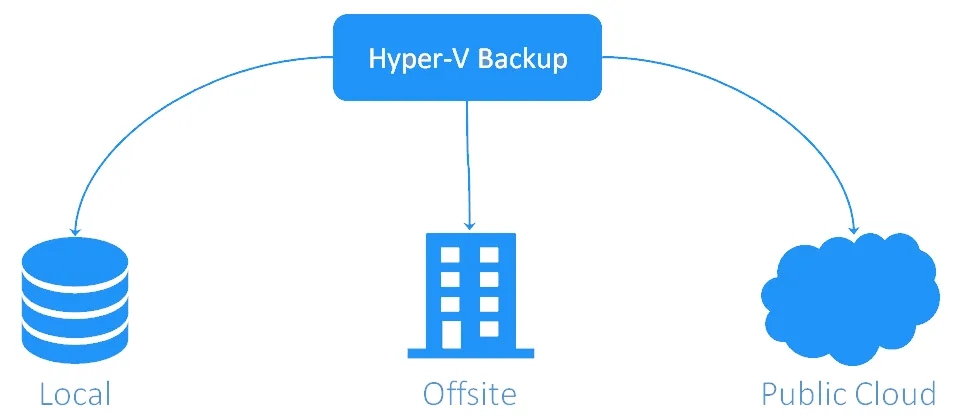
È inoltre opportuno considerare la possibilità di conservare almeno una copia di backup in un storage immutabile per una maggiore sicurezza contro le minacce informatiche. Il ransomware è una minaccia pericolosa che può danneggiare i dati, compresi i backup. L’archiviazione immutabile utilizza il principio della scrittura dei dati una sola volta, consentendo al contempo più operazioni di lettura. Di conseguenza, il ransomware non può modificare i backup di Hyper-V in un repository che supporta l’immutabilità, ma è comunque possibile utilizzare tale repository per il ripristino.
15. Crittografare i backup offsite
Se si inviano backup offsite (cosa che si dovrebbe fare), i dati devono essere crittografati prima che il primo bit lasci la propria sede. Quando i backup arrivano alla destinazione, devono rimanere crittografati. Quando si sceglie un metodo di crittografia, è meglio attenersi all’algoritmo di crittografia AES-256 standard del settore, utilizzato dal governo, dalle forze armate e dalle istituzioni finanziarie per proteggere i dati sensibili.

Conclusione
Una strategia di backup di Hyper-V affidabile si basa sulle procedure consigliate per il backup delle VM e sfrutta i vantaggi della virtualizzazione. Questi consigli vi aiutano a migliorare l’efficienza del backup in ambienti virtuali Hyper-V, a proteggere meglio i dati e a essere preparati per possibili scenari di disastro.
Il punto importante di una strategia di backup è la selezione di una soluzione di backup affidabile che consenta di implementare i consigli di backup di Hyper-V spiegati in questo post del blog. NAKIVO Backup & Replication è una soluzione completa di protezione dei dati progettata per ambienti di virtualizzazione, incluso Microsoft Hyper-V.


