Guida dettagliata alla configurazione della sincronizzazione AD di Office 365
Le organizzazioni utilizzano Active Directory per gestire centralmente i computer e gli utenti Windows. La configurazione di un controller di dominio Active Directory (ADDC) su Windows Server è pratica e gli amministratori possono utilizzare questo server per autenticare gli utenti, configurare le autorizzazioni e gestire l’accesso alle risorse condivise.
Molte aziende che già utilizzano Windows sono passate a una piattaforma cloud Microsoft come Microsoft 365 (precedentemente Office 365) o Azure. In questo caso, un amministratore di sistema deve creare account per gli utenti in Microsoft 365. A volte le organizzazioni preferiscono utilizzare le stesse credenziali sia per gli account utente locali che per quelli nel cloud. Gli amministratori possono sincronizzare gli utenti di un dominio locale on-premise con Office 365 e Azure Active Directory (Azure AD) in modo da utilizzare lo stesso account utente sia per l’autenticazione locale che per quella nel cloud. Si tratta di un’implementazione ibrida, molto diffusa tra le organizzazioni che utilizzano i prodotti software Microsoft.
Questo articolo del blog tratta della sincronizzazione di Office 365 con Active Directory e spiega come eseguire la sincronizzazione di Office 365 con Active Directory per allineare gli account utente on-premise e nel cloud per i prodotti Microsoft.

Office 365 e Azure AD
Office 365 è un tenant in Azure Active Directory e utilizza il portale per archiviare i dati utilizzati per l’autenticazione e per configurare le autorizzazioni di accesso all’ambiente cloud di Microsoft. L’amministratore del tenant di Office 365 può accedere al portale di Azure per gestire le autorizzazioni e configurare altre impostazioni. Se si dispone di un ADDC (Active Directory Domain Controller) on-premise, è possibile sincronizzare Office 365 con AD (sincronizzare Active Directory locale e Azure Active Directory con Office 365) e, di conseguenza, ottenere l’integrazione di Office 365 con Active Directory.
Questo approccio offre un’identità ibrida e consente agli utenti di utilizzare le stesse credenziali per accedere ai servizi di Office 365 e alle risorse locali presenti nel proprio ufficio o data center. In questo caso vengono sincronizzati i dati di Active Directory quali utenti, gruppi e contatti. La sincronizzazione delle directory rappresenta un passo importante nel passaggio al cloud se si desidera disporre di un ambiente ibrido.
Che cos’è Azure AD Connect?
Azure AD Connect è uno strumento leggero che viene installato su un server locale, il quale funge da ADDC. Azure AD Connect sincronizza i dati di identità di Active Directory locale con Azure Active Directory utilizzato da Office 365 nel cloud. Questo strumento può essere installato su un controller di dominio o su un Windows Server membro del dominio. Azure AD Connect ha sostituito il Directory Synchronization Tool (DirSync), che è stato deprecato.
Azure AD Connect supporta le seguenti funzionalità:
- Sincronizzazione degli hash delle password
- Autenticazione pass-through
- Autenticazione federata. Un computer client può richiedere l’autenticazione tramite un altro provider di identità.
Per impostazione predefinita, la sincronizzazione delle directory viene eseguita dall’AD on-premise verso Azure AD utilizzato da Office 365. Tuttavia, è possibile configurare la sincronizzazione di Active Directory nella direzione opposta e sincronizzare le modifiche da Azure AD all’AD on-premise. Per impostazione predefinita, la sincronizzazione è pianificata per l’esecuzione ogni 30 minuti. È possibile modificare la configurazione della pianificazione e forzare la sincronizzazione della directory di Office 365 in PowerShell. È possibile configurare la sincronizzazione delta per sincronizzare solo i dati modificati dall’ultima sincronizzazione di Office 365 AD. Si raccomanda di eseguire una sincronizzazione delta entro 7 giorni dall’ultima sincronizzazione.
Requisiti
Per installare ed eseguire Azure AD Connect, assicurarsi che:
- È necessario installare e configurare on-premise un controller di dominio Active Directory che esegua il sistema operativo Windows Server.
- Il livello di funzionalità di Active Directory on-premise deve essere Windows Server 2003 o versioni successive.
- È necessario disporre dei permessi di amministratore di dominio o dei permessi di amministratore locale su un computer membro del dominio.
Sistemi operativi supportati: Windows Server 2012, Windows Server 2016, Windows Server 2019 con interfaccia grafica (GUI). Windows Server Core non è supportato. L’edizione di Windows Server deve essere Standard o superiore. Le edizioni Essentials non sono supportate.
.NET Framework 4.5.1 o versione successiva deve essere installato su un computer Windows Server su cui è in esecuzione Azure AD Connect.
PowerShell 3.0 o versione successiva. Il criterio di esecuzione degli script deve consentire l’esecuzione degli script. Il criterio consigliato è RemoteSigned.
È necessario disporre di un dominio esterno associato al proprio tenant di Office 365.
È necessario avere accesso a un tenant di Azure (per il proprio tenant di Office 365 o account amministratore). Sono obbligatori i permessi di amministratore globale.
È necessario creare una directory in Azure AD. Un controller di dominio in Azure AD deve essere configurato come scrivibile.
Requisiti di rete:
- Una connessione HTTPS in uscita verso i server Microsoft
- TCP 80. Il protocollo HTTP viene utilizzato per scaricare gli elenchi di revoca dei certificati (CRL) per la verifica dei certificati TLS/SSL
- TCP 443. HTTPS viene utilizzato per sincronizzare i dati con Azure Active Directory
- TLS 1.2 deve essere abilitato su un computer Windows.
Preparazione dell’ambiente
Verificare i suffissi UPN (o User Principal Name) del dominio locale utilizzato da Active Directory on-premise. Il dominio locale deve essere instradabile e il suo suffisso non deve essere .local, .test, ecc. I domini con questo tipo di suffissi sono classificati come non instradabili e possono essere sincronizzati solo con un dominio .onmicrosoft.com . Ad esempio, se si dispone del dominio .NAKIVO.test nella propria Active Directory on-premise e di nakivo.onmicrosoft.com in Azure Active Directory, user1@NAKIVO.test dovrebbe essere sincronizzato con user1@NAKIVO.onmicrosoft.com. Se nel proprio Active Directory locale è presente un nome del tipo domain.net e il nome del dominio esterno utilizzato in Office 365 e Azure è anch’esso domain.net, allora user1@domain.net provenienti dall’Active Directory on-premise possono essere sincronizzati con user1@domain.net in Azure AD, utilizzato da Office 365 per l’autenticazione e per la configurazione delle autorizzazioni. Pertanto, il nome di dominio deve essere valido e deve avere suffissi corretti, quali .com, .net, .uk, .us, .edu, ecc., per garantire una sincronizzazione completa e la corrispondenza dei nomi. Gli UPN degli utenti locali presenti nella propria Active Directory possono essere sincronizzati con Azure AD e Office 365.
Note: I nomi di dominio utilizzati in questo post del blog sono riportati a titolo esemplificativo. Si prega di utilizzare i nomi di dominio corretti in base alla configurazione del proprio ambiente.
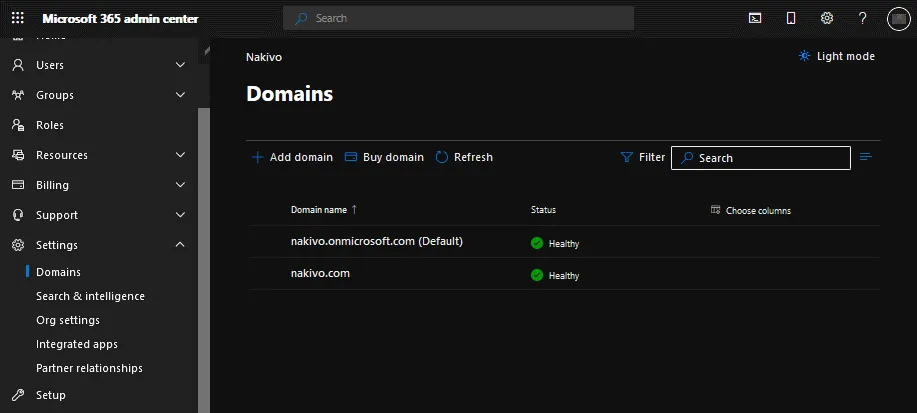
È possibile verificare i nomi di dominio per Office 365 all’indirizzo Centro di amministrazione di Microsoft 365. Accedere a Settings > Domains per visualizzare i domini disponibili che possono essere collegati al proprio tenant di Office 365.
Rendere un dominio instradabile
È possibile modificare le impostazioni del proprio dominio on-premise per renderlo instradabile e ottenere migliori capacità di sincronizzazione aggiungendo i suffissi UPN necessari. Aggiungi i suffissi UPN al tuo dominio on-premise esistente in modo che corrispondano ai nomi degli utenti sia on-premise che in Microsoft 365 (Azure). Per prima cosa, registra un nuovo suffisso, quindi aggiorna gli utenti di Active Directory on-premise affinché utilizzino il suffisso aggiornato.
Aggiunta del nuovo suffisso UPN
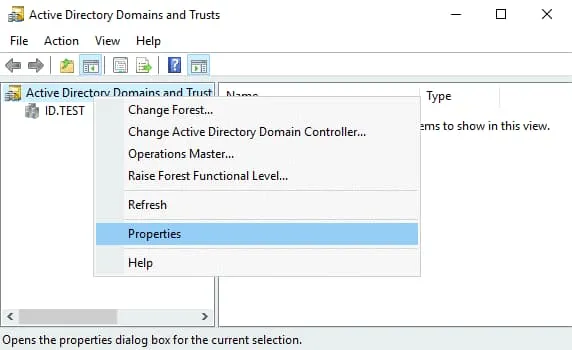
Vai su Domini e relazioni di fiducia di Active Directory sul tuo controller di dominio on-premise. Per farlo, apri Server Manager, fai clic su Toolse, nel menu che si apre, fai clic su Active Directory Domains and Trusts. In alternativa, esegui domain.msc nel menu Esegui (premi Win+R per aprire il menu Esegui) o nel prompt dei comandi (CMD).

Si apre la finestra “Domini e relazioni di fiducia di Active Directory”. Fai clic con il pulsante destro del mouse su Active Directory Domains and Trusts e, nel menu contestuale, fai clic su Properties.
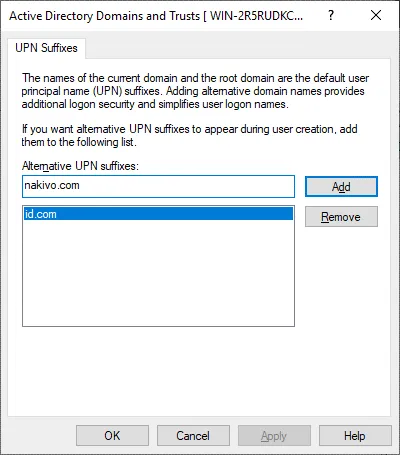
Inserire il nome di dominio standardizzato corretto con il suffisso corretto, ad esempio, id.com , oppure nakivo.com . Fare clic su Add, quindi su OK per salvare le impostazioni e chiudere questa finestra.
Modifica degli UPN per gli utenti esistenti
Ora è necessario modificare i suffissi UPN per gli utenti esistenti sul controller di dominio on-premise di Active Directory.
Andare su Active Directory Users and Computers aprendo Server Manager e selezionando il menu Strumenti (proprio come fatto in precedenza). In alternativa, premere Win+R per aprire il menu Esegui, digitare dsa.msc nella finestra di dialogo Esegui e fare clic su Enter.
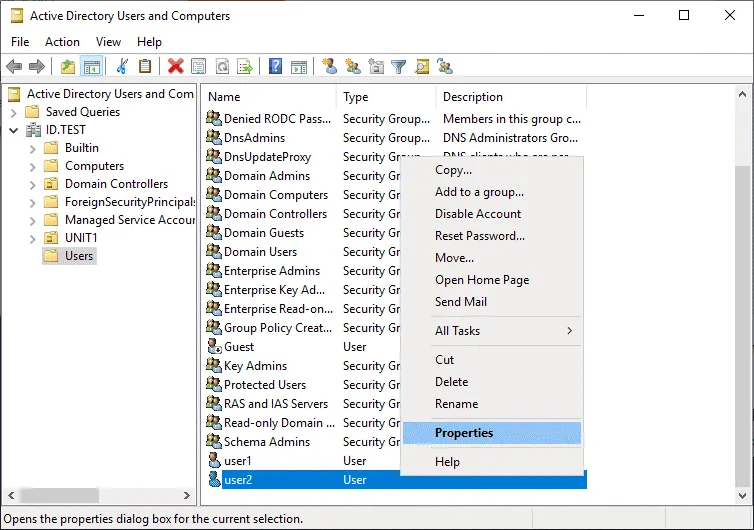
Nella finestra Utenti e computer di Active Directory , espandere il dominio e fare clic sulla directory Users . Selezionare un utente del dominio, fare clic con il tasto destro del mouse sull’utente e selezionare Properties dal menu contestuale.
Selezionare la scheda Account nella finestra delle proprietà dell’utente. Nel menu a discesa, selezionare il nome di dominio corretto con il suffisso corretto. Fai clic su OK per salvare le impostazioni e chiudere la finestra.
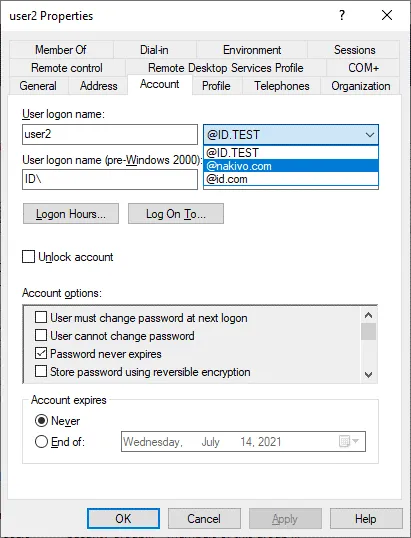
Ripeti questa operazione per tutti gli utenti che fanno parte del tuo dominio on-premise (gli utenti per i quali desideri eseguire la sincronizzazione con Active Directory di Office 365). Se il tuo Active Directory on-premise contiene un numero elevato di utenti, utilizza PowerShell per la modifica in blocco invece di modificare manualmente le proprietà di ciascun utente. A tal fine, utilizzare i comandi riportati di seguito:
$LocalUsers = Get-ADUser -Filter "UserPrincipalName -like '*domain.local'" -Properties userPrincipalName -ResultSetSize $null
$LocalUsers | foreach {$newUpn = $_.UserPrincipalName.Replace("@domain.local","@domain.com"); $_ | Set-ADUser -UserPrincipalName $newUpn}
Impostare i nomi di dominio corretti al posto di domain.local e domain.com in base alla configurazione del proprio ambiente.
È possibile modificare un UPN e l’indirizzo in PowerShell utilizzando il MSOnline modulo PowerShell (modulo PowerShell di Azure AD).
Set-MsolUserPrincipalName -UserPrincipalName user@olddomain.com -NewUserPrincipalName user@newdomain.com
Dopo aver aggiornato gli UPN, si è pronti per sincronizzare i servizi di dominio on-premise di Active Directory con Microsoft 365 e Azure Active Directory.
Modifica degli attributi del proxy e-mail
Modificare l’attributo e-mail per ciascun utente e impostare un indirizzo e-mail del proxy SMTP.
Per visualizzare la scheda Editor attributi in cui è possibile impostare il proxy SMTP (nella finestra delle proprietà dell’utente), nella finestra Utenti e computer di Active Directory , fare clic su View > Advanced Features.
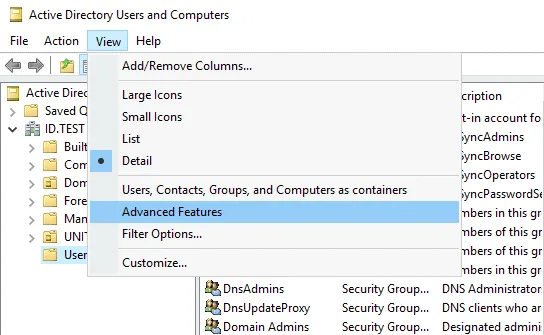
Ora selezionare un utente, aprire le proprietà dell’utente, fare clic sulla scheda Attribute Editor , quindi fare doppio clic sull’attributo proxyAddresses .

Gli indirizzi e-mail di Office 365 devono essere definiti come indirizzi proxy SMTP per gli utenti di Active Directory sul controller di dominio on-premise, ad esempio:
SMTP:user2@nakivo.com
L’indirizzo e-mail principale deve contenere SMTP in maiuscolo. Gli altri indirizzi proxy per le e-mail possono iniziare con smtp in minuscolo.
Fare clic su Add per aggiungere il valore, quindi su OK per salvare le impostazioni.
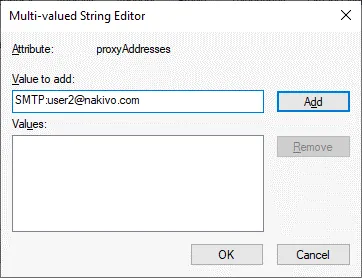
Ripeti questa azione per ogni utente necessario per la sincronizzazione con Office 365.
Verifica dei nomi utente nel Centro di amministrazione di Office 365
Apri il Centro di amministrazione di Microsoft 365, vai su Users > Active Utenti e controlla i nomi utente e i suffissi di dominio utilizzati nei loro nomi. Se disponi di un dominio personalizzato come nakivo.com , opta per l’utilizzo di questi nomi utente principali piuttosto che dei nomi con il dominio nakivo.onmicrosoft.com .
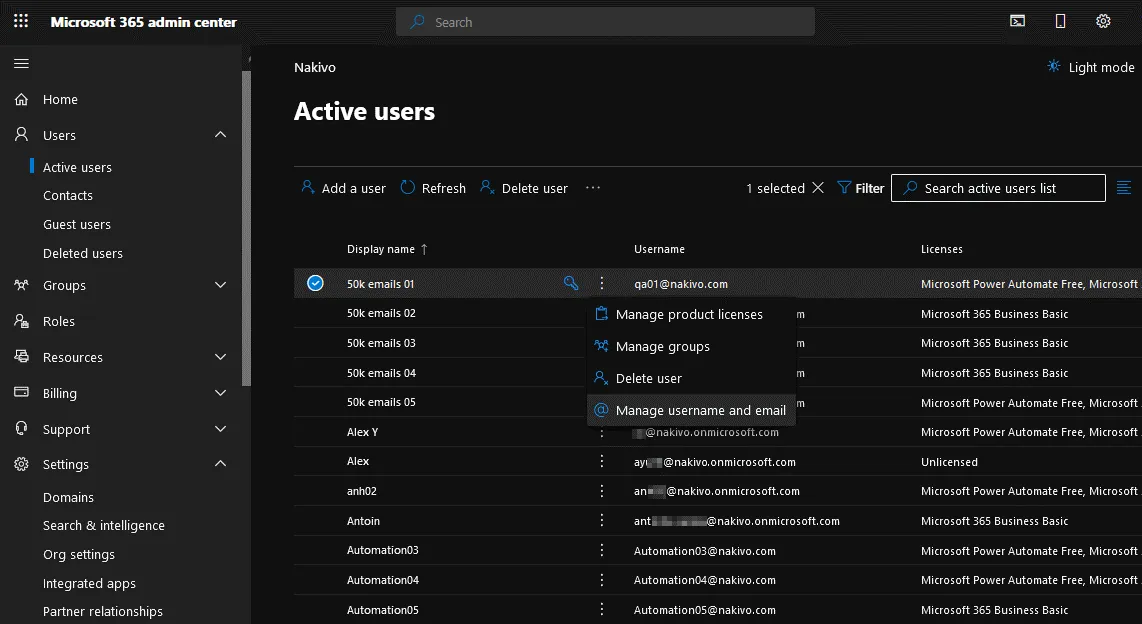
Fai clic sui tre puntini accanto all’utente desiderato e, nel menu che si apre, seleziona Manage username and email per scegliere il dominio necessario per il nome utente. La situazione ideale si verifica quando i nomi di dominio e i nomi utente in Office 365 corrispondono ai nomi utente presenti in Active Directory on-premise.
Apri Groups nel Centro di amministrazione di Microsoft 365 e modifica gli indirizzi dei gruppi proprio come hai fatto con gli indirizzi e-mail degli utenti.
Installazione di Azure AD Connect
Scarica Azure AD Connect dal sito Web di Microsoft utilizzando il collegamento:
https://www.microsoft.com/en-us/download/details.aspx?id=47594
È possibile verificare lo stato di Azure AD Connect e ottenere un collegamento per il download dalla pagina Azure AD Connect nel portale di Microsoft Azure. A tal fine, accedere a Azure Active Directory > Azure AD Connect nel portale di Azure.
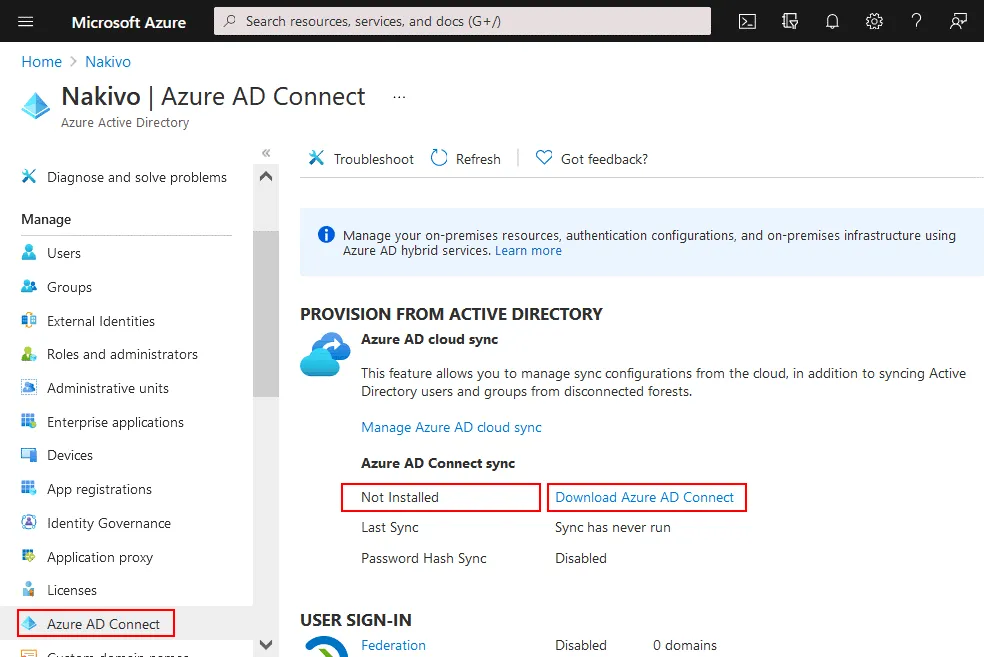
Salvare il file di installazione di Azure AD Connect sul server su cui si intende installare questo strumento, ad esempio su un controller di dominio.
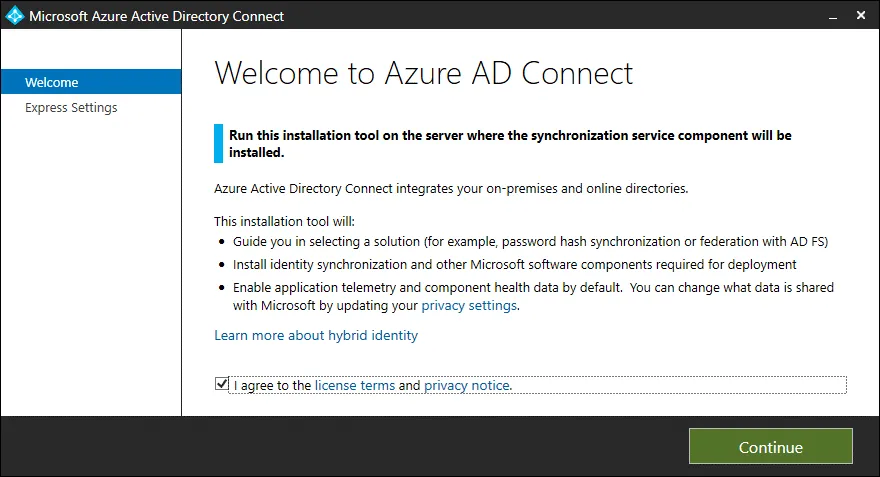
Eseguire il file di installazione di Azure AD Connect ( AzureADConnect.msi ). Si aprirà la procedura guidata di Azure AD Connect.
Welcome. Nella schermata di benvenuto selezionare “I agree to the license terms and privacy notice” e fare clic su Continue.
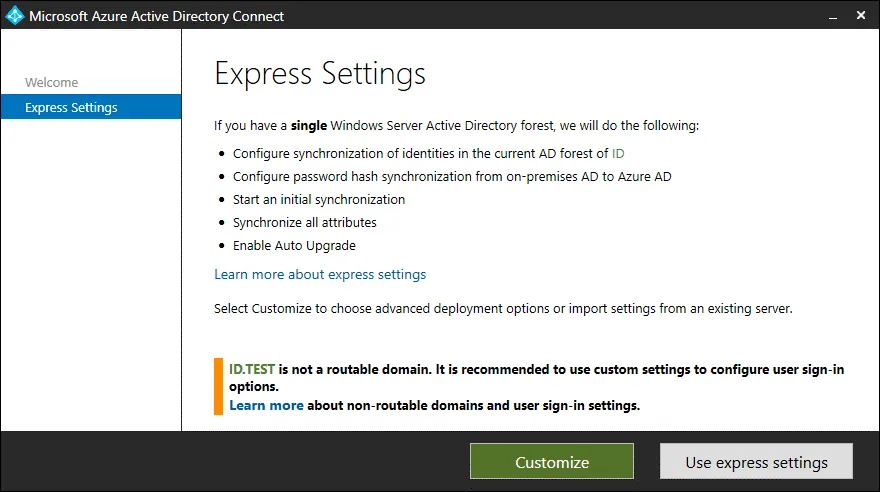
Express Settings. Selezionare una delle due opzioni disponibili: Customize o Use express settings. L’opzione Customize offre un maggiore controllo durante la configurazione della sincronizzazione tra Office 365 e Active Directory.
Required Components. Selezionare i componenti da installare e definire le impostazioni di configurazione per le opzioni selezionate.
- Specificare una posizione di installazione personalizzata
- Utilizzare un server SQL esistente
- Utilizzare un account di servizio esistente
- Specificare gruppi di sincronizzazione personalizzati
- Importare le impostazioni di sincronizzazione
Fare clic su Install per continuare.

User Sign-In. Selezionare uno dei metodi di accesso disponibili. Alcune opzioni richiedono passaggi aggiuntivi per la configurazione.
- Sincronizzazione dell’hash della password. L’hash della password di un utente proveniente da Active Directory on-premise viene sincronizzato con Azure Active Directory.
- Autenticazione pass-through. Gli utenti possono utilizzare la stessa password sia in AD on-premise che nel cloud (Office 365, Azure), ma non sono necessarie infrastrutture aggiuntive né un ambiente federato.
- Federazione con AD FS. È necessario configurare un ambiente ibrido utilizzando Active Directory e i servizi di federazione di Active Directory distribuiti on-premise. Sono supportati il rinnovo dei certificati e ulteriori implementazioni di server AD FS.
- Federazione con PingFederate. Questa opzione può essere utilizzata se nell’infrastruttura è effettuata l’implementazione di un server PingFederate aziendale per fornire un accesso unico (Single Sign-On) per l’autenticazione degli utenti.
- Non configurare. È possibile utilizzare una soluzione non gestita da questa procedura guidata per l’accesso federato. Gli utenti che hanno effettuato l’accesso a una rete aziendale possono accedere alle risorse cloud dopo aver sincronizzato Office 365 con AD senza dover reinserire le password.
Leggi il post sul blog relativo a Servizi di federazione di Active Directory.
Seleziona Password Hash Synchronization o Do not configure come opzione consigliata se non sei sicuro di cosa fare. 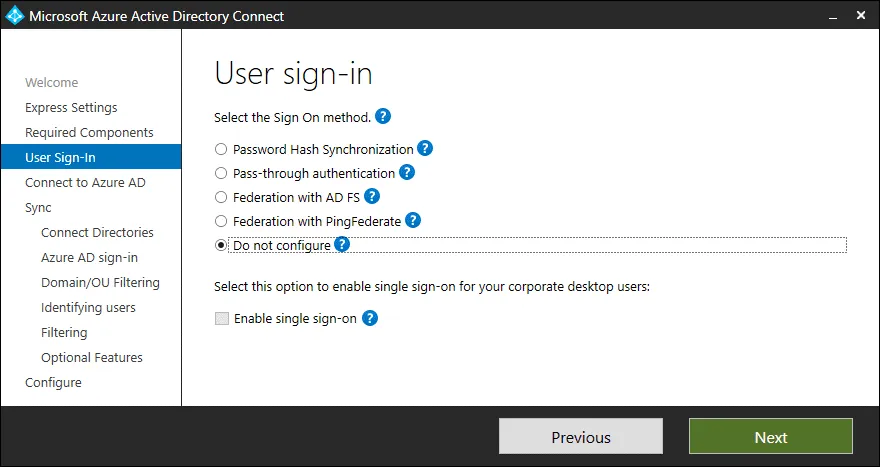
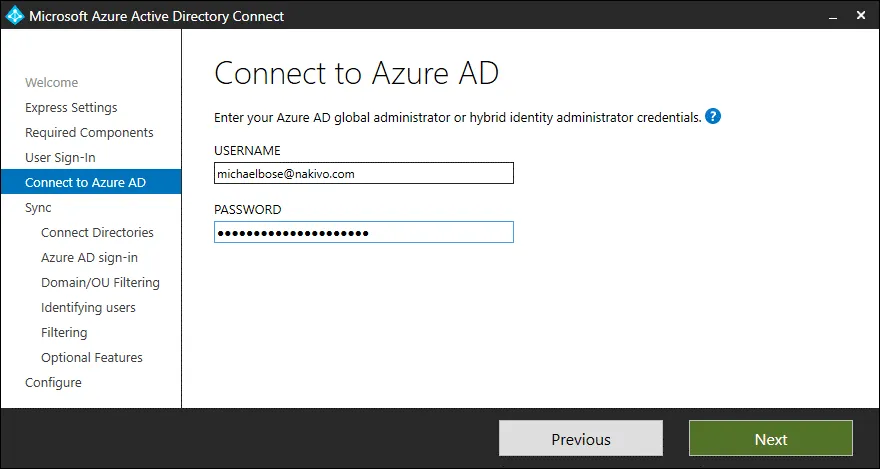
Connect to Azure AD. Inserisci il nome utente e la password del tuo account Microsoft 365 dotato di privilegi di amministratore globale in Microsoft Azure/Office 365 (credenziali di amministratore di Office 365). Questo account amministratore è necessario per configurare Azure AD Connect e consentire all’applicazione di eseguire la sincronizzazione con Active Directory di Office 365. Fai clic su Next ad ogni passaggio per proseguire.
Connect Directories. Inserisci le informazioni relative al tuo attuale Active Directory utilizzato nell’ambiente on-premise. Selezionare il tipo di directory (Active Directory), specificare la foresta di dominio, fare clic su Add Directorye inserire le credenziali dell’amministratore di dominio. Se è necessario sincronizzare una foresta di dominio, utilizzare le credenziali dell’amministratore Enterprise.

Azure AD sign-in. Verificare i domini e i suffissi UPN di Active Directory. Selezionare l’attributo on-premise da utilizzare come nome utente in Azure AD e Office 365. Selezioniamo userPrincipalName. Selezionare la casella di controllo Continue without any verified domains se il dominio non è verificato. È possibile completare il processo di verifica in un secondo momento per consentire agli utenti di accedere ad Azure AD e Office 365.

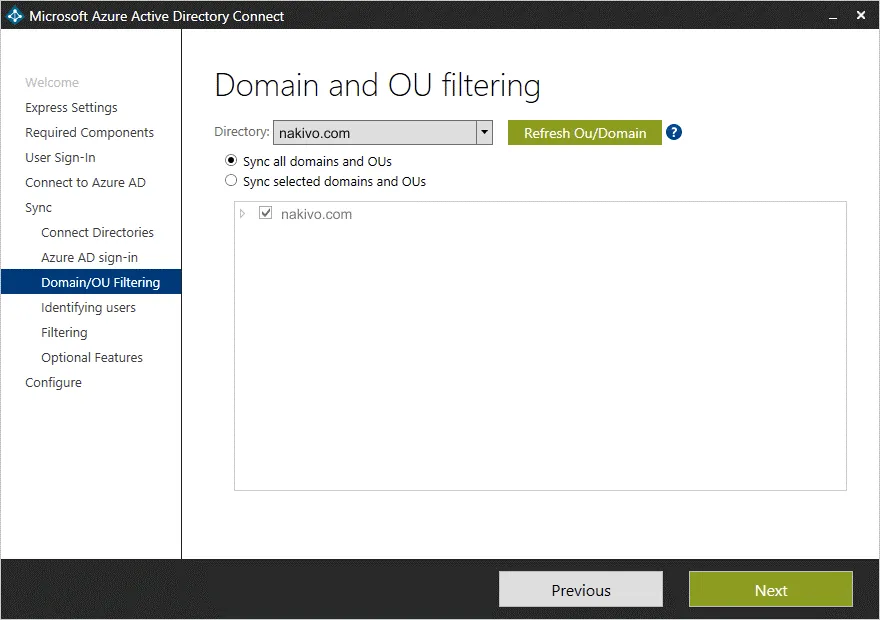
Domain and OU filtering. Lasciare le impostazioni predefinite in questa schermata per eseguire la sincronizzazione di Active Directory dell’intero set di dati AD. Selezionare domini personalizzati e unità organizzative se è necessario personalizzare le impostazioni. È possibile deselezionare i domini o le unità organizzative che non si desidera sincronizzare.
Identifying users. Si consiglia di lasciare le impostazioni predefinite in questa fase per una configurazione di base della sincronizzazione di Active Directory con Office 365 (per un Azure AD, un dominio e una foresta AD). Se è necessario eseguire una configurazione più complessa, selezionare opzioni personalizzate per le identità degli utenti tra le directory. Nelle SOURCE ANCHOR opzioni di identificazione degli utenti, selezionare l’opzione predefinita objectGUID per generare ID e mappare gli utenti.

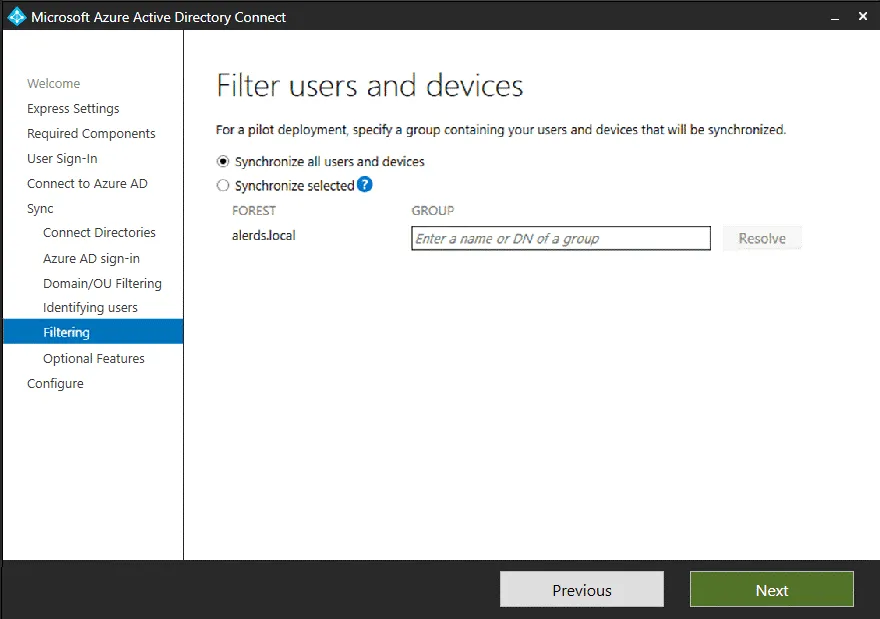
Filtering. Scegliere di sincronizzare tutti gli utenti e i dispositivi oppure selezionare oggetti personalizzati da sincronizzare. È possibile utilizzare il filtraggio basato sui gruppi.
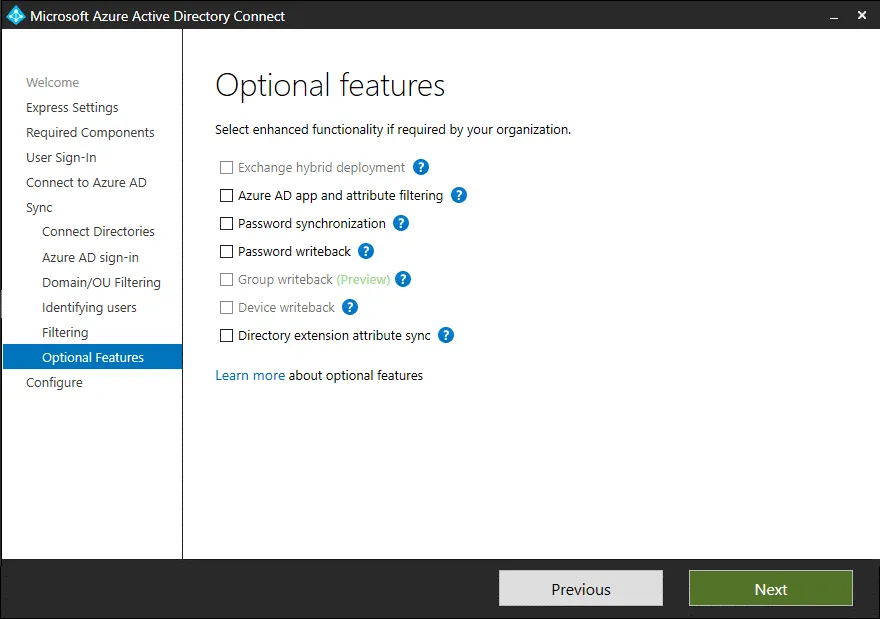
Optional Features. Selezionare funzionalità aggiuntive se necessarie. Passare il mouse sull’icona «?» accanto al nome di ciascuna funzione per visualizzare suggerimenti che aiutino a prendere la decisione giusta.
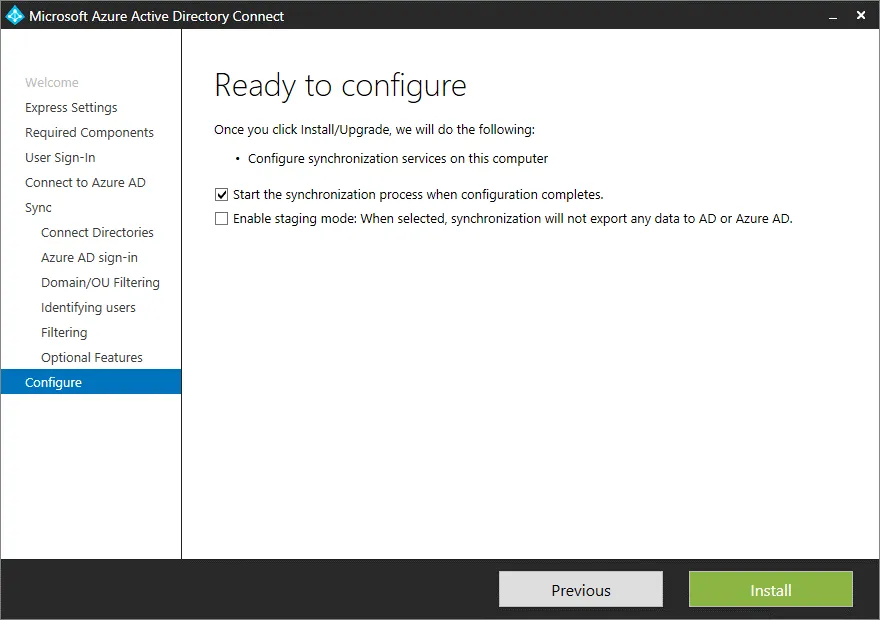
Ready to configure. Selezionare la casella di controllo Avvia il processo di sincronizzazione al termine della configurazione se si desidera avviare la sincronizzazione immediatamente dopo aver completato questa procedura guidata. È possibile deselezionare questa casella di controllo e avviare la sincronizzazione manualmente quando necessario. Fare clic su Install per terminare la configurazione.
Attendere il completamento dell’installazione e della configurazione. Quando viene visualizzato il messaggio Configurazione completata , è possibile fare clic su Exit per chiudere l’applicazione. Nella schermata Configurazione completata vengono visualizzate brevi informazioni sul termine del processo di sincronizzazione di Active Directory con Office 365. Aprire quindi il Centro di amministrazione di Microsoft 365 e verificare se la sincronizzazione di Active Directory con Office 365 è stata terminata correttamente. Aprire la sezione Errori di sincronizzazione nella pagina Stato di Azure AD Connect nel portale di Azure per visualizzare informazioni dettagliate sugli errori. Se sono presenti errori, leggere i suggerimenti forniti che possono aiutare a risolverli.
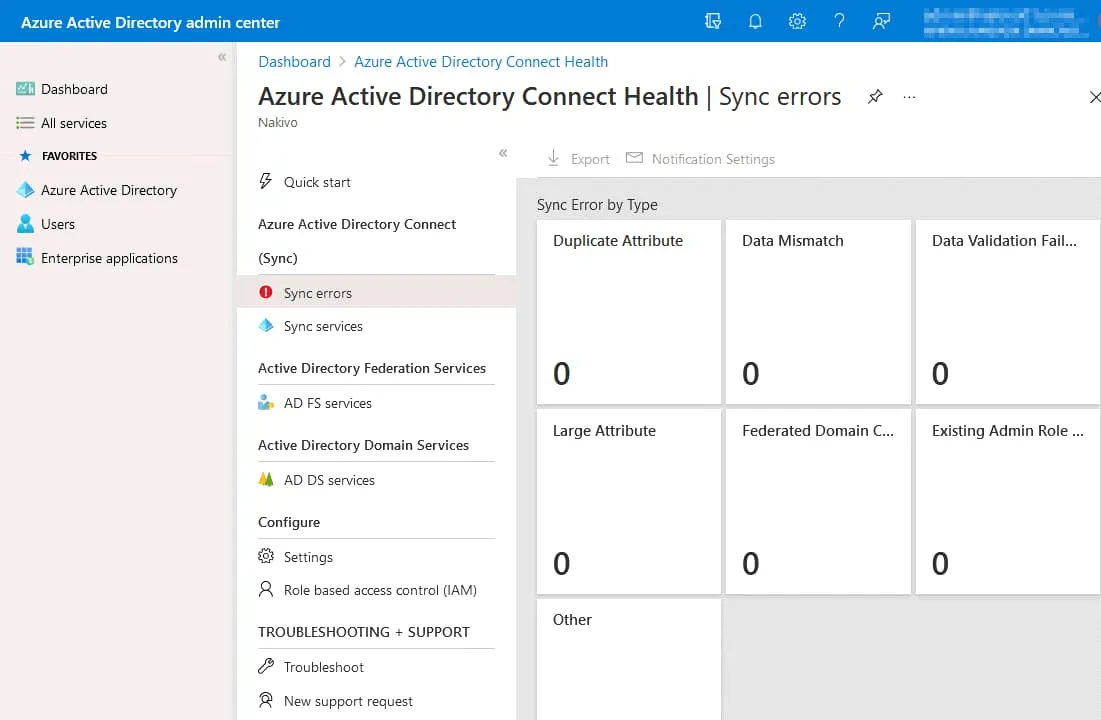
Se la sincronizzazione di Office 365 con Active Directory è stata completata correttamente, è possibile assegnare licenze ai nuovi utenti di Office 365 aggiunti dopo la sincronizzazione di Office 365 con Active Directory on-premise.
Esportazione della configurazione di Azure AD Connect
È possibile effettuare l’implementazione di Azure AD Connect utilizzando la modalità Express o la modalità Personalizzata. In caso di implementazioni multiple che utilizzano la stessa configurazione di Azure AD Connect per sincronizzare Active Directory on-premise con Office 365/Azure, nonché per sincronizzare più foreste AD, si consiglia di esportare/importare la configurazione di Azure AD Connect.
Dopo aver configurato Azure AD Connect nell’interfaccia grafica tramite una procedura guidata, la configurazione viene salvata in un file JSON archiviato nella cartella %ProgramData%AADConnect . Il nome di un file JSON ha il formato Applied-SynchronizationPolicy-*.JSON dove * indica il timestamp (data e ora) che aiuta a identificare quando la configurazione è stata salvata. Le modifiche apportate nell’interfaccia grafica vengono esportate automaticamente. Tuttavia, le modifiche apportate con PowerShell devono essere esportate manualmente quando necessario.
Per importare le impostazioni, eseguire Azure AD Connect, selezionare l’opzione Customize , nella schermata Installa i componenti obbligatori , selezionare Import synchronization settings, fare clic su Browsee selezionare il file di configurazione JSON.
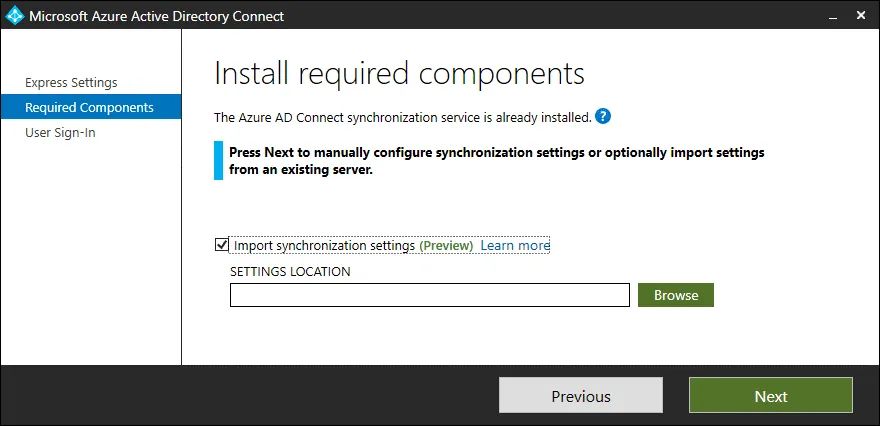
L’importazione della configurazione consente agli utenti di ridurre al minimo l’inserimento manuale di dati per configurare Azure AD Connect in breve tempo e riprodurre la stessa identica configurazione su più server.
Strumenti per la migrazione della configurazione
Sono disponibili strumenti per esportare e importare la configurazione di Azure AD Connect da un server all’altro, in modo da disporre di una configurazione identica quando si esegue la sincronizzazione di Office 365 con Active Directory.
Copiare il file MigrateSettings.ps1 da C:Program FilesMicrosoft Azure Active Directory ConnectTools o da una cartella personalizzata in cui è installato Azure AD Connect sul primo server in una ubicazione personalizzata, ad esempio C:Programs .
Eseguire lo script MigrateSettings.ps1 sul primo server (esistente). Se viene visualizzato un messaggio di errore che indica che non è stato trovato un parametro che accetta l’argomento “True”, modificare lo script e rimuovere $true dallo script.

Esegui script e controlla la directory indicata nell’output. La configurazione della sincronizzazione di Azure AD viene esportata in questa cartella. Copia questa cartella Exported-ServerConfiguration-* e il suo contenuto sul secondo (nuovo) server.
Eseguire Azure AD Connect sul secondo server e, nella schermata Installare i componenti obbligatori , selezionare importare le impostazioni di sincronizzazione e selezionare il file di configurazione MigratedPolicy.json (come spiegato sopra) situato nella cartella copiata Exported-ServerConfiguration-* .
Altre opzioni di sincronizzazione AD di Office 365
Se non è possibile attendere 30 minuti, che è l’intervallo standard tra le operazioni di sincronizzazione, forzare la sincronizzazione AD di Office 365 utilizzando i comandi PowerShell. Il modulo PowerShell di Azure Active Directory viene solitamente installato insieme allo strumento Azure AD Connect.
Importare il modulo PowerShell ADSync:
Import-Module ADSync
Verificare le impostazioni correnti di sincronizzazione AD di Office 365:
Get-ADSyncScheduler
Forzare una sincronizzazione delta per sincronizzare solo le modifiche apportate dall’ultima sincronizzazione riuscita:
Start-ADSyncSyncCycle -PolicyType Delta
Forzare una sincronizzazione completa per sincronizzare tutti i dati:
Start-ADSyncSyncCycle -PolicyType Initial
Modificare l’intervallo di sincronizzazione AD di Office 365 a 10 minuti:
Set-ADSyncScheduler -CustomizedSyncCycleInterval 00:10:00
Tenere presente che la sincronizzazione manuale di Office 365 AD non sincronizza le password degli utenti. In questo caso, provare a riavviare il servizio di sincronizzazione AD di Office 365 su un server locale su cui è in esecuzione Azure AD Connect, quindi effettuare una verifica delle credenziali.
Raccomandazioni di configurazione
Proteggere il server su cui è installato Azure AD Connect. Limitare l’accesso al server su cui è in esecuzione Azure AD Connect agli utenti che non sono amministratori. Utilizzare password di codice per proteggere gli account di servizio utilizzati da questo strumento di sincronizzazione di Active Directory. Data la potenza di questo strumento, le password di codice sono fondamentali nei casi in cui qualcuno ottenga l’accesso al server su cui è in esecuzione la sincronizzazione AD. È possibile aggiungere utenti fidati al gruppo ADSyncAdmins per una comoda gestione degli accessi.
Verificate i gruppi che intendete sincronizzare dall’AD on-premise ad Azure AD e Office 365. Non tutti i gruppi devono essere sincronizzati. Potrebbero esserci gruppi inutili nel cloud o che non hanno motivo di essere sincronizzati per ragioni di sicurezza o di produttività. Filtrate i gruppi di sicurezza e i gruppi di distribuzione che non sono rilevanti per gli ambienti cloud di Microsoft 365 e Azure. Escludete tutti i gruppi di amministratori dalla sincronizzazione di Active Directory con Office 365. Non considerare la sincronizzazione di Active Directory di Office 365 con Azure AD come una soluzione di backup. Alcuni attributi degli oggetti nel cloud sono univoci, ad esempio le informazioni sulla licenza degli utenti di Office 365. Se queste informazioni specifiche vengono eliminate nel cloud, non è possibile ripristinarle eseguendo la sincronizzazione di Active Directory di Office 365 da Active Directory on-premise. La sincronizzazione di Active Directory on-premise con Azure non equivale al backup di Active Directory e dei controller di dominio. Utilizzate strumenti specifici e soluzioni di backup per proteggere i controller di dominio Active Directory in esecuzione on-premise e i dati di Office 365 nel cloud.
Backup di Office 365 e backup di Active Directory
È consigliabile eseguire regolarmente il backup di Office 365 e conservare tali backup in un luogo sicuro. Il backup di Office 365 dovrebbe includere i dati necessari provenienti dalle applicazioni Office, quali la posta elettronica di Exchange Online, OneDrive e SharePoint. I dati di Office 365 sono archiviati nel cloud, ma se alcuni di essi vengono danneggiati da un ransomware o cancellati accidentalmente, disporre di un backup può essere l’unico modo per recuperarli, specialmente se ci si accorge della perdita di dati quando è ormai troppo tardi.
Active Directory è un sistema di gestione centralizzata in una rete Windows. L’indisponibilità di un controller di dominio Active Directory può bloccare le operazioni in tutta l’azienda. Eseguite il backup dei controller di dominio Active Directory on-premise per poter ripristinare i dati in caso di disastro. Preferite l’uso di soluzioni di backup dedicate di terze parti che siano coerenti con le applicazioni quando eseguite il backup di server in esecuzione con applicazioni attive.
NAKIVO Backup & Replication è una soluzione per la protezione dei dati destinata alle PMI e alle grandi aziende che supporta Backup su cloud di Office 365, incluse applicazioni quali Exchange Online, SharePoint Online, Microsoft Teams e OneDrive for Business. È possibile eseguire il backup di più tenant di Office 365, selezionare tutti gli utenti o utenti specifici e ripristinare gli elementi necessari a livello granulare.
NAKIVO Backup & Replication supporta il backup delle macchine fisiche, compresi i server Windows che fungono da controller di dominio Active Directory, ed è in grado di eseguire il Backup di Active Directory. Il supporto per il backup coerente con le applicazioni consente di eseguire il backup dei controller di dominio e di disporre di dati coerenti con le applicazioni nel backup. Il ripristino granulare è supportato anche per il backup delle macchine fisiche.
Conclusione
Le organizzazioni che migrano verso il cloud lo fanno solo in parte. Continuano a utilizzare i servizi Active Directory on-premise in combinazione con i servizi cloud. Questo è noto come ambiente ibrido. Un’opzione per la sincronizzazione di Office 365 con AD consente alle organizzazioni di configurare ambienti ibridi e di sincronizzare gli account utente e le opzioni di autenticazione tra AD on-premise e Azure AD.
La sincronizzazione di Office 365 con Active Directory può essere effettuata tramite Azure AD Connect, uno strumento nativo sviluppato da Microsoft. È necessario preparare Active Directory on-premise, configurare le impostazioni del dominio on-premise e del dominio esterno collegato al proprio tenant di Office 365, nonché configurare le opzioni di sincronizzazione della directory di Office 365 in AD Connect. L’integrazione di Office 365 con Active Directory consente agli utenti di utilizzare le stesse credenziali sia negli ambienti Windows on-premise che in Office 365.