Comment configurer la haute disponibilité dans VMware vSphere
Lorsque vous disposez de machines virtuelles critiques et que des services critiques y sont exécutés, leur disponibilité doit être garantie pendant les heures d’ouverture de votre organisation. L’un des moyens d’atteindre une haute disponibilité consiste à utiliser un cluster pour garantir le fonctionnement continu des services et des applications.
La plateforme de virtualisation VMware vSphere vous permet d’utiliser un cluster pour exécuter des machines virtuelles (VMs) et d’utiliser vSphere High Availability (HA). Cet article de blog explique la configuration de VMware vSphere HA afin de vous familiariser avec les paramètres à configurer.

Qu’est-ce que HA dans VMware vSphere ?
VMware High Availability (HA) est une fonctionnalité qui offre une disponibilité optimale pour les machines virtuelles vSphere, y compris les applications et les services qui s’exécutent sur les VMs, afin de minimiser les temps d’arrêt en cas de panne. La haute disponibilité (HA), ou la capacité d’un environnement virtuel à résister aux pannes d’hôte, est l’une des raisons importantes pour lesquelles vous choisiriez pour le déploiement de VMware vCenter et un cluster plutôt qu’un hôte VMware ESXi autonome.
Lorsque HA fonctionne sur un cluster VMware, un agent est installé sur chaque hôte participant au cluster. Chaque agent hôte communique avec les autres et surveille l’accessibilité des hôtes du cluster via des pulsations. Si un intervalle de 15 secondes s’écoule sans réception de pulsations provenant d’un hôte particulier et que les pings vers cet hôte échouent également, l’hôte est déclaré défaillant. Les VMs s’exécutant sur les ressources de calcul/mémoire de cet hôte défaillant sont basculées vers un hôte sain et redémarrées sur cet hôte.
HA dans vSphere peut surveiller l’état matériel de vos hôtes afin de déplacer de manière proactive les VMs hors des hôtes présentant des problèmes matériels. Des priorités de redémarrage et une orchestration sont également intégrées à HA. Ainsi, en cas de basculement, les VMs désignées sont mises en ligne avant les autres. Ces fonctionnalités sont disponibles dans les versions VMware vSphere 6.7 et vSphere 7 .
VMware Cluster Requirements
VMware impose certaines conditions à remplir pour créer un cluster VMware avec HA activé. Ces conditions sont les suivantes :
- Les hôtes du cluster HA doivent être sous licence pour VMware vSphere HA. VMware vSphere Standard ou Enterprise Plus, y compris les licences vCenter Standard, doivent être appliquées.
- Deux hôtes sont nécessaires pour activer HA. Il est recommandé d’utiliser trois hôtes ou plus.
- Il est recommandé de configurer des adresses IP statiques sur chaque hôte.
- Vous devez disposer d’au moins un réseau de gestion commun à tous les hôtes.
- Afin que les VMs puissent fonctionner sur tous les hôtes au cas où elles seraient déplacées vers différents hôtes du cluster, les hôtes doivent disposer des mêmes réseaux et des mêmes magasins de données configurés.
- Un stockage partagé est nécessaire pour la haute disponibilité.
- VMware Tools doivent être exécutés sur les VMs surveillées en HA.
Configuration VMware HA étape par étape
Vous pouvez activer VMware HA pendant la création d’un cluster ou lorsque vous avez déjà créé un cluster. Dans cette procédure pas à pas de configuration de VMware vSphere HA, nous nous concentrons sur la configuration de la haute disponibilité et nous disposons d’un cluster déjà créé. Nous utilisons VMware vSphere 7 pour expliquer la configuration VMware HA étape par étape.
Comment activer HA dans VMware vSphere
Pour activer HA dans VMware vSphere dans un cluster existant, procédez comme suit :
- Ouvrez VMware vSphere Client dans votre navigateur Web.
- Accédez à Hôtes et clusters et accédez à votre cluster.
- Cliquez avec le bouton droit sur le nom du cluster dans le volet Navigateur .
- Cliquez sur Paramètres Paramètres dans le menu contextuel.

- Sélectionnez vSphere Availability dans la section Services de la page Configurez page pour votre cluster.
- Cliquez sur Modifiez près de vSphere HA qui est désactivé dans notre cas.
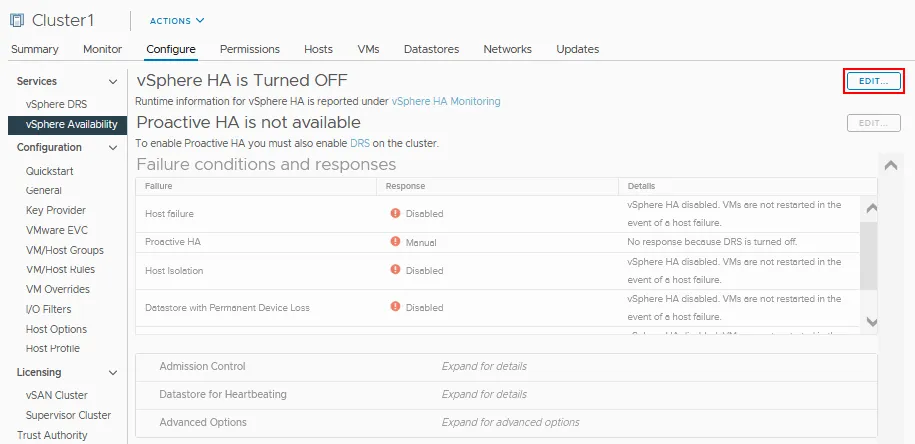
- Cliquez sur le commutateur vSphere HA pour activer la haute disponibilité.
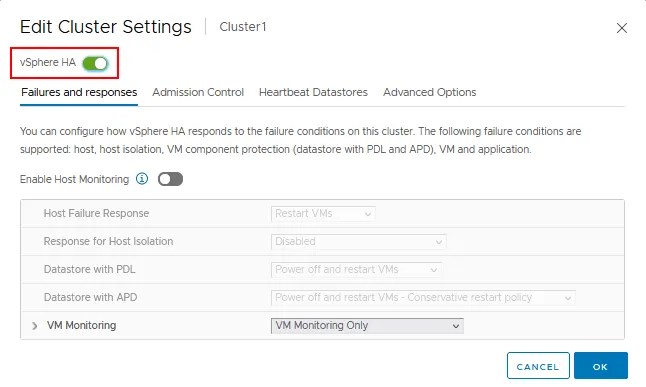
Il existe quatre onglets avec les paramètres vSphere HA :
- Pannes et réponses
- Contrôle d’admission
- Magasins de données Heartbeat
- Options avancées
Examinons la configuration vSphere HA que vous pouvez effectuer en modifiant les paramètres de ces onglets.
L’onglet Défaillances et réponses
L’onglet Échecs et réponses permet de personnaliser le comportement d’un cluster HA et de définir les actions à effectuer avec les VMs dans différentes situations.
Activer la Surveillance des hôtes. Activez cette option pour permettre aux hôtes VMware ESXi d’échanger des signaux de pulsation dans le cluster. Un cluster VMware vSphere HA utilise des signaux de pulsation pour détecter lorsque des composants du cluster sont indisponibles. Désactivez cette option lors de la maintenance du réseau afin d’éviter toute migration et tout basculement indésirables des machines virtuelles.
Passons en revue tous les paramètres dans l’onglet Défaillances et réponses .
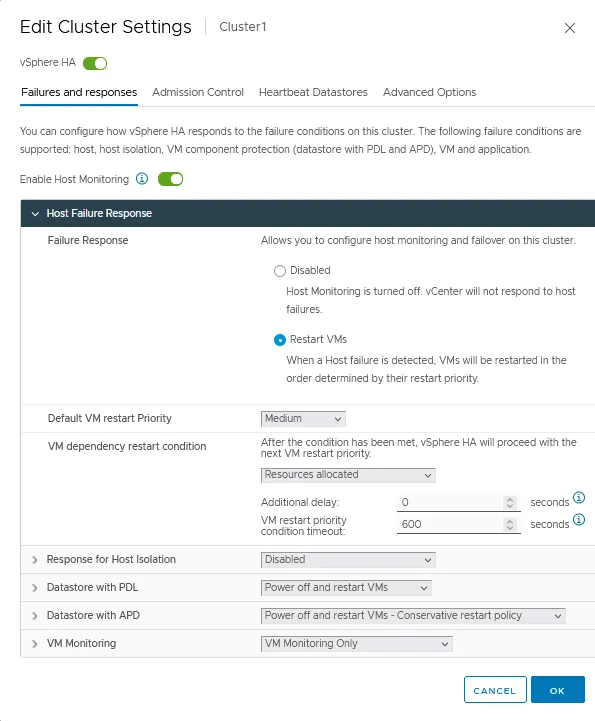
Réponse en cas de défaillance de l’hôte
- Réponse en cas de défaillance. Utilisez ces paramètres pour définir la manière dont un cluster HA réagit aux conditions de défaillance sur ce cluster. Deux modes sont disponibles :
- Désactivé – La surveillance de l’hôte ESXi est désactivée.
- Redémarrer les VMs – Les VMs sont redémarrées dans l’ordre déterminé en cas de défaillance de l’hôte.
- Priorité de redémarrage par défaut des machines virtuelles. Ce paramètre permet de déterminer quel groupe de machines virtuelles doit être redémarré en premier. Il existe cinq valeurs : La plus faible, Faible, Moyenne, Élevée, et . Les VMs sont redémarrées par ordre de priorité, un groupe à la fois.
- Condition de redémarrage des dépendances des VMs. Sélectionnez une condition qui, lorsqu’elle est remplie, permet au cluster de détecter que les VMs ont été redémarrées avec succès et que le lot suivant de VMs peut être redémarré. Quatre conditions sont disponibles :
- Ressources allouées
- Sous tension
- Battements cardiaques invités détectés
- Battements cardiaques détectés dans l’application
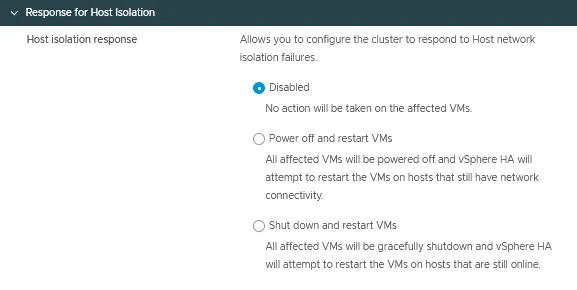
Réponse pour l’isolation de l’hôte
L’option Réponse d’isolation de l’hôte option vous permet de définir le comportement d’un cluster HA lorsqu’un hôte ESXi continue de fonctionner mais perd ses connexions réseau de gestion :
- Désactivé
- Mettre hors tension et redémarrer les VMs
- Arrêter et redémarrer les VMs
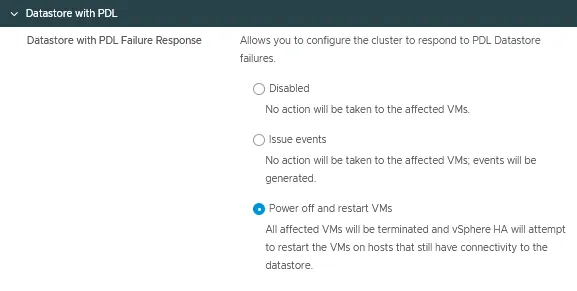
Magasin de données avec PDL
Magasin de données avec perte permanente d’appliance (PDL) peut être configurée pour détecter l’inaccessibilité du Magasin de données par un hôte ESXi et lancer un Basculement automatisé des VMs concernées.
Cette option de configuration vSphere HA propose trois modes :
- Désactivé
- Émettre des événements
- Mise hors tension et redémarrage des VMs
Magasin de données avec APD
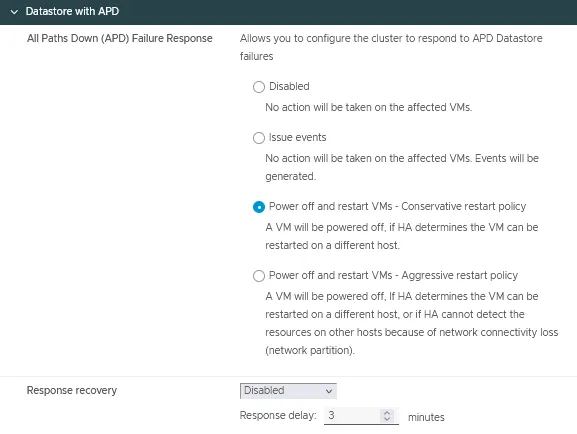
- Réponse en cas de défaillance de tous les chemins (APD) est la condition qui permet à un cluster de répondre lorsque tous les chemins sont hors service et qu’il n’y a aucune indication permettant de savoir s’il s’agit d’une perte temporaire ou permanente de l’appliance.
Quatre options sont disponibles pour ce paramètre :- Désactivé
- Émettre des événements
- Mettre hors tension et redémarrer les VMs – Politique de redémarrage conservatrice
- Mettre hors tension et redémarrer les VMs – Politique de redémarrage agressive
- Récupération de la réponse propose deux options :
- Désactivé
- Réinitialiser les VMs
Vous pouvez définir le délai de réponse en minutes.
Surveillance des machines virtuelles
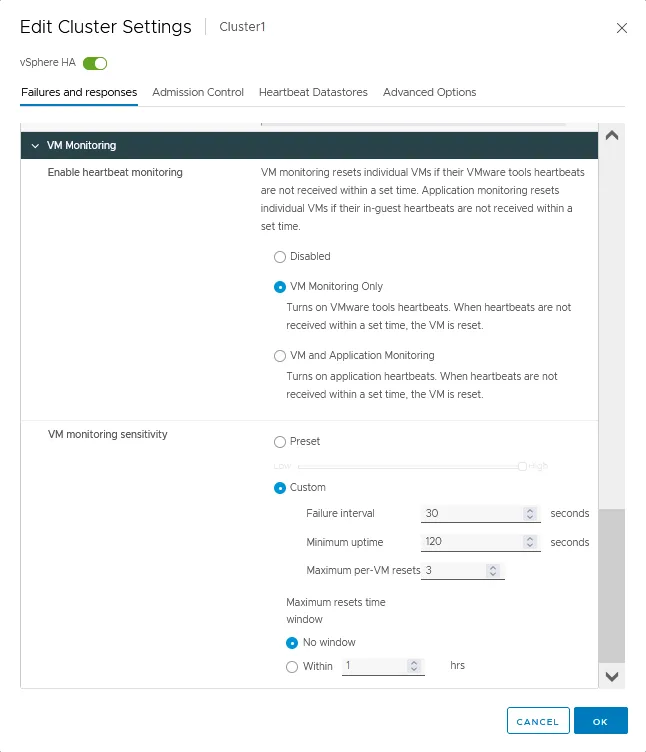
- Activez la surveillance des pulsations pour les machines virtuelles par l’intermédiaire des outils VMware qui y sont exécutés. Vous pouvez également configurer la surveillance des applications par l’intermédiaire de ces fonctionnalités. Si les pulsations des machines virtuelles ne sont pas reçues à temps, le redémarrage des machines virtuelles est lancé. Il existe trois options pour ces paramètres dans la configuration du cluster VMware :
- Désactivé
- Surveillance des machines virtuelles uniquement
- Surveillance des machines virtuelles et des applications
- Sensibilité de la surveillance des machines virtuelles est utilisé pour définir le délai après lequel une VM est classée comme indisponible et un cluster HA peut lancer le redémarrage de la VM.
- Préréglé. Vous pouvez déplacer le commutateur de la valeur basse à la valeur élevée.
- Personnalisé. Définissez des paramètres de sensibilité personnalisés, notamment l’intervalle d’échec, la durée de fonctionnement maximale et le nombre maximal de réinitialisations par machine virtuelle. La fenêtre de temps maximale pour les réinitialisations peut être définie sur une valeur personnalisée en heures.
Remarque: Vous pouvez également utiliser une solution de surveillance des VMs pour détecter les pannes et les problèmes des VMs qui ne font pas partie d’un cluster.
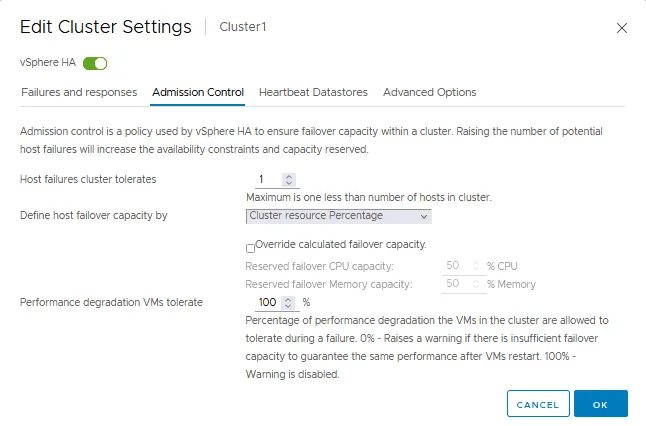
Le contrôle d’admission est une politique utilisée pour garantir que suffisamment de ressources sont réservées pour exécuter des machines virtuelles en cas de basculement dans un cluster VMware HA. Les paramètres de contrôle d’admission garantissent la capacité de basculement. Si une action enfreint les paramètres de contrôle d’admission, elle n’est pas autorisée. Ces actions non autorisées peuvent être la mise sous tension d’une machine virtuelle, la migration d’une machine virtuelle et l’augmentation des paramètres de processeur et de mémoire d’une machine virtuelle.
- Le contrôle d’admission définit le nombre de pannes qu’un cluster HA peut tolérer tout en rendant possible le basculement des machines virtuelles (une garantie de basculement des VMs).
- Vous pouvez définir la capacité de basculement de l’hôte par :
- Pourcentage de ressources du cluster
- Hôtes de basculement dédiés
- Politique d’emplacement
Si vous désactivez le contrôle d’admission, vous ne pouvez pas garantir que le nombre prévu de VMs sera redémarré dans un cluster HA en cas de basculement.
- Dégradation des performances Les VMs tolèrent est le paramètre qui définit le pourcentage de dégradation des performances que votre cluster peut tolérer. 0 % signifie que le même niveau de performances de la VM doit être garanti après le basculement/redémarrage de la VM. Sinon, l’avertissement s’affiche. 100 % signifie que l’avertissement est désactivé et qu’un cluster tente quand même de redémarrer une VM.
Le Magasins de données Heartbeat tab
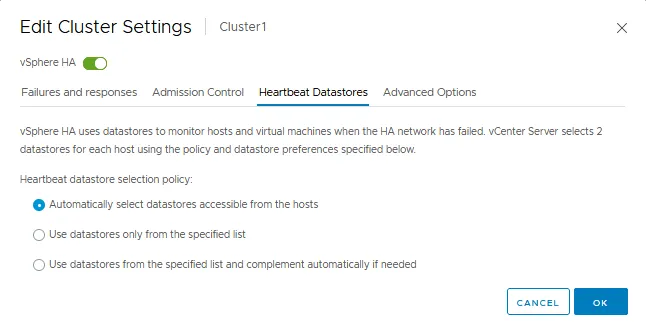
Les magasins de données Heartbeat offrent un moyen secondaire de surveiller la disponibilité des hôtes ESXi par l’intermédiaire de magasins de données si la connexion réseau aux hôtes ESXi n’est pas disponible et si le réseau de gestion est en panne. Cette approche permet à vSphere de faire la distinction entre une panne de l’hôte et l’indisponibilité de l’hôte via le réseau. Utilisez les magasins de données Heartbeat dans la configuration VMware HA pour surveiller les hôtes en cas de défaillance du réseau HA.
La politique de sélection des magasins de données Heartbeat propose trois options :
- Sélection automatique des magasins de données accessibles depuis les hôtes
- Utiliser uniquement les magasins de données de la liste spécifiée
- Utiliser les magasins de données de la liste spécifiée et les compléter automatiquement si nécessaire
Options avancées onglet
Options avancées onglet vous permet de configurer vSphere HA en saisissant manuellement une option et une valeur dans chaque chaîne. Vous pouvez utiliser les options avancées lorsque vous ne pouvez pas régler un cluster HA dans les paramètres standard que nous avons expliqués précédemment, qui sont disponibles dans l’interface graphique de VMware vSphere Client.
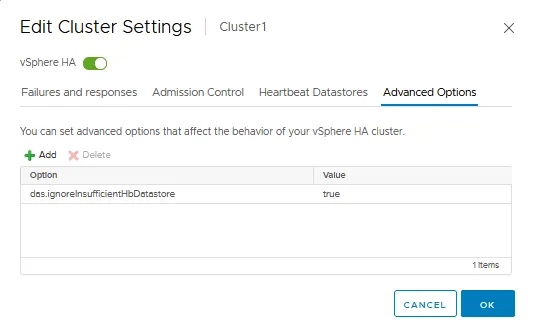
Comme pour VMware Distributed Resource Scheduler (DRS), une fois que nous avons cliqué sur OK, le cluster VMware est reconfiguré pour les paramètres HA qui ont été configurés ci-dessus.
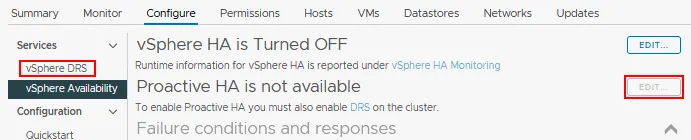
VMware vSphere Proactive HA
Proactive HA est une fonctionnalité qui permet à un cluster de réagir à un problème avant qu’une panne de tous les hôtes VMware ESXi et des VMs résidant sur cet hôte ne se produise. Des problèmes peuvent survenir avec différents composants d’un serveur VMware ESXi, et vSphere Proactive HA peut détecter l’état matériel d’un serveur.
Par exemple, Proactive HA peut être averti qu’il existe des problèmes d’alimentation électrique sur un serveur ESXi. Les VMs continuent de fonctionner sur ce serveur, mais ce problème peut entraîner une panne du serveur à court terme. Pour éviter une éventuelle panne des VMs, vSphere Proactive HA peut lancer la migration des VMs vers d’autres hôtes ESXi d’un cluster. Proactive HA prend en charge la réaction aux problèmes liés à l’alimentation électrique, aux ventilateurs, au stockage, à la mémoire et au réseau.
Vous devez activer et configurer Distributed Resource Scheduler (DRS) dans un cluster vSphere avant de pouvoir activer Proactive HA. Vous pouvez configurer vSphere HA et DRS ensemble pour un cluster.
Conclusion
La puissance, la résilience et l’évolutivité réelles de la plate-forme VMware vSphere ESXi sont libérées une fois que vCenter Server est provisionné et que les hôtes ESXi sont ajoutés à un cluster vSphere ESXi. Configurez vSphere HA et DRS pour fournir une protection efficace contre les pannes d’hôte, ainsi que pour équilibrer et planifier les ressources pour les VMs. DRS et HA sont encore plus puissants depuis vSphere 6.5, car VMware a ajouté une surveillance et des informations plus proactives et intelligentes à ces deux fonctionnalités de cluster, leur permettant d’être agiles et proactives.
N’oubliez pas d’effectuer une sauvegarde des VMs VMware, même si celles-ci fonctionnent dans le cluster, afin d’éviter toute perte de données.

- Pourcentage de ressources du cluster
- Hôtes de basculement dédiés
- Politique d’emplacement


