Méthodes de récupération des données Microsoft Exchange
Microsoft Exchange Server est un serveur de messagerie populaire et fiable, offrant une excellente compatibilité avec le client Outlook, et largement utilisé au sein des entreprises. Il arrive parfois que des données de messagerie soient perdues ou qu’une base de données Exchange soit corrompue. Heureusement, dans de nombreux cas, il est possible de récupérer les données de messagerie sur Microsoft Exchange Server à l’aide d’outils natifs ou tiers.
Cet article de blog explique comment procéder à la récupération des données Exchange, notamment la récupération de la base de données Exchange et celle des boîtes de messagerie Exchange.

Principes de base de la récupération des données Exchange
Microsoft Exchange Server stocke toutes les adresses e-mail dans des bases de données. Ces bases de données sont stockées dans des fichiers .edb . Les fichiers journaux de transactions constituent un autre élément important d’une base de données Exchange. Les journaux de transactions sont utilisés pour la récupération des données Exchange si une base de données n’a pas été arrêtée correctement et que certaines transactions n’ont pas été validées (par exemple, en cas de coupure brutale de l’alimentation du serveur due à une panne de courant). Vous pouvez utiliser ces journaux pour rejouer les transactions non validées dans une base de données.

Le chemin d’accès par défaut de la base de données Exchange pour Microsoft Exchange Server 2013, 2016 et 2019 est :
C:Program FilesMicrosoftExchange ServerV15MailboxExchange_Database_Name.edb
Il est recommandé de stocker la base de données Exchange Server et ses fichiers journaux sur des volumes distincts. C’est l’approche que nous adoptons dans notre exemple. Une même instance d’Exchange sur un serveur peut utiliser plusieurs bases de données.
Vous pouvez obtenir des informations sur Exchange Server dans Exchange Management Shell (également appelé Exchange Server PowerShell), qui est une interface de ligne de commande basée sur PowerShell. Pour ouvrir Exchange Management Shell, exécutez cette commande dans la console PowerShell :
LaunchEMS
Dans l’interface graphique Windows, accédez à :
Start > Microsoft Exchange Server 2016 > Exchange Management Shell
Vous pouvez ensuite utiliser cette commande pour obtenir des informations sur Exchange Server :
Get-ExchangeServer
La commande plus détaillée permettant de rechercher toutes les bases de données Exchange et d’afficher leurs noms, leur emplacement et le chemin d’accès à leurs fichiers journaux :
Get-MailboxDatabase | Select Name,EdbFilePath,LogFolderPath

Il existe deux approches principales pour la récupération des données Exchange :
- Récupération à partir d’une sauvegarde
- Récupération ou réparation d’une base de données Exchange sans sauvegarde
Explorons chacune de ces deux approches.
Récupération des données Exchange avec Windows Server Backup
Windows Server Backup est une fonctionnalité native de protection des données de Windows que vous pouvez utiliser pour sauvegarder des données telles que des volumes, des fichiers et des dossiers de la machine exécutant Windows Server. Si Microsoft Exchange Server est installé sur cette machine Windows Server, le plugin Exchange pour Windows Server Backup vous permet de créer une sauvegarde cohérente au niveau de l’application (adaptée à Exchange) à l’aide de Technologie VSS.
Par défaut, la fonctionnalité Windows Server Backup est désactivée. Vous devez activer cette fonctionnalité pour sauvegarder les données Exchange et effectuer la récupération des données.
Remarque : Vous devez disposer d’une Sauvegarde d’Exchange Server avant de pouvoir procéder à la récupération des données Exchange. Vous devez activer la fonctionnalité native de Sauvegarde de Windows Server lorsque votre serveur Exchange fonctionne correctement, avant qu’une perte de données ne se produise. Si vous ne disposez pas d’une sauvegarde, l’activation de la fonctionnalité « Sauvegarde Windows Server » pour Exchange ne sera d’aucune utilité après une défaillance d’Exchange.
Activation de la fonctionnalité « Sauvegarde Windows Server »
Vous devez activer la fonctionnalité « Sauvegarde Windows Server » pour utiliser cet outil de sauvegarde natif.
- Exécutez la commande suivante dans PowerShell pour activer la fonctionnalité « Sauvegarde Windows Server » :
Install-WindowsFeature Windows-Server-BackupSi vous préférez utiliser l’interface graphique (GUI) de Windows Server, procédez comme suit :
Ouvrez
Server Manager. Cliquez surManage > Add Roles and Featureset suivez les instructions de l’assistant. À l’étape «Features» de l’assistant, sélectionnez «Windows Server Backup».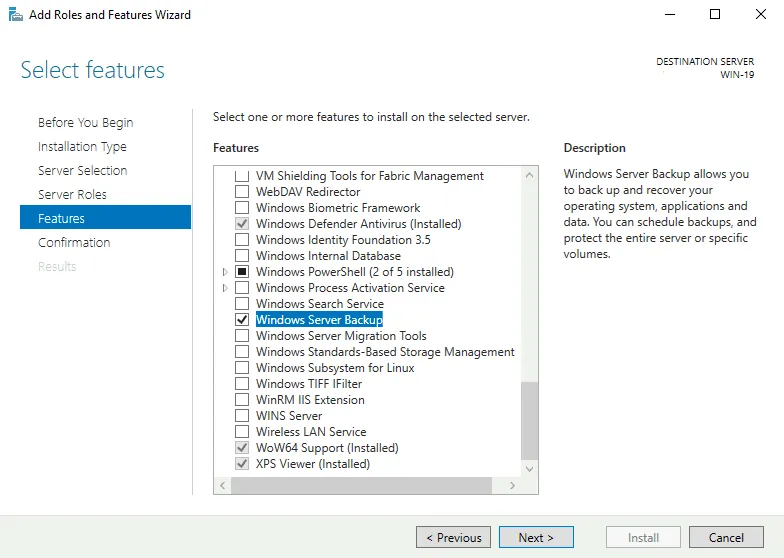
- Une fois «
Windows Server Backup» activé, exécutez cet outil à partir du Gestionnaire de serveur :Server Manager > Tools > Windows Server Backup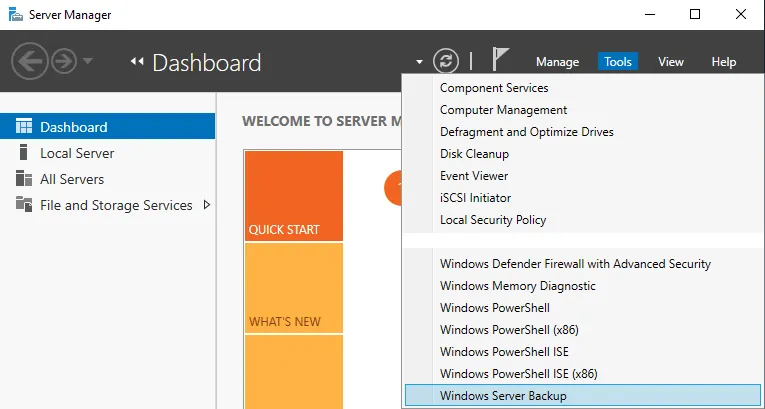
Vous pouvez désormais créer une sauvegarde d’Exchange Server et d’autres composants de Windows Server.
Sauvegarde d’Exchange avec Windows Server Backup
Cliquez avec le bouton droit sur « Local backup » dans le volet gauche de la fenêtre principale « Windows Server Backup », puis cliquez sur « Backup Schedule » dans le menu contextuel.
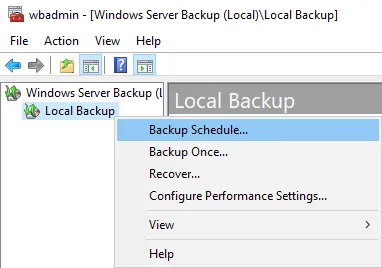
La fenêtre « Backup Schedule Wizard » s’ouvre.
Getting Started. Lisez les informations et cliquez sur «Next».Select Backup Configuration. Sélectionnez «Custom». Cliquez surNextà chaque étape de l’assistant pour continuer.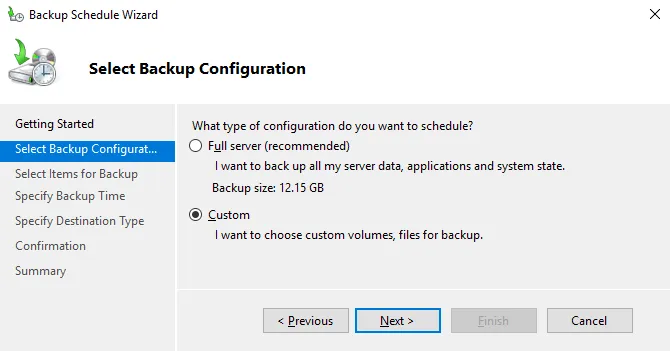
Select Items for Backup. Sélectionnez le volume (partition) contenant la base de données Exchange Server ainsi que la partition contenant les fichiers journaux de la base de données Exchange. Il est important de sélectionner un ou plusieurs volumes, et non des fichiers ou des dossiers. Sinon, vous risquez de rencontrer des problèmes lors du processus de récupération des données Exchange. Dans notre exemple, les fichiers.edbsont stockés surE:et les fichiers journaux de la base de données Exchange sont stockés surF:.Remarque : Lorsque vous sauvergardez manuellement la base de données Exchange Server sous forme de fichiers spécifiques, démontez d’abord la base de données.
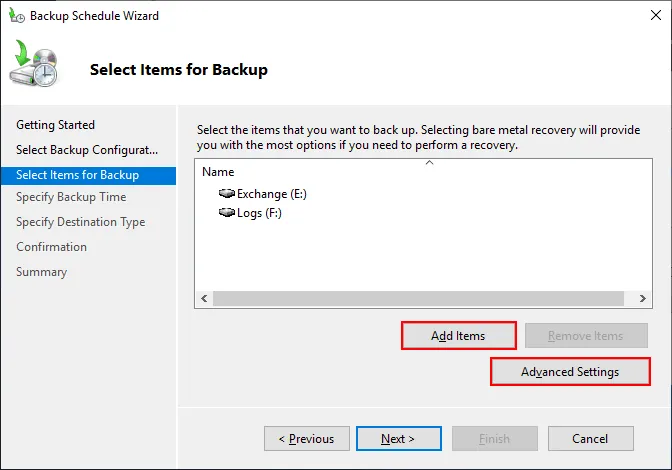
Cliquez sur
Advanced Settings. Dans la fenêtreAdvanced Settings, sélectionnezVSS full backupdans l’ongletVSS Settingssi vous souhaitez effectuer une troncature de journaux Exchange après avoir créé une sauvegarde. Si vous souhaitez conserver les journaux ou si vous utilisez également une autre application de sauvegarde pour Exchange, sélectionnez «VSS copy Backup».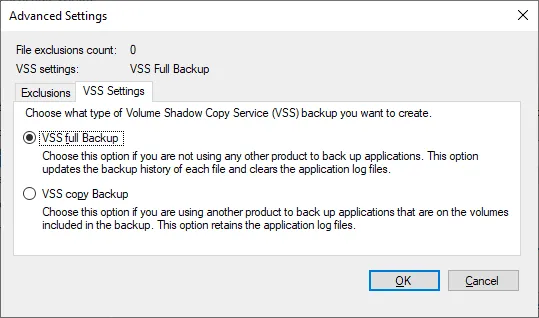
Specify Backup Time. Vous pouvez définir la fréquence d’exécution de la sauvegarde. Celle-ci peut avoir lieu une fois par jour ou plus fréquemment.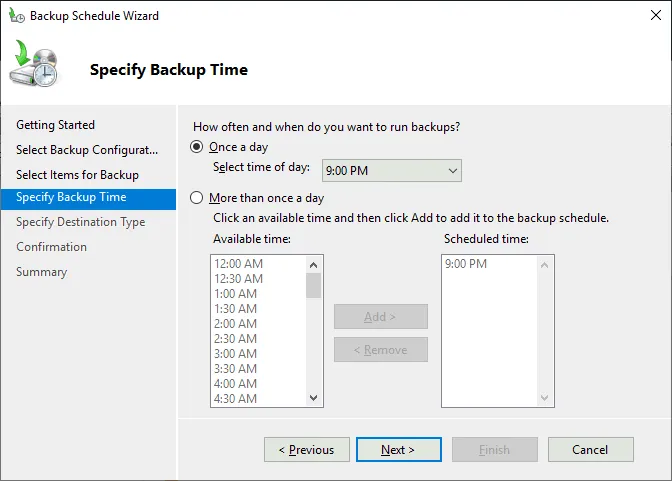
Select Destination Disk. Sélectionnez le disque sur lequel vous souhaitez stocker la sauvegarde d’Exchange Server. Dans notre cas, nous utilisons le disque «G: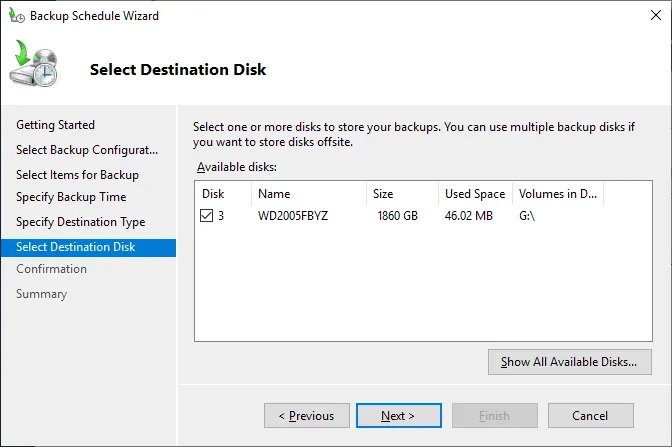
». Un message d’avertissement s’affiche pour vous informer que toutes les données existantes sur le disque sélectionné seront supprimées. Cliquez surYes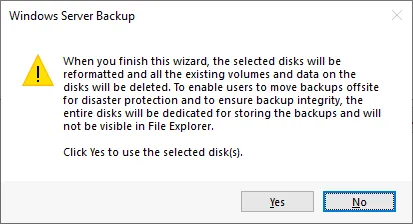 pour continuer.
Remarque :Disque virtuel VHDX Windows Server Backup enregistre les sauvegardes de volume au format
- sur le disque/volume sélectionné. Si la taille du volume de disque que vous sauvergardez ne dépasse pas les limites maximales du format VHDX, il n’y a aucune raison de s’inquiéter.
-
Confirmation. Vérifiez les paramètres sélectionnés et cliquez surFinish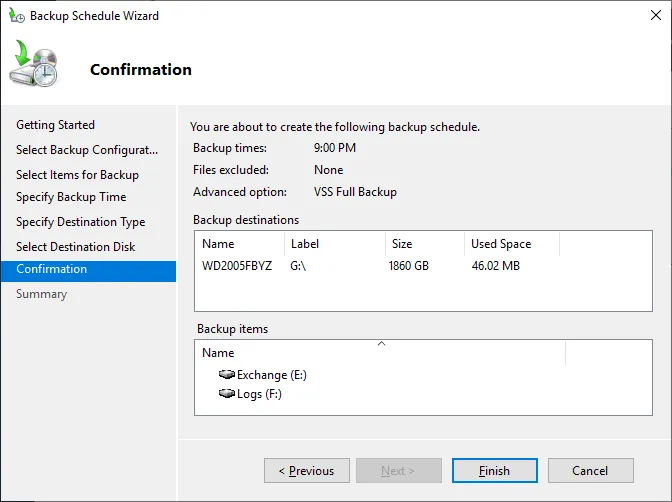 .<p class= »1″>
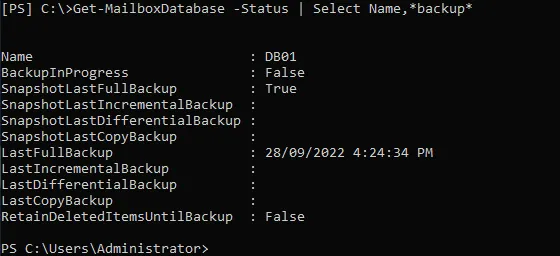
Vous pouvez vérifier le statut de la sauvegarde de la base de données Exchange Server à l’aide de la commande :
Get-MailboxDatabase -Status | Select Name,*backup*
Récupération des données Exchange à partir de Windows Server Backup Windows Server Backup
Une fois la sauvegarde effectuée, vous pouvez procéder à la récupération des données Exchange.
Ouvrez la fenêtre . Cliquez avec le bouton droit sur Local Backup et, dans le menu contextuel, cliquez sur Recover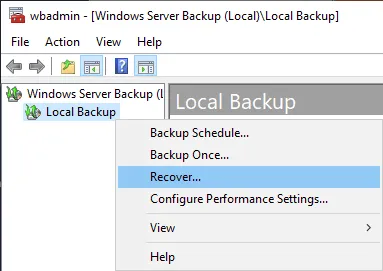 .
.
La fenêtre Recovery Wizard
- s’ouvre.
-
Getting Started. Sélectionnez l’emplacement de la sauvegarde. Nous stockons notre sauvegarde sur ce serveur et sélectionnons la première option. Cliquez sur «Next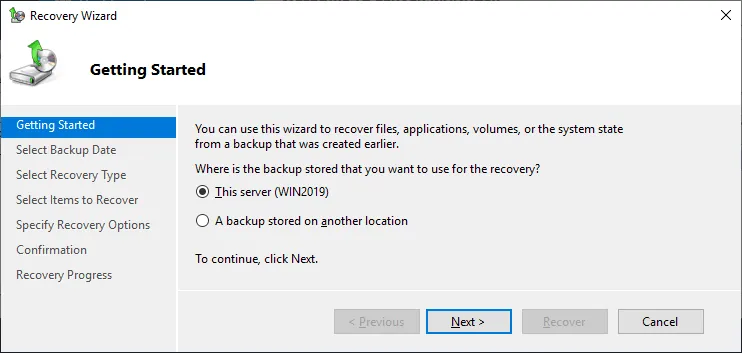 » pour continuer.
-
Select Backup Date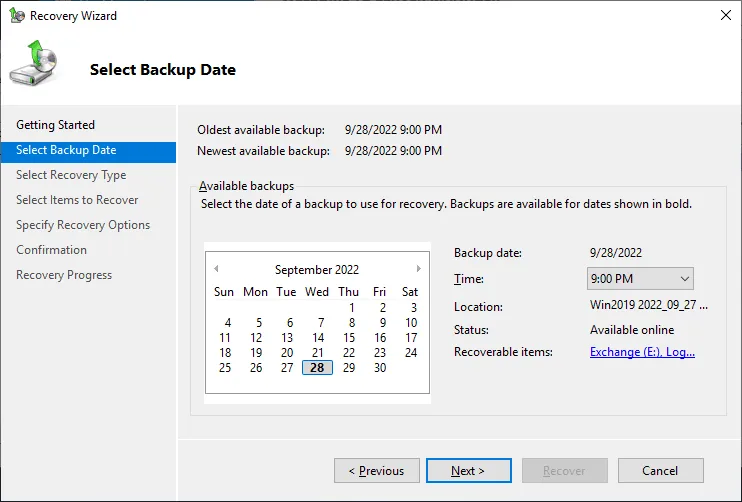 . Sélectionnez la date de sauvegarde souhaitée (c’est-à-dire le point de récupération), par exemple la dernière sauvegarde disponible.
-
Select Recovery Type. Sélectionnez «Applications». L’option « Applications» peut être désactivée (grisée) si vous avez sélectionné des fichiers ou des dossiers dans les paramètres de sauvegarde de Windows Server Backup au lieu de sauvergarder des volumes.
Remarque : Vous pouvez sélectionnerFiles and folders.edbet réaliser la récupération des fichiers de base de données et des journaux Exchange vers un emplacement personnalisé. Vous pouvez ensuite utiliser ces fichiers pour la base de données de récupération des données Exchange afin de récupérer les données Exchange.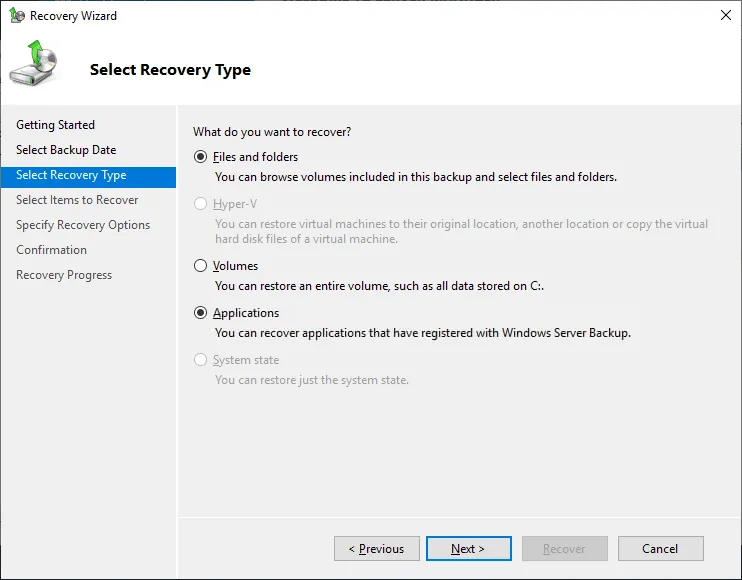
Select Application. SélectionnezExchangecomme application à récupérer.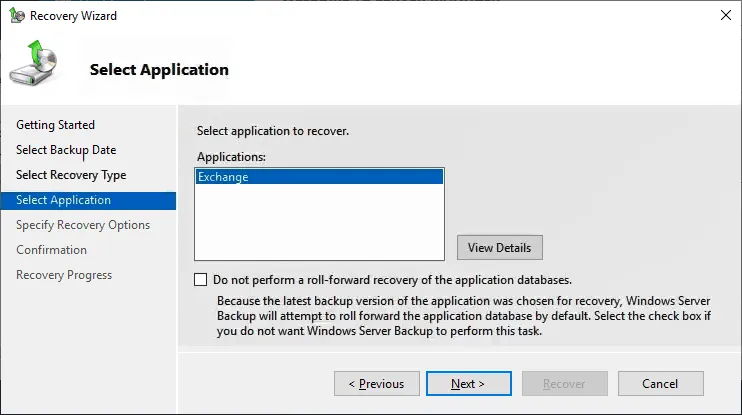
-
Specify Recovery Options. Deux destinations sont disponibles pour la récupération :Recover to original location. Les fichiers Exchange sont récupérés à l’emplacement d’origine où se trouvaient les fichiers Exchange d’origine. Vous ne pouvez pas choisir la base de données à restaurer. Tous les fichiers Exchange seront restaurés.Recover to another location. Vous pouvez sélectionner un autre emplacement pour réaliser la récupération des données Exchange à partir d’une sauvegarde Windows Server vers une base de données de récupération (RDB). Vous pouvez ensuite utiliser cette base de données de récupération Exchange pour réaliser la récupération de votre véritable base de données Exchange. Une base de données Exchange restaurée vers un autre emplacement se trouve dans un état d’arrêt « dirty shutdown ».
Nous sélectionnons Recover to the original location.
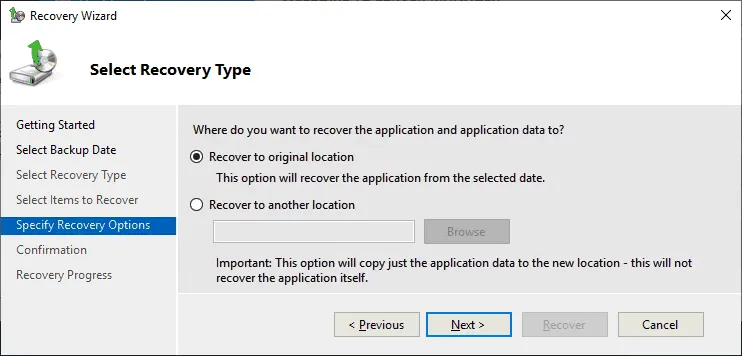
Confirmation. Überprüfen Sie, ob die paramètres sélectionnés précédemment sont corrects.- Progression de la récupération . Attendez que la récupération des données Exchange soit terminée. Après la récupération des données Exchange à partir d’une sauvegarde (vers l’emplacement d’origine dans cet exemple), montez la base de données et vérifiez si celle-ci a bien été restaurée. Vous pouvez monter la base de données dans le Centre d’administration Exchange, comme le montre la capture d’écran ci-dessous.
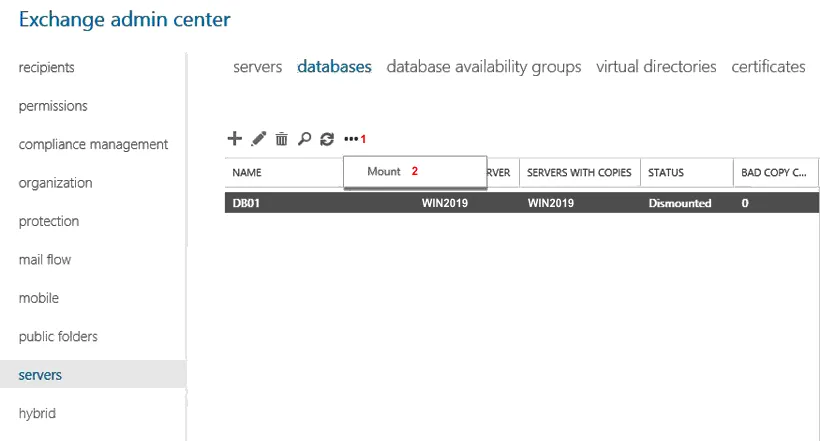
Il est également possible de monter la base de données Exchange à partir de la ligne de commande :Mount-Database DB01oùDB01correspond au nom de la base de données.Vérifiez l’état de la base de données dans Exchange Management Shell :
Get-MailboxDatabase -Server -Status | fl Name,*FullBackup
Après avoir monté une base de données, vous pouvez rencontrer une erreur indiquant que celle-ci ne peut pas être montée. Les raisons possibles de cette erreur peuvent être une corruption physique du disque sur lequel le fichier de base de données est stocké ou une corruption logique due à des erreurs logicielles, un arrêt incorrect du serveur, etc. L’utilitaire en ligne de commande ` eseutil ` peut aider à résoudre le problème.
Récupération de la base de données Exchange en ligne de commande
Copiez les fichiers de base de données Exchange (.edb) et les fichiers journaux dans un dossier personnalisé sur un disque (par exemple, D:DBrecoveryDB01 ) en vue de la récupération des données Exchange. Vous pouvez copier et utiliser les fichiers que vous avez récupérés à l’étape précédente à partir de Windows Server Backup. Une méthode courante consiste à restaurer les dossiers de base de données et de journaux de base de données depuis Windows Server Backup vers un emplacement personnalisé (par exemple, D:DBrecoveryDB01 ).
Si vous avez sélectionné Files and folders (lors de la récupération des données depuis Windows Server Backup) et récupéré les fichiers .edb et les fichiers journaux Exchange vers un emplacement personnalisé, vous pouvez utiliser ces fichiers pour la récupération des données et pour créer une base de données de récupération Exchange. Une base de données de récupération est un type particulier de base de données Exchange que vous pouvez monter et à partir de laquelle vous pouvez restaurer les données dans la base de données Exchange d’origine pendant le processus de récupération des données Exchange. Donnez un nom unique à la base de données de récupération.
Nous devons utiliser eseutil pour la récupération de la base de données Exchange et la résolution des problèmes liés à celle-ci.
eseutil.exe se trouve par défaut dans ce dossier :
C:Program FilesExchange Serverbin
Vous devrez peut-être changer le répertoire pour celui-ci dans la ligne de commande ou la console PowerShell (si ce chemin n’est pas ajouté à la variable PATH sous Windows).
La syntaxe de la commande ` eseutil ` permettant d’utiliser une méthode « soft » pour la récupération de la base de données en spécifiant l’emplacement du fichier de base de données et le dossier du journal des transactions : `
eseutil /R EXX /l <RDBLogFilePath> /d <RDBEdbFolder>
`, où ` EXX ` est le préfixe de génération du journal, tel que ` E00, E01, E02, `, etc.
Avant de procéder à la récupération de la base de données Exchange, effectuez un diagnostic de celle-ci.
- Vérifiez l’état de votre base de données :
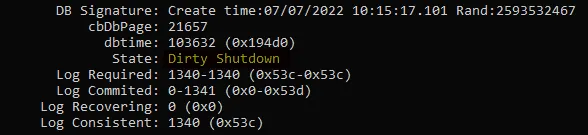
eseutil.exe /MH D:DBRecoveryDB01DB01.edb
État : Dirty Shutdown
Cela signifie que la base de données n’est pas dans un état cohérent, et nous devons résoudre ce problème avant de pouvoir utiliser cette base de données sur Exchange Server.
Plus bas dans le résultat, vous pouvez également voir des informations sur les journaux nécessaires pour restaurer l’état de la base de données Exchange à l’adresse Clean Shutdown. Ces informations sont stockées dans les en-têtes de la base de données à l’adresse .edb .
- Vérifiez que les journaux ne sont pas corrompus :
eseutil.exe /ml E00
Le statut OK doit s’afficher si les journaux ne sont pas corrompus.
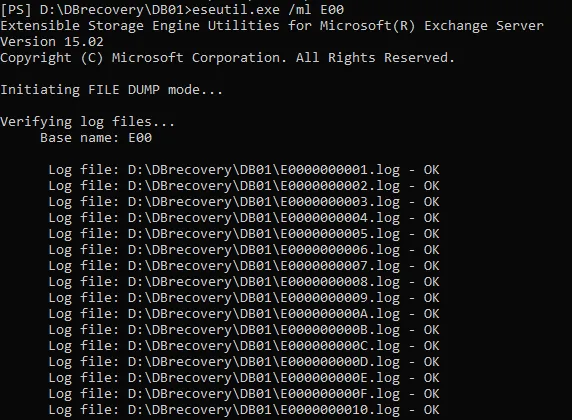
- Nos journaux sont intacts, et nous pouvons effectuer la récupération de la base de données Exchange à l’aide de la méthode de récupération logicielle.
eseutil /r E00 /l D:DBrecoveryDB01 /d D:DBrecoveryDB01
/l – définissez l’emplacement des journaux de la base de données
/d – définissez la destination avec le fichier de base de données .edb que nous devons récupérer à l’aide des journaux et mettre en état « clean »

- Vérifiez l’état de la base de données après la récupération à l’aide de la commande habituelle :
eseutil /R E00 /l D:DBrecoveryDB01 /d D:DBrecoveryDB01
L’état est désormais Clean Shutdown dans notre cas.
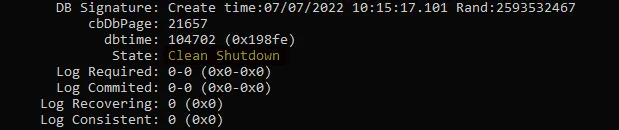
Notre base de données est désormais en bon état, et nous pouvons l’utiliser comme base de données de récupération pour la récupération des boîtes de messagerie Exchange, par exemple.
Récupération d’une boîte de messagerie Exchange à partir d’une base de données de récupération
Vous pouvez effectuer la récupération d’une boîte de messagerie Microsoft Exchange pour un utilisateur particulier par l’intermédiaire d’une base de données de récupération.
- Créez la base de données de récupération Exchange (à partir du fichier existant
.edb) à l’aide d’une commande du type :
New-MailboxDatabase -Recovery -Name <RDBName> -Server <ServerName> -EdbFilePath <RDBPathandFileName> -LogFolderPath <LogFilePath>
RDBName doit être un nom unique pour la base de données de récupération.
Dans notre cas, la commande exacte est :
NewMailboxDatabase -Recovery -Name RDB01 -Server Win2019 -EdbFilePath D:DBrecoveryDB01DB01.edb -LogFolderPath D:DBrecoveryDB01
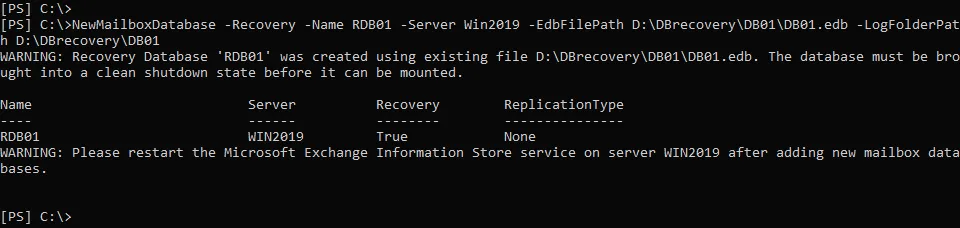
- Vous devez redémarrer le service
Exchange Information Store:
Restart-Service MSExchangeIS
Vous pouvez également vous rendre à l’adresse services.msc depuis la ligne de commande et redémarrer le service Microsoft Exchange Information Store dans la fenêtre graphique de la console des services Microsoft.
- Montez la base de données de récupération :
Mount-database RDB01
- Vérifiez si la base de données de récupération contient des données :
Get-MailboxStatistics -Database RDB01 | Format-Table DisplayName,MailboxGUID -AutoSize
Le résultat affiche le nom et l’ID de la boîte de messagerie, qui sont nécessaires pour déplacer les adresses e-mail récupérées vers une autre boîte de messagerie.
Autre méthode pour vérifier les boîtes de messagerie dans la base de données de récupération Exchange :
Get-MailboxStatistics -Database RDB01 | ft -AutoSize
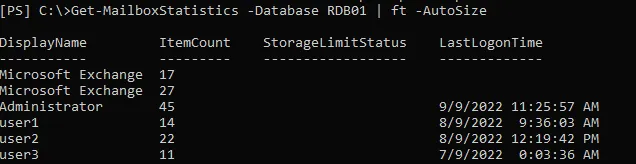
- Par exemple, nous devons effectuer la récupération d’une boîte de messagerie Microsoft Exchange dont l’ID est :
8aa77cb3-dc38-1f37-72e5-55702e737f52
La commande permettant de restaurer une boîte de messagerie à partir de la base de données de récupération est la suivante. Vous devez spécifier la base de données Source (base de données de récupération), l’ID de la boîte de messagerie dans la base de données de récupération et la base de données cible.
New-MailboxRestoreRequest -SourceDatabase RDB01 -SourceStoreMailbox 8aa77cb3-dc38-1f37-72e5-55702e737f52 -TargetMailbox DB01
Si le message d’erreur suivant s’affiche :
Source mailbox legacuexchangedn doesn’t match
ajoutez -AllowLegacyDNMismatchNew-MailboxRestoreRequest -SourceDatabase RDB01 -SourceStoreMailbox 8aa77cb3-dc38-1f37-72e5-55702e737f52 -TargetMailbox DB01 -AllowLegacyDNMismatch
Remarque : Une autre façon de réaliser la récupération d’une boîte de messagerie consiste à définir le nom de celle-ci, par exemple : user1:
New-MailboxRestoreRequest -Name "User Mailbox Recovery" -SourceDatabase RDB01 - SourceStoreMailbox "user1" -TargetMailbox "user1"
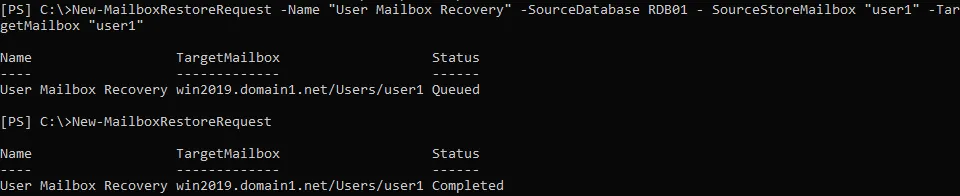
- Après la récupération de la boîte de messagerie Exchange, vous pouvez supprimer la demande de restauration de la boîte de messagerie :
Get-MailboxRestoreRequest | where status -eq completed | Remove-MailboxRestoreRequest
- Vous pouvez ensuite démonter la base de données de récupération :
Dismount-Database RDB01
Essayez d’accéder à la boîte de messagerie récupérée via Outlook sur le Web et vérifiez si toutes les données nécessaires ont bien été récupérées pour l’utilisateur.
Récupération « dure » d’une base de données Exchange
La méthode de récupération de la base de données Exchange expliquée ci-dessus était un exemple de récupération « douce ». La récupération « soft » s’applique lorsque le fichier de base de données n’est pas corrompu et que les journaux de transactions de la base de données sont présents. Si ces conditions ne sont pas remplies, l’autre méthode de récupération des données Exchange est la récupération « hard » (si vous ne disposez pas d’une sauvegarde du serveur Exchange). La récupération « dure » entraîne la suppression de toutes les données corrompues de la base de données Exchange Server afin de rendre l’état de la base de données cohérent.
- Réparer une base de données corrompue. Utilisez cette commande si les journaux de transactions de la base de données Exchange sont manquants :
eseutil /p E:DB01DB01.edb
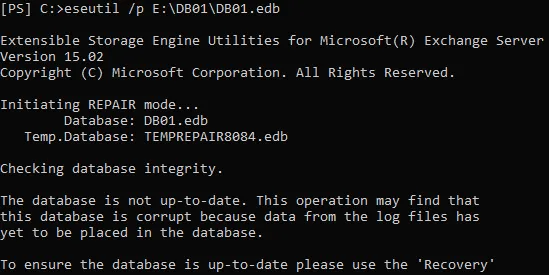
Le message d’avertissement suivant s’affiche :

Ce processus est irréversible et certaines données peuvent être perdues après cette opération.
Cliquez sur OK pour continuer et attendez que le processus soit terminé.
- Vérifiez si la base de données se trouve dans l’état «
Clean Shutdown» :
eseutil /mh E:DB01DB01.edb
- Après la réparation, défragmentez la base de données, car la suppression de grands blocs de données corrompues entraîne une dégradation des performances :
eseutil /d E:DB01DB01.edb
Une nouvelle base de données sera créée et toutes les données cohérentes (saines) de l’ancienne base de données réparée seront transférées vers cette nouvelle base.
- Montez la base de données défragmentée :
Mount-Database E:DB01DB01.edb
- Vérifiez cette base de données à l’aide de la commande suivante pour vous assurer qu’elle ne présente aucun problème :
Get-MailboxRepairRequest -Database E:DB01DB01.edb
La récupération de la base de données Exchange corrompue est terminée.
Récupération des données Exchange avec NAKIVO
NAKIVO Backup & Replication est une solution de protection des données qui prend en charge la récupération des données Exchange à partir d’une sauvegarde de machine physique ou virtuelle. Vous pouvez récupérer des objets Exchange Server spécifiques, tels que des boîtes de messagerie et des e-mails, ainsi qu’effectuer une récupération complète de la base de données Exchange. Le processus de récupération se compose de quelques étapes à effectuer dans l’interface web du produit.
Sur le tableau de bord principal, cliquez sur Jobs > Recover > Microsoft Exchange objects pour lancer le processus de récupération d’Exchange Server. 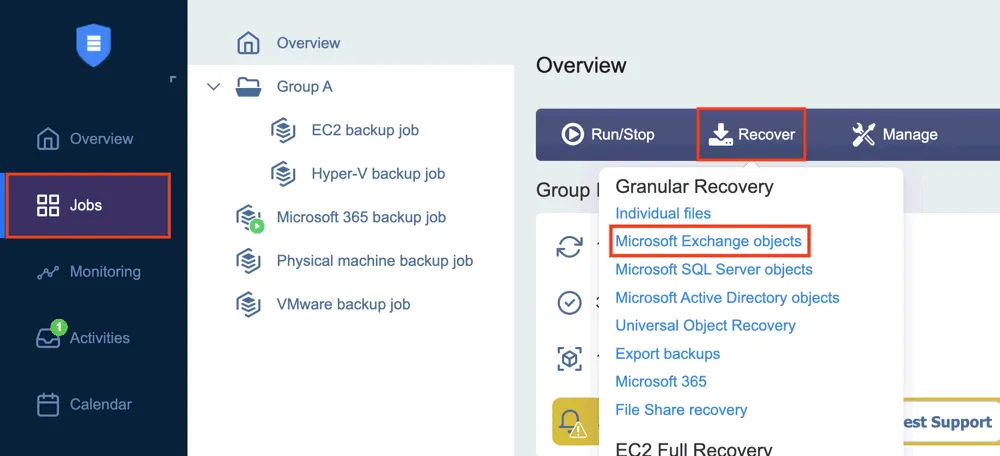
Suivez les étapes décrites à l’adresse Object Recovery Wizard.
- Sélectionnez le point de sauvegarde et de récupération. Une politique de conservation flexible vous permet de récupérer des éléments pour différentes plages temporelles.
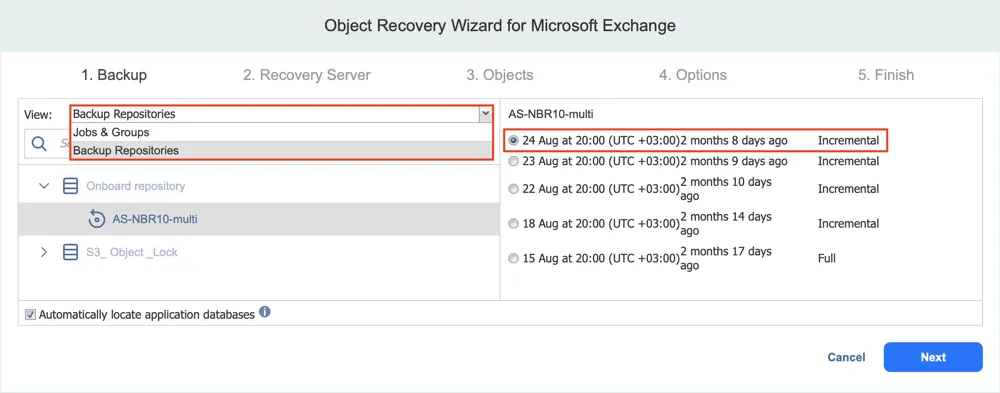
- Sélectionnez un serveur de récupération. Choisissez la machine d’origine sur laquelle Microsoft Exchange Server est installé ou une autre machine vers laquelle récupérer les données d’Exchange Server.
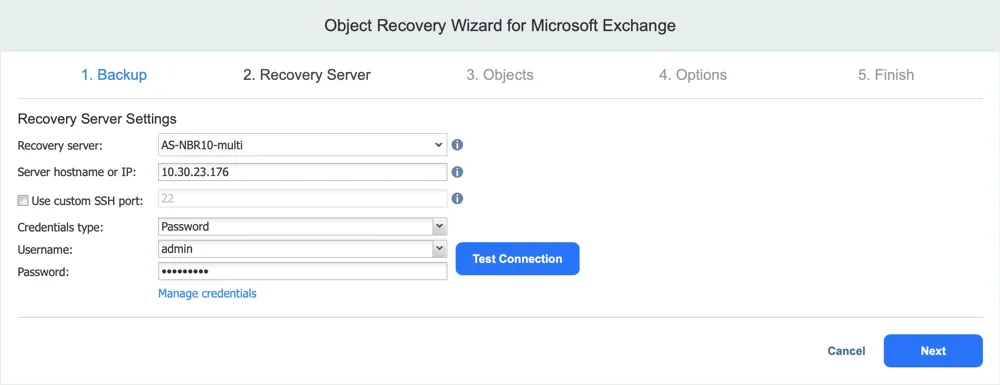
Remarque : Pour récupérer des e-mails spécifiques et les télécharger sous forme de PST fichiers via un navigateur Web, vous devez définir le paramètre system.exchange.enable.direct.recovery dans la page des paramètres avancés, accessible via des adresses telles que
https://localhost:4443/c/configuration?expert or

https://localhost:4443/c/configuration?action=&targetId=&backUrl=&wizard=false&expert
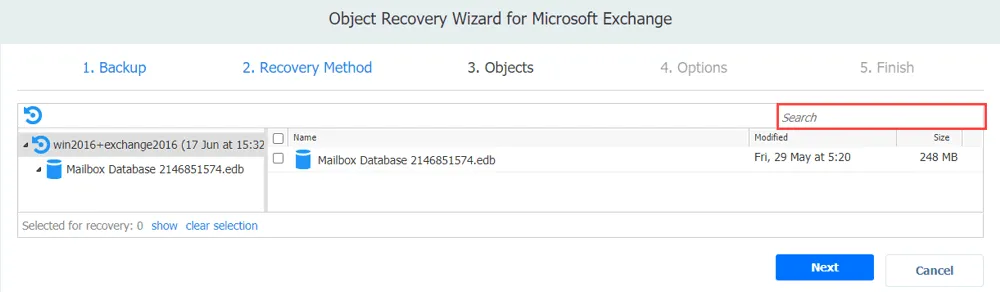
- Sélectionnez les objets Exchange à récupérer. Vous pouvez réaliser la récupération de l’intégralité de la
.edbbase de données ou sélectionner des boîtes de messagerie et des adresses e-mail spécifiques. Vous pouvez également rechercher les objets Exchange Server nécessaires pour plus de commodité.
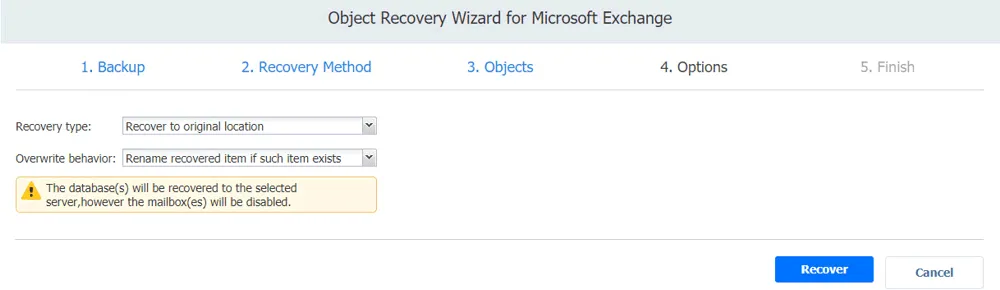
- Sélectionnez les options de récupération telles que le type de récupération et le comportement en cas de remplacement :
- Récupération à l’emplacement d’origine – les objets sélectionnés sont récupérés à leurs emplacements d’origine sur le serveur ou la machine virtuelle.
- Récupération vers un emplacement personnalisé – vous permet de sélectionner une machine et de spécifier un chemin d’accès vers lequel restaurer les objets.
- Exporter vers un emplacement personnalisé – vous permet d’exporter les objets Exchange sélectionnés, y compris une boîte de messagerie entière, vers un dossier local ou un partage CIFS (SMB).
Le comportement de remplacement définit la marche à suivre si un élément existe déjà :
- Renommer l’élément restauré
- Ignorer l’élément restauré
- Remplacer l’élément d’origine
- Warten jusqu’à ce que la récupération des données Exchange soit terminée.
Conclusion
La meilleure méthode pour récupérer des données Exchange consiste à effectuer une restauration à partir d’une sauvegarde à l’aide d’une solution professionnelle et complète de protection des données. Vous pouvez utiliser NAKIVO Backup & Replication pour créer des sauvegardes cohérentes d’Exchange Server fonctionnant sur une machine physique ou virtuelle, avec un large éventail d’options de récupération instantanée flexibles. Le produit prend également en charge les récupération d’objets Active Directory qui peuvent être nécessaires au bon fonctionnement d’Exchange Server.


