Comprendre l’octroi de licences Hyper-V VM sur Windows Server 2016 et Hyper-V Server 2016
Les licences VM ont toujours été un sujet source de confusion pour de nombreux utilisateurs en raison des nombreuses implications et responsabilités qu’elles impliquent. Actuellement, les clients Microsoft qui souhaitent créer un environnement Hyper-V hautement fonctionnel peuvent choisir entre deux options de déploiement : le rôle Hyper-V sur Windows Server et Hyper-V Server gratuit. Malheureusement, lorsqu’ils choisissent entre ces deux options, les clients prennent rarement en compte les implications de chacune d’entre elles, notamment en termes de licence.
Cet article de blog compare le rôle Hyper-V sur Windows Server 2016 et le serveur Hyper-V 2016 gratuit, et décrit les droits de virtualisation et les règles d’octroi de licences associés à chacune de ces options. Il décrit également comment NAKIVO’s sauvegarde Hyper-V et Hyper-V Replication peuvent vous aider à protéger vos environnements Hyper-V et à simplifier la gestion globale de la protection des données.

En général, Hyper-V Server gratuit et le Rôle Hyper-V sur Windows Server diffèrent de la manière suivante :
- Installation. Hyper-V Server 2016 est prêt à l’emploi après l’installation. Quant à Windows Server 2016, vous devez d’abord installer Windows Server 2016, puis activer manuellement le rôle Hyper-V sur votre ordinateur.
- Outre le rôle Hyper-V, Windows Server comprend également divers rôles et fonctionnalités de serveur, offrant ainsi des fonctionnalités plus avancées que Hyper-V Server. Hyper-V Server, en revanche, ne permet pas l’installation d’autres rôles de serveur que Hyper-V.
- Gestion des machines virtuelles. Dans Hyper-V Server, des outils en ligne de commande peuvent être utilisés pour la gestion Hyper-V, ou vous pouvez gérer un Hyper-V Server 2016 gratuit à distance à l’aide de Hyper-V Manager ou Server Manager. En ce qui concerne le rôle Hyper-V sur Windows Server 2016, vous pouvez utiliser un large éventail d’outils de gestion et de surveillance, comprenant à la fois des interfaces utilisateur en ligne de commande et graphiques.
- Prix. Vous devez acheter une licence Windows Server 2016 coûteuse avant de pouvoir activer et utiliser le rôle Hyper-V. D’autre part, vous pouvez télécharger et installer Hyper-V Server gratuitement.
- Avec Hyper-V Server 2016 gratuit, les VMs doivent faire l’objet d’une licence distincte. Parallèlement, l’édition Windows Server 2016 Standard fournit des licences pour deux VMs Windows. De plus, l’édition Windows Server 2016 Datacenter comprend des licences pour un nombre illimité de VMs Windows.
Comparaison des options d’octroi de licences pour le rôle Hyper-V sur Windows Server 2016 et Free Hyper-V Server 2016
Dans l’un de nos précédents articles de blog, nous avons décrit en détail les différences entre le rôle Hyper-V et Hyper-V Server en termes d’installation, d’interface utilisateur, de gestion des machines virtuelles, de clustering, de cas d’utilisation et de licence. Cependant, beaucoup de gens trouvent le sujet des licences des machines virtuelles Hyper-V un peu déroutant, car il aborde des questions sérieuses telles que le contrat de licence et les responsabilités légales de l’utilisateur.

Quelle est donc la principale différence entre le rôle Hyper-V et Hyper-V Server en matière d’octroi de licences ? En bref, Hyper-V Server peut être téléchargé gratuitement depuis le Centre de téléchargement Microsoft et ne nécessite pas de clé d’activation, tandis que Windows Server doit faire l’objet d’une licence pour fonctionner correctement et activer le Rôle Hyper-V.
Voyons maintenant en détail en quoi la licence machine virtuelle Microsoft Hyper-V diffère entre Windows Server 2016 et Hyper-V Server 2016 gratuit.
Droits de virtualisation Windows Server 2016
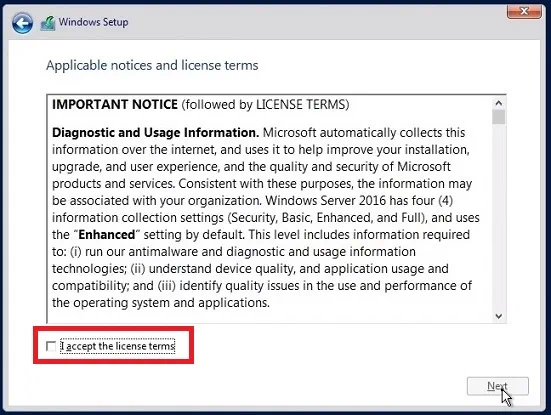
À partir de la version de Windows Server 2016, Microsoft a modifié son modèle d’octroi de licences. En conséquence, les licences basées sur le processeur ont été remplacées par des licences basées sur les cœurs, et de nouvelles fonctionnalités de stockage ont été introduites. La licence Windows Server 2016 implique les éléments suivants :
- Windows Server est concédé sous licence par cœur, ce qui signifie que tous les cœurs physiques du serveur doivent être sous licence.
- Chaque processeur physique nécessite au moins 8 licences de cœur, tandis que chaque serveur doit disposer d’au moins 16 licences de cœur.
- Les licences de cœurs sont vendues par lots de deux.
- Les Éditions Standard et Datacenter sont disponibles. La licence Windows Server 2016 Datacenter Edition est parfaite pour les environnements hautement virtualisés, tandis que la licence Windows Server 2016 Standard Edition est recommandée pour les petits centres de données ou les environnements non virtualisés.
- Windows Server 2016 Datacenter Edition offre un ensemble exclusif de fonctionnalités de virtualisation, notamment Storage Spaces Direct, Shielded Virtual Machines et le réseau défini par logiciel.
- Windows Server 2016 Édition Standard fournit des licences pour un maximum de deux systèmes d’exploitation (OS) ou conteneurs Windows Server avec isolation Hyper-V. Si vous souhaitez ajouter une ou plusieurs VMs, vous devez acheter une licence Windows Server 2016 Standard Edition supplémentaire pour un serveur physique.
- Windows Server 2016 Datacenter Edition fournit des licences pour un nombre illimité de systèmes d’exploitation et de conteneurs Windows Server avec isolation Hyper-V.
- Même si la licence est liée à une appliance spécifique, vous pouvez toujours la transférer d’une appliance à une autre. Cependant, une fois transférée, elle ne peut plus être transférée à nouveau pendant 90 jours. Des exceptions sont possibles uniquement en cas de défaillance de l’hôte.
- Le contrat de licence stipule qu’une seule licence ne peut pas être utilisée pour plusieurs ordinateurs. Même si les hôtes Hyper-V appartiennent au même cluster, vous ne pouvez pas déplacer la machine virtuelle d’un hôte à un autre sans acheter les licences requises. Vous devez donc vous assurer que l’hôte cible dispose de la licence appropriée pour le système d’exploitation exécuté sur la machine virtuelle qui est déplacée.
- En règle générale, vous devez déterminer à l’avance le nombre de nœuds que vous avez dans un cluster et le nombre de VMs que chaque nœud est susceptible d’exécuter. Vous devez ensuite choisir l’édition Windows Server à utiliser. Par exemple, si un seul nœud est sur le point d’exécuter dix VMs, vous devez acheter cinq licences Standard Edition ou une seule licence Datacenter Edition.
- C’est le cœur du processeur qui fait l’objet de la licence. L’instance du système d’exploitation, qu’elle soit physique ou virtuelle, ne reçoit pas de licence.
Droits de virtualisation Hyper-V Server 2016
Hyper-V Server a été lancé en tant que produit autonome en 2008 et est disponible gratuitement depuis lors. Hyper-V Server a été spécialement conçu pour fournir uniquement des services de virtualisation. Aussi attrayant que puisse paraître Hyper-V Server 2016 à première vue (pas de frais de licence, outil léger et capacités de virtualisation), vous devez bien réfléchir avant le déploiement de cette option. Il est recommandé de commencer par examiner ce que comprend la licence gratuite Hyper-V Server 2016 :
- Hyper-V Server 2016 gratuit peut être utilisé pendant une durée illimitée, sans conditions à remplir.
- Contrairement à Windows Server 2016, Hyper-V Server ne fournit aucun droit de licence invité. Vous devez donc acheter séparément des licences pour les systèmes d’exploitation Windows invités.
- Vous pouvez utiliser des VMs exécutant des systèmes d’exploitation basés sur Linux sans acheter de licences.
- Hyper-V Server peut être utilisé uniquement à des fins de virtualisation. Les autres rôles de serveur (c’est-à-dire serveur web, serveur de fichiers, serveur de base de données, etc.) ne doivent pas être activés sur Hyper-V Server.
- Free Hyper-V Server 2016 ne fournit pas le même ensemble de droits de visualisation que ceux dont vous bénéficiez avec les Éditions Standard ou Datacenter de Windows Server.
- Hyper-V Server a ses propres conditions à remplir en matière d’octroi de licences. Comme vous le savez, Windows Server vous fournit des licences pour une instance physique et deux instances virtuelles. Hyper-V Server, en revanche, ne comprend qu’une seule licence pour une seule instance de système d’exploitation, qu’elle soit physique ou virtuelle.
- Hyper-V Server est gratuit, ce qui signifie que vous pouvez réaliser autant de déploiements d’instances de système d’exploitation exécutant Hyper-V Server que vous le souhaitez.
- Hyper-V Server peut être mis à niveau à tout moment, sans frais supplémentaires. De plus, vous pouvez facilement transférer votre Hyper-V Server 2016 gratuit d’un ordinateur physique à un autre, sans avoir à acheter de licences supplémentaires sur l’hôte cible.
Hyper-V Server ou Windows Server : quelle licence choisir ?
Lorsque l’on compare Hyper-V Server 2016 gratuit et le rôle Hyper-V sur Windows Server 2016, il apparaît clairement que la principale différence entre les deux réside dans les modèles de licence, les capacités du serveur et la gestion des machines virtuelles. Examinons ces critères en détail et déterminons pourquoi ils sont si importants.
Octroi de licences
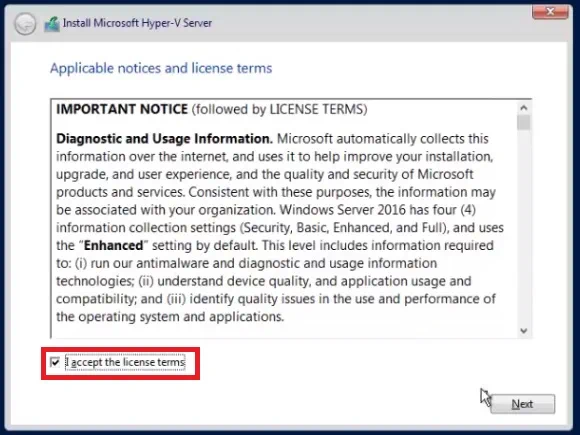
La question la plus évidente concernant les licences Hyper-V Server et Windows Server est la suivante : « Pourquoi devrais-je acheter une licence Windows Server coûteuse alors que je peux obtenir Hyper-V Server gratuitement ? » La réponse est que Windows Server 2016 sous licence offre plus de fonctionnalités et de possibilités pour votre environnement virtuel que Hyper-V Server 2016 gratuit. Avec la licence Windows Server 2016 Standard Edition et la licence Windows Server 2016 Datacenter Édition, vous bénéficiez respectivement de droits pour deux VMs et pour un nombre illimité de VMs. Vous pouvez ainsi être sûr que vos VMs et votre hôte Hyper-V disposent des licences appropriées et que votre Windows Server 2016 peut être entretenu et pris en charge par l’équipe Microsoft.
D’autre part, si vous décidez d’opter pour Hyper-V Server 2016 gratuit, vous devrez acheter des licences OS supplémentaires pour toutes les machines virtuelles fonctionnant dans votre système. Même si le choix et l’achat d’une licence de système d’exploitation pour chaque machine virtuelle du système peuvent sembler difficiles et nécessiter beaucoup de ressources, vous ne devez pas pour autant renoncer à utiliser Hyper-V Server.
En fait, vous pouvez tirer un grand profit de l’utilisation de la version gratuite Hyper-V Server 2016 en installant des systèmes d’exploitation open source, qui sont disponibles gratuitement et peuvent être facilement accessibles et utilisés par tout le monde. Actuellement, les systèmes d’exploitation open source les plus populaires sur le marché sont : Ubuntu, Linux Lite, Fedora, Linux Mint, Solus, Xubuntu, Chrome OS et ReactOS. Ils offrent un haut niveau de productivité et un ensemble de fonctionnalités riches, ce qui fait des systèmes d’exploitation open source une excellente alternative à l’utilisation de systèmes d’exploitation Windows sous licence.
Fonctionnalité
Comme vous le savez déjà, Hyper-V Server 2016 gratuit et le rôle Hyper-V sur Windows Server 2016 sont essentiellement le même hyperviseur avec des ensembles similaires de fonctionnalités et de capacités serveur. Cependant, alors que Windows Server 2016 offre une large gamme de rôles serveur, Hyper-V Server 2016 gratuit ne sert qu’un seul objectif, à savoir la virtualisation des serveurs.
Si vous avez uniquement besoin d’un serveur à des fins de virtualisation et que vous souhaitez minimiser les coûts associés au déploiement d’Hyper-V, Hyper-V Server 2016 gratuit est le meilleur choix pour vous. Cependant, si vous avez besoin d’un serveur doté d’un ensemble avancé de rôles et de capacités serveur, que vous êtes prêt à acheter une licence OS et que vous souhaitez bénéficier d’une assistance technique facilement accessible, vous devriez alors déployer Windows Server avec le rôle Hyper-V activé.
Gestion
Étant donné que Hyper-V Server 2016 gratuit n’est pas fourni avec une interface utilisateur graphique (GUI), la seule façon de gérer l’environnement virtuel serait d’utiliser des outils en ligne de commande (PowerShell, Sconfig, etc.). Vous pouvez également gérer Hyper-V Server à distance à l’aide de Hyper-V Manager ou Windows Server Manager. De cette façon, vous pouvez éviter les pièges liés à l’utilisation de Hyper-V Server ou Windows Server et tirer le meilleur parti de ces options de déploiement. Néanmoins, avant de commencer à créer votre environnement Hyper-V, vous devez prêter attention aux licences VM et bien comprendre les implications en matière d’octroi de licences.
Conclusion
Après avoir choisi l’option de déploiement que vous souhaitez utiliser dans votre environnement Hyper-V, vous devez vous assurer que votre système Hyper-V est protégé de manière sécurisée et peut être rapidement restauré en cas de sinistre. À cette fin, envisagez d’installer une solution de protection des données efficace et abordable qui peut sauvergarder, répliquer et réaliser la récupération de vos VMs sur site, hors site et dans le cloud. NAKIVO Backup & Replication peut faire tout cela et bien plus encore.


