Contrôleur SCSI et autres types de contrôleurs VMware
Les contrôleurs de stockage permettent de connecter des disques durs à un ordinateur. Il existe différentes normes et différents types de contrôleurs de stockage, tels que les contrôleurs IDE, SATA et SCSI. Dans les machines virtuelles, les contrôleurs de stockage virtuels permettent de connecter des disques virtuels et physiques à ces machines. Il existe différents types de contrôleurs de stockage disponibles pour les machines virtuelles VMware afin de connecter des disques et des lecteurs CD/DVD.
Chaque type de contrôleur de stockage présente ses propres avantages et limites, mais cet article de blog se concentre principalement sur les contrôleurs SCSI. Je compare ensuite les contrôleurs SCSI à d’autres types de contrôleurs de stockage disponibles dans les paramètres des machines virtuelles VMware vSphere afin de déterminer quel contrôleur de stockage serait le mieux adapté à une situation donnée.

Informations générales à propos des contrôleurs de stockage
Lorsque vous créez une machine virtuelle VMware vSphere, au moins un contrôleur de stockage virtuel est créé par défaut dans la configuration de la machine virtuelle. Si un disque virtuel et un lecteur CD/DVD sont connectés à des contrôleurs de stockage différents, vous pouvez alors disposer de deux contrôleurs de stockage après la création de la machine virtuelle. Vous pouvez également ajouter d’autres contrôleurs de stockage pour connecter des disques durs lors de la création de la machine virtuelle.
Lorsque vous créez une machine virtuelle sur un hôte VMware ESXi par l’intermédiaire de VMware Host Client ou de VMware vSphere Client, ou dans VMware Workstation, le contrôleur de stockage optimal est sélectionné automatiquement afin d’offrir les meilleures performances pour le système d’exploitation invité sélectionné. Comme nous le verrons, cela fait du choix du système d’exploitation invité approprié dans l’assistant de création de machine virtuelle une tâche très importante.
On ne saurait trop insister sur l’importance de choisir le bon contrôleur de stockage. Les types de contrôleurs de stockage les plus récents peuvent ne pas être pris en charge par les systèmes d’exploitation plus anciens. C’est la raison pour laquelle il convient de tenir compte des pilotes inclus dans le système d’exploitation invité choisi afin de sélectionner le meilleur contrôleur par défaut. La compatibilité matérielle de la machine virtuelle (version matérielle VMware) et le type de périphérique (disque dur virtuel ou DVD-ROM) sont également des facteurs importants. Les versions matérielles plus récentes prennent en charge davantage de contrôleurs de stockage.

Avant de modifier le contrôleur de stockage utilisé pour un disque d’amorçage, vous devez vous assurer que le système d’exploitation invité (OS) prend en charge ce type de contrôleur et que les pilotes appropriés sont installés dans le système d’exploitation invité. Lorsque vous connectez des périphériques de stockage à plusieurs contrôleurs de stockage, les performances d’entrée/sortie peuvent être améliorées par rapport à la connexion de tous les disques durs à un seul contrôleur de stockage. Par conséquent, si plusieurs contrôleurs SCSI sont utilisés pour une machine virtuelle, il est recommandé de répartir les disques virtuels entre ces contrôleurs SCSI pour obtenir de meilleures performances.
Une autre raison d’ajouter un contrôleur de stockage est lorsque vous dépassez le nombre maximal de périphériques de disque pris en charge connectés à un contrôleur. Dans ce cas, la manière dont un nouveau contrôleur est ajouté revêt une importance particulière. Certains contrôleurs peuvent être ajoutés à la configuration d’une machine virtuelle par la fonctionnalité d’ajout à chaud. D’autres types de contrôleurs de stockage nécessitent des conditions à remplir, à savoir la mise hors tension préalable de la machine virtuelle.
Le numéro par défaut du premier contrôleur de stockage sur une machine virtuelle est 0. Si vous ajoutez un deuxième contrôleur de stockage, le numéro attribué est 1, et ainsi de suite. Les contrôleurs suivants sont numérotés séquentiellement. La numérotation des périphériques de stockage connectés à un contrôleur de stockage commence également à 0. Par exemple, si votre machine virtuelle dispose d’un contrôleur de stockage et d’un disque virtuel connecté à ce contrôleur, le disque porte le numéro (0:0). Si vous ajoutez un deuxième disque virtuel au même contrôleur, son numéro devient (0:1). Si vous connectez un autre disque virtuel au deuxième contrôleur de stockage, le numéro du disque est alors (1:1). Le nom complet et le numéro du nœud de connexion contiennent l’interface du contrôleur ainsi que le numéro du contrôleur et du disque, par exemple : SCSI (0:0), SCSI (1:3), SATA (1:7), IDE (0:0), etc. Le numéro SCSI (z:7) ne peut pas être attribué dans les options du contrôleur, car il est réservé à un nœud de périphérique virtuel.
Contrôleurs de stockage VMware disponibles
Il existe de nombreux types de contrôleurs de stockage. Les types de contrôleurs de stockage pris en charge pour les VMs VMware vSphere sont SCSI, IDE, AHCI SATA et NVM Express (NVMe).
Au sein des contrôleurs SCSI, on distingue quatre sous-types :
- BusLogic Parallel
- LSI Logic Parallel
- LSI Logic SAS
- VMware Paravirtual SCSI
Un maximum de quatre contrôleurs SCSI est pris en charge par VM VMware. Le nombre d’appliances connectées à un même contrôleur SCSI est limité à 15.
BusLogic Parallel
Ce contrôleur SCSI VMware a été l’un des premiers types de contrôleurs de stockage émulés pour les VMs VMware vSphere. Les anciennes versions de Windows contiennent par défaut un pilote pour ce type de contrôleur ; c’est pourquoi ce contrôleur peut être utilisé dans les configurations de VMs pour installer d’anciennes versions de Windows sur une VM (par exemple, Windows 2000). Le contrôleur SCSI BusLogic Parallel est désormais considéré comme un contrôleur hérité. Les machines virtuelles dotées de disques d’une capacité supérieure à 2 To ne sont pas prises en charge. La profondeur de file d’attente est limitée à 1 par le pilote, ce qui a un impact sur les performances. Si vous avez besoin de performances plus élevées pour le stockage des machines virtuelles, envisagez d’utiliser le contrôleur de stockage SCSI parallèle LSI Logic.
LSI Logic Parallel
LSI Logic Parallel était anciennement connu sous le nom de contrôleur SCSI LSI Logic . Il s’agit d’un autre contrôleur de stockage SCSI VMware disponible depuis les premières versions de la plateforme de virtualisation VMware. Le contrôleur SCSI « LSI Logic Parallel » est également émulé et pris en charge par un grand nombre de systèmes d’exploitation, y compris les anciens, car ceux-ci contiennent par défaut un pilote pour ce contrôleur de stockage. Ces pilotes prennent en charge une profondeur de file d’attente de 32, ce qui a fait de ce contrôleur SCSI VMware un choix courant et par défaut pour de nombreux systèmes d’exploitation invités. LSI Logic Parallel est sélectionné par défaut lors de la création d’une machine virtuelle Windows Server 2003, car ce contrôleur de stockage prend en charge les commandes SCSI2 et Windows Server 2003 prend en charge cette norme SCSI.
LSI Logic SAS
Le contrôleur de stockage LSI Logic Parallel a évolué pour devenir le contrôleur LSI Logic SAS . À partir de Windows Server 2008, le contrôleur LSI Logic SAS est sélectionné par défaut lors de la création d’une nouvelle machine virtuelle, car LSI Logic SAS est compatible avec les commandes SCSI3 et les systèmes d’exploitation Windows plus récents prennent également en charge cette nouvelle norme. L’utilisation de ce contrôleur SCSI VMware est préférable dans de nombreux cas.
Compatibilité : ESXi 4.x ou version ultérieure.
VMware Paravirtual SCSI
Contrairement aux contrôleurs SCSI VMware précédemment décrits dans cet article, ce contrôleur est optimisé pour la virtualisation et prend en charge un débit élevé. La charge du processeur est inférieure à celle des contrôleurs de stockage VMware émulés. Il n’existe pas d’équivalent matériel réel du contrôleur SCSI VMware paravirtual (PVSCI) et, de ce fait, de nombreux systèmes d’exploitation (principalement les plus anciens) ne bénéficient pas de la prise en charge de ce contrôleur par défaut. Le pilote doit être installé manuellement pour qu’un système d’exploitation fonctionne avec le contrôleur SCSI VMware paravirtual . Ce contrôleur est utilisé pour ses performances élevées en termes d’IOPS (opérations d’entrée/sortie par seconde).
S’il existe des instantanés pour des disques virtuels connectés à un contrôleur paravirtual SCSI , ou si la mémoire est surallouée sur un hôte, les performances peuvent être inférieures aux attentes lors de l’utilisation de ce type de contrôleur de stockage pour une machine virtuelle.
Compatibilité : ESXi 4.x ou version ultérieure. Windows Server 2003 ou version ultérieure est pris en charge.
NEEDS H2
Notez que la modification du contrôleur de stockage d’une machine virtuelle VMware alors qu’un système d’exploitation invité est installé peut rendre les disques virtuels existants inaccessibles si le pilote requis n’est pas installé sur le système d’exploitation invité. VMware Tools doit être installé sur le système d’exploitation invité, car VMware Tools contient le pilote nécessaire au fonctionnement du contrôleur SCSI VMware paravirtual .
Lorsque vous installez Windows sur une machine virtuelle et qu’un disque système est connecté au contrôleur SCSI VMware paravirtual , vous devrez peut-être insérer une image de disquette virtuelle qui contient les pilotes et sélectionner le pilote du contrôleur pendant l’installation pour que Windows détecte le disque d’installation.
Pour ajouter le contrôleur SCSI VMware paravirtual à la configuration d’une machine virtuelle, vous devrez peut-être ajouter l’un des contrôleurs SCSI fortement pris en charge, tel que le contrôleur LSI logic , installer VMware Tools, mettre la machine virtuelle hors tension, ajouter le contrôleur SCSI VMware paravirtual à la configuration de la machine virtuelle, puis enfin connecter un disque virtuel au contrôleur SCSI VMware paravirtual (ou remplacer le type de contrôleur de stockage existant par le contrôleur paravirtual SCSI).
AHCI SATA
Ce contrôleur de stockage est nouveau et disponible depuis VMware vSphere 5.5 avec Virtual Hardware 10. Vous pouvez connecter une grande quantité de stockage (y compris des disques virtuels de grande capacité) à une machine virtuelle VMware par l’intermédiaire du contrôleur de stockage AHCI SATA. Les contrôleurs de stockage SATA peuvent être utilisés pour les disques d’amorçage afin de démarrer un système d’exploitation invité (OS). Assurez-vous que le contrôleur AHCI SATA est pris en charge par le système d’exploitation. Les performances ne sont pas aussi élevées qu’avec les contrôleurs PVSCI ou LSI Logic . Il est préférable d’utiliser d’autres contrôleurs pour exécuter des applications sensibles aux performances du disque. Le contrôleur SATA est généralement utilisé par défaut pour le lecteur CD/DVD d’une machine virtuelle.
Compatibilité : compatibilité avec le matériel virtuel ESXi 5.5 ou version ultérieure. Un maximum de quatre contrôleurs SATA par machine virtuelle est pris en charge. Le nombre maximal de périphériques de stockage pouvant être connectés à un seul contrôleur SATA est de 30 (0 à 29).
NVMe
Un contrôleur NVM Express ou NVMe (Non-Volatile Memory) est un contrôleur conçu pour fonctionner avec le stockage SSD. Le protocole NVMe est adopté pour les disques non magnétiques afin d’offrir les meilleures performances et une communication multi-files d’attente. Le protocole NVMe est pris en charge dans VMware vSphere et vous pouvez ajouter le contrôleur de stockage NVMe dans la configuration de la machine virtuelle. Le nombre maximal de files d’attente est de 65 535 et la profondeur maximale de file d’attente est de 64 000.
Conditions à remplir : VMware vSphere 6.5 et version matérielle de la machine virtuelle 13. Le système d’exploitation invité doit prendre en charge NVMe. Un maximum de quatre contrôleurs NVMe est pris en charge, et 15 disques peuvent être connectés à un seul contrôleur NVMe (0 à 14).
Contrôleurs de stockage IDE
Un contrôleur de stockage IDE émulé est l’un des types de contrôleurs de stockage les plus anciens. Un maximum d’un contrôleur IDE peut être connecté à une machine virtuelle avec quatre périphériques de stockage (deux canaux – primaire et secondaire, chacun avec deux périphériques – maître et esclave). L’ajout à chaud et le redimensionnement de disques ne sont pas pris en charge. Vous devez arrêter la machine virtuelle pour modifier la configuration des disques. Les contrôleurs IDE utilisent l’ATAPI.
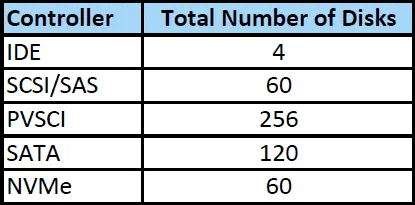
Le nombre total de disques que vous pouvez connecter à une machine virtuelle est déterminé par le type de contrôleur, comme indiqué dans le tableau ci-dessous.
Recommandations générales
Il existe des recommandations générales pour choisir un contrôleur de stockage destiné à la configuration de machines virtuelles VMware vSphere, du point de vue des performances et de la compatibilité.
Si vous ne savez pas quel contrôleur SCSI utiliser pour votre machine virtuelle, suivez cet ordre (par ordre de priorité) :
VMware Paravirtual (PVCSI)(si pris en charge par le système d’exploitation invité)LSI Logic SAS(si pris en charge par le système d’exploitation invité)LSI Logic ParallelBusLogic Parallel(si rien d’autre ne fonctionne)
Si vous souhaitez modifier le contrôleur de stockage d’un disque d’amorçage, vous devez vous assurer que le pilote du contrôleur de stockage est installé en mode d’amorçage. Si une machine virtuelle est configurée pour utiliser le BIOS, vous devrez peut-être modifier la configuration de la machine virtuelle et les paramètres du BIOS. Si une machine virtuelle est configurée pour utiliser l’UEFI, les options permettant de modifier le contrôleur de stockage du disque de démarrage sont plus souples, et aucune configuration supplémentaire n’est requise dans la plupart des cas.
Consultez le tableau de compatibilité pour vérifier si le système d’exploitation invité peut démarrer après modification de la configuration du contrôleur de stockage de la machine virtuelle.

Consultez également le tableau contenant des recommandations générales sur l’utilisation de différents types de contrôleurs de stockage pour les VMs et les systèmes d’exploitation invités.

Configuration des contrôleurs de stockage VMware
Maintenant que nous connaissons les types de contrôleurs de stockage disponibles dans VMware vSphere, voyons comment modifier les paramètres d’un contrôleur de stockage dans VMware vSphere Client. Dans mon exemple, je dispose d’une machine virtuelle équipée d’un contrôleur de stockage par défaut, sur laquelle Ubuntu Linux est installé.
Le privilège Virtual machine.Configuration.Add or remove device est requis pour modifier les paramètres du contrôleur de stockage d’une machine virtuelle.
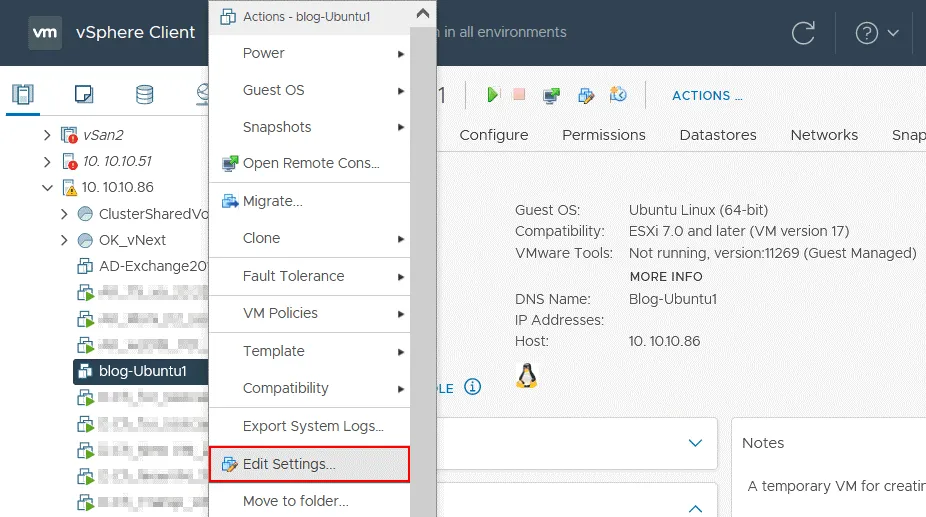
Ouvrez VMware vSphere Client, accédez à Hosts and Clusters, sélectionnez l’hôte souhaité, puis la machine virtuelle souhaitée. Cliquez avec le bouton droit sur la machine virtuelle et, dans le menu qui s’affiche, sélectionnez Edit Settings. Vous pouvez également cliquer sur Actions > Edit Settings.
Modification du type de contrôleur
Dans la fenêtre Edit Settings , je constate que ma machine virtuelle utilise SCSI controller 0 et que le type de contrôleur de stockage SCSI est LSI Logic Parallel. Ci-dessous, vous trouverez SATA controller 0, qui sert à connecter un lecteur CD/DVD virtuel à la machine virtuelle. Cliquez sur le contrôleur SCSI pour développer les options, puis dans la ligne Change Type , cliquez sur le menu déroulant pour modifier le type du contrôleur de stockage existant. Cliquez sur OK pour enregistrer les paramètres. N’oubliez pas que la machine virtuelle et le système d’exploitation invité doivent prendre en charge le contrôleur sélectionné. Ceci est particulièrement important si un disque d’amorçage est connecté à ce contrôleur de stockage.

Ajout d’un nouveau contrôleur de stockage
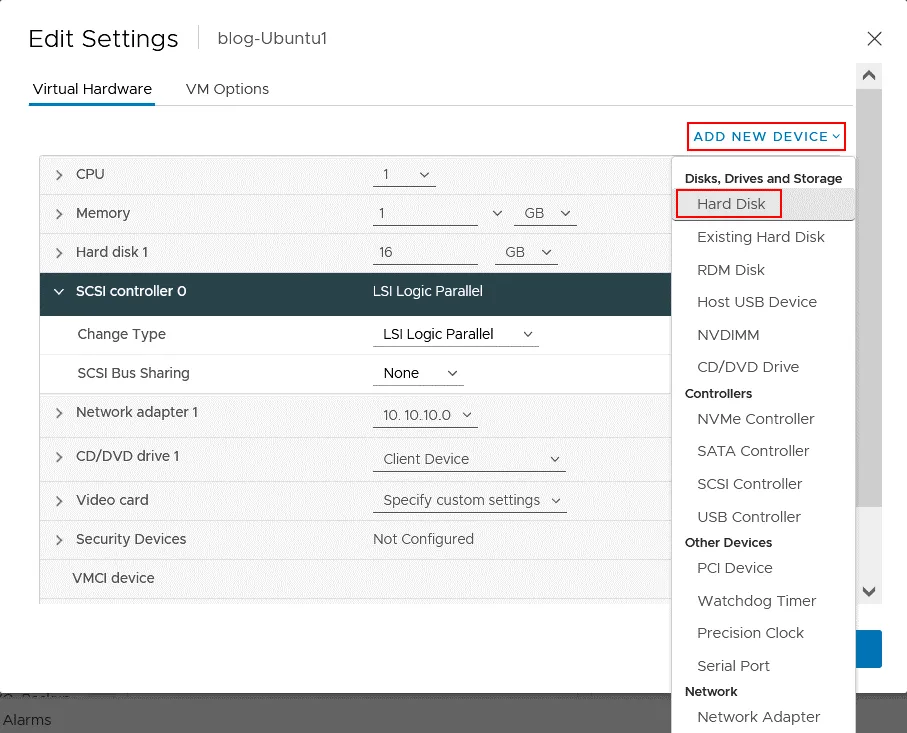
Pour ajouter un nouveau contrôleur de stockage à la configuration d’une machine virtuelle, dans la fenêtre Edit Settings , cliquez sur Add New Device, puis sélectionnez le contrôleur souhaité (dans la section Controllers ) dans le menu qui s’ouvre. Dans mon exemple, je peux choisir entre un contrôleur NVMe, un contrôleur SATA ou un contrôleur SCSI. Ajoutons le SATA controller à la configuration de la machine virtuelle. Remarque : Le contrôleur USB doit être ajouté si vous souhaitez utiliser un « pass-through » USB et connecter un périphérique USB physique (par exemple, un disque dur USB ou une clé USB) directement à une machine virtuelle (un périphérique USB doit être branché sur un port USB physique de l’hôte).
SATA controller 1 est ajouté. Au départ, le nouveau contrôleur est nommé New SATA Controller. Après avoir cliqué sur OK pour enregistrer les paramètres de la machine virtuelle, le nom du contrôleur de stockage SATA est enregistré sous la forme SATA controller 1.

Connexion d’un disque virtuel au contrôleur de stockage
Ajoutons un nouveau disque dur virtuel et connectons-le au contrôleur de stockage SATA. Dans la fenêtre Edit Settings , cliquez sur Add New Device > Hard Disk.
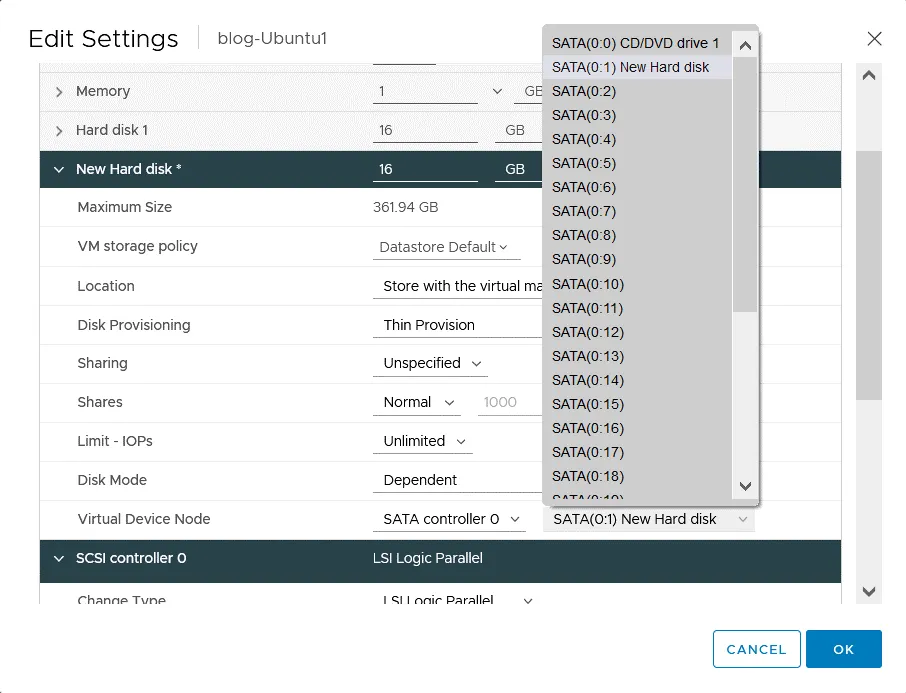
Le nouveau disque dur s’affiche désormais dans la configuration de la machine virtuelle, mais vous devez configurer les options du disque virtuel, telles que la taille du disque, provisionnement « light » ou « complet », et son emplacement, puis sélectionner le contrôleur de stockage requis dans les options Virtual Device Node . Vous pouvez également configurer les options de partage, le mode du disque et les limites d’IOP si nécessaire. Après avoir cliqué sur OK pour enregistrer les paramètres, le nom New Hard Disk est enregistré sous le nom Hard Disk 2.
Si vous devez connecter un disque virtuel existant à un autre contrôleur de stockage, suivez le même principe : ouvrez les paramètres de la machine virtuelle, développez les paramètres du disque et modifiez les options du nœud du périphérique virtuel.
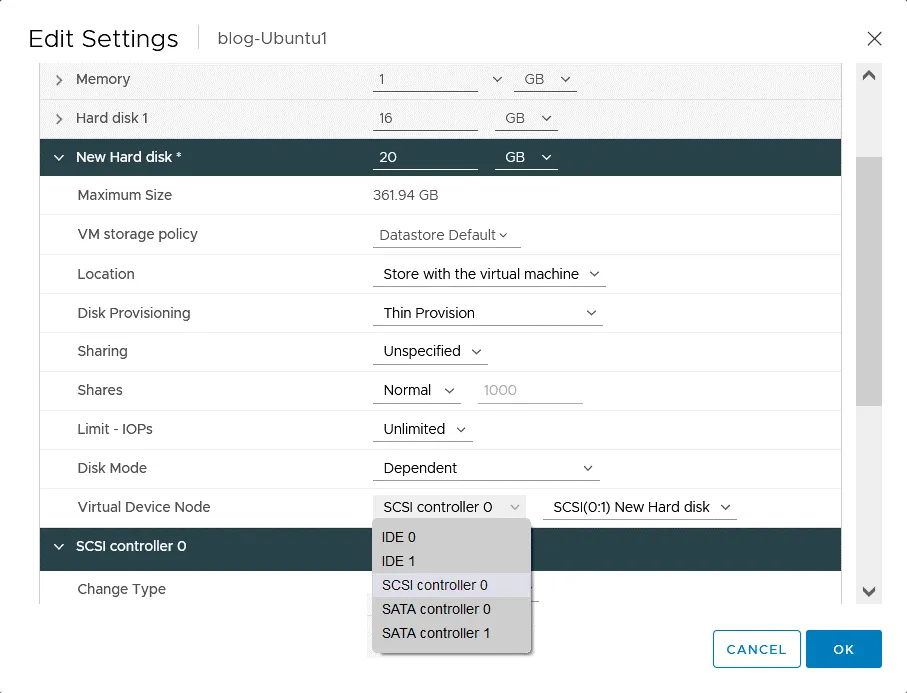
Si je connecte le nouveau disque dur virtuel au SATA controller 0 auquel le lecteur CD/DVD est connecté, je peux sélectionner le nœud SATA (0:1), SATA (0:2) ou tout autre nœud (0:x) à l’exception de SATA (0:0), car le lecteur DVD-ROM virtuel utilise le nœud SATA (0:0). Si je connecte un nouveau disque virtuel au nouveau SATA controller 1, je peux alors sélectionner SATA (1:0), SATA (1:1) et tout autre nœud libre sur ce contrôleur de stockage.
Modification du fichier de configuration VMX
Vous pouvez modifier le type de contrôleur SCSI et d’autres types de contrôleurs de stockage d’une machine virtuelle en modifiant le fichier de configuration VMX. Cette méthode constitue une alternative à la modification de la configuration via l’interface graphique de VMware vSphere Client et peut être utilisée dans l’interface de ligne de commande. Il est généralement recommandé d’utiliser VMware vSphere Client et de ne modifier manuellement le fichier VMX que dans des cas d’utilisation exceptionnels.
Examinons le fichier de configuration VMX initial de notre machine virtuelle Ubuntu avant d’y ajouter des contrôleurs de stockage et des disques virtuels supplémentaires. Dans l’extrait de configuration ci-dessous, seules les lignes relatives à la configuration du stockage sont affichées. Le fichier de configuration complet contient également d’autres paramètres, mais je ne les aborderai pas afin de me concentrer uniquement sur la configuration du stockage et les contrôleurs de stockage dans cet article. config.version = "8"
virtualHW.version = "17"
vmci0.present = "TRUE"
scsi0.virtualDev = "lsilogic"
scsi0.present = "TRUE"
sata0.present = "TRUE"
scsi0:0.deviceType = "scsi-hardDisk"
scsi0:0.fileName = "blog-Ubuntu1.vmdk"
sched.scsi0:0.shares = "normal"
sched.scsi0:0.throughputCap = "off"
scsi0:0.present = "TRUE"
sata0:0.deviceType = "cdrom-raw"
sata0:0.clientDevice = "TRUE"
sata0:0.fileName = "emptyBackingString"
sata0:0.present = "TRUE"
displayName = "blog-Ubuntu1"
guestOS = "ubuntu-64"
Les lignes de configuration les plus intéressantes sont les suivantes :
scsi0.virtualDev = "lsilogic" correspond au LSI Logic Parallel contrôleur SCSI utilisé pour connecter un disque dur virtuel.
scsi0:0.deviceType = "scsi-hardDisk" indique le type de périphérique de stockage connecté au contrôleur SCSI (0:0).
scsi0:0.fileName = "blog-Ubuntu1.vmdk" est le nom du fichier de disque virtuel connecté au nœud SCSI (0:0).
Après avoir ajouté le deuxième contrôleur de stockage SATA et le deuxième disque virtuel connecté à ce contrôleur SATA, les lignes suivantes ont été ajoutées au fichier de configuration VMX :
sata1.present = "TRUE"
sata1:0.fileName = "blog-Ubuntu1_1.vmdk"
sched.sata1:0.shares = "normal"
sched.sata1:0.throughputCap = "off"
sata1:0.present = "TRUE"
Si nous remplaçons le contrôleur SCSI LSI Logic Parallel par le contrôleur LSI Logic SAS dans la configuration de la machine virtuelle, nous devons modifier la ligne
scsi0.virtualDev = "lsilogic"
en
scsi0.virtualDev = "lsisas1068"
Examinons les paramètres de configuration VMX liés aux contrôleurs de stockage, y compris les contrôleurs SCSI. Vous devrez peut-être remplacer 0, 0:0 et d’autres valeurs (x:x) par les valeurs appropriées en fonction de la configuration de votre machine virtuelle.
scsi0.present = "" – indique si le contrôleur SCSI 0 est présent (les valeurs possibles sont TRUE ou FALSE).
scsi0:0.deviceType = "" sert à définir l’ID SCSI. Les valeurs prises en charge sont "scsi-hardDisk", "PhysicalDrive0", "rawDisk", "scsi-passthru", "scsi-nonpassThru-rdm", "scsi-passthru", "scsi-passthruscsi-passThru-rdm".
scsi0:0.fileName = "diskname.vmdk" – définit le nom du fichier de disque virtuel associé au nœud de périphérique virtuel défini (SCSI(0:0) dans ce cas). Si le fichier de disque virtuel se trouve dans le même répertoire, il suffit de définir "diskname.vmdk" . Si le fichier de disque virtuel se trouve dans un autre répertoire, vous devez définir le chemin d’accès complet vers le fichier VMDK.
sched.scsi0:0.throughputCap = "off" – les limites de bande passante et de débit sont désactivées. Voici quelques exemples de configuration de la limite pour ce paramètre : sched.scsi0:0.throughputCap = 80IOPS, 10KIOps, 4GBps, etc.
scsi0:0.present = "" – indique si le périphérique de stockage SCSI est présent. Peut prendre la valeur TRUE ou FALSE.
scsi0.virtualDev = "" – définit le type du contrôleur SCSI.
Toutes les valeurs prises en charge pour le paramètre scsi0.virtualDev = "" qui définit le type du contrôleur SCSI :
- buslogic – BusLogic SCSI
- lsilogic – LSI Logic SCSI
- lsisas1068 – LSI Logic SAS
- pvscsi – VMware Paravirtual SCSI
Vous pouvez suivre les procédures décrites dans cet article de blog pour modifier la configuration des contrôleurs de stockage des VMs s’exécutant sur VMware Workstation et VMware Player, et connecter les périphériques de stockage aux contrôleurs de stockage requis. Vous pouvez également vous entraîner en configurant le Laboratoire personnel VMware dans vSphere 6.7 et vSphere 7.
Conclusion
Les contrôleurs de stockage VMware servent à connecter des périphériques de stockage, tels que des disques virtuels, à des machines virtuelles. Cet article de blog a passé en revue les types de contrôleurs de stockage virtuels, notamment les contrôleurs SATA, IDE, NVMe et SCSI, ainsi que la configuration de ces contrôleurs dans l’interface graphique du client VMware vSphere. Les performances d’un système de stockage et le bon fonctionnement d’un système d’exploitation invité dépendent du choix du type de contrôleur approprié. Par défaut, le contrôleur de stockage optimal est sélectionné lors de la configuration de la machine virtuelle, mais vous pouvez toujours modifier les paramètres de la machine virtuelle pour changer de type de contrôleur ou en ajouter un autre.
N’oubliez pas de sécuriser vos machines virtuelles VMware et d’effectuer des sauvegardes en temps voulu. Envisagez d’utiliser NAKIVO pour la sauvegarde et la réplication de vos machines virtuelles afin de protéger celles-ci ainsi que vos autres Workloads.


