Réplication des données en temps réel : tout ce que vous devez savoir
La protection de vos services les plus critiques dans un centre de données nécessite plus que de simples sauvegardes régulières : elle exige une réplication afin de garantir une perte de données et un temps d’arrêt minimaux en cas de panne. Les machines virtuelles offrent un avantage significatif par rapport aux serveurs physiques en simplifiant ce processus. Dans cet article, nous explorerons les avantages de la réplication en temps réel pour les machines virtuelles, en couvrant ses principes, ses principaux cas d’utilisation et la manière de la configurer efficacement, en mettant l’accent sur VMware vSphere.

Qu’est-ce que la réplication en temps réel ?
La réplication des données en temps réel est le processus de duplication et de synchronisation des données en temps réel sur plusieurs systèmes (VMs, bases de données, etc.) à des fins de haute disponibilité et de reprise après sinistre. Le décalage temporel ou la latence des données entre les modifications des données d’origine et la réplication des données peut être mesuré en secondes ou moins, selon les paramètres et la topologie utilisés dans l’infrastructure.
La réplication en temps réel est généralement utilisée pour protéger les données critiques. Dans le cas des machines virtuelles, la réplication en temps réel est utilisée pour protéger les machines virtuelles les plus critiques qui nécessitent les mesures les plus strictes en matière d’objectifs de point de récupération et d’objectifs de temps de récupération ( RPO et RTO ). Si la sauvegarde et la réplication traditionnelles ne permettent pas de répondre aux conditions à remplir en matière de RPO et de RTO, envisagez de configurer la réplication en temps réel.
Principaux avantages de la réplication des données en temps réel
La réplication en temps réel offre les avantages suivants :
- Réduction des temps d’arrêt . Les modifications des données étant répliquées en temps réel du système source vers le système cible, un basculement de VM peut être effectué rapidement vers la réplique de VM, qui contient les dernières modifications. Cela permet aux entreprises de restaurer rapidement le fonctionnement et les services des machines virtuelles, réduisant ainsi les temps d’arrêt et améliorant la continuité des activités .
- Continuité des activités . Une réplique de machine virtuelle contenant le dernier ensemble de données peut être utilisée pour réaliser la récupération rapide d’une machine virtuelle et reprendre les opérations commerciales.
- Cohérence des données . Une réplique de VM créée à l’aide de la réplication en temps réel contient le même ensemble de données que la VM d’origine. Après avoir effectué un basculement et restauré les Workloads à l’aide d’une réplique de VM, il n’est pas nécessaire d’identifier les données à recréer après la dernière tâche de réplication, comme c’est le cas avec la réplication de VM traditionnelle.
- Évolutivité et performances . Les réplicas de VM mises à jour en temps réel peuvent être utilisées pour rendre les ressources accessibles en continu et de manière cohérente pour plusieurs bureaux/centres de données/sites situés dans différentes zones géographiques.
Fonctionnement de la réplication des données en temps réel
La réplication en temps réel est une fonctionnalité disponible lors de l’utilisation de systèmes de stockage haut de gamme et son principe de fonctionnement peut varier en fonction de la mise en œuvre. Les composants suivants sont généralement utilisés pour effectuer la réplication des données en temps réel pour les VM :
- VM principale : La machine virtuelle active qui traite les charges de travail.
- VM répliquée : copie continuellement mise à jour de la VM principale, généralement hébergée sur un autre hôte ou dans un autre centre de données.
- Gestionnaire de réplication : outil ou service de la solution de protection des données qui coordonne le processus de réplication.
- Suivi des modifications : suit et enregistre les modifications apportées à la VM principale, garantissant que seules les données modifiées sont répliquées.
Réplication synchrone ou asynchrone : principales différences
Il existe deux types de réplication des données en fonction de leur principe de fonctionnement : synchrone et asynchrone. Chaque type de réplication de données a ses propres caractéristiques, avantages et cas d’utilisation et peut être choisi en fonction du scénario.
La réplication synchrone implique la copie des données de la VM source vers la réplique de la VM au fur et à mesure de leur écriture. C’est le type de réplication le plus efficace pour les Workloads critiques. Les données sont répliquées de la VM principale vers la VM secondaire instantanément ou presque instantanément, ce qui garantit que les deux copies sont toujours cohérentes. Ce type de réplication de données vous permet d’atteindre un RPO nul.
- Lorsqu’une opération d’écriture se produit sur la VM principale, la modification est envoyée à la réplique.
- La VM principale attend une confirmation de la réplique avant de terminer l’opération d’écriture.
Les conditions à remplir pour configurer la réplication synchrone sont élevées : des connexions réseau à haut débit et à faible latence sont nécessaires pour éviter les retards.
Inconvénients :
- Les performances de la VM principale peuvent être affectées, car la réplique met du temps à accuser réception des modifications.
- En raison des conditions à remplir en matière de latence, la réplication synchrone est généralement limitée à des emplacements géographiquement proches.
La réplication asynchrone (réplication ponctuelle) copie les modifications a posteriori. Les modifications apportées aux données sur la machine virtuelle source sont envoyées à la réplique de la machine virtuelle à intervalles réguliers, configurés dans les règles de planification. Il en résulte un retard entre les mises à jour des répliques. La réplication asynchrone peut être quasi instantanée, avec des intervalles d’une ou plusieurs minutes.
- Les opérations d’écriture sur la machine virtuelle principale sont effectuées immédiatement, sans attendre la confirmation de la réplique.
- Les mises à jour de la réplique sont effectuées de manière périodique en fonction des modifications mises en file d’attente ou regroupées.
Les conditions à remplir pour la configuration de la réplication asynchrone sont abordables pour la plupart des utilisateurs et des organisations. Une connexion réseau entre les hôtes de virtualisation et les composants de la solution de protection des données est nécessaire.
La réplique peut être en retard par rapport à la VM principale (une réplique de VM peut ne pas contenir le dernier ensemble de données), ce qui peut entraîner une perte potentielle de données en cas de panne et fournir une cohérence finale. C’est l’inconvénient de la réplication asynchrone des données. Par exemple, si la réplication est effectuée chaque heure et qu’une catastrophe survient à 10h30, les données écrites au cours des 30 dernières minutes seront manquantes sur la réplique de la machine virtuelle.
|
Aspect |
Réplication synchrone |
Réplication asynchrone |
|
Cohérence des données |
Immédiate et cohérente |
Éventuelle avec un décalage possible |
|
Conditions à remplir pour la mise en réseau |
Bande passante élevée, faible latence |
Peut fonctionner avec des réseaux plus lents |
|
RPO (perte de données) |
Presque nul |
Variable, en fonction de l’intervalle de réplication |
|
Impact sur les performances |
Plus élevé, en raison de l’accusé de réception d’écriture |
Plus faible, car les écritures sont indépendantes |
|
Emplacement géographique |
Courtes distances |
Convient pour les longues distances |
|
Coûts liés au matériel |
Élevés |
Faibles à moyens |
|
Exemples de cas d’utilisation (secteurs) |
Banque, soins de santé |
Reprise après sinistre, analyse |
Il n’est pas forcément nécessaire d’utiliser la réplication en temps réel pour toutes les VMs, car cela nécessiterait un budget élevé. Toutes les données n’ont pas la même importance pour une organisation, et la réplication en temps réel doit être utilisée pour les données les plus critiques. Vous pouvez choisir la méthode de réplication optimale pour chaque machine virtuelle en fonction de facteurs et de scénarios spécifiques. Lorsque vous sélectionnez une méthode de réplication pour protéger vos VMs, définissez des objectifs précis et tenez compte des points suivants :
- Évaluation des risques . Analysez les perturbations potentielles et évaluez les conséquences négatives pour votre organisation en cas de défaillance d’une machine virtuelle.
- Criticité des données . Créez une liste de tous les systèmes fonctionnant sur des machines virtuelles et évaluez l’importance de chaque VM en fonction de la perte de données et de la tolérance aux temps d’arrêt.
- Conditions à remplir pour les ressources . Déterminez la quantité de ressources consommées par une réplique en temps réel pour le système approprié.
Choisir la bonne solution pour la réplication des données en temps réel
Il est important de choisir une solution de protection des données efficace et fiable qui prend en charge la réplication des données en temps réel pour les machines virtuelles et qui répond à vos conditions à remplir.
Principales fonctionnalités à rechercher dans un outil de réplication des données
Il est recommandé que les logiciels de protection des données dotés d’outils de réplication des données incluent les fonctionnalités suivantes :
- Prise en charge de plusieurs types de réplication . Envisagez une solution de protection des données qui prend en charge la réplication en temps réel et la réplication asynchrone des machines virtuelles. Dans ce cas, vous pouvez utiliser la réplication continue ou en temps réel des données, qui nécessite un matériel haut de gamme à faible latence pour les machines virtuelles critiques. Dans le même temps, vous pouvez réduire les coûts et répliquer les machines virtuelles classiques avec des exigences RPO moins élevées en utilisant la réplication asynchrone.
- Interface conviviale . Une solution conviviale est plus pratique à configurer et peut prendre moins de temps. La configuration flexible offre davantage d’avantages aux administrateurs pour différents cas d’utilisation.
- Emplacements de réplication multiples . Il est recommandé que la solution de protection des données prenne en charge la réplication vers le même site et vers un autre site. Dans le cas de la réplication de machines virtuelles VMware, il est préférable que la réplication vers le même vCenter et vers un autre vCenter soit prise en charge. Vérifiez les options de basculement et de restauration automatique et des machines virtuelles.
- Cohérence avec les applications . Vérifiez si la solution privilégiée prend en charge la cohérence avec les applications afin de garantir la cohérence des données écrites par les applications dans les réplicas de machines virtuelles.
- Conditions à remplir . Une solution avec des conditions à remplir conviviales peut réduire le temps nécessaire à la configuration.
- Coûts . Vérifiez les prix et l’octroi de licences. Choisissez la solution la mieux adaptée à votre budget.
Réplication fiable des données en temps réel avec NAKIVO
NAKIVO Backup & Replication & Replication est une solution universelle de protection des données qui prend en charge la réplication pour VMware, y compris la réplication traditionnelle et la réplication en temps réel. La solution offre les avantages suivants en matière de réplication de machines virtuelles en temps réel :
- RPO et RTO . Vous pouvez configurer un RPO aussi bas que 1 seconde pour vous assurer que les dernières modifications sont synchronisées avec la réplique de la machine virtuelle et que vous ne perdez pas de données en cas de panne de la machine virtuelle. La récupération de la VM (basculement) peut être effectuée en quelques secondes ou minutes. Vous pouvez atteindre un temps d’arrêt et une perte de données quasi nuls.
- Basculement vers la réplique . Le temps d’arrêt est quasi nul grâce au basculement rapide de la VM vers la réplique pour reprendre les Workloads. Le basculement automatisé vous permet de lancer rapidement des répliques de VM.
- Mappage réseau et réassignation d’adresses IP . Lorsque vous restaurez une réplique de VM vers un autre emplacement, vous devrez peut-être utiliser un autre réseau de VM et une autre configuration IP pour la connexion réseau de la VM. Le mappage réseau vous permet de sélectionner facilement un nouveau réseau sans modifier la configuration de la VM dans l’interface utilisateur VMware. Vous pouvez créer des règles de mappage réseau. La réassignation d’adresses IP vous permet de définir la nouvelle configuration IP pour la réplique de VM sans modifier les paramètres réseau dans le système d’exploitation invité.
- Interface utilisateur . La solution NAKIVO offre une interface Web conviviale qui rend la configuration de la réplication VMware en temps réel rapide et pratique.
- Prix abordable . NAKIVO Backup & Replication propose des licences perpétuelles et des licences par abonnement avec une politique de licence flexible. Vous pouvez consulter la liste complète des tarifs et des éditions sur la page des fonctionnalités.
La solution NAKIVO utilise un filtre d’E/S VMware dans un cluster pour assurer la réplication en temps réel des VMs VMware. Les filtres d’E/S VMware améliorent les capacités de stockage VMware pour les environnements virtuels. Les opérations d’entrée/sortie entre les machines virtuelles et les périphériques de stockage sont interceptées et manipulées par les filtres. De plus, les performances de la réplication en temps réel sont optimisées.
Le filtre E/S est responsable du chiffrement des données afin d’améliorer la sécurité et les contrôles d’intégrité des données pour la réplication des machines virtuelles en temps réel. Ainsi, le filtre E/S est requis pour l’hôte ESXi source et le service de journal est requis pour l’hôte de destination. Le service Journal est chargé du suivi des modifications et est installé sur une machine où le transporteur cible est en cours d’exécution. Le journal est créé pour chaque disque de machine virtuelle afin de suivre les modifications et d’enregistrer les opérations d’E/S afin de conserver des points de récupération de référence.
Configuration de la réplication des données en temps réel avec NAKIVO
Expliquons comment configurer la réplication en temps réel pour les machines virtuelles dans VMware vSphere avec NAKIVO Backup & Replication.
Conditions à remplir
Avant de commencer à configurer la réplication en temps réel, assurez-vous que votre environnement répond aux principales conditions à remplir, notamment :
- La source doit être un cluster géré par vCenter, et la cible peut être un serveur ESXi autonome ou l’hôte ESXi peut être ajouté au même vCenter.
- Le magasin de données cible doit avoir une capacité minimale de 5 Go.
- L’hôte ESXi source doit disposer d’au moins 16 Go de RAM.
- Le temps doit être synchronisé sur les hôtes ESXi et les transporteurs.
Consultez la liste complète des conditions à remplir .
Notre environnement vSphere dispose d’un serveur vCenter avec deux centres de données (source et cible).
- DC_1 est le centre de données source avec un cluster de deux hôtes et un Transporteur source .
- DC_2 est le centre de données cible avec un seul serveur ESXi et un Transporteur cible .
- Le centre de données cible peut être géré sous un ou deux vCenters ou même fonctionner comme un serveur ESXi autonome, en fonction des besoins spécifiques de votre infrastructure.
Configuration de l’environnement vSphere
Il s’agit de l’environnement vSphere utilisé dans la procédure pas à pas. Il dispose d’un serveur vCenter avec deux centres de données (Source et Cible).
- Le centre de données principal avec le transporteur d’appliances virtuelles source est déjà installé.
- Le centre de données secondaire avec le transporteur d’appliances virtuelles cible est installé.
- Le centre de données cible peut être géré avec un ou deux serveurs vCenter ou même fonctionner comme un serveur ESXi autonome, en fonction des besoins spécifiques de votre infrastructure.
- NAKIVO Director est installé dans le centre de données cible, qui est le centre de données secondaire. Cette configuration vous permet d’accéder au Director en cas de sinistre et d’indisponibilité du centre de données principal.

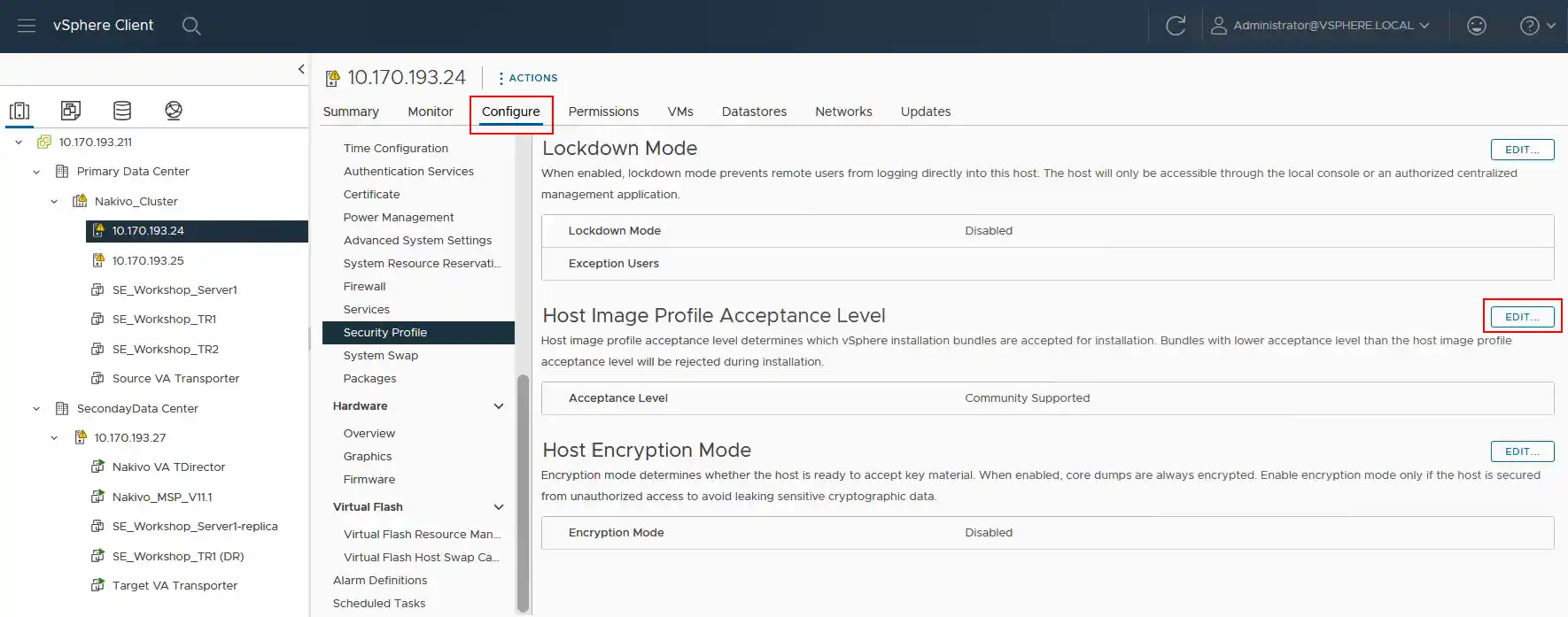
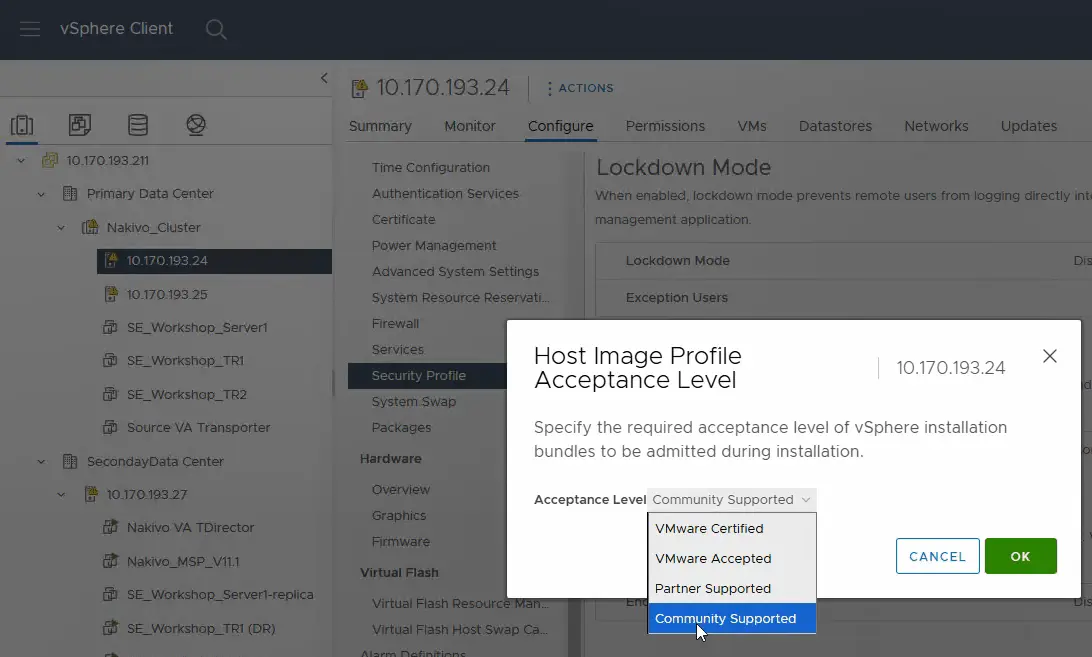
Modifiez le niveau d’acceptation du serveur ESXi source pour le régler sur Community supported . Nous devons modifier le niveau d’acceptation du profil d’image hôte sur chaque serveur ESXi de la Source au niveau Pris en charge par la communauté .
- Ouvrez VMware vSphere Client, cliquez sur l’onglet Configurer , puis accédez à Profil de sécurité . Ensuite, accédez à Niveau d’acceptation du Profil d’image hôte et cliquez sur Modifier .
- Modifiez le niveau d’acceptation en Prise en charge par la communauté . Cliquez sur OK pour enregistrer les paramètres.
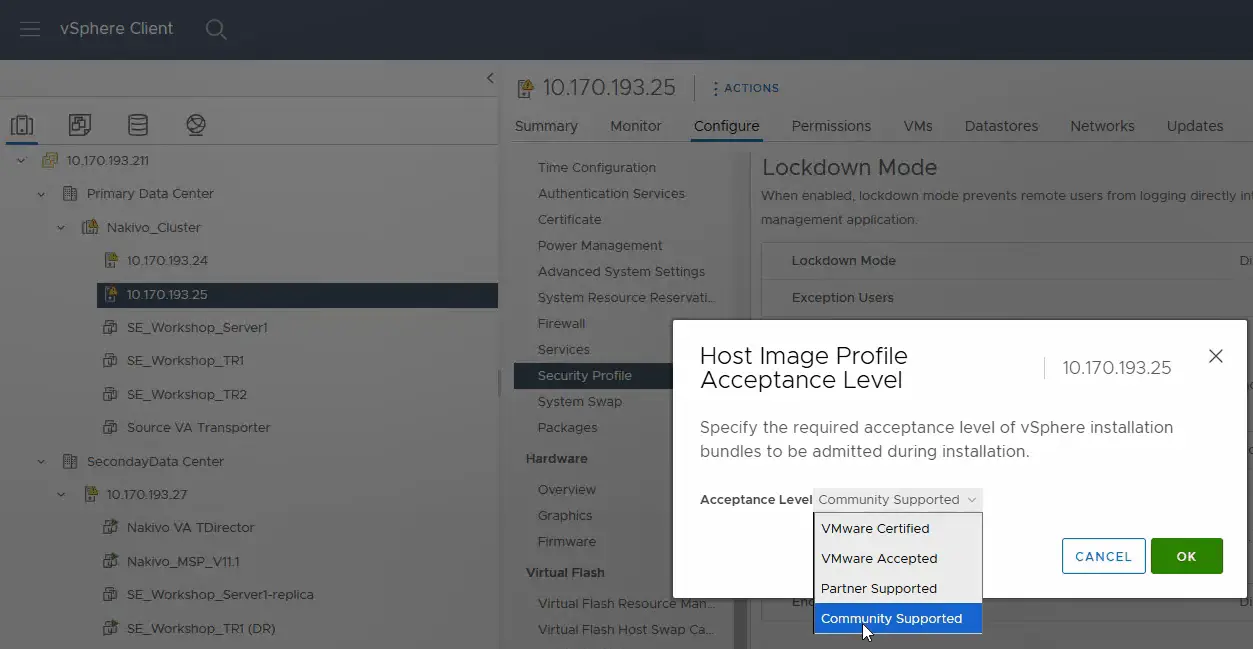
- Procédez de la même manière sur le deuxième hôte ESXi du centre de données source et définissez le niveau d’acceptation sur Prise en charge par la communauté .
Configuration de l’inventaire
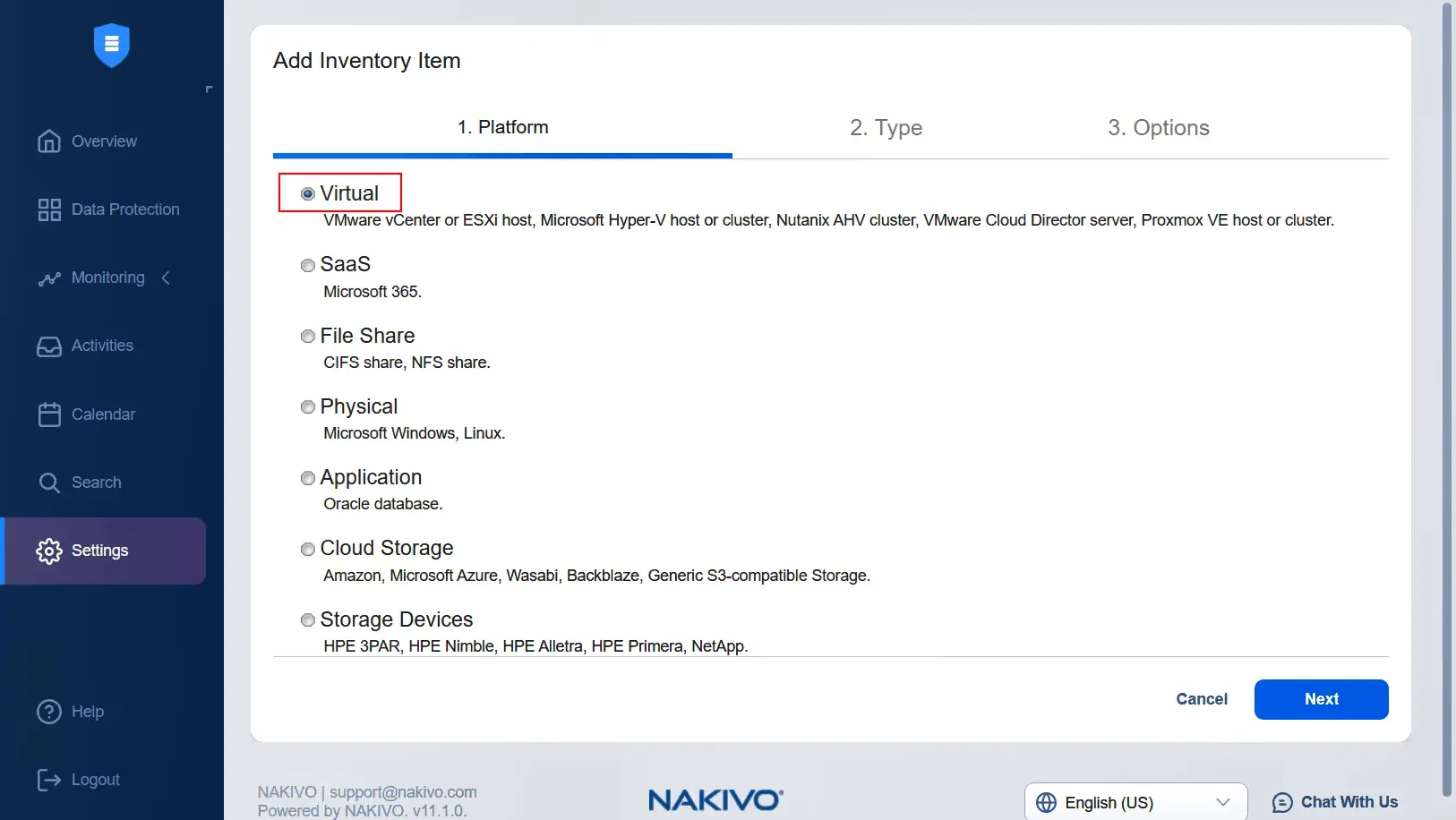
- Après avoir modifié le niveau d’acceptation du profil d’image de l’hôte, ouvrez l’interface Web NAKIVO Backup & Replication et accédez à Paramètres > Inventaire afin d’ajouter le vCenter source à l’inventaire. Cliquez sur l’icône Plus pour ajouter un nouvel élément à l’inventaire.
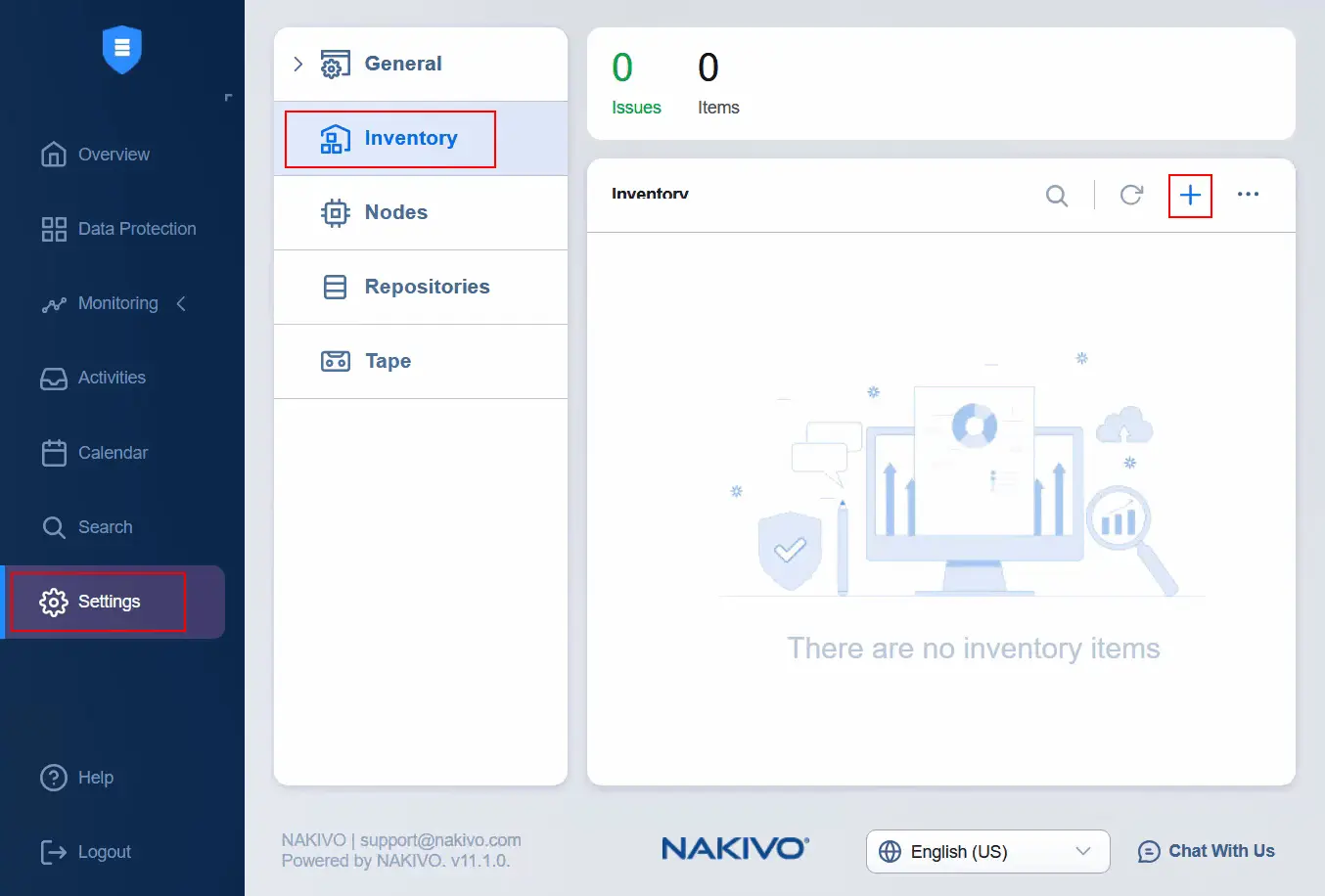
- Sélectionnez Virtuel comme plateforme et cliquez sur Suivant .
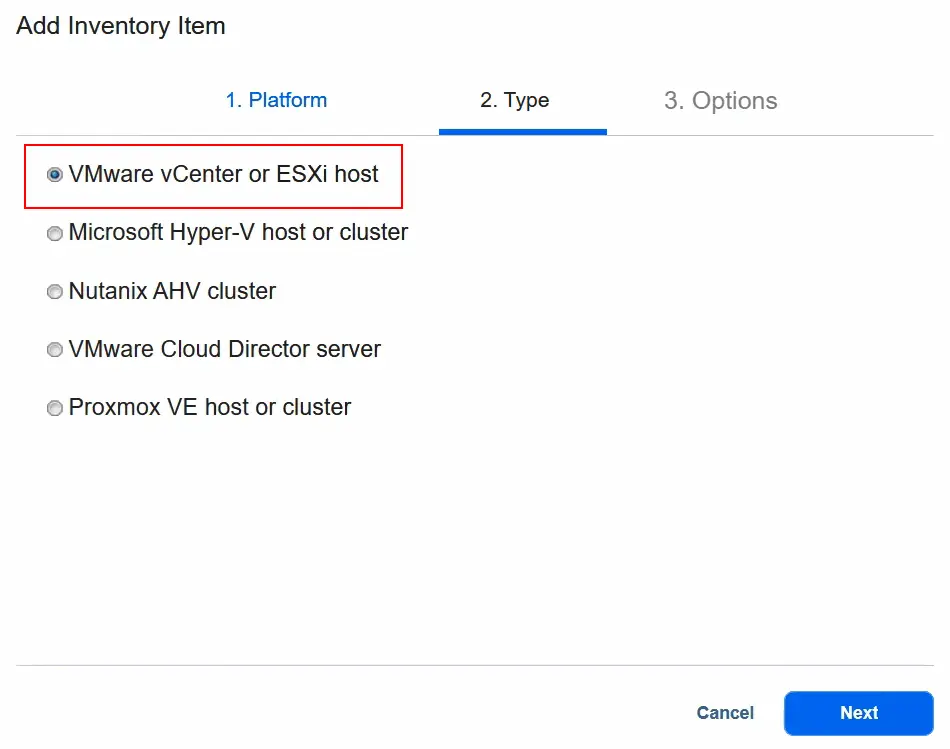
- Sélectionnez hôte VMware vCenter ou ESXi comme type. Passez ensuite à l’étape suivante.
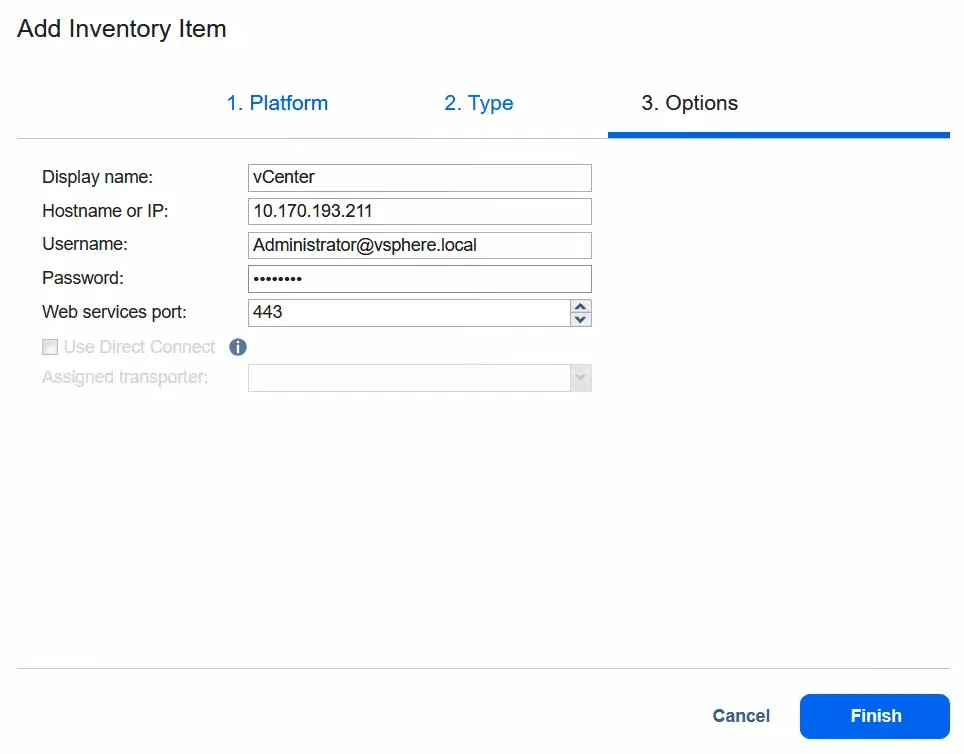
- À l’étape Options , entrez le nom d’affichage, par exemple vCenter . Ensuite, entrez l’adresse IP de ce serveur vCenter, ainsi que le Nom d’utilisateur et le mot de passe pour y accéder. Cliquez sur Terminer pour enregistrer les paramètres et ajouter le vCenter sélectionné à l’inventaire NAKIVO.
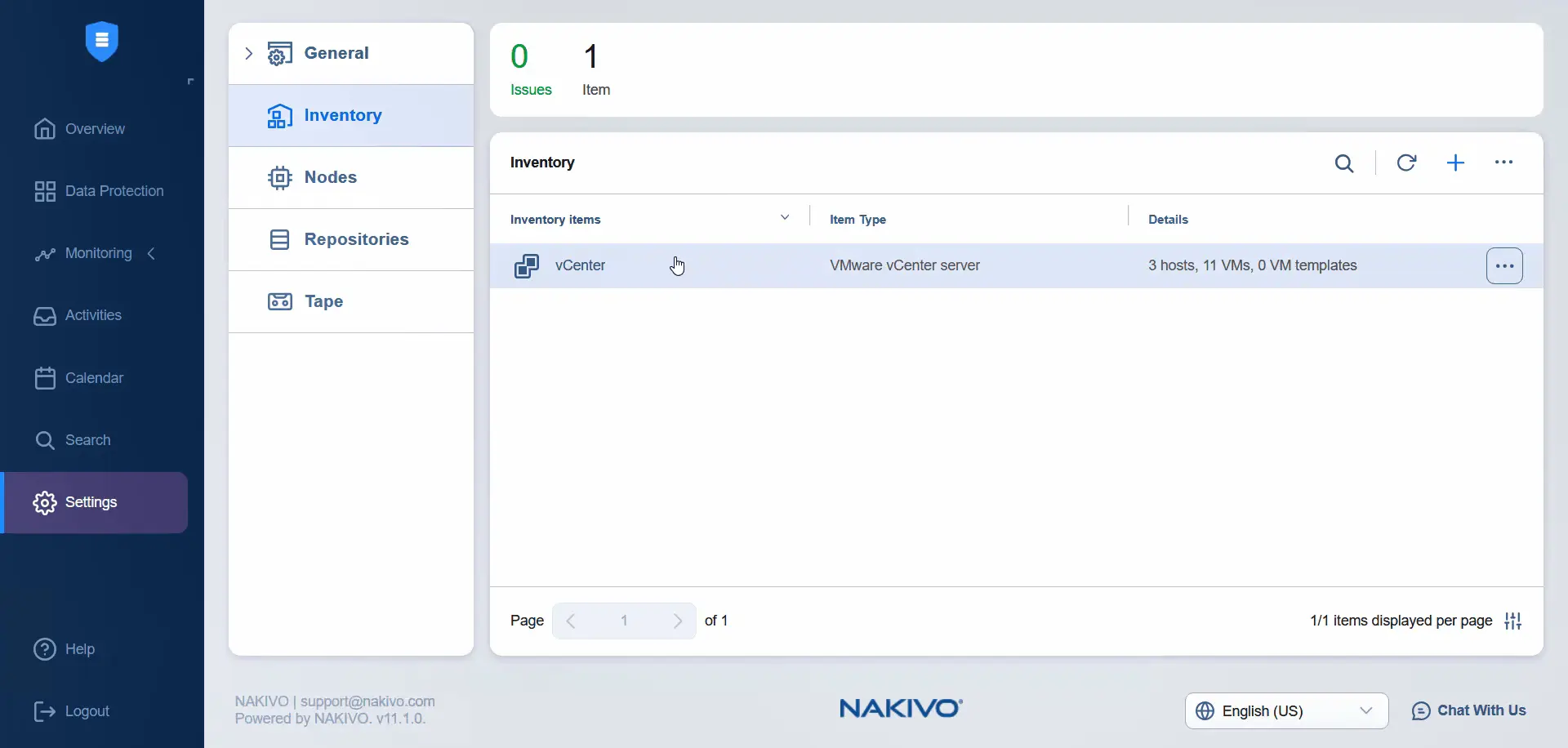
- Warten jusqu’à ce que vCenter soit ajouté à l’inventaire. Une fois ajouté, nous pouvons voir les centres de données principaux et secondaires sur le même vCenter dans l’inventaire NAKIVO si nous cliquons sur l’élément vCenter.
Installation du filtre d’E/S
Suivant, nous devons installer le filtre d’E/S sur chaque hôte ESXi côté source. Le filtre E/S doit être installé dans un cluster pour la réplication en temps réel. Il n’est pas nécessaire d’installer le filtre E/S côté cible.
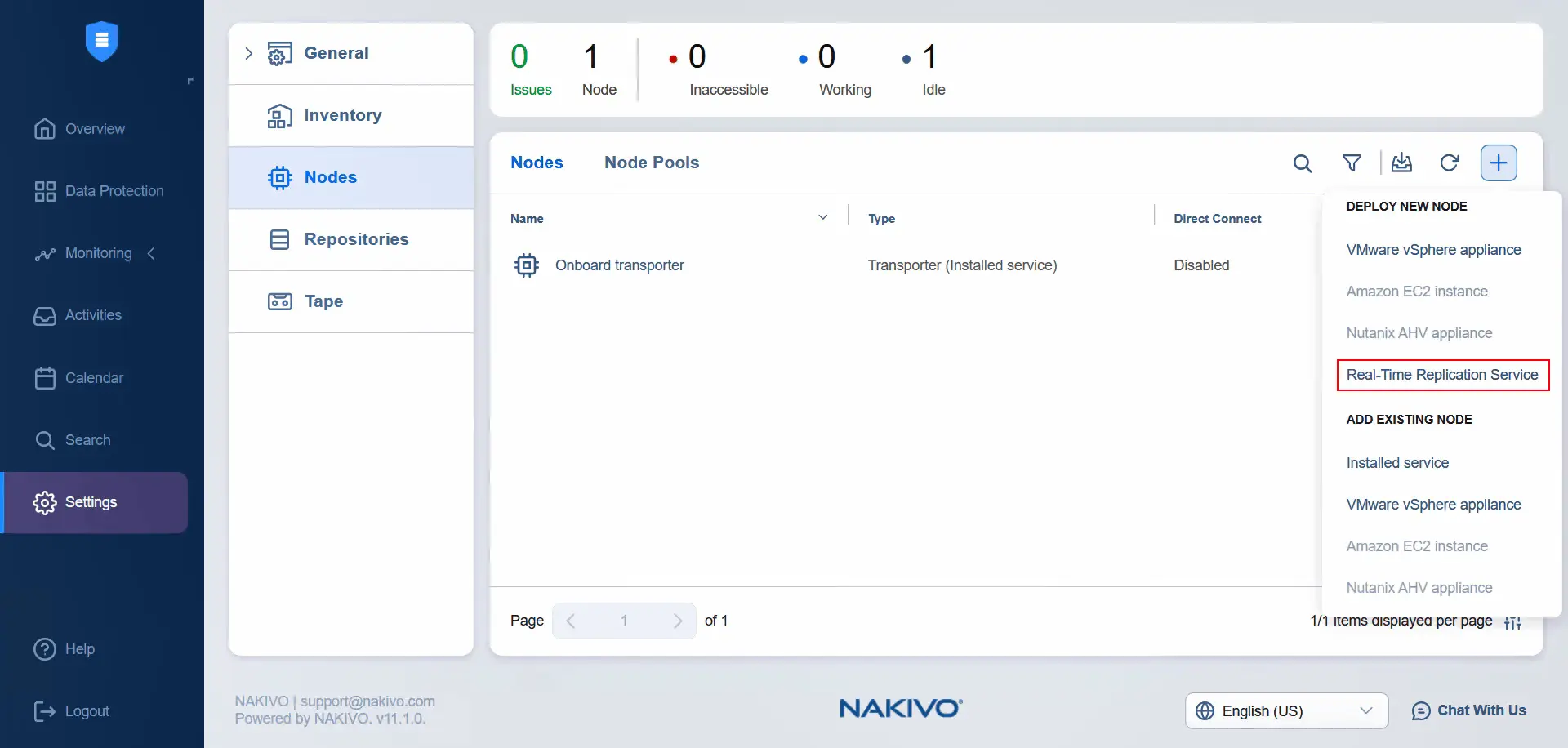
- Cliquez sur Nœuds , cliquez sur Compris (si vous consultez cette section pour la première fois), cliquez sur Plus et appuyez sur Réplication en temps réel Service .
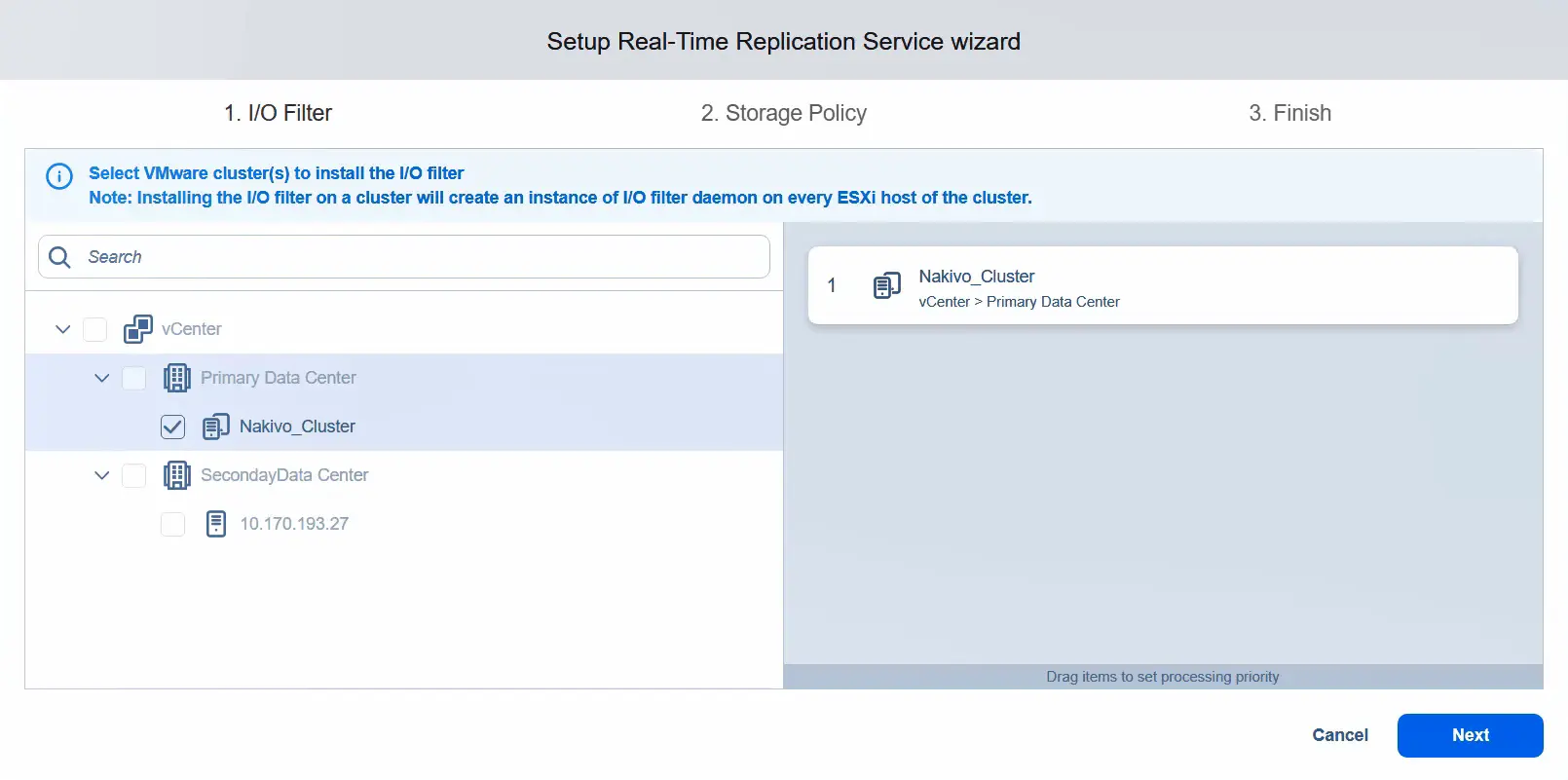
- Installez le filtre d’E/S uniquement sur le centre de données principal, qui est le centre de données Source. Une fois qu’un cluster dans le centre de données est sélectionné, passez à l’étape suivante.
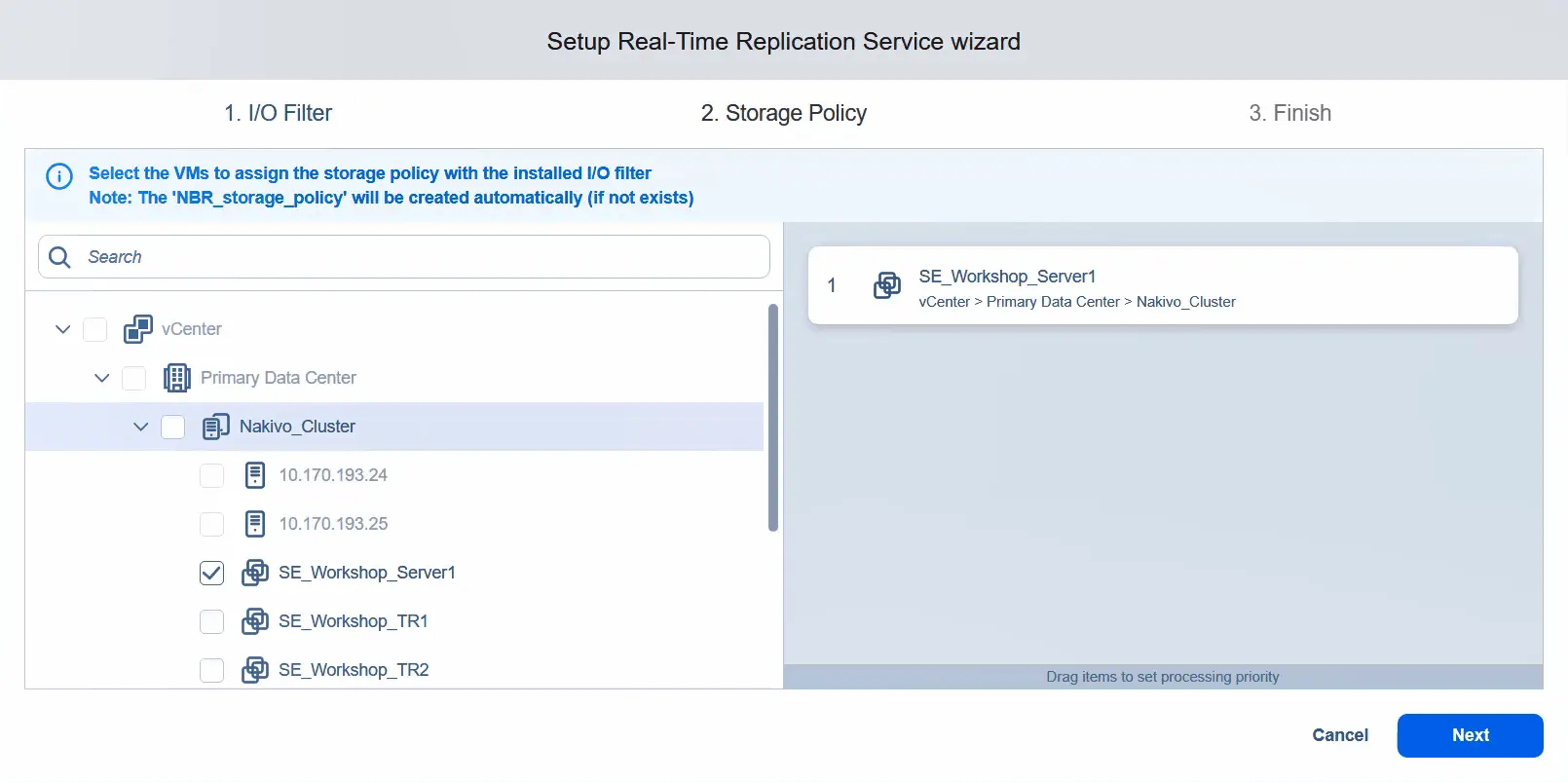
- Appliquez la politique de stockage et attribuez-la aux machines virtuelles que vous souhaitez utiliser pour la réplication en temps réel. Dans cet exemple, nous appliquons la politique de stockage à une seule machine virtuelle. Cliquez sur Suivant .
- Les services de réplication en temps réel vont maintenant être installés.
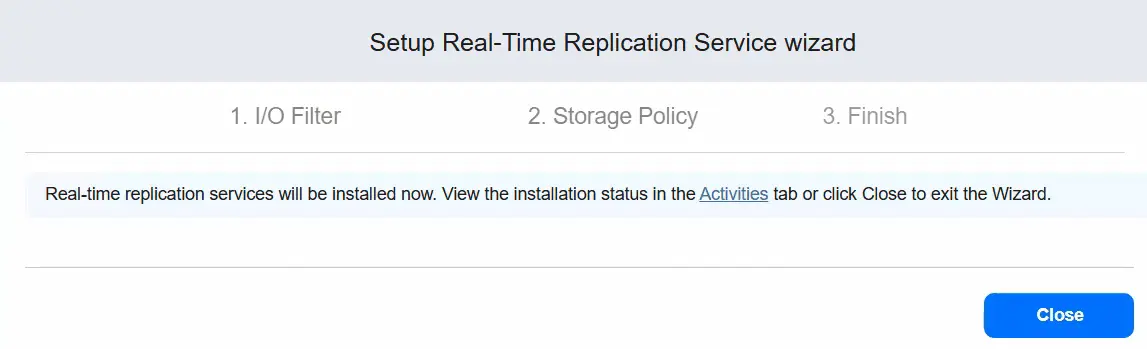
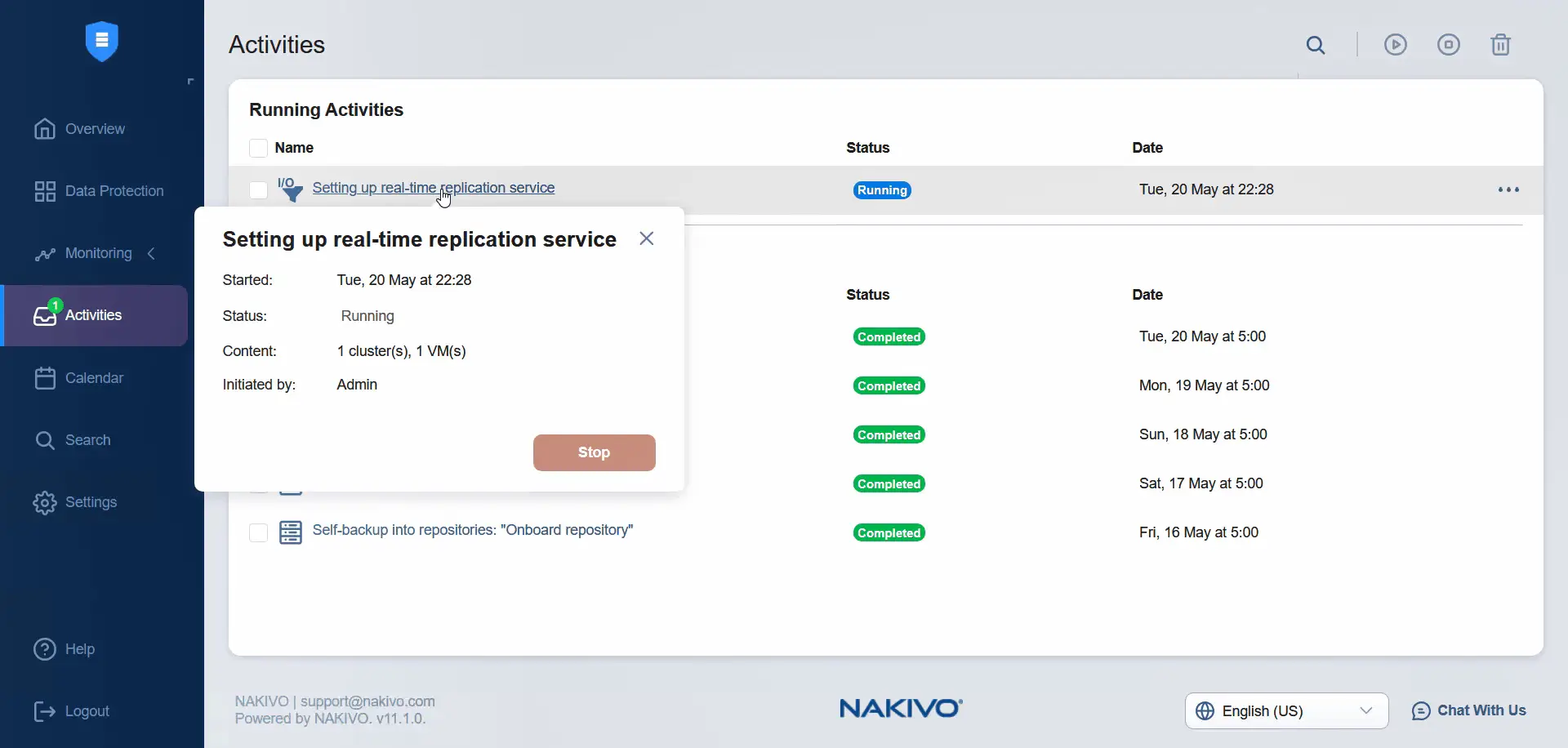
Nous pouvons voir le statut d’activité pendant que l’installation est en cours.
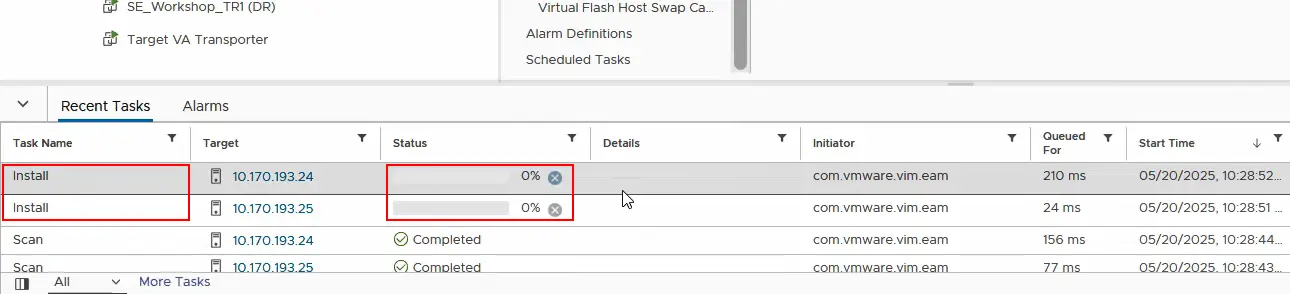
Nous pouvons vérifier la progression dans VMware vCenter. La tâche d’installation du filtre d’E/S a commencé. Wir müssen warten, bis der Filter für die E/S auf den beiden ESXi-Servern installiert ist.
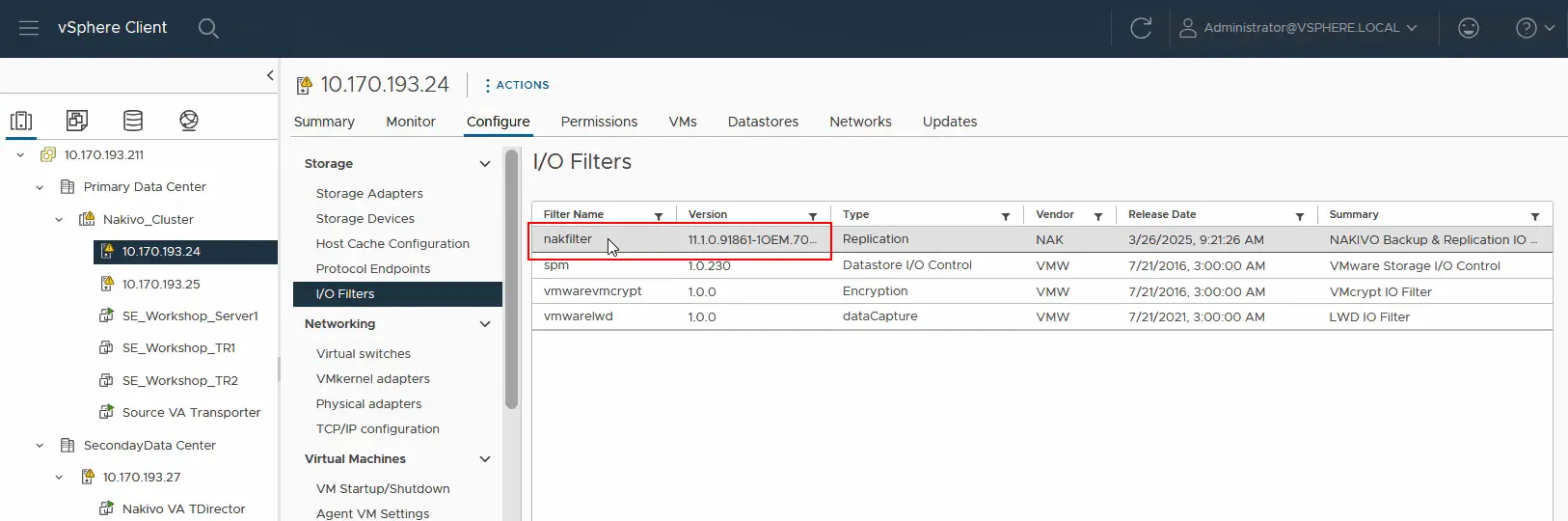
- Wir müssen jetzt überprüfen, ob der Filter für die E/S bereits auf jedem ESXi-Server des Source-Clusters installiert ist. Sélectionnez l’hôte ESXi et cliquez sur Configurer > Filtres d’E/S . Nous pouvons voir que nakfilter est déjà installé. De même, assurez-vous que le filtre E/S est installé sur le deuxième hôte ESXi du cluster.
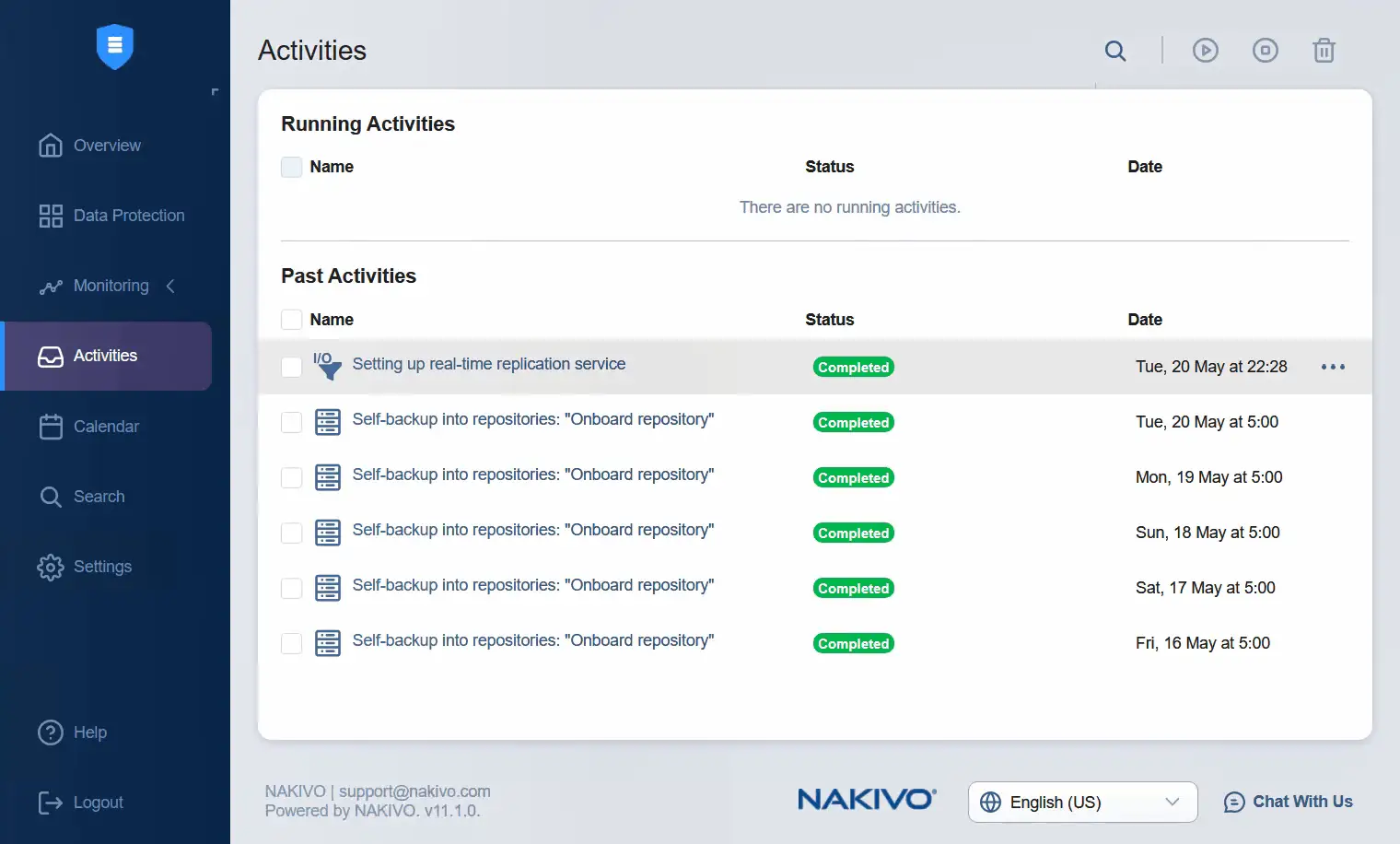
- Passez à l’interface Web NAKIVO Backup & Replication, où vous pouvez vérifier les activités. La configuration du service de réplication en temps réel est terminée dans ce cas.
Ajout du transporteur
- Revenez à Paramètres afin d’ajouter le transporteur de cible à Nœuds . Avant de continuer, nous pouvons vérifier le statut du filtre E/S affiché pour les nœuds. Le statut est satisfaisant dans ce cas.
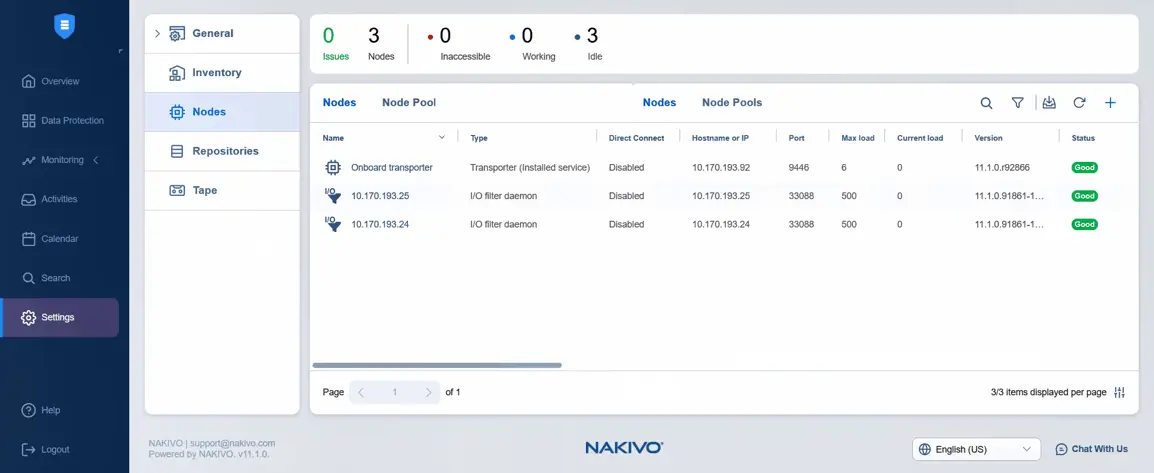
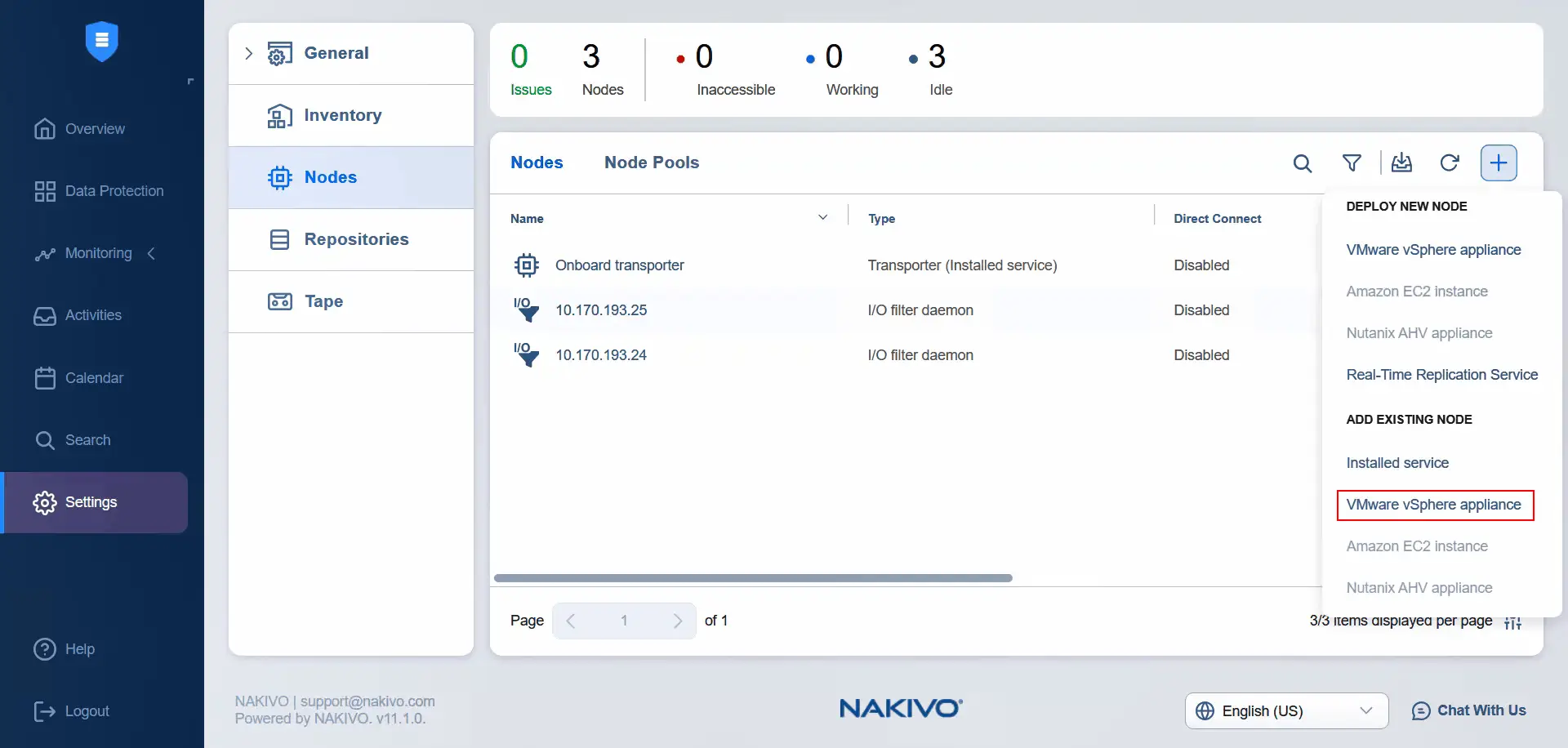
- Sous Paramètres , sélectionnez Nœuds , cliquez sur Plus et appuyez sur VMware vSphere-Appliance sous Ajouter un nœud existant . Nous avons déjà installé l’appliance virtuelle lors de l’installation (automatique) du service d’E/S.
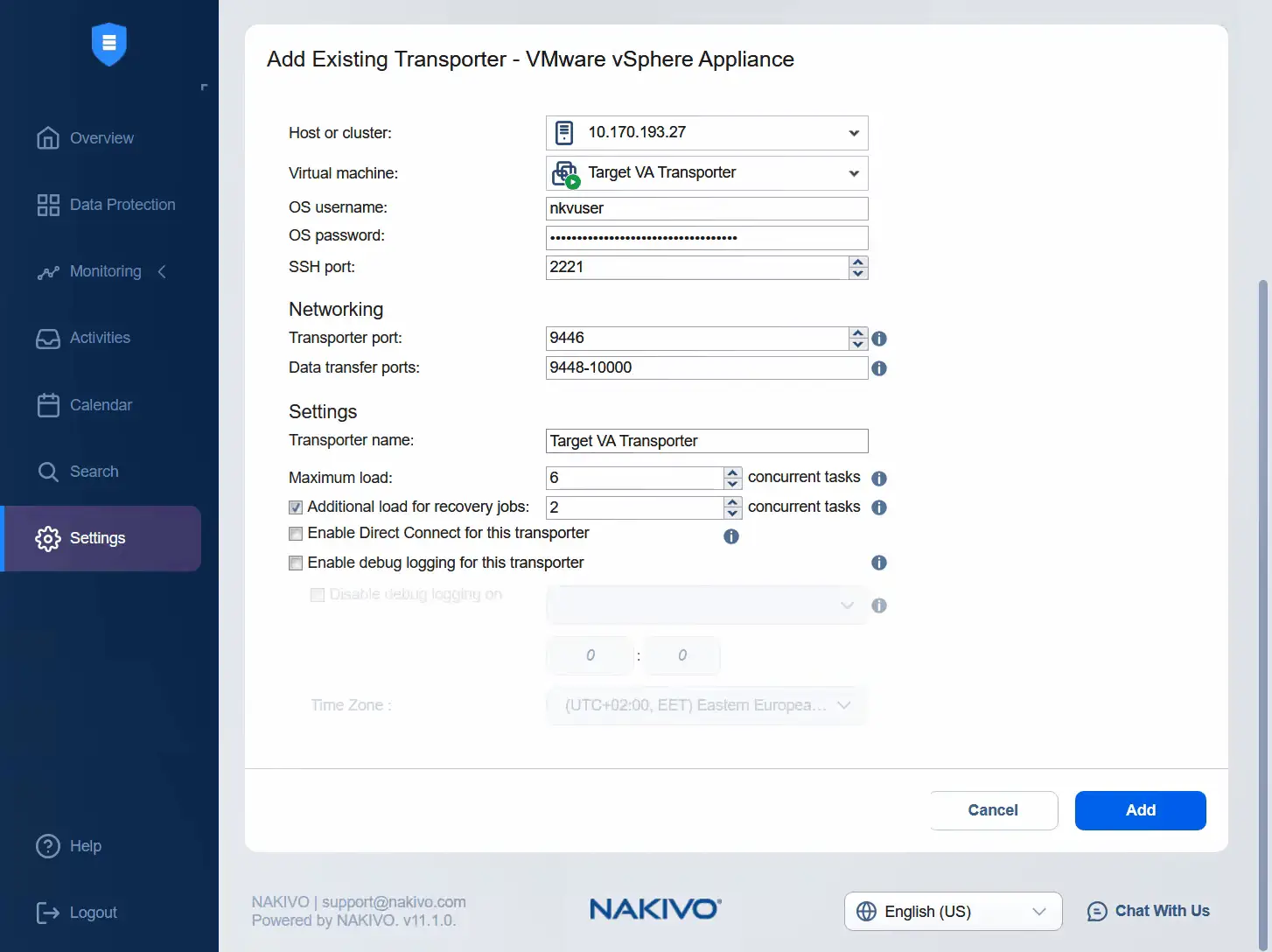
- Sélectionnez l’hôte ESXi cible et sélectionnez l’appliance virtuelle Transporteur cible. Entrez le nom d’utilisateur de l’appliance virtuelle Transporteur et le mot de passe de cet utilisateur. Vous pouvez entrer le nom du transporteur dans le champ approprié. Cliquez sur Ajouter .
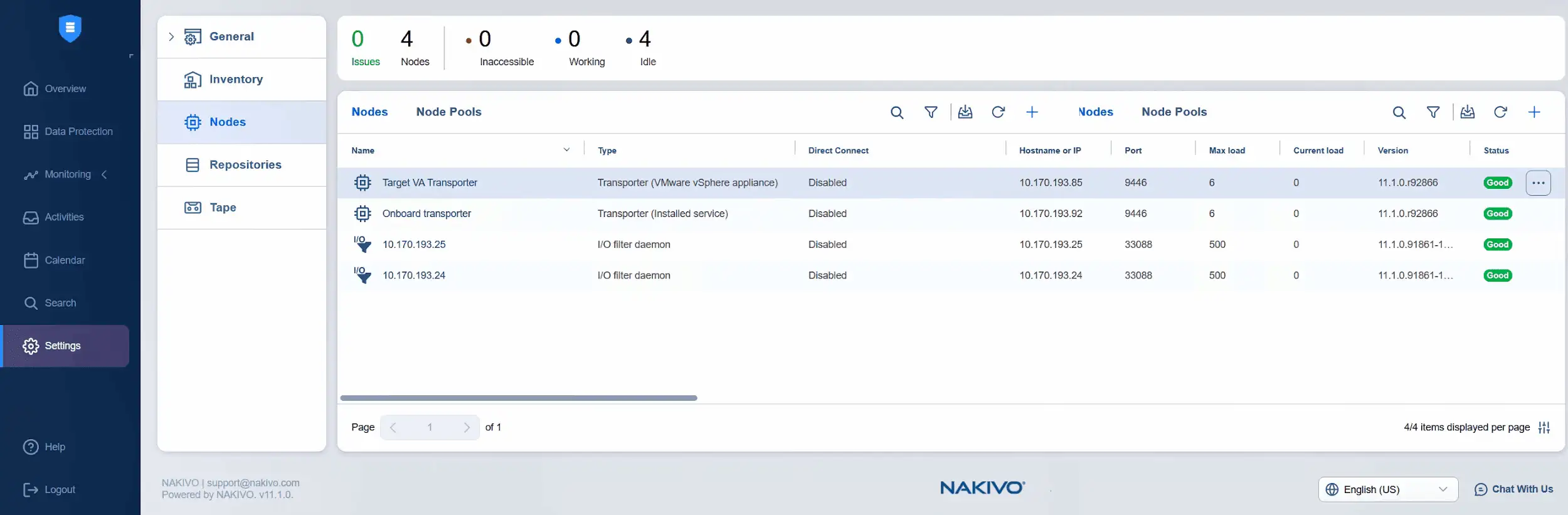
- L’ajout du Transporteur de cible est en cours. Vous pouvez vérifier la progression ici ou surveiller le statut dans la liste des nœuds. Nous pouvons maintenant voir que l’appliance virtuelle cible Transporteur a été ajoutée avec succès et que son statut est satisfaisant.
- Il est temps d’ajouter l’appliance virtuelle source Transporteur aux nœuds. Cliquez sur Plus et sélectionnez VMware vSphere-Appliance sous Ajouter un nœud existant .
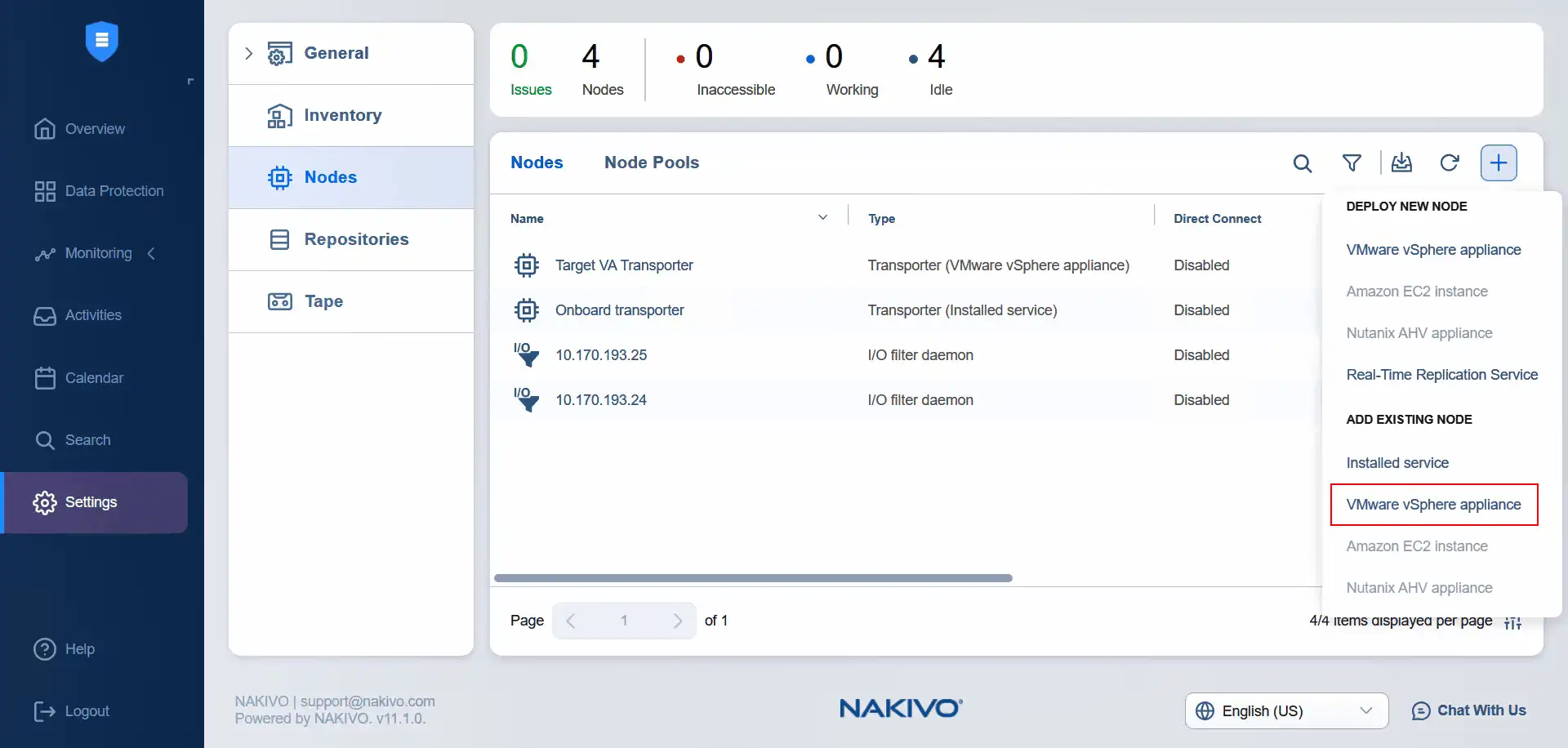
- Sélectionnez un cluster comme source. Sélectionnez le transporteur d’appliances virtuelles source. Entrez le nom d’utilisateur et le mot de passe de l’appliance transporteur sélectionnée. Si vous développez plus d’options, vous pouvez entrer le nom du transporteur. Cliquez sur Ajouter .
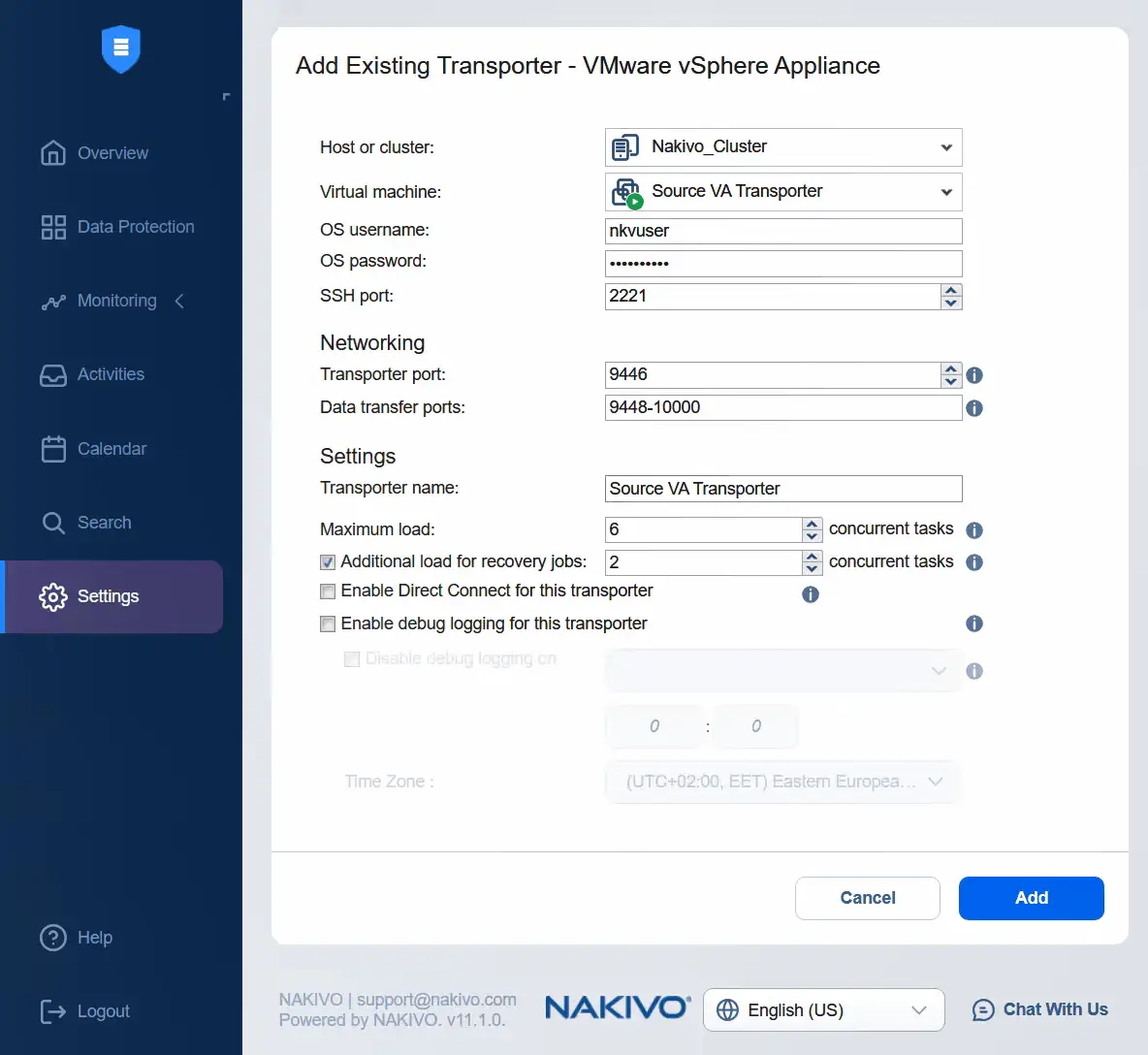
- Après quelques instants, le transporteur d’appliance virtuelle source est ajouté avec succès aux nœuds.
Création d’une tâche de réplication en temps réel
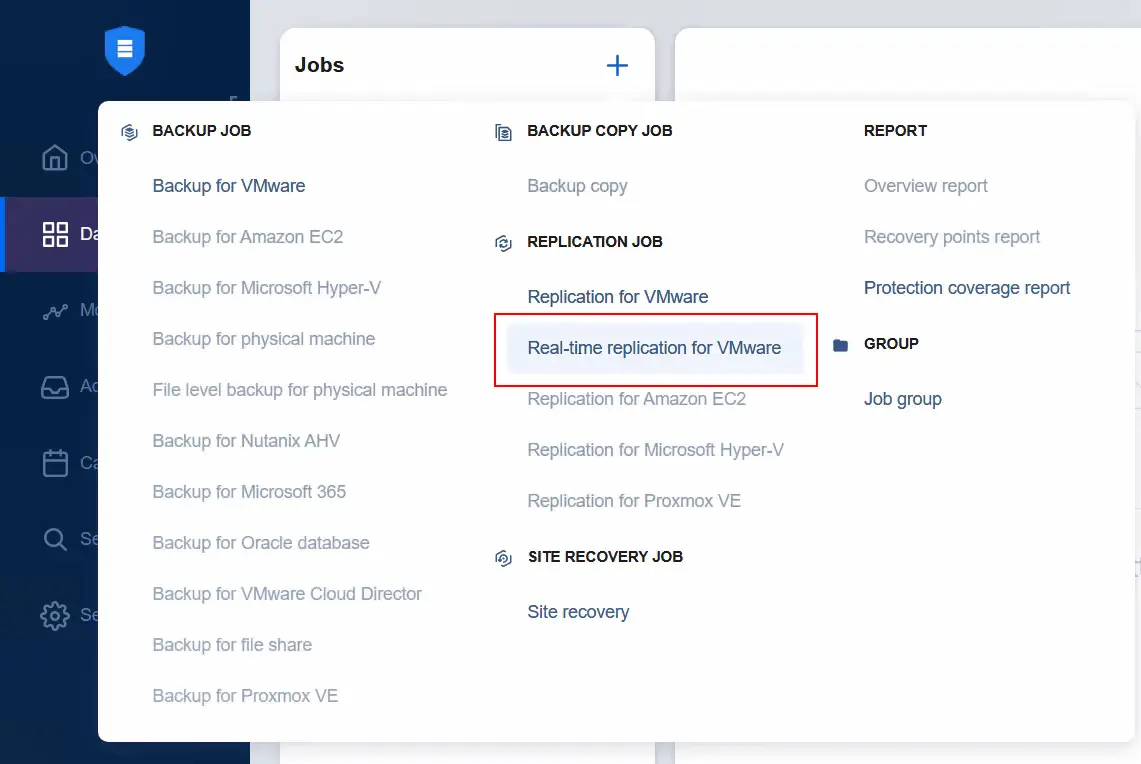
Accédez à Protection des données pour créer une tâche de réplication en temps réel pour la machine virtuelle. Cliquez sur Plus et appuyez sur Réplication en temps réel pour VMware .
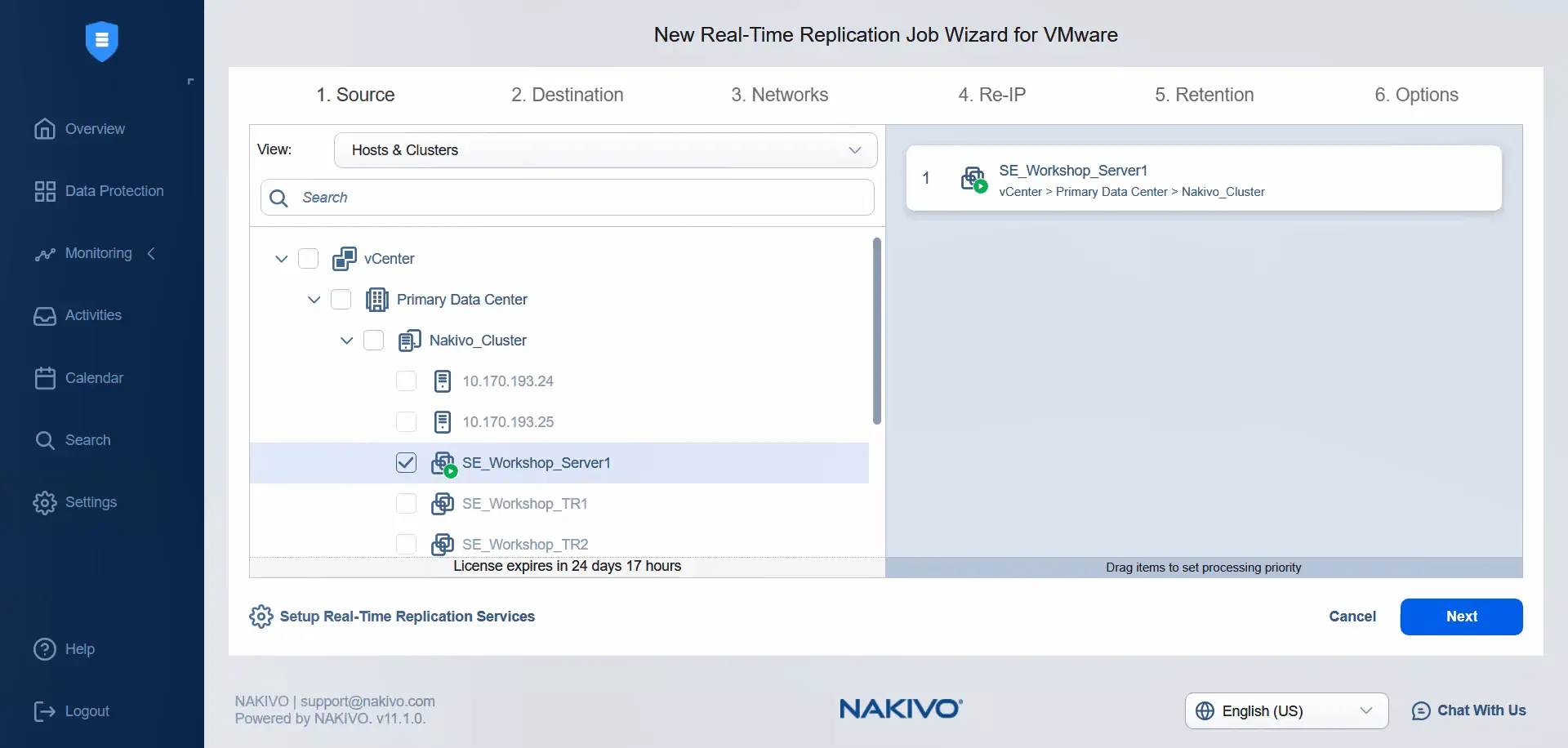
- À l’étape Source , à l’aide de la vue Hôtes & Clusters dans le centre de données principal, sélectionnez la machine virtuelle à laquelle la politique de stockage VM est appliquée. Notez que nous ne pouvons pas sélectionner d’autres machines virtuelles, car la politique de stockage VM ne leur est pas appliquée. Cliquez sur Suivant pour continuer.
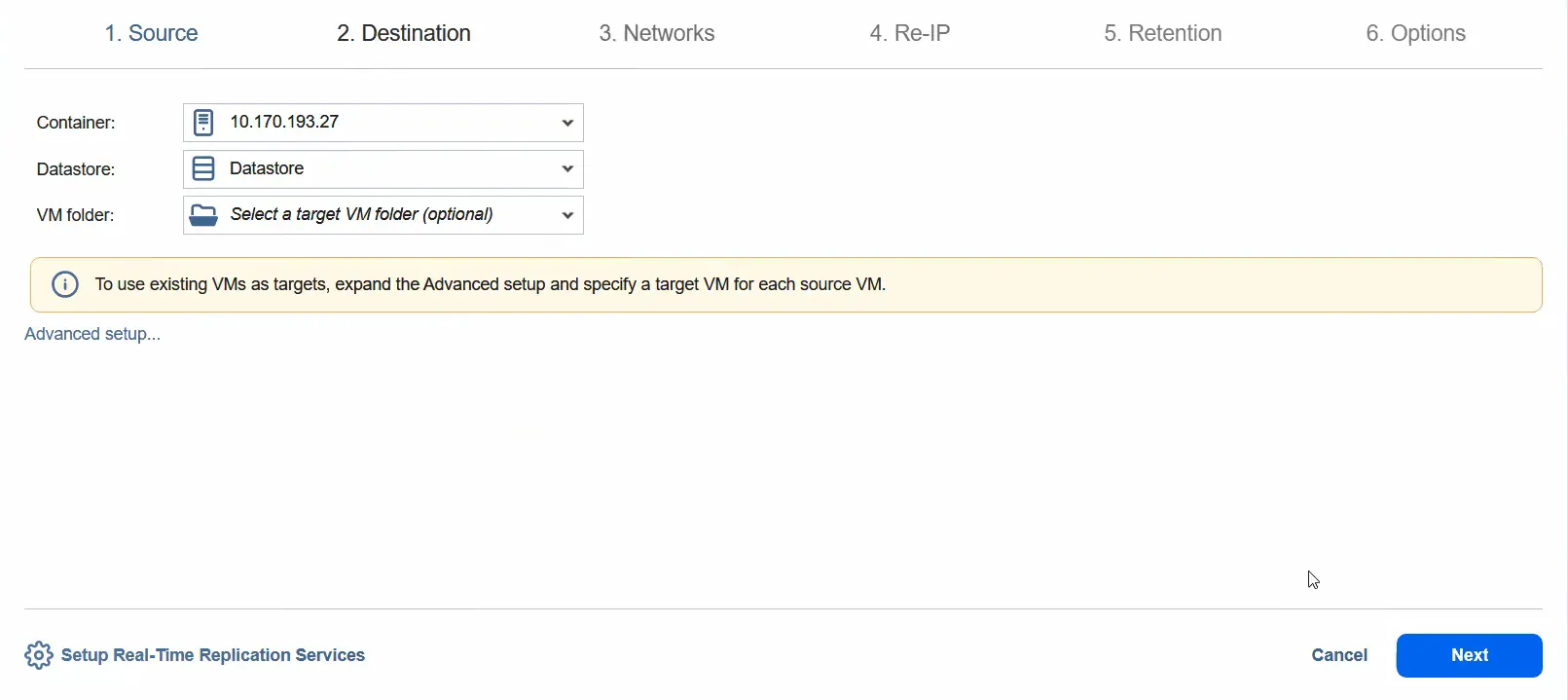
- À l’étape Destination , nous pouvons sélectionner un hôte ESXi autonome comme conteneur de destination. Sélectionnez un magasin de données attaché à cet hôte ESXi. Passez à l’étape suivante.
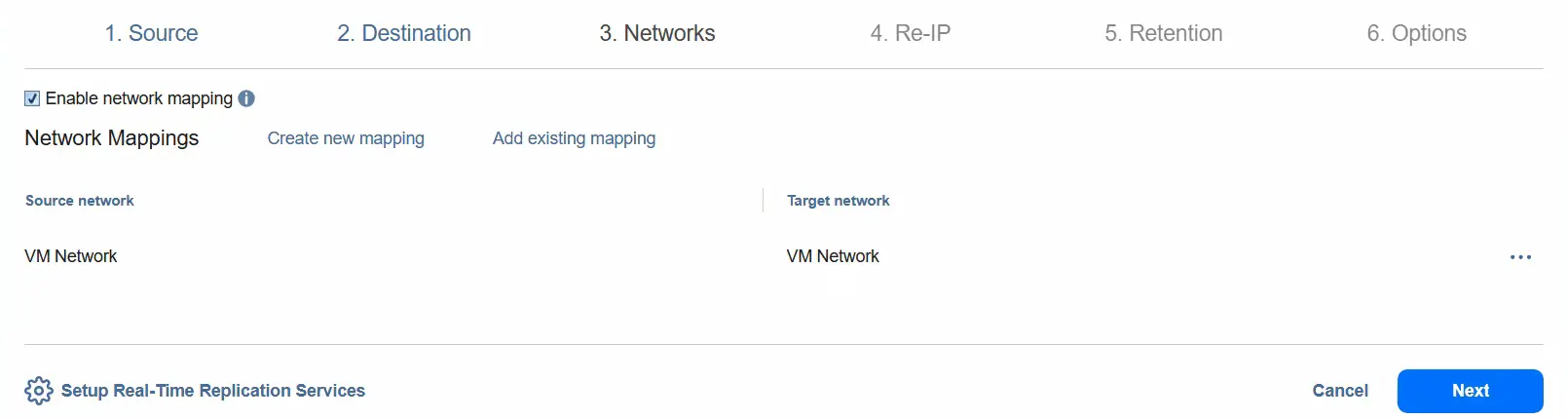
- Vous pouvez activer le mappage réseau en sélectionnant le Réseau source et le Réseau cible. Cliquez sur Suivant .
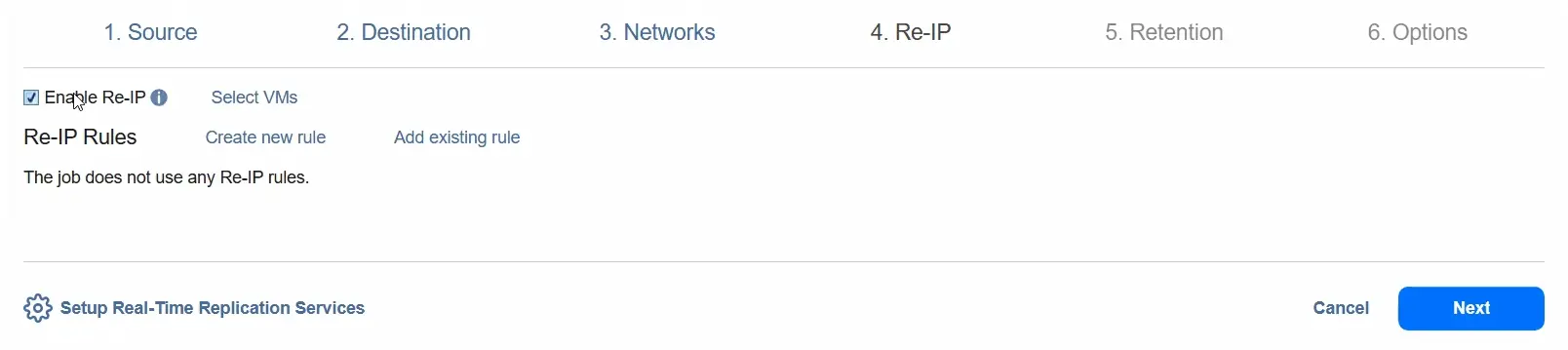
- Vous pouvez activer la Réassignation d’adresses IP pour modifier la configuration de l’adresse IP de la machine virtuelle de destination.
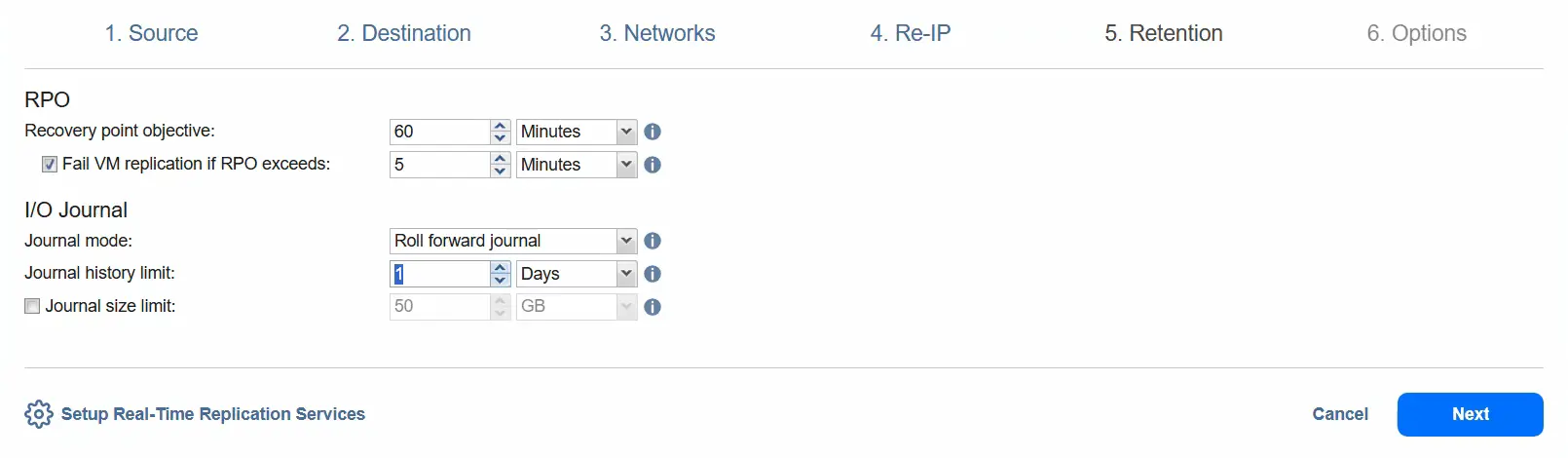
- À l’étape Conservation , sélectionnez l’objectif de point de récupération (RPO). Par défaut, il est de 1 minute. Nous pouvons réduire le RPO à 1 seconde ou l’augmenter à 60 minutes (valeur maximale). Vous pouvez sélectionner l’option Échouer la réplication de la VM si le RPO dépasse le temps spécifié.
Vous pouvez sélectionner le mode de journalisation : Journalisation progressive ou Journalisation du retour en arrière .
Avec l’option Journal de retour en arrière , les nouvelles modifications de données sont enregistrées directement dans la réplique de la VM et toutes les données de la réplique sont enregistrées dans le journal. Les anciennes données du journal sont enlevées en fonction des paramètres du journal.
Avec l’option Journal de progression , les nouvelles modifications de données sont enregistrées dans le journal et les anciennes données sont fusionnées dans les réplicas en fonction des paramètres du journal. Pour l’instant, nous conservons les paramètres tel quel et utilisons l’option Journal de progression .
Vous pouvez sélectionner l’option Limite de l’historique du journal pour définir une limite pour l’historique du journal comprise entre 1 heure et 30 jours.
L’option Limite de taille du journal définit une limite pour la taille du journal. La valeur peut être comprise entre 1 gigaoctet et 20 téraoctets. Pour l’instant, nous laissons cette option décochée et passons à l’étape suivante.
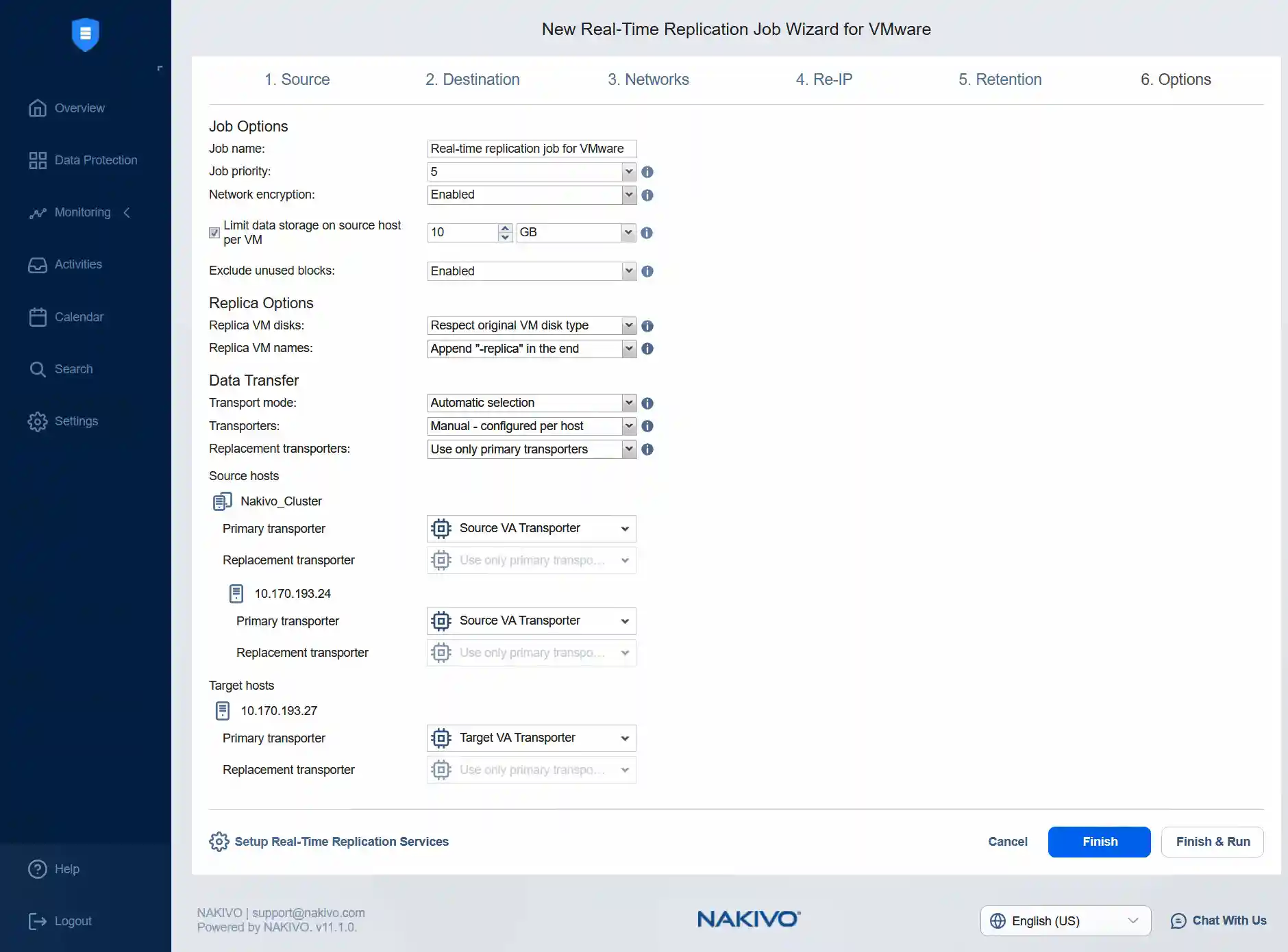
- À l’étape Options , définissez le nom de la tâche pour la réplication en temps réel. Dans cet exemple, nous conservons le nom de la tâche tel quel et la priorité de la tâche 5 . Nous pouvons activer le chiffrement du réseau pour chiffrer le trafic entre le démon du filtre d’E/S et le service de journalisation sur le port 63092. Le chiffrement utilise un certificat sur le transporteur, qui établit une connexion sécurisée avec le service de journalisation.
Nous pouvons limiter le stockage de données sur l’hôte source par VM à 10 gigaoctets et exclure les blocs inutilisés. Nous pouvons conserver les valeurs par défaut pour les options suivantes.
Pour l’hôte source, nous devons sélectionner le transporteur source, qui est Source VA Transporter. Ensuite, nous sélectionnons le même transporteur pour l’hôte ESXi 24.
Pour l’hôte cible, nous devons sélectionner le transporteur cible, qui est le transporteur d’appliance virtuelle cible approprié.
Cliquez sur Terminer & Exécuter pour enregistrer les paramètres de la tâche et exécuter la tâche de réplication VMware en temps réel. Cliquez sur Exécuter , puis cliquez à nouveau sur Exécuter lorsque le message de confirmation s’affiche.
Conclusion
La réplication des données en temps réel pour les machines virtuelles améliore considérablement la continuité des activités en réduisant les temps d’arrêt et en offrant la possibilité d’effectuer une récupération des données des machines virtuelles aussi rapidement que possible. Cette fonctionnalité doit être utilisée pour les machines virtuelles les plus critiques contenant les données les plus importantes, tandis que la réplication asynchrone traditionnelle peut être plus rentable pour les données moins critiques. Utilisez NAKIVO Backup & Replication pour la réplication en temps réel et la réplication asynchrone des machines virtuelles dans VMware vSphere.


