Qu’est-ce qu’un basculement ? Cas d’utilisation du clustering et de la réplication
La disponibilité des VMs est essentielle pour garantir la continuité des activités. Lorsque les services exécutés sur des VMs critiques pour l’activité et la mission deviennent indisponibles, les entreprises risquent de subir des pertes financières et de perdre la confiance de leurs clients. Pour rétablir immédiatement la disponibilité des VMs après une panne, il convient d’utiliser des techniques de basculement adaptées.
Le basculement vers une réplique de VM peut s’inscrire dans le cadre d’une reprise après sinistre visant à restaurer les données et les opérations avec un impact minimal sur les flux de travail habituels. Le processus de basculement des machines virtuelles doit être décrit dans le plan de continuité des activités et de reprise après sinistre de l’organisation (BCDR). Examinons plus en détail les types de basculement des machines virtuelles et leurs cas d’utilisation.

Qu’est-ce qu’un basculement ?
Le basculement désigne le processus consistant à redémarrer une machine virtuelle (VM) sur un système secondaire (et parfois dans un site secondaire) à la suite d’une panne du système principal. Le système secondaire contient toutes les données nécessaires au maintien des opérations métier. Dans ce contexte, un système peut être un serveur, une base de données, une machine virtuelle, etc.
Dans les environnements virtuels, il existe deux méthodes courantes de basculement :
- Utilisation d’une réplique de machine virtuelle (généralement situé sur un autre serveur de virtualisation) est utilisé pour effectuer le basculement en cas de défaillance d’une VM principale
- Utilisation d’un cluster de basculement (aucune réplication requise)
Le basculement nécessite moins de temps pour restaurer les charges de travail par rapport à la récupération à partir d’une sauvegarde et, par conséquent, vous pouvez atteindre les objectifs de temps de récupération (RTO) plus courts. Cependant, l’utilisation de Réplication de machines virtuelles ou d’une configuration en cluster ne supprime pas la nécessité de créer Sauvegardes de machines virtuelles. Une sauvegarde (généralement compressée) est utile lorsque vous devez récupérer des données à partir d’un ancien point de récupération.
Passons en revue la terminologie de base relative au basculement des machines virtuelles dans le cadre d’une reprise après sinistre basée sur la réplication.
Glossaire du basculement
- Panne : Tout problème matériel ou logiciel résultant d’un plantage du système, d’une coupure de courant, de problèmes réseau, d’une attaque par ransomware, etc., qui met le système hors ligne.
- Système principal : Système exécutant les opérations en temps réel dans l’environnement de production.
- Système secondaire : Système redondant en veille, régulièrement mis à jour à l’aide de copies du système principal. Le système secondaire peut être hébergé sur site ou à distance.
- Réplication : Processus essentiel pour préparer le basculement d’une machine virtuelle. La réplication crée une copie exacte, c’est-à-dire une réplique, de la machine virtuelle principale à un instant donné.
- Restauration automatique de la machine virtuelle : La restauration automatique après incident consiste à revenir au système principal à partir de la machine virtuelle répliquée une fois l’incident résolu.
Types de basculement
Il existe trois types de basculement :
- Un basculement planifié est utilisé pour les migrations programmées de Workloads d’un système ou d’un site vers un autre. Les cas d’utilisation incluent la maintenance du système principal, les travaux électriques effectués sur le site de production et les scénarios de sinistre anticipés. Par exemple, une alerte météo concernant une tornade peut nécessiter un basculement planifié afin de garantir la disponibilité.
- Un basculement non planifié est un basculement effectué lorsqu’une panne imprévue survient, entraînant la mise hors ligne d’une machine virtuelle critique ou de l’ensemble du site principal. La panne peut être causée par diverses catastrophes naturelles, des accidents (une coupure de courant), une attaque par logiciel malveillant ou tout autre incident. Pour un basculement non planifié, les hôtes et les réplicas doivent être préparés à l’avance.
- Un test de basculement , comme son nom l’indique, est utilisé à des fins de test. Les scénarios de test peuvent inclure la simulation de scénarios de basculement imprévus afin de s’assurer que
La séquence de basculement
Lors d’un basculement de machine virtuelle, la séquence d’actions de basculement et l’ordre de démarrage des machines virtuelles sont essentiels pour garantir la reprise réussie des flux de travail. Elles doivent être définies dès la phase de développement de la plan de reprise après sinistrede votre organisation. La séquence doit tenir compte des dépendances entre les différents services qui s’exécutent sur différentes VMs.
Par exemple, l’authentification de certains services et applications s’exécutant sur des VMs peut utiliser Active Directory, qui s’exécute sur une autre VMs. Un serveur de base de données peut s’exécuter sur la première VMs, un serveur d’applications sur la deuxième et le serveur web sur la troisième.
La machine virtuelle hébergeant le serveur Active Directory doit être démarrée en premier. Ensuite, les VMs hébergeant les services qui utilisent Active Directory pour l’authentification peuvent être démarrées. La machine virtuelle hébergeant le serveur de base de données doit être démarrée avant celle hébergeant le serveur d’applications, car ce dernier se connecte à la base de données. Une fois que les VMs hébergeant le serveur de base de données et le serveur d’applications ont été démarrées, la machine virtuelle hébergeant le serveur Web peut être démarrée.
Principales solutions de basculement
Les principales solutions utilisées dans les environnements virtuels sont :
- le cluster de basculement
- le basculement à l’aide de réplicas de machines virtuelles
Examinons chacune d’entre elles.
Solution 1. Cluster de basculement
Un cluster de basculement est un groupe d’au moins deux serveurs ou nœuds configurés pour prendre le relais des Workloads lorsqu’un nœud est hors service ou indisponible. Le clustering est une solution automatisée de niveau Enterprise qui peut être utilisée pour les VMs les plus importantes et critiques pour l’activité. Microsoft Hyper-V propose un Cluster de basculement composé de plusieurs hôtes Hyper-V. L’équivalent chez VMware est un Cluster à haute disponibilité, constitué d’hôtes VMware ESXi.
Dans le premier schéma ci-dessous, vous pouvez voir un cluster dans lequel les deux hôtes (également appelés nœuds ) fonctionnent correctement. Les VMs s’exécutent sur les hôtes, et leurs fichiers sont stockés sur un espace de stockage partagé accessible par les deux hôtes.

Lorsqu’un des hôtes tombe en panne, la connexion à la machine virtuelle (qui s’exécutait sur le nœud hors ligne) est transférée vers un autre nœud toujours en ligne. C’est ce qu’on appelle le processus de basculement. Une machine virtuelle à haute disponibilité peut nécessiter un redémarrage.

Exigences relatives aux clusters de basculement
Les conditions à remplir pour créer un cluster de basculement sont les suivantes :
- Stockage partagé connectés aux hôtes via un réseau dédié à haut débit et à faible latence. Un système de fichiers en cluster doit être utilisé pour garantir que plusieurs hôtes puissent accéder simultanément aux données stockées sur le périphérique de stockage.
- Les hôtes sur lesquels s’exécutent les VMs doivent disposer du même matériel ou, au minimum, d’un matériel de la même famille. Les processeurs doivent prendre en charge les mêmes jeux d’instructions afin de garantir la compatibilité nécessaire au bon fonctionnement des VMs après leur migration d’un hôte à un autre lors d’un basculement.
- Un réseau redondant haut débit à faible latence. Il doit exister plusieurs réseaux de cluster distincts ; en d’autres termes, un cluster doit disposer de réseaux différents pour le stockage, la gestion, la migration des VMs, la connexion des hôtes entre eux, etc.
Cas d’utilisation
Les clusters de basculement sont utilisés pour la récupération de VMs en cas de défaillance d’un serveur, offrant ainsi une haute disponibilité aux VMs critiques. Si l’un des hôtes (appelés « nœuds ») d’un cluster tombe en panne, les VMs qui s’exécutaient sur cet hôte défaillant migrent (basculement) vers d’autres hôtes opérationnels. En fonction de vos paramètres, les VMs ayant fait l’objet d’un basculement peuvent être migrées vers l’hôte sur lequel elles s’exécutaient avant l’incident, une fois la panne résolue.
Avantages
Un cluster de basculement présente des avantages qui offrent une protection solide :
- Un cluster de basculement assure le basculement automatique des VMs. Vous n’avez pas besoin de démarrer manuellement les VMs en panne sur d’autres hôtes.
- Lors du basculement, la perte de données est quasi nulle. Le temps d’indisponibilité se limite généralement au temps nécessaire au chargement de la machine virtuelle, du système d’exploitation (SO) et des logiciels qui s’exécutent sur celle-ci.
- Le {5} fonctionnalité intégré au cluster
VMware High Availabilitygarantit un basculement des machines virtuelles sans temps d’indisponibilité ni perte de données.
Inconvénients
Un cluster de basculement ne protège pas contre :
- Les défaillances logicielles des VMs. Des bogues logiciels ou des virus peuvent provoquer un plantage du système dans une machine virtuelle.
- La suppression accidentelle de fichiers au sein de la machine virtuelle.
- Une défaillance du stockage partagé. Le cluster tombe en panne si le stockage partagé tombe en panne. Le stockage partagé est un composant essentiel du cluster ; les disques virtuels appartenant aux VMs au sein d’un cluster sont stockés sur ce stockage partagé.
- Une catastrophe rendant l’ensemble du site physique indisponible.
Pour plus d’informations sur ce qu’est un cluster de basculement, consultez la page Guide complet à propos de la mise en cluster VMware.
Solution 2. Basculement à l’aide de réplicas de machines virtuelles
Le basculement de machines virtuelles s’appuyant sur des réplicas peut être exécuté par des applications spécialisées, capables de répliquer les VMs et de démarrer les réplicas à la demande de l’administrateur. Outre un logiciel de protection des données, vous avez besoin d’hôtes ESXi ou Hyper-V (selon votre environnement) préparés à l’avance pour exécuter les réplicas des VMs en cas de défaillance des VMs sources.
Dans le schéma ci-dessous, vous pouvez voir deux hôtes connectés l’un à l’autre via le réseau. Les VMs utilisent les disques des hôtes. Les VMs sources s’exécutent sur le premier hôte, et les réplicas de VMs, qui sont des copies exactes des VMs sources à un moment donné, se trouvent sur le deuxième hôte dans un état éteint.
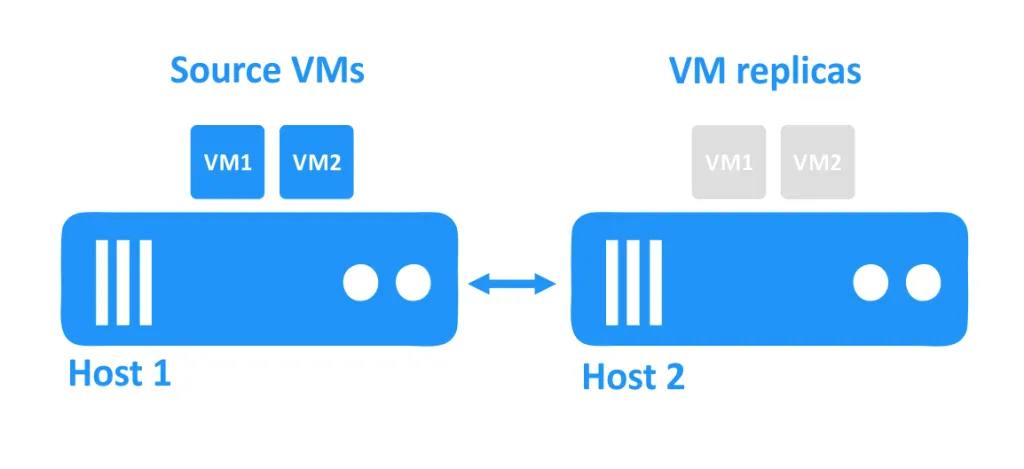
Lorsqu’un hôte tombe en panne, les VMs qui s’exécutaient sur cet hôte deviennent également inaccessibles. Les réplicas de machines virtuelles situées sur un autre hôte sont alors mises sous tension par l’administrateur.
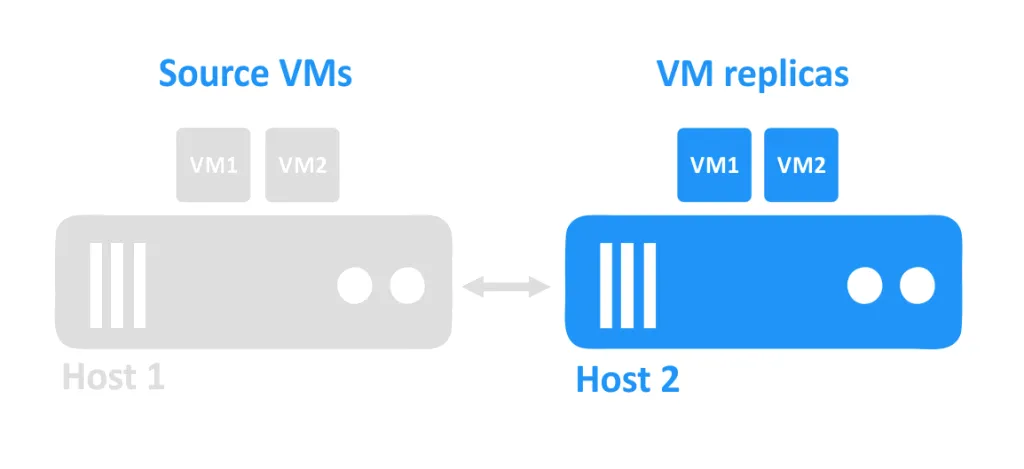
Conditions à remplir pour la réplication de machines virtuelles
Les conditions de base pour la réplication de machines virtuelles sont la présence d’au moins deux hôtes et d’une solution de réplication. Une machine virtuelle source s’exécutant sur le premier hôte est répliquée vers le deuxième hôte. La réplique de la machine virtuelle se trouve sur le deuxième hôte.
Cas d’utilisation
Le basculement à l’aide de réplicas de machines virtuelles peut être utilisé en cas de défaillance matérielle ou logicielle. Les défaillances d’hôtes ESXi ou Hyper-V constituent un exemple de défaillance matérielle. Parmi les exemples de défaillances logicielles, on peut citer les mises à jour ayant échoué, les bogues logiciels, les attaques de virus ou la suppression accidentelle de fichiers par un utilisateur.
Avantages
Le principal avantage du basculement d’une machine virtuelle vers une réplique réside dans la possibilité d’effectuer ce basculement vers un site distant.
| |
|
|
| Inconvénients Liste des inconvénients d’un basculement utilisant des réplicas de machines virtuelles : |
||
|
Basculement de machines virtuelles par clustering ou par réplication |
||
Basculement avec clustering RTO |
||
Haute disponibilité |
Reprise après sinistre | |
Les pannes matérielles uniquement |
Les pannes matérielles et logicielles | |
RPO Lancé automatiquement
|
RPO
|
Le basculement est plus rapide, la durée d’indisponibilité des machines virtuelles est donc courte Conditions à remplir
Les solutions de basculement par cluster et par réplication sont parfois considérées comme des alternatives, mais elles peuvent en réalité se compléter. Voyons quelques exemples illustrant comment l’utilisation conjointe de ces deux solutions de basculement peut contribuer à protéger vos VMs contre les pannes tant au niveau des serveurs qu’au niveau du site.
- Exemple 1 : Vous pouvez répliquer les VMs s’exécutant au sein d’un cluster vers un hôte situé sur un site distant. De plus, vous pouvez répliquer les VMs s’exécutant au sein d’un cluster vers un autre cluster. Ainsi, en cas de défaillance d’un hôte, le cluster de basculement maintient ces VMs en ligne. Si l’ensemble du site subit une interruption, vous pouvez alors basculer vers les réplicas des VMs stockées sur un site distant.
- Exemple 2 : Un virus endommage des fichiers à l’intérieur de certaines VMs. Un cluster de basculement ne peut pas protéger contre de telles défaillances. Mais si vous disposez de répliques de machines virtuelles avec plusieurs points de restauration, vous pouvez restaurer chaque machine virtuelle à un moment antérieur à l’endommagement ou à la suppression de ses fichiers.
Utilisation de la solution NAKIVO pour le basculement automatisé des machines virtuelles VMware vers leurs répliques
NAKIVO Backup & Replication est une solution de sauvegarde et de reprise après sinistre capable de protéger les machines virtuelles s’exécutant au sein d’un cluster, de répliquer ces machines virtuelles, d’effectuer un basculement vers leurs répliques et d’orchestrer des séquences complexes DR . Les clusters ainsi que les hôtes ESXi ou Hyper-V autonomes sont pris en charge en tant que points source et de destination pour la réplication. La solution suit automatiquement l’hôte sur lequel réside une machine virtuelle afin de pouvoir la répliquer. Cela s’avère utile car les VMs peuvent migrer d’un hôte à un autre au sein d’un cluster après des événements de basculement ou d’équilibrage de charge (un cluster est généralement configuré en association avec un système d’équilibrage de charge). C’est pourquoi le logiciel que vous utilisez pour répliquer une machine virtuelle à partir d’un cluster doit être capable de suivre l’hôte sur lequel réside la machine virtuelle.
La solution NAKIVO peut modifier automatiquement les paramètres réseau de la machine virtuelle lors d’un basculement ; il suffit d’utiliser les fonctionnalités Network Mapping et Re-IP lors de la configuration d’une tâche de réplication ou de basculement.
Prenons un exemple de Basculement automatisé des machines virtuelles (avec mappage réseau et réassignation d’adresses IP) dans NAKIVO Backup & Replication. Nous commencerons par créer une réplique de machine virtuelle.
Configuration de la réplication requise pour le basculement d’une machine virtuelle
Dans le tableau de bord des tâches, cliquez sur Create > VMware vSphere replication job si vous disposez d’un environnement virtuel VMware. Notez que vous pouvez créer une tâche de réplication pour une machine virtuelle Microsoft Hyper-V ou une instance Amazon EC2 de la même manière.
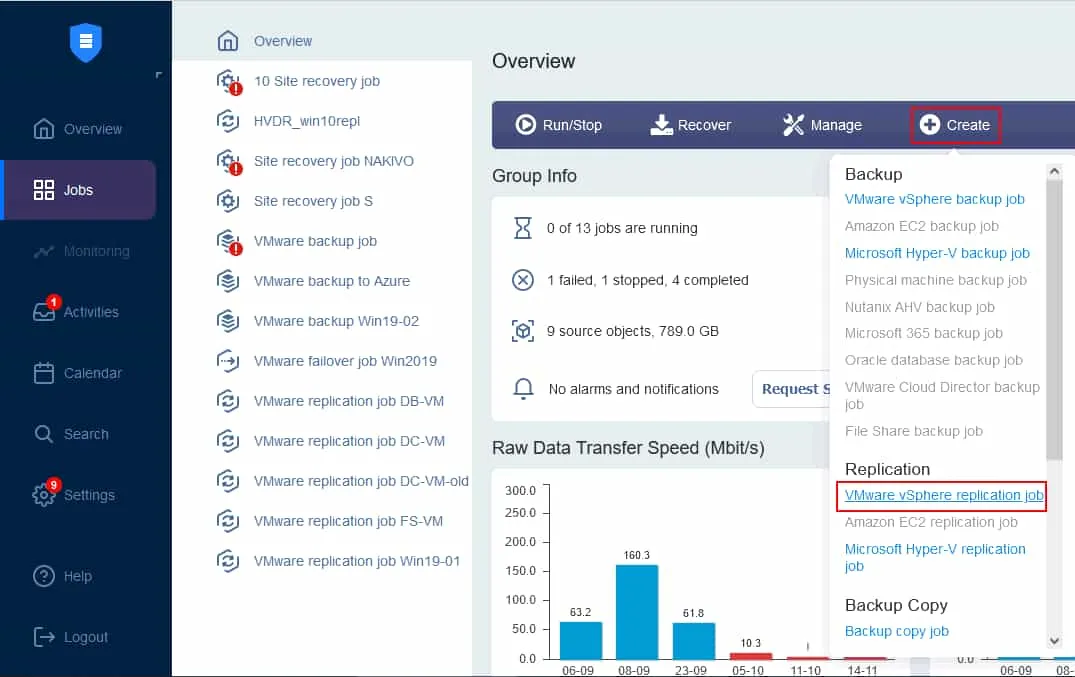
L’assistant de création de tâche de réplication s’ouvre.
- Sélectionnez les machines virtuelles que vous souhaitez répliquer. Dans cet exemple, la machine virtuelle
Server2019, qui exécuteWindows Server 2019comme système d’exploitation invité, sera répliquée. Cliquez surNext.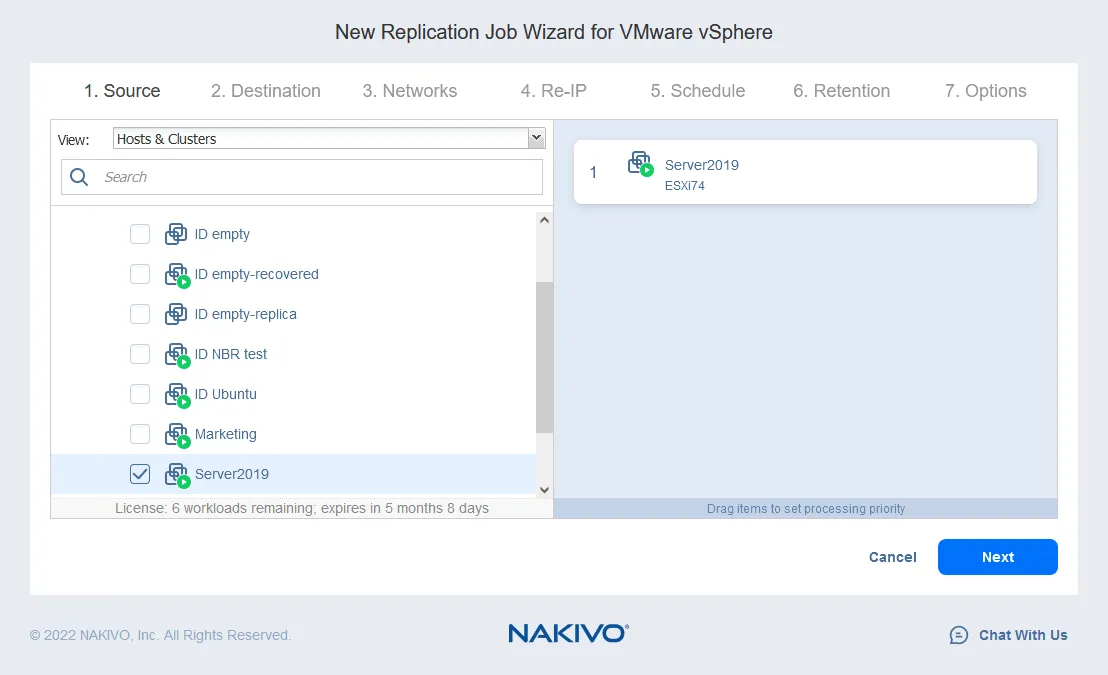
- Sélectionnez un hôte de destination sur lequel la réplique de la machine virtuelle devra s’exécuter (
10.10.10.90dans notre cas). Sélectionnez le magasin de données monté sur l’hôte sélectionné pour y placer les fichiers de la machine virtuelle. Cliquez surNext.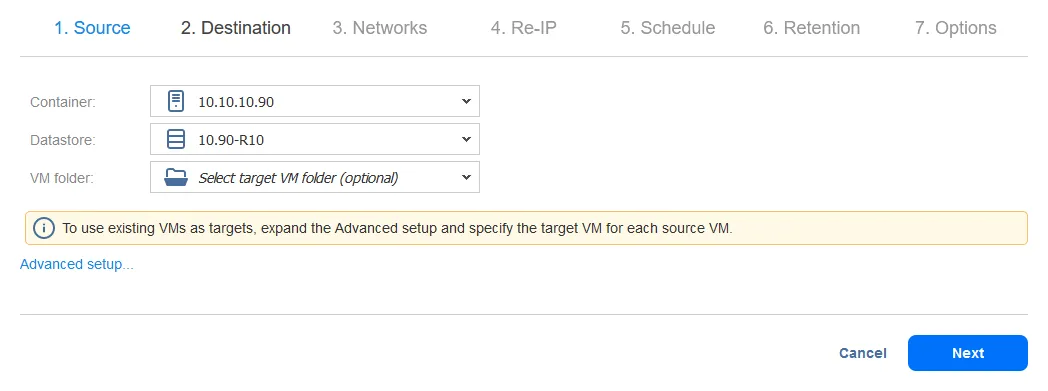
- Vous pouvez définir les options
Network MappingetRe-IPlors de la configuration d’une tâche de réplication ou d’une tâche de basculement. Dans ce guide pratique, les optionsNetwork MappingetRe-IPseront configurées ultérieurement, lors de la configuration de la tâche de basculement. Vous pouvez donc ignorer cette étape pour le moment et cliquer simplement surNext.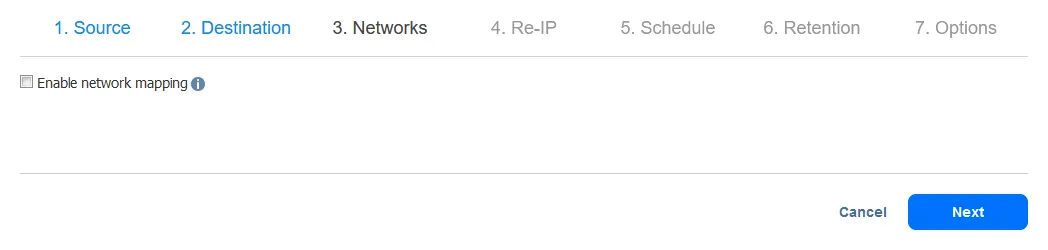
Re-IPLa configuration de cette option sera expliquée lors de la configuration de la tâche de basculement de la machine virtuelle dans ce guide pratique. Cliquez surNext.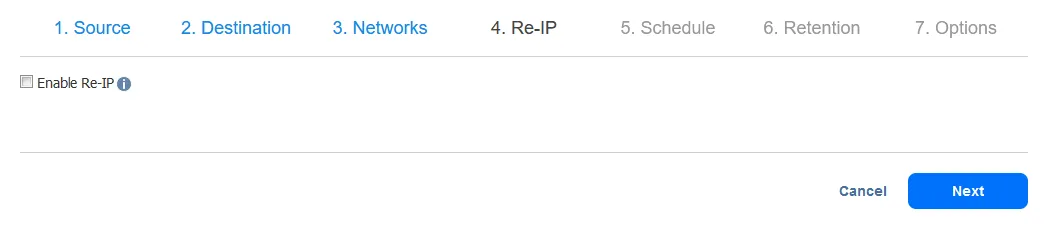
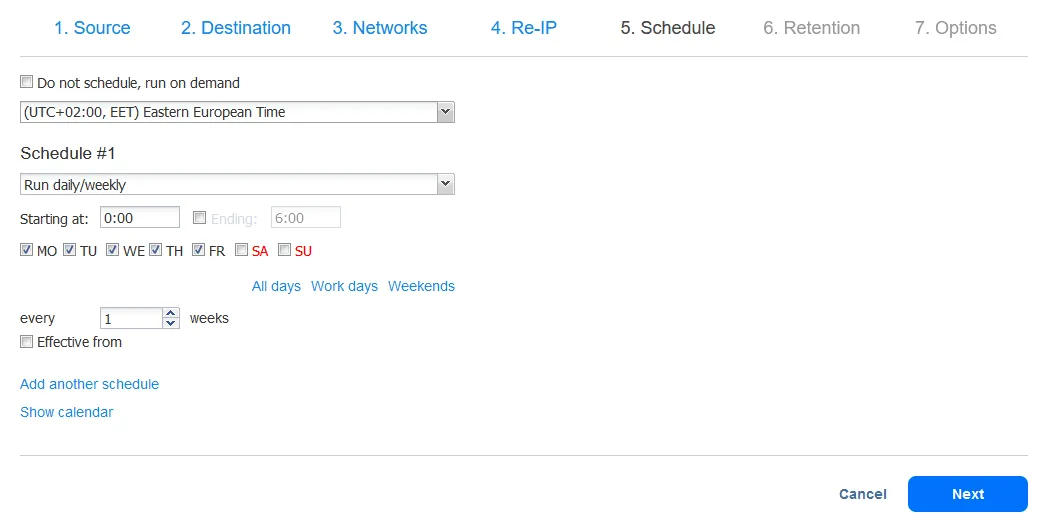
- Définissez les paramètres de conservation. N’oubliez pas que vous pouvez configurer la politique de conservation grand-père-père-fils à cette étape. Cliquez sur
Next.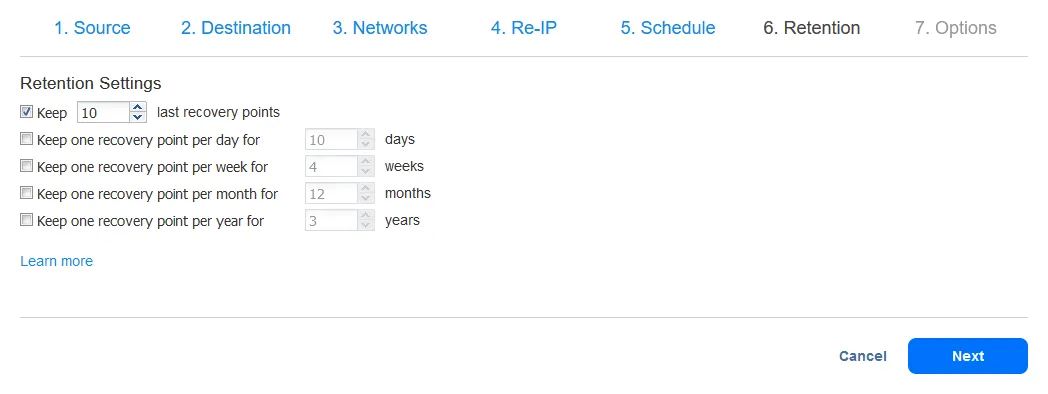
- Sélectionnez les options de la tâche de réplication, puis cliquez sur
Finishou sur le boutonFinish & Run. Patientez pendant la création de la réplique.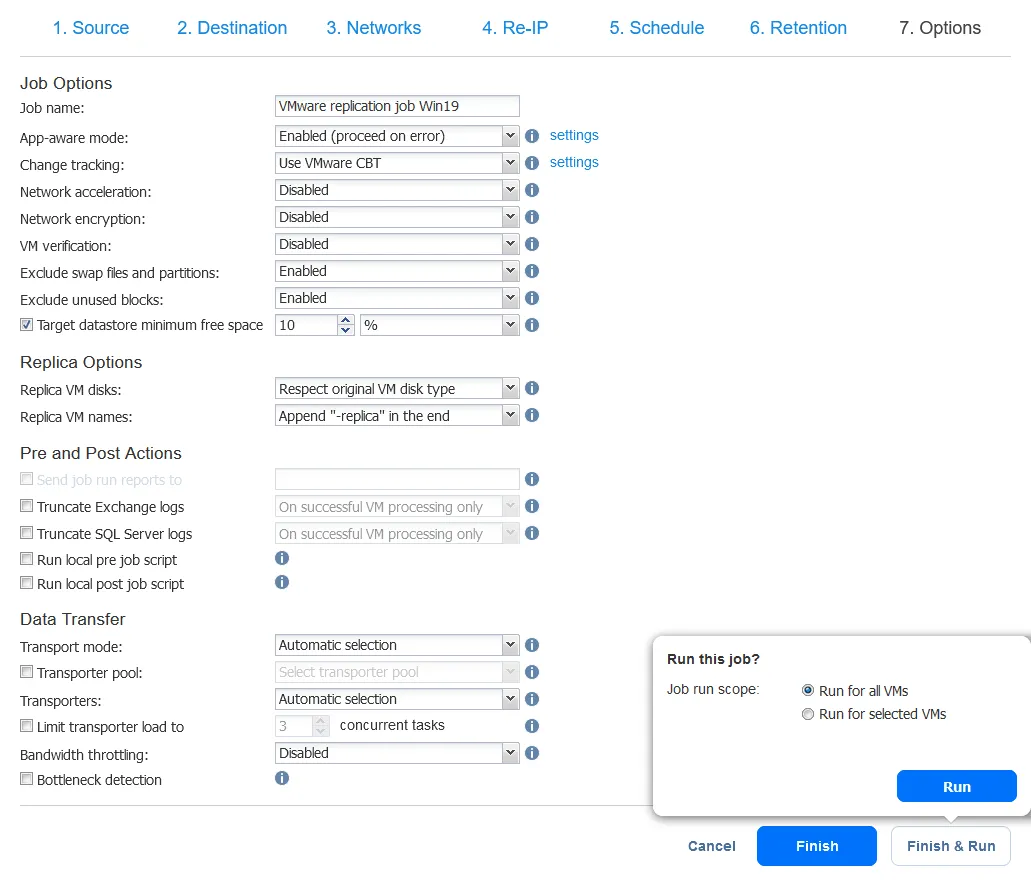
Configuration du basculement de la machine virtuelle
Maintenant que vous avez créé une réplique de machine virtuelle, vous pouvez effectuer le basculement de la machine virtuelle vers cette réplique.
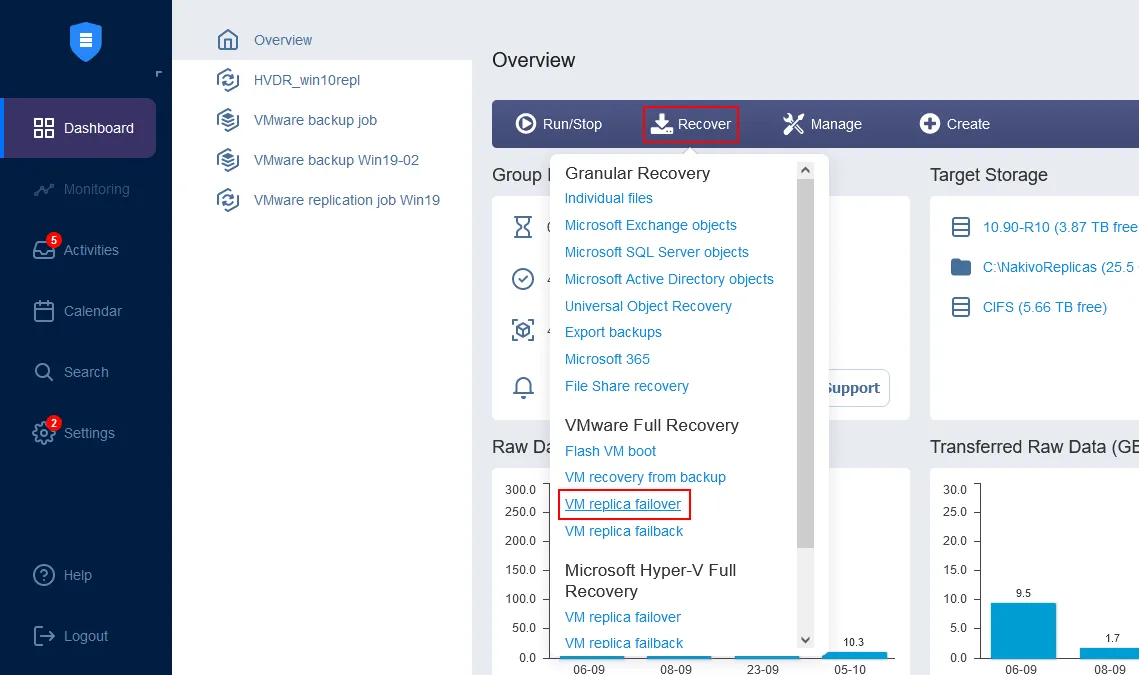
Sur la page d’accueil du tableau de bord, cliquez sur Recover> VMware Full Recovery (VM replica failover). La page New Failover Job Wizard s’ouvre.
- Dans le volet de gauche, sélectionnez la réplique de machine virtuelle à utiliser pour le basculement. Dans cette procédure pas à pas, la
Server2019-replica, qui vient d’être créée, est sélectionnée. Dans le volet de droite, sélectionnez un point de récupération. Le point de récupération le plus récent est sélectionné par défaut dans la solution. Cliquez surNext.
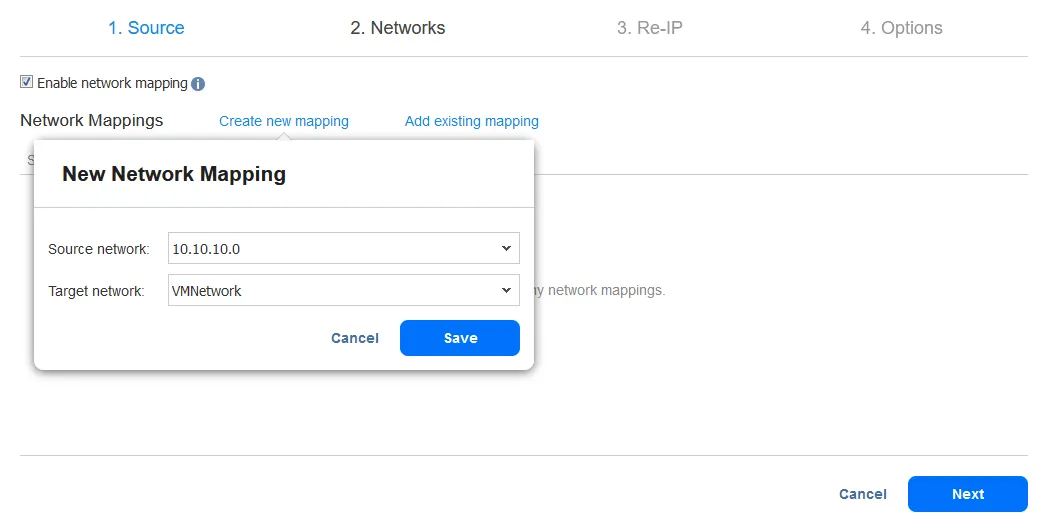
Network Mappingvous aide à modifier le réseau auquel la machine virtuelle est connectée. Les hôtes ESXi source et de destination ont probablement des paramètres de commutateur virtuel différents. Étant donné qu’une réplique de machine virtuelle est une copie exacte de la machine virtuelle source, les réseaux virtuels auxquels la machine virtuelle source est connectée sont conservés dans la réplique de machine virtuelle.En règle générale, vous devez vérifier les paramètres réseau d’une réplique de machine virtuelle et modifier manuellement le réseau. La fonctionnalité NAKIVO Backup & Replication (Network Bridging Replication) permet de mapper automatiquement le réseau source vers un réseau de destination. Il vous suffit de configurer le mappage réseau lors de la configuration de la tâche de réplication ou de basculement.
- Pour activer la fonctionnalité
Network Mapping, cochez la case correspondante. Si vous avez déjà créé une règle de mappage réseau, vous pouvez cliquer sur «Add existing mapping».Create new mapping
-
Réseau de machines virtuelles S’il n’existe aucune règle de mappage réseau, cliquez sur
Save.Next
Pour créer une nouvelle règle de mappage réseau, sélectionnez le réseau source et le réseau de destination. Le réseau source est le réseau auquel la machine virtuelle source est connectée. Le réseau de destination (cible) est le réseau auquel la réplique de la machine virtuelle doit être connectée.
- Pour activer la fonctionnalité
- nom ne correspond pas à l’adresse IP ni à l’adresse réseau.
Cliquez sur
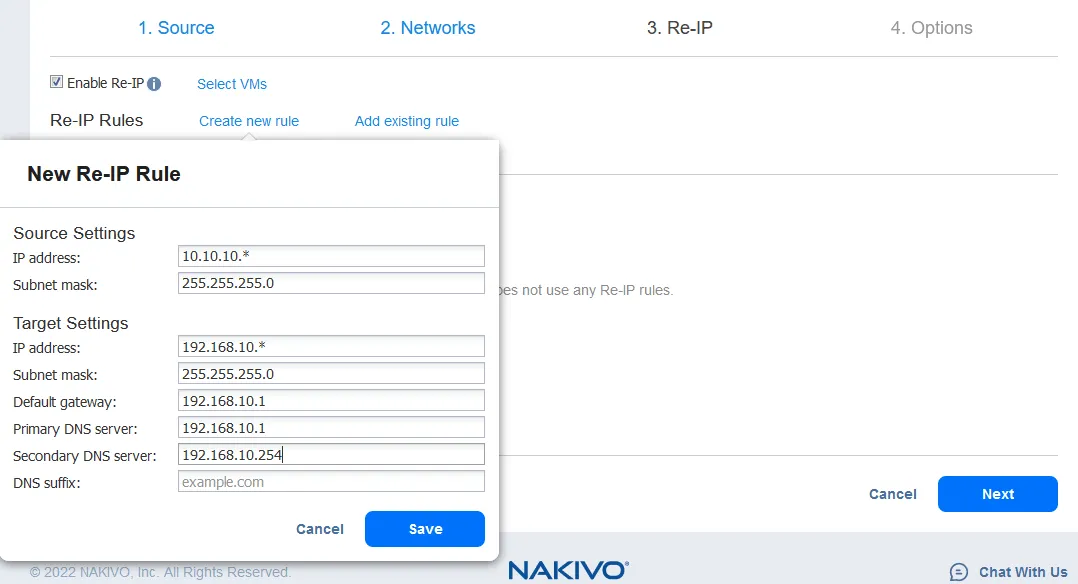
Re-IPpour enregistrer la règle de mappage réseau, puis cliquez surEnable Re-IPpour poursuivre la configuration.Create new rule - La
- vous permet de modifier les paramètres IP de la réplique de la machine virtuelle. Elle peut être utilisée pour les adresses IP statiques. Cochez la case
[*][*] si vous souhaitez activer cette option, puis créez une règle de réassignation d’adresses IP ou ajoutez une règle existante. XML-PH-0015@deepl.internal représente le dernier octet. XML-PH-0016@deepl.internal désigne n’importe quel nombre compris entre 1 et 254. Si les adresses IP sources sont, par exemple, 10.10.10.1, 10.10.10.96 et 10.10.10.222, les adresses de destination seraient respectivement 192.168.10.1, 192.168.10.96 et 192.168.10.222. Le dernier octet de l’adresse IP est conservé.
Cliquez sur
Savepour enregistrer votre règle de réassignation d’adresses IP et continuer.Après avoir ajouté la règle de réassignation d’adresses IP, votre écran devrait ressembler à ceci :
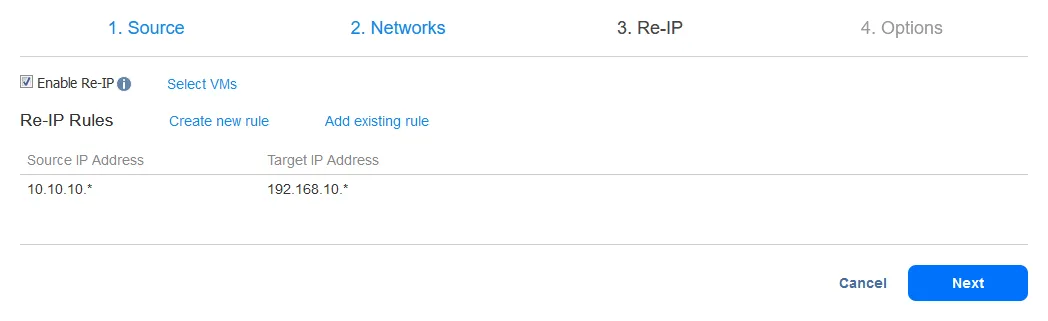
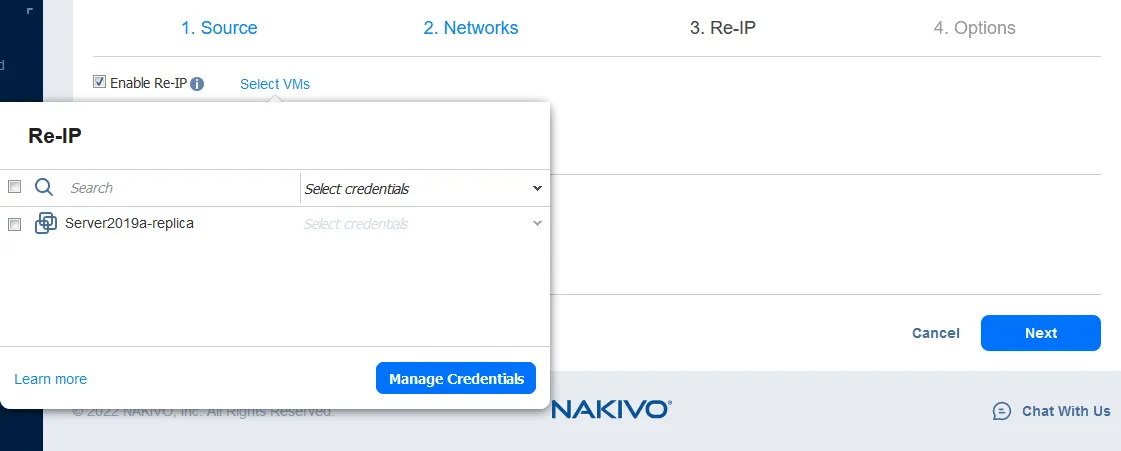
Sélectionnez maintenant les VMs auxquelles les règles de réassignation d’adresses IP doivent s’appliquer. Dans cet exemple, la tâche de basculement ne contient qu’une seule réplique de machine virtuelle ; cochez donc cette case.
Sélectionnez ensuite les informations d’identification pour chaque machine virtuelle. Cliquez sur
Manage credentials>Add credentialspour ajouter de nouveaux identifiants. Les identifiants ajoutés peuvent être sélectionnés dans la liste déroulante.Remarque : Ces identifiants sont nécessaires pour que NAKIVO Backup & Replication puisse accéder aux paramètres réseau du système d’exploitation au sein de la machine virtuelle et appliquer le script qui modifie ces paramètres. VMware Tools doit être installé sur les machines virtuelles VMware vSphere, et Hyper-V Integration Services doit être installé sur les machines virtuelles Microsoft Hyper-V.
- Configurez à présent les options de la tâche de basculement de la machine virtuelle. Vous pouvez cocher la case
Power off source VMs. Il peut être utile d’éviter tout conflit d’adresses IP si la machine virtuelle source et la réplique utilisent le même réseau ou possèdent les mêmes adresses IP. Après avoir configuré toutes les options, cliquez sur «Finish & Run».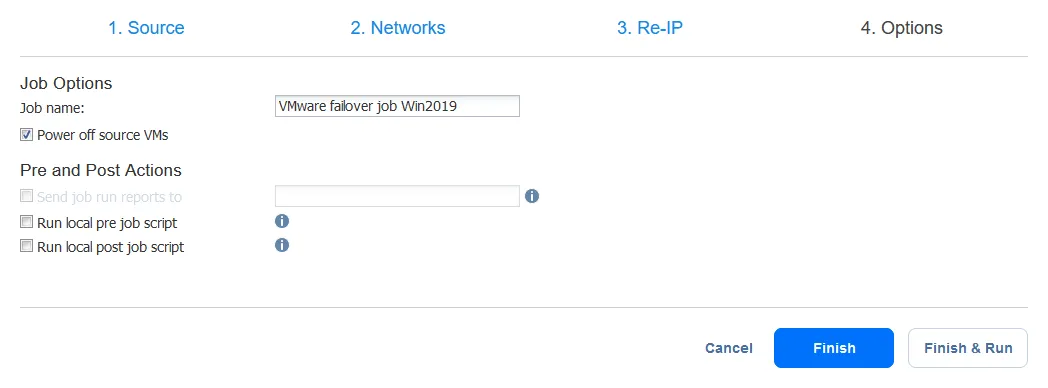
Attendez que la tâche de basculement de la machine virtuelle soit terminée.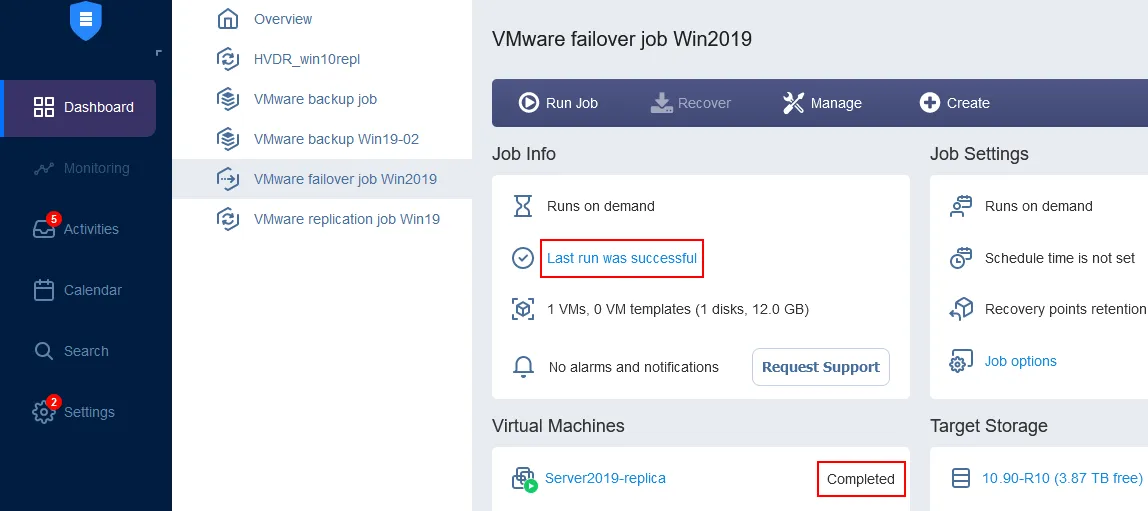
Vous pouvez désormais vous assurer que la réplique de la machine virtuelle est en cours d’exécution. Accédez àConfiguration>Inventoryet cliquez sur le boutonRefresh All. Après avoir rafraîchi la page, vous pouvez constater que la machine virtuelleServer2019-replicas’exécute déjà sur l’hôte ESXi cible. Vous pouvez également gérer les identifiants de connexion, les règles de mappage réseau et les règles de réassignation d’adresses IP depuis cette page (la pageInventory).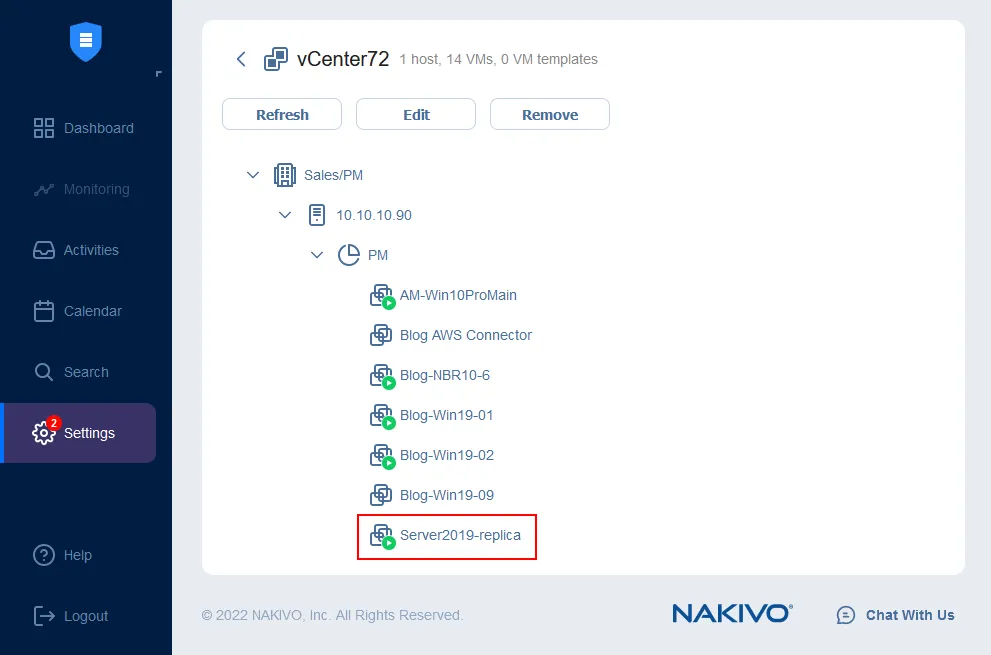
Remarque :
- Le
fonctionnalité
Conclusion
Le basculement de machines virtuelles est utile dans les scénarios de reprise après sinistre impliquant un grand nombre de machines virtuelles ou pour la reprise d’une seule machine virtuelle afin d’assurer la continuité opérationnelle et la haute disponibilité. Il est toutefois important de comprendre que tout plan de reprise après sinistre doit s’accompagner d’une stratégie de sauvegarde solide pour une protection des données plus fiable et plus efficace.
Envisagez d’utiliser NAKIVO Backup & Replication, une solution de protection des machines virtuelles rapide, fiable et abordable, pour protéger vos machines virtuelles à l’aide de la méthode de basculement vers une réplique. La solution prend également en charge la sauvegarde et la restauration granulaire pour les environnements virtuels, physiques, cloud et Saas à partir d’une interface Web centralisée.


