Console distante VMware : comment l’installer sur Windows et Linux
VMware propose plusieurs façons de gérer les machines virtuelles et les systèmes d’exploitation invités exécutés sur les VM. Dans les versions plus récentes de VMware vSphere, vous pouvez utiliser une interface Web avec la console Web VMware (à partir de VMware vSphere 5.1) ou installer l’application autonome VMware Remote Console. Dans cet article de blog, nous expliquons ce qu’est VMware Remote Console et comment lancer VMware Remote Console pour configurer les options des VM et gérer les systèmes d’exploitation invités dans VMware vSphere.
Qu’est-ce que la console VMware ?
La console Web VMware est l’option par défaut pour gérer les systèmes d’exploitation invités de VMware vSphere sur les VM dans VMware vSphere 6.x, VMware vSphere 7.0 et VMware vSphere 8.0. Une autre option consiste à installer VMware Remote Console sur votre ordinateur. Dans ces versions, vous utilisez le client VMware vSphere vSphere Client et VMware Host Client, qui fournissent une interface Web, pour ouvrir les deux consoles.
Les utilisateurs des versions antérieures de VMware vSphere, telles que VMware vSphere 4.x et VMware vSphere 5.x, connaissent l’application autonome VMware vSphere Client (écrite en C#), utilisée pour gérer les hôtes ESXi et les VM. Le client VMware vSphere pour Windows en C# permettait de gérer un système d’exploitation invité dans la fenêtre du client.
Ne confondez pas la console VMware, qui est un outil permettant de gérer les systèmes invités dans l’interface graphique, avec les interfaces de ligne de commande (console), telles que {1} et {2}. La console VMware affiche l’interface utilisateur d’un système d’exploitation invité, de la même manière que vous voyez l’interface du système d’exploitation hôte sur un moniteur physique connecté à votre ordinateur. Nous allons présenter brièvement la console Web VMware avant de fournir une explication détaillée de VMware Remote Console.
Console Web VMware
Les versions HTML5 de VMware vSphere Client et de VMware Host Client vous permettent d’ouvrir VMware Web Console dans une interface Web afin de gérer le système d’exploitation invité d’une VM en cours d’exécution sans installer d’applications supplémentaires (voir la capture d’écran ci-dessous). Dans VMware Host Client, vous pouvez ouvrir Web Console dans une fenêtre du même onglet ou dans un nouvel onglet.

Dans VMware vSphere Client, la console VMware Web Console s’ouvre toujours dans un nouvel onglet du navigateur Web. Dans la capture d’écran ci-dessous, vous pouvez voir l’interface de l’appliance virtuelle NAKIVO Backup & Replication dans le VMware Web Console, ouverte depuis VMware vSphere Client dans un nouvel onglet du navigateur Web. L’appliance virtuelle NAKIVO Backup & Replication appliance virtuelle est une VM VMware vSphere préconfigurée avec certains composants installés de la solution de protection des données de NAKIVO.


Qu’est-ce que VMware Remote Console
VMware Remote Console (VMRC) est une application autonome que vous pouvez installer sur des ordinateurs exécutant Linux, Windows et macOS pour gérer les VM VMware vSphere et les systèmes d’exploitation invités exécutés sur ces VM. VMRC est l’alternative à VMware Web Console pour la gestion des invités et offre de meilleures performances et une meilleure stabilité. Vous pouvez utiliser VMware Workstation (ou {20} sur macOS) en remplacement de VMware Remote Console,, mais l’avantage de VMware Remote Console est que vous n’avez pas besoin d’acheter de licence. VMware Remote Console n’est pas préinstallé et doit être installé manuellement.
Fonctionnalités de VMRC
VMware Remote Console fournit un accès à distance à un système d’exploitation invité et aux appliances de la VM, et vous permet de modifier les paramètres de la VM. Vous pouvez ajouter des processeurs virtuels, de la mémoire, des disques virtuels, lecteurs de disquettes virtuels, des lecteurs CD/DVD, insérer des images ISO dans les lecteurs CD/DVD, gérer les adaptateurs de réseau virtuel, etc. Vous pouvez modifier les paramètres existants et changer le nom d’une machine virtuelle.
Avec VMRC, vous pouvez connecter un appareil USB amovible, tel qu’une clé USB ou un disque dur USB raccordé à votre machine locale, à une VM distante exécutée sur un hôte ESXi. Cette fonctionnalité est disponible via la fonctionnalité Pass-through USB.
Les autres fonctionnalités de VMRC comprennent :
VMware Remote Consoleprend en charge un proxy dans une configuration réseau pour se connecter à un hôte ESXi et à des VM.- Vous pouvez lancer l’installation de
VMware ToolsdepuisVMware Remote Console. VMRCpeut adapter la résolution de l’écran d’un système d’exploitation invité lorsque vous modifiez la résolution deVMware Remote Console Window.VMRCest une application gratuite.
Comment télécharger VMware Remote Console
Après l’acquisition de VMware par Broadcom en 2024, les étapes de téléchargement de VMware Remote Console ont changé. Suivez ces étapes pour télécharger VMRC depuis le site officiel :
- Accédez à la page de téléchargement de VMware sur le site web Broadcom. Vous devez vous inscrire sur ce site pour continuer.
- Cliquez sur
Drivers & Toolsen haut de la page. - Filtrez les éléments nécessaires en saisissant «
console» pour trouver leRemote Console ClientVMware autonome. - Téléchargez
VMRCpour la plateforme requise et installez l’application sur un ordinateur.
Le lien alternatif pour télécharger VMRC est https://softwareupdate.vmware.com/cds/vmw-desktop/vmrc/12.0.5/22744838/
L’installateur VMware Remote Console pour Windows est fourni sous forme d’une archive ZIP contenant un fichier EXE. VMRC pour Linux est fourni sous la forme d’un fichier d’installation .bundle. Dans notre exemple, nous téléchargeons les fichiers d’installation de la version VMRC 12. Cet article porte sur l’installation et la configuration de VMRC sur Linux et Windows. Les utilisateurs de macOS doivent se rendre sur l’Apple Store pour obtenir le VMware Remote Console.
Installation de VMRC sur Linux
Voyons comment installer VMware Remote Console sur Ubuntu Linux :
- L’application
VMRCdépend du paquet libaio1 sous Ubuntu. Si le paquet requis est manquant, vous pouvez installerlibaio1à l’aide de la commande suivante (vous devez disposer des privilèges root) :sudo apt-get install libaio1 - Accédez au répertoire dans lequel vous avez enregistré le fichier bundle téléchargé de l’installateur
VMware Remote Console.Modifiez les droits d’accès pour autoriser l’exécution du fichier bundle. Les opérations expliquées dans ce tutoriel nécessitent des privilèges root (le numéro de version peut être différent dans votre cas).
sudo chmod +x ./VMware-Remote-Console-12.0.0-17287072.x86_64.bundleREMARQUE :
VMRCn’est pas disponible dans les dépôts de logiciels Linux. C’est pourquoi vous devez installerVMRCà l’aide du fichier d’installation téléchargé.
- Après avoir défini les droits d’accès, lancez le programme d’installation
VMRC:sudo ./VMware-Remote-Console-12.0.0-17287072.x86_64.bundleL’interface graphique de
VMware Remote Console Installers’ouvre dans une nouvelle fenêtre. L’assistant d’installation devrait s’afficher. - Dans l’assistant
VMware Remote Console Installer, suivez toutes les étapes :- Sur l’écran
Welcome to the VMware Remote Console installer, sélectionnezI accept the terms in the license agreement. Cliquez surNextà chaque écran pour continuer.
- Cliquez sur Oui
ouNoselon que vous souhaitiez ou non vérifier les mises à jour du produit au démarrage. Nous sélectionnonsNocar nous ne souhaitons pas installer les mises à jour automatiquement. - Cliquez sur
YesouNoselon que vous souhaitiez ou non rejoindre leVMware Customer Experience Improvement Program (CEIP)et envoyer des statistiques à VMware. Nous sélectionnonsNodans ce guide pratique. - Le produit est prêt à être installé. Cliquez sur
Install.Attendez que le processus d’installation soit terminé.
- Sur l’écran
Si le message Installation was successfuls’affiche, vous pouvez fermer la fenêtre du programme d’installation VMRC.
Comment lancer VMware Remote Console sous Linux
Bien que vous puissiez trouver l’VMware Remote Consoleélément dans le panneau de recherche après avoir cliqué sur le bouton Start dans l’interface graphique Ubuntu, vous ne pouvez pas lancer VMware Remote Console directement. Vous devez cliquer sur le lien dans VMware vSphere Client ou VMware Host Client et ouvrir ce lien dans VMware Remote Console.
Voyons comment lancer VMRC sous Linux pour gérer une VM exécutée sur un hôte ESXi. Dans cet exemple, nous utilisons VMware Host Client pour accéder à l’hôte ESXi.
- Saisissez l’adresse IP de l’hôte ESXi dans un navigateur web et connectez-vous à VMware Host Client.
- Dans le volet
Navigator, cliquez surVirtual Machineset sélectionnez la VM nécessaire.
- Cliquez sur l’icône
Monitorpour ouvrir le menu contenant les optionsVMware Consolepermettant de gérer le système d’exploitation invité de cette VM. Un menu comportant plusieurs optionsVMware Consoles’affiche.- Les trois premières options permettent d’ouvrir
VMware Web Consoledans le navigateur web. - L’option
Launch remote consolepermet d’ouvrir l’interface d’un système d’exploitation invité dans l’application VMware Remote Console que vous avez précédemment installée sur votre ordinateur. - L’option
Download VMRCpermet d’obtenir le lien de téléchargement deVMRCet d’installerVMware Remote Console.
- Les trois premières options permettent d’ouvrir
- Cliquez sur
Launch remote console.
Une fois que vous avez cliqué sur
Launch remote console, un volet contextuel s’affiche sous la barre d’adresse du navigateur web. Vous devez sélectionner une application pour ouvrir le lienVMRC. - Cliquez sur
Choose Application.Vous pouvez cocher la case pour toujours autoriser votre hôte ESXi à ouvrir les liensVMRCpour cette adresse IP.
- Choisissez une application pour ouvrir le lien
VMRC. Si vous avez installé uniquementVMware Remote Consolesur votre ordinateur, cette application est sélectionnée par défaut. Si VMware Workstation est installé sur votre ordinateur, VMware Workstation est sélectionné par défaut.Vous pouvez cliquer sur
Chooseet sélectionner l’application nécessaire. Vous ne pouvez pas installerVMware Remote Consoleet VMware Workstation sur la même machine Linux, car ils partagent certains composants requis pour leur fonctionnement. - Après avoir sélectionné
VMware Remote Console, cliquez surOpen Link.
- Un avertissement concernant le certificat s’affiche. Cliquez sur
Connect Anywaypour continuer. Cochez la case Always trust this host with this certificatepour ignorer ce message à l’avenir lors de la connexion aux VM sur cet hôte ESXi.
Vous êtes maintenant connecté à l’interface utilisateur du système d’exploitation invité de la VM sélectionnée exécutée sur l’hôte ESXi.

Vous pouvez vous connecter à plusieurs VM et lancer plusieurs instances de VMware Remote Console.
Installation de VMRC sous Windows
Dans cet exemple, nous allons installer VMware Remote Console 12.0 0 pour Windows. Pour installer VMware Remote Console pour Windows, nous décompressons une archive ZIP téléchargée précédemment et extrayons le fichier d’installation EXE. Dans notre cas, le nom du fichier est <em>VMware-VMRC-12.0.0-17287072.exe</em> et nous lançons le fichier EXE.
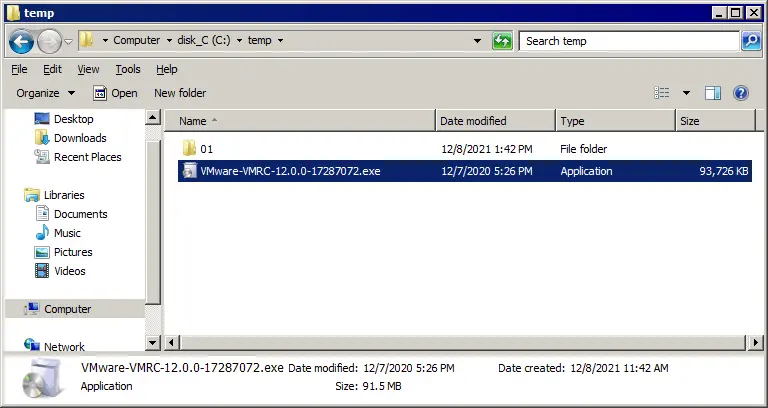
L’assistant VMware Remote Console Setup démarre dans une nouvelle fenêtre. Suivez les étapes de l’assistant :
- La première étape de l’assistant est l’écran d’accueil. Il n’y a rien à configurer sur cet écran. Cliquez sur
Nextà chaque étape pour continuer.
- Lisez et
acceptl’Accord de licence utilisateur final. - Sélectionnez la destination d’installation et les fonctionnalités supplémentaires souhaitées.
Cliquez sur
Changeet sélectionnez un répertoire pour installer l’application si vous ne souhaitez pas utiliser le chemin d’installation par défaut.
- Sélectionnez les paramètres d’expérience utilisateur. Vous pouvez désélectionner les cases à cocher si vous ne souhaitez pas activer les mises à jour automatiques ni envoyer d’informations supplémentaires à VMware :
- Rechercher les mises à jour du produit au démarrage
- Participer au programme d’amélioration de l’expérience client VMware
Nous sélectionnons
Nopour ces deux options. - Prêt à installer. Cliquez sur
Installpour commencer l’installation.Patientez jusqu’à ce que l’assistant installe
VMware Remote Consolesur votre ordinateur. - Une fois l’installation terminée, cliquez sur
Finishpour fermer la fenêtre du programme d’installation. - Vous devez redémarrer votre système d’exploitation. Cliquez sur
Yespour redémarrer maintenant ou cliquez surNosi vous souhaitez redémarrer manuellement ultérieurement.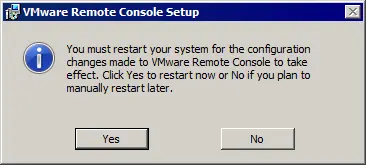
Après le redémarrage du système, vous pouvez lancer VMware Remote Console.
Installation de VMRC avec Chocolatey
Il existe une autre méthode pour installer VMware Remote Console sur les nouvelles versions de Windows, telles que Windows 10, Windows Server 2016, Windows Server 2019 et Windows Server 2022. Vous pouvez utiliser Chocolatey, un outil d’automatisation de la gestion des logiciels sous Windows. Chocolatey est utilisé dans PowerShell pour installer des applications à partir de référentiels de logiciels en ligne pour Windows. L’avantage de cette méthode d’installation de VMware Remote Console est que vous n’avez pas besoin de vous inscrire sur le site web de VMware ou de Broadcom pour télécharger le programme d’installation VMRC. Installez Chocolatey si ce gestionnaire de logiciels pour Windows n’est pas encore installé sur votre ordinateur. Téléchargez et exécutez ce script PowerShell pour installer Chocolatey:
https://community.chocolatey.org/install.ps1
Si le script ne s’exécute pas, configurez la politique d’exécution à l’aide de la commande suivante :
Set-ExecutionPolicy Bypass -Scope Process -Force; [System.Net.ServicePointManager]::SecurityProtocol = [System.Net.ServicePointManager]::SecurityProtocol -bor 3072; iex ((New-Object System.Net.WebClient).DownloadString('https://community.chocolatey.org/install.ps1'))
Utilisez la commande sans spécifier de version pour installer la dernière version disponible de VMRC:
choco install vmrc
Exécutez la commande suivante pour installer une version spécifique, par exemple VMware Remote Console 12.0 0 pour Windows, à partir des référentiels de logiciels via Chocolatey :
choco install vmrc --version=12.0.0.17287072
Cette commande télécharge et installe les paquets logiciels nécessaires pour la version définie de VMRC . Votre numéro de version peut être différent.
Appuyez sur Y (oui) ou A (Oui à tout) lorsque vous y êtes invité pour installer le paquet et continuer.

Si vous constatez un échec lié au paquet VMRC , essayez d’exécuter à nouveau la commande.
choco install vmrc --version=12.0.0.17287072

Une fois l’exécution de la commande terminée, le nombre de paquets installés s’affiche dans PowerShell. Si vous voyez The install of vmrc was successful, vous pouvez fermer cette fenêtre de console PowerShell et utiliser VMware Remote Console.
Comment utiliser VMware Remote Console sous Windows
Examinons comment utiliser VMware Remote Console sous Windows si vous vous connectez à vCenter dans VMware vSphere Client pour la gestion de VMware vSphere :
- Ouvrez l’adresse IP de votre serveur vCenter dans un navigateur web, ouvrez VMware vSphere Client et connectez-vous. Accédez à
Host and Clusterset sélectionnez la machine virtuelle nécessaire dans l’inventaire. - Une fois la VM sélectionnée, vous pouvez voir l’écran d’aperçu de l’interface utilisateur du système invité. Sous cet écran d’aperçu, vous devriez voir deux liens. Cliquez sur
Launch Remote Consolepour vous connecter à la VM dansVMware Remote Consoleinstallé sur votre système Windows.
REMARQUE : Si vous n’avez pas encore installé VMRC, vous pouvez cliquer sur un lien vers la page de téléchargement du site web de VMware ou utiliser Web Console dans un navigateur web. Si vous n’utilisez pas la dernière version de VMware ESXi ou de vCenter, le lien ne vous mènera pas vers la bonne page. Dans ce cas, utilisez ce lien vers la page de téléchargement sur le site web de Broadcom.

- Le volet de dialogue
Allow this site to open the vmrc link?apparaît sous la barre d’adresse de votre navigateur web. Cliquez surChoose Application.
- Si le chemin d’accès à
VMware Remote Consoleest affiché, cela signifie queVMRCest sélectionné. SiVMRCn’est pas sélectionné, cliquez surChoose other Applicationet sélectionnez manuellement le fichier EXE de VMRC. - Cliquez sur
Open Link.
VMRCdevrait maintenant s’ouvrir et se connecter à la VM. - Vous pouvez définir
VMware Remote Consolecomme application utilisée par défaut dansVMware vSphere Client. Cliquez sur votreaccount namedans le coin supérieur droit de l’interface web, puis cliquez surMy Preferences.
- Cliquez sur l’onglet
Default Consoleet sélectionnezVMware Remote Console (VMRC). Cliquez surSavepour sauvegarder les paramètres et fermer ce dialogue.
Interface et options de VMRC
Après avoir lancé VMware Remote Console à l’aide du lien VMRC, une nouvelle fenêtre VMRC s’ouvre et vous devriez voir l’interface utilisateur du système invité dans cette fenêtre.
Dans le coin supérieur gauche, vous pouvez voir le menu VMRC, le menu de raccourcis permettant de modifier l’état de la VM (Power On, Shut Down Guest, Suspend Guest et Restart Guest), le bouton permettant d’envoyer la combinaison Ctrl+Alt+Del au système invité et le bouton permettant d’activer le mode plein écran. Ces menus et boutons supplémentaires dupliquent certaines options du menu VMRC.
Dans le coin supérieur droit de la fenêtre VMRC, vous pouvez développer un panneau et voir les icônes d’appliances virtuelles telles que les disques durs virtuels, les lecteurs de CD/DVD-ROM et les adaptateurs réseau. Cliquez avec le bouton droit de la souris sur l’icône de l’appareil pour ouvrir les paramètres de l’appareil dans la fenêtre VM settings.
Vous pouvez modifier la taille de la fenêtre VMRC, et la taille de l’interface graphique du système d’exploitation invité peut s’adapter à la nouvelle taille de la fenêtre VMRC ({435} doit être installé dans le système d’exploitation invité).

Options dans le menu VMRC
Power. Ce sous-menu contient des options permettant de modifier l’état de l’alimentation de la VM. Si vous arrêtez la VM, la fenêtre VMRC ne se ferme pas. L’arrière-plan noir de la fenêtre affiche la chaîne « Waiting for connection ».
Removable devices. Vous pouvez utiliser ce sous-menu pour connecter ou déconnecter rapidement des appareils virtuels, notamment des lecteurs CD/DVD virtuels, des adaptateurs réseau et des USB appliances connectés à votre machine locale sur laquelle VMware Remote Console est installé. Pour connecter un appareil amovible, accédez à VMRC > Removable Devices > Device_Name > Connect. Pour déconnecter l’appareil, accédez au même menu et cliquez sur Disconnect.
Send Ctrl+Alt+Del. Si vous appuyez sur Ctrl+Alt+Del sur votre machine locale, le système d’exploitation hôte de cette machine réagit à cette combinaison. Cette entrée de menu vous permet d’envoyer directement la combinaison Ctrl+Alt+Del au système d’exploitation invité, sans incidence sur le système d’exploitation hôte. Vous pouvez également appuyer sur la combinaison Ctrl+Alt+Insert.
Manage. Consultez ci-dessous la description détaillée de cette entrée.
Full Screen. Ouvre VMware Remote Console en mode plein écran.
Preferences. Ouvre la fenêtre Preferences, décrite ci-dessous.
Help. Affiche les informations d’aide.
Exit. Permet de fermer la fenêtre VMRC et produit le même résultat qu’un clic sur le bouton x situé dans le coin supérieur droit de la fenêtre.

Le menu Gérer
Le menu Manage permet d’installer ou de mettre à jour VMware Tools pour le système d’exploitation invité, d’afficher le journal des messages et de modifier les paramètres de la machine virtuelle.

La fenêtre Virtual machine settings de VMRC est similaire à la fenêtre des paramètres de machine virtuelle de VMware Workstation. La fenêtre contient deux onglets : Hardware et Settings.

Si vous mettez à niveau le système d’exploitation invité, vous pouvez modifier le système d’exploitation invité dans l’onglet Options afin d’optimiser les performances de la VM. Une VM doit être hors tension pour pouvoir modifier le système d’exploitation invité dans les paramètres de la VM. Une fois le système d’exploitation invité modifié dans les paramètres de la VM, les modifications sont écrites dans le fichier VMX de la VM.

La fenêtre Préférences
L’option Preferences du menu VMRC ouvre la fenêtre Preferences, qui contient les principaux paramètres de VMware Remote Console.. Vous pouvez également ouvrir la fenêtre Preferences en accédant à vmrc://settings dans votre navigateur web sur la machine locale où VMRC est installé.
Software Updates. Vous pouvez modifier les paramètres de mise à jour automatique et configurer les paramètres de connexion en sélectionnant un serveur proxy pour une connexion Internet.
Display behaviors. Il existe deux options concernant la manière dont l’interface du système d’exploitation invité réagit lorsque la taille de la fenêtre VMRC est modifiée :
Resize the virtual machine and the window. La résolution de l’affichage de la VM est redimensionnée pour s’adapter à la fenêtre.Stretch the virtual machine in the window. La résolution de l’affichage de la VM n’est pas modifiée et l’affichage de la VM est étiré pour s’adapter à la fenêtre.
Connection Proxy for Remote Virtual Machine. Vous pouvez saisir les paramètres du serveur proxy si celui-ci est requis sur votre réseau.
Graphics. Hardware acceleration peut améliorer les performances, mais cette option est désactivée par défaut afin d’éviter les problèmes en cas d’utilisation d’une carte graphique instable.
Customer Experience Improvement Program. Si vous devez modifier les paramètres du CEIP pendant l’installation de VMRC, vous pouvez le faire ici en cochant ou en décochant la case.

Autres paramètres de configuration de VMRC
Log file location. Les journaux de VMRC sous Windows se trouvent dans le dossier %LOCALAPPDATA%tempvmware-%USERNAME%.
Les journaux de VMRC sous Linux sont stockés dans %TEMP%/vmware-%USERNAME%/
Le journal de l’arbitre USB est stocké dans /tmp/vmware-root/
Utilisation de VMware Workstation et de VMRC sous Windows . Si vous installez VMware Workstation sur le système d’exploitation Windows hôte après avoir installé VMware Remote Console, VMware Workstation peut être défini comme application par défaut pour ouvrir les liens VMRC lorsque vous les ouvrez depuis un navigateur web. Si vous devez utiliser VMware Remote Console par défaut, vérifiez les valeurs du registre. Vous pouvez effectuer cette opération dans PowerShell : Get-Item "HKLM:SOFTWAREClassesvmrcDefaultIcon"
Get-Item "HKLM:SOFTWAREClassesvmrcshellopencommand"
Pour modifier les paramètres et utiliser VMRC par défaut, enregistrez ces valeurs dans le registre :
Set-Item HKLM:SOFTWAREClassesvmrcDefaultIcon -Value '"C:Program Files (x86)VMwareVMware Remote Consolevmrc.exe",0'
Set-Item HKLM:SOFTWAREClassesvmrcshellopencommand -Value '"C:Program Files (x86)VMwareVMware Remote Consolevmrc.exe" "%1"'
Comment quitter la console à distance VMware
Appuyez sur Ctrl+Alt pour quitter l’écran invité de la fenêtre de console. Appuyer sur Ctrl+Alt transfère les entrées de la souris et du clavier de la machine virtuelle vers la machine locale. Cette combinaison est extrêmement utile si VMware Tools n’est pas installé sur le système d’exploitation invité pendant l’amorçage de ce dernier (lorsque VMware Tools n’a pas encore été chargé) et si le système d’exploitation invité ne dispose pas d’une interface utilisateur graphique. Si vous fermez la fenêtre VMRC , la machine virtuelle n’est pas arrêtée.
Enfin, voyons comment désinstaller VMRC sous Linux et Windows.
Désinstallation de VMRC sous Linux
Si vous devez désinstaller VMware Remote Console (par exemple, si vous souhaitez installer VMware Workstation), vous pouvez le faire depuis le terminal Linux. Affichez la liste de toutes les applications VMware installées sur la machine Linux :
vmware-installer -l
La commande permettant de désinstaller VMRC est la suivante :
vmware-installer --uninstall-product vmware-vmrc
Si vous rencontrez des problèmes lors de la désinstallation de VMRC, vous pouvez effectuer les actions suivantes. Ouvrez le fichier /etc/vmware-installer/database dans DB Explorer for SQLite. Repérez le tableau component_dependencies . Supprimez la ligne contenant vmware-usbarbitrator>=17.1.1.
Désinstallation de VMRC sous Windows
Rendez-vous sur Control Panel > Programs and features, sélectionnez VMware Remote Console dans la liste des applications installées, puis cliquez sur Uninstall.
Si vous avez utilisé Chocolatey pour installer VMRC, utilisez cette commande pour désinstaller cette application :
choco uninstall vmrc
Conclusion
VMware Remote Console est une application utile pour gérer les machines virtuelles et les systèmes d’exploitation invités dans VMware vSphere. Cet article de blog a expliqué comment installer VMware Remote Console 12.0 0 sous Windows et Linux, comment utiliser VMware Remote Console et a également abordé la configuration de VMRC . VMware VMRC est un outil multiplateforme gratuit, léger et facile à utiliser. Téléchargez Guide de préparation à l’examen VCP de VMware pour en savoir plus sur les fonctionnalités de VMware vSphere.
Vous devriez également utiliser une solution de sauvegarde dédiée pour protéger vos VMs VMware vSphere. NAKIVO Backup & Replication est une solution complète de sauvegarde et de reprise après sinistre qui exploite les outils natifs de VMware pour une efficacité et une rapidité optimales.