VMware Horizon et VDI : explication des principales différences
Les serveurs virtualisés fonctionnant sur des VMs sont largement utilisés par les entreprises dans les environnements de production. Ils offrent plusieurs avantages, notamment en termes d’évolutivité et de rentabilité. Dans certains cas, l’utilisation de bureaux virtualisés peut également présenter de multiples avantages. Cet article de blog explore l’infrastructure de bureau virtuel (VDI) et ses cas d’utilisation. Nous aborderons également VMware Horizon, ainsi que les fonctionnalités et les cas d’utilisation de cette solution.
Qu’est-ce que la VDI ?
L’infrastructure de bureau virtuel (VDI) est une technologie qui permet aux utilisateurs d’héberger un système d’exploitation (OS) de bureau sur des serveurs. En outre, la VDI permet également aux utilisateurs d’accéder à distance à des bureaux basés sur des machines virtuelles à partir de différents appareils et emplacements. La VDI peut être déployée dans un cloud privé ou public, et elle est considérée comme un type d’IaaS (infrastructure en tant que service). Cela signifie que les fournisseurs de services informatiques peuvent fournir du DaaS (bureau en tant que service).
VDI vs VM
La VDI s’appuie sur des machines virtuelles (VMs) pour fournir des bureaux virtuels. Un serveur de virtualisation contient plusieurs VMs et chaque VM peut être utilisée pour fournir un bureau virtuel et exécuter des applications pour les utilisateurs.
Quand utiliser la VDI ?
La VDI peut être utilisée comme alternative aux infrastructures traditionnelles dans lesquelles des postes de travail physiques réels sont utilisés. Il existe certains cas d’utilisation pour lesquels une infrastructure de bureau virtuel est particulièrement pratique :
- Télétravail : les utilisateurs peuvent accéder à leur bureau virtuel depuis n’importe où via une appliance connectée à Internet.
- BOYD : Pour les employés qui utilisent leurs propres appareils pour travailler, la VDI peut renforcer la sécurité en séparant les Workloads sur des serveurs centralisés et en contribuant à minimiser le risque d’accès non autorisé.
- Évolutivité : la VDI permet de provisionner rapidement de nouveaux postes de travail et d’ajouter/enlever facilement des utilisateurs selon les besoins.
- Facilité d’administration : la VDI peut aider les entreprises à éviter les problèmes liés à l’utilisation de différents matériels pour les postes de travail physiques (par exemple, la recherche ou l’installation de différents pilotes) et à simplifier les mises à jour du logiciel (les mises à jour sur les postes de travail virtuels sont beaucoup plus faciles).
- Coût : les organisations peuvent réaliser des économies en n’achetant que de nouveaux serveurs, sans avoir à acquérir de nouveaux postes de travail. La VDI permet également de réduire les coûts liés au matériel et à la maintenance.
Qu’est-ce que VMware Horizon ?
VMware Horizon, ou VMware Horizon View, est une solution de VMware permettant le déploiement d’une infrastructure de bureau virtuel. Elle s’intègre parfaitement à la gamme de produits VMware. VMware Horizon repose sur VMware vSphere et utilise l’environnement vSphere pour héberger des bureaux virtuels. Les bureaux des utilisateurs sont des VMs fonctionnant sur des hôtes VMware ESXi. Par conséquent, les fonctionnalités vSphere telles que les instantanés, vMotion, Haute disponibilité, Planificateur de ressources distribuées, et d’autres sont disponibles.Début 2023, VMware vSphere 8.0 et VMware Horizon 2106 sont les dernières versions disponibles.
VMware Horizon VDI vs services terminaux
VMware Horizon fonctionne différemment des serveurs terminaux tels que VNC ou Windows Terminal Services (anciennement connu sous le nom de Remote Desktop Services). La solution VMware Horizon VDI offre une plus grande flexibilité et sécurité que les services terminaux, car les données utilisateur sont stockées sur des serveurs virtualisés qui peuvent être gérés, mis à jour et sauvegardés de manière centralisée. Les utilisateurs peuvent se connecter à des bureaux virtuels via des ordinateurs personnels (PC), des tablettes PC, des smartphones, des clients légers ou des clients zéro.En revanche, lorsqu’ils utilisent des services de terminal, les utilisateurs peuvent accéder au serveur et utiliser des applications dans leurs propres sessions, conformément aux autorisations spécifiées par le ou les administrateurs. Un serveur physique ou une machine virtuelle est partagé(e) par plusieurs utilisateurs, et l’accès aux ressources locales peut leur être restreint. Certains logiciels peuvent ne pas fonctionner correctement avec les services de bureau à distance.Remarques
- A client léger est une appliance informatique à faible coût dotée d’un matériel aux performances faibles, généralement juste suffisant pour la connexion au serveur.
- A client zéro, un client ultrafin qui fait partie d’un modèle client-serveur, est un petit boîtier auquel sont connectés un clavier, une souris et un écran. Il dispose d’une interface réseau et permet d’utiliser ces périphériques comme si vous étiez connecté directement au serveur. Un client zéro n’a aucune capacité de stockage.
Quand utiliser VMware Horizon
VMware Horizon étant une solution VDI, elle peut être déployée pour tous les cas d’utilisation mentionnés plus haut dans cet article. Si vous utilisez la plateforme de virtualisation VMware vSphere, l’utilisation de VMware Horizon peut être particulièrement avantageuse.VMware Horizon peut être utilisé dans divers scénarios :
- Télétravail – fournir un accès à distance aux bureaux virtuels et aux applications pour les employés travaillant à domicile ou dans d’autres emplacements distants.
- Succursales et bureaux distants – fournir des bureaux virtuels et des applications aux employés des succursales et des bureaux distants sans avoir besoin d’infrastructure locale.
- Calcul haute performance – pour fournir des bureaux virtuels dotés de capacités graphiques à haute performance aux utilisateurs qui ont besoin d’exécuter des applications exigeantes, telles que le montage vidéo ou la modélisation 3D.
- Apportez votre propre appliance – aider les organisations à soutenir un apportez votre propre appliance politique en fournissant des bureaux virtuels et des applications aux appareils personnels des employés tout en assurant la sécurité des données et leur séparation des informations personnelles.
VMware Horizon est également utilisé par de nombreux fournisseurs de services informatiques (y compris les MSP) pour fournir des services d’infrastructure de bureau virtuel (VDI) à leurs clients. Les MSP utilisent souvent VMware Horizon car il offre une gamme de fonctionnalités et de capacités qui peuvent être adaptées aux besoins des clients. VMware propose également un programme de partenariat spécialement conçu pour les MSP, qui comprend des ressources de formation et de prise en charge pour aider les MSP à créer et à gérer des solutions VDI à l’aide de VMware Horizon.
Composants VMware Horizon
Les principaux composants de VMware Horizon sont les suivants :
- Serveur vCenter est un système de gestion centralisé pour VMware vSphere. vCenter peut être déployé sur une machine physique ou virtuelle. Cependant, il est préférable de le déployer sur une machine virtuelle fonctionnant sur un hôte VMware ESXi, car cela permet de bénéficier des avantages de la virtualisation. vCenter peut être déployé en tant que vCenter Server Appliance à partir d’un Modèle OVA.
Si possible, évitez d’utiliser les serveurs vCenter existants dans votre environnement VMware vSphere pour VMware Horizon. Il est recommandé de réaliser le déploiement de nouveaux serveurs vCenter, en particulier pour VMware Horizon, à des fins d’octroi de licences. Une licence Horizon comprend un licence pour vCenter.
- Hyperviseur ESXi est un serveur physique qui héberge des machines virtuelles. Les systèmes d’exploitation et les applications sont installés sur des machines virtuelles, qui fonctionnent comme des ordinateurs de bureau pour les utilisateurs. Les hôtes ESXi sont gérés avec vCenter Server.
- Afficher l’agent est un composant logiciel qui doit être installé sur toute machine virtuelle destinée à être utilisée comme bureau virtuel et sur toutes les VMs qui seront gérées par VMware Horizon View. Ce service assure la surveillance des connexions, la prise en charge USB, l’impression virtuelle et l’authentification unique.
- Client Horizon est une application installée sur l’ordinateur d’un utilisateur pour communiquer avec View Connection Server (voir ci-dessous). Elle établit une connexion entre les terminaux des utilisateurs et les postes de travail ou applications virtuels Horizon. Le client peut être installé sur les systèmes d’exploitation Windows, Linux et MacOS.
- Serveur de connexion Horizon View est un serveur qui authentifie les utilisateurs via Active Directory, fournit une authentification unique, associe des bureaux virtuels aux utilisateurs, etc. La base de données LDAP (Lightweight Directory Access Protocol) utilisée pour l’authentification Active Directory est copiée sur le serveur View Connection Server. Il s’agit de l’un des composants principaux de l’infrastructure de bureau virtuel VMware Horizon.
- ThinApp est un composant optionnel utilisé pour la virtualisation d’applications par VMware. Cet outil de virtualisation est sans agent, il n’est donc pas nécessaire d’installer quoi que ce soit sur l’ordinateur de l’utilisateur pour l’exécuter.
- Afficher le compositeur est utilisé pour gérer les postes de travail virtuels sur vCenter Server et permet une consommation rationnelle du stockage par l’utilisation de clones liés. Plutôt que de créer des clones complets, les clones liés sont créés à partir d’un disque virtuel parent (VMDK). Les clones liés utilisent des disques virtuels différentiels spéciaux pour stocker les données uniques qui diffèrent des données du disque parent. Les clones liés ne fonctionnent pas sans leurs disques parents. Vous pouvez économiser de 50 % à 90 % de votre espace de stockage en utilisant cette technologie. View Composer doit être installé séparément sur chaque instance de vCenter Server.
- Administrateur Horizon est l’interface Web pour la gestion Horizon VDI. Il est recommandé d’utiliser une instance Horizon Administrator dédiée pour chaque instance d’un serveur Horizon Connection Server. Le portail VMware Horizon View Administrator vous permet d’ajouter des instances vCenter Server et View Composer à votre configuration View.

Connexion au bureau virtuel et aux applications avec le client
VMware Horizon Client est une application qui permet aux utilisateurs de se connecter à distance au bureau virtuel VMware Horizon depuis leurs appareils. Horizon Client est développé pour les systèmes d’exploitation Windows, Linux, Mac OS, iOS et Android. Lorsque les utilisateurs saisissent leurs identifiants de connexion dans Horizon Client, l’application communique avec View Connection Server pour les authentifier. Après authentification par Connection Server, le serveur trouve les bureaux virtuels appropriés pour les utilisateurs et leur donne accès avec les autorisations définies.Des protocoles d’affichage à distance spéciaux sont utilisés pour permettre l’interaction entre l’appareil de l’utilisateur final et le bureau virtuel. Horizon Client prend en charge la connexion via les protocoles VMware Blast, Microsoft RDP (Remote Desktop Protocol) et PCoIP (PC over IP). VMware Horizon ne prend en charge que Blast, un protocole spécial basé sur TCP développé par VMware. Un codec basé sur PNG/JPG est utilisé pour la transmission des données graphiques et vidéo.Dans Horizon 7.0, VMware a lancé Blast Extreme, qui permettait l’accès HTML avec un navigateur (ce protocole peut également être utilisé pour l’accès à partir de la version 4.0 ou ultérieure du client Horizon). En plus d’un codec basé sur PNG/JPG, Blast Extreme peut utiliser le codec vidéo H.264. Le codec le plus approprié est sélectionné automatiquement en fonction des conditions.La connexion à partir de navigateurs compatibles HTML-5 est particulièrement utile pour les clients qui ne peuvent pas installer Horizon Client sur leur appliance.Les utilisateurs d’appliances zéro client doivent utiliser PCoIP si ces appliances sont spécialement conçues pour utiliser ce protocole et ne prennent pas en charge VMware Blast.Les clients légers doivent avoir le client VMware View installé. Visitez le Page du guide de compatibilité VMware pour voir quels clients légers peuvent exécuter le client VMware View. Suivez les manuels d’utilisation pour configurer les clients légers.
Technologie VMware Instant Clone et modèles de bureau principaux
VMware View Composer comprend une option de clonage que vous pouvez utiliser pour créer des clones liés. Avant de créer des clones liés, vous devez créer un modèle de bureau principal. Pour clarifier les choses, définissons d’abord certains termes.A clone est une copie d’une machine virtuelle existante appelée VM Source ou VM Parent. Deux types de clones sont généralement utilisés dans les environnements virtuels : le clone complet et le clone lié.
- A clone complet est une reproduction exacte de la VM parent, qui ne partage aucun composant VM avec la VM parent. Un clone complet ne dépend pas de la VM parent pendant son fonctionnement. Les performances d’un clone complet sont identiques à celles de sa VM parent. Dans ce cas, toutes les données sont copiées de la VM parent vers le clone VM.
- A clone lié est une copie de VM qui partage les disques virtuels de la VM parent. Cela vous permet d’économiser de l’espace de stockage et du temps consacré à la création de clones. Un clone lié dépend de la VM parent et ne peut pas fonctionner si celle-ci est manquante ou inaccessible. Un instantané de la VM parent est créé pour générer chaque clone lié. Des disques virtuels différentiels (disques delta) sont créés après le des instantanés sont prisLes modifications apportées au disque virtuel du clone lié n’affectent pas le disque virtuel de la machine virtuelle parent et vice versa.
Clone instantané, introduite avec VMware Horizon 7, est une technologie qui vous permet de créer des clones presque instantanément. Elle effectue un clonage rapide en mémoire d’une machine virtuelle parent en état de fonctionnement et utilise l’approche « copy-on-write » (copie à l’écriture). Ainsi, les clones sont créés rapidement et sans affecter la machine virtuelle parent.Les clones instantanés partagent la mémoire et les disques de la machine virtuelle parente. Lorsqu’un fichier du clone de la machine virtuelle est sur le point d’être modifié, une copie de ces données est d’abord créée, puis les modifications sont écrites dans la copie des données. Ainsi, toutes les modifications apportées aux clones sont isolées de la machine virtuelle parente. Lorsqu’un instantané est créé, la machine virtuelle est momentanément gelée et un disque delta est créé (VMware Tools doit être installé sur la machine virtuelle).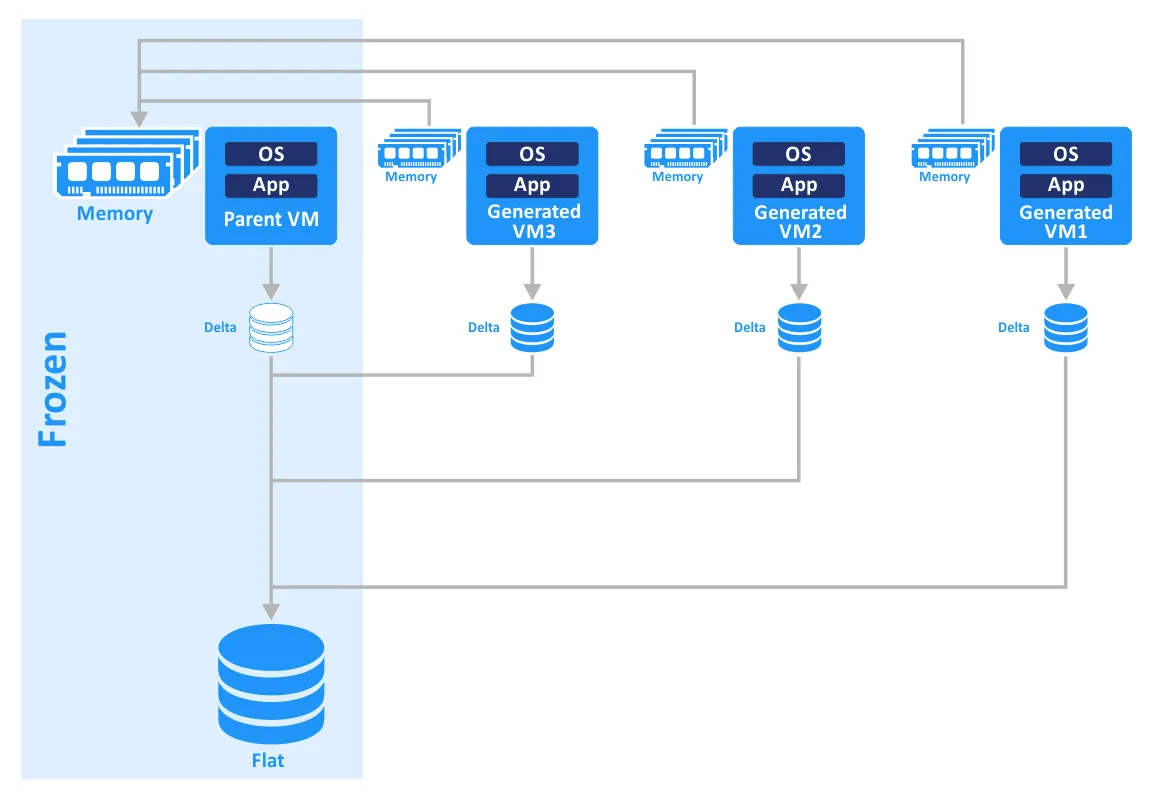 La technologie VMware Instant VM Clone, également connue sous le nom de vmFork, garantit une mise à disposition des postes de travail en temps réel. Cette technologie est particulièrement utile pour fournir aux utilisateurs des postes de travail virtuels dans VMware Horizon VDI. La création de clones instantanés est plus rapide que l’utilisation de View Composer pour créer des clones liés, car vous n’avez pas besoin d’effectuer des actions fastidieuses de rafraîchissement, de recomposition et de rééquilibrage pour mettre à jour et rafraîchir les postes de travail virtuels des utilisateurs. Un bureau peut être créé en quelques secondes.
 Comparons la séquence d’actions nécessaire pour créer un clone lié avec View Composer et celle requise pour utiliser la technologie Instant Clone. Dans l’ensemble, la création d’un clone lié prend environ 5 à 8 fois plus de temps que la création d’un clone instantané.
| Étape | Afficher les clones de Composer | Clones instantanés |
| 1 | Clonage | Clonage avec vmFork |
| 2 | Reconfigurer | Mise sous tension |
| 3 | Mise sous tension | Personnaliser |
| 4 | Personnaliser | Connexion utilisateur |
| 5 | Instantanés | |
| 6 | Mise sous tension | |
| 7 | Connexion utilisateur |
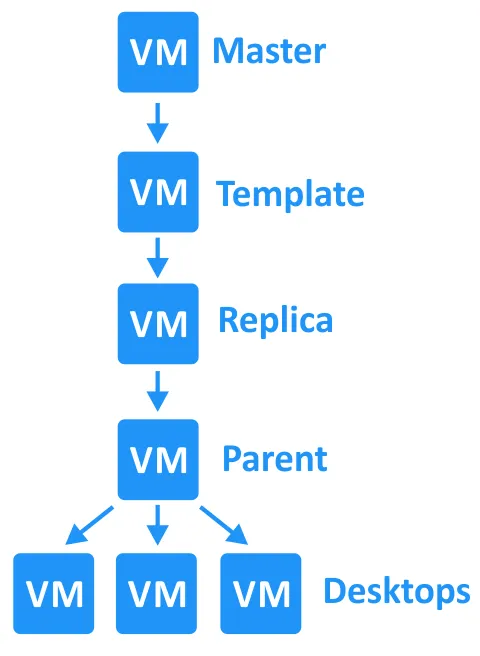
Avec vSphere 6.7, la technologie Instant Clone a été considérablement améliorée. Les clones instantanés ne sont plus aussi étroitement liés à leurs VMs parentes qu’auparavant. Les nouveaux clones instantanés utilisent des disques delta, mais le processus diffère de la technique d’instantané utilisé pour les clones liés. La nouvelle méthode vous permet de contourner les restrictions de longueur de chaîne de disques (auparavant, un maximum de 32 instantanés était pris en charge dans une chaîne). Les clones instantanés peuvent désormais être créés non seulement à partir d’une machine virtuelle parente figée, mais aussi à partir d’une machine virtuelle en cours d’exécution, ce qui contribue à accélérer le processus.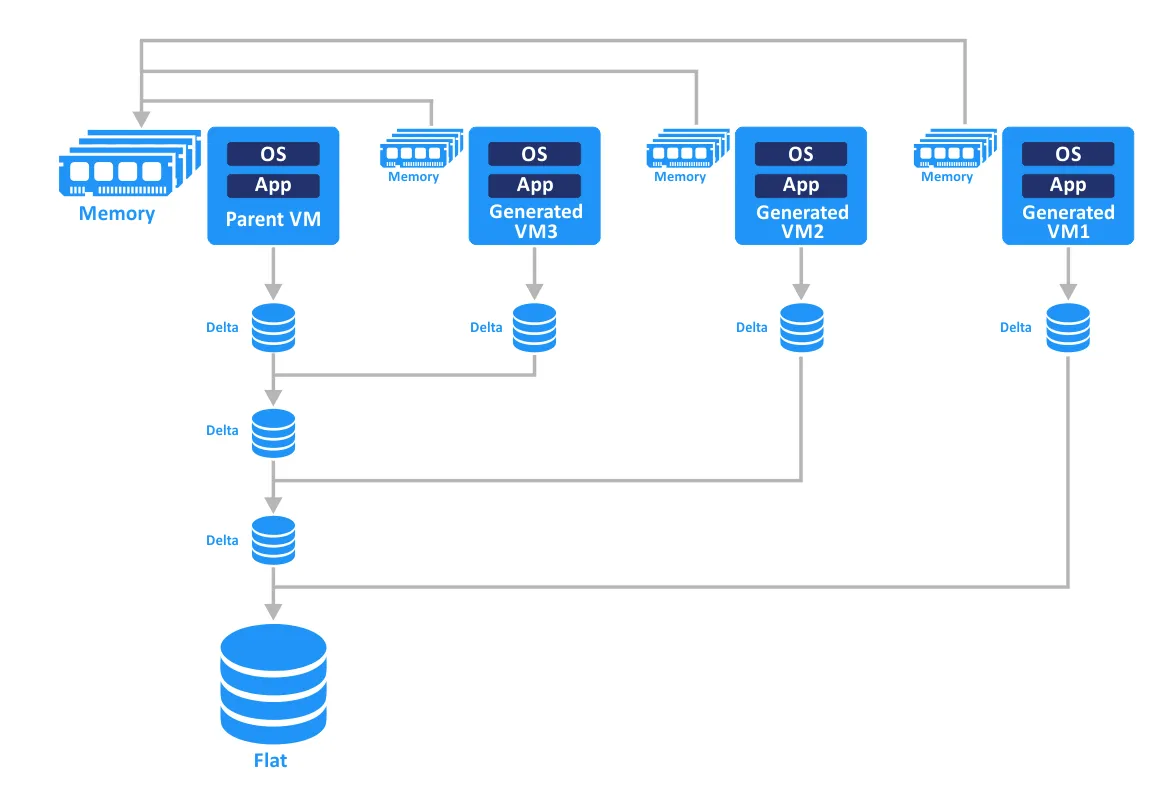 A modèle de bureau principal est une machine virtuelle préconfigurée qui sert de base pour cloner et créer des VMs pour les bureaux virtuels. L’utilisation de modèles de bureau principaux facilite la création de bureaux virtuels et vous permet de gagner du temps.Les principales étapes de la création d’un modèle de bureau principal sont les suivantes :
- Créer et configurer une nouvelle machine virtuelle dans vCenter à l’aide de VMware vSphere Client. Enlevez toutes les appliances inutiles, telles que les lecteurs de disquettes.
- Installez et configurez un système d’exploitation invité (OS). Configurez le Profil de l’utilisateur par défaut dans le système d’exploitation. Installez et configurez les logiciels nécessaires.
- Installez VMware View avec la fonctionnalité VMware Horizon Instant Clone.
- Installez l’agent VMware User Environment Manager avec le composant Flex Engine (si nécessaire). Ce composant vous permet d’appliquer les politiques créées par un administrateur à l’aide de la console de gestion User Environment Manager. L’agent Environment Manager est un outil de gestion des profils qui capture les paramètres utilisateur pour le système d’exploitation et les applications spécifiés par l’administrateur.
- Exécutez l’outil d’optimisation du système d’exploitation VMware pour une utilisation avec VMware Horizon. Cet outil désactive les services inutiles afin d’améliorer les performances. Les modèles fournis peuvent être personnalisés.
- Nettoyez le disque virtuel, puis remettez à zéro l’espace disque disponible. Pour en savoir plus sur la manière de remettre à zéro l’espace disque, consultez notre article de blog sur provisionnement fin et épais.
- Clonez la machine virtuelle nouvellement configurée à l’aide du client VMware vSphere.
- Utilisez ce clone de VM pour créer une image de base pour le clonage ultérieur de postes de travail VDI. Il existe deux procédures pour mettre la VM en état figé, selon la méthode de clonage utilisée. Pour les pools de postes de travail à clonage complet, la VM maître est clonée vers un modèle de VM. Pour les pools de postes de travail à clonage instantané, un instantané de la VM maître est créé.
Pools de bureau : persistants et non persistants
Lors du provisionnement de bureaux virtuels, vous devez créer des pools de bureaux. Les pools de bureaux vous permettent de créer et de gérer des bureaux virtuels de manière flexible. Il existe deux approches pour provisionner des bureaux virtuels lors de la création de pools de bureaux : l’utilisation de bureaux non persistants et l’utilisation de bureaux persistants.A bureau virtuel non persistant est utilisé lorsque toutes les modifications apportées par un utilisateur avec le bureau doivent être annulées après la déconnexion de l’utilisateur ou le redémarrage de la machine virtuelle. Ceci est également appelé « attribution d’utilisateur flottant ». Dans ce cas, aucun utilisateur n’est affecté à un poste de travail spécifique, car tous les postes de travail du pool sont identiques et créés à partir d’un modèle de poste de travail maître. Ce type de provisionnement est pertinent lorsque tous les utilisateurs ont besoin d’un ensemble d’applications standard pour leurs tâches professionnelles et n’ont pas besoin d’enregistrer les modifications après leur travail ni d’installer de nouvelles applications.Exemple. Les employés d’un centre d’appels ou du service financier utilisent l’ensemble d’applications approprié, et les résultats de leur travail, tels que les enregistrements d’appels ou les transactions financières, sont enregistrés sur les serveurs de l’entreprise. Certains utilisateurs peuvent avoir besoin d’accéder uniquement à des applications de navigateur. Il n’est probablement pas nécessaire de leur fournir des bureaux virtuels persistants dédiés. L’utilisation de bureaux virtuels non persistants vous permet d’économiser de l’espace de stockage sur vos serveurs (consommation rationnelle des ressources informatiques) et offre une gestion plus centralisée, ce qui améliore la sécurité. Différents bureaux virtuels sont attribués aux utilisateurs après chaque connexion.A bureau virtuel persistant est utilisé lorsque chaque utilisateur doit disposer de son propre bureau avec un profil de l’utilisateur personnalisé et des applications spécifiques. Ceci est également appelé « attribution d’utilisateur dédié ». Après que l’utilisateur s’est déconnecté ou que la machine virtuelle a été redémarrée, les données sont conservées sur le bureau virtuel. Ce type d’approvisionnement doit être appliqué chaque fois que les utilisateurs ont besoin de modifier leur environnement de travail pendant le processus de travail.Exemple. Les développeurs ou testeurs de logiciels doivent régulièrement installer de nouvelles applications, mettre à jour des frameworks et modifier leurs configurations. Dans ce cas, opter pour des bureaux virtuels persistants est le bon choix, car cela est beaucoup plus pratique pour les utilisateurs. Les bureaux virtuels persistants sont également créés à partir du modèle de bureau principal, mais ne sont pas recréés à chaque fois comme le sont les bureaux virtuels non persistants. Un utilisateur se connecte à chaque fois au même bureau virtuel.
Avantages de l’utilisation d’Horizon comme solution VDI
VMware Horizon View est une solution VDI intégrée à VMware vSphere. Cela rend le déploiement de la VDI plus abordable pour les entreprises qui disposent déjà d’une infrastructure virtuelle basée sur vSphere et qui utilisent des VMs VMware. Horizon VDI prend en charge l’intégration d’Active Directory et la connexion aux services Terminal Server Windows.VMware vMotion et Clustering vSphere fonctionnalités, telles que Planificateur de ressources distribuées, haute disponibilité et tolérance aux pannes, sont également disponibles. Contrairement aux solutions VDI ou de bureau à distance traditionnelles, VMware Horizon permet une utilisation plus rationnelle des ressources telles que l’espace de stockage, le processeur, la mémoire et la mise en réseau. La solution améliore également l’évolutivité, la fiabilité et la compatibilité.
Qu’est-ce que l’AVD ?
Windows Virtual Desktop (WVD) est la solution Microsoft pour une infrastructure de bureau virtuel, présentée pour la première fois en 2019. Il s’agit d’un service de virtualisation de bureaux et d’applications qui fonctionne sur les environnements de la plateforme cloud Azure à l’aide de machines virtuelles Azure. En septembre 2020, Microsoft a rebaptisé Windows Virtual Desktop (WVD) en Azure Virtual Desktop (AVD).Avec AVD, les utilisateurs peuvent accéder à un environnement de bureau Windows virtualisé depuis n’importe quelle appliance, n’importe où et à tout moment. Le service offre des fonctionnalités telles que Windows 10 multi-session, Office 365 ProPlus optimisation et prise en charge de la solution Bureau à distance (RDS).
Composants AVD
Les composants d’Azure Virtual Desktop sont les suivants :
- Pools d’hôtes. Un pool d’hôtes est un ensemble de VMs Azure qui partagent la même configuration et permettent aux utilisateurs de se connecter à un bureau ou à une application à distance. Vous pouvez créer plusieurs pools d’hôtes pour prendre en charge différents groupes d’utilisateurs, applications ou environnements.
- Espace de travailL’espace de travail Azure Virtual Desktop est un regroupement logique de ressources, notamment des pools d’hôtes, des groupes d’applications et des affectations d’utilisateurs. Il offre aux administrateurs un emplacement centralisé pour gérer et configurer l’environnement Azure Virtual Desktop.
- Groupes d’application. Un groupe d’applications est un ensemble d’applications auxquelles les utilisateurs peuvent accéder. Vous pouvez publier des applications individuelles ou des bureaux entiers pour les utilisateurs, en fonction de leurs besoins. Plusieurs groupes d’applications peuvent être créés pour fournir différents niveaux d’accès ou de fonctionnalités.
- Azure Active DirectoryAzure Virtual Desktop s’intègre à Azure Active Directory (AD) pour gérer les identités, les accès et l’authentification des utilisateurs. Vous pouvez utiliser Azure AD pour créer et gérer des comptes d’utilisateurs, des appartenances à des groupes et des politiques d’accès.
- PasserelleAzure Virtual Desktop utilise le service Remote Desktop Gateway pour assurer la sécurité et le contrôle de l’accès des utilisateurs aux machines virtuelles et aux applications. Remote Desktop Gateway agit comme un intermédiaire entre l’utilisateur et la machine virtuelle, garantissant que les connexions sont authentifiées, autorisées et chiffrées.
- Équilibreur de charge. Azure Load Balancer répartit le trafic entrant entre plusieurs machines virtuelles d’un pool d’hôtes afin de garantir une haute disponibilité et des performances optimales.
- Outils de gestionAzure Virtual Desktop fournit plusieurs outils de gestion pour aider les administrateurs à réaliser le déploiement, la configuration et la surveillance de l’environnement. Il s’agit notamment du portail Azure (une interface utilisateur graphique basée sur le Web), des applets de commande PowerShell et des API REST.
Comme Azure Virtual Desktop est déployé uniquement dans le cloud public, les administrateurs gèrent tout, et Microsoft gère l’infrastructure sous-jacente :
| Composants gérés par Microsoft | Composants gérés par l’administrateur |
|
|
Clonage de machine virtuelle
Pour cloner des VMs dans Azure afin d’utiliser un clone dans AVD, vous pouvez utiliser la galerie d’images partagées, qui est la seule méthode de clonage disponible. Cette méthode vous permet de créer une image généralisée d’une machine virtuelle, qui peut ensuite être utilisée pour créer plusieurs machines virtuelles. L’image peut être stockée dans une galerie d’images partagées Azure, qui fournit un emplacement central pour le stockage et la gestion des images.
Les avantages de l’AVD
La liste des avantages de l’AVD comprend :
- Intégration avec d’autres produits MicrosoftAVD est parfaitement intégré à Office 365, Azure Active Directory et Windows.
- Sécurité renforcéeAVD prend en charge l’accès conditionnel et l’authentification multifactorielle pour aider à protéger contre les menaces de sécurité.
- Rentabilité. AVD est facturé par heure et par utilisateur, ce qui permet aux organisations de ne payer que ce qu’elles utilisent.
VMware View vs Microsoft VDI
Comparons VMware Horizon View et la solution VDI de Microsoft.
| Fonctionnalité | VMware Horizon | Bureau virtuel Azure |
| Options de déploiement | Sur site, Cloud, Hybride | Cloud |
| Technologie de virtualisation | VMware vSphere | Microsoft Azure (basé sur Hyper-V) |
| Gestion | Console Horizon, vCenter Server, PowerShell (PowerCLI) | Portail Azure, PowerShell |
| Prise en charge du système d’exploitation client | Windows, macOS, Linux, Chrome OS, Android, iOS, Web (HTML 5) | Windows, macOS, iOS, Android, Web (HTML 5) |
| Livraison d’applications | Applications à distance, bureaux publiés | Applications à distance, bureaux publiés |
| Les performances | Haute performance, accélération GPU, protocole Blast Extreme | Haute performance, accélération GPU, protocole RemoteFX |
| Intégration avec d’autres produits | vSAN, NSX, Workspace ONE, vRealize Operations | Office 365, Microsoft Endpoint Manager, Azure Active Directory, Microsoft Cloud App Security |
| Coût/Tarification | Abonnement par utilisateur, licence perpétuelle | Abonnement par utilisateur, basé sur la consommation |
| Date de sortie de la première version | 2009 | 2019 |
Ci-dessous, nous présentons une comparaison plus détaillée entre VMware Horizon et Microsoft VDI :
Déploiement
VMware Horizon peut être déployé sur site ou dans le cloud, y compris dans AWS et Azure. En revanche, Azure Virtual Desktop (anciennement Windows Virtual Desktop) est un service exclusivement cloud qui fonctionne uniquement sur Azure. Vous pouvez réaliser un déploiement d’un environnement virtuel VMware dans un cloud public, mais vous ne pouvez pas réaliser un déploiement d’AVD sur site sur des serveurs physiques locaux. La solution VMware Horizon VDI est plus flexible à cet égard.
Gestion et administration
Les outils de gestion VMware Horizon sont Horizon Console, vCenter Server et PowerShell (PowerCLI). Azure Virtual Desktop peut être géré avec Azure Portal et PowerShell. VMware Horizon dispose d’un ensemble d’outils de gestion et d’administration plus complet et plus flexible qu’Azure Virtual Desktop. Horizon vous permet de gérer les postes de travail, les applications et les profils de l’utilisateur à partir d’une seule console. Horizon offre des fonctionnalités telles que App Volumes pour la fourniture d’applications et User Environment Manager (UEM) pour la gestion des paramètres de l’utilisateur. En revanche, Azure Virtual Desktop dispose d’outils de gestion et d’administration plus limités.
Expérience utilisateur
Les deux solutions offrent une excellente expérience utilisateur, mais certains utilisateurs peuvent préférer l’une à l’autre. VMware Horizon offre de meilleures performances graphiques, ce qui est important pour les utilisateurs qui travaillent avec des applications gourmandes en ressources graphiques. D’autre part, Azure Virtual Desktop s’intègre de manière transparente aux produits Microsoft tels que Microsoft 365, ce qui peut offrir une expérience plus cohérente aux utilisateurs qui travaillent principalement dans un écosystème Microsoft. Le choix dans cette catégorie peut donc dépendre des logiciels que vous utilisez dans votre environnement.
Octroi de licences
La licence VMware Horizon repose sur un modèle de licence perpétuelle, dans lequel vous achetez une licence et en êtes propriétaire indéfiniment. En revanche, la licence Azure Virtual Desktop repose sur un modèle d’abonnement, dans lequel vous payez le service par utilisateur et par mois. La solution VMware peut être plus intéressante si vous préférez acheter une licence une seule fois et ne plus vous soucier des paiements pendant longtemps. La licence VMware Horizon comprend un abonnement à la prise en charge technique pour la période définie.
La sécurité
Les deux solutions offrent des fonctionnalités de sécurité robustes, mais Azure Virtual Desktop présente l’avantage d’être un service Microsoft, ce qui signifie qu’il est profondément intégré aux outils de sécurité Microsoft tels qu’Azure Active Directory et Microsoft Defender. D’autre part, VMware Horizon peut être intégré à VMware NSX avec de larges capacités de sécurité, y compris le pare-feu.Les deux solutions sont efficaces et peuvent être utilisées pour réaliser le déploiement d’une infrastructure VDI. Votre choix dépendra de facteurs tels que votre infrastructure, vos conditions de gestion, les préférences des utilisateurs et le modèle de licence que vous privilégiez.
Conclusion
VMware Horizon View est une solution VDI qui combine les avantages de l’infrastructure de bureau virtuel avec ceux de la plate-forme de virtualisation VMware vSphere. Si votre entreprise s’intéresse à la VDI et que vous utilisez déjà les produits de virtualisation VMware, VMware Horizon est la solution idéale. Azure Virtual Desktop peut être un choix optimal si vous souhaitez bénéficier d’un niveau d’intégration maximal avec d’autres produits Microsoft tels qu’Azure et Office 365. AVD ne peut être déployé que dans Azure.N’oubliez pas de sauvegarder toutes les Workloads et toutes les données de votre infrastructure. NAKIVO Backup & Replication est une solution complète de protection des données pour différents types d’environnements, y compris pour VMware et les VMs utilisées pour les bureaux virtuels.