Installation d’Android sur VMware ESXi : guide pratique
Android est un système d’exploitation très populaire et très répandu sur les appareils mobiles tels que les smartphones et les tablettes. La plupart du temps, il n’y a aucune raison pratique d’installer Android sur un ordinateur physique, mais il peut arriver que vous ayez besoin d’exécuter Android sur une machine virtuelle (VM), par exemple pour développer des applications Android et les tester. Heureusement, vous pouvez installer Android sur VMware Workstation, VMware Player, VMware ESXi et VirtualBox.
Une fois Android installé sur VMware Workstation ou ESXi, vous disposerez de toutes les fonctionnalités disponibles sur un smartphone sous Android. L’utilisation d’une VM Android sous VMware présente notamment l’avantage de pouvoir créer des instantanés et cloner une VM pendant le processus de développement ou de test. Cet article de blog explique étape par étape, à l’aide de captures d’écran, comment installer Android sur VMware ESXi.

Préparez votre environnement
Dans l’article d’aujourd’hui, nous allons nous intéresser à Android 8.1 et à VMware ESXi 6.5 gérés par vCenter 6.5. Vous pouvez découvrir comment installer ESXi, configurer ESXi et réaliser le déploiement de vCenter dans nos articles de blog, notamment celui consacré à Laboratoire personnel VMware. Vous pouvez créer une machine virtuelle Android VMware sur un hôte VMware ESXi autonome sans hôte VMware vCenter ou ESXi. Si vous devez installer Android sur VMware Workstation pour utiliser une machine virtuelle sur un ordinateur personnel, vous pouvez suivre la procédure expliquée dans cet article de blog, car elle est pratiquement identique pour VMware ESXi et VMware Workstation.
Téléchargez le programme d’installation d’Android
Commencez par télécharger l’image d’installation d’Android. Dans cet exemple, nous utilisons la version 64 bits d’Android Oreo (la troisième version). Bien que les architectures ARM et ARM64 soient utilisées sur la plupart des smartphones et tablettes, l’image utilisée dans cet exemple est destinée aux appliances utilisant l’architecture x86-64. Vous pouvez également consulter toutes les images disponibles pour différentes architectures sur le site officiel site web du projet Android.
Créer une nouvelle machine virtuelle
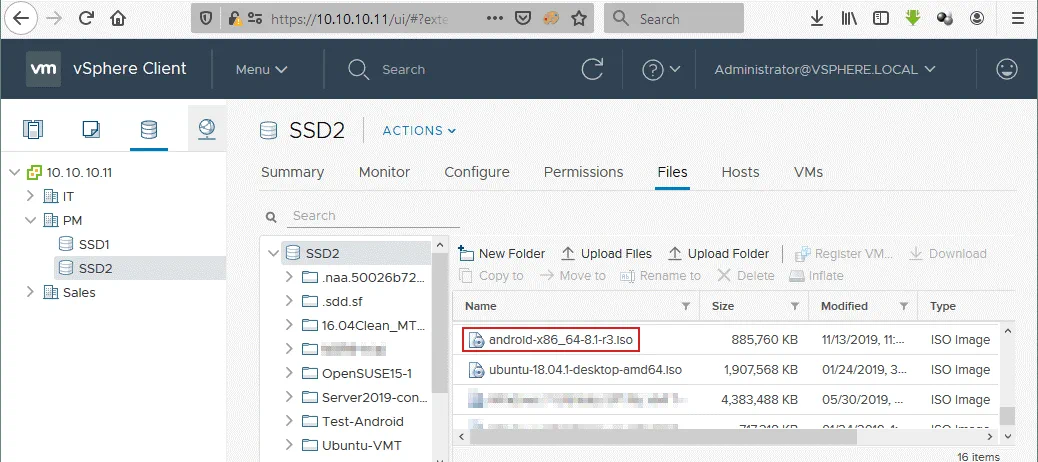
Ouvrez VMware vSphere Client dans un navigateur Web, accédez à Storage, sélectionnez un magasin de données connecté à l’hôte VMware ESXi sur lequel vous prévoyez d’installer la machine virtuelle VMware Android, sélectionnez l’onglet Fichiers , puis téléchargez l’image ISO d’installation vers le magasin de données sélectionné (cliquez sur Télécharger des fichiers et sélectionnez le fichier requis). Dans cet exemple, le fichier android-x86_64-8.1-r3.iso est téléchargé vers le magasin de données SSD2 connecté à l’hôte ESXi dont l’adresse IP est 10.10.10.74.
Accédez à Hosts and Clusters dans VMware vSphere Client, sélectionnez l’hôte VMware ESXi requis (10.10.10.74 dans ce cas), cliquez sur Actions et, dans le menu qui s’affiche, cliquez sur Nouvelle machine virtuelle .

L’assistant Nouvelle machine virtuelle s’ouvre.
1. Select a creation type. Choisissez Créer une nouvelle machine virtuelle . Cliquez sur Suivant pour passer à l’étape suivante.

2. Select a name and folder. Saisissez un nom pour la nouvelle machine virtuelle, par exemple, Test-Android . Sélectionnez un datacenter et un VM-Ordner dans vCenter comme emplacement pour la machine virtuelle.

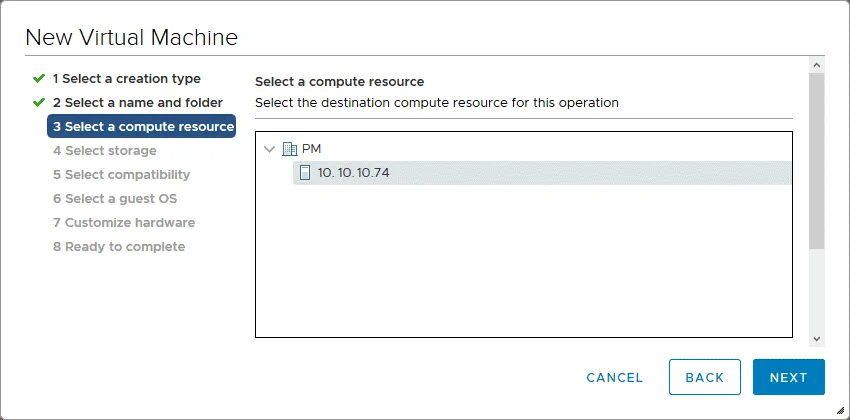
3. Select a compute resource. Sélectionnez l’hôte VMware ESXi de destination sur lequel la machine virtuelle VMware Android doit être exécutée. Dans notre cas d’utilisation, nous utilisons l’hôte VMware ESXi 10.10.10.74
4. Select storageSélectionnez un magasin de données dans lequel stocker les fichiers de configuration et de disque de la machine virtuelle VMware Android. Vous pouvez conserver la valeur par défaut pour la politique de stockage de la machine virtuelle. Si le message « Vérifications de compatibilité réussies » s’affiche, passez à l’étape suivante de l’assistant.

5. Select compatibility. Sélectionnez la version matérielle requise pour votre machine virtuelle Android VMware. Plus la version de la machine virtuelle que vous sélectionnez est élevée, meilleures seront ses performances. Les fonctionnalités VMware les plus récentes sont disponibles pour les versions matérielles les plus récentes des machines virtuelles. La version Android installée sur VMware ESXi dans cet exemple est compatible avec la version matérielle ESXi 6.5. Par conséquent, ESXi 6.5 et versions ultérieures sont sélectionnés comme version matérielle virtuelle.

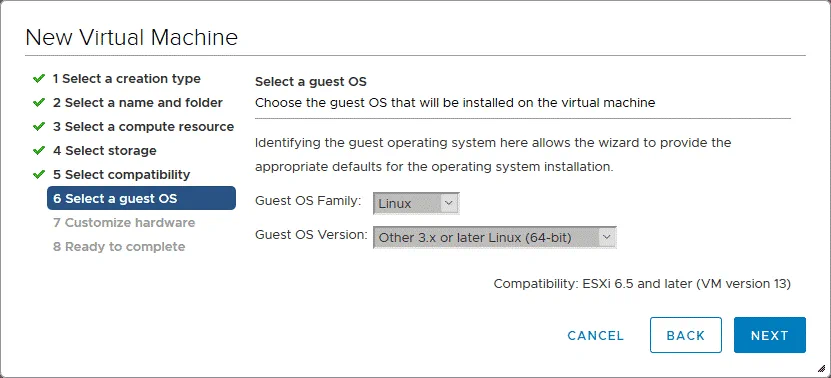
6. Select a guest OS. La sélection d’un système d’exploitation invité permet à l’assistant de fournir les paramètres par défaut appropriés pour l’installation d’un système d’exploitation. Android étant basé sur une version modifiée du noyau Linux, vous pouvez sélectionner Linux comme famille de systèmes d’exploitation invités. La version du système d’exploitation invité peut être sélectionnée parmi Autre Linux 3.x ou version ultérieure (64 bits). Si vous souhaitez installer une version 32 bits d’Android sur une machine virtuelle VMware, sélectionnez la version appropriée (32 bits) du système d’exploitation invité.
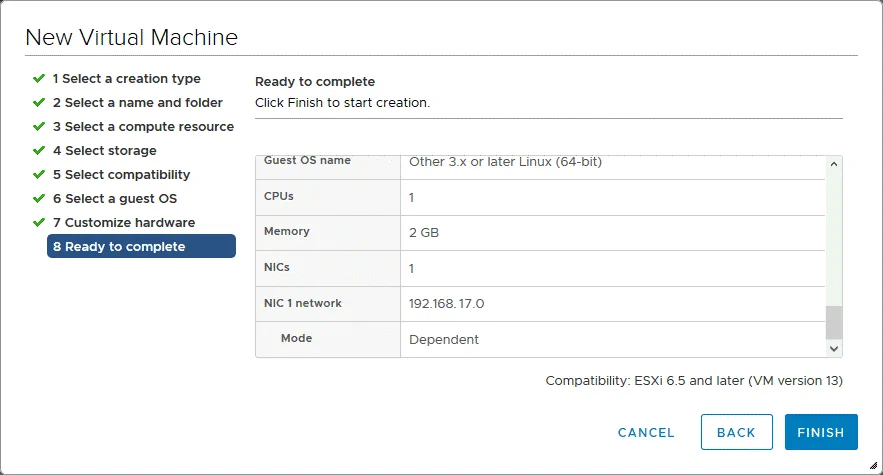
7. Customize hardware. Configurez le matériel de la machine virtuelle. Modifiez les paramètres suivants pour votre machine virtuelle VMware sous Android.
Processeur : 1 (1 processeur, 1 cœur)
Mémoire : 2 Go
Nouveau disque dur : 8 Go (ou plus)
Dans les paramètres du nouveau lecteur CD/DVD, sélectionnez l’option Fichier ISO du magasin de données dans le menu déroulant, sélectionnez le fichier image d’installation ISO d’Android ( android-x86_64-8.1-r3.iso qui a été téléchargé dans le magasin de données ESXi dans ce cas précis), puis cochez la case Se connecter au démarrage . D’autres paramètres peuvent avoir des valeurs par défaut.

8. Ready to complete. Vérifiez vos paramètres et, si tout est correct, cliquez sur OK pour terminer la création de la nouvelle machine virtuelle Android sous VMware.
Installer Android sur VMware ESXi
Après avoir créé une nouvelle machine virtuelle, allumez-la et effectuez l’amorçage à partir de l’image ISO virtuelle ( android-x86_64-8.1-r3.iso ) que vous avez choisie d’utiliser par un lecteur CD/DVD virtuel lors de la création de la machine virtuelle Android sous VMware.
Une fois que la machine virtuelle a démarré à partir d’un disque DVD virtuel, sur l’écran d’amorçage, sélectionnez la troisième option à l’aide des touches fléchées : Installation – Install Android-x86 to harddisk. Appuyez ensuite sur Enter pour amorcer.

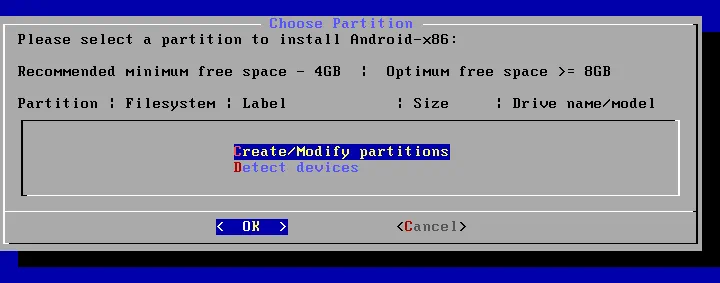
Choose Partition. Lorsque le programme d’installation d’Android est chargé, sur l’écran Choisissez une partition , sélectionnez Create/Modify partitions et appuyez sur OK.
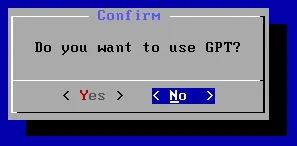
Confirm. Sélectionnez No lorsque la question « Voulez-vous utiliser GPT ?» s’affiche.
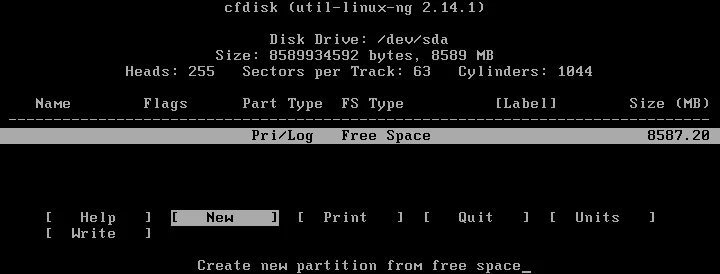
L’utilitaire cfdisk est désormais ouvert. Sélectionnez New pour créer une nouvelle partition de disque.
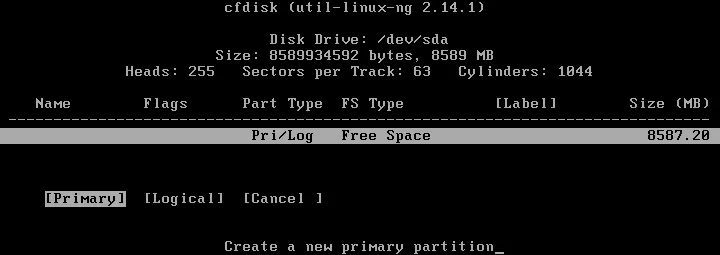
Sélectionnez Primary pour créer une partition primaire.
Configurez tout l’espace disponible du disque virtuel de 8 Go pour qu’il soit utilisé comme partition d’installation d’Android sur VMware. 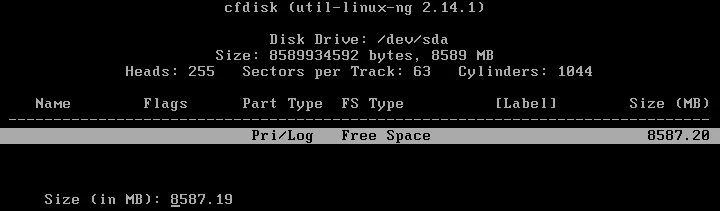
Après avoir créé une nouvelle partition, rendez-la amorçable. Sélectionnez la partition, accédez à l’option « Bootable » et appuyez sur « Enter».
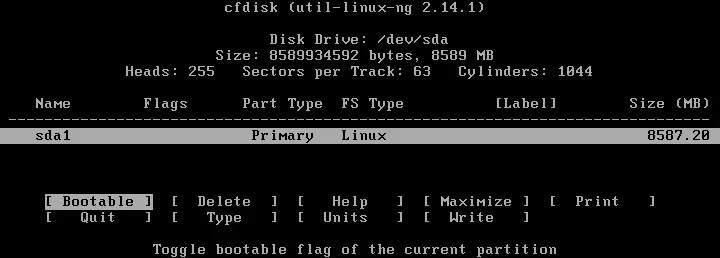
Lorsque l’indicateur « » « Amorçage » « » est activé pour la partition, enregistrez les modifications sur le disque. Accédez à l’option « Write » et appuyez sur « Enter». Ensuite, le message suivant s’affichera : « » « Êtes-vous sûr de vouloir écrire la table de partition sur le disque ? (oui ou non) »
Tapez « yes » et appuyez sur « Enter».
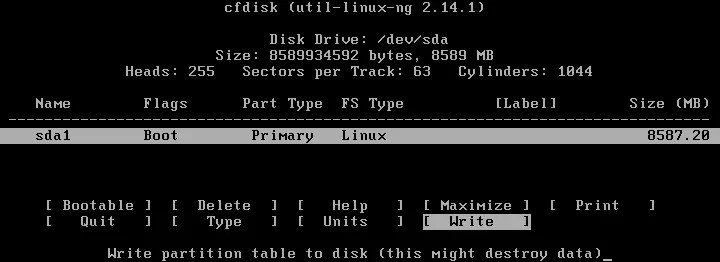
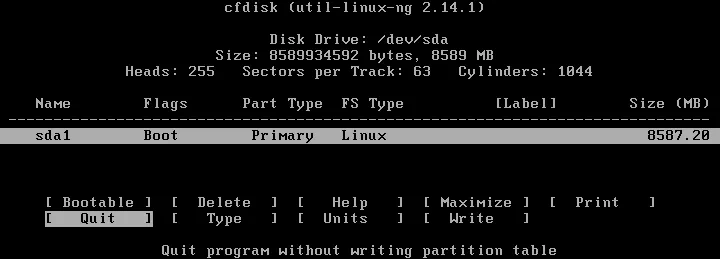
La partition est désormais créée. Vous pouvez quitter cfdisk en sélectionnant l’option Quit .
À présent, sur l’écran , choisissez une partition , vous pouvez voir la partition de 8 Go qui a été créée. Sélectionnez cette partition et cliquez sur « OK » pour continuer.
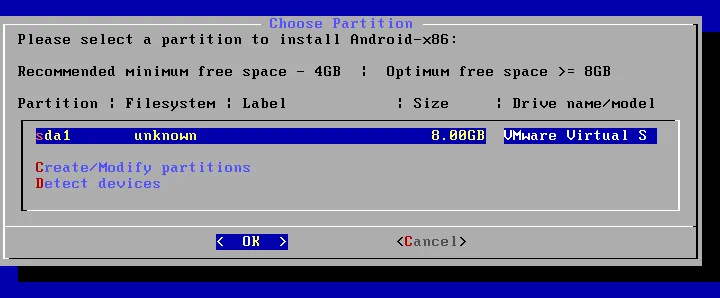
Choose filesystem. Sélectionnez ext4 comme système de fichiers pour formater la partition « sda1 » créée à l’étape précédente.
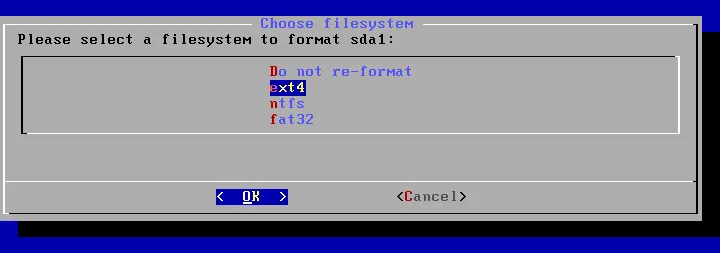
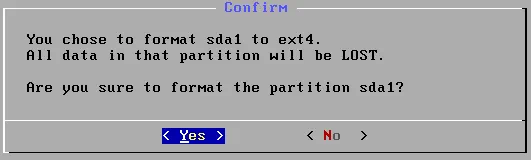
Confirm. Sélectionnez « Oui » pour confirmer que vous souhaitez formater la partition sda1.
Voulez-vous installer le chargeur d’amorçage GRUB ? Cliquez sur « Yes».

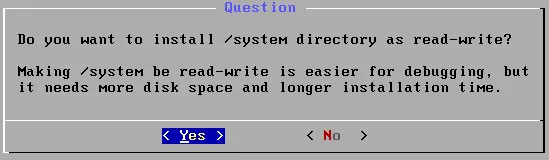
Lorsque la question suivante s’affiche ( Voulez-vous installer le répertoire /system en lecture-écriture ?), sélectionnez « Yes».
Félicitations ! Android-x86 est installé avec succès. Cliquez sur OK pour redémarrer la machine.
Une fois la machine virtuelle Android VMware redémarrée, le menu d’amorçage GRUB s’affiche. Si vous ne faites rien, la première option d’amorçage (mise en surbrillance) est automatiquement sélectionnée, mais Android ne démarrera pas correctement. Vous ne devriez voir que l’invite de commande.
Pour résoudre ce problème, sélectionnez la première option d’amorçage et appuyez sur e pour modifier les commandes d’amorçage avant l’amorçage.

Vous verrez alors les commandes d’amorçage existantes dans la séquence d’amorçage. Sélectionnez l’élément du haut comme indiqué sur la capture d’écran ci-dessous et appuyez à nouveau sur e pour modifier la commande d’amorçage de GRUB.
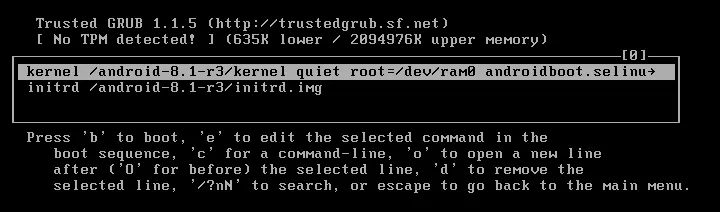
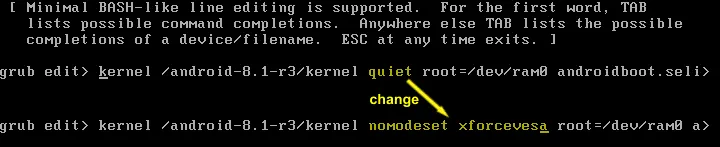
Modifiez la chaîne de caractères et remplacez quiet par nomodeset xforcevesa
Enfin, votre commande d’amorçage pour GRUB doit être :
kernel /android-8.1-r3/kernel nomodeset xforcevesa root=/dev/ram0 androidboot.selinux=permissive SRC=/android-8.1-r3
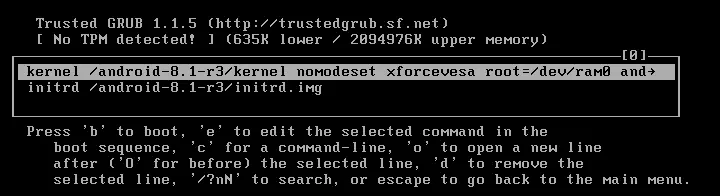
Après avoir modifié la commande d’amorçage, appuyez sur Esc pour revenir au menu d’amorçage. Sélectionnez la première option d’amorçage que vous venez de modifier, puis appuyez sur Enter pour amorcer la machine virtuelle VMware sous Android.
La machine virtuelle VMware sous Android est désormais démarrée et vous pouvez voir l’interface utilisateur graphique d’Android. Sélectionnez votre langue préférée, puis appuyez sur Start. Dans ce guide, l’anglais (États-Unis) est utilisé.

Connect to Wi-Fi. Android est destiné à être utilisé sur des appareils mobiles qui ne disposent pas de port Ethernet RJ-45 et qui dépendent d’une connexion réseau sans fil. Pour cette raison, Android ne détecte pas les réseaux câblés. Cliquez tout de même sur See all Wi-Fi networks , car la connexion réseau est indispensable pour la plupart des applications développées pour Android.
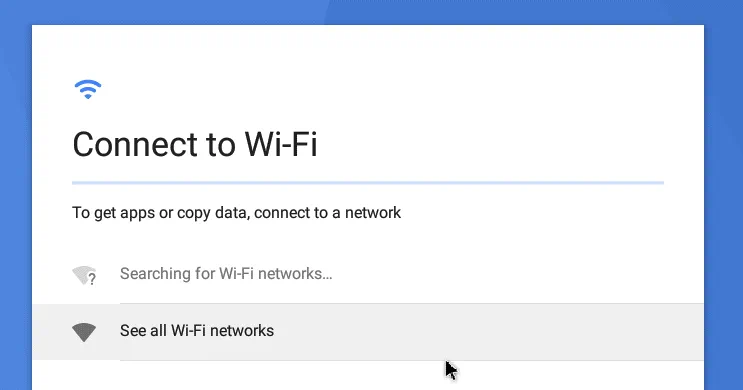
Sur l’écran suivant, vous devriez voir le réseau VirtWiFi . Il s’agit du nom du réseau auquel est connecté un contrôleur Ethernet virtuel de votre machine virtuelle Android sous VMware. Vous pouvez essayer d’utiliser une clé Wi-Fi USB et de la connecter directement à la machine virtuelle, comme expliqué dans nos articles de blog consacrés aux hyperviseurs Installation de Kali Linux sur VMware et VirtualBox . Pour ce faire, insérez un adaptateur Wi-Fi USB dans le port USB d’un ordinateur physique exécutant un hyperviseur VMware (VMware ESXi ou VMware Workstation) et utilisez la fonctionnalité de transfert USB.

Configurez la date et l’heure, le Nom d’utilisateur, puis connectez-vous par l’intermédiaire d’un compte Gmail, en configurant les options des services Google si nécessaire. Après avoir terminé toutes les étapes de l’assistant de configuration Android, vous accéderez à l’interface principale d’Android.
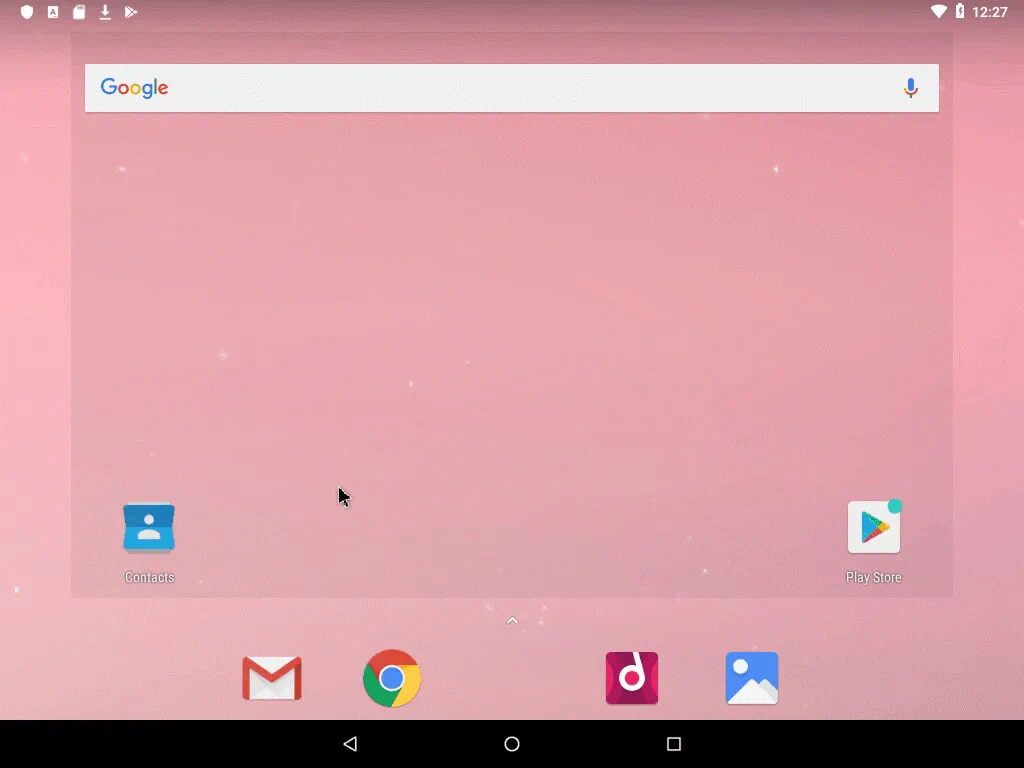
Modifier la configuration de GRUB
Comme vous vous en souvenez, nous avons modifié la configuration de GRUB pour démarrer la machine virtuelle Android sous VMware. Cependant, les paramètres modifiés ne sont pas enregistrés après le redémarrage de la machine virtuelle. Rendons les modifications apportées à la configuration du chargeur d’amorçage permanentes en modifiant la configuration de GRUB.
Après le chargement d’Android, appuyez sur Alt+F1 pour ouvrir la console. Dans la console, exécutez les commandes.
Créez un répertoire dans lequel le disque virtuel sera monté :
mkdir /mnt/sda
Montez le disque virtuel dans le répertoire créé :
mount /dev/block/sda1 /mnt/sda
Modifiez le menu de démarrage du chargeur d’amorçage GRUB à l’aide de l’éditeur de texte vi:
vi /mnt/sda/grub/menu.lst
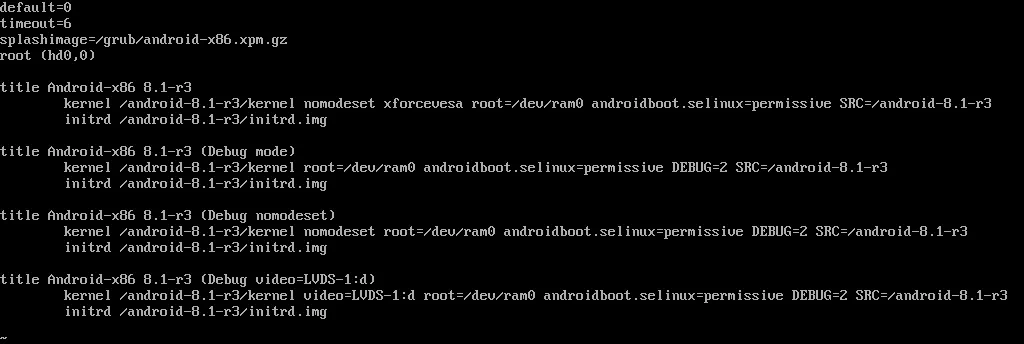
Comme vous l’avez déjà fait, modifiez la première option de démarrage et remplacez quiet par nomodeset xforcevesa
Après la modification, la chaîne de la première option du chargeur d’amorçage doit se présenter comme suit :
kernel /android-8.1-r3/kernel nomodeset xforcevesa root=/dev/ram0 androidboot.selinux=permissive SRC=/android-8.1-r3
Appuyez sur Esc, puis tapez :wq pour enregistrer les modifications dans le fichier et quitter.
Après cela, vous pouvez redémarrer la machine virtuelle Android sous VMware ; Android devrait alors se démarrer correctement sans intervention manuelle. Désactivez le mode veille. Vous pouvez configurer le mode veille en vous rendant sur Setting > Display > Sleep. Vous pouvez également activer l’accélération graphique (Accélérer les graphiques 3D) dans les paramètres de la machine virtuelle. Notez qu’il n’existe pas de VMware Tools compatibles avec le système d’exploitation Android.
Conclusion
Le déploiement d’une machine virtuelle Android sous VMware peut s’avérer utile pour le développement et les tests de logiciels. Android étant optimisé pour les appareils dotés d’un écran tactile, l’utilisation de ce système d’exploitation sur un ordinateur de bureau n’est pas une option pratique. La procédure d’installation est assez simple : il suffit de télécharger l’image ISO, de créer une nouvelle machine virtuelle, de démarrer le programme d’installation d’Android à partir de l’image ISO montée sur la machine virtuelle, de créer une nouvelle partition amorçable sur le disque virtuel, puis d’installer le système d’exploitation Android. Android est proposé sur les appareils mobiles dont les fournisseurs collaborent avec Google. Une fois que vous disposez d’une machine virtuelle VMware sous Android, vous pouvez la sauvegarder vers différents référentiels de sauvegarde, notamment Google Cloud.


