Comment installer Kali Linux sur une machine virtuelle VMware
Kali est une distribution Linux gratuite basée sur Debian, destinée aux tests d’intrusion. La première version de Kali Linux a été lancée en 2013 en tant que refonte de BackTrack Linux, une ancienne distribution bien connue pour les audits de sécurité et les tests d’intrusion. Certains outils qui faisaient double emploi ou offraient des fonctionnalités similaires dans BackTrack Linux ont été enlevés dans Kali Linux. Kali Linux intègre plus de 600 outils de tests d’intrusion qui peuvent être exécutés à partir d’un Live DVD sans installation, ou installés sur un ordinateur en tant que système d’exploitation de bureau.
Il arrive parfois que vous ne puissiez pas consacrer l’intégralité de votre ordinateur à l’exécution de Kali Linux, que ce soit à partir d’un Live DVD ou depuis votre disque dur interne en tant que système d’exploitation installé. Dans ce cas, les technologies de virtualisation matérielle peuvent vous aider : vous pouvez installer Kali Linux sur une machine virtuelle VMware fonctionnant sur votre ordinateur de bureau, votre ordinateur portable ou votre serveur. Vous pouvez ainsi utiliser votre machine physique pour vos tâches habituelles tout en exécutant simultanément une machine virtuelle sous Kali Linux pour effectuer des tests d’intrusion et des audits de sécurité de vos réseaux, logiciels, etc. Cet article de blog explore le processus d’installation de Kali Linux sur une machine virtuelle VMware ainsi que la configuration d’une carte réseau Wi-Fi.

Téléchargement de l’image ISO
Commencez par ouvrir le site Kali page de téléchargement dans votre navigateur et sélectionnez la distribution qui correspond le mieux à vos besoins. Les images d’installation sont disponibles au format ISO pour les architectures 32 bits, 64 bits et ARM. Vous pouvez également choisir la version avec votre environnement de bureau graphique préféré parmi Gnome, KDE, Xfce, Mate, etc. Par souci de simplicité et de cohérence dans cet article, téléchargeons Kali Linux Xfce 64 bits via HTTP. Une fois le fichier ISO téléchargé, consultez les pages suivantes : sha256sum to verify the data integrity and ensure that the file is not corrupted.
Création d’une nouvelle machine virtuelle VMware
Voyons comment installer Kali Linux sur une machine virtuelle au format VMware Workstation pour des raisons de portabilité : vous pouvez installer VMware Workstation sur un ordinateur portable, effectuer le déploiement de la machine virtuelle sous Kali Linux et utiliser cet ordinateur portable pour auditer des réseaux sans fil, par exemple. Kali Linux peut également être installé sur un hôte VMware ESXi si nécessaire ; le processus d’installation est assez similaire. Dans l’exemple présent, VMware Workstation 15 sera utilisé pour illustrer l’installation et la configuration de Kali Linux.
Cliquez sur File > New virtual machine pour ouvrir l’assistant de création d’une nouvelle machine virtuelle. Sélectionnez Custom.
Choisissez la compatibilité matérielle de la machine virtuelle. Si vous ne prévoyez pas de migrer une machine virtuelle vers des versions plus anciennes de VMware Workstation ou de serveurs ESXi, sélectionnez le format Workstation 15.x. Dans cet exemple, il convient de sélectionner le format Workstation 14.x pour une meilleure compatibilité en cas de migration éventuelle.

Sélectionnez le fichier image du disque d’installation pour l’installation du système d’exploitation invité. Dans ce cas, il convient de sélectionner l’image ISO téléchargée et enregistrée à l’emplacement D:InstallISOkali-linux-xfce-2018.4-amd64.iso .
Sélectionnez un système d’exploitation invité (OS). Pour notre usage, il faut sélectionner « Linux Ubuntu 64 bits ».

Spécifiez le VM-Name et l’emplacement de la machine virtuelle. Dans l’exemple actuel, le VM-Name est « Kali_x64 » et le répertoire de la machine virtuelle est « D:VirtualKali_x64 ».
Configuration du processeur. Spécifiez le nombre de processeurs et le nombre de cœurs par processeur pour cette machine virtuelle. Un seul processeur suffit pour Kali Linux.

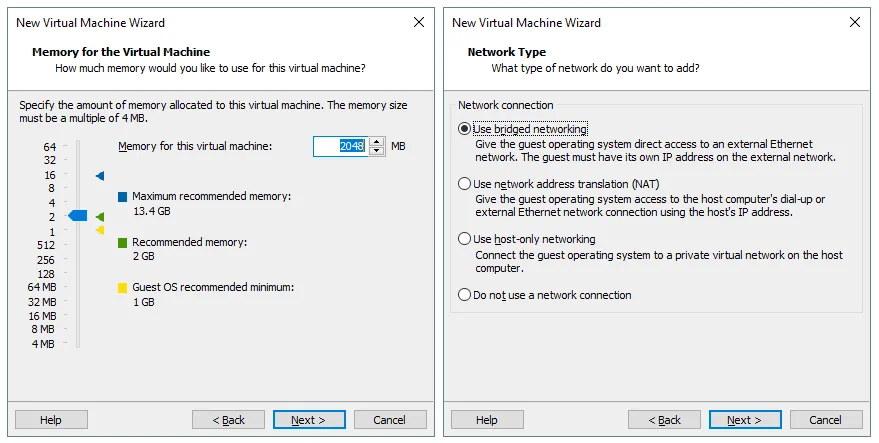
Définissez la mémoire de la machine virtuelle. Kali Linux n’est pas un système d’exploitation gourmand en ressources. 2 Go de mémoire devraient largement suffire pour cette machine virtuelle.
Configurez un type de Réseaux pour la machine virtuelle. Sélectionnez l’option Use bridged networking .
Sélectionnez le contrôleur SCSI que vous utiliserez pour connecter un disque virtuel à la machine virtuelle. Vous pouvez conserver la valeur par défaut et cliquer sur Next pour continuer.
Sélectionnez un type de disque. Vous pouvez conserver la valeur recommandée par défaut (SCSI). 
Sélectionnez un disque. Cliquez sur « Create a new virtual disk », puis sur « Next».
Définissez la capacité du disque. 20 Go devraient suffire pour le système d’exploitation. Sélectionnez « Store virtual disk as a single file » si votre système de fichiers ne présente aucune limitation (telle que la limite de 4 Go par fichier pour FAT32). Ne cochez pas la case « Allocate all disk space now » si vous ne souhaitez pas que le disque occupe dès maintenant tout l’espace disponible sur le disque physique ( disque provisionné ).

Indiquez l’emplacement où vous souhaitez enregistrer le fichier du disque virtuel. Dans cet exemple, le chemin d’accès au fichier est D:VirtualKali_x64Kali_x64.vmdk.
Tout est désormais prêt pour créer une machine virtuelle. Vérifiez les paramètres de la machine virtuelle, personnalisez le matériel si nécessaire, puis cliquez sur « Finish » pour créer une machine virtuelle.

Déploiement de Kali Linux sur une machine virtuelle VMware
L’installation de Kali Linux n’est pas difficile, car toutes les étapes d’installation sont accompagnées de conseils et de commentaires utiles. Passons en revue le processus d’installation étape par étape :
Installation du système d’exploitation
Une fois que vous avez créé une nouvelle machine virtuelle, allumez-la et démarrez à partir de l’image ISO pour lancer l’installation de Kali. Lorsqu’une machine virtuelle est chargée à partir de l’image ISO, un menu d’amorçage s’affiche : il vous permet d’amorcer le système d’exploitation à partir du support d’installation en mode Live DVD, d’installer le système d’exploitation en mode texte (vous n’aurez alors qu’une interface console, sans interface graphique (GUI) après l’installation) ou d’installer le système d’exploitation en mode graphique. Sélectionnez « Graphical install » dans le menu d’amorçage, puis appuyez sur « Enter».

Le mode d’installation graphique se présente sous la forme d’un assistant comportant plusieurs écrans de configuration.
Sélectionnez une langue.

Sélectionnez votre emplacement géographique.

Configurez le clavier.

Saisissez le nom d’hôte de ce système, par exemple : k-linux .

Définissez le nom de domaine, par exemple : domain.net .

Définissez le mot de passe de l’utilisateur root. Notez que dans certaines distributions de Kali Linux, « toor » est le mot de passe par défaut de l’utilisateur root.

Sélectionnez la méthode de partitionnement de vos disques. Si vous souhaitez créer une table de partitionnement personnalisée, sélectionnez Manual. La sélection de Guided – use entire disk devrait suffire pour la première fois.

Sélectionnez le disque virtuel à partitionner.

Sélectionnez « All files in one partition».

Sélectionnez « Finish partitioning and write changes to disk».

Cliquez sur « Yes » pour confirmer la création d’une nouvelle table de partition vide sur le disque virtuel afin d’enregistrer les modifications sur le disque.

Le processus d’installation démarre après le partitionnement du disque. Warten jusqu’à ce que l’installation du système soit terminée.
Configurez le gestionnaire de paquets. Sélectionnez « Yes » pour utiliser un miroir réseau.

Si vous ne disposez pas d’un proxy HTTP pour accéder aux réseaux externes, laissez le champ vide et cliquez sur « Continue». 
Installez le chargeur d’amorçage GRUB sur un disque dur – cliquez sur Yes pour ce faire.

Définissez l’appliance sur laquelle installer le chargeur d’amorçage. Nous utilisons /dev/sda.

L’installation est terminée. Après avoir redémarré votre machine virtuelle, accédez à en tant que Nom d’utilisateur et saisissez le mot de passe que vous avez défini lors de l’installation du système d’exploitation.
Installation de VMware Tools sur la machine virtuelle Kali Linux VMware
Vous devez maintenant installer VMware Tools, c’est-à-dire un ensemble de pilotes et d’utilitaires utiles qui améliorent les performances de la machine virtuelle et l’interaction entre l’hôte et l’invité (presse-papiers partagé, glisser-déposer de fichiers, transfert de périphériques USB, etc.).
Assurez-vous que la machine virtuelle VMware sous Kali Linux est en cours d’exécution, puis cliquez sur « VM > Install VMware Tools » dans la barre de menu ou dans la fenêtre de VMware Workstation. L’image ISO du CD est désormais insérée dans le lecteur CD/DVD virtuel de la machine virtuelle. Vous pouvez voir l’icône du disque sur le bureau du système d’exploitation invité. Ouvrez le terminal (Applications > Terminal Emulator).
Accédez au répertoire du disque inséré qui contient VMware Tools en tapant :
cd /media/cdrom
Créez un répertoire sur votre bureau pour y extraire les fichiers de l’archive.
mkdir ~/Desktop/VMwareTools
Extrayez les fichiers d’installation de VMware Tools de l’archive par la commande suivante :
tar -xvzf VMwareTools-10.3.2-9925305.tar.gz -C ~/Desktop/VMwareTools/
où :
tar est l’application d’archivage sous Linux ; x – indique à tar d’extraire les fichiers ; v – active le mode détaillé pour afficher la sortie dans la console ; z – indique à tar de décompresser les fichiers d’une archive à l’aide de gzip ; f – définit l’emplacement de l’archive compressée dont les fichiers doivent être extraits.
Accédez au répertoire dans lequel les fichiers ont été extraits.
cd ~/Desktop/VMwareTools/vmware-tools-distrib
Lancez le programme d’installation de VMware Tools :
./vmware-install.pl
Répondez aux questions posées par l’assistant d’installation de la console. Appuyez sur Enter pour utiliser les valeurs par défaut indiquées dans [brackets]. Une fois l’installation de VMware Tools terminée, redémarrez la machine virtuelle en tapant init 6 dans la fenêtre du terminal.
Remarque : si vous disposez d’une connexion Internet, vous pouvez installer VMware Tools à l’aide de votre apt-get gestionnaire de paquets Linux en tapant la commande suivante dans le terminal :
apt-get install open-vm-tools-desktop
Répondez aux questions posées par l’assistant d’installation comme indiqué précédemment.
Configuration de la résolution d’écran
Après avoir installé VMware Tools sur la machine virtuelle Kali Linux dans VMware, vous pouvez personnaliser la résolution d’écran de la fenêtre de la machine virtuelle invitée.
Ouvrez le terminal.
Tapez xrandr pour afficher les modes d’affichage disponibles. Le mode d’affichage actuel est signalé par un astérisque (*).
Définissez une résolution personnalisée, par exemple 1024×768, à la place de la résolution par défaut (800×600) : xrandr -s 1024x768

Vous pouvez également utiliser l’interface graphique. Cliquez avec le bouton droit sur un espace vide du bureau de votre machine virtuelle, puis sélectionnez « Applications > Settings > Display». Modifiez la résolution dans le menu déroulant, cliquez sur « Apply » puis sur « Close».
Vous pouvez également passer en mode plein écran sur votre machine virtuelle Kali Linux sous VMware en cliquant sur le bouton « Full Screen » dans l’interface du poste de travail VMware.
Comment connecter une carte Wi-Fi à une machine virtuelle VMware pour l’utiliser avec Kali Linux ?
Si vous souhaitez tester des réseaux Wi-Fi, vous devez disposer d’une carte réseau Wi-Fi connectée à une machine sur laquelle Kali Linux est en cours d’exécution. Il n’est pas possible de connecter directement à une machine virtuelle la carte réseau sans fil intégrée (généralement reliée à une interface PCI Express) d’un ordinateur portable. Dans ce cas, vous ne pouvez utiliser que le mode réseau en pont, mais les fonctionnalités de bas niveau de la carte, telles que le passage en mode moniteur, seront désactivées. Si vous utilisez une carte réseau sans fil intégrée en mode réseau ponté, le système d’exploitation invité (Kali Linux dans notre exemple) identifie la carte réseau comme une carte Ethernet émulée.
Comme vous vous en souvenez sans doute, VMware Workstation et le serveur ESXi vous permettent de connecter des périphériques USB à une machine virtuelle en mode « pass-through ». Dans ce mode, un périphérique USB est connecté à une machine virtuelle de la même manière qu’il le serait à une machine physique. Lorsque vous connectez un périphérique USB à une machine virtuelle, celui-ci est déconnecté de la machine hôte. Dans ce cas, vous avez besoin d’une carte Wi-Fi USB.
Procurez-vous une carte Wi-Fi USB externe et insérez-la dans un port USB de votre machine hôte (celle sur laquelle VMware Workstation est installé). Assurez-vous que votre machine virtuelle Kali est en cours d’exécution. Ne vous connectez à aucun réseau Wi-Fi sur la machine hôte. Dans la fenêtre de VMware Workstation, accédez à VM > Removable devices > [Your USB Wi-Fi adapter name] > Connect (Disconnect from host).

Saisissez ifconfig pour vérifier que votre adaptateur Wi-Fi USB est détecté par Kali Linux sur la machine virtuelle VMware. Dans notre exemple, un adaptateur sans fil est détecté et son interface réseau est nommée wlan0.

Désactivez l’interface réseau sans fil :
ifconfig wlan0 down
Remplacez l’adresse MAC de votre adaptateur réseau sans fil par une adresse MAC personnalisée, par exemple FC:FC:48:0A:0B:FF.
macchanger -m fc:fc:48:0a:0b:ff wlan0
Activez votre interface réseau sans fil.
ifconfig wlan0 up
Vérifiez si l’adresse MAC de votre carte Wi-Fi a bien été modifiée par une des commandes suivantes :
macchanger -s wlan0
ifconfig wlan0
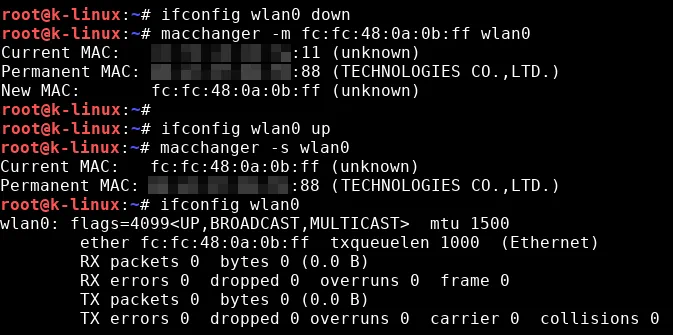
Si l’adresse MAC de votre carte réseau n’a pas été modifiée, vérifiez la séquence des commandes que vous avez exécutées et réessayez. Vous pouvez taper macchanger --help pour afficher la liste des options disponibles pour l’utilisation de l’outil macchanger . Après avoir modifié l’adresse MAC, vous pouvez effectuer des tests d’intrusion et des audits de sécurité sur les réseaux Wi-Fi.
Mettez la carte réseau Wi-Fi en mode moniteur.
airmon-ng start wlan0

L’utilitaire airmon-ng vous avertit de la présence de processus susceptibles de causer des problèmes. Il est recommandé de tuer ces processus en saisissant la commande suivante :
airmon-ng check kill
Vous pouvez également modifier l’adresse MAC de l’interface wlan0mon .
ifconfig wlan0mon down
macchanger -m fc:fc:48:0a:0b:ff wlan0mon
ifconfig wlan0mon up
où wlan0mon est le nom de l’interface réseau virtuelle de surveillance (anciennement appelée interface mon0 dans BackTrack Linux).
Vous êtes désormais prêt à exécuter l’utilitaire airodump-ng .
airodump-ng wlan0mon

Comme vous pouvez le constater, l’adaptateur Wi-Fi USB connecté à la machine virtuelle en mode « pass-through » fonctionne correctement. Vous pouvez voir les points d’accès et les clients associés, ainsi que capturer des paquets réseau sans fil pour une analyse plus approfondie dans le cadre d’un audit réseau. Les tests d’intrusion et les audits de sécurité sont importants, mais les détails de ce processus dépassent le cadre de cet article de blog. Le but de cet article est de montrer que votre Kali Linux réalisé lors du déploiement sur une machine virtuelle isolée peut fonctionner de la même manière que Kali Linux réalisé lors du déploiement sur un machines physiques.
Conclusion
La création d’une machine virtuelle et le processus d’installation du système d’exploitation Kali Linux ne sont pas difficiles, et l’interface graphique fournit des conseils et des commentaires utiles et compréhensibles. La condition essentielle est de configurer une carte réseau sans fil USB connectée à la machine virtuelle en mode « pass-through ». Cela permet d’exploiter toutes les fonctionnalités de la carte réseau matérielle depuis une machine virtuelle isolée sous Kali Linux pour l’analyse de paquets.
L’installation de Kali Linux sur une machine virtuelle ESXi est similaire à celle sur une machine virtuelle VMware Workstation. Vous pouvez également utiliser VMware vCenter Converter pour convertir une machine virtuelle au format Workstation en une machine virtuelle au format ESXi.