Hyper-V ou VMware : lequel choisir ?
Deux acteurs majeurs dominent le marché de la virtualisation : Microsoft Hyper-V et VMware vSphere. Le choix de l’un d’entre eux pour exécuter des machines virtuelles dépend de divers facteurs, notamment les conditions à remplir dans votre environnement. Le sujet Hyper V vs VMware peut inclure deux catégories de comparaison principales :
- Hyper-V et VMware pour les serveurs
- Hyper-V et VMware pour les utilisateurs de bureau
Dans cet article de blog, nous mettons en évidence les principales différences entre les solutions VMware et Hyper-V pour les environnements serveurs principalement, mais aussi pour les utilisateurs individuels, afin que vous puissiez déterminer quelle plateforme répond le mieux aux conditions à remplir. 
Qu’est-ce que Hyper-V ?
Hyper-V est un hyperviseur de type 1 ou natif conçu par Microsoft. Il vous permet de créer et de gérer plusieurs versions virtualisées d’un ordinateur, appelées machines virtuelles (VMs). Hyper-V fournit une plateforme de virtualisation pour construire une infrastructure informatique virtuelle pour différents scénarios. Dans ce cas, chaque VM fonctionne dans son propre espace isolé, sans interférer avec les processus des autres VMs, les ressources physiques étant partagées entre les VMs.Vous pouvez utiliser Hyper-V sur Windows dans deux implémentations principales :
- Hyper-V sur les serveurs (sur les versions Windows Server, telles que Windows Server 2016, 2019, 2022 et le serveur Hyper-V autonome).
- Hyper-V sur les postes de travail (sur Windows 8.1, Windows 10 et Windows 11, Éditions supérieures telles que Pro et Enterprise).
Remarque : le cloud Microsoft Azure utilise une version modifiée d’Hyper-V sur ses serveurs pour exécuter les machines virtuelles Azure.
Qu’est-ce que VMware ?
VMware est un fournisseur de logiciels de renommée mondiale qui propose plusieurs produits sur le marché de la virtualisation. VMware ESXi, comme Hyper-V, est également un hyperviseur de type 1 qui s’installe sur un serveur physique (bare metal).VMware vSphere est une plateforme de virtualisation de serveurs dont le composant principal est l’hyperviseur ESXi. VMware vSphere comprend essentiellement :
- VMware ESXi
- VMware vCenter
- VMware vSphere Client
Tous ces produits combinés constituent l’infrastructure VMware, qui permet une gestion centralisée de l’environnement virtuel créé. VMware vSphere comprend également des produits supplémentaires tels que NSX, vSAN et vRealize Operations Manager qui étendent les fonctionnalités de vSphere.Outre les produits serveurs, il existe également des hyperviseurs VMware de type 2 qui peuvent être installés sur les ordinateurs des utilisateurs pour exécuter des machines virtuelles :
- VMware Workstation
- VMware Player
- VMware Fusion (Pro)
- VMware Fusion Player
Tableau comparatif VMware vs Hyper-V
Vous trouverez ci-dessous un tableau résumant les différences entre VMware et Hyper-V pour toutes les catégories que nous aborderons plus loin dans cet article.
| Hyper-V sur Windows Server 2022 | VMware ESXi dans VMware vSphere 8.0 | Hyper-V sur Windows 10 | VMware Poste de travail 17 | |
| Type d’hyperviseur | Type 1 | Type 1 | Type 1 | Type 2 |
| Comment un hyperviseur est installé | Rôle Windows Server | Installé en tant que système d’exploitation distinct | Fonctionnalité Windows | Installé sur un système d’exploitation pris en charge |
| Système d’exploitation hôte pris en charge | Windows | N/A | Windows | Windows, Linux |
| Systèmes d’exploitation invités pris en charge | WindowsLinuxFree BSD | WindowsLinuxFree BSDUnixmacOS*autre | WindowsLinuxFree BSD | WindowsLinuxFree BSDUnixmacOS*autres |
| Outils de gestion et interface utilisateur | Hyper-V ManagerBasculement du clusterSCVMMPowerShellVM Connect | DCUIVMware Host ClientVMware vSphere ClientPowerCLIESXCLIVMRC | Hyper-V ManagerPowerShellVM Connect | Interface graphique de l’application créée par VMwareLigne de commande |
| Services du système d’exploitation invité | Hyper-V | VMware Tools | Services d’intégration Hyper-V | VMware Tools |
| Connexion de périphériques USB aux VMs | Périphériques de stockage USB uniquement | Oui, tous les périphériques USB | Uniquement les périphériques de stockage USB | Oui, tous les périphériques USB |
| Presse-papiers partagé | Oui | Oui, limité | Oui | Oui |
| Glisser-déposer | Non | Non | Non | Oui |
| Dossiers partagés | Non | Non | Non | Oui |
| Systèmes de fichiers pris en charge | NTFSReFS | VMFS | NTFSReFS | Systèmes de fichiers pris en charge par le système d’exploitation hôte |
| Protocoles de partage | iSCSISMB 3.0 | iSCSINFS | iSCSISMB 3.0 | Protocoles pris en charge par le système d’exploitation hôte |
| Fichiers de disque virtuel | VHDVHDX | VMDK | VHDVHDX | VMDK |
| Récupération d’espace libre pour les disques minces | Non | Oui | Non | Non |
| Instantanés VM | Oui, max. 50 ; hiérarchie linéaire | Oui, max. 32 dans une chaîne ; structure arborescente prise en charge | Oui, max. 50 ; hiérarchie linéaire | Oui, la structure arborescente est prise en charge |
| Suivi des modifications | Suivi des modifications à résilience élevée | Suivi des blocs modifiés | Non | Non |
| GESTION DE LA MEMOIRE | Mémoire dynamiqueAjoute à chaud de mémoire | Compression de la mémoireBallonnement de la mémoirePartage transparent des pagesSursouscription/surengagement de la mémoireAjoute à chaud de mémoire | Mémoire dynamiqueAjoute à chaud de mémoire | Compression de la mémoireBallonnement de la mémoireSursouscription/surengagement de la mémoireovercommit |
| Migration de charge de travail | Migration en directMigration en direct du stockageMigration en direct partagée- rien migration en direct | vMotionStockage vMotion | Non | Nos |
| Clustering | Cluster de basculementÉquilibrage de charge | Cluster haute disponibilitéCluster Distributed Resource SchedulerTolérance aux pannes pour le cluster HA | Non | Non |
| Clusters de stockage | Stockage DirectFichier évolutif serveur | VMware vSAN | Non | Non |
| Sécurité | Structure protégéeService Host GuardianVMs protégées | Chiffrement des VMsContrôle d’accès basé sur les rôlesNSX Network Virtualization | Secure BootVM chiffrement | Secure BootVM chiffrement |
| Octroi de licences | Par cœur | Par processeur | Inclus dans Windows | Prix fixe pour un ordinateur |
| Mécanismes avancés de protection des données | Oui, intégrés et via des API | Oui, natifs et via des API | Non | Non |
VMware vs architecture Hyper-V-V Architecture
La section suivante présente les principaux composants offerts par les deux plateformes, ainsi que les similitudes et les différences entre les solutions Hyper-V et VMware.
Hyper-V
Microsoft Hyper-V existe en deux modes pour Windows et en tant que solution autonome :
- En tant que Rôle Hyper-V , qui est une fonctionnalité intégrée à Windows Server pouvant être activée par un administrateur de serveur.
- En tant que fonctionnalité Windows dans Windows 10 et d’autres versions clientes de Windows. Un utilisateur ou un administrateur peut activer ou désactiver cette fonctionnalité.
- En tant que produit Microsoft autonome (également appelé Hyper-V Server ), avec des fonctionnalités limitées et des composants de gestion Hyper-V.
Remarque : au moment de la rédaction de cet article, la dernière version de Hyper-V Server en tant que solution autonome est Hyper-V Server 2019. Il n’existe pas de Hyper-V Server 2022.
Vous pouvez utiliser Windows Server 2022 pour la dernière version de Hyper-V.Lorsqu’un rôle/une fonctionnalité Hyper-V est activé(e), Hyper-V effectue l’amorçage en premier, puis le système d’exploitation hôte effectue l’amorçage. Ne pas le savoir peut semer la confusion lorsque les utilisateurs pensent qu’un hyperviseur fonctionnant sur une machine Windows physique ne peut être qu’un hyperviseur de type 2. Hyper-V est un véritable hyperviseur de type 1.L’architecture d’Hyper-V est basée sur des hyperviseurs micro-kernelisés, ce qui signifie qu’un serveur hôte (également appelé partition parent) fournit un accès direct au matériel et aux ressources informatiques (pile de virtualisation). Hyper-V vous permet d’isoler les VMs en unités logiques (partitions), y compris les systèmes d’exploitation (OS) et les applications. Des unités logiques d’isolation appelées partitions sont utilisées à cette fin.Les partitions sont divisées en partitions parent et enfant. Chaque environnement Hyper-V ne peut avoir qu’une seule partition parent, qui doit exécuter une version prise en charge de Windows Server. La partition parent peut créer plusieurs partitions enfant pour héberger des systèmes d’exploitation invités. Les partitions enfant ne peuvent pas accéder directement aux ressources matérielles, mais elles peuvent présenter une vue virtuelle des ressources sous la forme de périphériques virtuels.La communication entre les partitions parent et enfant s’effectue via le VMBus, qui vous permet de gérer les demandes adressées aux périphériques virtuels. La partition parent comprend également un fournisseur de services de virtualisation (VSP), qui permet la connexion au VMBus pour gérer les demandes d’accès aux périphériques provenant des partitions enfants.Hyper-V peut héberger deux types de systèmes d’exploitation dans les partitions enfants : éclairées et non éclairées. La principale différence est que la partition enfant éclairée dispose de composants d’intégration Hyper-V et d’un client de services de virtualisation (VSC). Cela vous permet d’éviter l’émulation de périphériques et d’activer l’activation directe de la couche de virtualisation. Dans le même temps, la partition enfant non éclairée ne dispose pas des mêmes composants et se contente d’émuler des logiciels.
VMware
VMware vSphere est une plate-forme de virtualisation composée de plusieurs composants qui doivent être installés et configurés. Essentiellement, vSphere est une suite de produits de virtualisation qui, une fois combinés, vous permettent de créer une plate-forme informatique. Au cœur de VMware vSphere se trouve VMware ESXi , un hyperviseur de type 1 ou natif utilisé pour gérer les serveurs hôtes et exécuter directement plusieurs VMs. VMware ESXi permet d’accéder directement aux ressources informatiques de la machine physique, qui sont partagées par les VMs fonctionnant dans le système.La version antérieure de VMware ESXi, VMware ESX, fonctionnait sur un noyau Linux, qui servait de machine virtuelle principale. Plus tard, l’hyperviseur ESXi a été introduit afin de minimiser la surcharge imposée par VMware ESX. VMware ESXi nécessite un minimum de ressources matérielles et est activé avec un espace occupé de 130 Mo (ESXi 7). Le processus de virtualisation dans ESXi est pris en charge par VMkernel, qui s’exécute directement sur les hôtes et active la communication entre les VMs et le matériel physique, garantissant ainsi des performances élevées. VMware vSphere Client ou VMware vCenter Server sont des composants vSphere disponibles pour gérer la plate-forme de virtualisation VMware. Ils fonctionnent comme des outils de gestion utilisés pour exécuter les hôtes ESXi. Nous allons les expliquer et les comparer avec leurs équivalents Hyper-V ci-dessous.VMware fournit également VMware Workstation et VMware Fusion, qui sont des hyperviseurs de type 2 pouvant être installés sur des ordinateurs équipés du système d’exploitation en cours d’exécution pour les utilisateurs individuels.
Systèmes d’exploitation pris en charge
Lorsque vous comparez Hyper V et VMware, il est important de savoir quels systèmes d’exploitation sont pris en charge. Dans cette catégorie, vous devez prêter attention aux systèmes d’exploitation sous deux angles :
- Les systèmes d’exploitation hôtes pris en charge sont les systèmes d’exploitation d’un ordinateur physique ou d’un serveur sur lesquels vous pouvez installer un hyperviseur.
- Les systèmes d’exploitation invités pris en charge sont les systèmes d’exploitation que vous pouvez installer sur une machine virtuelle. Une machine virtuelle s’exécute sur un hyperviseur.
Prise en charge du système d’exploitation hôte
Systèmes d’exploitation hôtes pris en charge pour les différents hyperviseurs : Hyper-V :
- Windows est le seul système d’exploitation sur lequel vous pouvez installer Hyper-V
ESXi :
- ESXi fonctionne comme un système d’exploitation à part entière et ne nécessite l’installation d’aucun autre système d’exploitation sur un serveur.
VMware Workstation et Player :
- Windows
- Linux
VMware Fusion (Pro) et Fusion Player :
- macOS
Prise en charge des systèmes d’exploitation invités
Les systèmes d’exploitation invités pris en charge par VMware et Hyper-V peuvent varier.
Hyper-V
Le nombre de systèmes d’exploitation invités pris en charge est limité dans Hyper-V. Selon les informations disponibles sur le site officiel , Hyper-V prend en charge les systèmes d’exploitation invités suivants :
- Windows
- Linux
- FreeBSD
Notez que les systèmes d’exploitation Windows les plus anciens ne sont pas pris en charge. Windows est pris en charge à partir de Windows Vista.
VMware
Les hyperviseurs VMware (ESXi, VMware Workstation, VMware Player, VMware Fusion et Fusion Player) prennent en charge davantage de systèmes d’exploitation invités à installer sur les VMs :
- Windows
- Linux
- Unix
- FreeBSD
- macOS, également connu sous le nom de Mac OS X*
Les hyperviseurs VMware prennent également en charge d’autres systèmes d’exploitation, y compris les anciens systèmes d’exploitation tels que DOS, Windows 95, Novell Netware, etc.Vous pouvez déployer ESXi sur des VMs VMware à des fins de test et d’enseignement. Hyper-V ne prend pas en charge cette fonctionnalité. Vous pouvez installer ESXi sur Hyper-V , mais avec des limitations et en utilisant uniquement les anciennes versions d’ESXi.*macOS est pris en charge par défaut dans VMware Fusion. Comme pour les autres hyperviseurs VMware, assurez-vous que le contrat de licence vous autorise à installer macOS en tant que système d’exploitation invité. Lisez comment installer macOS sur VMware ESXi . La même approche s’applique à VMware Workstation.Vous pouvez consulter la liste complète des systèmes d’exploitation pris en charge dans le guide d’installation du système d’exploitation invité .
Réflexions
VMware prend en charge plusieurs versions de systèmes d’exploitation hôtes disponibles sur le marché. Hyper-V, en revanche, met davantage l’accent sur la prise en charge du système d’exploitation Microsoft, qui est le système d’exploitation le plus utilisé au monde.VMware ESXi ne nécessite pas de système d’exploitation hôte. En général, l’infrastructure VMware n’est pas liée uniquement à Windows et offre plus de flexibilité lorsque ESXi est installé sur des serveurs. VMware Workstation est installé sur les ordinateurs Linux et Windows, et Fusion est installé sur les ordinateurs des utilisateurs fonctionnant sous macOS.En ce qui concerne les systèmes d’exploitation invités, VMware offre beaucoup plus d’options que Hyper-V et prend en charge davantage de systèmes d’exploitation invités, des plus anciens aux plus récents.Dans cette catégorie de la comparaison entre Hyper V et VMware, VMware offre davantage d’options pour les hyperviseurs serveur et client.
Outils de gestion et interface utilisateur
VMware et Hyper-V sont gérés par des outils de gestion différents.
Hyper-V Manager
L’outil de gestion de base pour Hyper-V est Hyper-V Manager . Il s’agit de l’interface utilisateur graphique (GUI) dans Windows Server et les versions Windows client, qui vous permet de créer des VMs, d’exécuter des VMs, ainsi que de modifier la configuration des VMs et la configuration Hyper-V. Hyper-V Manager est disponible sur Windows Server et les versions Windows client. Vous pouvez vous connecter à un hôte Hyper-V distant à l’aide du Gestionnaire Hyper-V.Hyper-V Virtual Machine Connection (VM Connect) est un outil qui s’affiche lorsque vous ouvrez l’interface d’une machine virtuelle que vous trouveriez sur un moniteur virtuel de la machine virtuelle. VMConnect envoie les actions de votre clavier et de votre souris à la machine virtuelle. Cet outil est basé sur la fonctionnalité Bureau à distance Windows (RDP). 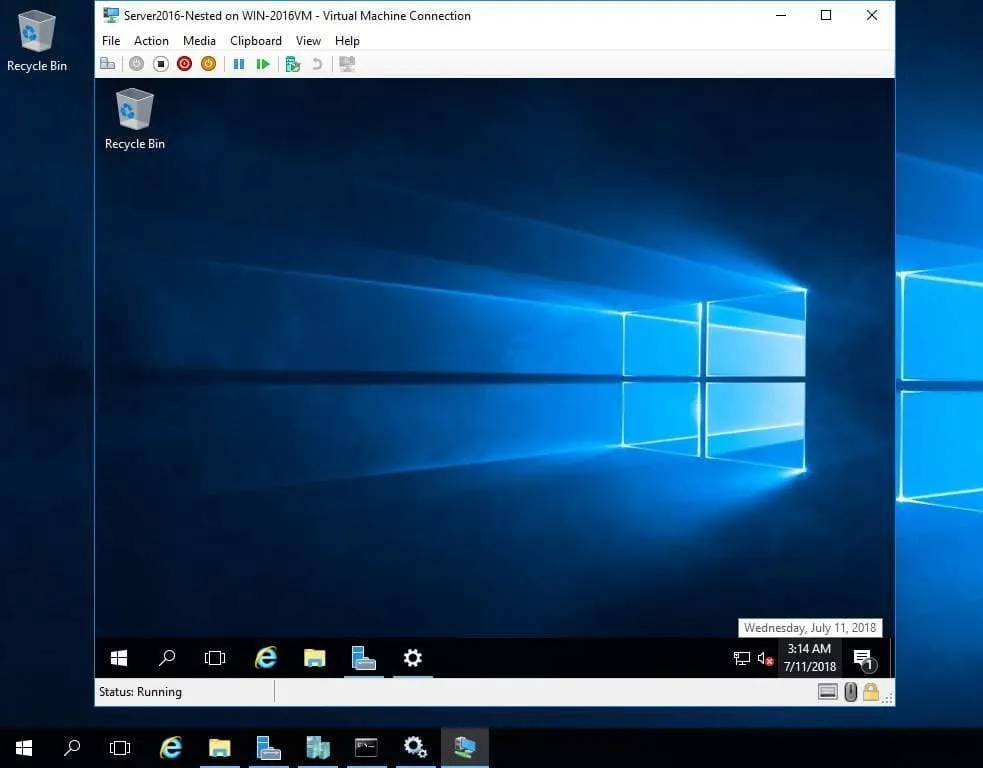 Notez que lors du déploiement d’un cluster, vous pouvez le gérer dans un autre outil appelé Gestionnaire de cluster de basculement et non dans le Gestionnaire Hyper-V.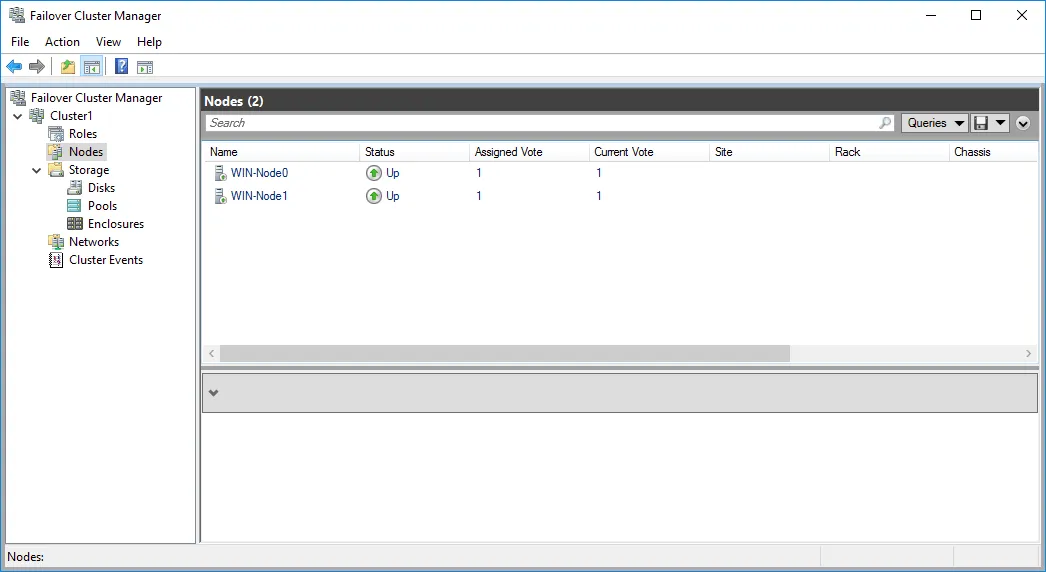
System Center Virtual Machine Manager
System Center Virtual Machine Manager (SCVMM) est un outil de gestion conçu par Microsoft pour exploiter plusieurs VMs existant dans le même environnement virtuel Hyper-V sur des serveurs Windows. SCVMM n’est pas installé par défaut avec Hyper-V. Il s’agit d’une solution complète que vous pouvez installer séparément. SCVMM vous permet de créer, migrer, contrôler et supprimer des VMs. L’outil gère les processus au sein des VMs en fournissant un accès aux ressources matérielles nécessaires, telles que la mémoire, les pilotes, le stockage et autres. Certains utilisateurs considèrent SCVMM comme l’équivalent de Hyper-V vCenter. 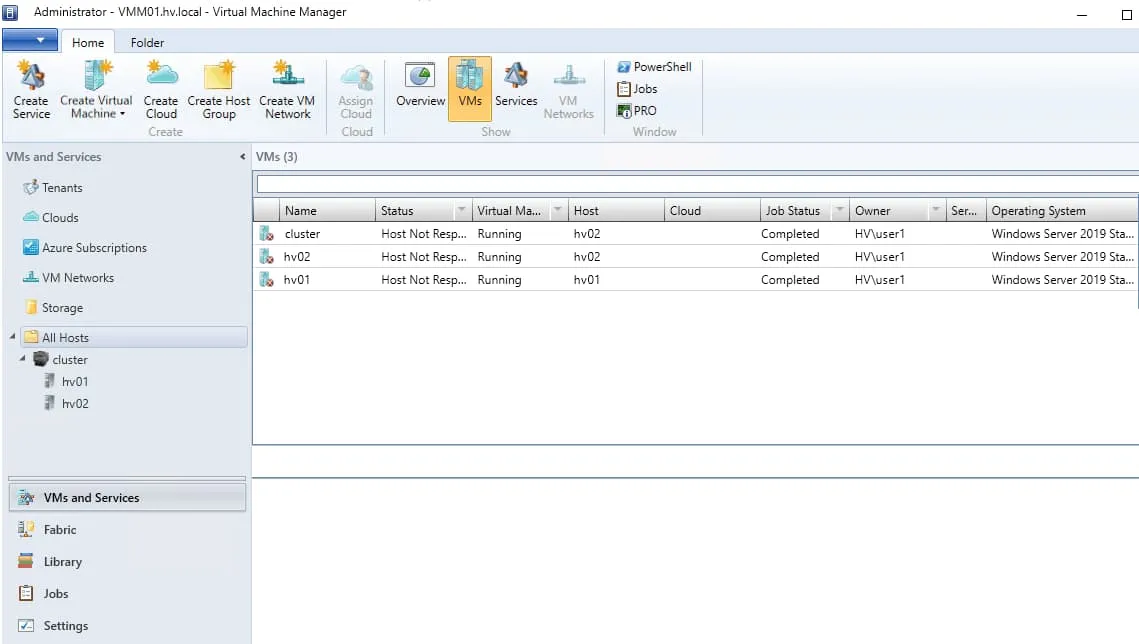
PowerShell
PowerShell est une interface de ligne de commande permettant de gérer Windows et Hyper-V. Il existe des applets de commande PowerShell spéciales pour Hyper-V. Certaines options avancées ne peuvent être configurées que dans PowerShell. Il existe de nombreuses commandes PowerShell utiles pour les administrateurs Hyper-V. L’utilisation de PowerShell pour la gestion Hyper-V est disponible sur les versions serveur et client de Windows.
VMware DCUI pour ESXi
VMware Direct Console User Interface (DCUI) est une interface simple de style DOS, conçue dans des tons jaune-gris, qui vous permet de configurer les paramètres ESXi de base tels que le nom d’hôte, les paramètres réseau, etc. L’ouverture de DCUI est le point de départ de la configuration ESXi. Après avoir configuré les options de base dans DCUI, vous pouvez ouvrir VMware Host Client. 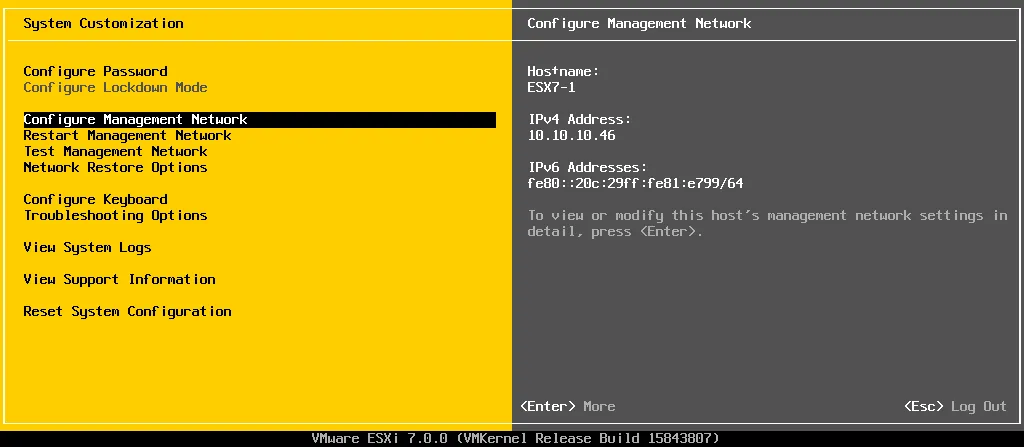
VMware Host Client
VMware Host Client est l’interface Web intégrée permettant de gérer ESXi à distance. Cette interface est conviviale et vous permet de configurer de nombreuses options sur un hôte VMware ESXi. Vous pouvez modifier la configuration des VMs, créer, exécuter et supprimer des VMs. Vous pouvez également ouvrir l’interface utilisateur d’un système d’exploitation invité s’exécutant sur la VM (cet outil est connu sous le nom de VMware Web Console). 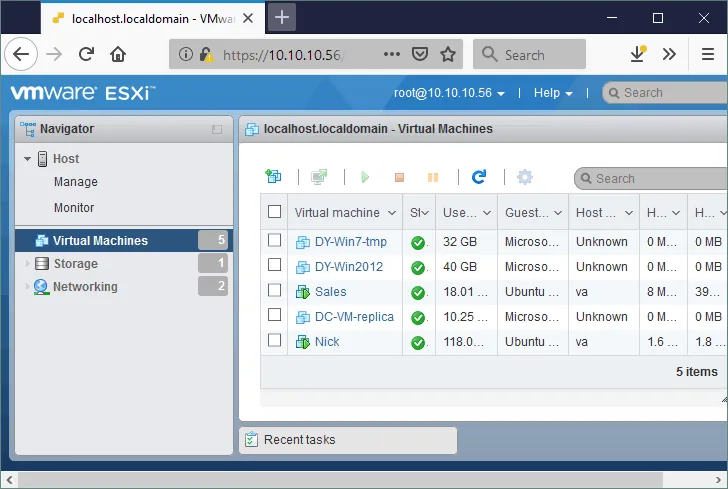
VMware vCenter et VMware vSphere Client
VMware vCenter Server est une solution permettant la gestion centralisée de VMware vSphere, y compris des hôtes VMware ESXi. VMware vSphere Client est une interface Web permettant d’utiliser vCenter pour la gestion de vSphere. Cette interface est puissante et conviviale. Vous pouvez installer d’autres composants vSphere tels que vSAN et les gérer également dans vCenter.VMware vCenter est généralement installé lorsque vous disposez de plusieurs hôtes VMware ESXi dans votre environnement VMware. VMware vCenter est nécessaire pour utiliser les fonctionnalités avancées de VMware vSphere telles que la migration de VMs, les fonctionnalités de mise en réseau, l’équilibrage de charge, le clustering de basculement, etc. Vous pouvez ainsi contrôler les hôtes VMware ESXi et les clusters avec des VMs à partir d’une seule interface, ce qui réduit la charge de gestion. 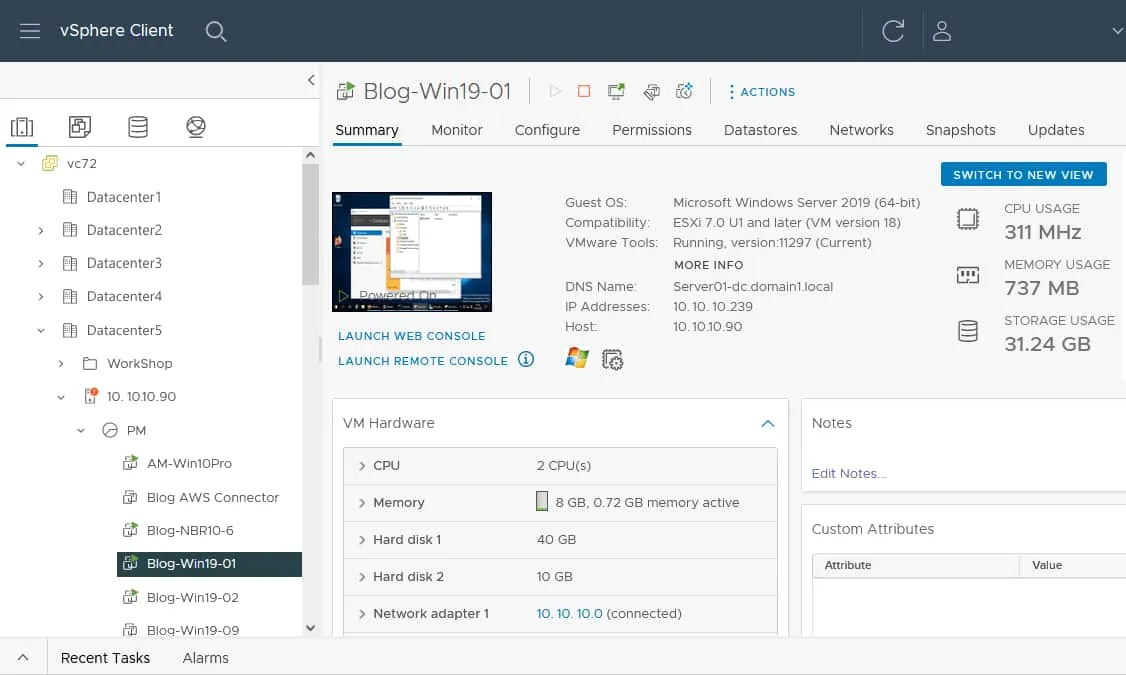 Lorsque vous ouvrez l’interface du système d’exploitation invité d’une machine virtuelle, vous pouvez utiliser la console Web VMware dans un navigateur Web ou installer VMware Remote Console pour plus de commodité. Si VMware Workstation est installé sur votre machine locale, il n’est pas nécessaire d’installer VMware Remote Console (VMRC).
ESXCLI
ESXCLI est une interface de ligne de commande disponible après l’installation d’ESXi. Vous pouvez accéder à cette interface directement sur un serveur ESXi en appuyant sur Alt+F1. Vous pouvez également activer l’accès SSH à distance à l’hôte VMware ESXi dans DCUI ou VMware Host Client et utiliser les commandes ESXCLI à distance. En savoir plus sur ESXCLI et les commandes shell ESXi .
vSphere PowerCLI
VMware vSphere PowerCLI est un ensemble de cmdlets PowerShell permettant de gérer les hôtes ESXi et vCenter dans VMware vSphere. Vous devez installer PowerCLI manuellement et vous pouvez utiliser des référentiels en ligne pour ce faire. PowerCLI vous permet d’automatiser les tâches de configuration et de gestion dans les environnements virtuels VMware vSphere.
L’interface utilisateur de VMware Workstation
VMware Workstation fournit une interface pratique, puissante et conviviale pour gérer les machines virtuelles sur l’ordinateur d’un utilisateur. De plus, vous pouvez vous connecter à un hôte VMware ESXi distant ou à vCenter et gérer des VMs : vous pouvez créer et supprimer des VMs, modifier leur état, modifier leur configuration, etc. La gamme d’options est moins étendue que dans VMware vSphere Client pour vCenter, mais il est pratique de travailler dans un environnement VMware intégré avec de telles options de gestion.VMware Workstation peut agir comme un VMware Workstation Server et partager des VMs. 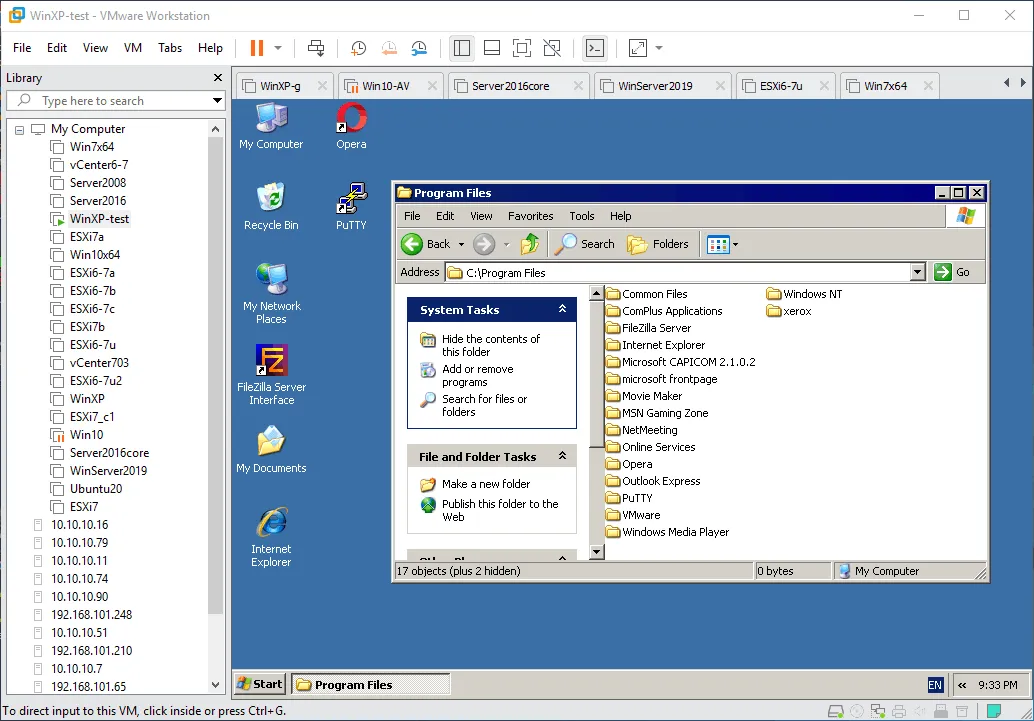 VMware Workstation prend également en charge l’interface de ligne de commande qui comprend un ensemble standardisé de commandes pour Windows, Linux et macOS afin de gérer un hyperviseur et des VMs sur cette machine physique locale. La commande vmware est la commande principale de cette interface de ligne de commande.
Réflexions
Comme vous pouvez le constater, il existe une différence significative entre les interfaces utilisateur Hyper-V et VMware. Elles utilisent des approches complètement différentes. Les interfaces et les outils de gestion VMware peuvent être plus pratiques à utiliser et à déployer. Si vous avez l’habitude d’utiliser les produits Microsoft, les interfaces et les outils de gestion Hyper-V peuvent vous convenir.
Services du système d’exploitation invité
Pour garantir des performances efficaces dans un environnement virtuel, VMware et Hyper-V fournissent tous deux un ensemble de services et d’outils système qui peuvent être facilement installés dans des machines virtuelles.
Services d’intégration Hyper-V
Les services d’intégration Hyper-V (également appelés composants d’intégration) sont un ensemble de services qui permettent à une machine virtuelle de communiquer avec un hôte Hyper-V. La plupart de ces services sont fortement recommandés pour assurer le bon fonctionnement de la machine virtuelle. Les services d’intégration Hyper-V comprennent des utilitaires et des pilotes, notamment pour fonctionner avec des appliances virtuelles dans un environnement virtuel.Les services d’intégration Hyper-V comprennent :
- Service d’arrêt des invités Hyper-V pour déclencher l’arrêt correct de la machine virtuelle
- Service de synchronisation horaire Hyper-V pour synchroniser l’horloge de la machine virtuelle avec celle de l’hôte
- Service de pulsation Hyper-V pour signaler qu’une machine virtuelle fonctionne correctement
- Service d’échange de données Hyper-V (KVP) pour échanger des métadonnées de base
- Hyper-V Volume Shadow Copy Requestor pour sauvergarder correctement les données de la VM avec VSS
- Hyper-V PowerShell Direct Service pour gérer une machine virtuelle directement sans connexion réseau
- Hyper-V Guest Service Interface pour copier des fichiers à partir d’une machine virtuelle
VMware Tools
VMware Tools est un ensemble d’utilitaires et de pilotes qui assurent une intégration transparente entre les systèmes hôte et invité, en plus d’une gestion efficace des données de la machine virtuelle. VMware Tools améliore les performances des VMs et l’expérience utilisateur. VMware Tools est installé sur les systèmes d’exploitation invités pris en charge sur toutes les VMs (fonctionnant sous VMware ESXi, VMware Poste de travail et Fusion).VMware Tools comprend de nombreux composants utiles, tels que :
- VMware Tools Control Panel fournit une vue d’ensemble graphique des outils VMware et permet aux utilisateurs de les configurer.
- Services VMware Tools active la communication entre les systèmes d’exploitation hôte et invité.
- Avec Processus utilisateur VMware , vous pouvez copier/coller du texte et glisser/déposer des fichiers entre les systèmes d’exploitation hôte et invité.
- VMware Device Drivers fournit un ensemble de pilotes à installer, qui peuvent améliorer le fonctionnement de la souris, les performances de Mise en réseau, ainsi que la qualité du son et des graphiques.
L’installation de VMware Tools offre de nombreux avantages, notamment :
- Amélioration des performances graphiques
- Synchronisation de hautsynchronisation de haut niveau entre les systèmes de fichiers hôte et invité
- Accès partagé aux fichiers et dossiers dans l’environnement virtuel
Il est fortement recommandé d’installer VMware Tools dans les systèmes d’exploitation invités fonctionnant sur des VMs VMware.
Réflexions
Les services d’intégration Hyper-V et VMware Tools ne sont pas interchangeables et ne peuvent être utilisés que dans leur propre environnement virtuel natif.VMware Tools peut être installé sur une gamme plus large de systèmes d’exploitation invités que les services d’intégration Hyper-V, même si l’on compare les mêmes familles de systèmes d’exploitation (Windows et Linux) prises en charge par les deux fournisseurs de virtualisation. Certaines fonctionnalités sont communes aux services d’intégration Hyper-V et aux outils VMware. Cependant, les outils VMware prennent en charge davantage de fonctionnalités uniques, car ils sont pris en charge dans les hyperviseurs VMware.
Échange de données avec les VMs
Lorsque vous exécutez une VM, vous pouvez avoir besoin d’échanger certaines données entre votre hôte ou un ordinateur local et un système d’exploitation invité s’exécutant sur la VM. Par exemple, vous pouvez avoir besoin de copier du texte, des images, des fichiers, des dossiers ou d’autres types de données.
Hyper-V
Connexion de périphériques de stockage USB à une machine virtuelle. Hyper-V VM Connect est basé sur la fonctionnalité Bureau à distance Windows, c’est pourquoi seuls les périphériques de stockage peuvent être connectés via USB aux VMs. Vous pouvez sélectionner un volume de disque d’un périphérique de disque connecté à votre machine locale sur laquelle Hyper-V est installé. La fonctionnalité de presse-papiers partagé est disponible lorsque vous utilisez le mode de session amélioré pour la connexion à la machine virtuelle. Vous pouvez copier et coller des données copiées depuis votre système d’exploitation hôte vers un système d’exploitation invité s’exécutant sur une machine virtuelle et vice versa. 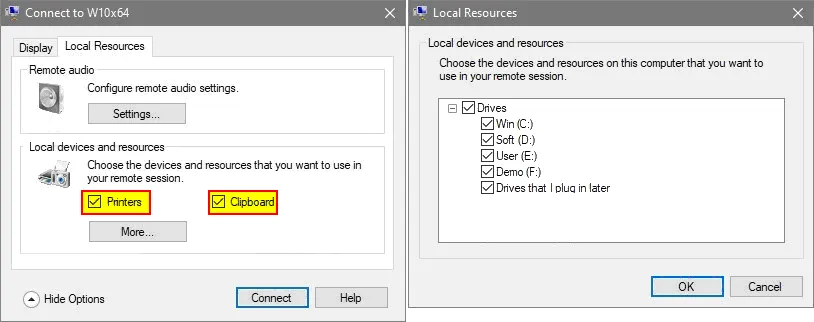 Pour utiliser les dossiers partagés et le protocole SMB pour les échanges de fichiers, vous devez configurer manuellement un dossier partagé dans Windows (ou un autre système d’exploitation).
VMware
Pass-through USB . Connectez divers périphériques USB à une machine virtuelle (pas seulement des périphériques de stockage) par l’intermédiaire de la fonctionnalité Pass-through USB . Cette fonctionnalité est disponible sur VMware ESXi, VMware Workstation et VMware Fusion. Vous pouvez connecter n’importe quel périphérique USB à une machine virtuelle, par exemple une imprimante USB, un scanner, une webcam, une clé de protection matérielle, etc. Presse-papiers partagé . La prise en charge du presse-papiers partagé pour les VMs fonctionnant sur des hôtes VMware ESXi est limitée et vous permet de copier et coller des données textuelles. Cette limitation est en place pour des raisons de sécurité. Quant à VMware Workstation et Fusion, vous pouvez copier et coller toutes les données, y compris les images, les fichiers, etc. Glisser-déposer & Drop . Cette fonctionnalité facilite la vie des utilisateurs et leur permet de glisser-déposer des fichiers de la même manière que cela peut être fait entre différentes fenêtres sous Windows, macOS ou d’autres systèmes d’exploitation. Le glisser-déposer ne fonctionne que sur les hyperviseurs VMware de type 2 (VMware Workstation et Fusion), mais pas pour les VMs fonctionnant sur ESXi (pour des raisons de sécurité). Dossiers partagés . Il s’agit d’une autre fonctionnalité des hyperviseurs VMware de type 2 (VMware Workstation et Fusion) qui vous permet de partager un dossier en quelques clics et d’échanger des fichiers entre votre hôte et votre invité. L’utilisation de cette fonctionnalité est plus rapide que la configuration manuelle d’un dossier partagé dans un système d’exploitation avec les outils OS disponibles. Les dossiers partagés ne sont pas disponibles sur ESXi.
Réflexions
Dans le cas des serveurs, VMware ESXi offre de meilleures options d’échange de données avec les VMs que Hyper-V pour Windows Server. En ce qui concerne Hyper-V et VMware en matière d’options de partage de données entre hôtes et invités, les hyperviseurs VMware pour ordinateurs de bureau, tels que VMware Workstation et VMware Fusion (Pro), offrent encore plus d’options que ESXi par rapport aux versions Windows du client Hyper-V, telles que Windows 10. Par conséquent, les solutions de virtualisation VMware semblent plus performantes dans cette catégorie.
Déploiement du stockage – Systèmes de fichiers pris en charge
Hyper-V
Hyper-V prend en charge les systèmes de fichiers NTFS et ReFS pour le stockage des machines virtuelles. Ces systèmes de fichiers sont ceux disponibles dans les nouvelles versions de Windows Server, telles que Windows Server 2012, 2016, 2019 et 2022. NTFS (New Technology File System) est un système de fichiers journalisé propriétaire publié par Microsoft pour Windows NT. Ce système de fichiers a été sélectionné par défaut pour les versions Windows de la famille NT Windows (versions client et serveur). Il s’agit d’un système de fichiers universel bien connu utilisé sur les versions Windows serveur et client. ReFS (Resilient File System) a été introduit comme fonctionnalité intégrée à Windows Server 2012. ReFS est basé sur son système de fichiers précédent, NTFS, et a été conçu pour éliminer les problèmes existants dans NTFS et répondre aux conditions à remplir en matière de stockage de données. ReFS permet aux utilisateurs d’accéder aux fichiers VM directement à partir d’un serveur hôte.ReFS peut détecter et corriger rapidement la corruption des données. Cela peut être fait en ligne, sans entraîner d’interruption du volume. De plus, grâce aux nouvelles fonctionnalités de clonage de blocs et de VDL (Valid Data Length) clairsemé, les opérations s’exécutant dans les VMs peuvent être considérablement accélérées.Cependant, en matière de clustering, Hyper-V n’offre pas le même niveau de flexibilité. Même si Hyper-V inclut le Cluster Shared Volume (CSV), l’utilisation de cette fonctionnalité est beaucoup plus complexe que celle de VMware VMFS.
VMware ESXi
VMware VMFS (Virtual Machine File System) est le système de fichiers en cluster utilisé pour la virtualisation du stockage des données contenues dans un environnement virtualisé sur des serveurs ESXi. Un seul volume VMFS peut être utilisé simultanément par plusieurs VMs comme stockage virtualisé, ce qui réduit la charge de gestion et améliore l’utilisation des ressources. La prise en charge de l’accès simultané au système de fichiers est requise pour les clusters.VMFS offre des performances élevées, une grande fiabilité et une utilisation efficace de l’espace pour le stockage des machines virtuelles. VMFS dispose d’une fonctionnalité de verrouillage sur disque, qui garantit que les données ne sont accessibles qu’à un seul utilisateur ou processus à la fois afin d’éviter toute corruption des données.Découvrez toutes les fonctionnalités de VMFS 6 et apprenez comment migrer de VMFS 5 vers VMFS 6 . Il est également possible de monter VMFS sous Linux dans certains cas. NFS est un protocole de partage de fichiers, également appelé système de fichiers réseau, largement utilisé dans les environnements Linux. VMware prend également en charge NFS sur le stockage partagé pour stocker des VMs.
VMware Workstation et Fusion
Tout système de fichiers pris en charge par un système d’exploitation hôte est pris en charge par VMware Workstation et Fusion (par exemple, NTFS, ext4, APFS). Ainsi, si vous utilisez VMware Workstation sous Windows, vous pouvez stocker les fichiers VM sur des volumes NTFS. L’ancien système de fichiers FAT32 est également pris en charge. Il existe une option permettant de diviser les disques virtuels VM en fichiers de 2 Go pour assurer la compatibilité avec FAT32.Si vous utilisez VMware Workstation sous Linux, vous pouvez utiliser le système de fichiers de votre choix, par exemple ext4. De nombreux systèmes de fichiers sont pris en charge sous Linux.Les utilisateurs qui exécutent VMware Fusion sur macOS peuvent stocker des VMs sur APFS ou Mac OS Extended (HFS Plus ou HFS+) et d’autres systèmes de fichiers pris en charge par macOS.
Stockage partagé
Le stockage partagé est utile lorsque vous devez stocker des fichiers de VM en dehors de votre serveur de virtualisation sur lequel un hyperviseur est installé. Le stockage partagé est nécessaire pour configurer un cluster dans les environnements Hyper-V et VMware vSphere. Le stockage partagé peut être configuré sur un serveur de stockage dédié, un NAS (stockage en réseau) et un SAN (réseau de stockage).
Hyper-V
Hyper-V prend en charge les partages de fichiers accessibles via les protocoles suivants :
- iSCSI est un protocole de partage au niveau des blocs. Windows inclut un initiateur iSCSI et une cible iSCSI. Vous pouvez configurer un serveur Windows en tant que serveur de stockage avec une cible iSCSI et vous connecter à cette cible à partir d’un serveur Windows exécutant Hyper-V avec un initiateur iSCSI.
- SMB 3.0 est une nouvelle version du protocole de partage de fichiers SMB largement utilisé dans Windows depuis de nombreuses années. Hyper-V prend en charge le stockage des fichiers VM sur des partages de fichiers SMB 3.0.
Il existe des fonctionnalités Windows Server supplémentaires pour le déploiement du stockage partagé pour Hyper-V :
- Les volumes partagés de cluster (CSV) constituent une solution plus complexe que le système de fichiers VMFS prêt pour les clusters. CSV est utilisé pour créer un stockage partagé pour un cluster Hyper-V.
- Le serveur de fichiers à extension horizontale est une fonctionnalité de Windows Server permettant de créer un stockage en cluster pour stocker et partager des fichiers. Le protocole de partage de fichiers SMB 3.0 peut être utilisé à cette fin.
Virtual Fibre Channel pour Hyper-V est une fonctionnalité qui vous permet de vous connecter à un stockage Fibre Channel (SAN) à partir d’une machine virtuelle.
VMware
Fibre Channel . Les hôtes VMware ESXi sur lesquels un adaptateur de bus hôte FC est installé peuvent se connecter au SAN Fibre Channel en tant que stockage de classe entreprise. Le SAN Fibre Channel est la meilleure solution en termes de prise en charge pour les environnements de grande taille, y compris les clusters. Les fichiers VM peuvent être stockés sur un stockage FC SAN dont le LUN est formaté pour le système de fichiers VMFS. iSCSI . Les hôtes VMware ESXi peuvent se connecter à une cible iSCSI que vous pouvez configurer sur un SAN, un NAS ou un serveur exécutant Linux ou un autre système d’exploitation. iSCSI est un protocole de partage basé sur des blocs. Vous pouvez formater un LUN connecté à un hôte ESXi avec VMFS. NFS . Une autre façon de configurer un stockage partagé pour les hôtes ESXi afin de stocker des fichiers consiste à créer un partage NFS sur un serveur ou un NAS. Vous pouvez connecter un partage de fichiers via le protocole NFS à un hôte ESXi.
Réflexions
Les solutions Hyper-V et VMware ESXi prennent toutes deux en charge iSCSI, mais certains protocoles de partage de fichiers ne sont pris en charge que par l’une de ces plateformes. L’approche pour accéder au stockage Fibre Channel diffère. L’utilisation de VMFS sur un stockage partagé peut être plus pratique que la configuration complexe des volumes partagés en cluster.
Déploiement du stockage – Disques virtuels
Avec la virtualisation, le logiciel est dissocié du matériel et toutes les données de la VM sont stockées dans des fichiers de disque virtuel. Dans ce cas, un fichier de disque virtuel fonctionne comme le disque dur d’une VM. Les deux plateformes utilisent des disques durs virtuels pour stocker les données des VM. Les fichiers de disque virtuel des VMs dans l’environnement virtuel sont stockés et organisés via le système de fichiers du stockage physique sous-jacent. Les solutions d’hyperviseur Microsoft et VMware ont toutes deux introduit leurs propres systèmes de fichiers natifs pour gérer les données sur un périphérique de stockage.
Hyper-V
Hyper-V prend en charge deux formats de fichiers de disque virtuel :
- VHD – un format plus ancien utilisé pour les VMs Hyper-V de génération 1.
- VHDX – un format plus récent qui prend en charge des limites plus élevées et qui est utilisé pour les VMs de génération 2 .
Hyper-V prend en charge deux types d’approvisionnement de disques virtuels :
- Disque fixe . Vous allouez la taille lors de la création d’un disque virtuel et cette taille est occupée sur le stockage sous-jacent immédiatement après la création.
- Disque alloué dynamiquement . Vous définissez la taille maximale du disque virtuel lors de sa création, mais la taille du disque virtuel augmente après y avoir écrit des données.
Remarque : les disques virtuels fixes et alloués dynamiquement sont analogues aux disques virtuels à provisionnement épais et fin dans VMware vSphere.
Récupération d’espace libre . Les disques dynamiques s’agrandissent de manière dynamique lorsque vous y écrivez des données. Cependant, ils ne rétrécissent pas automatiquement après la suppression de données. Dans ce cas, vous devez récupérer manuellement l’espace libre sur les disques virtuels dynamiques. Disques passthrough . Vous pouvez connecter un LUN ou une partition de disque directement à une machine virtuelle au lieu de connecter un fichier image de disque virtuel.Les options de disque virtuel Hyper-V expliquées dans cette section s’appliquent à Hyper-V sur les versions Windows serveur et client.
VMware
Le format de disque dur virtuel pour les hyperviseurs VMware est :
- VMDK
Remarque : Le format de disque virtuel VMDK est différent pour VMware ESXi et VMware Workstation/Fusion.
La différence réside dans la manière dont le descripteur de disque virtuel est stocké : à l’intérieur du fichier de disque virtuel ou dans un fichier séparé (.vmdk et -flat.vmdk). Lisez comment extraire des données à partir de fichiers de disque virtuel VMDK .
VMware prend en charge deux types d’allocation de disque virtuel :
- Allocation fixe . Vous définissez la taille maximale du disque lors de la création d’un disque virtuel. L’espace de stockage correspondant à la taille définie du disque virtuel est occupé sur le stockage une fois la création du disque terminée. Un disque à provisionnement épais peut être mis à zéro de manière différée ou immédiate.
- Provisionnement fin . Vous définissez la taille maximale du disque virtuel lors de sa création. La taille du disque virtuel n’est que de quelques mégaoctets après sa création et commence à augmenter lorsque vous écrivez des données sur ce disque virtuel.
L’allocation dynamique est une fonctionnalité VMFS. Pour le vérifier par vous-même, vous pouvez copier un disque virtuel à allocation dynamique depuis un système de fichiers VMFS (monté sur un hôte ESXi) vers un ordinateur équipé d’un autre système de fichiers, par exemple NTFS ou ext4. Vous remarquerez que la taille d’un disque virtuel à provisionnement fin est maximale, comme si celui-ci avait été provisionné de manière épaisse après la copie de ce fichier. Cependant, vous pouvez ouvrir ces disques virtuels copiés dans VMware Workstation et Fusion.VMware Workstation et VMware Fusion disposent d’équivalents aux disques à provisionnement épais et fin (ces noms n’apparaissent pas dans l’interface utilisateur) pour créer des disques virtuels de taille fixe et à croissance dynamique. Il existe une option permettant de diviser un disque dur virtuel en fichiers de 2 Go. Récupération d’espace libre . VMFS 6 récupère automatiquement l’espace libre (UNMAP) lorsque des données sont supprimées à l’intérieur de disques à allocation dynamique. Cette fonctionnalité est pratique et vous permet d’utiliser plus efficacement l’espace de stockage pour les VMs exécutées sur des serveurs ESXi. Dans VMware Workstation et VMware Fusion, la récupération automatique d’espace libre pour les disques à croissance dynamique n’est pas prise en charge. Découvrez le provisionnement épais et fin et apprenez à réduire manuellement les disques provisionnés de manière fine lorsque vous utilisez des hyperviseurs VMware. Le mappage de périphériques bruts (RDM) est une fonctionnalité de transfert de disque pour les hyperviseurs VMware. Ainsi, une machine virtuelle a un accès direct à un LUN ou à une partition. Le RDM est pris en charge dans VMware ESXi, VMware Workstation et VMware Fusion.
Réflexions
Les solutions de virtualisation VMware et Hyper-V proposent deux types d’allocation de disques virtuels identiques : préalloués (épais) et à croissance dynamique (minces). Les formats de fichiers de disque virtuel sont différents pour VMware et Hyper-V et il n’existe aucune prise en charge multiplateforme pour aucun des produits considérés. Les hyperviseurs des deux fournisseurs prennent en charge le transfert direct des périphériques de disque brut. VMware offre davantage de fonctionnalités liées aux disques virtuels. La récupération automatique de l’espace libre pour les disques à provisionnement fin sur les magasins de données VMFS constitue un avantage significatif.
Technologie d’instantané
La technologie d’instantané vous permet d’enregistrer l’état de la VM au moment où l’instantané a été créé, c’est-à-dire de capturer une copie ponctuelle d’une VM et de toutes les données qu’elle contient. Vous pouvez ensuite rétablir l’état de la VM à partir de l’instantané nécessaire si un problème survient avec la VM. Cette fonctionnalité est largement utilisée pour tester des logiciels et effectuer d’autres opérations lorsque vous n’êtes pas sûr que le logiciel installé dans une VM ne plante pas.Les instantanés de VM permettent également aux applications de prendre une image ponctuelle d’une VM à des fins de protection des données. La technologie des instantanés est utilisée par des logiciels de sauvegarde tiers pour figer l’état de la VM afin de copier les données des applications/bases de données de manière cohérente pour la sauvegarde et la réplication des VM.Les instantanés dans VMware et Hyper-V fonctionnent non seulement différemment (notamment en utilisant des fichiers différents), mais ont également des noms différents. VMware utilise le terme instantanés , tandis que dans Hyper-V, ils sont appelés points de contrôle .
Points de contrôle Hyper-V
Hyper-V dispose de deux types de points de contrôle : les points de contrôle standard et les points de contrôle de production. Les deux sont disponibles à partir de Windows 10 et Windows Server 2016.
- Les points de contrôle standard enregistrent l’état d’une machine virtuelle, les données du disque virtuel et la configuration matérielle de la machine virtuelle. Ce type de points de contrôle peut être utilisé à des fins de test.
- Les points de contrôle de production offrent un moyen plus efficace et plus fiable de capturer l’état de la machine virtuelle. Le mécanisme amélioré des points de contrôle de production permet aux logiciels de sauvegarde tiers de les utiliser pour sauvegarder les données des machines virtuelles Hyper-V dans les environnements de production.
Les fonctionnalités des points de contrôle Hyper-V que nous devons mentionner pour la comparaison entre Hyper-V et VMware sont les suivantes :
- Les points de contrôle de production Hyper-V ne capturent pas l’état de la mémoire de la machine virtuelle.
- La hiérarchie linéaire pour plusieurs points de contrôle.
- La configuration des points de contrôle et les fichiers de disque de différenciation sont stockés à deux emplacements différents.
- Les points de contrôle automatiques sont une fonctionnalité Hyper-V qui crée automatiquement un point de contrôle VM avant chaque démarrage d’une VM. Elle vous permet de revenir à l’état précédent de la VM si des modifications indésirables y ont été apportées.
Instantanés VMware
Les instantanés VMware sont très efficaces lorsqu’ils sont utilisés dans des environnements de test et de production. Les principales fonctionnalités des instantanés VMware sont les suivantes :
- VMware prend en charge la création d’une arborescence d’instantanés et la gestion de plusieurs instantanés, ce qui les rend plus flexibles que les points de contrôle Hyper-V.
- Les instantanés VMware ne sont pas divisés en plusieurs types. L’approche pour mettre en veille les données de la VM lors de la prise d’un instantané dépend de l’installation de VMware Tools et de l’exécution du service Volume Shadow Copy.
- Tous les fichiers liés aux instantanés sont stockés dans un seul répertoire, qui est par défaut un répertoire VM.
- VMware ESXi, VMware Poste de travail et VMware Fusion Pro prennent en charge les instantanés automatiques (également appelés instantanés de protection automatique).
- VMware utilise une nomenclature pratique pour les fichiers d’instantanés. Les noms de fichiers sont similaires aux noms des disques virtuels de la VM. Hyper-V utilise le GUID de la VM pour nommer les fichiers des points de contrôle de la VM. Visuellement, il est plus facile de trouver le fichier nécessaire par un nom similaire au VM-Name plutôt que de se souvenir du GUID à 36 caractères (par exemple, e5d330d7-a01e-4ce8-bed1-05deaa0d3989).Par exemple, dans un environnement VMware, le nom du fichier d’instantané du disque virtuel ressemblerait à ceci : windbserver-001.vmdkAlors que dans Hyper-V : windbserver-e5d330d7-a01e-4ce8-bed1-05deaa0d3989Notez également que les fichiers de configuration des instantanés Hyper-V n’incluent pas le préfixe du VM-Name au début du nom du fichier.
- Les instantanés dans VMware Workstation et Fusion Pro fonctionnent de manière identique à ceux dans VMware ESXi.
Les administrateurs travaillant dans des environnements Hyper-V ou VMware doivent connaître le fonctionnement de la technologie des instantanés afin d’améliorer la gestion de l’espace mémoire.Les principales différences entre les instantanés et les points de contrôle sont présentées dans le tableau ci-dessous :
| Hyper-V | VMware ESXi | |
| Nombre max. nombre d’instantanés par VM | 50 | 32 (dans une chaîne) |
| Hiérarchie des instantanés | Linéaire | Arborescence |
| Exécution d’un instantané en production | Oui | Oui |
| Fichiers associés aux instantanés | .avhdx.xml.bin.vsv | -delta.vmdk.vmsd.vmsn-sesparse.vmdk |
| Emplacement du fichier d’instantané (par défaut) | 2 emplacements | 1 emplacement |
| Instantanés automatiques | Oui | Oui |
Notez que les points de contrôle et les instantanés ne peuvent pas être utilisés à la place des sauvegardes car ils ne sont pas adaptés au stockage à longLe stockage des instantanés peut être perdu si le disque virtuel de la VM est endommagé.
Réflexions
Les instantanés VMware peuvent être plus pratiques en raison de leur structure arborescente. Vous pouvez revenir à n’importe quel instantané précédent, restaurer l’état de la VM et créer un nouvel instantané dans une nouvelle branche de l’arborescence sans supprimer les instantanés existants. Le nom et l’emplacement des fichiers d’instantané sont plus clairs dans les environnements VMware.Le nombre maximal d’instantanés est plus élevé dans Hyper-V. Cependant, l’utilisation de nombreux instantanés et leur utilisation pendant une longue période n’est pas recommandée dans la pratique, car cela entraîne une dégradation des performances d’une VM (en particulier pour une VM avec un disque virtuel de grande taille).
Suivi des modifications
La fonctionnalité de suivi des modifications vous permet d’identifier les modifications au niveau des blocs qui se sont produites dans le système de stockage de la machine virtuelle. Elle est utile pour les applications de sauvegarde afin de créer des sauvegardes incrémentielles des données de la machine virtuelle. Lorsque vous activez le suivi des blocs modifiés, l’application de sauvegarde ne copie que les blocs modifiés depuis la sauvegarde précédente au lieu de copier toutes les données. Il en va de même pour la réplication des machines virtuelles. Il est plus rationnel d’utiliser les mécanismes natifs de suivi des blocs modifiés des hyperviseurs que les technologies tierces de suivi des modifications, car les mécanismes natifs offrent de meilleures performances et consomment moins de ressources.
VMware CBT
Le suivi des modifications des blocs (CBT) a été introduit pour la première fois dans VMware vSphere 4.0 en 2009. Il s’agit d’une fonctionnalité activée pour permettre la sauvegarde incrémentielle, ce qui signifie que la sauvegarde initiale de la machine virtuelle est complète, tandis que dans toutes les sauvegardes suivantes, seules les nouvelles données sont sauvegardées. Le CBT accélère considérablement le processus de sauvegarde et offre une efficacité maximale.
Remarque : en cas de panne de courant ou d’arrêt brutal, vous devrez peut-être réinitialiser VMware CBT pour que le Suivi des modifications fonctionne correctement.Le Suivi des modifications n’est pas disponible pour VMware Workstation et VMware Fusion.
Hyper-V RCT
Le Resilient Change Tracking (RCT) est la technologie de Suivi des modifications propre à Hyper-V, qui a été introduite avec Windows Server 2016 et Windows 10, et qui fonctionne de la même manière que le CBT. Notez que si vous exécutiez une machine virtuelle sur Windows Server 2012 R2 ou des versions antérieures, puis que vous l’avez déplacée vers le serveur hôte avec Windows Server 2016, vous devez mettre à niveau la machine virtuelle vers la dernière version avant de la sauvegarder. Cela peut être fait dans le Gestionnaire Hyper-V.RCT est plus résilient face à des événements tels que les migrations de stockage ou les instantanés et ne nécessite pas de réinitialisation manuelle comme CBT peut le faire.
Réflexions
Dans la partie consacrée au Suivi des modifications de la comparaison entre VMware et Hyper-V, nous observons que les fonctionnalités CBT et RCT sont similaires et rendent les processus de sauvegarde et de réplication des machines virtuelles plus efficaces. La principale différence réside dans le fait que la réinitialisation de Hyper-V RCT peut être nécessaire dans moins de cas que pour VMware CBT.
Gestion de la mémoire
VMware et Hyper-V appliquent tous deux diverses techniques de gestion de la mémoire. Quelle est la différence entre les techniques de gestion de la mémoire de VMware et Hyper V ? Trouvons la réponse.
VMware
Voici les principales techniques utilisées par VMware ESXi pour atteindre un niveau élevé d’optimisation de la RAM :
- La compression de la mémoire est utilisée comme alternative plus efficace et moins coûteuse au swap sur disque. Lorsqu’il reste peu d’espace sur la RAM, les pages virtuelles sont compressées et réduites afin de tenir dans la mémoire. De plus, les fichiers compressés sont accessibles plus rapidement et n’interrompent pas le flux de travail. La compression de la mémoire est activée par défaut.
- Memory Ballooning est une technique de récupération de mémoire VMware qui peut être appliquée lorsqu’il n’y a plus de mémoire libre sur un hôte VMware ESXi. Cette technologie augmente artificiellement la « pression » sur la mémoire à l’intérieur du client. Cette technique permet à une machine virtuelle de votre choix d’extraire la mémoire inutilisée d’autres VMs et de la distribuer à celles qui manquent de ressources RAM. Un pilote de ballon nécessaire à l’utilisation du ballooning de mémoire est installé dans le cadre de VMware Tools.
- Transparent Page Sharing . Il s’agit essentiellement d’une technique de déduplication utilisée pour la gestion de la mémoire. Lorsque le processeur n’est utilisé par aucun programme, cette technique vous permet de suivre les pages de mémoire de la machine virtuelle qui sont identiques, puis de les partager entre d’autres VMs. De cette façon, l’espace occupé par les pages de mémoire redondantes est libéré.
- Sursouscription/surengagement VMware . Cette technique vous permet d’attribuer plus de ressources RAM que celles disponibles sur l’hôte physique aux VMs qui s’exécutent sur cet hôte. Le système surveille activement les VMs et la quantité de mémoire qu’elles utilisent actuellement. Grâce à la fonctionnalité Idle Memory Tax, l’hyperviseur peut estimer la quantité de mémoire inactive et de mémoire active utilisée par chaque VM. La mémoire des VMs qui n’est pas utilisée activement est alors « taxée » et réattribuée à d’autres VMs qui en ont davantage besoin.
- Memory Hot Add (hot plug) est une fonctionnalité qui vous permet d’augmenter la quantité de mémoire d’une machine virtuelle pendant que celle-ci est en cours d’exécution.
VMware Workstation ne prend pas en charge l’ajout à chaud de mémoire ni le partage transparent de pages.
Hyper-V
Hyper-V prend en charge deux fonctionnalités principales de gestion de la mémoire : la mémoire dynamique et l’ajout à chaud de mémoire.
- La mémoire dynamique est une fonctionnalité Hyper-V qui vous permet d’allouer de manière plus rationnelle la mémoire aux machines virtuelles. Hyper-V interagit avec les gestionnaires de mémoire au sein du système d’exploitation invité et comprend la quantité de mémoire requise par les applications au sein de la machine virtuelle. Vous devez définir cinq paramètres pour déterminer comment la mémoire de la machine virtuelle peut varier en fonction des demandes.La mémoire dynamique vous permet de configurer une quantité spécifique de mémoire, la priorité de la mémoire et d’autres paramètres d’optimisation de la mémoire, sur la base desquels Hyper-V définit ensuite la quantité de mémoire à allouer à une machine virtuelle particulière. La mémoire dynamique peut être configurée dans Hyper-V Manager , où vous pouvez spécifier les valeurs suivantes :
- RAM de démarrage
- RAM minimale
- RAM maximale
- Tampon mémoire
- Poids mémoire
- L’ajout à chaud de mémoire est une fonctionnalité qui, à l’instar de l’ajout à chaud dans VMware, vous permet d’ajouter de la mémoire à une machine virtuelle en cours d’exécution. L’ajout à chaud de mémoire Hyper-V n’est pas compatible avec la mémoire dynamique : ces fonctionnalités ne peuvent pas être utilisées ensemble, et vous ne pouvez en utiliser qu’une seule à la fois.
- Migration rapide . Une machine virtuelle est mise en veille prolongée pendant la migration entre les hôtes Hyper-V, ce qui entraîne un temps d’arrêt.
- La migration en direct est une fonctionnalité de migration de VM dans Hyper-V similaire à VMware vMotion en termes de résultats obtenus. La migration en direct Hyper-V déplace les VMs sans les mettre en mode veille prolongée. À partir de Windows Server 2016, la configuration d’un cluster de basculement Hyper-V n’est pas nécessaire pour la migration en direct des VMs. Les Workloads du processeur et de la mémoire des VMs sont migrés d’un hôte Hyper-V à un autre à l’aide de la migration en direct (les mêmes processeurs ou des processeurs de la même famille doivent être utilisés sur les hôtes Hyper-V). L’accessibilité des VMs peut être interrompue au moment où l’adresse MAC est modifiée et où les tables ARP sont mises à jour. Pour utiliser Live Migration, les deux hôtes Hyper-V doivent être équipés de processeurs de la même famille.
- Storage Live Migration . Cette fonctionnalité vous permet de migrer les fichiers des machines virtuelles, y compris les fichiers de disques virtuels, vers d’autres périphériques de stockage sans éteindre la machine virtuelle, c’est-à-dire pendant que la machine virtuelle est en cours d’exécution.
- La migration en direct sans partage peut être effectuée pour les VMs dont les fichiers sont situés sur un stockage local ou autre, mais pas sur un stockage partagé (stockage partagé pour les deux hôtes Hyper-V). Il n’est pas nécessaire de configurer un cluster avec un stockage partagé. Les workloads du processeur et de la mémoire de la VM sont migrés lors de l’utilisation de cette fonctionnalité.
- Le cluster de basculement assure le basculement des VMs en cas de défaillance matérielle d’un nœud du cluster. Dans ce cas, les VMs sont automatiquement migrées vers un hôte Hyper-V opérationnel. Le démarrage des VMs sur le nœud opérationnel après la migration nécessite un certain temps.
- Équilibrage de charge est une fonctionnalité de cluster qui permet de migrer des VMs d’un nœud de cluster vers un autre si les ressources d’un hôte Hyper-V sont insuffisantes, mais qu’un autre hôte dispose de ressources informatiques libres. L’équilibrage de charge Hyper-V fonctionne par l’intermédiaire de la fonctionnalité d’équilibrage de charge intégrée à Windows Server Failover Clustering.
- Le clustering Hyper-V est basé sur la fonctionnalité de clustering Windows Server.
- Vous devez configurer un hôte témoin pour qu’un cluster Hyper-V fonctionne.
- La configuration du cluster Hyper-V nécessite la configuration de volumes partagés de cluster. Les volumes partagés de cluster (CSV) sont une fonctionnalité Hyper-V qui permet d’accéder simultanément en lecture et en écriture au même LUN (numéro d’unité logique) fourni en tant que volume NTFS ou ReFS.
- Haute disponibilité (HA) : VMware vSphere surveille en permanence l’état des VMs dans le cluster. Les ressources de plusieurs hôtes VMware ESXi sont regroupées dans le cluster. En cas de défaillance d’un hôte VMware ESXi (nœud) du cluster, les VMs sont automatiquement redémarrées sur un autre hôte VMware ESXi en bon état de fonctionnement.
- Distributed Resource Scheduler (DRS) est une fonctionnalité d’équilibrage de charge pour les VMs s’exécutant dans le cluster vSphere. VMware vSphere surveille la consommation des ressources sur tous les nœuds du cluster. Plusieurs paramètres peuvent être utilisés comme indicateurs pour déterminer quand migrer une machine virtuelle vers un autre hôte ESXi. Ces conditions peuvent être les ressources libres/utilisées sur un hôte ESXi et la satisfaction de la machine virtuelle (lorsque la quantité de ressources est suffisante ou non pour le bon fonctionnement de la machine virtuelle).
- Le cluster Hyper-V Load Balancing utilise la fonctionnalité de répartition de charge intégrée de Windows Server Failover Clustering pour équilibrer les machines virtuelles entre plusieurs hôtes. La fonctionnalité d’équilibrage de charge effectue la surveillance de l’utilisation des ressources sur les hôtes et déplace les machines virtuelles vers d’autres hôtes du cluster afin d’équilibrer la charge.
- Le cluster VMware DRS , quant à lui, assure l’allocation dynamique des ressources et l’équilibrage des charges pour les machines virtuelles dans un cluster VMware vSphere. DRS effectue en permanence la surveillance de l’utilisation des ressources et équilibre la charge des machines virtuelles entre plusieurs hôtes en temps réel afin de garantir une utilisation optimale des ressources. DRS fournit également des recommandations pour l’utilisation des ressources et peut automatiquement déplacer les machines virtuelles vers différents hôtes afin d’équilibrer la charge.
- La configuration du cluster est intuitive et s’effectue dans VMware vCenter.
- Le stockage partagé est nécessaire pour configurer un cluster dans VMware vSphere, mais il n’est pas nécessaire de configurer des structures complexes telles que les volumes partagés de cluster dans Hyper-V.
- La configuration du cluster est plus simple que dans Hyper-V. En ce qui concerne le stockage partagé pour un cluster, le système de fichiers VMFS est optimisé pour la mise en cluster et prend en charge l’accès simultané en lecture-écriture dès l’installation, sans qu’il soit nécessaire de configurer des fonctionnalités supplémentaires.
- Il n’est pas nécessaire de configurer manuellement un témoin. VMware vSphere est suffisamment intelligent pour gérer automatiquement l’intégrité du cluster. Vous devez configurer un hôte témoin si vous effectuez le déploiement d’un cluster VMware vSAN.
- Architecture . S2D utilise un stockage connecté au serveur, tel que le stockage à connexion directe (DAS) ou simplement un ensemble de disques (JBOD) pour créer le pool de stockage, tandis que vSAN utilise des périphériques de stockage connectés localement pour créer un pool de stockage distribué.
- Évolutivité . vSAN est plus évolutif que S2D, car il prend en charge jusqu’à 64 nœuds dans un cluster, tandis que S2D est limité à 16 nœuds.
- Performances . S2D est optimisé pour offrir des performances élevées, en particulier dans les workloads à forte intensité de lecture, tandis que vSAN se concentre sur la fourniture de performances constantes pour différentes workloads.
- Intégration . S2D est entièrement intégré au système d’exploitation Windows Server et peut être géré à l’aide des outils familiers Server Manager et Windows PowerShell. vSAN est un produit autonome qui nécessite une licence et une interface de gestion distinctes.
- Coût . S2D est une fonctionnalité gratuite de Windows Server, tandis que vSAN nécessite une licence distincte et peut être plus coûteux pour les déploiements à grande échelle.
- Guarded Fabric . Guarded Fabric est une technique de protection des données qui vous permet de créer un environnement sûr pour les VMs. Une structure protégée comprend le service Host Guardian Service (HGS) et plusieurs machines virtuelles blindées.
- Host Guardian Service . HGS permet de surveiller l’état des VMs protégées et de protéger les clés utilisées pour le déchiffrement des VMs. Si HGS n’est pas activé, la VM protégée ne peut pas être mise sous tension et reste chiffrée.
- VMs protégées . Cette fonctionnalité vous aide à sécuriser les VMs en effectuant le chiffrement des fichiers de configuration des VMs et en utilisant un module de plateforme sécurisée (TPM) pour le stockage sécurisé des clés. Hyper-V fournit un module de plateforme sécurisée virtuel (vTPM) pour sécuriser les VMs en effectuant le chiffrement des données des VMs.
- Virtual Machine Encryption . VMware vSphere fournit un chiffrement des machines virtuelles afin de sécuriser les données des machines virtuelles et de garantir la confidentialité des données. UEFI Secure Boot, Virtual Trusted Platform Modules et Virtualization-based Security (VBS) sont pris en charge.
- Contrôle d’accès basé sur les rôles . VMware vSphere fournit un Contrôle d’accès basé sur les rôles afin de restreindre l’accès aux machines virtuelles et autres ressources vSphere en fonction de rôles et d’autorisations prédéfinis. Vous pouvez configurer des rôles et des autorisations dans vCenter pour différents scénarios. VMware vSphere prend en charge l’intégration avec Active Directory pour l’authentification des utilisateurs.
- Virtualisation réseau NSX . VMware vSphere fournit la virtualisation réseau NSX pour créer des réseaux virtuels sécurisés et isoler les machines virtuelles les unes des autres.
- Hyper-V pour Windows Server est inclus dans la licence du système d’exploitation Windows Server.
- Vous pouvez activer le rôle Hyper-V dans Windows sans frais supplémentaires.
- L’avantage de la licence Windows Server pour Hyper-V lors de l’exécution de Windows sur des VMs est le suivant :
- Windows Server 2022 Standard inclut deux licences pour les VMs exécutant Windows sur Hyper-V.
- Windows Server 2022 Datacenter inclut un nombre illimité de VMs sous licence Windows fonctionnant sous Hyper-V.
- VMware vSphere 8 utilise un modèle de licence par processeur. Chaque processeur nécessite une licence vSphere, avec un minimum de deux processeurs par licence.
- La licence vSphere inclut l’accès à l’hyperviseur vSphere, à vCenter Server et à un ensemble de fonctionnalités vSphere telles que vMotion, High Availability et vSphere Replication.
- Il existe différentes éditions de VMware vSphere 8 avec différents ensembles de fonctionnalités et différents prix, notamment Standard, Enterprise et Enterprise Plus.
- VMware vSphere n’inclut pas les licences pour les systèmes d’exploitation Windows installés sur les machines virtuelles. Vous devez obtenir une licence Windows séparément pour les VMs.
- Le prix de VMware Workstation est d’environ 200 $. Vous devez acheter une licence une seule fois et vous pouvez utiliser le produit aussi longtemps que vous le souhaitez. Lorsqu’une nouvelle version est disponible, vous devez payer la mise à niveau si vous le souhaitez.
- Le prix de Windows 10 Pro est d’environ 140 $ et celui de Windows 10 Enterprise d’environ 200 $ par appliance. Le prix dépend de la région.
- Si Windows est le système d’exploitation dominant dans votre environnement, y compris les serveurs physiques, les postes de travail et les VMs.
- Si vous utilisez Windows et souhaitez exécuter des versions plus récentes de Windows ou Linux sur des VMs sans payer les coûts d’un hyperviseur.
- Si vous souhaitez bénéficier d’une intégration avec le cloud Azure, Hyper-V est parfaitement intégré car les deux sont développés par Microsoft.
- Si vous avez besoin d’une évolutivité et de performances optimales, ainsi que d’un large éventail d’options pour les applications critiques.
- Si vous devez réaliser le déploiement d’un réseau complexe défini par logiciel pour un grand nombre de VMs, utilisez VMware vSphere et NSX.
- Si vous recherchez un hyperviseur pour un ordinateur personnel doté de nombreuses fonctionnalités ou si vous souhaitez exécuter des VMs sur votre ordinateur et des hôtes VMware ESXi avec une compatibilité maximale, envisagez de choisir VMware Workstation.
Réflexions
Comme vous pouvez le constater, VMware propose une grande variété de techniques de gestion de la mémoire. Cependant, Hyper-V fournit la mémoire dynamique, qui fonctionne de la même manière que la fonctionnalité de sursouscription VMware. VMware ESXi et Hyper-V prennent tous deux en charge l’ajout à chaud de mémoire VM.L’administrateur dispose d’une plus grande liberté lorsqu’il utilise la mémoire dynamique dans Hyper-V que lorsqu’il utilise les techniques de gestion de la mémoire VMware. Même si la technique de sursouscription n’est pas aussi avancée que son équivalent dans VMware, l’administrateur peut optimiser le processus de gestion de la mémoire VM et l’adapter à ses besoins spécifiques.
Migration des Workloads
La migration des Workloads est depuis longtemps une nécessité dans un environnement virtuel. VMware et Hyper-V disposent tous deux de leurs propres outils qui activent la migration des charges de travail de production au sein d’une infrastructure. Ainsi, VMware vMotion et Hyper-V Live Migration doivent être considérés comme des entités distinctes.
Hyper-V
Hyper-V Live Migration est un outil de migration moderne conçu pour transférer une machine virtuelle en cours d’exécution avec des applications entre des hôtes physiques sans temps d’arrêt. La migration en direct est prise en charge dans Hyper-V pour Windows Server 2012 et les versions ultérieures du serveur. La migration en direct n’est pas prise en charge dans Hyper-V pour Windows 10 et les autres versions clientes de Windows.Les principales fonctionnalités Hyper-V pour la migration des Workloads sont les suivantes :
Notez que la mise en œuvre de la migration en direct est beaucoup plus complexe que pour VMware vMotion.
VMware vMotion
VMware vMotion fait partie de VMware vSphere à partir de la version 5.0. Il permet la migration transparente des Workloads entre les serveurs ESXi en termes de Workloads du processeur et de la mémoire des VMs. La migration des Workloads n’interfère pas avec les processus au sein de l’environnement virtuel, et toutes les applications restent accessibles. Il n’y a donc aucun temps d’arrêt et la productivité des machines virtuelles n’est pas affectée.Les mêmes processeurs (ou les processeurs de la même famille) sont nécessaires pour utiliser vMotion pour la migration des Workloads des processeurs et de la mémoire des machines virtuelles entre les hôtes ESXi. Si vous ne pouvez pas installer des processeurs identiques, vous pouvez configurer le mode VMware EVC .VMware vCenter est utilisé par les administrateurs pour lancer la migration des machines virtuelles. Vous ne pouvez pas utiliser la migration en direct entre des hôtes ESXi autonomes qui ne sont pas gérés par vCenter. VMware Storage vMotion vous permet de migrer les données des machines virtuelles entre les magasins de données connectés aux hôtes ESXi. La migration du stockage des machines virtuelles peut être effectuée pendant que la machine virtuelle est en cours d’exécution, sans aucun temps d’arrêt.VMware Workstation et Fusion ne prennent pas en charge les fonctionnalités de migration en direct des machines virtuelles.
Réflexions
Hyper-V et VMware vSphere prennent en charge les fonctionnalités de migration en direct des machines virtuelles pour migrer les charges de travail du processeur et de la mémoire ainsi que les fichiers des machines virtuelles pendant que celles-ci sont en cours d’exécution. VMware peut fournir des techniques de migration des machines virtuelles plus transparentes, sans aucun temps d’arrêt. VMware vSphere prend en charge le mode EVC pour une meilleure compatibilité. La migration des machines virtuelles Hyper-V peut s’avérer plus compliquée.
Mise en cluster
Les solutions de virtualisation VMware et Hyper-V installées sur les serveurs prennent toutes deux en charge la mise en cluster. Les hôtes du cluster sont appelés nœuds. VMware a proposé les fonctionnalités de clustering avant Hyper-V. Découvrons quelle solution offre les fonctionnalités de clustering les plus riches dans notre comparaison entre Microsoft Hyper-V et VMware vSphere.
Hyper-V
Hyper-V prend en charge un cluster de basculement de machines virtuelles avec équilibrage de charge. Le cluster Hyper-V présente deux fonctionnalités principales :
Configuration du cluster Hyper-V
VMware ESXi
VMware prend en charge deux fonctionnalités principales pour la mise en cluster :
Le cluster Hyper-V Load Balancing et le cluster VMware Distributed Resource Scheduler (DRS) sont deux approches différentes de la gestion de l’utilisation et de l’équilibrage des ressources dans un environnement virtualisé.
Configuration du cluster VMware
VMware Fault Tolerance
Fault Tolerance est une fonctionnalité pour un cluster VMware HA qui assure un basculement transparent des machines virtuelles sans aucun temps d’arrêt en cas de une défaillance de l’hôte ESXi. Un clone de VM (également appelé VM fantôme) est une copie identique de la VM d’origine qui est mise à jour en temps réel afin de refléter l’état de la VM d’origine. La mise en réseau de cette VM fantôme est inactive jusqu’à ce que la VM principale tombe en panne. Le basculement de la VM s’effectue instantanément. La seule chose que vous devriez remarquer est une latence réseau légèrement plus lente pendant un instant (si vous effectuez un ping sur votre VM, par exemple).Notez que le clustering n’est pris en charge que sur Hyper-V pour Windows Server et ESXi dans VMware vSphere. Le clustering n’est pas pris en charge dans Hyper-V pour Windows 10 et les autres clients Windows. Le clustering n’est pas pris en charge dans VMware Workstation et Fusion.
Réflexions
L’objectif principal des clusters Hyper-V et VMware est similaire. Cependant, en termes de fonctionnalités de clustering VMware vSphere vs Hyper-V dans notre comparaison, nous pouvons mentionner qu’un cluster vSphere offre plus de fonctionnalités et est plus flexible. La configuration d’un cluster vSphere est plus conviviale, car vous n’avez pas besoin de configurer des fonctionnalités supplémentaires telles que CSV pour le stockage partagé du cluster. VMware vSphere offre une tolérance aux pannes pour les VMs critiques pour un cluster HA, ce qui n’existe pas dans Hyper-V.
Clusters de stockage
Les plateformes de virtualisation Hyper-V et VMware vSphere fournissent toutes deux des solutions de clustering pour le stockage afin d’utiliser le stockage défini par logiciel dans des environnements virtuels. Les deux solutions vous permettent de regrouper les ressources de stockage de plusieurs serveurs physiques afin de créer un pool de stockage partagé pour les machines virtuelles. Cette approche est définie pour configurer l’environnement hyperconvergé. En termes de solutions de stockage défini par logiciel, la comparaison entre Microsoft Hyper-V et VMware révèle des différences clés entre ces deux solutions.La solution de Microsoft s’appelle Storage Spaces Direct (S2D) , et celle de VMware VMware vSAN . Comparons-les dans plusieurs catégories :
Réflexions
Chaque solution de stockage défini par logiciel est optimisée pour sa plate-forme native (Microsoft Hyper-V ou VMware vSphere), mais VMware vSAN est plus évolutif. Le choix entre les deux solutions dépend des besoins de l’entreprise.
Évolutivité
Les entreprises doivent tenir compte de l’évolutivité de leur infrastructure virtuelle lorsqu’elles choisissent un hyperviseur. La charge de travail d’une entreprise pouvant varier et augmenter au fil du temps, il est essentiel d’être prêt à faire face à toute situation et de tenir compte des options d’évolutivité offertes par les hyperviseurs.Le tableau ci-dessous explique la différence entre VMware et Hyper-V pour les implémentations serveur d’hyperviseurs en termes d’évolutivité.
| Système | Ressource | Hyper-V sur Windows Server 2022 | VMware vSphere 8.0 |
| Hôte | Processeurs logiques | 512 | 896 |
| RAM physique par hôte | 48 To | 24 To | |
| Processeurs virtuels par hôte | 2048 | 4096 | |
| VMs par hôte | 1024 | 1024 | |
| VM | Processeurs virtuels par VM | 240 pour les VMs de génération 264 pour les VMs de génération 1320 disponibles pour le système d’exploitation hôte (racine) | 768 |
| Mémoire par VM | 12 To pour les VMs de génération 21 To pour les VMs de génération 1 | 24 To | |
| Taille maximale du disque virtuel | 64 To (format VHDX)2040 Go (format VHD) | 62 To | |
| Nombre de disques SCSI virtuels | 256 | 256 | |
| Cluster | Nombre maximal de VMs par cluster | 8000 | 10000 |
| Nombre maximal de nœuds(hôtes par cluster) | 64 | 96 |
Remarque : Reportez-vous à Limites maximales de configuration VMware pour plus d’informations sur votre version VMware.
Reportez-vous à Limites maximales de configuration Hyper-V sur le site Web de Microsoft pour vérifier toutes les limites Hyper-V pour Windows Server.
Réflexions
Comme vous pouvez le constater, pour certaines fonctionnalités, Hyper-V est plus performant que VMware, et pour d’autres, c’est l’inverse. Par conséquent, lorsque vous choisissez entre Hyper-V et VMware, tenez compte des besoins et des priorités de votre infrastructure, des ressources physiques disponibles et du budget.
Sécurité
Un environnement virtuel peut être assez fragile. Il doit donc être protégé de manière sécurisée contre toute attaque malveillante ou tout virus et éviter les fuites de données. Hyper-V et VMware garantissent tous deux la sécurité de votre environnement virtuel à l’aide de divers services et outils.
Hyper-V
Étant donné qu’Hyper-V fonctionne comme un rôle Windows Server, il peut être géré via Active Directory. Hyper-V fournit également un ensemble de composants de sécurité avancés, tels que :
Les derniers ajouts au système de protection des données de Hyper-V sont Windows Defender Advanced Threat Protection (ATP), qui vous permet de détecter les cyberattaques et de répondre aux menaces à l’avance à l’aide de l’apprentissage automatique, et Windows Defender Exploit Guard (EG), qui protège contre les attaques par ransomware et réduit la surface d’attaque des applications critiques.
VMware
VMware vSphere applique le chiffrement VM, conçu pour protéger les données au repos et en mouvement et pour empêcher tout accès non autorisé au système. De plus, la protection des données est garantie même pendant la migration des Workloads. Lorsque Encrypted vMotion est activé, vous pouvez protéger les données lorsqu’elles sont déplacées entre des serveurs physiques et même dans un environnement cloud hybride.VMware vSphere prend en charge de nombreuses fonctionnalités de sécurité, notamment :
VMware met l’accent sur la protection avec un nombre croissant de fonctionnalités et de paramètres de sécurité. Vous pouvez configurer le pare-feu ESXi, le mode de verrouillage et d’autres paramètres dans l’interface.
Remarque : les fonctionnalités de sécurité pour Hyper-V pour Windows 10 et VMware Poste de travail sont assez similaires (démarrage sécurisé, chiffrement des machines virtuelles, etc.), mais elles sont moins nombreuses que celles disponibles pour les versions serveur.
Réflexions
Il convient de noter que vSphere 6.7 a introduit la prise en charge de nombreux composants de sécurité Hyper-V publiés avec Windows 10 et Windows Server 2016. Les fournisseurs continuent d’améliorer les fonctionnalités de sécurité dans vSphere 8.0 et Windows Server 2022. Hyper-V et VMware ont collaboré afin d’assurer une intégration transparente des VMs fonctionnant sous Windows OS dans un environnement VMware vSphere.
Licences et coûts
Hyper-V et VMware proposent des versions gratuites de leurs plateformes de virtualisation. Vous pouvez ainsi découvrir le fonctionnement du produit et les avantages qu’il offre. Cependant, la version d’essai du produit ne comprend que les fonctionnalités de base, ce qui signifie que vous ne pourrez pas tester tous les composants.Il est difficile de comparer les politiques de tarification de Hyper-V et VMware étant donné que VMware ESXi est concédé sous licence par socket (processeur physique), tandis que Hyper-V est concédé sous licence par cœur depuis 2016. Nous aborderons dans cette section la principale différence entre Hyper-V et VMware en termes de licence.
Microsoft Hyper-V
Le modèle de licence de Microsoft calcule le prix en fonction du nombre de cœurs physiques sur l’hôte. En fonction du nombre d’hôtes installés sur le logiciel, vous pouvez identifier le nombre total de cœurs pour lesquels des licences sont nécessaires. Chaque licence correspond à un pack de deux cœurs. Notez que le nombre minimum de cœurs pouvant être concédés sous licence est de quatre, ce qui signifie que les processeurs à un et deux cœurs seraient toujours considérés comme des processeurs à quatre cœurs.Les principales fonctionnalités de la licence Hyper-V sont les suivantes :
En savoir plus sur les licences et Éditions Windows Server et les licences Windows Server avec les VMs Windows .
VMware vSphere
VMware vSphere 8.0 est concédé sous licence par processeur. Par conséquent, chaque processeur de serveur doit se voir attribuer au moins une clé de licence de processeur. Notez que VMware n’impose aucune limite quant à la taille de la RAM et au nombre de processeurs et de VMs fonctionnant sur le processeur sous licence.Les principales fonctionnalités de licence VMware vSphere sont les suivantes :
En savoir plus sur VMware Licences vCenter .Le tableau ci-dessous présente les différences de prix entre Hyper-V et VMware au moment de la rédaction de cet article.
| Éditions | Prix | |
| Hyper-V | Windows Server Datacenter | 6 155 $ US155 |
| Windows Server Standard | 1 069 $ US069 | |
| Windows Server Essentials | 501 $ US | |
| VMware | VMware vSphere Standard | 1 394 $ US394 |
| VMware vSphere Enterprise Plus | 4 780 $ US780 | |
| VMware vSphere Essentials Kit | 577 $ US |
En ce qui concerne VMware Workstation et Hyper-V pour Windows 10 (et d’autres clients Windows), vous devez acheter une licence pour VMware Workstation afin d’utiliser le produit sur une machine physique, tandis que vous n’avez pas besoin de payer pour Hyper-V, car il est inclus dans Windows.
Veuillez vérifier les conditions d’octroi de licences et les prix sur les sites Web officiels de VMware et Microsoft avant d’acheter un produit, car les licences et les prix peuvent changer.
Réflexions
Le modèle de licence par processeur dans VMware vSphere est pratique et efficace, en particulier si vous utilisez des processeurs avec un nombre élevé de cœurs CPU.Les avantages du modèle de licence Hyper-V sont que la licence pour les invités Windows est incluse dans la licence Windows Server (le nombre dépend de l’Édition). Vous n’avez pas besoin de payer séparément pour Hyper-V, mais gardez à l’esprit qu’il n’est pas recommandé d’exécuter d’autres services que Hyper-V sur un serveur Windows physique.Si vous utilisez principalement Windows sur des machines physiques et virtuelles dans votre environnement, le choix de Hyper-V peut présenter des avantages en termes de licence.Si votre environnement comprend différents systèmes d’exploitation, en particulier sur des machines virtuelles, le choix de VMware vSphere peut être plus efficace.
Protection des machines virtuelles VMware et Hyper-V avec NAKIVO Backup & Replication & Réplication
Hyper-V et VMware vSphere fournissent des fonctionnalités natives de protection des données et des API pour les solutions de protection des données tierces pour sauvegarder, répliquer et restaurer les machines virtuelles.Il est important de prendre en compte tous les aspects d’un hyperviseur, tant ses forces que ses faiblesses. Malgré tous les avantages offerts par ces deux plateformes de virtualisation, elles restent exposées à des risques et menaces de sécurité qui pourraient nuire à leurs performances et entraîner la perte de données critiques et de temps.Par conséquent, pour garantir la protection de votre système, il est conseillé de trouver et d’installer une solution de protection des données fiable et abordable. NAKIVO Backup & Replication est parfait pour toute organisation qui souhaite protéger son environnement virtuel contre les risques et menaces de sécurité.
Conclusion
Pour conclure la comparaison entre Hyper-V et VMware, nous pouvons vous donner quelques suggestions sur l’hyperviseur que vous pouvez choisir d’installer sur vos serveurs. Il est recommandé de choisir Hyper-V dans les cas d’utilisation suivants :
Sinon, VMware est la meilleure option pour vous dans les cas suivants :
Lorsque vous choisissez un hyperviseur pour des postes de travail, définissez l’écosystème qui vous convient le mieux. Si vous vous concentrez uniquement sur Windows ou si Hyper-V est déjà installé sur vos autres machines, Hyper-V peut être un choix rationnel. Si vous avez besoin d’une solution multi-plateforme pratique et d’une intégration avec VMware vSphere, choisissez VMware Workstation ou VMware Fusion.La décision finale dépendra de vos besoins, des besoins de votre organisation et du budget disponible pour la configuration appropriée. Quel que soit votre choix, vous devez mettre en œuvre une solution complète de protection des données afin de garantir la récupération en cas de perte de données et de minimiser les temps d’arrêt.NAKIVO Backup & Replication est une solution de sauvegarde de machines virtuelles rapide, fiable et économique qui inclut des fonctionnalités de reprise après sinistre telles que la réplication et l’orchestration DR. La solution NAKIVO s’intègre de manière transparente aux environnements VMware et Hyper-V, vous permettant ainsi de profiter pleinement des avantages offerts par ces deux plateformes. 


