Stratégie de sauvegarde Hyper-V : 15 bonnes pratiques pour la sauvegarde des machines virtuelles
Le processus de sauvegarde et de récupération Microsoft Hyper-V peut s’avérer trop compliqué si vous attribuez trop de rôles aux VMs. Par exemple, si une VM fournit à la fois des services d’annuaire et d’adresse e-mail, la récupération de l’ensemble de la VM annulera les modifications apportées aux deux applications. Pour faciliter la récupération des VMs, des fichiers et des objets d’application, vos VMs doivent se voir attribuer des rôles simples. Pour obtenir les meilleurs résultats, une VMs doit être dédiée à un seul rôle. Les instantanés de VM sont très utiles pour le dépannage et les retours en arrière rapides, mais Les instantanés de VM ne sont pas des sauvegardes. Les instantanés ne constituent pas un moyen fiable de protection des données, car ils dépendent de la VM source. Si votre logiciel de sauvegarde Hyper-V fonctionne sur le même hôte que vos VMs de production, il y a de fortes chances que tout incident dans votre environnement informatique affecte vos sauvegardes, compromettant ainsi tous vos efforts de récupération. Il est recommandé d’installer le logiciel de sauvegarde sur un serveur dédié. Par exemple, NAKIVO Backup & Replication vous permet d’installer directement sur des appliances NAS, notamment QNAP, ASUSTOR, Synology et Western Digital NAS, afin de mettre en œuvre cette approche dans une stratégie de sauvegarde Hyper-V. La sauvegarde de machines virtuelles implique la lecture, le traitement et le transfert de données. Tous ces processus consomment du processeur, de la mémoire, de la bande passante réseau et du stockage. Vous devez donc prévoir suffisamment de ressources afin de garantir que le processus de sauvegarde Hyper-V dispose des ressources nécessaires pour fonctionner correctement. Fournissez suffisamment de processeurs et de RAM au logiciel de sauvegarde (consultez les conditions à remplir). Notez que l’augmentation de la quantité de ressources peut accélérer la vitesse de traitement. La vitesse de sauvegarde dépend de plusieurs facteurs : La vitesse de sauvegarde sera égale à la vitesse de l’élément le plus lent de cette chaîne. Notez que le débit de chaque élément varie dans le temps, par exemple lorsque plusieurs utilisateurs ou applications lisent/écrivent des données à partir d’un magasin de données, ce qui limite la bande passante disponible. Par conséquent, pensez à fournir une bande passante suffisante au logiciel de sauvegarde ou à planifier les sauvegardes pendant les heures creuses. La règle générale consiste à disposer d’au moins autant d’espace pour les sauvegardes que pour les VMs sources. Bien que la compression et la déduplication des sauvegardes réduisent la taille des sauvegardes (et que les sauvegardes initiales ne prennent qu’une fraction de cet espace), les points de récupération conservés pour chaque sauvegarde ultérieure finiront par occuper de plus en plus d’espace de stockage. Prévoyez un plan de sauvegarde Hyper-V pour gagner du temps en cas de défaillance d’un hôte Hyper-V. Ne stockez pas les Virtuelles Maschinen sur des volumes système tels que C:, car cela complique la stratégie de sauvegarde Hyper-V et allonge le processus de récupération. Si vos VMs Hyper-V sont stockées sur un disque/volume séparé, vous pouvez sauvegarder le serveur exécutant Hyper-V, y compris les partitions système, et contourner les partitions contenant les VMs. La mise à jour régulière des hôtes Microsoft Hyper-V et des logiciels de sauvegarde peut vous éviter d’avoir à traiter des problèmes qui ont déjà été résolus dans les dernières mises à jour. Tirez parti des avantages de la virtualisation et sauvegardez les VMs au niveau de l’hôte (hyperviseur Hyper-V), et non au niveau du système d’exploitation invité. Cette bonne pratique pour la sauvegarde Hyper-V est plus rapide et plus efficace, sans qu’il soit nécessaire d’installer des agents à l’intérieur des VMs. La cohérence des sauvegardes Hyper-V est de la plus haute importance. Après la sauvegarde, les données doivent pouvoir être facilement restaurées. Si vous créez une sauvegarde au niveau des fichiers, une partie des données peut changer pendant le transfert. Cela peut entraîner une différence entre les fichiers sur le serveur et les fichiers dans la sauvegarde, ou peut conduire à une corruption des données. Le problème peut être résolu en utilisant des sauvegardes au niveau de l’image, qui s’appuient sur des instantanés Hyper-V pour capturer toutes les données de la machine virtuelle dans le même état. Lorsqu’une sauvegarde cohérente en cas de panne est effectuée, les applications et les bases de données telles que Microsoft Exchange Server et SQL Server peuvent encore avoir des transactions de base de données inachevées et des opérations d’E/S en attente dans la mémoire. La récupération à partir d’une telle sauvegarde peut laisser les bases de données dans un état incohérent. Pour éviter cela, activez le Mode App-Aware, qui s’appuie sur VSS (Volume Shadow Copy Service) pour créer des sauvegardes VM cohérentes. Une sauvegarde complète de VM présente généralement trois inconvénients : Cependant, vous n’avez pas besoin de créer une sauvegarde complète à chaque fois. La sauvegarde incrémentielle, qui s’appuie sur le système natif de suivi des modifications Hyper-V de Microsoft, permet au logiciel de sauvegarde de suivre et de copier uniquement les modifications apportées depuis la dernière sauvegarde. Cela accélère le processus de sauvegarde et permet d’économiser de l’espace de stockage. La sauvegarde est un processus gourmand en ressources qui utilise les ressources des hôtes et des périphériques de stockage. Lorsque vous sauvergardez trop de VMs sur le même hôte, un goulot d’étranglement peut se créer pour toutes ces VMs. Pour éviter les goulots d’étranglement et les lacunes en matière de protection des données, planifiez soigneusement les sauvegardes. La planification des sauvegardes peut vous aider à éviter la concentration de la charge sur une seule ressource. Ne sauvergardez pas trop de VMs sur le même hôte afin de protéger les performances de vos VMs contre toute dégradation. Vous devez planifier soigneusement les calendriers de sauvegarde afin de garantir que les sauvegardes s’effectuent de manière équilibrée et ne causent pas de problèmes de ressources pour vos VMs. Pour être sûr de pouvoir restaurer à partir de vos sauvegardes, vous devez vérifier les données de sauvegarde. NAKIVO Backup & Replication bietet einen automatisierten Weg, um die sauvegardes von Maschinen virtuellen zu überprüfen, fast instantan >. Après la sauvegarde de la machine virtuelle, le produit peut De cette façon, non seulement vous pouvez être sûr que vous disposez d’une bonne sauvegarde, mais vous pouvez également voir (et montrer à votre gestion) que les sauvegardes sont bonnes et que les VMs peuvent être récupérées. De plus, avec NAKIVO Backup & Replication, vous pouvez effectuer une vérification complète de toutes les données disponibles dans un référentiel de sauvegarde selon un calendrier que vous avez défini. La solution lit chaque bloc de données pour s’assurer qu’il est identique au bloc de données lu sur la machine virtuelle source pendant le processus de sauvegarde. Une seule sauvegarde ne suffit pas, car elle peut être corrompue ou indisponible. Vous devrez donc faire plusieurs copies de vos sauvegardes, et la meilleure stratégie pour cela est de suivre la règle 3-2-1: Vous devriez également envisager de stocker au moins une copie de sauvegarde dans un Stockage immuable pour une sécurité accrue contre les cybermenaces. Le ransomware constitue une menace dangereuse qui peut corrompre les données, y compris les sauvegardes. Le stockage immuable repose sur le principe de l’écriture unique des données, tout en autorisant plusieurs opérations de lecture. Par conséquent, les ransomwares ne peuvent pas modifier les sauvegardes Hyper-V dans un référentiel prenant en charge l’immuabilité, mais vous pouvez toujours utiliser ce référentiel pour la récupération. Si vous envoyez des sauvegardes hors site (ce que vous devriez faire), vos données doivent être chiffrées avant que le premier bit ne quitte vos locaux. Lorsque vos sauvegardes arrivent à destination, elles doivent rester chiffrées. Lorsque vous choisissez une méthode de chiffrement, il est préférable de s’en tenir à l’algorithme de chiffrement AES-256, norme industrielle utilisée par le gouvernement, l’armée et les institutions financières pour sécuriser les données sensibles. Une stratégie de sauvegarde Hyper-V fiable repose sur les bonnes pratiques en matière de sauvegarde de machines virtuelles et s’appuie sur les avantages de la virtualisation. Ces recommandations vous aident à améliorer l’efficacité des sauvegardes dans les environnements virtuels Hyper-V, à mieux protéger vos données et à vous préparer à d’éventuels scénarios de catastrophe. Le point important d’une stratégie de sauvegarde est de choisir une solution de sauvegarde fiable qui vous permette de mettre en œuvre les recommandations de sauvegarde Hyper-V expliquées dans cet article de blog. NAKIVO Backup & Replication est une solution complète de protection des données conçue pour les environnements de virtualisation, y compris Microsoft Hyper-V.
1. Limitez le nombre de rôles par machine virtuelle
2. Ne vous fiez pas aux instantanés Hyper-V pour la protection des données
3. Séparez le logiciel de sauvegarde de l’infrastructure principale
4. Fournissez suffisamment de processeurs, de RAM et de bande passante
5. Prévoyez suffisamment d’espace disque pour les sauvegardes
6. Protégez l’hôte Hyper-V
7. Installez les dernières mises à jour
8. Sauvegardes au niveau de l’hôte
9. Créer des sauvegardes au niveau de l’image
10. Utilisez le Mode App-Aware
11. Créer des sauvegardes incrémentielles avec RCT
12. Planifiez soigneusement les sauvegardes Hyper-V
13. Vérifiez les sauvegardes des VMs
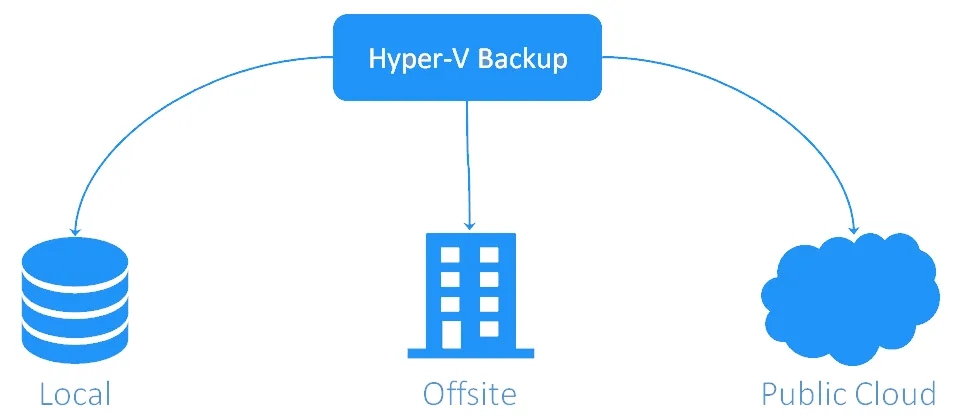
14. Suivez la règle 3-2-1
15. Chiffrez les sauvegardes hors site

Conclusion


