Sauvegarde des machines virtuelles Azure avec NAKIVO : guide complet
Microsoft Azure est une plateforme de cloud public fiable, largement utilisée pour exécuter divers services, notamment des machines virtuelles. Bien que le risque d’indisponibilité du service soit faible, les risques de suppression accidentelle de données par les utilisateurs ou de perte de données due à une infection par du ransomware ou d’autres virus pouvant se propager via le réseau constituent une menace constante. Vous devez sauvergarder vos machines virtuelles (VM) Azure pour parer à ces risques. Cet article de blog explique comment sauvergarder une machine virtuelle Azure et comment procéder efficacement.

Sauvegarde native ou tierce
Microsoft est responsable de l’infrastructure physique de ses centres de données, y compris la redondance des données, les serveurs physiques et les Réseaux. Les mécanismes de redondance internes et les sauvegardes de données de Microsoft visent à prévenir les défaillances des composants sous-jacents de l’infrastructure Azure, qui sont invisibles pour les clients. Conformément au modèle de responsabilité partagée d’Azure, qui couvre la sécurité et la protection des données, les clients sont chargés de protéger leurs données stockées dans Azure contre des facteurs tels que les erreurs humaines, les erreurs de configuration, les pirates informatiques externes, etc.
De plus, Microsoft fournit des outils natifs qui permettent aux clients et aux organisations de sauvergarder les VMs Azure et les autres données stockées sur cette plateforme de cloud public. Ces outils sont étroitement intégrés à l’infrastructure Azure et peuvent s’avérer pratiques pour ceux qui connaissent bien l’écosystème Azure.
Azure Backup natif
Azure Backup est la solution native de Microsoft pour sauvergarder les machines virtuelles Azure et les autres données stockées dans le cloud Azure. Le service Azure Backup peut être configuré dans le portail Azure pour sauvergarder des machines virtuelles. Microsoft propose également Azure Site Recovery (ASR), qui est utilisé pour reprise après sinistre en répliquant des machines virtuelles vers différentes régions, ce qui complète Azure Backup pour créer une infrastructure complète de protection des données.
Azure Backup se compose de plusieurs éléments :
- System Center Data Protection Manager
- Azure Backup Server
- Azure IaaS VM Backup
- Agent Microsoft Azure Recovery Services
Parmi les fonctionnalités et avantages de cette solution native, on peut citer :
- L’utilisation de l’agent MARS (Microsoft Azure Recovery Services) pour sauvegarder aussi bien les VMs sur site que celles d’Azure.
- Les données sont chiffrées à la fois en transit et au repos à l’aide des protocoles de sécurité d’Azure. Azure Backup s’intègre également à Azure Active Directory pour le contrôle d’accès.
- Des coffres de récupération géo-redondants peuvent être utilisés pour le stockage des sauvegardes.
- Un modèle de licence attractif pour les clients utilisant déjà d’autres services Microsoft.
- Un haut niveau d’intégration avec Azure et d’autres services et applications Microsoft, y compris les services Active Directory.
En revanche, gardez à l’esprit les défis suivants lorsque vous envisagez d’utiliser les outils natifs d’Azure Backup :
- Il peut être difficile de définir des politiques de sauvegarde sur plusieurs comptes Azure lors de la configuration d’une sauvegarde.
- La protection d’une architecture multicloud peut s’avérer complexe.
- Problèmes liés au calcul du prix et à l’estimation du budget nécessaire à une sauvegarde, en raison des frais variables par incident.
- Les utilisateurs peuvent avoir besoin de fonctionnalités supplémentaires ou plus avancées pour la sauvegarde des machines virtuelles Azure.
- En tant qu’outil natif, Azure Backup est lié à l’écosystème Azure, ce qui peut constituer une limitation si vous avez besoin d’une prise en charge multicloud ou hybride.
Solutions tierces
Les solutions tierces peuvent constituer une excellente alternative aux outils natifs pour la sauvegarde des machines virtuelles Azure, en offrant des fonctionnalités supplémentaires pour une stratégie de sauvegarde personnalisée. Les solutions tierces de sauvegarde des machines virtuelles Azure peuvent inclure les capacités suivantes :
- Gestion et protection de plusieurs comptes dans Azure avec une visibilité centralisée.
- Sauvegarde d’environnements multicloud et diverses options de destination pour la récupération.
- Des fonctionnalités supplémentaires prenant en charge différentes plateformes, permettant aux clients de configurer la sauvegarde et la reprise après sinistre dans des environnements multicloud et hybrides.
- Un grand nombre d’options personnalisables.
- Possibilité de simplifier la configuration et l’administration.
- Davantage de possibilités pour choisir un niveau de stockage pour les sauvegardes, ce qui vous permet d’éviter de les stocker dans des niveaux de stockage « hot » coûteux.
Gardez à l’esprit que les solutions de sauvegarde Azure tierces prennent en charge différentes fonctionnalités et peuvent présenter des différences en termes de fonctionnalités. Certaines solutions de sauvegarde prenant en charge les VMs Azure en tant que type de sauvegarde ne prennent pas nécessairement en charge le stockage Azure comme type de destination, et inversement. D’autres solutions prennent en charge à la fois la source et la destination dans Azure pour une sauvegarde.
Critères de sélection d’un fournisseur de sauvegarde Azure
Lorsque vous choisissez un fournisseur de sauvegarde pour sauvergarder des VMs Azure, il est important de vous assurer que la solution répond à vos besoins spécifiques et offre une prise en charge robuste de vos données. Recherchez des solutions de sauvegarde de machines virtuelles Azure qui offrent les fonctionnalités suivantes :
- Expérience utilisateur . Une interface conviviale permettant de gérer les éléments protégés dans différents environnements à partir d’un tableau de bord unique.
- Intégration transparente . Recherchez un fournisseur qui offre une intégration transparente avec Azure, notamment la prise en charge d’Azure Resource Manager et la possibilité d’exploiter les API natives d’Azure. Assurez-vous de la compatibilité avec les types de machines virtuelles Azure, les comptes de stockage et les autres services Azure que vous utilisez.
- Prise en charge multicloud . Prise en charge de la sauvegarde des machines virtuelles à partir de plusieurs comptes, de plusieurs clouds et d’environnements sur site. La prise en charge de Sauvegarde d’Office 365 constitue un atout supplémentaire si vous utilisez les services Microsoft 365 en plus des machines virtuelles Azure. La prise en charge de la sauvegarde des machines virtuelles VMware vSphere ou Microsoft Hyper-V est également importante si vous utilisez ces plateformes.
- Options de sauvegarde et de restauration . Les meilleures solutions de sauvegarde des machines virtuelles Azure doivent prendre en charge sauvegardes incrémentielles afin de réduire les fenêtres de sauvegarde et d’optimiser l’utilisation du stockage. La récupération granulaire accélère la récupération de fichiers et d’objets individuels sans qu’il soit nécessaire de restaurer l’intégralité de la machine virtuelle Azure à partir d’une sauvegarde. Parmi les autres options satisfaisantes, citons la possibilité de restaurer des données vers différentes régions, différents comptes, voire différents fournisseurs de cloud.
- Destination de sauvegarde . Prise en charge de plusieurs types de destinations de sauvegarde, notamment le stockage sur site, les plateformes de stockage dans le cloud public, la sauvegarde sur bande et le stockage de sauvegardes immuables. De cette manière, vous pouvez mettre en œuvre la Règle de sauvegarde « 3-2-1 », qui fait également partie des bonnes pratiques de sauvegarde Azure.
- Automatisation des sauvegardes . La capacité à atteindre les RTO et RPO nécessaires grâce à une solution de sauvegarde permettant une récupération efficace des données, avec prise en charge de paramètres flexibles de planification et de conservation.
- Rentabilité et politique tarifaire claire . Optez pour une solution de sauvegarde dont la politique tarifaire est flexible et vous permet d’estimer les coûts engagés pour les sauvegardes de machines virtuelles Azure. Tenez compte du coût global, y compris la configuration initiale, les licences et la maintenance continue.
- Sauvegarde cohérente avec les applications . Cette fonctionnalité permet à une solution de sauvegarde de sauvegarder des VMs sous tension avec des applications en cours d’exécution tout en garantissant cohérence des données de l’application. Par conséquent, la restauration des données d’application à partir de ces sauvegardes est plus simple et plus rapide.
- Chiffrement et sécurité . Pour des raisons de sécurité, choisissez une solution prenant en charge le chiffrement des données en transit et au repos. Ces options vous aident à prévenir les fuites de données par des tiers non autorisés.
- Tests de sauvegarde . Une application de haut niveau doit prendre en charge les tests de sauvegarde afin de garantir que les données sont correctement sauvegardées et peuvent être récupérées dès que nécessaire.
- Documentation . Une documentation détaillée et claire constitue un atout pour toute solution de sauvegarde et peut être un facteur décisif dans le choix d’une solution plutôt qu’une autre. Vérifiez la disponibilité d’une documentation complète, de tutoriels et de ressources de formation.
- Assistance et maintenance . Un fournisseur de solutions de sauvegarde doit offrir un support technique fiable, comprenant notamment une assistance disponible 24 h/24 et 7 j/7, ainsi que des mises à jour et des correctifs réguliers afin de garantir la compatibilité et une sécurité optimale.
NAKIVO Backup & Replication est une solution universelle de protection des données qui prend en charge la sauvegarde de VMs sur Azure et Amazon EC2 dans le cloud, ainsi que la sauvegarde de machines physiques, de machines virtuelles Microsoft Hyper-V et de machines virtuelles VMware vSphere sur site. Différents types de stockage peuvent être utilisés pour stocker les sauvegardes, notamment le stockage Azure Blob, Amazon EC2, Amazon S3, d’autres solutions de stockage compatibles S3, le stockage local et les bandes magnétiques.
La solution NAKIVO répond aux critères énumérés ci-dessus pour des sauvegardes efficaces et fiables des machines virtuelles Azure, notamment la sauvegarde incrémentielle, la restauration granulaire, la compression des sauvegardes, le chiffrement des sauvegardes, l’intégration à Active Directory, la sauvegarde cohérente avec les applications, l’immuabilité des sauvegardes pour la protection contre les ransomwares, des modèles tarifaires attractifs, etc. Consultez la liste complète des fonctionnalités sur le site Page présentant les fonctionnalités de NAKIVO.
Guide étape par étape pour sauvergarder des machines virtuelles Azure avec NAKIVO
Voyons comment sauvergarder des machines virtuelles Azure dans la pratique. Il existe deux approches pour sauvergarder des machines virtuelles Azure avec NAKIVO Backup & Replication :
- En utilisant une adresse IP publique pour une machine virtuelle Azure dans le cloud Azure. Vous pouvez sauvergarder les données de votre machine virtuelle via le réseau étendu (WAN).
- En utilisant une connexion VPN ou la connexion directe fonctionnalité de NAKIVO Backup & Replication (aucune adresse IP publique n’est nécessaire sur l’instance de machine virtuelle Azure).
Nous abordons la deuxième approche dans ce tutoriel.
REMARQUE : Les VMs Azure sont sauvergardées via la connexion directe car, même si elles peuvent disposer d’une adresse IPv4 publique, la solution y accède via l’adresse LAN afin de ne pas les exposer sur le WAN. Cette mesure vise à renforcer la sécurité. Nous n’exposerons sur le WAN que la machine virtuelle de connexion directe, qui est généralement une machine virtuelle dédiée ou moins critique.
Conditions à remplir
Le NAKIVO Backup & Replication Composant de transporteur doit être installé sur une machine virtuelle Azure. Si vous ne souhaitez pas disposer d’une machine virtuelle dédiée au Transporteur, vous pouvez installer ce dernier sur n’importe quelle machine virtuelle dont vous n’avez pas besoin de vous servir pour sauvergarder. Il peut s’agir d’une machine virtuelle inutilisée ne supportant pas de Workloads importants.
Notre environnement
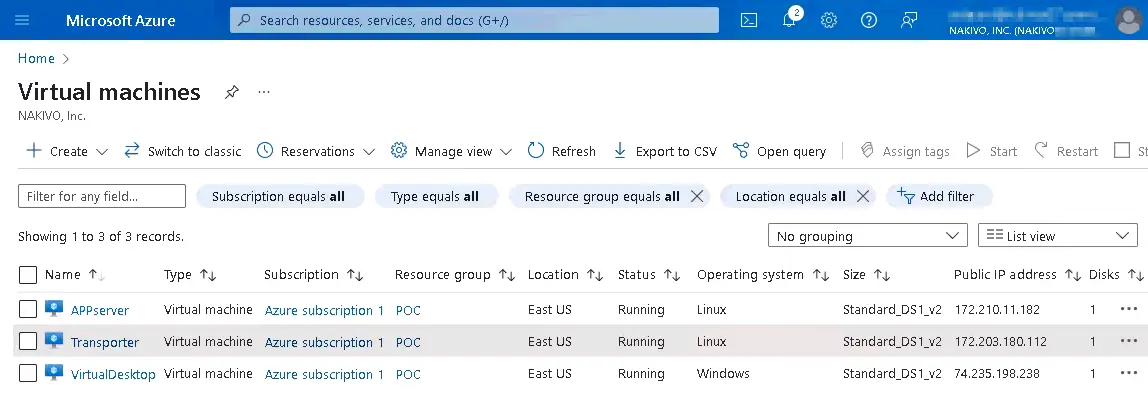
Nous disposons d’une configuration d’infrastructure simple sur Azure. Elle comprend trois VMs :
- APPserver sous Linux
- Transporteur – une VM fonctionnant sous Ubuntu Linux sur laquelle NAKIVO Transporteur est installé
- VirtualDesktop sous Windows
Chaque VM possède sa propre adresse IP, qu’il s’agisse d’une adresse IP publique ou non. Pour des raisons de sécurité, vous pouvez attribuer une adresse IP publique à la machine virtuelle hébergeant le Transporteur et utiliser des adresses IP privées (pour un réseau virtuel dans Azure) pour les autres VMs que vous souhaitez sauvegarder. Les adresses IP privées sont accessibles via un VPN ou grâce à la fonctionnalité de connexion directe via le Transporteur.
Ajout du Transporteur de la solution NAKIVO à l’inventaire
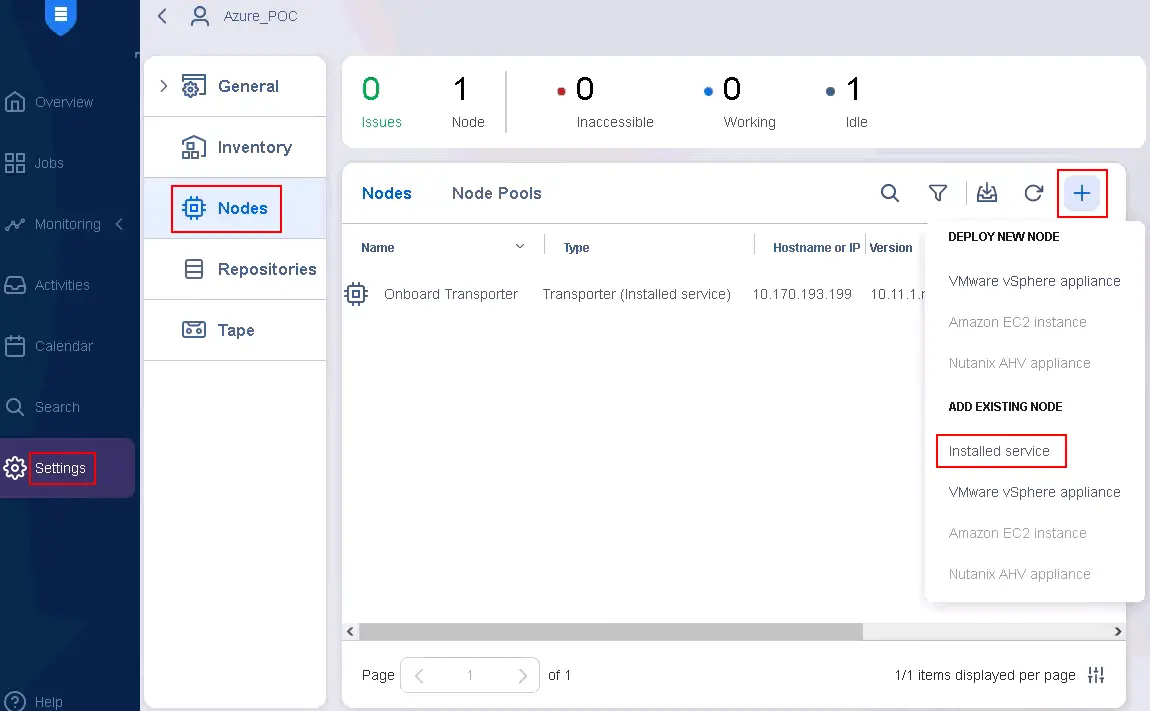
Si le composant Transporteur est installé sur une machine virtuelle Azure, vous devez ajouter ce Transporteur aux Nœuds sur le Directeur de NAKIVO. Pour ce faire :
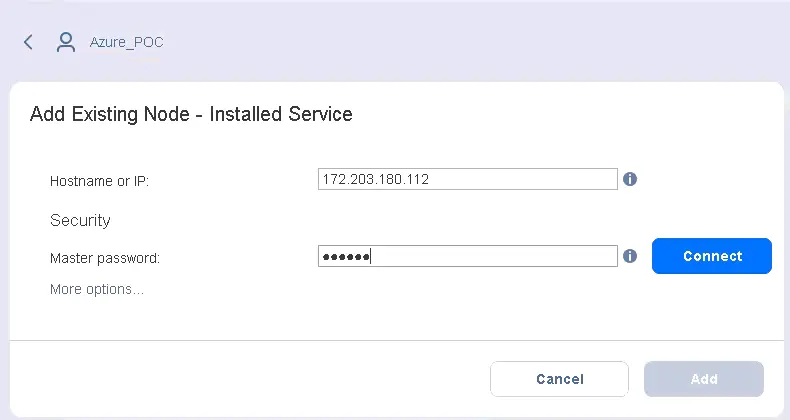
- Dans l’interface Web de NAKIVO Backup & Replication, accédez à Paramètres > Nœuds .
- Cliquez sur l’icône « + » (icône plus) et, dans la section Ajouter un nœud existant du menu qui s’ouvre, sélectionnez Service installé .
- Spécifiez les informations requises :
- Saisissez l’adresse IP publique du Transporteur installé sur la machine virtuelle Azure.
- Saisissez le mot de passe principal que vous avez créé lors de l’installation du service Transporteur sur la machine virtuelle.
Cliquez sur « Plus d’options » pour afficher des paramètres supplémentaires.
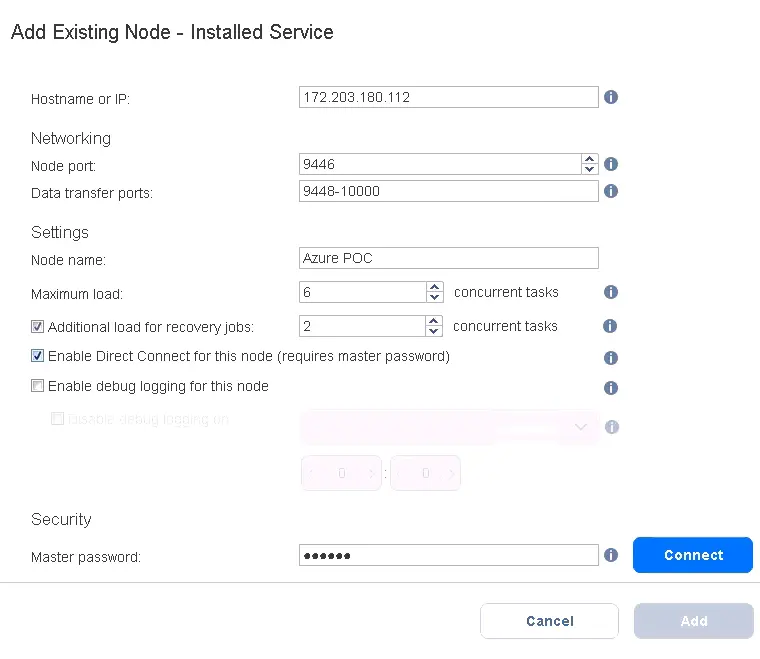
- Saisissez l’adresse IP de la machine virtuelle Azure sur laquelle le Transporteur est installé. Il s’agit d’une adresse IP publique, qui est 172.203.180.112 dans notre cas.
- Saisissez un nom de nœud pour le transporteur ajouté. Dans notre cas, le nom est Azure POC (POC signifie « Proof of Concept », ou « preuve de concept »).
- Cochez la case Activer la connexion directe pour ce nœud (mot de passe principal requis).
Cliquez sur Se connecter .
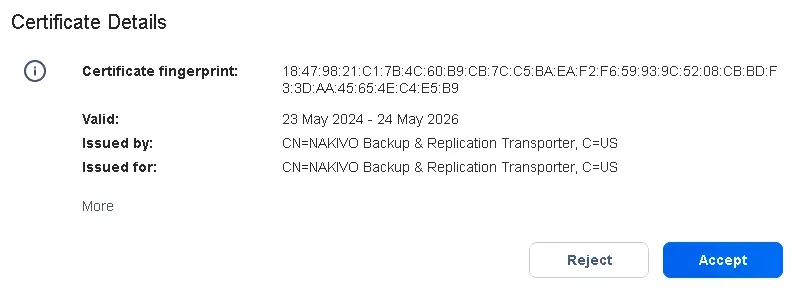
Un message de notification concernant l’empreinte digitale du certificat s’affiche. Cliquez sur Accepter pour accepter l’empreinte digitale et continuer. Cliquez ensuite sur Ajouter pour terminer l’ajout du transporteur.
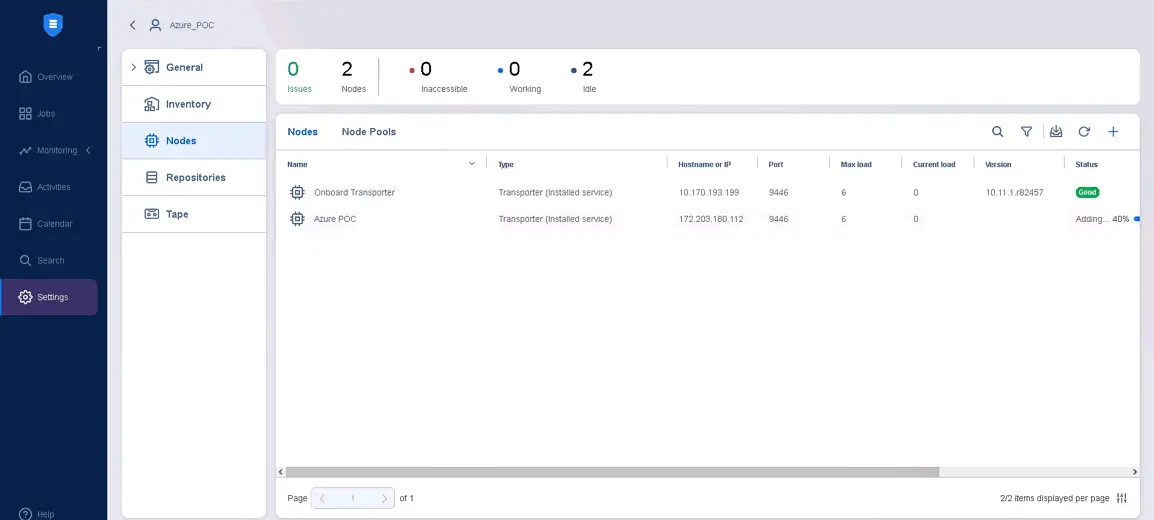
- Attendez que le Transporteur soit ajouté.
Ajout de VMs Azure à l’inventaire NAKIVO
Nous devons maintenant ajouter les machines Azure que nous souhaitons sauvergarder à l’inventaire NAKIVO (la APPserver VM sous Linux et la VirtualDesktop VM sous Linux).
Il existe deux approches pour procéder :
- Vous pouvez laisser NAKIVO installer l’agent Transporteur depuis la page Inventaire du Director.
- Ou bien vous pouvez installer l’agent Transporteur au préalable, puis ajouter cet élément à l’inventaire. Dans ce cas, la solution NAKIVO n’a pas besoin d’injecter le Transporteur via le WAN.
Approche 1 : injection automatique du Transporteur
Voyons tout d’abord comment NAKIVO Backup & Replication peut injecter automatiquement le Transporteur dans la machine virtuelle Azure à l’aide de notre APPserver VM :
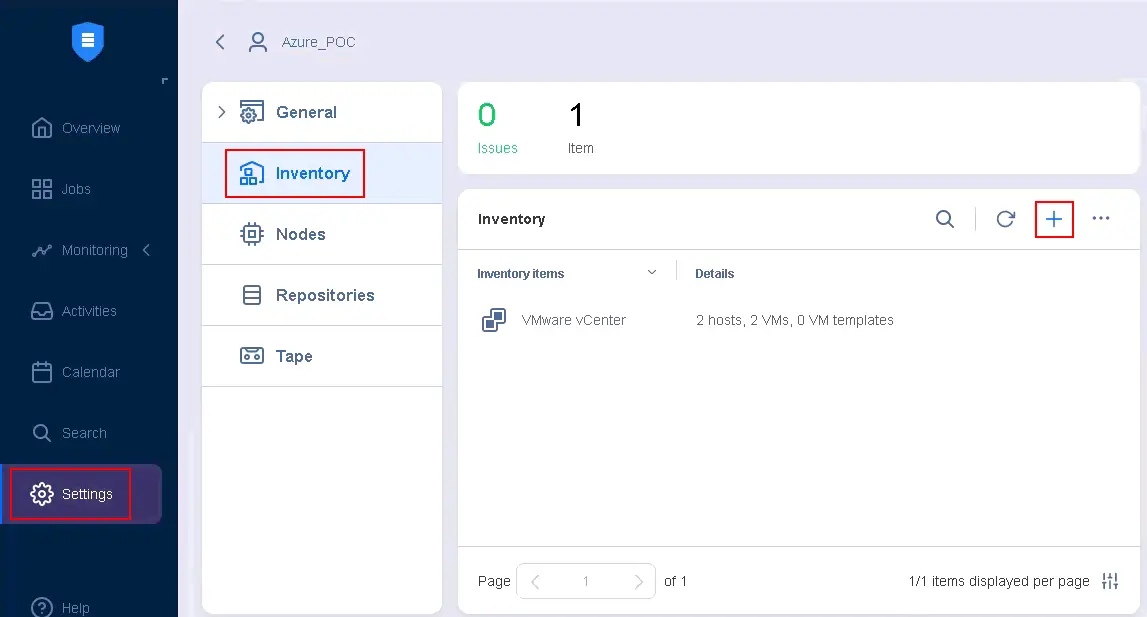
- Accédez à Paramètres > Inventaire et cliquez sur le bouton + (plus) dans l’interface Web de NAKIVO Backup & Replication.
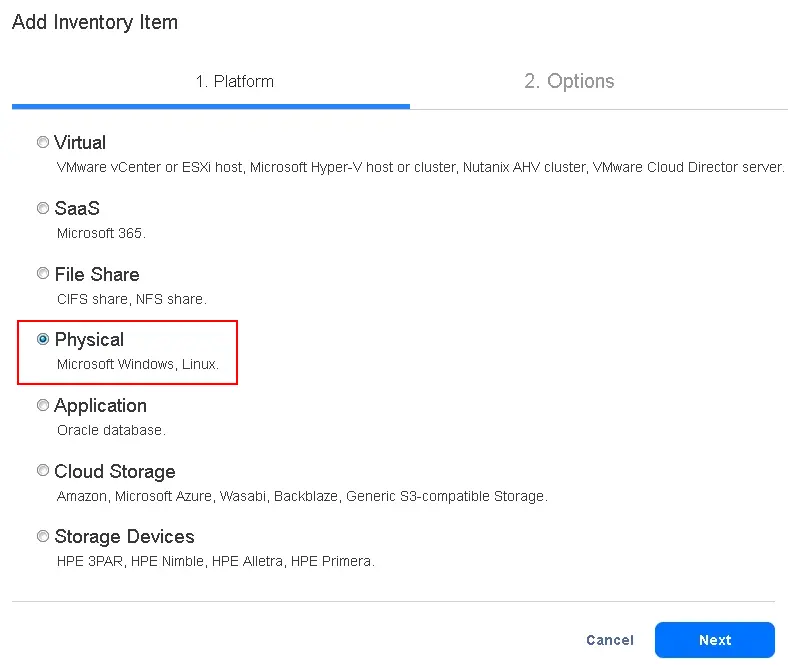
- Sélectionnez Physique à l’étape de sélection de la plateforme. Cliquez sur Suivant pour continuer.
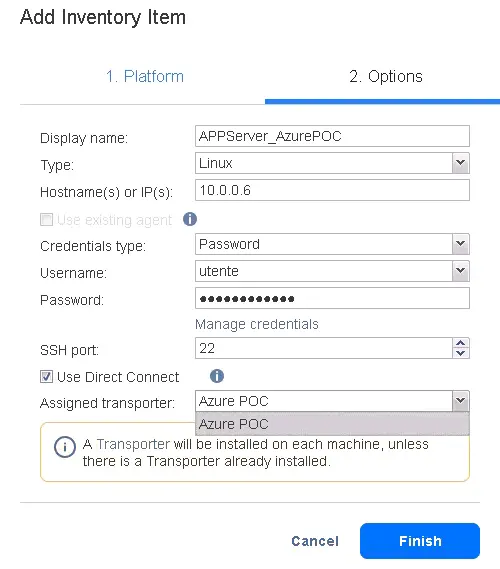
- Spécifiez les options requises :
- Saisissez le nom d’affichage de la machine ajoutée (ce nom s’affiche dans l’inventaire NAKIVO).
- Sélectionnez le système d’exploitation de la machine (Linux).
- Saisissez une adresse IP privée pour la machine virtuelle Azure actuelle (l’adresse IP utilisée dans un réseau Azure privé, et non l’adresse publique). Dans cet exemple, l’adresse IP privée est 10.0.0.6, tandis que l’adresse publique est 172.210.11.82.
- Saisissez les identifiants d’administrateur ou root pour le Mot de passe type d’identifiants de connexion.
- Cochez la case Utiliser la connexion directe . Il s’agit de l’une des options les plus importantes de cette configuration.
- Sélectionnez dans le menu déroulant le transporteur précédemment installé dans l’infrastructure cloud Azure. Dans notre cas, le nom du transporteur est Azure POC . Ainsi, la connectivité s’effectuera depuis notre Director, qui interrogera le transporteur dans Azure depuis notre infrastructure locale. Les appels seront acheminés vers le Transporteur dans Azure, qui servira de point intermédiaire pour atteindre chaque point de terminaison de votre infrastructure cloud Azure. Cette approche sécurise la connexion, ce qui vous évite d’utiliser un VPN ou de passer par un réseau étendu (WAN) si une machine virtuelle ne dispose pas d’une adresse IP publique pour des raisons de sécurité.
- Cliquez sur Terminer .
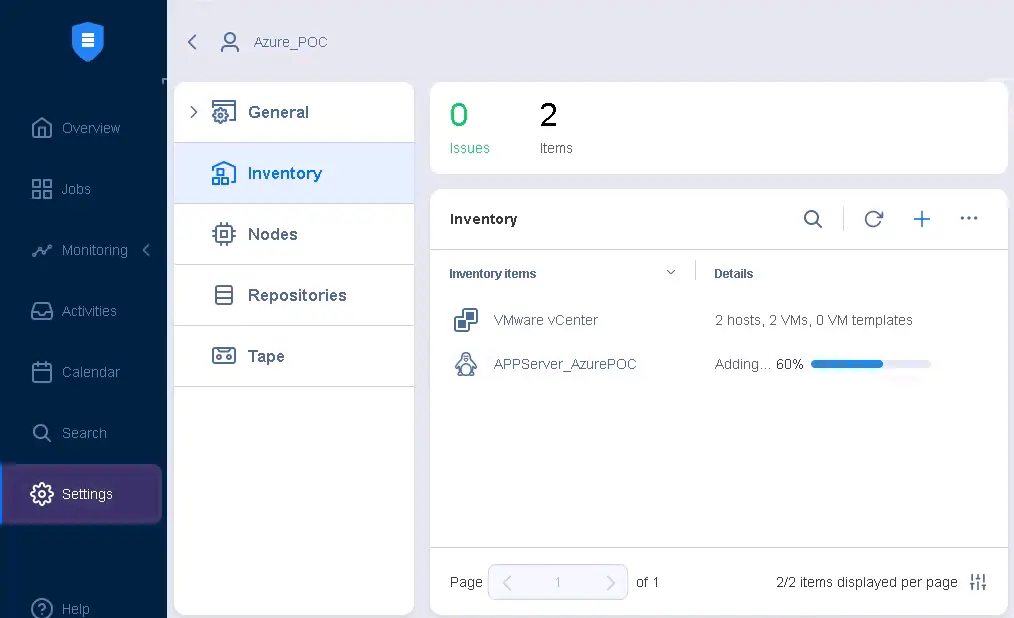
- Warten jusqu’à ce que la machine soit ajoutée à l’inventaire NAKIVO. La solution NAKIVO installe l’agent Transporteur.
Méthode 2 : installation manuelle de Transporteur
Il est également possible d’ajouter une machine en procédant à l’installation manuelle de Transporteur. Pour cela, il faut se connecter à une machine virtuelle Azure à distance via le Bureau à distance (généralement pour Windows) ou SSH (pour Linux), puis installer Transporteur sur cette machine. Il convient d’utiliser le mot de passe principal NAKIVO.
- Installer Transporteur sur la machine concernée, manuellement, sur la machine virtuelle Azure (dans notre cas, la VirtualDesktop machine virtuelle Windows).
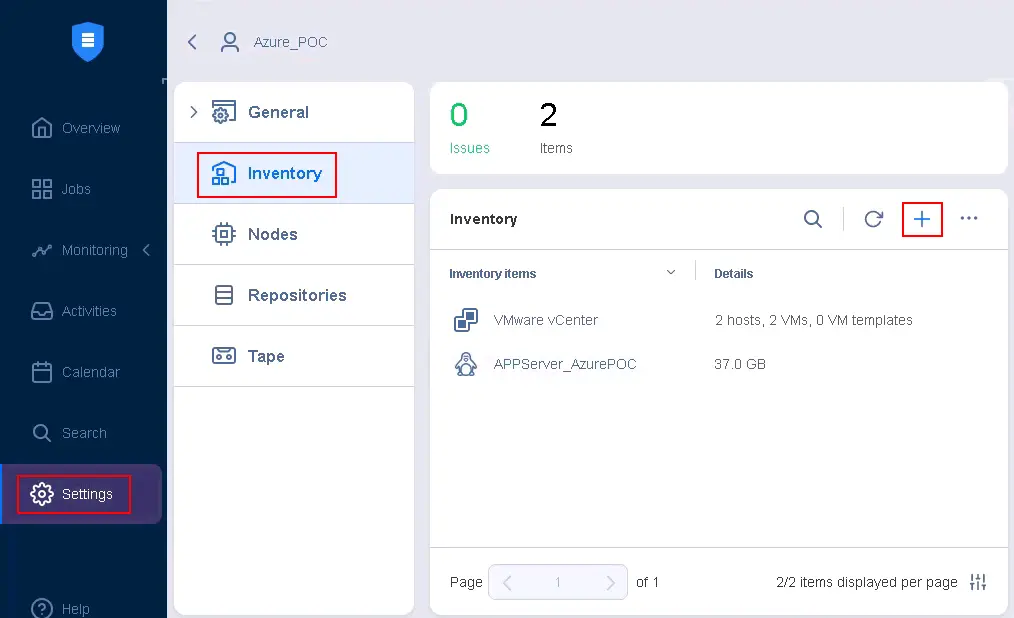
- Dans l’interface Web de NAKIVO Backup & Replication, accédez à Paramètres > Inventaire et cliquez sur le bouton + (plus).
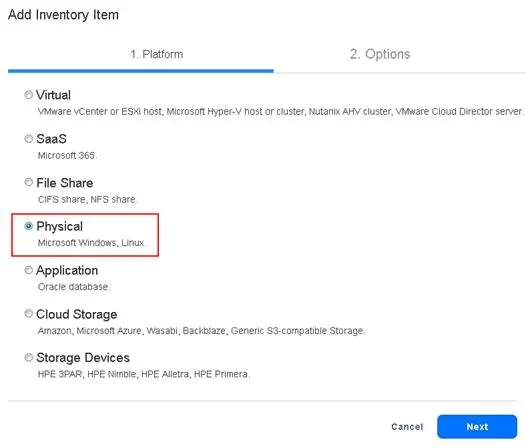
- Sélectionnez Physique à l’étape de sélection de la plateforme. Cliquez sur Suivant .
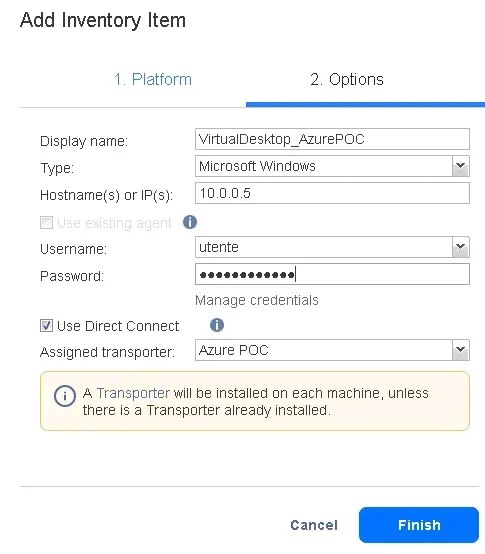
- À l’étape Options , définissez les paramètres suivants :
- Afficher le nom : VirtualDesktop_AzurePOC
- Type : Microsoft Windows
- Nom(s) d’hôte ou adresse(s) IP : 10.0.0.5 (interne)
- Saisissez un nom d’utilisateur et un mot de passe pour le compte administrateur d’un système d’exploitation invité.
- Cochez la case « » « Utiliser la connexion directe » « ».
- Sélectionnez le transporteur installé sur la machine virtuelle dédiée dans Azure ( Azure POC est le nom du transporteur dans l’inventaire NAKIVO dans notre cas).
- Cliquez sur « » « Finish » « ».
- Warten un instant. Au bout de quelques secondes, une erreur devrait s’afficher.
Passez la souris sur le nom de l’élément présentant l’erreur et cliquez sur le bouton … situé à droite de la ligne. Dans le menu qui s’ouvre, cliquez sur Afficher l’erreur .
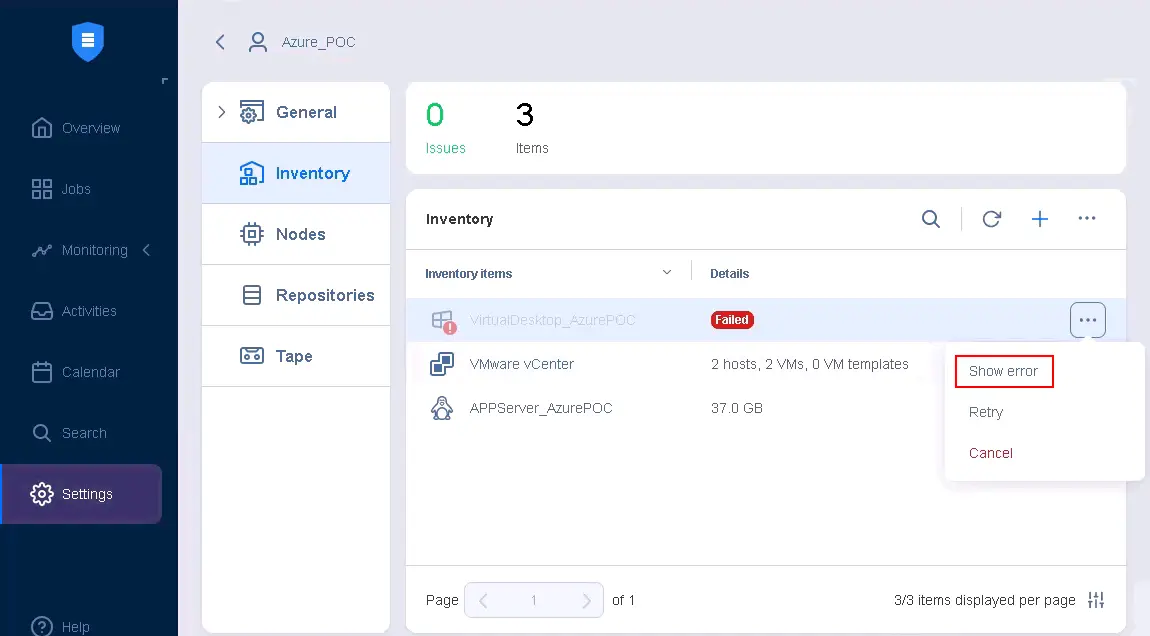
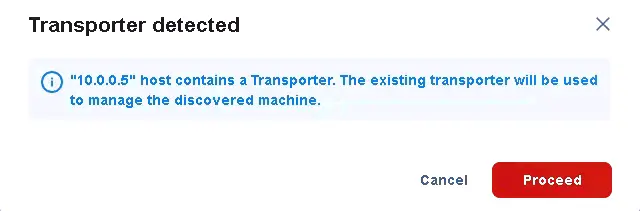
- Il ne s’agit pas d’une erreur liée à un échec. La solution NAKIVO nous indique que le Transporteur a déjà été installé sur cette machine (car nous l’avions précédemment installé manuellement). Le Transporteur installé est ce qu’on appelle un Universal Transporteur . Le message est le suivant :
L’hôte « 10.0.0.5 » contient un Transporteur. Le Transporteur existant sera utilisé pour gérer la machine découverte.
Le Transporteur existant sera utilisé plutôt que d’injecter un agent de machine physique.
Cliquez sur Continuer .
- Patientez quelques instants.
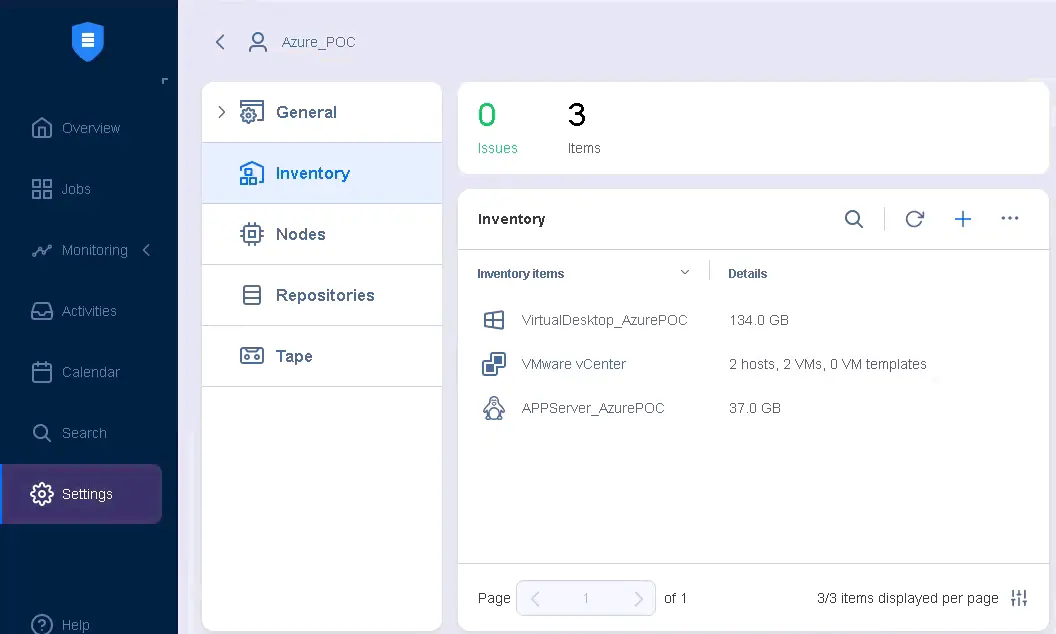
Comme vous pouvez le constater, la machine exécutée dans Azure a été ajoutée avec succès à l’inventaire.
Les deux VMs Azure que nous souhaitons sauvegarder ont été ajoutées à l’inventaire NAKIVO Backup & Replication. De la même manière, vous pouvez ajouter d’autres VMs Azure à l’inventaire selon vos besoins.
Dans Paramètres > Nœuds , vous pouvez également consulter la liste des Transporteurs. Il existe un Transporteur embarqué , le Transporteur installé sur une machine virtuelle dédiée dans Azure, l’agent Transporteur installé sur la machine virtuelle Linux ( AppServer_AzurePOC ) et le Transporteur universel installé sur la machine virtuelle Windows ( VirtualDesktopAzurePOC ).
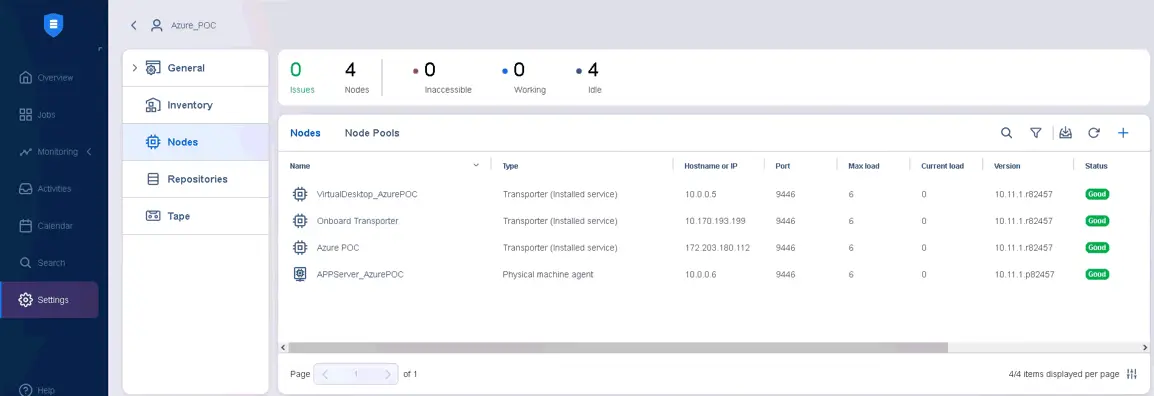
Examinons les différences entre la première et la deuxième approche d’installation de Transporteur sur des VMs Azure :
- L’utilisation d’un agent injecté automatiquement ne vous permet pas d’utiliser cet agent pour écrire des sauvegardes directement sur un stockage au niveau des blocs, que ce soit dans l’infrastructure locale ou dans le cloud.
- L’utilisation du Transporteur installé manuellement, défini comme Universal Transporteur , vous permet d’utiliser l’agent qui s’exécute sur votre instance de machine virtuelle comme destination pour vos sauvegardes également. Par exemple, vous pouvez télécharger une sauvegarde directement depuis votre machine virtuelle vers un compartiment dans le cloud ou vers un stockage en blocs dans le cloud, plutôt que de passer par un troisième Transporteur. Gardez ce point à l’esprit lorsque vous planifiez le flux de données pour votre infrastructure.
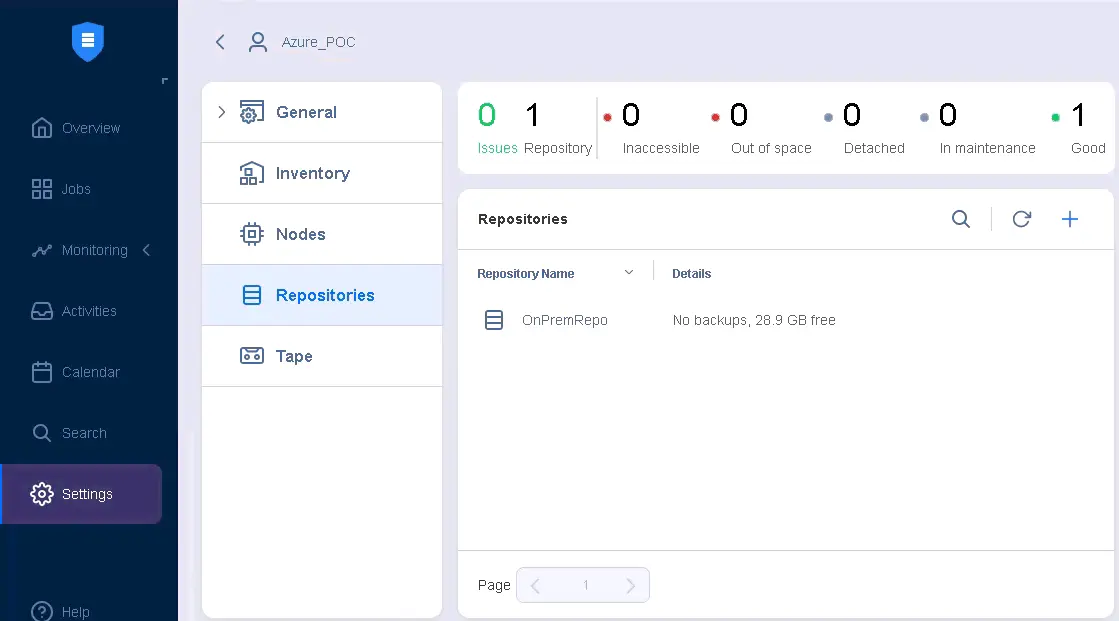
Dans le cadre de cette démonstration ou de cette preuve de concept sur la sauvegarde des machines virtuelles Azure, nous utilisons une solution sur site référentiel de sauvegarde. Vous pouvez afficher, modifier et ajouter des référentiels de sauvegarde dans Paramètres > Référentiels .
Création d’une tâche de sauvegarde pour une machine virtuelle Azure
Une fois les Transporteurs installés, les machines ajoutées à l’inventaire et un référentiel de sauvegarde configuré, vous pouvez configurer une tâche de sauvegarde pour les données d’une machine virtuelle Azure dans NAKIVO Backup & Replication.
Accédez à Tâches , cliquez sur + puis sélectionnez Sauvegarde pour machine physique dans le menu qui s’ouvre. Nous choisissons l’approche par machine physique car la tâche sera exécutée via un agent installé au sein d’une machine virtuelle.
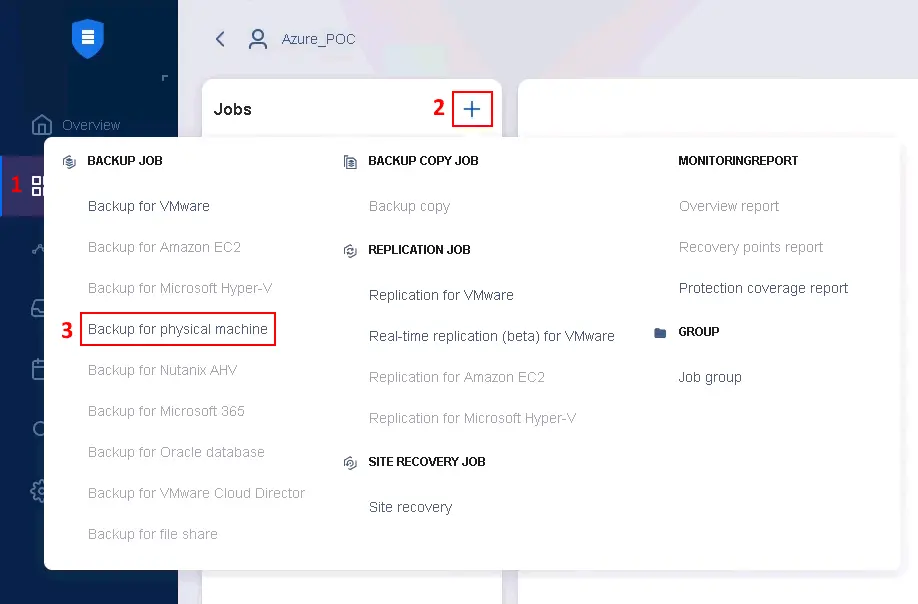
L’assistant « » (Nouvelle tâche de sauvegarde pour machine physique) s’ouvre. Suivez toutes les étapes de l’assistant :
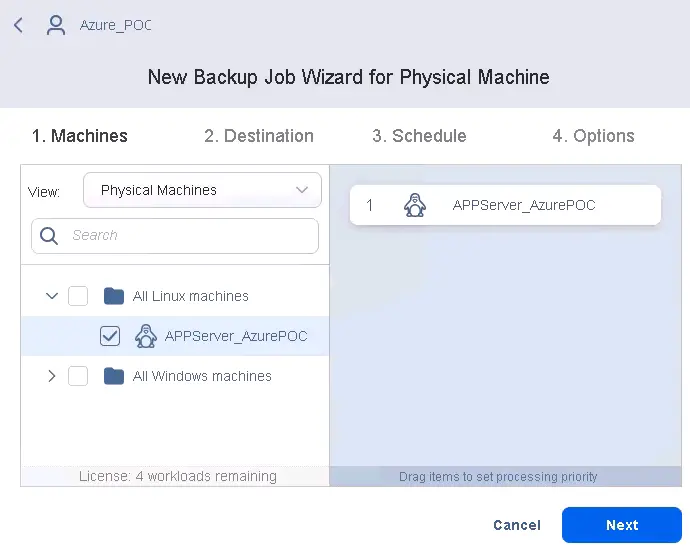
- Sélectionnez la machine sur laquelle vous avez installé l’agent Transporteur et que vous souhaitez sauvegarder. Dans notre exemple, nous sélectionnons AppServer_AzurePC , qui est une machine virtuelle Linux s’exécutant sur Azure. Cliquez sur Suivant à chaque étape de l’assistant de tâche de sauvegarde pour continuer.
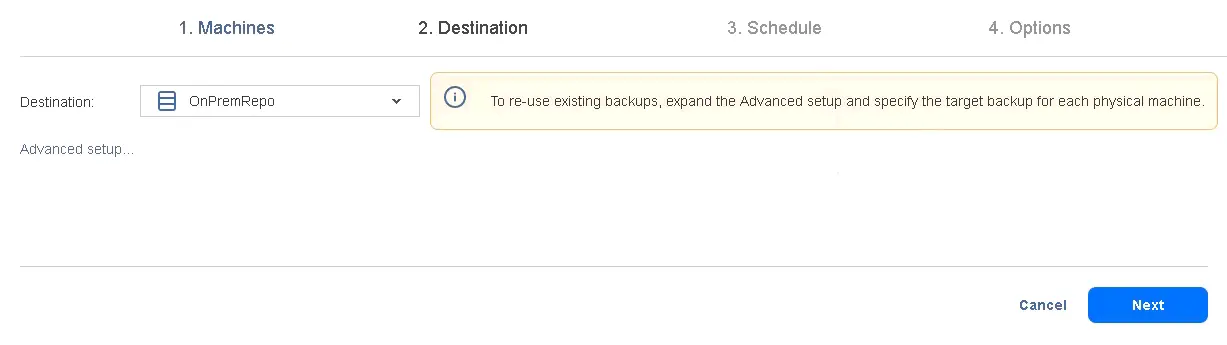
- Sélectionnez un référentiel de sauvegarde pour stocker la sauvegarde de la ou des machines sélectionnées. Dans notre cas, il s’agit de OnPremRepo .
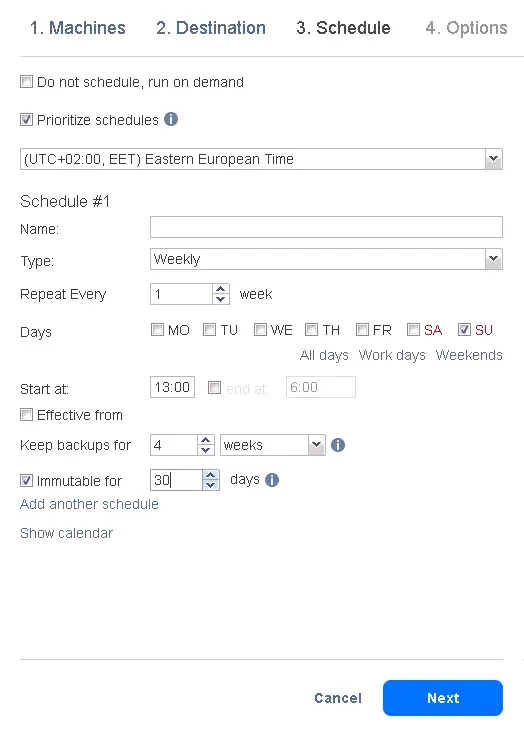
- Configurez les paramètres de planification et de conservation. Vous pouvez configurer le politique de conservation « grand-père-père-fils » ou tout autre paramètre de votre choix. Cochez la case « » (Immutable) pour activer la protection « immuabilité des sauvegardes», qui renforce la protection des sauvegardes contre les ransomwares et autres scénarios de suppression ou de corruption involontaires. La durée d’immuabilité peut aller jusqu’à 30 jours à compter de la création de la sauvegarde (pour le point de récupération actuel).
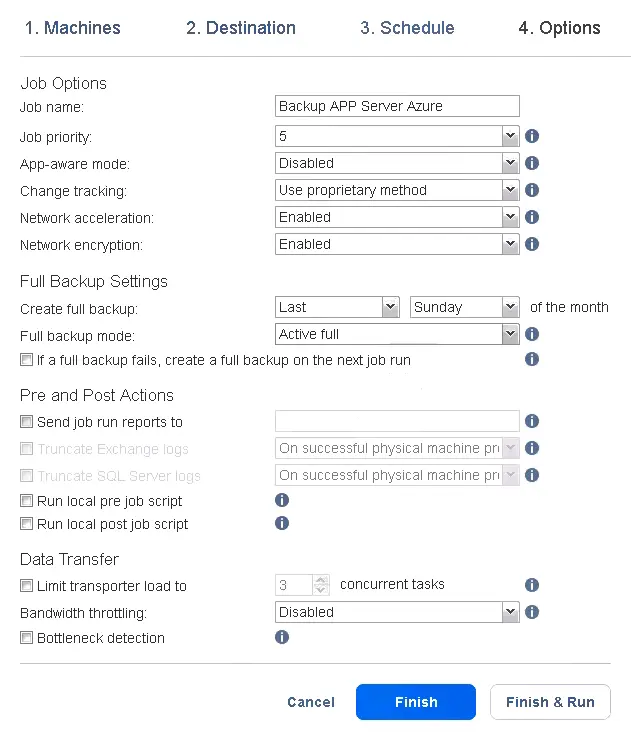
- Saisissez un nom de la tâche qui s’affichera dans la liste des tâches de l’interface Web de la solution NAKIVO. Configurez les options avancées, telles que le Mode App-Aware, l’Accélération réseau et le Chiffrement réseau . Vous pouvez définir la fréquence de création d’une sauvegarde complète entre les chaînes de sauvegardes incrémentielles, ainsi que le type de sauvegarde complète ( « Actif complet » ou Synthétique complet).
Cliquez sur « Terminer & Exécuter » .
- Confirmez l’exécution de la tâche de sauvegarde avec les options appropriées, puis cliquez sur « Exécuter » .
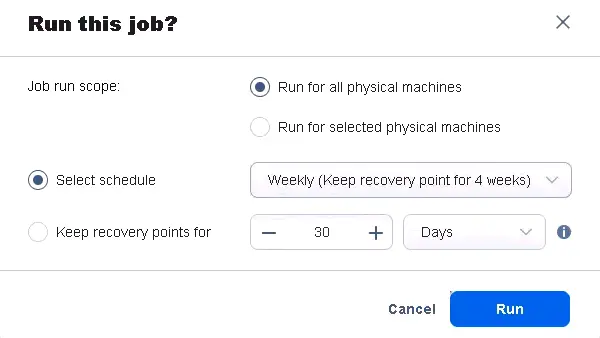
Attendez que la tâche de sauvegarde soit terminée.