Récupération de fichiers à partir d’une sauvegarde de machine virtuelle avec NAKIVO
En matière de récupération à partir de sauvegardes, l’une des fonctionnalités essentielles consiste à récupérer un ou plusieurs fichiers qui auraient pu être supprimés accidentellement ou intentionnellement, endommagés par une panne du système ou victimes d’une éventuelle infection par un ransomware. En ce qui concerne la récupération de fichiers, nous souhaitons pouvoir restaurer rapidement et facilement à partir d’une sauvegarde, tout en bénéficiant de la flexibilité nécessaire pour choisir les points de récupération dont nous avons besoin.
Cet article de blog explique comment récupérer des fichiers spécifiques directement à partir d’une sauvegarde sans passer un temps considérable à restaurer l’intégralité de celle-ci.
Récupération de fichiers avec NAKIVO
NAKIVO Backup & Replication offre une plateforme puissante permettant de récupérer rapidement et facilement des fichiers à partir de sauvegardes de machines virtuelles et de machines physiques, et vous apporte les avantages suivants :
- Vous permet d’extraire des fichiers directement à partir de sauvegardes de serveurs Windows et Linux
- Ne nécessite aucun agent spécial de récupération de fichiers ni aucun agent de système d’exploitation invité pour effectuer la récupération de fichiers à partir de sauvegardes de machines virtuelles
- Permet d’effectuer la récupération de fichiers aussi bien sur un réseau local (LAN) que sur un réseau étendu (WAN)
- Vous permet de télécharger ou d’envoyer par adresse e-mail les fichiers récupérés
- Permet la récupération vers l’emplacement d’origine
Comment récupérer des fichiers à partir d’une sauvegarde de machine virtuelle
Consultez le conditions à remplir pour la récupération de fichiers pour vous assurer que le processus de récupération peut être effectué. À l’aide de l’interface Web très intuitive de NAKIVO Backup & Replication, procédez comme suit pour récupérer des fichiers.
- Sélectionnez la tâche de sauvegarde associée à la machine appropriée Sauvegarde de machines virtuelles dans le tableau de bord.
- Sélectionnez
Recover > Individual filespour lancer l’assistant de récupération de fichiers .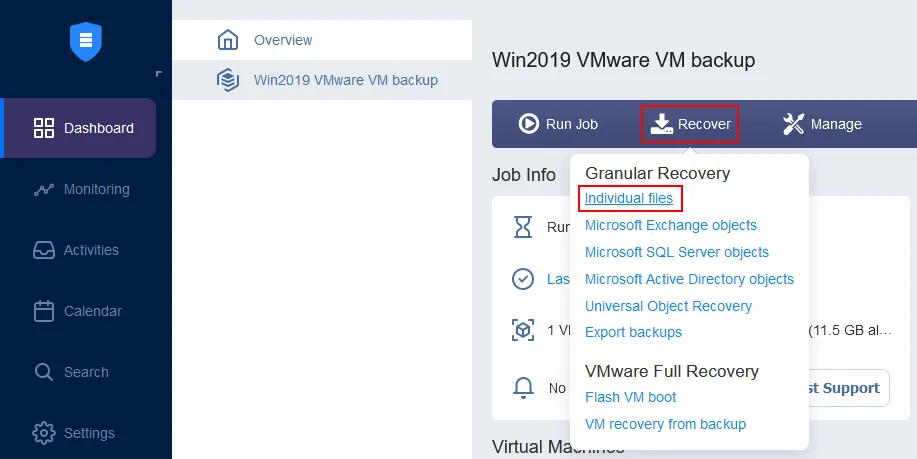
- L’assistant de récupération de fichiers s’ouvre. Suivez toutes les étapes.
Backup. Choisissez la sauvegarde dont vous avez besoin dans la liste des sauvegardes disponibles. Il doit s’agir de la sauvegarde d’une machine virtuelle ou physique contenant au moins une tâche de sauvegarde exécution permettant de créer un point de récupération.Sélectionnez ensuite le point de récupération. Si plusieurs points de récupération sont disponibles, sélectionnez celui à partir duquel vous souhaitez récupérer le fichier. Ceci est important pour la récupération de fichiers. Si un utilisateur final a supprimé un fichier du serveur et qu’une tâche de sauvegarde s’est exécutée après cette suppression, vous devez pouvoir revenir à un point de récupération créé avant la suppression du fichier.
Cliquez sur «
Next» à chaque étape de l’assistant pour continuer.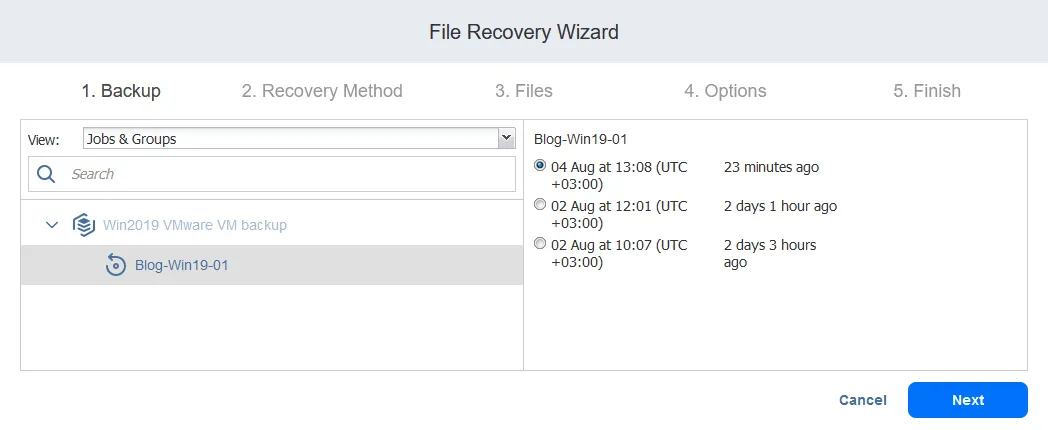
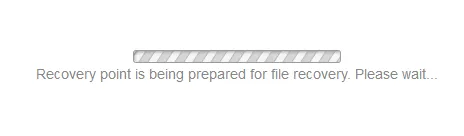
Une fois que vous avez sélectionné le point de récupération et que vous avez cliqué sur «Next», le point de récupération sera préparé pour la récupération de fichiers.
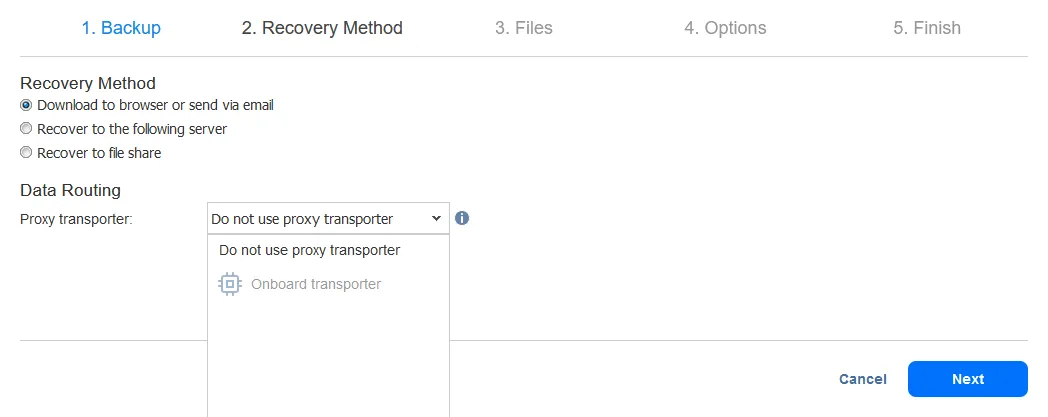
Recovery Method. Sélectionnez la manière dont vous souhaitez récupérer les fichiers restaurés. Il existe trois options de récupération :
- Téléchargement dans un navigateur ou envoi par adresse e-mail
- Récupération sur le serveur suivant
- Récupération vers un partage de fichiers
Examinons le déroulement de chaque option de récupération de fichiers.
Option 1 : Téléchargement des fichiers dans un navigateur ou envoi par adresse e-mail
Lorsque vous cliquez sur Download to browser or send via email dans l’interface Recovery Method, vous pouvez sélectionner un proxy transporteur (le composant de la solution chargé des transferts de données) ou continuer sans lui.
Files.L’interface NAKIVO Backup & Replication vous permet de parcourir les disques durs et les partitions.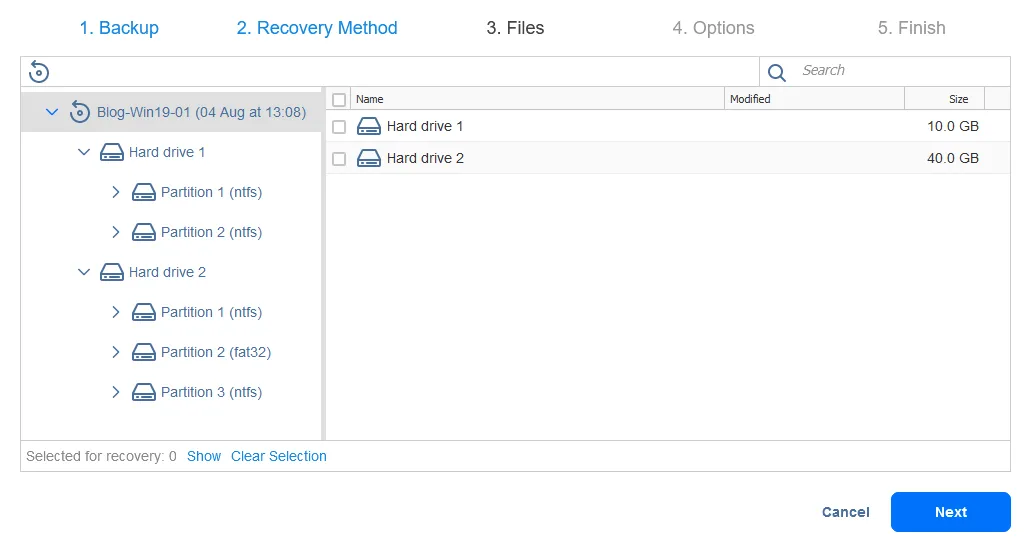
C:UsersAdministrator à partir d’une sauvegarde.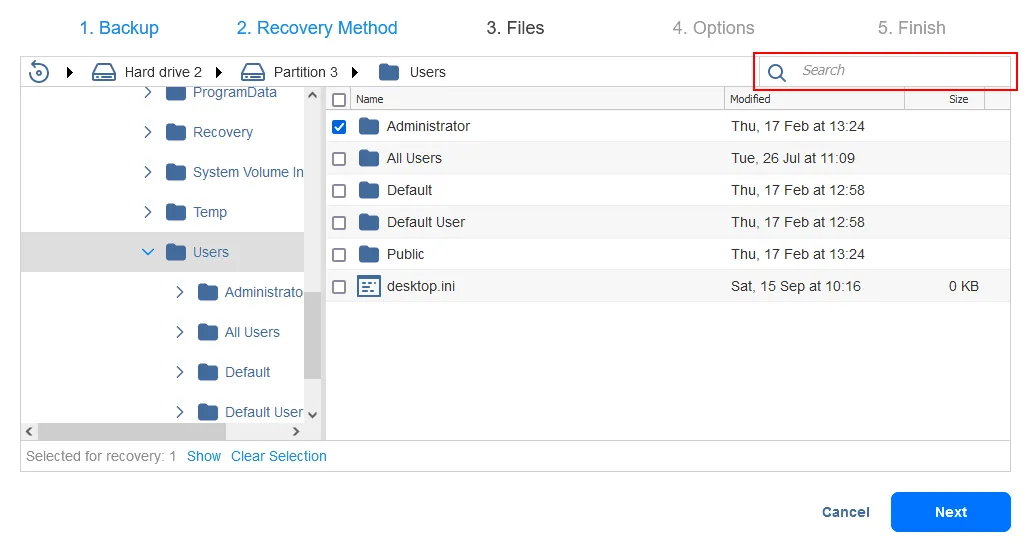
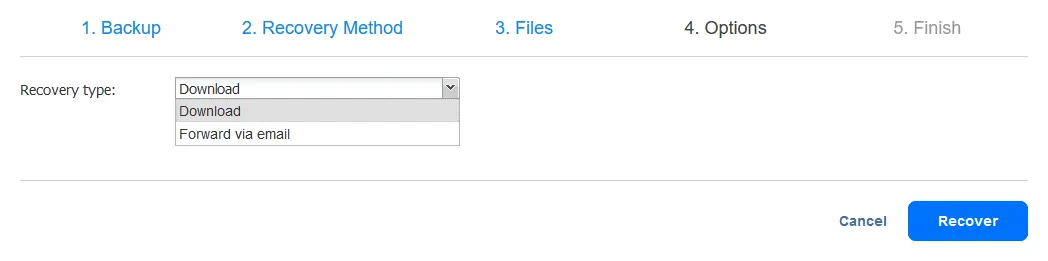
Options.Sélectionnez l’un des deux types de récupération :
- Télécharger
- Transférer par adresse e-mail
Sélectionnez le type de récupération souhaité.
- Si vous choisissez de
Downloadle fichier et que vous cliquez sur le boutonRecover, un fichier.zipsera créé et téléchargé dans un navigateur Web. Ce fichier contiendra les fichiers sélectionnés dans l’assistant de récupération de fichiers. Une fois le téléchargement terminé, extrayez le contenu de l’archive et placez les fichiers récupérés à l’emplacement souhaité.Warning:Attendez que le téléchargement des fichiers commence avant de quitter l’assistant.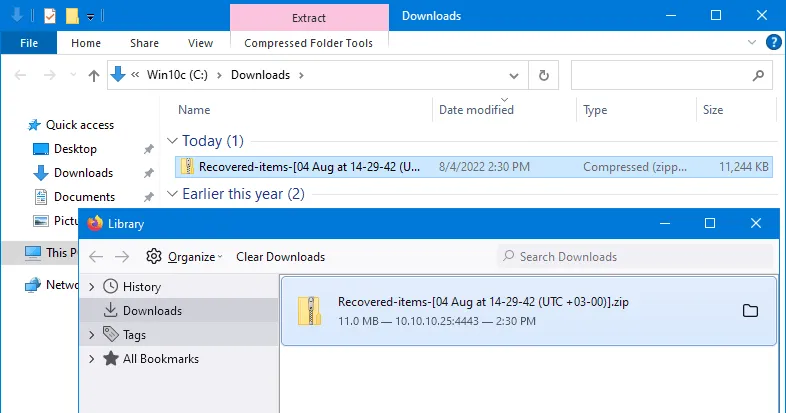
- Si vous choisissez de
Forward via email, une boîte de dialogue d’adresse e-mail s’affiche, vous permettant de saisir les destinataires des fichiers récupérés. Notez que vous disposez de laAttachmentscontenant les fichiers que vous avez sélectionnés dans l’assistant de récupération de fichiers. Il vous suffit de cliquer surRecoverpour envoyer les fichiers récupérés.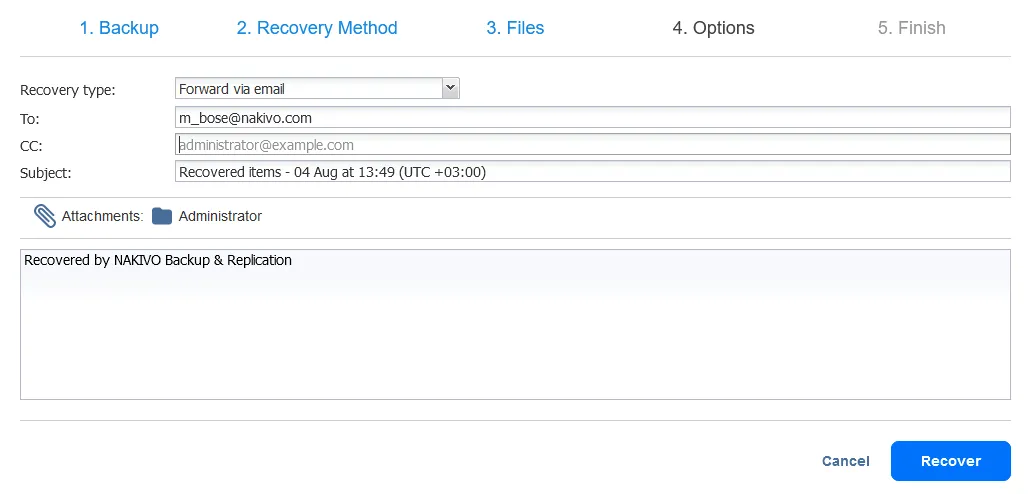
Settings > Email settings avant de pouvoir envoyer des e-mails. Vous pouvez voir un exemple de compte d’adresse e-mail configuré Paramètres des e-mails pour Office 365 dans la capture d’écran ci-dessous.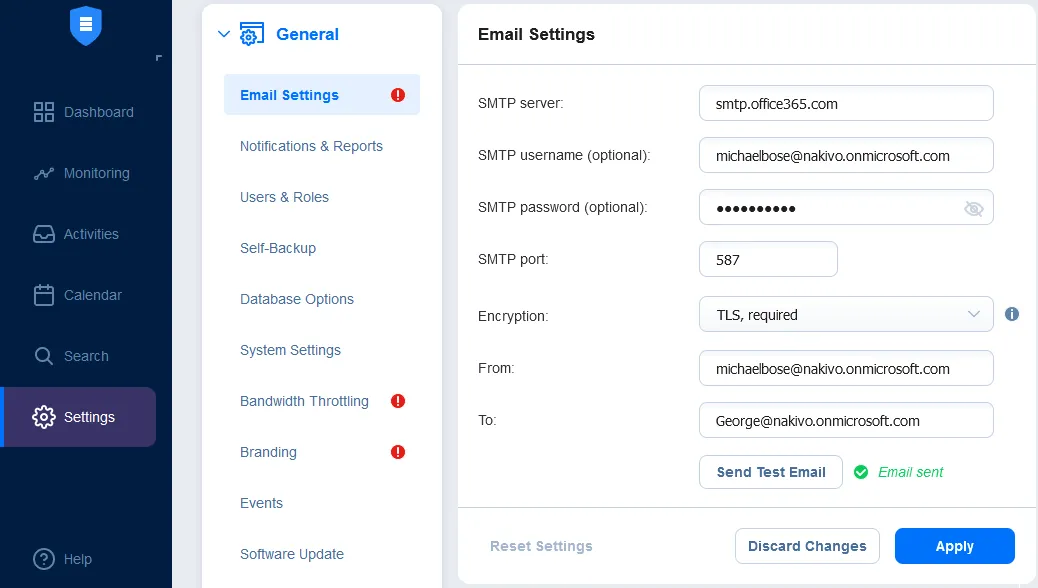
Finish. Attendez que le processus de récupération de fichiers soit terminé. Vous pouvez afficher la progression de la récupération de fichiers dans l’onglet Activités . Après la récupération des fichiers, fermez la fenêtreFile Recovery Wizard.
Option 2 : Récupération de fichiers vers un serveur spécifique
Si vous avez cliqué sur Recover to the following server dans la fenêtre Recovery Method, vous devez sélectionner les paramètres du serveur de récupération.
- Serveur de récupération : sélectionnez un serveur ou une machine virtuelle (dans l’inventaire) vers lequel vous souhaitez récupérer les fichiers.
- Nom d’hôte ou adresse IP du serveur : saisissez l’adresse IP de la machine de destination si celle-ci n’est pas détectée automatiquement.
- Nom d’utilisateur : saisissez un nom d’utilisateur pour le compte disposant de privilèges d’administration afin d’avoir les autorisations nécessaires pour enregistrer les fichiers restaurés.
- Mot de passe : saisissez le mot de passe de ce compte utilisateur.
Cliquez sur Test Connection pour vous assurer que vous avez saisi les paramètres corrects pour la machine cible sur laquelle les fichiers doivent être restaurés.
Dans ce guide pratique, nous effectuons la récupération de fichiers sur un serveur Windows s’exécutant sur une machine virtuelle VMware.
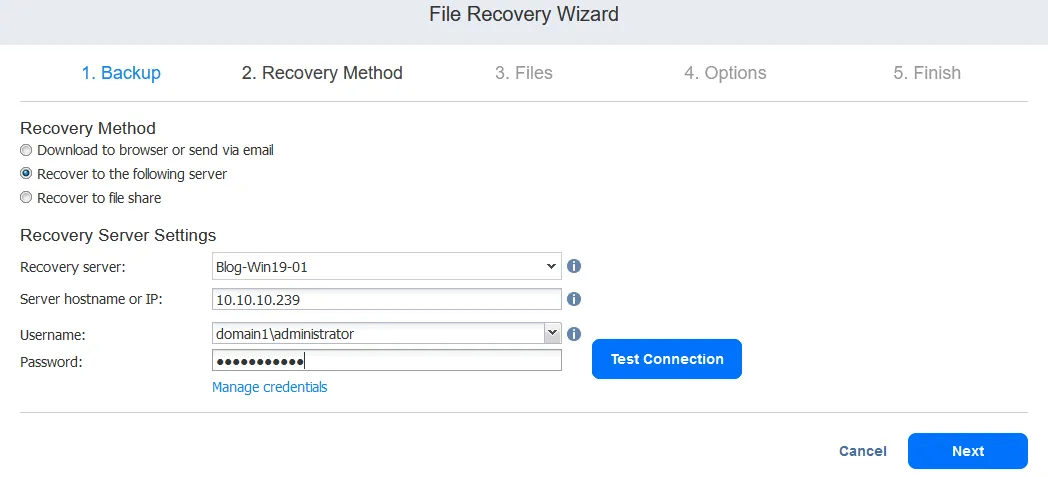
Une fois le test de connexion réussi, lisez le message d’information et passez à l’étape suivante.

Files. Pour l’étape 3 de l’assistant de récupération de fichiers, suivez les mêmes instructions que celles décrites pour la première méthode de récupération de fichiers.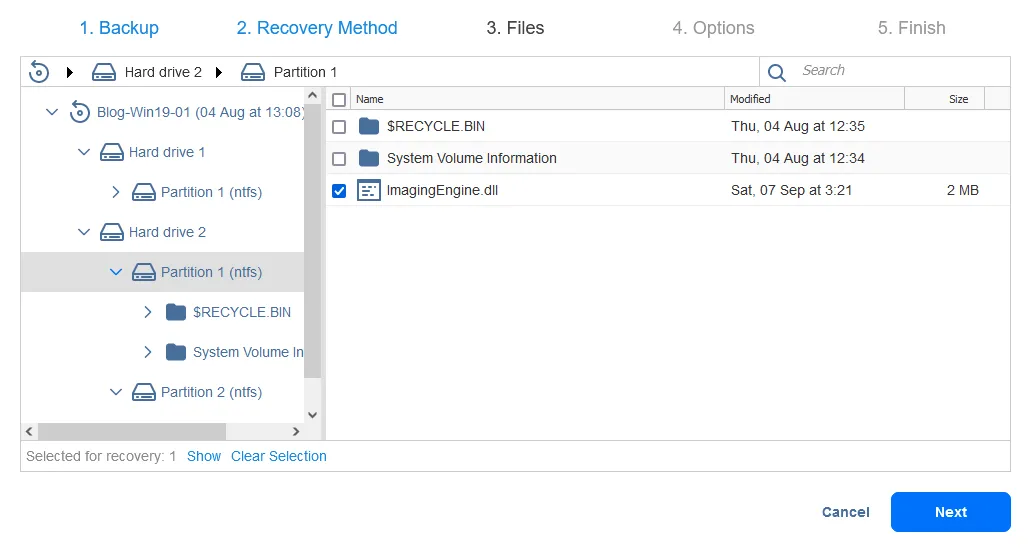
Options. Sélectionnez les options de récupération de fichiers. Toutes les options disponibles sont répertoriées ci-dessous :
- Type de récupération : Récupérer vers l’emplacement d’origine ou vers un emplacement personnalisé.
- Type d’emplacement : Choisissez un dossier local sur le serveur de récupération ou un partage CIFS/NFS.
- Chemin d’accès au dossier local : Saisissez le chemin d’accès à l’emplacement souhaité en fonction du type d’emplacement sélectionné.
- Comportement en cas de remplacement
- Renommer l’élément restauré s’il existe déjà
- Ignorer l’élément restauré s’il existe déjà
- Remplacer l’élément d’origine s’il existe déjà
Nous souhaitons restaurer des fichiers vers un emplacement personnalisé qui est un dossier local sur un serveur de récupération ( C:TempRecovery ). Vous pouvez saisir le chemin d’accès manuellement ou cliquer sur Browse et sélectionner le dossier souhaité.
Notre machine virtuelle source (dont nous utilisons la sauvegarde pour la récupération de fichiers) comporte trois partitions de disque. Nous montons une sauvegarde de machine virtuelle sur cette machine fonctionnant sur un hôte ESXi et observons les trois partitions de la machine virtuelle ainsi que trois partitions similaires montées à partir de la sauvegarde de la machine virtuelle. Au total, nous voyons six partitions, comme le montre la capture d’écran ci-dessous. 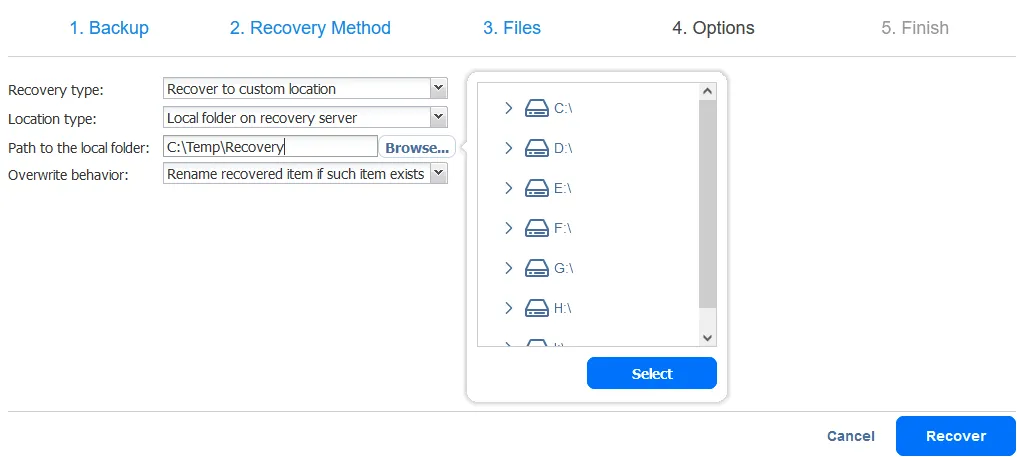
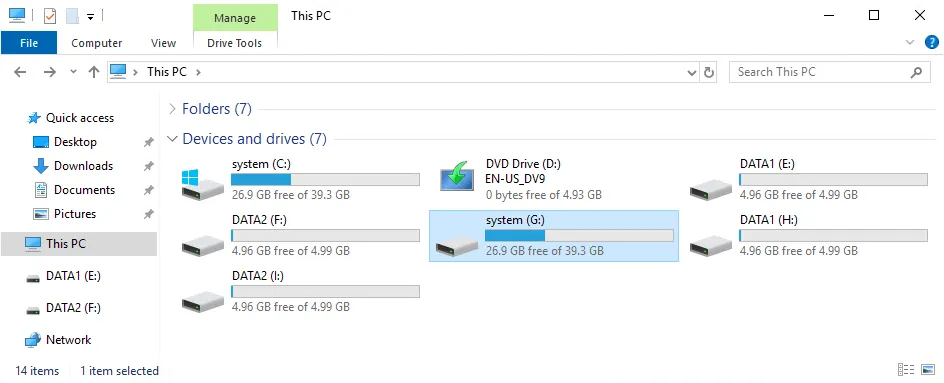
Si nous ouvrons l’interface utilisateur de la machine Windows cible, nous voyons les mêmes partitions de disque (volumes montés) dans l’Explorateur Windows. Cela s’explique par le fait que l’initiateur iSCSI de notre machine Windows monte les disques virtuels issus de la sauvegarde en tant que cibles iSCSI. Nous pouvons également parcourir les fichiers présents sur les disques montés sur cette machine.
Finish. Warten jusqu’à la récupération de fichiers à l’aide de la deuxième méthode ( Récupérer sur le serveur suivant ).
Option 3 : Récupération de fichiers vers un partage de fichiers
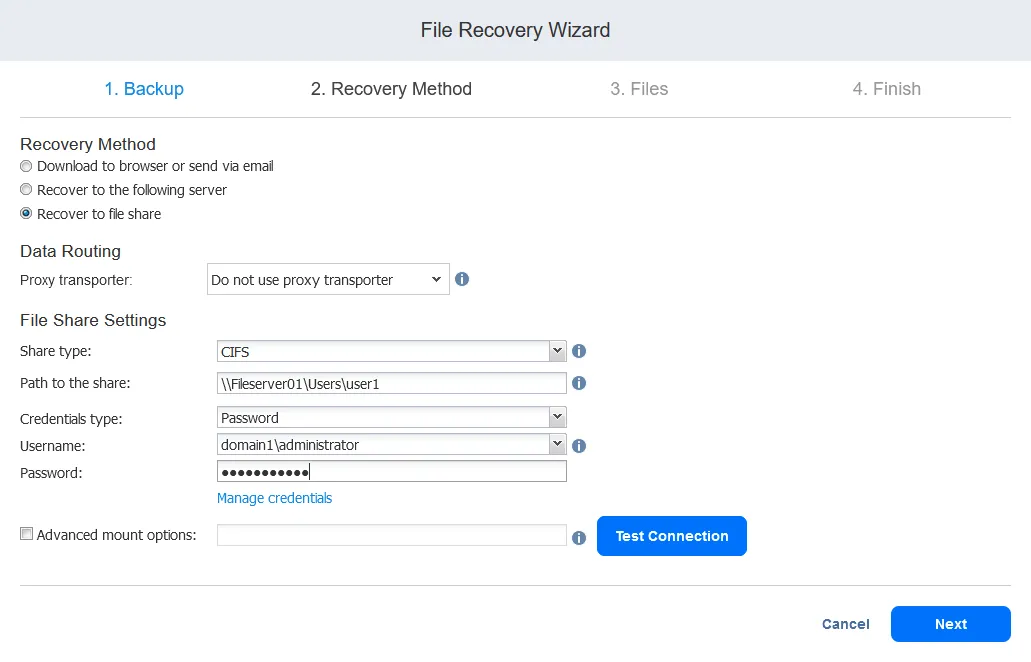
Si vous avez sélectionné Recover to file share dans la section Recovery method, , vous devez sélectionner le transporteur proxy et le transporteur (comme mentionné précédemment, le transporteur est le composant de la solution chargé des transferts de données).
- Dans la section
Data routing, indiquez si vous souhaitez utiliser un transporteur proxy . - Configurez
file share settings.- Type de partage : CIFS ou NFS
- Chemin d’accès au partage de fichiers : Saisissez le chemin d’accès complet au partage de fichiers en commençant par l’adresse IP ou le nom d’hôte de votre serveur de fichiers.
- Type d’identifiants : Saisissez le mot de passe et la clé privée. Si vous utilisez des identifiants avec un mot de passe, saisissez les identifiants du compte utilisateur disposant des autorisations nécessaires pour écrire des fichiers sur le partage de fichiers sélectionné.
Cliquez sur Test connection. Si le test est réussi, passez à l’étape suivante.
Files. Sélectionnez les fichiers à restaurer comme indiqué pour les deux options précédentes.Finish. Attendez que le processus de récupération soit terminé.
Réflexions
La récupération de fichiers à partir de sauvegardes vous permet de gagner du temps lorsque vous devez restaurer des fichiers supprimés ou corrompus sans avoir à restaurer l’intégralité des données à partir d’une sauvegarde. Cette approche consistant à ne restaurer que les fichiers nécessaires vous permet de réduire le temps consacré à la récupération des données et d’éviter les temps d’arrêt de la machine sur laquelle vous restaurez les fichiers. N’oubliez pas d’effectuer régulièrement des sauvegardes de données afin d’être prêt à réaliser la récupération de fichiers ou de machines entières en cas de besoin.
La solution NAKIVO vous permet de sauvegarder et de réaliser la récupération de serveurs Windows et Linux, ainsi que de VMs VMware vSphere et Microsoft Hyper-V complètes. Téléchargez NAKIVO Backup & Replication Free Edition et soyez prêt pour la récupération.