Fonctionnement d’Amazon Storage Gateway : guide complet
Amazon Web Services (AWS) est utilisé par de nombreux utilisateurs et organisations en raison de son évolutivité, de sa fiabilité et d’autres avantages. Lors de la migration de données vers le cloud AWS, vous devez tenir compte de certaines fonctionnalités. Par défaut, Amazon fournit une interface web permettant de gérer l’environnement cloud et de télécharger ou d’envoyer des fichiers. Cependant, l’utilisation de cette interface web pour le transfert régulier de volumes importants de données peut s’avérer peu pratique. Si vous utilisez Amazon S3 comme stockage dans le cloud pour vos données, vous pouvez monter un compartiment S3 en tant que disque réseau dans votre système d’exploitation.
Le montage d’un compartiment (bucket) en tant que disque peut considérablement simplifier la copie de fichiers vers le cloud Amazon. Cette solution convient aux petites entreprises et aux particuliers, mais si vous comptez utiliser le stockage dans le cloud Amazon pour des environnements d’entreprise de grande envergure, vous aurez besoin d’une solution plus évolutive. Un autre aspect à prendre en compte est que la refonte complète d’une infrastructure n’est pas un processus aisé si la plupart des processus sont liés à des serveurs physiques situés dans les centres de données de votre entreprise. Heureusement, Amazon propose un outil spécial qui vous permet d’utiliser votre infrastructure physique traditionnelle pour copier des données vers le cloud Amazon ou depuis celui-ci. Cet outil s’appelle AWS Storage Gateway et cet article de blog explique comment utiliser et configurer Amazon Storage Gateway.

Qu’est-ce qu’AWS Storage Gateway ?
AWS Storage Gateway est une solution spécifique qui fait office de passerelle entre vos machines physiques ou virtuelles traditionnelles et le stockage dans le cloud sur AWS. Elle assure une intégration transparente entre les environnements sur site et les environnements cloud. AWS Storage Gateway donne accès à un stockage illimité sur Amazon S3, Amazon S3 Glacier, Amazon S3 Glacier Deep Archive et Amazon EBS (Elastic Block Storage). Ce concept d’intégration du stockage sur site et du stockage dans le cloud peut également être appelé « stockage hybride ». Une connexion Internet est nécessaire pour utiliser AWS Storage Gateway, car une connexion aux serveurs AWS doit être établie.
Types de passerelles de stockage
Il existe trois types de passerelles de stockage AWS : File Gateway, Volume Gateway et Tape Gateway.
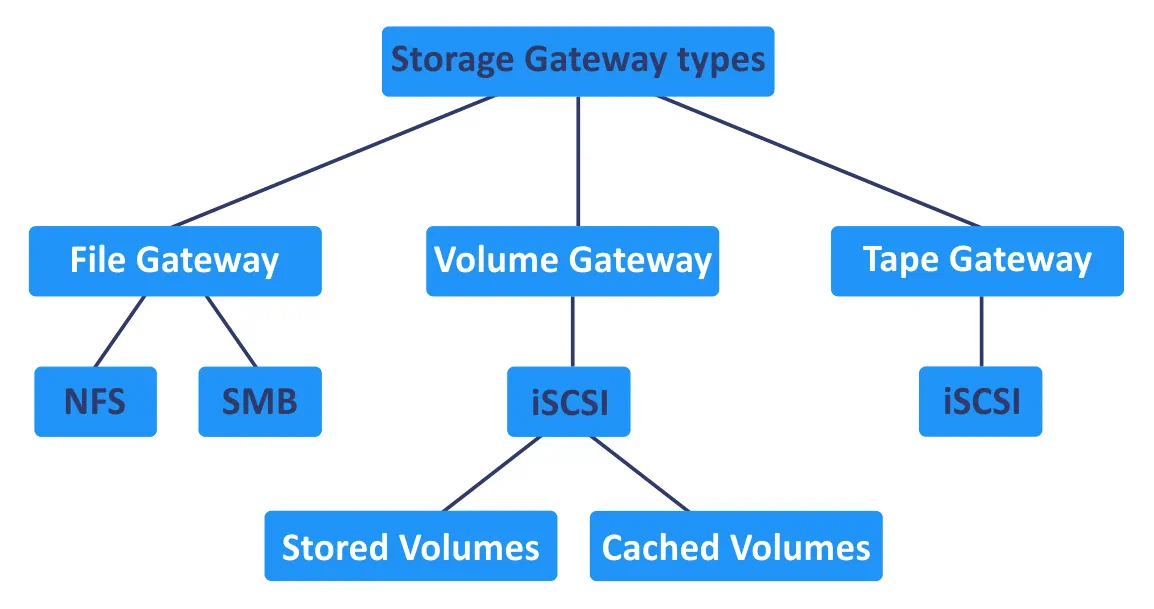
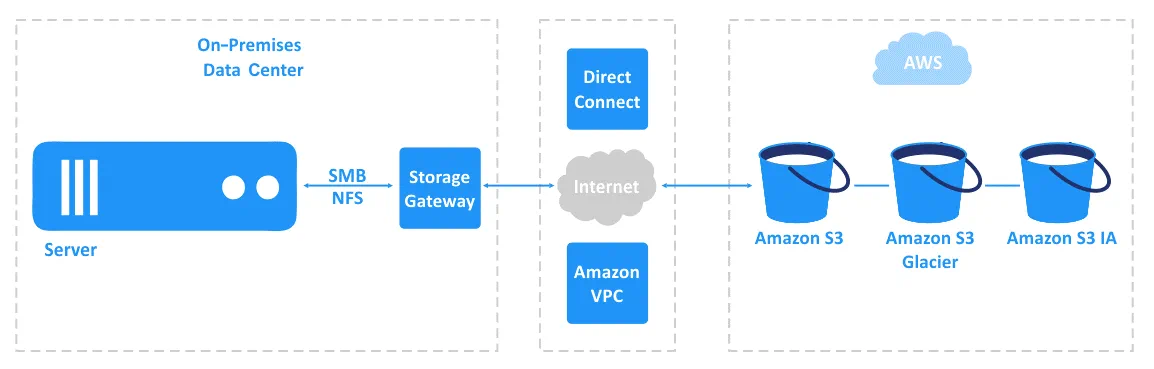
File Gateway. Ce type de passerelle de stockage permet d’accéder à des fichiers stockés sous forme d’objets dans un compartiment Amazon S3 par l’intermédiaire du protocole SMB (versions 2 et 3 du protocole CIFS) et de partages NFS (versions 3 et 4.1 du protocole). Un point de montage SMB (Server Message Block) ou NFS (Network File System) doit être configuré dans votre système d’exploitation pour permettre l’accès aux fichiers/objets d’un compartiment S3.
La passerelle de fichiers prend en charge les classes de stockage Amazon S3 suivantes : S3 Standard, S3 Standard-Infrequent Access (IA) et S3 One Zone-IA. La gestion des versions est prise en charge : vous pouvez modifier, supprimer et renommer des fichiers en y accédant via les protocoles NFS ou SMB, et chaque modification de fichier est stockée sous forme de nouvelle version dans un compartiment S3. Le principal avantage de l’utilisation de la gestion des versions pour le partage de fichiers (objets) réside dans les capacités de récupération étendues. Outre la gestion des versions, vous pouvez activer la gestion du cycle de vie et la réplication interrégionale pour les objets stockés dans Amazon S3.
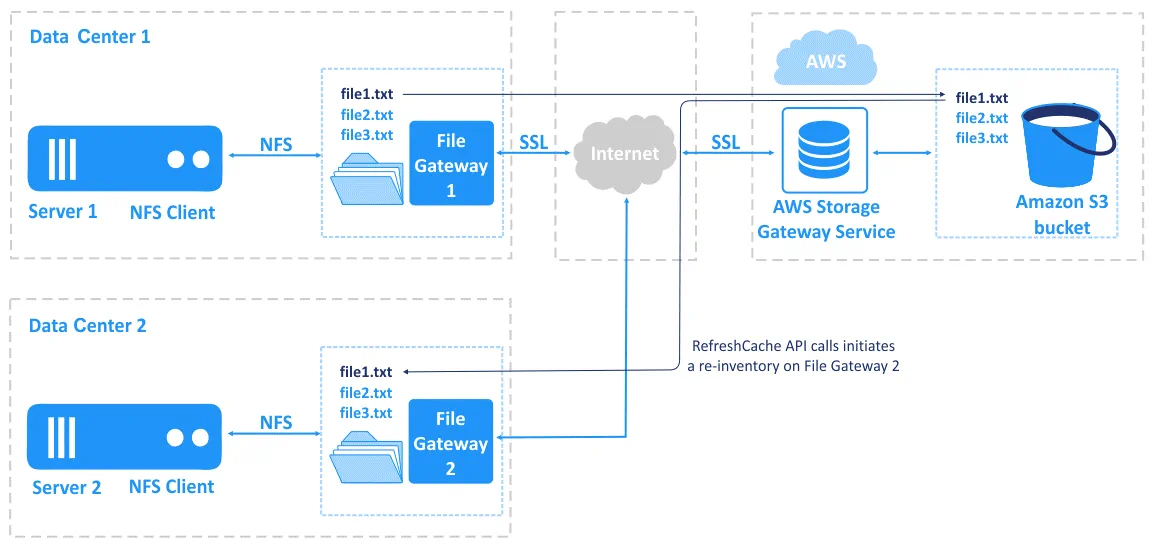
Vous pouvez réaliser le déploiement d’une machine virtuelle Storage Gateway sur le serveur 1 du centre de données 1 et d’une autre sur le serveur 2 du centre de données 2. Si les deux passerelles sont connectées au même compartiment et que les deux serveurs sont connectés à la passerelle de stockage appropriée, vous pouvez alors télécharger un fichier vers le compartiment S3 depuis le serveur 1 et accéder à ce fichier sur le serveur 2 par le partage NFS ou SMB. Cela est possible grâce à l’appel API RefreshCache qui déclenche un réinventaire sur la passerelle de fichiers 2.
Volume Gateway permet à vos serveurs et applications exécutés sur site de se connecter au stockage en blocs AWS (volumes EBS) dans le cloud par l’intermédiaire du protocole iSCSI (Internet Small Computer Systems Interface). Alors que les protocoles SMB et NFS utilisés par une passerelle de fichiers sont des protocoles de partage de fichiers, iSCSI fonctionne au niveau des blocs. Il existe deux types de passerelles de volume : les volumes stockés et les volumes mis en cache.
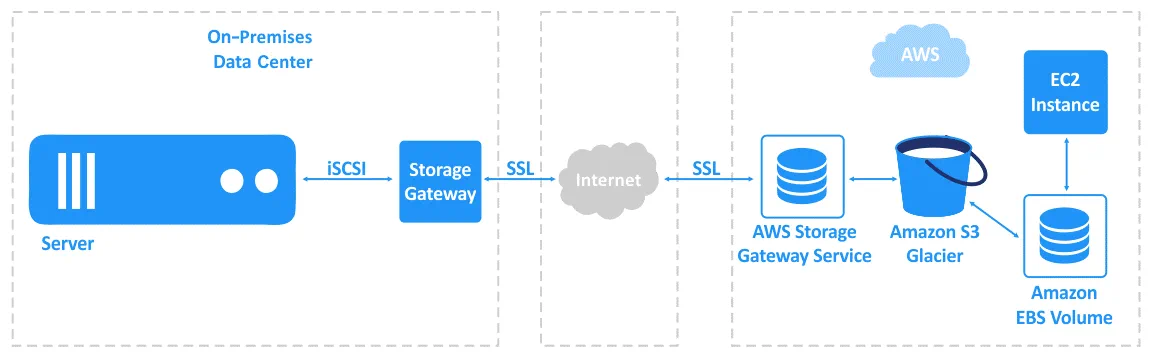
Volumes stockés . Votre stockage local, tel qu’un disque dur sur un serveur physique ou un disque virtuel d’un machine virtuelle, est utilisé comme stockage principal des données. Une sauvegarde asynchrone est effectuée vers Amazon S3 sous forme d’instantanés EBS. Vous pouvez accéder au stockage avec une faible latence lorsque vous utilisez des volumes stockés. La taille des volumes stockés peut varier entre 1 To et 16 To. Un volume stocké est monté en tant que périphérique iSCSI.
Volumes mis en cache (Cached Gateway). Les données fréquemment consultées sont stockées dans des volumes EBS, tandis que les données rarement utilisées sont migrées vers Amazon S3. Cette approche est plus économique, car le prix d’utilisation des compartiments Amazon S3 est inférieur à celui des volumes EBS. La taille maximale d’un volume peut atteindre 32 To. Un volume est monté en tant que périphérique iSCSI.
Lorsque vous utilisez une passerelle de volumes pour le stockage en blocs, les volumes peuvent être attachés à la passerelle de volumes ou détachés de celle-ci. Cette fonctionnalité vous permet, par exemple, de migrer des volumes d’une passerelle à l’autre afin de mettre à niveau le matériel de stockage sur des serveurs locaux (sur site).
Tape Gateway est utilisé pour sauvergarder des données en vue d’un archivage à long terme sur Amazon Glacier et pour stocker ces données sur des bandes magnétiques virtuelles. En réalité, les données sont stockées dans Amazon S3 Glacier ou Amazon S3 Glacier Deep Archive. Dans ce cas, l’interface physique utilisée pour écrire les données sur des bandes magnétiques par la connexion de lecteurs de bandes magnétiques et de bandothèques est remplacée par une interface Tape Gateway Library compatible qui vous permet de stocker les données dans le cloud Amazon. Le protocole iSCSI est utilisé pour connecter les appliances de sauvegarde existantes à la passerelle de bandes magnétiques. La configuration et le flux de travail de sauvegarde existants peuvent être conservés. Vous pouvez sauvegarder des données directement dans le cloud via la passerelle de bandes magnétiques ou par l’intermédiaire d’applications spécialisées de sauvegarde des données.
Les passerelles de bandes magnétiques peuvent être utilisées pour sauvegarder des données sans apporter de modifications significatives à une configuration de sauvegarde existante ou comme alternative aux lecteurs de bandes magnétiques et aux bandothèques physiques (qui ne sont pas rentables).
Plateformes hôtes prises en charge
AWS Storage Gateway est fourni sous la forme d’une appliance virtuelle (une image ou un modèle de machine virtuelle) pouvant être déployée sur différentes plateformes.
Les plateformes de virtualisation hôtes prises en charge sont les suivantes :
- VMware ESXi
- Hyper-V (2012 R2 ou version plus récente)
- Linux KVM
- Amazon EC2
Il existe toutefois également une appliance matérielle pouvant être utilisée si une organisation ne dispose d’aucun hyperviseur dans son infrastructure. Vous pouvez acheter l’appliance Amazon Storage Gateway sur le site web d’Amazon ; elle vous sera livrée.
Tarifs
La politique tarifaire d’Amazon pour les services cloud proposés repose sur un modèle de facturation à l’utilisation. Amazon Storage Gateway ne fait pas exception. La facturation dépend du type de stockage (Amazon S3 ou EBS) et de la région AWS. Si vous stockez des données dans Amazon S3, le prix dépend de la classe de stockage S3 et du nombre de requêtes. Le prix est calculé en Go par mois. Si vous stockez des données dans des volumes EBS, les instantanés sont facturés lorsqu’ils sont créés. En ce qui concerne Amazon Storage Gateway, vous êtes facturé pour l’utilisation de la passerelle (par passerelle et par mois). Vous pouvez consulter les tarifs en vigueur à tout moment sur la page Site web d’Amazon .
Avantages d’AWS Storage Gateway
Les principaux avantages liés à l’utilisation d’Amazon Storage Gateway sont les suivants :
- Intégration des configurations matérielles et logicielles sans modification matérielle.
- Possibilité d’utiliser à la fois un stockage sur site et un stockage dans le cloud Amazon (concept de stockage hybride).
- Transition en douceur migration de l’infrastructure physique vers le cloud AWS.
Comment réaliser le déploiement d’AWS Storage Gateway ?
Découvrons comment réaliser le déploiement d’AWS Storage Gateway pour accéder aux fichiers stockés sous forme d’objets dans Amazon S3 en se connectant à une passerelle de fichiers via NFS. Vous devez disposer d’un compte AWS et d’un hôte ESXi pour exécuter la machine virtuelle Storage Gateway.
Téléchargement de l’image
Ouvrez l’interface Web de la console AWS.
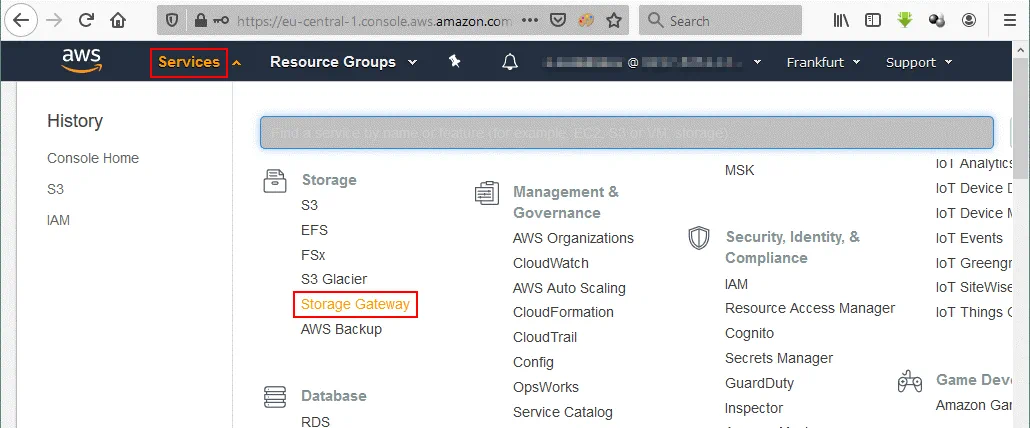
Cliquez sur Services et sélectionnez Storage Gateway dans la catégorie Storage .
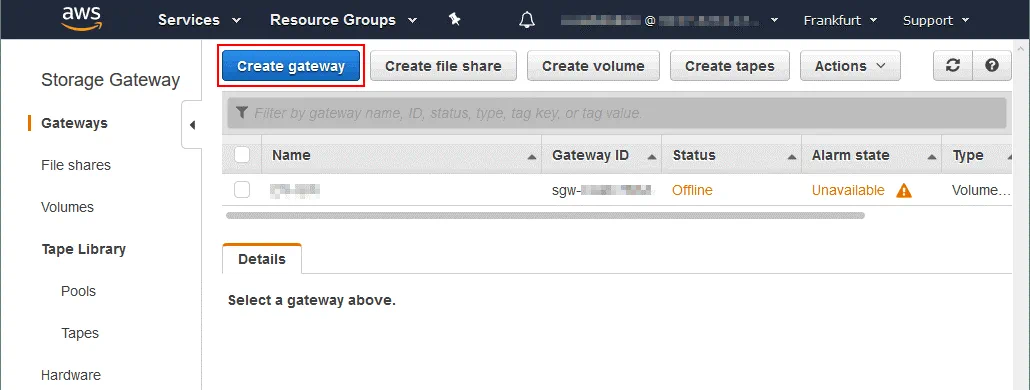
Sur la page Storage Gateway , cliquez sur le bouton Create Gateway dans la section Gateways du volet de navigation. Sur cette page, vous pouvez trouver les passerelles de stockage créées précédemment, le cas échéant.
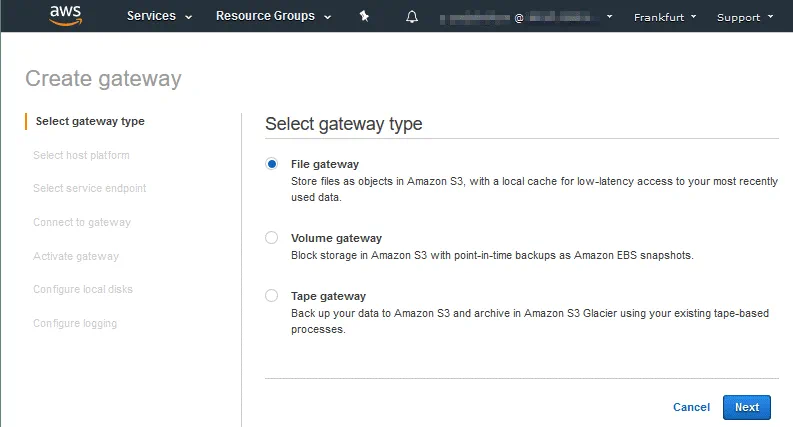
L’assistant Create gateway s’ouvre.
Select gateway type. Sélectionnez File gateway pour stocker les fichiers sous forme d’objets dans Amazon S3. Cliquez sur Next à chaque étape de l’assistant pour continuer.
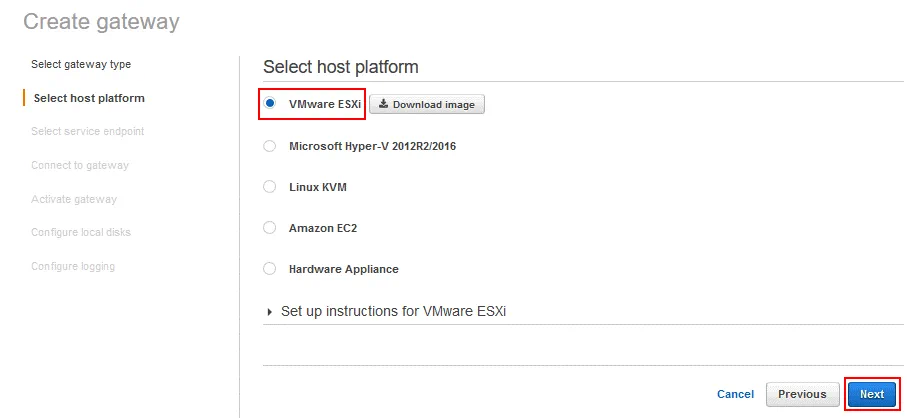
Select host platform. Cinq plateformes hôtes sont prises en charge pour le déploiement. Sélectionnez VMware ESXi et cliquez sur le bouton Download image .
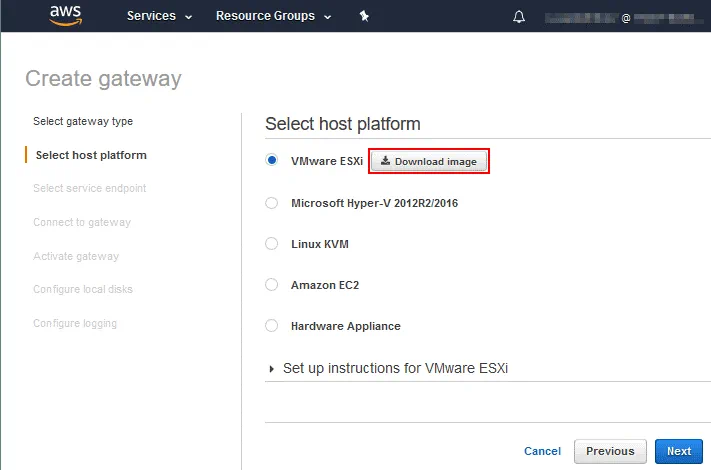
Enregistrez le fichier. Dans notre cas, le nom du fichier téléchargé est aws-storage-gateway-latest.ova et nous enregistrons ce fichier dans D:virtual sur une machine locale. Ne fermez pas l’onglet actuel du navigateur dans lequel s’affiche l’assistant Créer une passerelle dans l’interface Web d’AWS, car vous devrez reprendre la configuration de la passerelle de stockage à partir de cette étape ultérieurement.
Déploiement de l’appliance virtuelle sur un hôte ESXi
Vous devez maintenant déployer le fichier de modèle téléchargé aws-storage-gateway-latest.ova sur un hôte ESXi. Dans notre exemple, les hôtes ESXi sont gérés par vCenter et nous utiliserons l’interface web du client VMware vSphere pour déployer l’appliance virtuelle AWS Storage Gateway.
Connectez-vous à votre vCenter, allez à Hosts and Clusters et sélectionnez l’hôte ESXi nécessaire qui dispose de suffisamment de ressources disponibles.
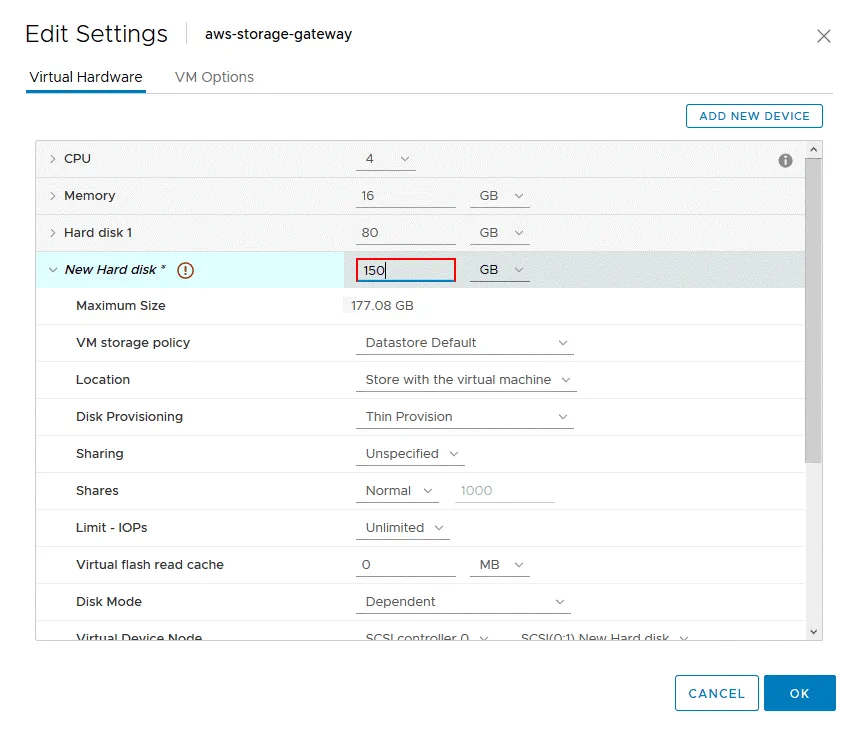
Exigences : Le Gateway de Fichiers nécessite 16 Go de RAM, 4 processeurs virtuels (vCPUs), un disque virtuel de 80 Go et un disque virtuel supplémentaire de 150 Go pour le cache de stockage.
Dans notre exemple, nous sélectionnons l’hôte avec l’adresse IP 10.10.10.90 . Après avoir sélectionné l’hôte ESXi dans le client vSphere, cliquez sur Actions > Deploy OVF Template.
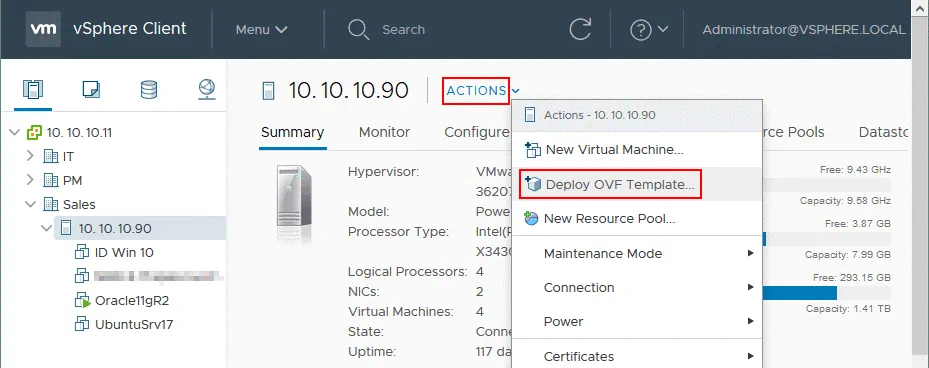
L’assistant de déploiement du modèle OVF s’ouvre.
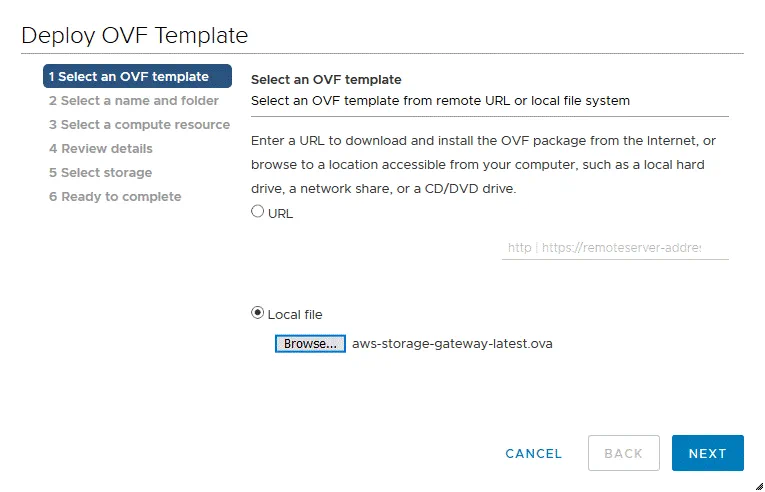
1. Select an OVF template. Sélectionnez Local file et cliquez sur Browse pour sélectionner le fichier ova téléchargé. Dans ce cas, nous sélectionnons aws-storage-gateway-latest.ova dans D:virtual . Appuyez sur Next à chaque étape de l’assistant pour continuer.
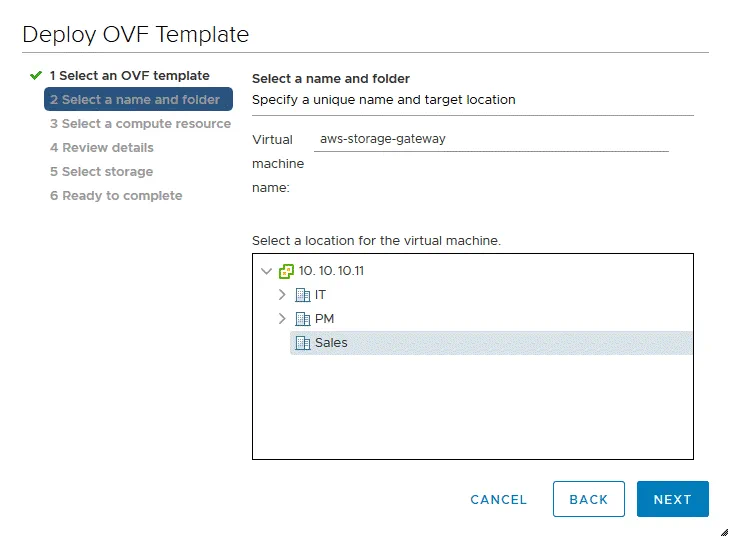
2. Select a name and folder. Entrez un nom de machine virtuelle, par exemple, aws-storage-gateway et sélectionnez un emplacement pour la VM dans vCenter.
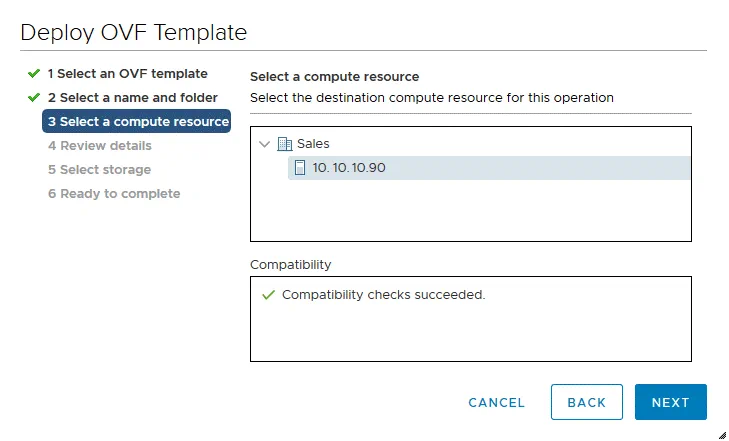
3. Select a compute resource. Sélectionnez un hôte ESXi où la VM Storage Gateway fonctionnera. Nous sélectionnons 10.10.10.90 dans cet exemple.
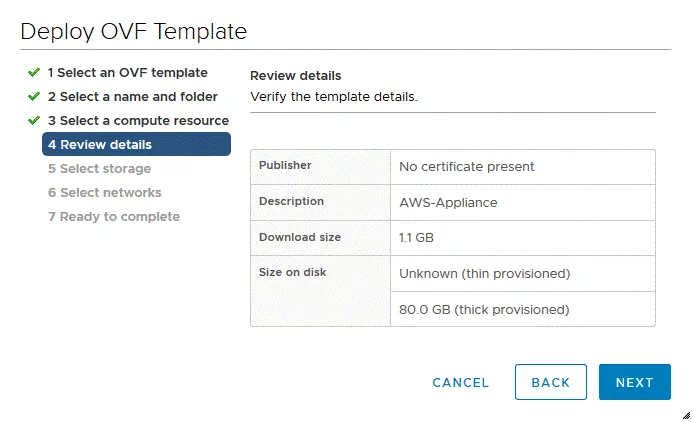
4. Review details. Vérifiez les détails du modèle de l’appliance virtuelle AWS Storage Gateway que vous êtes sur le point de déployer.
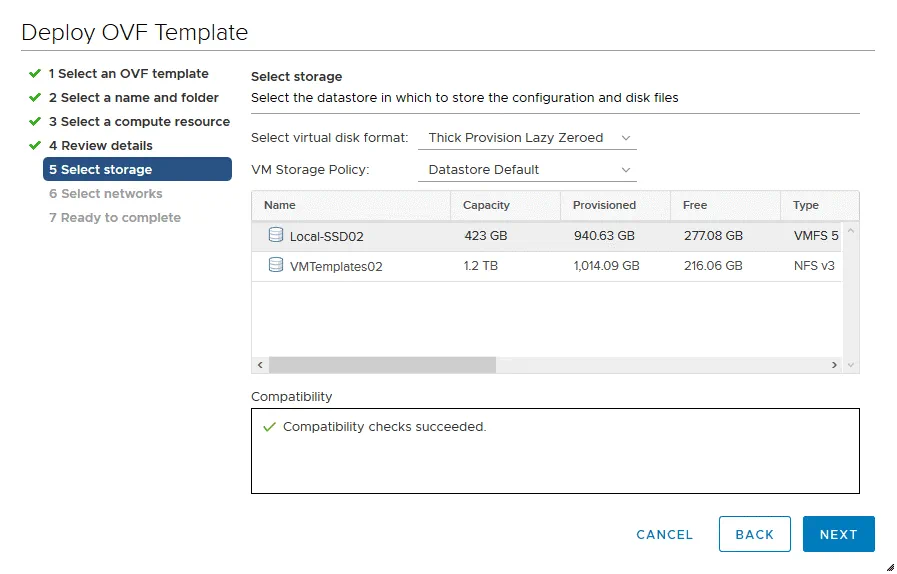
5. Select storage. Sélectionnez le magasin de données avec suffisamment d’espace libre pour stocker les fichiers de disque virtuel et autres fichiers de VM. Sélectionnez le format de disque virtuel. Il est recommandé de sélectionner Jalon Épais comme format de disque virtuel, car tout l’espace de stockage nécessaire pour qu’un disque virtuel fonctionne est alloué immédiatement. Lisez plus sur le provisionnement épais et mince dans cet article de blog.
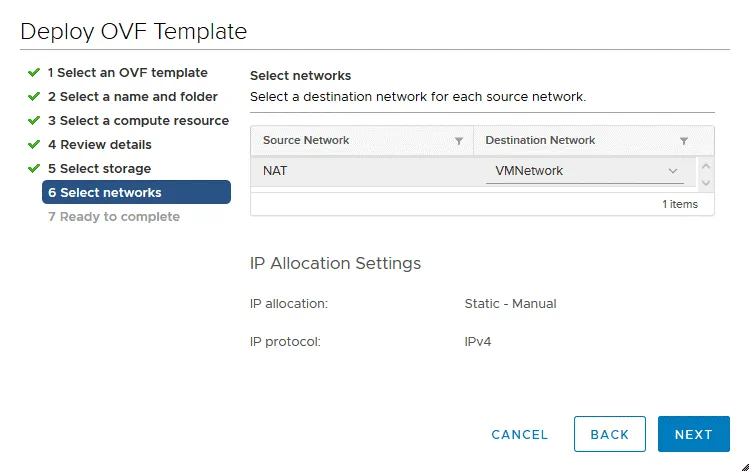
6. Select networks. Sélectionnez un vSwitch qui est connecté à un routeur et fournit une connexion Internet. Un adaptateur de réseau virtuel de la machine virtuelle sera connecté à ce vSwitch et au réseau approprié après le déploiement.
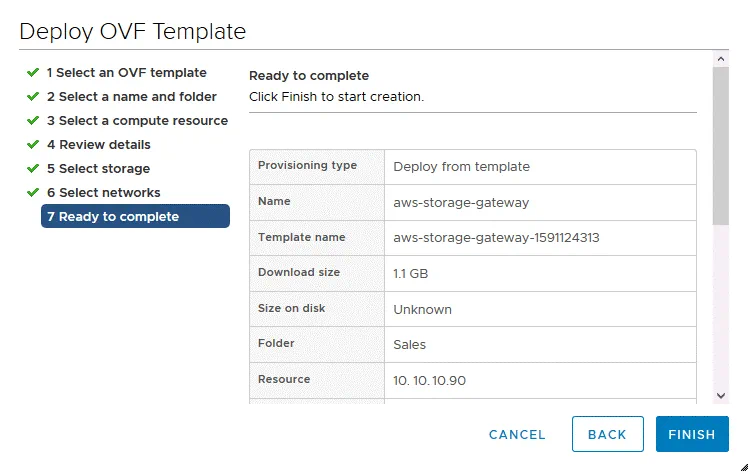
7. Ready to complete. Examinez la configuration de la VM qui sera déployée à partir du modèle et appuyez sur Finish pour commencer la création de la VM. Lisez le billet de blog sur Modèles de machines virtuelles pour en savoir plus.
Patientez jusqu’à ce que la VM Storage Gateway soit déployée à partir du modèle. Vous pouvez voir le statut du travail dans la barre d’outils Tâches Récentes dans le client vSphere.
Une fois la VM déployée, vous pouvez voir le nom de la VM que vous avez défini précédemment dans la liste des VMs de l’hôte ESXi approprié ( 10.10.10.90 dans notre cas).
Cliquez-droit sur la VM ( aws-storage-gateway est le nom de la VM Storage Gateway déployée à partir du modèle dans cet exemple) et dans le menu contextuel cliquez sur Edit Settings. 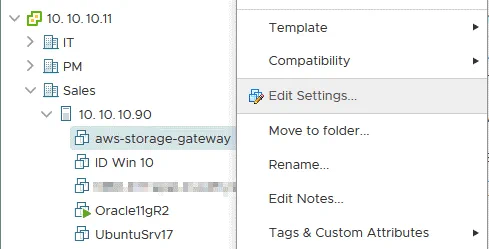
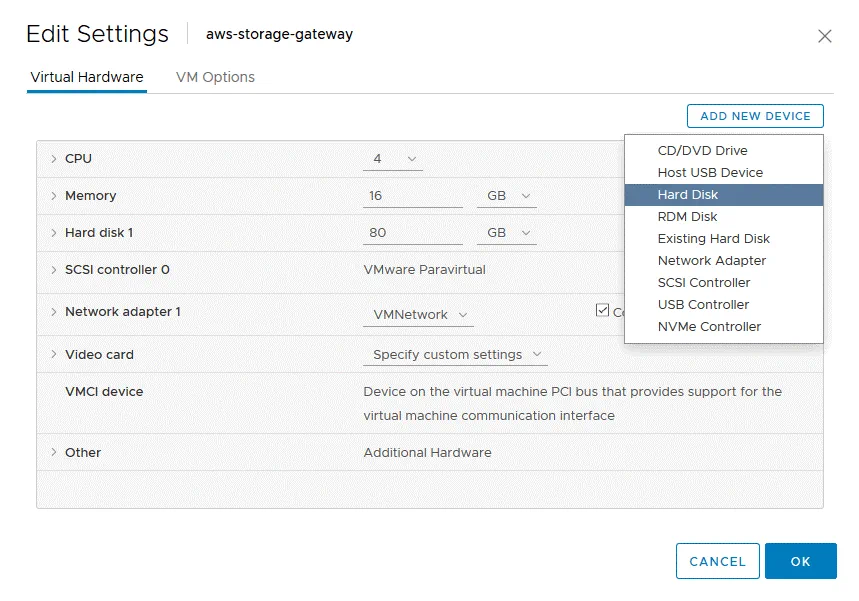
Maintenant, vous devez ajouter un nouveau disque dur virtuel pour le cache. Ce disque virtuel est utilisé pour stocker les fichiers récemment accédés et les fichiers souvent accédés pour réduire la latence lors de l’accès à ces données.
Dans l’onglet Matériel Virtuel de la fenêtre Modifier les Paramètres , cliquez sur Add new device et sélectionnez Hard disk.
La taille minimale recommandée pour un disque dur virtuel utilisé pour stocker le cache par AWS Storage Gateway est de 150 Go. Vous devriez créer un disque virtuel à provisionnement épais pour le cache. Dans le champ Nouveau Disque Dur , tapez 150 Go. Dans le champ Approvisionnement du Disque , sélectionnez une des options Thick Provisioning. Cliquez sur OK pour sauvegarder les paramètres et créer le disque virtuel.
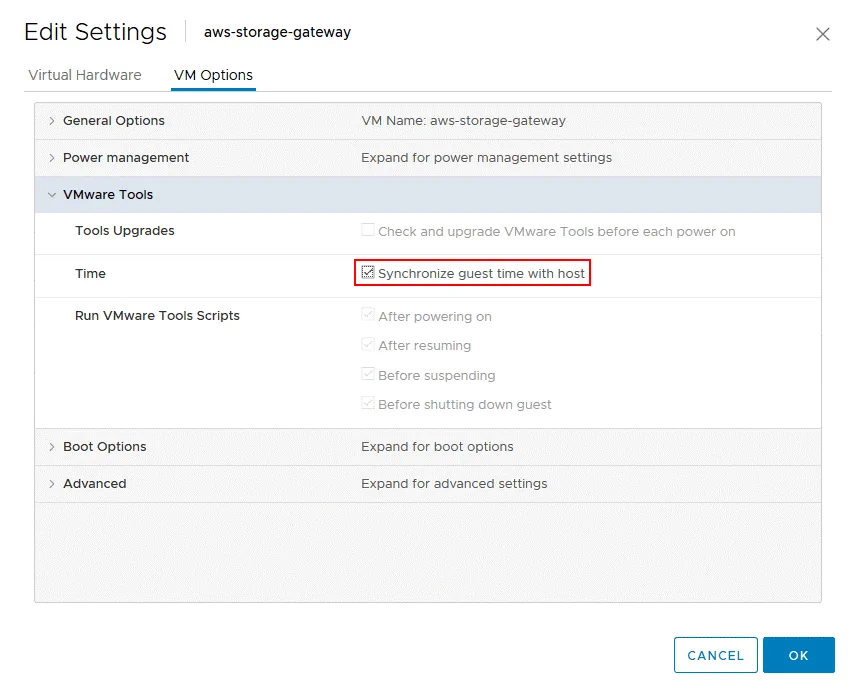
Assurez-vous que l’heure est correctement définie sur la VM Storage Gateway, les hôtes ESXi et les serveurs vCenter. L’heure sur la VM doit être synchronisée pour éviter les problèmes et pour réussir l’activation de la passerelle.
Sélectionnez votre VM aws-storage-gateway dans la liste des VM, cliquez sur Edit Settings. Sur l’écran Modifier les Paramètres , sélectionnez l’onglet Options VM , cliquez sur VMware Tools pour développer les paramètres et cochez la case “Synchronize guest time with host”. Cliquez sur OK pour sauvegarder les paramètres.
Test de la connectivité réseau
Il est recommandé de tester la connexion réseau de l’Amazon Storage Gateway exécutée en VM localement avec le stockage dans le cloud AWS.
Mettez sous tension la VM Storage Gateway.
Connectez-vous à la VM Appliance AWS en utilisant les identifiants par défaut.
Nom d’utilisateur : admin
Mot de passe : password
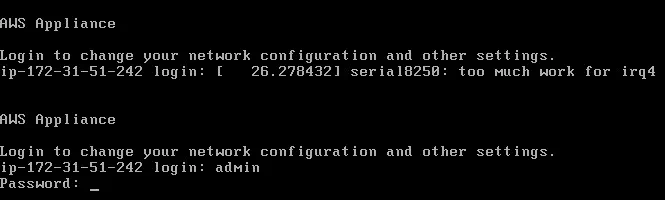
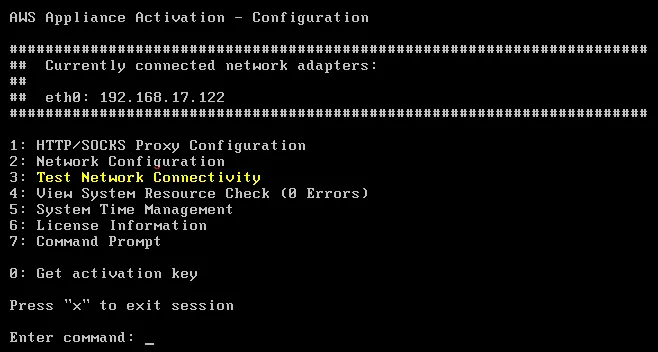
Vous pouvez vérifier l’adresse IP. Si un serveur DHCP existe dans votre réseau, la configuration IP est obtenue automatiquement. Il est recommandé de définir une adresse IP statique pour l’utilisation à long terme de l’Amazon Storage Gateway.
Si vous souhaitez définir l’adresse IP statique, appuyez sur 2:
2: Network Configuration
Puis entrez 3:
3: Configure Static IP
Suivez les recommandations pour définir l’adresse IP statique.
Dans notre exemple, l’adresse IP de l’appliance virtuelle Storage Gateway est 192.168.17.122 et le masque de sous-réseau est 255.255.255.0 .
Après avoir configuré la configuration réseau IP, vous devriez tester la connectivité réseau.
Dans le menu principal, sélectionnez 3:
3: Test Network Connectivity
Puis sélectionnez 1:
1: Public
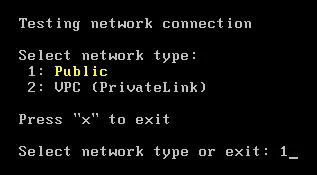
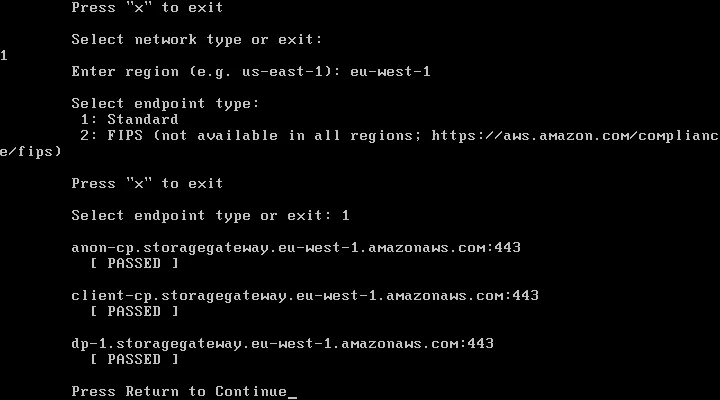
Entrez la région :
eu-west-1
Sélectionnez le type de point de terminaison :
1: Standard
Le test a réussi dans notre cas et vous pouvez le voir sur la capture d’écran ci-dessous.
Création d’un compartiment
Avant de continuer, assurez-vous qu’un compartiment a été créé dans Amazon S3 pour votre compte. Vous pouvez utiliser ce lien pour créer un compartiment. Le nom du compartiment utilisé dans ce tuto est blog-bucket01 . Vous devez avoir suffisamment de permissions pour votre compte AWS. Les clés d’accès AWS doivent être générées si vous prévoyez d’utiliser d’autres applications pour accéder au compartiment. Vous pouvez obtenir l’identifiant de clé d’accès AWS et une clé d’accès secrète pour votre compte sur cette page AWS.
Activation de Passerelle de fichier
Maintenant, vous devez définir l’adresse IP de la Passerelle de stockage Amazon et activer la Passerelle de fichier.
Retournez à l’interface web de la console AWS. Comme vous vous en souvenez, nous nous sommes arrêtés à la deuxième étape de l’assistant Créer une passerelle. Si vous avez fermé cette page, ouvrez la console AWS, allez à Services > Storage Gateway, cliquez sur Create Gateway. Lors de la première étape de l’assistant ( Sélectionner le type de passerelle ) sélectionnez File gateway. Ces étapes sont expliquées ci-dessus au début du tuto et sont complétées par des captures d’écran.
Select host platform. Sélectionnez VMware ESXi et cliquez sur Next.
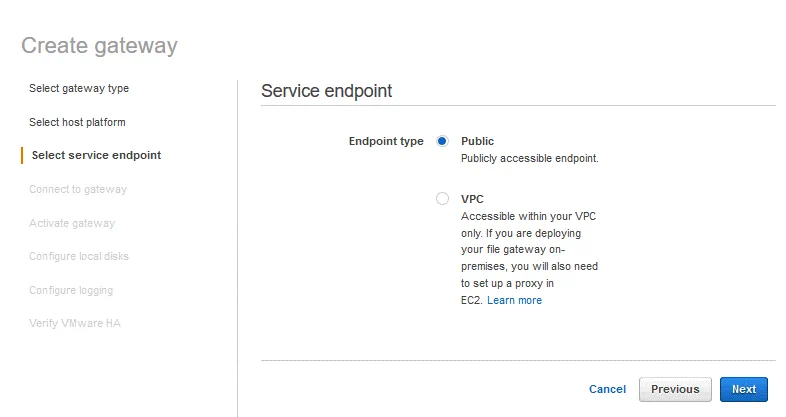
Select service endpoint. Sélectionnez Public comme type de point de connexion, puis appuyez sur Next. L’accès réseau pour votre navigateur web à la VM de Passerelle de Stockage au port TCP 80 doit être autorisé.
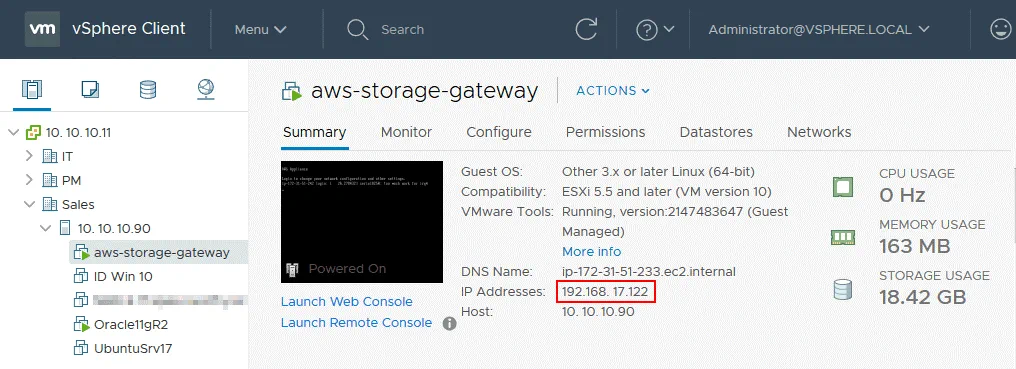
Vérifiez l’adresse IP de la VM de Passerelle (VA). Vous pouvez trouver l’adresse IP de la VM dans l’interface du client VMware vSphere en sélectionnant la machine virtuelle nécessaire. Dans cet exemple, l’adresse IP interne de la VM de Passerelle de stockage AWS est 192.168.17.122 .
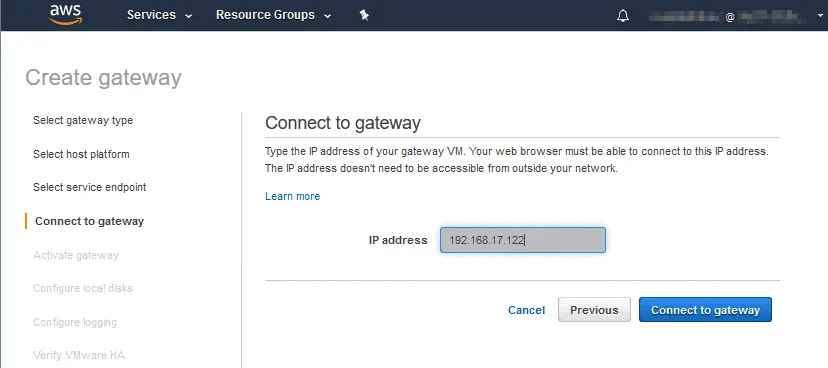
Entrez l’adresse IP de la VM (l’appliance virtuelle de Passerelle de stockage), pas l’IP externe (WAN) de votre routeur.
Cliquez sur Connect to gateway.
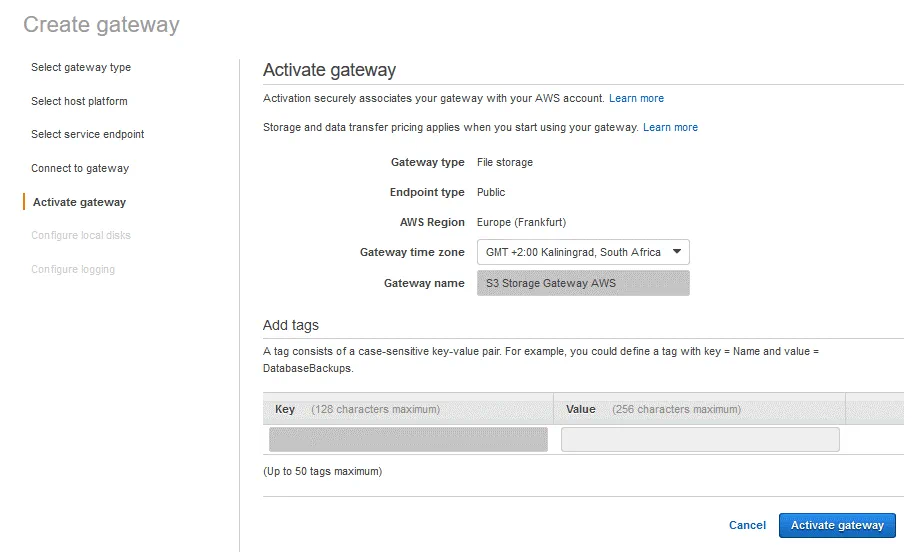
Activate gateway. L’activation de la passerelle associe en toute sécurité votre passerelle à votre compte AWS.
Sélectionnez le fuseau horaire de la passerelle.
Entrez le Nom de la passerelle, par exemple Stockage de Passerelle AWS . Le nom peut être différent du nom de la VM et du nom de DNS de la VM (appliance). N’oubliez pas que le port TCP 80 doit être ouvert sur la VM de passerelle.
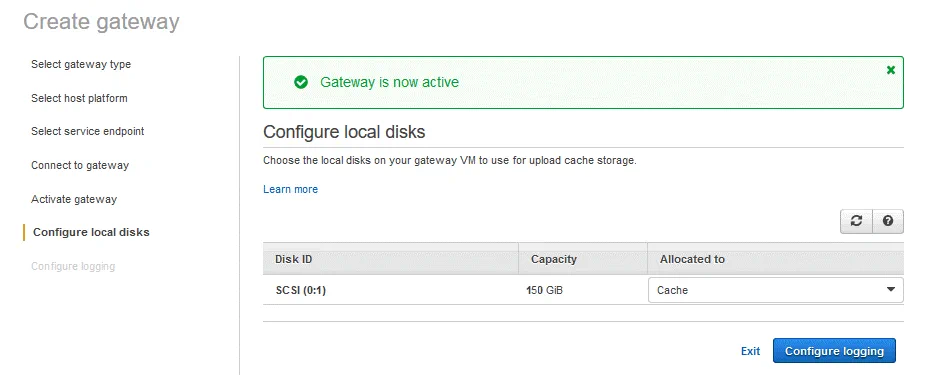
Cliquez sur Activate gateway et attendez que les disques du cache soient identifiés.
Configure local disks. Assurez-vous que votre disque virtuel de 150 Go est alloué au cache. Ensuite, appuyez sur Configure logging.
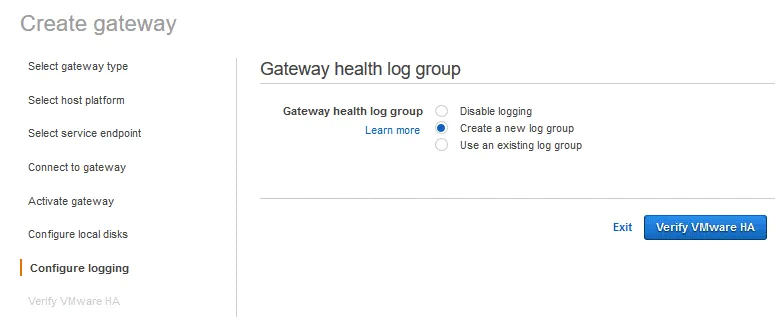
Configure logging. La journalisation vous offre des capacités supplémentaires pour le dépannage et l’audit. Sélectionnez Create a new log group. Cliquez sur Verify VMware HA.
Cliquez sur Verify VMware HA si votre VM de Passerelle de stockage fonctionne dans le Cluster VMware à haute disponibilité. Nous avons appuyé sur Exit comme l’appliance virtuelle de Passerelle de stockage Amazon n’est pas déployée dans le cluster VMware HA dans notre exemple.
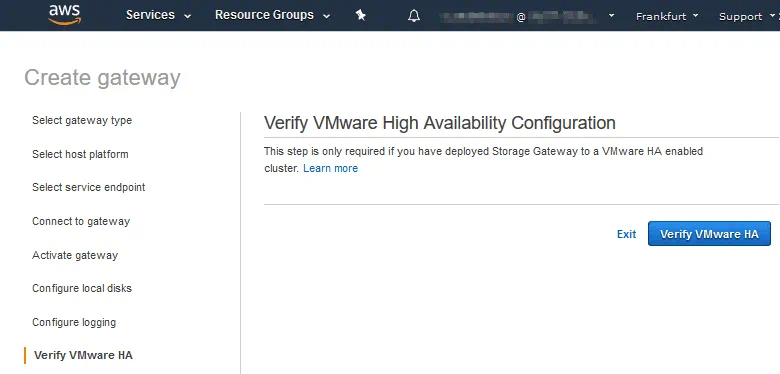
Maintenant, la Passerelle de fichier a été créée avec succès et elle est en cours d’exécution. 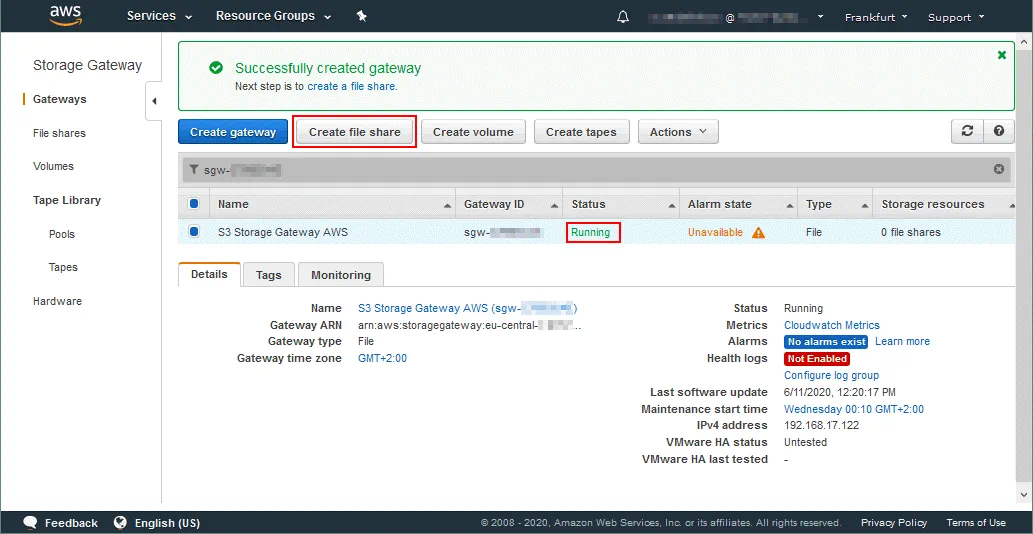
Création d’un partage de fichiers
Il est temps de créer un partage de fichiers afin de se connecter à un compartiment en utilisant les protocoles NFS ou SMB (CIFS) standards. Configurons la connexion vers un compartiment Amazon S3 via NFS.
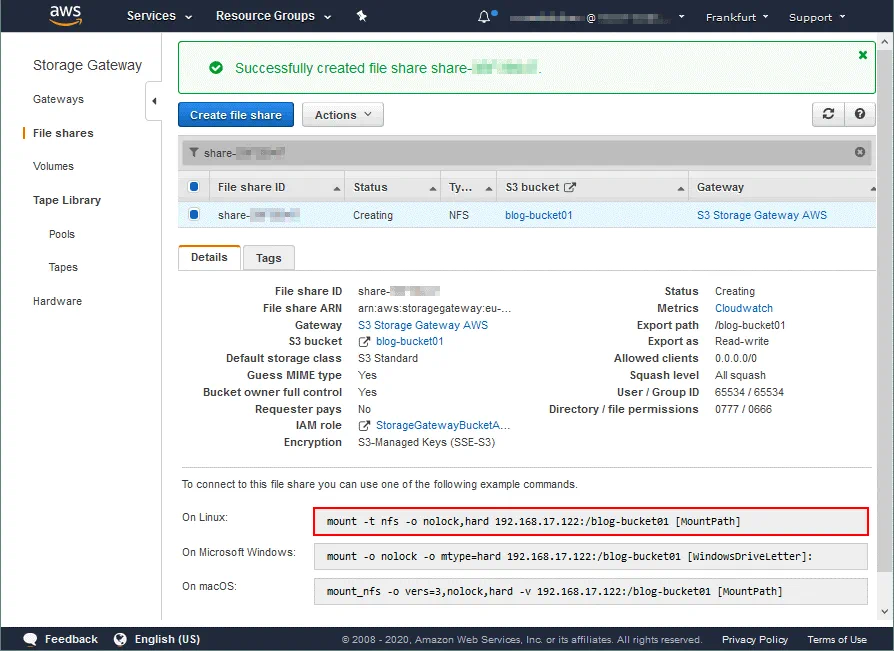
Sélectionnez votre Gateway de fichiers et cliquez sur Create file share (voir la capture d’écran ci-dessus).
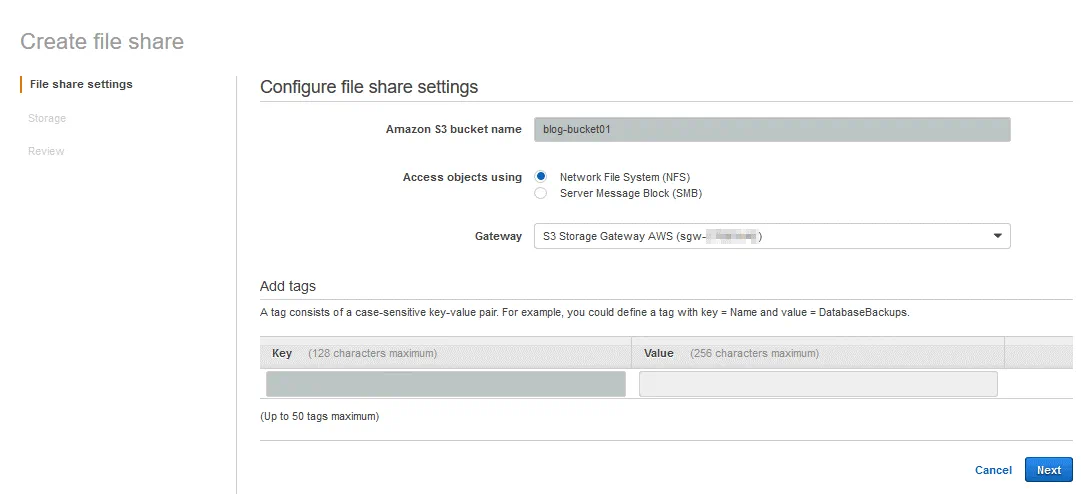
Entrez le nom du compartiment S3. Le nom du compartiment utilisé dans cet exemple est blog-bucket01 .
Accéder aux objets avec : Network File System (NFS).
Gateway : Sélectionnez la Gateway de stockage S3 déployée dans la liste déroulante.
L’ajout de balises est facultatif et peut être ignoré. Appuyez sur Next pour continuer.
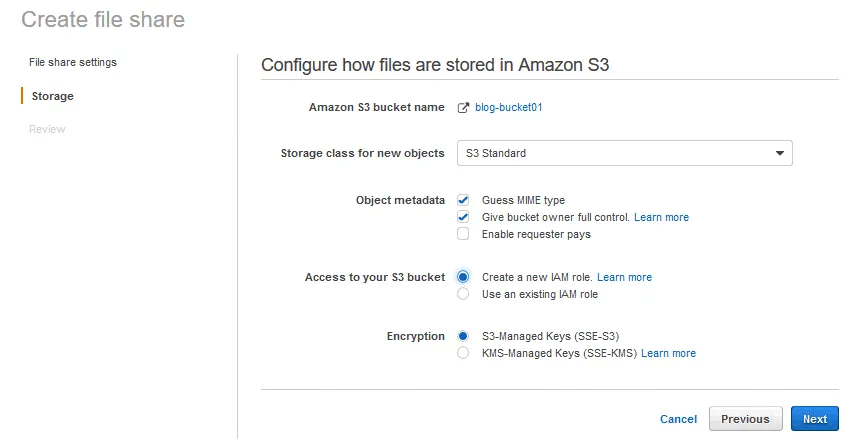
Storage. Configurez comment les fichiers seront stockés dans Amazon S3.
Nom du compartiment Amazon S3 : blog-bucket01
Classe de stockage pour les nouveaux objets : S3 Standard
Métadonnées des objets : Deviner le type MIME et Donner au propriétaire du compartiment le contrôle complet les cases doivent être cochées.
Accès à votre compartiment S3. Créer un nouveau rôle IAM .
Chiffrement : Clés gérées par S3 (SSE-S3).
Review. Vous pouvez laisser les valeurs par défaut pour le rôle IAM et autres valeurs sauf les valeurs suivantes.
Clients autorisés : 0.0.0.0/0 – par défaut, l’accès depuis n’importe quelle adresse IP est autorisé. Il est recommandé de définir des adresses IP autorisées personnalisées pour des raisons de sécurité.
Niveau de compression . Cliquez sur Edit dans les Options de montage et sélectionnez All squash pour vous assurer que tout fonctionne correctement.
Cliquez sur Create file share.
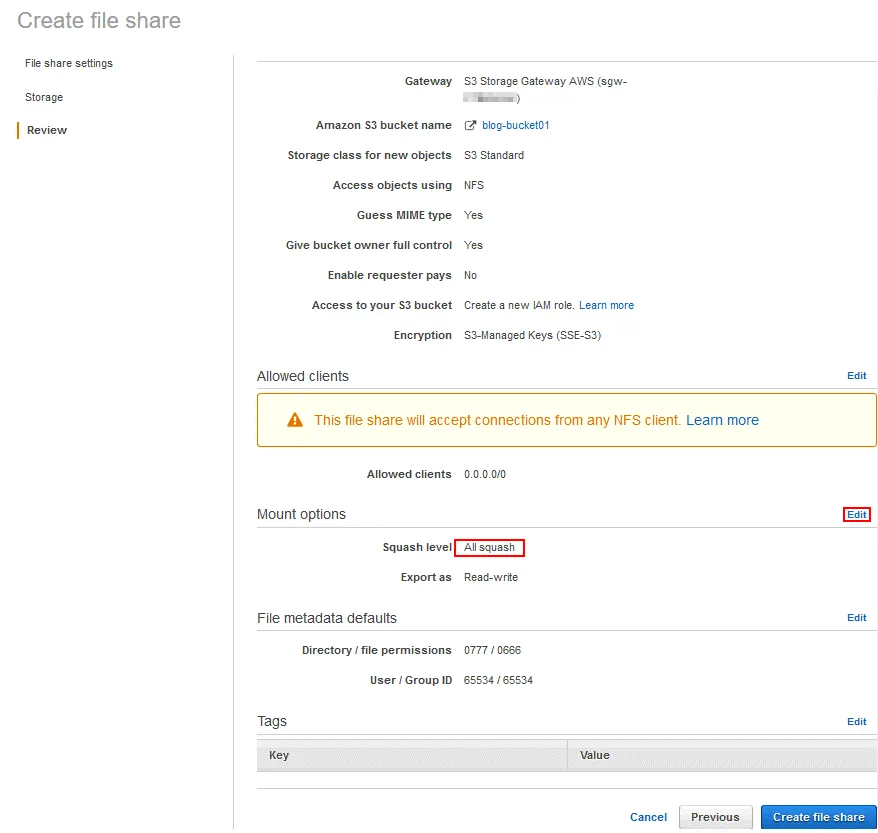
Si le bouton Create file share n’est pas actif, cliquez sur Previous puis cliquez à nouveau sur Next.
Le partage de fichiers NFS est créé sur votre Gateway de fichiers. En bas de la page Partages de fichiers , vous pouvez voir des exemples de commandes qui peuvent être utilisées pour monter votre partage de fichiers sur Linux, Windows et macOS.
Connexion au partage de fichiers
Créons un répertoire qui sera utilisé comme point de montage sur une machine Linux (Ubuntu 18.04) et définissons les autorisations nécessaires. Dans cet exemple, le nom de notre compte utilisateur Linux est utilisateur1 .
mkdir /mnt/s3-gateway/
Définissez le propriétaire et les autorisations pour le répertoire créé :
chown user1:user1 /mnt/s3-gateway
chmod 0775 /mnt/s3-gateway
Montez le partage NFS fourni par l’AWS Storage Gateway :
sudo mount -t nfs -o nolock,hard 192.168.17.122:/blog-bucket01 /mnt/s3-gateway
Une erreur peut survenir :
mount : /mnt/s3-gateway : mauvaise option ; pour plusieurs systèmes de fichiers (par exemple nfs, cifs), vous pourriez avoir besoin d’un programme /sbin/mount.<type> helper
Dans ce cas, essayez d’installer le paquet nfs-common :
sudo apt install nfs-common
Ensuite, exécutez la commande : sudo mount -t nfs -o nolock,hard 192.168.17.122:/blog-bucket01 /mnt/s3-gateway
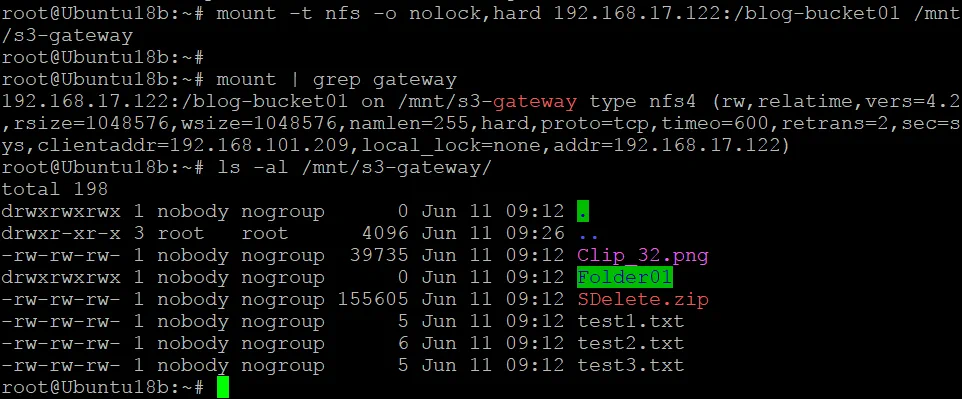
Vous pouvez vérifier si le compartiment S3 ( blog-bucket01 ) est monté en tant que partage NFS fourni par AWS Storage Gateway vers /mnt/s3/gateway/ à l’aide des commandes suivantes :
df -h
mount | grep gateway
ls -al /mnt/s3-gateway/
Comme vous pouvez le voir sur la capture d’écran ci-dessous, le compartiment a été monté avec succès.
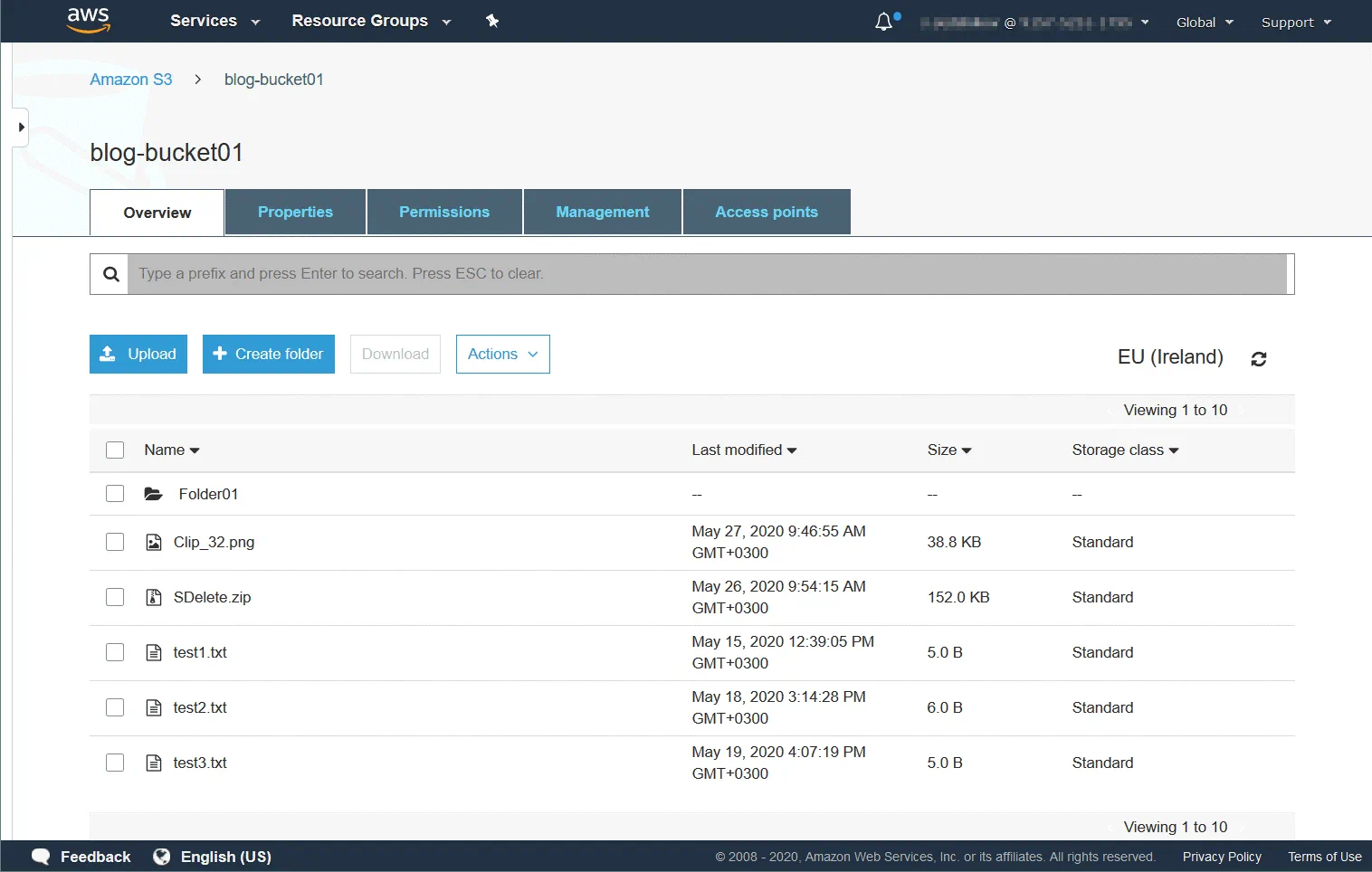
Le même contenu du compartiment s’affiche dans l’interface Web d’AWS. Vous pouvez vous assurer que tout fonctionne correctement en copiant un fichier depuis la console Linux vers le compartiment, puis en vérifiant le contenu de ce dernier dans l’interface Web d’AWS.
Vous pouvez configurer le montage automatique au démarrage de Linux en modifiant le fichier /etc/fstab .
De la même manière, vous pouvez configurer un partage CIFS sur votre AWS Storage Gateway et monter ce partage sur différents systèmes d’exploitation. Si vous sélectionnez l’option SMB pour une passerelle de fichiers, il est possible d’ajouter votre AWS Storage Gateway à un domaine Active Directory.
Conclusion
Amazon Storage Gateway est une solution de cloud hybride qui vous permet d’utiliser votre infrastructure physique et virtuelle actuelle avec le stockage dans le cloud Amazon sans modification significative de votre configuration matérielle et logicielle actuelle. Les protocoles de stockage standard sont utilisés : SMB et NFS permettent d’accéder aux fichiers stockés sous forme d’objets dans Amazon S3 au niveau des fichiers, tandis que l’accès au stockage en blocs (volumes Amazon EBS) est assuré par iSCSI. Vous pouvez vous connecter à des bandothèques virtuelles dans Amazon S3 via iSCSI au lieu d’utiliser des bandothèques physiques. Cet article de blog a présenté le principe de fonctionnement d’Amazon Storage Gateway et expliqué comment réaliser le déploiement de la passerelle de fichiers (File Gateway) sur VMware ESXi et se connecter à un compartiment Amazon S3 via cette passerelle à l’aide du protocole NFS depuis Ubuntu Linux.
Amazon Storage Gateway peut être utilisé pour copier vos sauvegardes de données vers AWS manuellement ou à l’aide de solutions de sauvegarde spécialisées compatibles avec les protocoles NFS, SMB ou iSCSI. NAKIVO Backup & Replication est une solution universelle de protection des données qui vous permet de sauvegarder des données vers Amazon S3 et Amazon EBS. NAKIVO Backup & Replication peut sauvegarder des données directement vers Amazon S3 sans passer par AWS Storage Gateway.