Comment copier des fichiers vers un serveur Hyper-V et des VMs : 7 méthodes
Hyper-V est un hyperviseur qui fonctionne sous Windows et peut être géré directement sur la machine où il est installé ou à distance. Souvent, vous devez copier des fichiers vers Hyper-V Server et depuis un serveur vers des Virtuelles Maschinen. Vous ne pouvez pas simplement glisser-déposer des fichiers vers les VMs Hyper-V, vous devez utiliser d’autres méthodes pour copier des fichiers.
Par exemple, lorsque vous créez une nouvelle machine virtuelle dans Hyper-V, vous devez installer un système d’exploitation sur cette machine virtuelle. En général, cela se fait en montant une image d’installation ISO du support du système d’exploitation. Pour transférer le support vers l’hôte Hyper-V, vous devez copier le fichier ISO vers l’hôte et installer le système d’exploitation invité sur la nouvelle machine virtuelle.
Cet article de blog présente 6 méthodes pour copier des fichiers vers des machines virtuelles Hyper-V et vers Hyper-V Server. Notez que ces méthodes de copie de fichiers vers Hyper-V Server peuvent également être utilisées dans d’autres scénarios, tels que la copie de fichiers d’un hôte Hyper-V vers des VMs.

Méthode 1 : Comment copier des fichiers à l’aide d’un partage de fichiers sur un hôte Hyper-V
Cette méthode consiste à créer un partage de fichiers sur un hôte Hyper-V et à copier une image ISO ou d’autres fichiers vers ce partage de fichiers SMB. Le Le protocole SMB est un protocole de partage natif de Windows, mais il est également pris en charge par Linux et d’autres systèmes d’exploitation.
Vous pouvez également utiliser cette méthode pour copier des fichiers vers le serveur Hyper-V à partir de n’importe quelle machine physique ou virtuelle si une connexion réseau est établie.
- Activez une règle de pare-feu pour autoriser les connexions SMB entrantes pour une machine exécutant Hyper-V. Pour activer le partage de fichiers et d’imprimantes dans le pare-feu, exécutez la commande suivante sur l’hôte Hyper-V :
netsh advfirewall firewall set rule group="File and Printer Sharing" new enable=Yes
Remarque : Vous pouvez configurer un partage de fichiers SMB avec les autorisations appropriées pour les utilisateurs concernés et partager uniquement le dossier nécessaire.
- Si vous disposez d’une interface utilisateur graphique (GUI) sur votre ordinateur Windows, connectez-vous à un partage de fichiers distant sur un hôte Hyper-V en tapant le chemin d’accès au partage dans la barre d’adresse de la fenêtre de l’Explorateur Windows. Dans cet exemple, nous utilisons un partage système caché C$, qui est activé par défaut sur tous les ordinateurs Windows à des fins d’administration. De même, vous pouvez vous connecter à d’autres volumes tels que D$, E$, etc.
10.10.10.31c$
Remarque : Les fichiers sont stockés sur le disque C: à des fins de démonstration. Il est recommandé d’utiliser une autre partition dédiée pour les fichiers VM, les images ISO, les partages de fichiers et autres données non système.
- Parcourrez le répertoire dans lequel vous souhaitez stocker vos images ISO ou dans lequel se trouvent les autres fichiers que vous devez copier. Vous pouvez créer ce répertoire maintenant s’il n’a pas encore été créé. Dans notre cas, les fichiers ISO se trouvent dans C:ISO_1 sur notre hôte Hyper-V et le chemin d’accès réseau est 10.10.10.31c$ISO_1
Si vous devez utiliser l’interface de ligne de commande, vous pouvez mapper le partage de fichiers SMB en tant que lecteur réseau à l’aide de la commande :
Net use * 〈your hyper-v host〉d$
Par exemple,
net use S: 10.10.10.31d$
Remarque : Vous pouvez exécuter cette commande dans CMD ou PowerShell sur le client ou le serveur qui contient les données que vous souhaitez transférer vers Hyper-V.
- Copiez le fichier ISO (ou les autres fichiers) nécessaires depuis votre ordinateur local (C:datashared01 dans notre cas) vers l’hôte Hyper-V par ce chemin d’accès réseau.

- Après avoir copié l’image ISO sur le serveur, nous pouvons pointer le lecteur DVD vers le fichier image et parcourir le dossier que nous avons créé à la racine du lecteur (C:).

- Après avoir copié tous les fichiers nécessaires sur votre hôte Hyper-V, vous pouvez désactiver les connexions entrantes dans le pare-feu Windows sur l’hôte Hyper-V pour des raisons de sécurité. Nous pouvons désactiver les règles de partage de fichiers et d’imprimantes que nous avons autorisées ci-dessus si nous choisissons de le faire en modifiant simplement Oui en No dans la commande PowerShell.
netsh advfirewall firewall set rule group="File and Printer Sharing" new enable=No
Méthode 2 : Comment copier des fichiers vers des serveurs Hyper-V à l’aide d’un partage de fichiers unique
Lorsque votre environnement comporte plusieurs hôtes Hyper-V, il peut s’avérer fastidieux de configurer un partage de fichiers sur chaque hôte Hyper-V et de copier les images ISO sur tous ces hôtes Hyper-V. De plus, il n’est pas toujours rationnel d’utiliser l’espace de stockage de plusieurs hôtes pour les mêmes images ISO.
Vous pouvez configurer un partage de fichiers sur un autre serveur, par exemple sur un serveur de fichiers ou un NAS et y stocker toutes les images ISO nécessaires. Configurez un partage de fichiers une seule fois, configurez l’accès pour les hôtes Hyper-V et utilisez les images ISO nécessaires stockées en un seul endroit pour tous les hôtes.

Cette méthode est pratique si toutes les machines utilisées sont membres d’un domaine Active Directory.
Si vous souhaitez utiliser cette méthode pour transférer des fichiers entre un hôte Hyper-V et le système d’exploitation invité d’une machine virtuelle, vous devez configurer un commutateur virtuel dans les paramètres Hyper-V et définir le mode réseau requis.
Si vous devez copier des fichiers vers une machine virtuelle avec un système d’exploitation invité Linux, vous disposez d’une autre option en plus du protocole SMB. Vous pouvez utiliser SSH pour un transfert de fichiers Hyper V sécurisé sur le réseau.
Méthode 3 : transfert de fichiers Hyper-V via RDP
Si votre serveur Hyper-V fonctionne sur une machine Windows avec interface graphique, vous pouvez vous connecter à cet hôte via RDP (Remote Desktop Protocol) et attacher les disques locaux de votre machine locale pour copier les fichiers nécessaires. Pour ce faire, vous devez activer les connexions Bureau à distance sur le serveur cible.
Vous pouvez utiliser cette méthode pour copier des fichiers vers le serveur Hyper-V à partir d’une autre machine physique ou virtuelle fonctionnant sous Windows.
- Pour activer les connexions Bureau à distance, accédez à Démarrez > Paramètres > Système > Bureau à distance et activez Bureau à distance.
- Exécutez le client Bureau à distance Windows, dont l’emplacement est %windir%system32mstsc.exe
Tapez mstsc dans la ligne de commande ou Run boîte de dialogue et appuyez sur Entrez.
- Entrez l’adresse IP ou le nom d’hôte de l’ordinateur distant (dans notre exemple, il s’agit de l’hôte Hyper-V avec l’adresse IP 10.10.10.31) et le Nom d’utilisateur. Vous pouvez entrer le Nom d’utilisateur dans son format complet (domainuser ou computeruser).
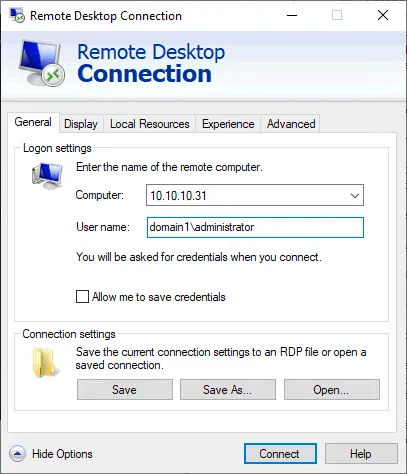
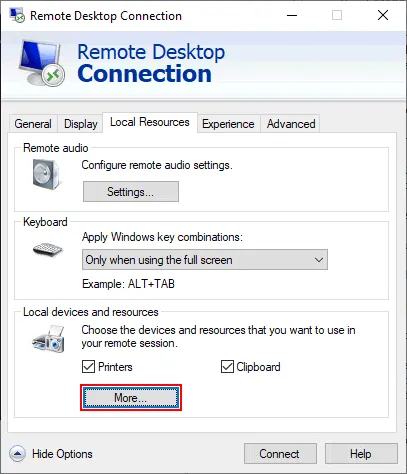
- Allez à l’onglet Ressources locales onglet et cliquez sur Plus.
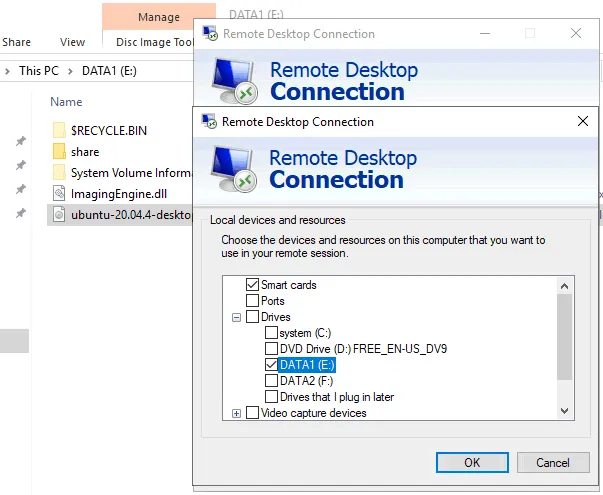
- Sélectionnez les ressources locales que vous souhaitez mapper from votre ordinateur vers l’hôte distant (dans notre exemple, l’hôte distant est un hôte Hyper-V). Développez Drives et sélectionnez le lecteur de disque requis. Les fichiers nécessaires se trouvent sur le disque E: de notre ordinateur. C’est la raison pour laquelle nous sélectionnons le disque E: à mapper pour notre connexion RDP.
- Cliquez sur OK pour enregistrer les paramètres, puis cliquez sur Connect.
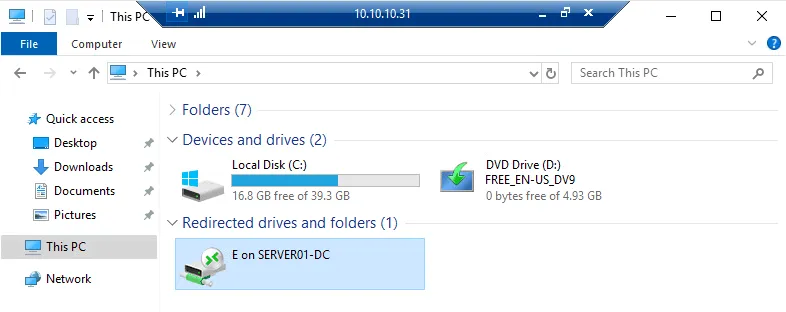
Une fois la session de bureau à distance établie, ouvrez Poste de travail ou Ce PC dans l’Explorateur Windows de la machine distante. Vous devriez voir le lecteur de disque mappé à partir de votre ordinateur local qui est mappé à la machine distante (E sur SERVER01-DC dans la capture d’écran ci-dessous). Parcourez les fichiers nécessaires sur ce lecteur mappé et copiez-les sur votre hôte Hyper-V.
Cette méthode fonctionne également pour les VMs si elles sont connectées au réseau.
Méthode 4 : transfert de fichiers Hyper-V avec une applet de commande PowerShell
PowerShell 4.0 et versions ultérieures disposent d’une applet de commande utile qui vous permet de copier des fichiers depuis un hôte Hyper-V vers une machine virtuelle sans connexion réseau entre l’hôte et la machine virtuelle invitée et sans avoir à configurer le pare-feu.
Voyons donc comment copier des fichiers vers une machine virtuelle Hyper-V dans PowerShell sans utiliser le réseau.
- Activez les services invités sur la machine virtuelle. Les services d’intégration doivent être installés dans le système d’exploitation invité de la machine virtuelle.
Les services invités font partie des services d’intégration Hyper-V, mais ils ne sont pas activés par défaut. Pour activer les services invités, ouvrez les paramètres de la machine virtuelle, sélectionnez les services d’intégration dans le volet gauche de la fenêtre des paramètres de la machine virtuelle, puis cochez la case services invités .
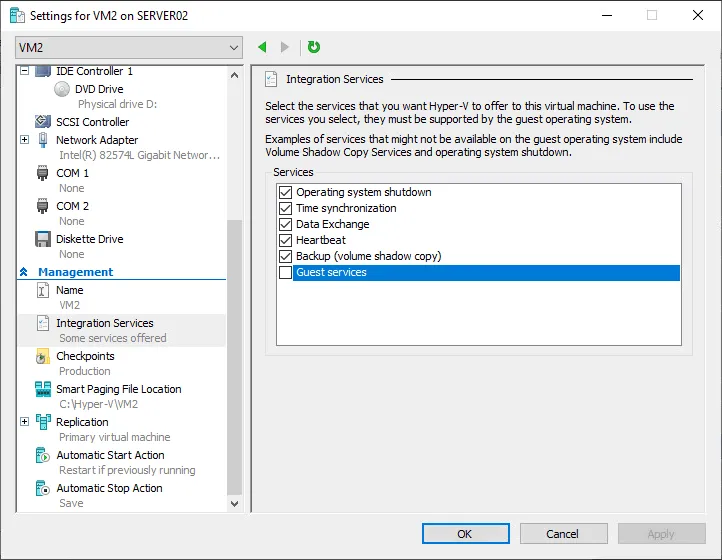
Activez les services invités pour la machine virtuelle dans PowerShell :
Enable-VMIntegrationService -VMName VM1 -Name 'Guest Service Interface'
- Vous pouvez vérifier si la fonctionnalité Services invités la fonctionnalité est activée dans PowerShell :
Get-VMIntegrationService -name Guest* -VMName VM1,VM2
Où VM1,VM2 sont les VM-Names
- Si le statut est No contact, vous devez mettre à jour la VM et installer Integration Services dans le système d’exploitation invité.
- Si le statut est False, vous pouvez activer l’interface des services invités nécessaire :
Enable-VMIntegrationService -name Guest* -VMName win10preview -Passthru
- Utilisez la commande ci-dessous pour le transfert de fichiers Hyper-V depuis l’hôte Hyper-V vers l’invité VM en définissant le chemin source sur l’hôte Hyper-V et le chemin de destination sur la VM :
Copy-VMFile "VMName" -SourcePath "F:Test.txt" -DestinationPath "C:TempTest.txt" -CreateFullPath -FileSource Host
Où :
- VM-Name est le nom de la machine virtuelle vers laquelle vous copiez le fichier (vous pouvez voir le nom de la machine virtuelle dans Hyper-V Manager ; il ne s’agit pas du nom d’hôte de la VM affiché dans le système d’exploitation invité).
- SourcePath est le chemin d’accès au fichier source sur l’hôte Hyper-V (le fichier que vous devez copier).
- DestinationPath est le chemin d’accès au fichier de destination sur la machine virtuelle (où copier le fichier nécessaire).
- La commande -CreateFullPath est utilisée pour créer un chemin d’accès complet avec tous les dossiers nécessaires s’ils n’existent pas.
Dans notre exemple, la commande PowerShell exacte pour le transfert de fichiers Hyper V d’un hôte vers un invité VM est :
Copy-VMFile "VM2" -SourcePath "C:tempfile01.txt" -DestinationPath "C:Temp1file01.txt" -CreateFullPath -FileSource Host
Remarque : la Copy-VMFile cmdlet ne fonctionne que dans le sens d’un hôte Hyper-V vers une VM.
Méthode 5 : montage du VHDX sur un hôte et un invité
L’idée de cette méthode est de créer un disque virtuel VHDX qui peut être monté à la fois sur un hôte Hyper-V et une machine virtuelle. Vous pouvez copier les fichiers nécessaires sur ce disque virtuel, monter le disque sur la machine requise et copier des fichiers vers/depuis le disque virtuel.
Nous utilisons Windows Server 2019 dans notre exemple. La création d’un disque virtuel VHDX est disponible dans Gestion de l’ordinateur, et pas seulement dans Hyper-V Manager lors de la configuration des VMs.
- Ouvrez la fenêtre Gestion de l’ordinateur . Vous pouvez le faire par l’intermédiaire des touches Win+R pour ouvrir la boîte de dialogue Exécuter et en exécutant la
compmgmt.msccommande. - Accédez à Stockage > Gestion des disques dans la fenêtre Gestion de l’ordinateur .
- Cliquez avec le bouton droit de la souris sur Gestion des disques et dans le menu contextuel, cliquez sur Créer un disque dur virtuel.

- Une nouvelle fenêtre s’ouvre pour créer un disque virtuel.
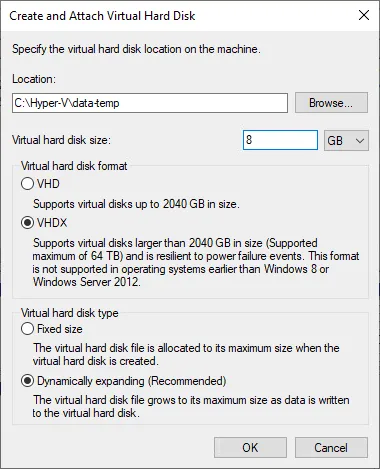
- Spécifiez l’emplacement du disque dur virtuel sur l’hôte Hyper-V, par exemple C:Hyper-Vdata-temp
- Définissez la taille du disque dur virtuel. Nous créons un disque dur virtuel de 8 Go à des fins de démonstration.
- Sélectionnez un format de disque dur virtuel. Nous sélectionnons VHDX comme format le plus récent. Pour en savoir plus sur les différences entre les formats, consultez VHD vs VHDX pour en savoir plus sur les différences.
- Sélectionnez un type de disque dur virtuel. Nous sélectionnons Expansion dynamique pour économiser de l’espace de stockage jusqu’à ce que le disque soit rempli de données.
- Cliquez sur OK pour enregistrer les paramètres et fermer la fenêtre.
Voici également un exemple de commande permettant de créer un disque virtuel VHDX dans PowerShell :
New-VHD -Path C:Hyper-Vdata-temp.vhdx -SizeBytes 8GB -Dynamic -BlockSizeBytes 1MB
La commande permettant de monter un disque virtuel VHD dans PowerShell :
mount-VHD -path C:Hyper-Vdata-temp.vhdx
Un disque dur virtuel a été créé sur notre hôte Hyper-V.
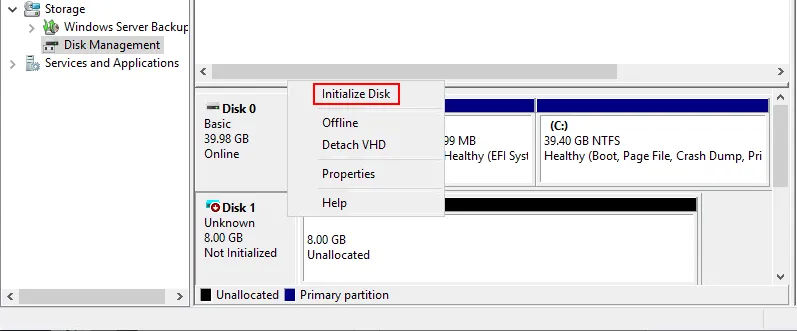
- Cliquez avec le bouton droit sur ce disque dur virtuel VHDX dans le snap-in Gestion des disques et cliquez sur Initialiser le disque.
Si vous préférez utiliser PowerShell, répertoriez tous les disques montés afin d’identifier le numéro du disque virtuel requis avant l’initialisation :
Get-Disk
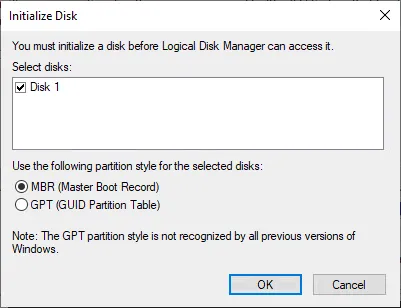
- Votre disque est sujet à une sélection automatique. Sélectionnez le style de partition. Nous utilisons MBR (Master Boot Record) pour une meilleure compatibilité. Cliquez sur OK.
Sinon, la commande pour ceux qui utilisent PowerShell inclut le numéro d’un disque virtuel et le style de partition :
Initialize-Disk 1 -PartitionStyle MBR
- Créez un nouveau volume (partition) sur le disque virtuel qui a été initialisé sur l’hôte Hyper-V. Cette partition sera également visible dans une machine virtuelle Windows (ou Linux pouvant fonctionner avec les systèmes de fichiers NTFS).
Cliquez avec le bouton droit sur le volume de 8 Go et cliquez sur Nouveau volume simple dans le menu contextuel.
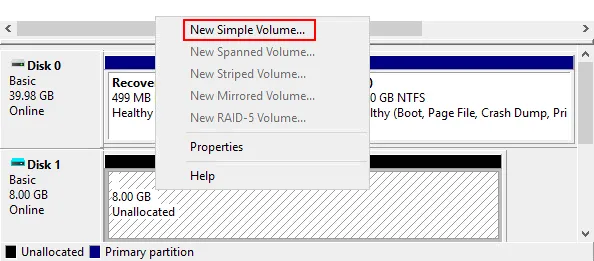
- L’assistant Nouveau volume simple s’ouvre . Cliquez sur Suivant.
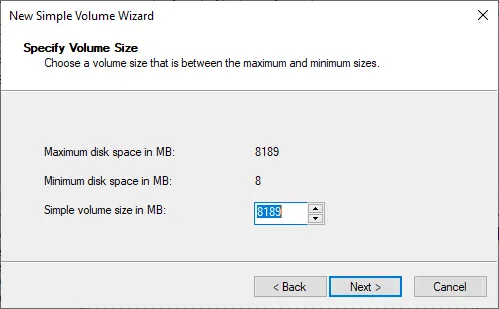
- Spécifiez la taille du volume. Utilisez la taille totale du disque pour ce volume.
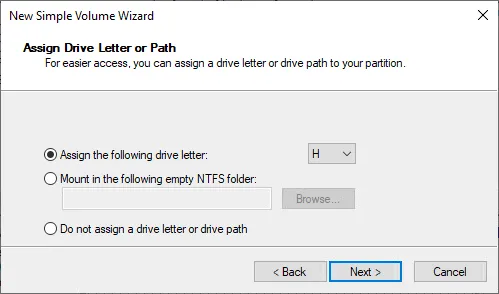
- Attribuez une lettre de lecteur, par exemple H:
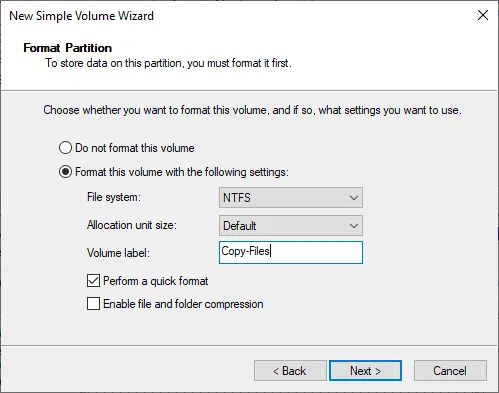
- Formatez la partition. Sélectionnez le système de fichiers NTFS, conservez la taille d’unité d’allocation par défaut et entrez un nom de volume (par exemple, Copiez les fichiers). Sélectionnez la case à cocher Effectuer un formatage rapide .
Vous pouvez également utiliser ces commandes PowerShell pour créer et formater un volume :
New-Partition -DiskNumber 1 -UseMaximumsize -AssignDriveLetter
Format-Volume -DriveLetter H -FileSystem NTFS -Full -Force
- Une fois l’assistant terminé, vous devriez voir votre disque virtuel monté dans l’Explorateur Windows de la machine hôte Hyper-V.
- Copiez les fichiers nécessaires sur la partition située à l’emplacement du disque virtuel. Nous copions file01.txt, comme indiqué dans la capture d’écran ci-dessous.
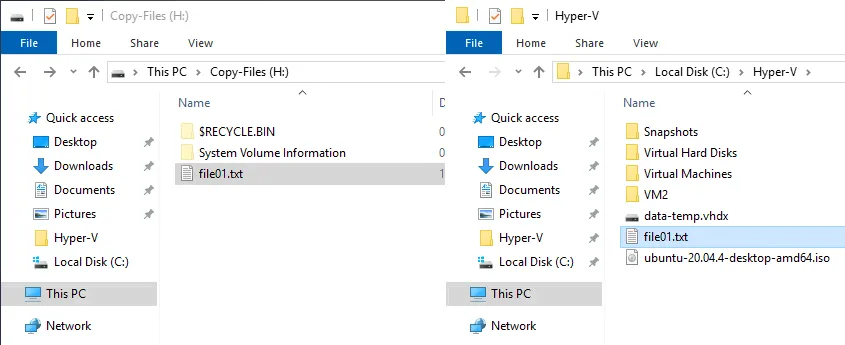
- Nous devons démonter un disque virtuel de notre hôte Hyper-V après avoir copié tous les fichiers nécessaires sur le disque virtuel.
Cliquez avec le bouton droit sur la partition appropriée montée à partir du disque virtuel VHDX et cliquez sur Eject dans le menu contextuel.
Sinon, la commande pour démonter un disque virtuel d’une machine hôte dans PowerShell :
dismount-VHD -path C:Hyper-Vdata-temp.vhdx
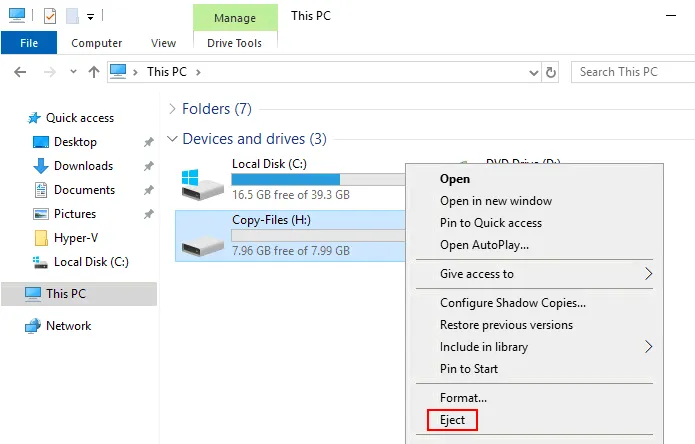
- Vous pouvez monter ce disque virtuel créé pour le transfert de fichiers Hyper V depuis un hôte Hyper-V vers un invité et vice versa. Montons un disque virtuel contenant des fichiers écrits sur la machine virtuelle.
- Sélectionnez la machine virtuelle souhaitée et ouvrez Paramètres de la machine virtuelle dans le Gestionnaire Hyper-V.
- Sélectionnez le contrôleur de disque virtuel souhaité dans le volet gauche de la fenêtre Paramètres de la machine virtuelle.
- Sélectionnez Disque dur et cliquez sur Ajouter.
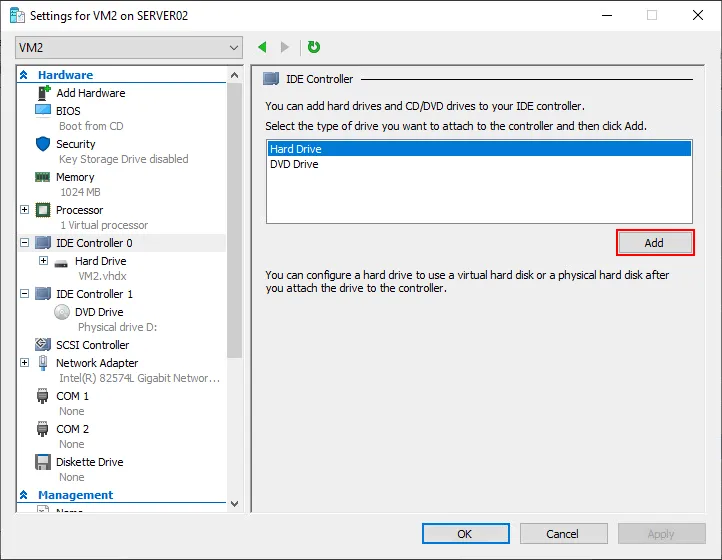
- Sélectionnez Disque dur virtuel et cliquez sur Parcourir pour ajouter le disque dur virtuel existant à la machine virtuelle.
- Spécifiez le chemin d’accès au VHDX. Dans notre cas, le chemin d’accès est C:Hyper-Vdata-temp.vhdx
- Cliquez sur OK pour enregistrer les paramètres.
Sinon, voici la commande PowerShell permettant d’ajouter un disque dur virtuel existant à une configuration de machine virtuelle Hyper-V :
Add-VMHardDiskDrive -VMName VM2 -Path C:Hyper-Vdata-temp.vhdx
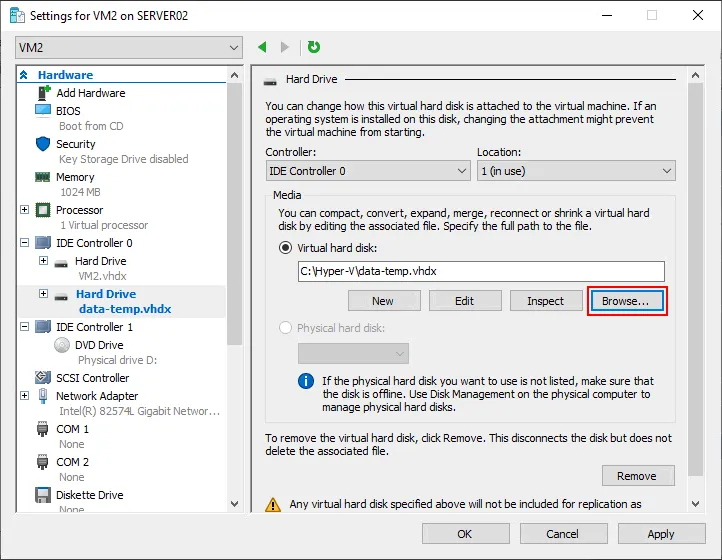
- Démarrez la machine virtuelle avec le disque virtuel connecté sur votre hôte Hyper-V.
- Connectez-vous à un système d’exploitation invité et vérifiez si le volume situé sur le disque virtuel a été monté automatiquement. Sinon, accédez à Gestion de l’ordinateur > Gestion des disques et attribuez une lettre de disque au volume contenant les fichiers que vous devez transférer de l’hôte Hyper-V vers la machine virtuelle.
- Copiez les fichiers nécessaires from le disque virtuel connecté vers la machine virtuelle.
Méthode 6 : VMConnect avec le mode de session amélioré
VMConnect, ou Virtual Machine Connection, est un outil Hyper-V intégré permettant de gérer les machines virtuelles. L’outil VMConnect comprend un écran faisant office de moniteur pour la machine virtuelle, sur lequel vous pouvez voir comment vous naviguez à l’aide d’un clavier et d’une souris. L’utilisation de VMConnect avec le mode session amélioré est plus pratique et offre davantage de fonctionnalités.
Le mode session amélioré vous permet de personnaliser la résolution d’écran lorsque vous vous connectez à une machine virtuelle et d’attacher les ressources locales d’un hôte sur lequel vous exécutez Hyper-V Manager pour gérer les VMs. Les ressources locales sont attachées de la même manière que lorsque vous utilisez une connexion Bureau à distance pour accéder à un hôte ou une VM distant(e).
Pour activer Mode session amélioré:
- Cliquez avec le bouton droit sur le nom de votre hôte Hyper-V dans Hyper-V Manager et, dans le menu contextuel, cliquez sur Paramètres Hyper-V.
- Cliquez sur Mode session amélioré dans le panneau de gauche
- Sélectionnez le
Utilisez le mode de session amélioré case à cocher
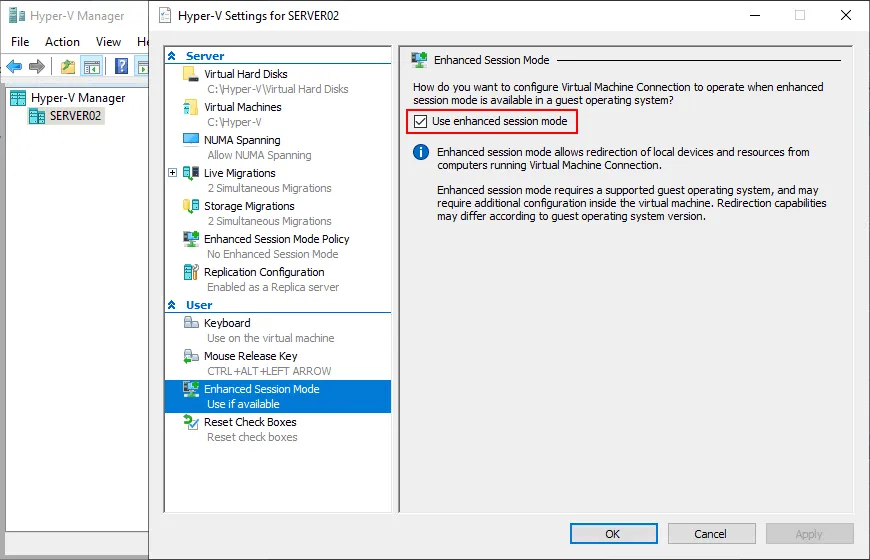
Vous pouvez également activer le Mode de session amélioré dans PowerShell :
Set-VMHost -EnableEnhancedSessionMode $True
Une fois que le Mode session amélioré est activé et que tout est configuré pour cela dans la machine virtuelle invitée et le serveur Hyper-V, vous pouvez démarrer la machine virtuelle et vous y connecter avec VMConnect.
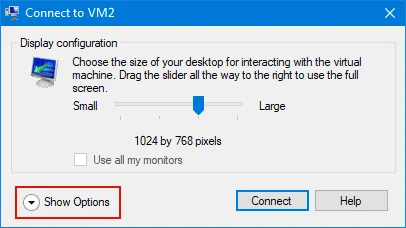
Vous devriez voir la fenêtre de sélection de la résolution d’affichage si le Mode session amélioré est activé. Cliquez sur Afficher les Options dans cette fenêtre.
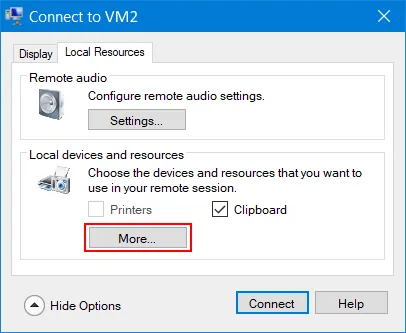
Sélectionnez l’onglet Ressources locales . Cliquez sur Plus d’ dans la section Périphériques et ressources locaux .
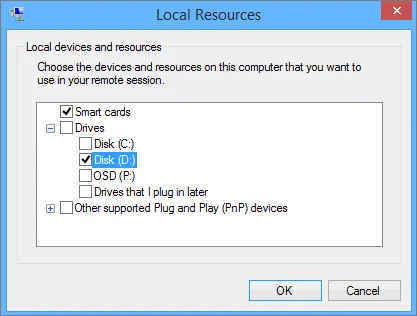
Sélectionnez les disques disponibles sur votre hôte Hyper-V que vous souhaitez connecter à une machine virtuelle.
Méthode 7 : transfert de fichiers Hyper-V à l’aide d’images ISO
Une autre méthode pour copier des fichiers vers une machine virtuelle Hyper-V est similaire à l’utilisation d’un disque virtuel VHDX. Cependant, celle-ci ne fonctionne que dans un sens (copie de fichiers Hyper-V vers la machine virtuelle) et l’accès aux fichiers depuis la machine virtuelle est en lecture seule.
Si vous disposez d’une application capable de modifier et d’écrire des fichiers ISO qui sont des fichiers image CD/DVD, vous pouvez écrire les fichiers nécessaires sur votre hôte Hyper-V dans l’image ISO et insérer cette image ISO comme support DVD virtuel dans la machine virtuelle.
Si vous devez copier une image ISO amorçable sur votre machine virtuelle (par exemple, lors du test de la virtualisation imbriquée), vous devez créer un nouveau fichier image ISO vide non amorçable et ajouter un fichier image ISO amorçable à cette image. Vous pouvez ensuite copier l’image ISO amorçable from the external ISO file inserted into the virtual DVD drive of the virtual machine.
Conclusion
Quelle que soit la méthode utilisée pour copier des fichiers vers Hyper-V Server, il n’est pas recommandé de l’utiliser à des fins de sauvegarde. Ces méthodes ne sont pas aussi efficaces et fiables que les solutions de sauvegarde Hyper-V professionnelles. Les solutions actuelles de sauvegarde de machines virtuelles Hyper-V, telles que NAKIVO Backup & Réplication, créent des sauvegardes au niveau de l’hôte qui sont petites, rapides et faciles à récupérer.


