Comment créer et configurer des profils d’hôte VMware vSphere
Une configuration standardisée des hôtes ESXi au sein d’une organisation facilite le dépannage, car une configuration hétérogène des hôtes VMware ESXi peut nuire aux performances dans un environnement VMware vSphere. Le fait de disposer d’une configuration de sécurité identique sur tous les hôtes ESXi vous permet d’éviter les fuites de données. Lorsque vous devez configurer un grand nombre d’hôtes VMware ESXi dans un centre de données avec une configuration identique (par exemple, des hôtes VMware ESXi au sein d’un cluster), le processus de configuration manuelle de chaque hôte peut s’avérer fastidieux et prendre beaucoup de temps. VMware vous permet d’automatiser la configuration en masse d’un grand nombre d’hôtes VMware ESXi dans VMware vSphere grâce aux profils d’hôte VMware vSphere.
Cet article de blog explique ce qu’est un profil d’hôte VMware et comment configurer les profils d’hôte VMware.

Qu’est-ce qu’un profil d’hôte VMware ?
Un profil d’hôte VMware est un modèle utilisé pour extraire la configuration d’un hôte VMware ESXi et l’importer vers d’autres hôtes ESXi afin de normaliser et d’unifier la configuration des hôtes au sein d’un centre de données. Un profil d’hôte VMware vSphere peut être appliqué à un nombre illimité d’hôtes ESXi personnalisés ainsi qu’à l’ensemble du cluster, y compris tous les hôtes qui en font partie.
Les hôtes au sein du cluster doivent être connectés aux mêmes magasins de données et aux mêmes réseaux ; c’est pourquoi les profils d’hôte VMware sont particulièrement utilisés pour configurer des hôtes VMware ESXi au sein de clusters. Le premier hôte ESXi à partir duquel le profil d’hôte est extrait est appelé « hôte de référence » ou « hôte maître ». Ce profil d’hôte sert de référence pour les autres hôtes dont vous souhaitez qu’ils aient une configuration identique. Les profils d’hôte VMware peuvent être utilisés conjointement avec VMware Auto Deploy pour un déploiement automatisé. Les administrateurs peuvent copier les paramètres d’un profil vers un autre et créer une hiérarchie de profils d’hôte.
Requirements:
Les hôtes VMware ESXi doivent être gérés par VMware vCenter Server. VMware vSphere Enterprise Plus est la seule édition de vSphere prenant en charge les profils d’hôte VMware. Vous devez disposer de cette licence dans votre environnement vSphere pour utiliser les profils d’hôte. Pour en savoir plus sur les licences VMware vSphere, consultez cet article de blog.
The workflow is the following:
- Configurez votre hôte ESXi de référence
- Extrayez la configuration de l’hôte ESXi de référence vers le profil d’hôte
- Installez de nouveaux hôtes ESXi qui doivent utiliser la configuration unifiée
- Importez la configuration par le profil d’hôte vers le nouvel hôte ESXi
- Personnalisez la configuration de l’hôte, notamment les noms d’hôte (vous pouvez modifier le nom d’hôte VMware ESXi) et les adresses IP, car ceux-ci doivent être uniques pour chaque hôte VMware ESXi. Vous pouvez utiliser un fichier CSV pour modifier la configuration de chaque hôte, puis appliquer cette configuration à un groupe d’hôtes concernés en une seule action.
Les hôtes VMware ESXi peuvent être configurés par l’intermédiaire des profils d’hôte VMware dans l’interface Web de VMware vSphere Client et dans l’interface de ligne de commande de Power CLI. J’utilise VMware vSphere Client dans ce tutoriel.
Configuration VMware vSphere utilisée dans ce tutoriel
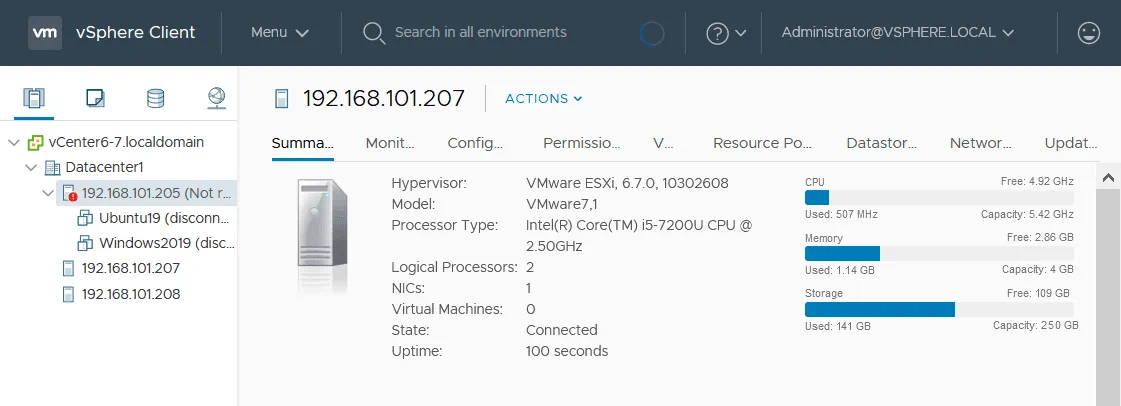
Dans ce tutoriel, j’utilise VMware vSphere 6.7, comprenant vCenter 6.7 et ESXi 6.7. Les adresses IP de ces machines sont les suivantes :
vCenter : 192.168.101.103
Hôtes VMware ESXi : 192.168.101.205, 192.168.101.207, 192.168.101.208
Création d’un nouveau profil d’hôte VMware ESXi
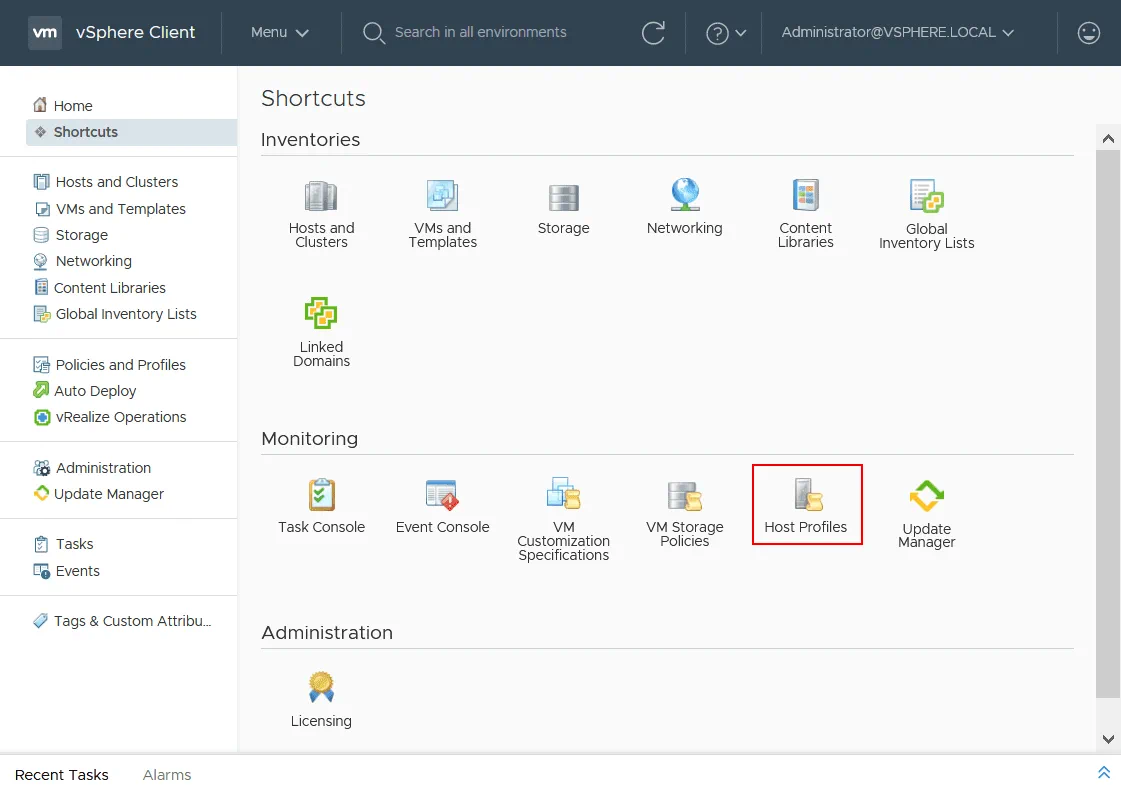
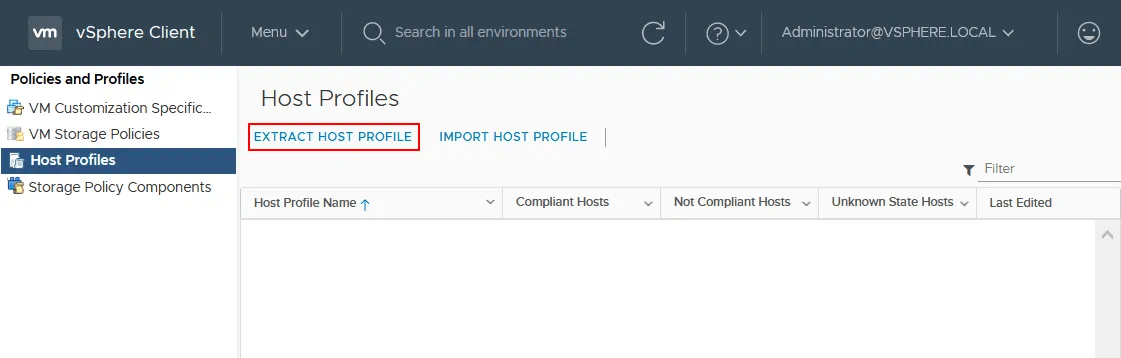
Configurez votre hôte VMware ESXi de référence afin de disposer d’un modèle de configuration à appliquer aux autres hôtes VMware ESXi. Vous pouvez configurer les paramètres de sécurité, les paramètres réseau, le stockage, etc. Une fois que vous avez configuré votre premier hôte VMware ESXi, qui est l’hôte VMware ESXi maître, ouvrez la page principale de VMware vSphere Client et, dans la section Monitoring , cliquez sur Host Profiles.
Sur la page Profils d’hôte , cliquez sur Extract Host Profile pour extraire un nouveau profil d’hôte.
Select host. Sélectionnez un hôte pour extraire les paramètres du profil. Sélectionnez vCenter Server (si vous disposez de plusieurs serveurs vCenter). Sélectionnez ensuite votre hôte de référence, qui a été configuré précédemment. Cliquez sur Next pour continuer.

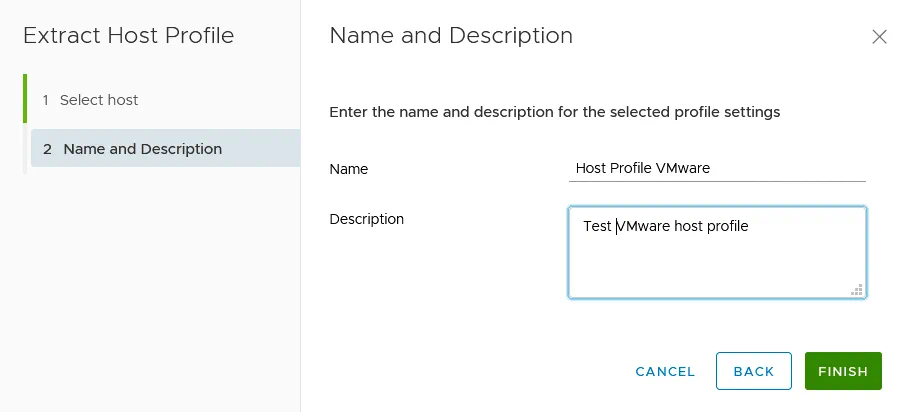
Name and Description. Saisissez le nom et la description des paramètres du profil sélectionné.
Nom : Profil d’hôte VMware
Description : Test du profil d’hôte VMware
Cliquez sur Finish pour terminer la création du nouveau profil d’hôte.
Édition d’un profil d’hôte
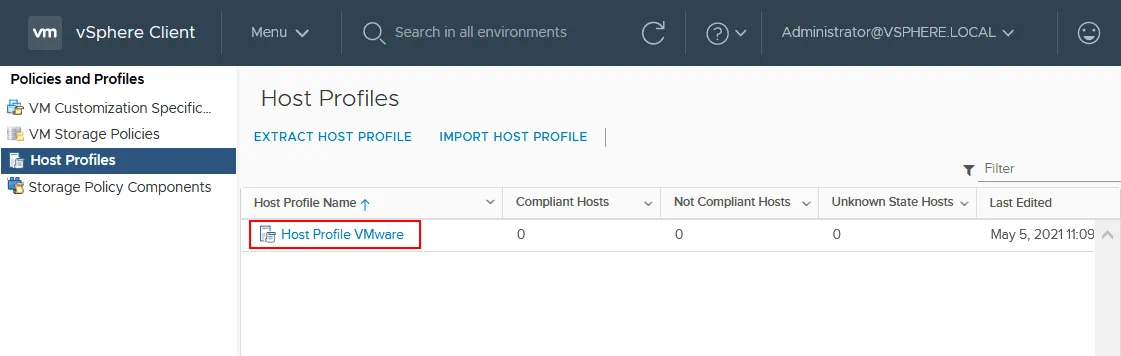
Nous pouvons désormais voir le Profil d’hôte VMware sur la page Profils d’hôtes, dans la liste des profils d’hôtes VMware. Cliquons sur Profil d’hôte VMware créé à l’étape précédente pour afficher les détails du profil. Vous pouvez modifier le profil d’hôte que vous avez créé précédemment et enregistrer une configuration supplémentaire dans ce profil avant de l’appliquer aux hôtes VMware ESXi.
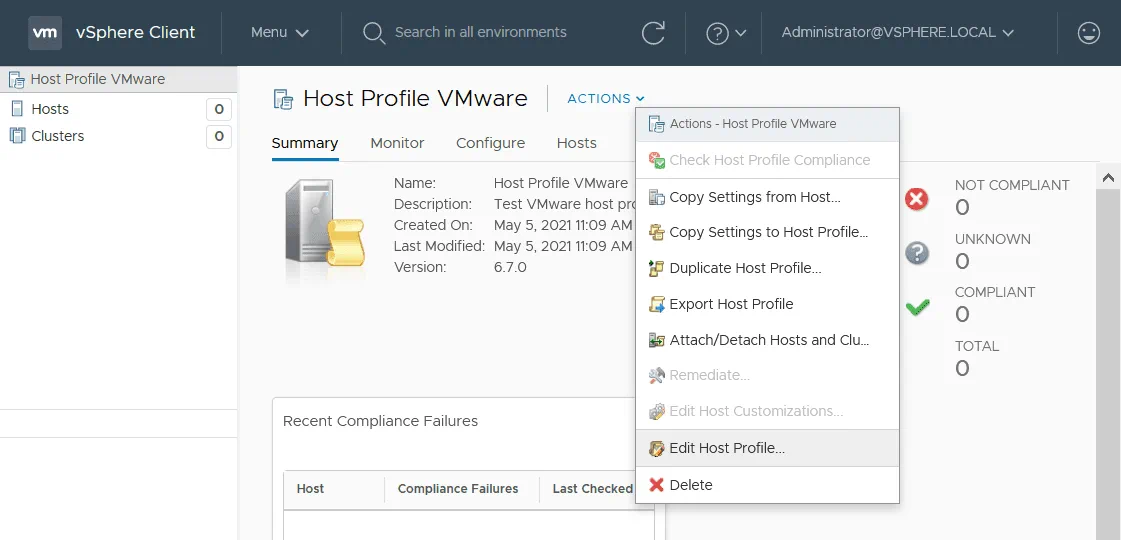
Cliquez sur Actions > Edit Host Profile pour apporter des modifications au profil d’hôte.
Vous voyez désormais l’onglet Settings correspondant à votre profil d’hôte VMware, dont le nom est Profil d’hôte VMware . Une arborescence présente les éléments qui doivent être créés et configurés pour votre profil. Créons un nouveau commutateur virtuel standard. Après avoir appliqué ce profil d’hôte, le nouveau vSwitch sera créé sur les hôtes ESXi sélectionnés. Pour ajouter un nouveau vSwitch standard, développez Networking configuration et placez le curseur de la souris sur l’élément Standard switch . Vous devriez voir l’icône Plus (+). Cliquez sur cette icône pour ajouter un nouveau commutateur virtuel. Sur la capture d’écran ci-dessous, vous pouvez également voir le vSwitch0 qui a été extrait du profil d’hôte à partir de l’hôte ESXi de référence.

Saisissez le nom du nouveau commutateur, par exemple New vSwitch1 , puis définissez la valeur de la MTU (unité de transmission maximale). Cliquez sur Save pour enregistrer la configuration dans le profil d’hôte. Si vous souhaitez supprimer l’élément configuré du profil d’hôte, placez le curseur de la souris sur l’élément et cliquez sur l’icône X. 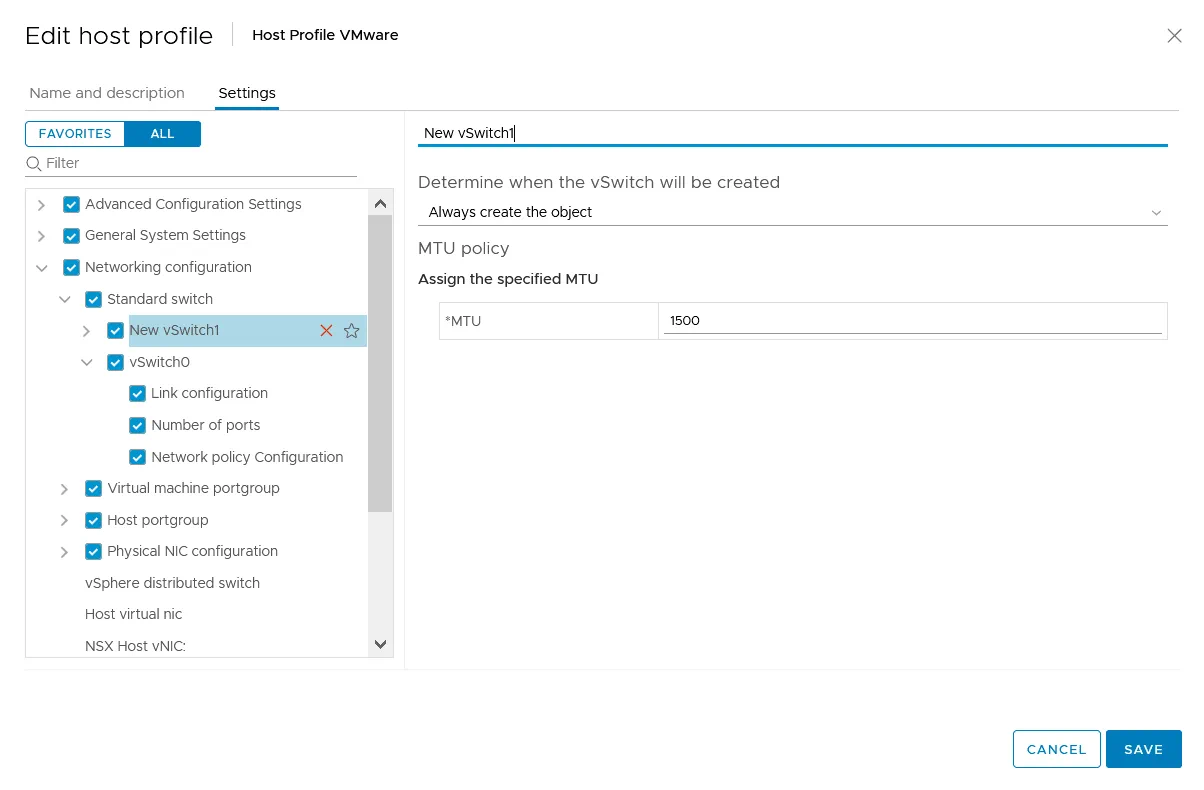
Association d’un profil d’hôte
Vous êtes désormais prêt à associer un profil d’hôte VMware préparé à des hôtes VMware ESXi qui ne sont pas encore configurés et auxquels vous souhaitez appliquer la configuration de ce profil. Sélectionnez votre profil d’hôte sur la page Host Profiles dans VMware vSphere Client. Sur la page de détails des profils d’hôte sélectionnés, cliquez sur Actions > Attach/Detach Hosts and Clusters.

Dans la fenêtre Attach/Detach , sélectionnez l’hôte VMware ESXi auquel vous souhaitez appliquer le profil d’hôte. Cliquez sur Save pour enregistrer les paramètres et associer la configuration à l’hôte sélectionné.

Vous pouvez également vous rendre sur Hosts and Clusters, cliquer avec le bouton droit sur un hôte ESXi ou un cluster dans le volet de navigation, puis, dans le menu, cliquer sur Host Profiles > Attach Host Profile.
Vérification de la conformité
Après avoir associé un profil d’hôte à l’hôte ESXi, vous devez vérifier la conformité du profil d’hôte. Si la configuration de l’hôte cible diffère de celle enregistrée dans le profil d’hôte, le statut sera non conforme , et vous pourrez appliquer la configuration du profil d’hôte à cet hôte ESXi. La vérification de la conformité consiste à comparer la configuration d’un profil d’hôte à la configuration actuelle de l’hôte VMware ESXi cible.
À présent, le statut de conformité est Inconnu .
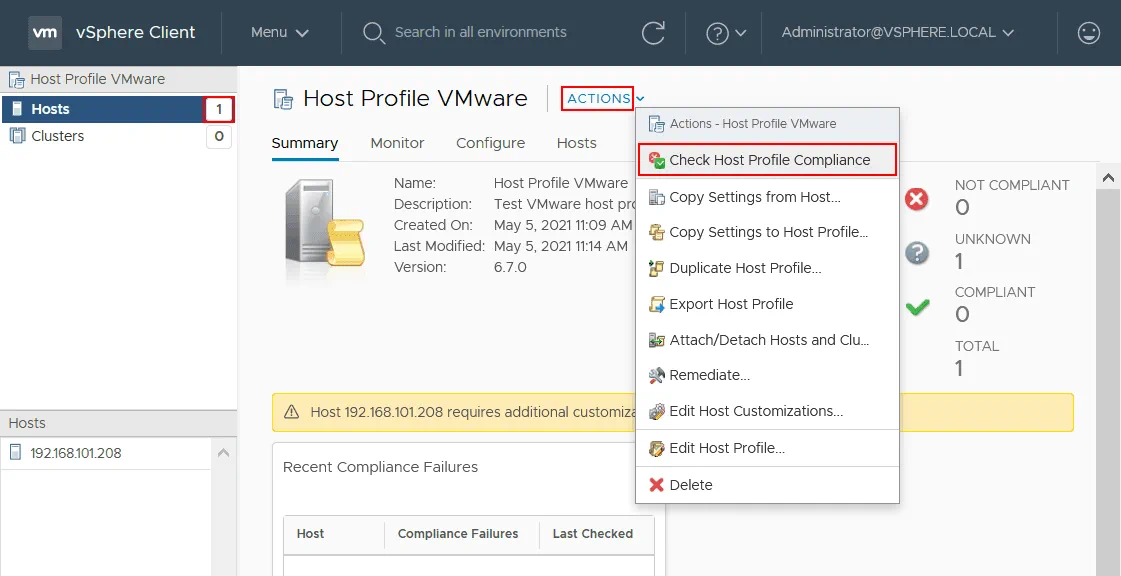
Sur la page Profils d’hôte , cliquez sur votre profil d’hôte, puis, sur la page de détails du profil d’hôte, cliquez sur Actions > Check Host Profile Compliance.
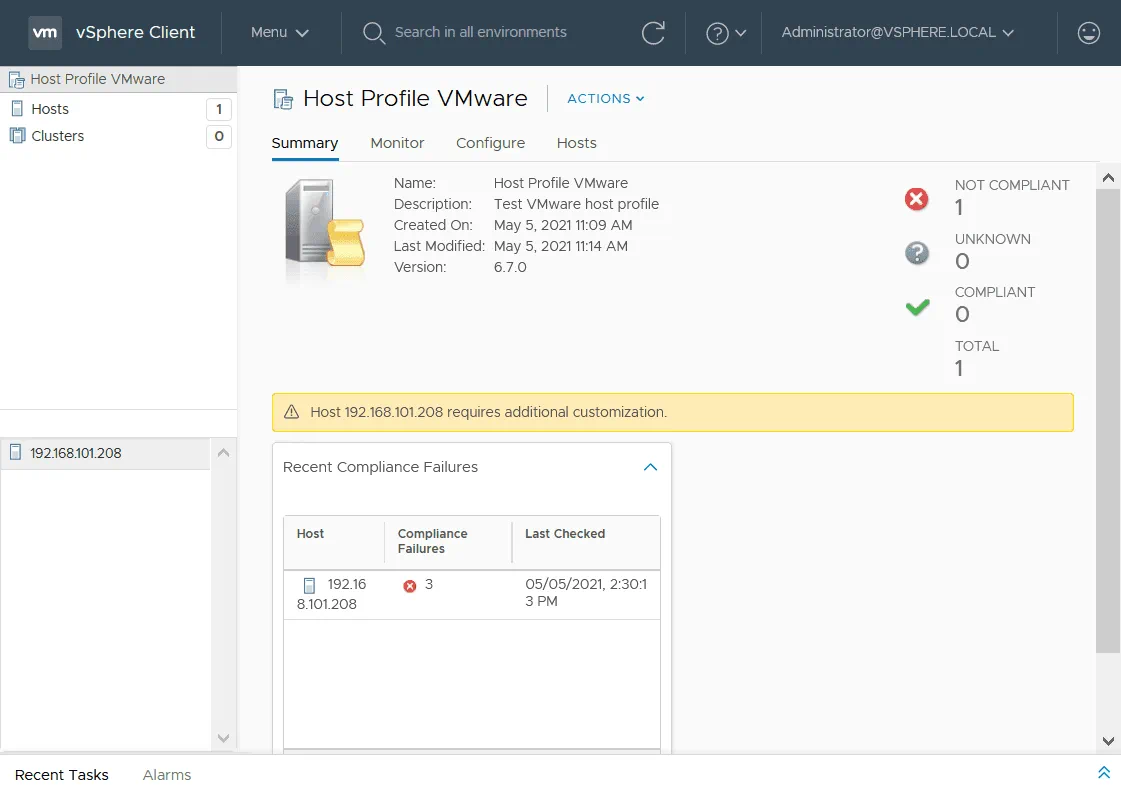
Après la vérification, le statut de mon hôte VMware ESXi cible est non conforme . Cela signifie que les paramètres enregistrés dans le profil d’hôte diffèrent de la configuration actuelle de l’hôte ESXi cible. Comme vous pouvez le voir sur la capture d’écran ci-dessous, mon hôte nécessite une personnalisation supplémentaire.
Personnalisation de l’hôte
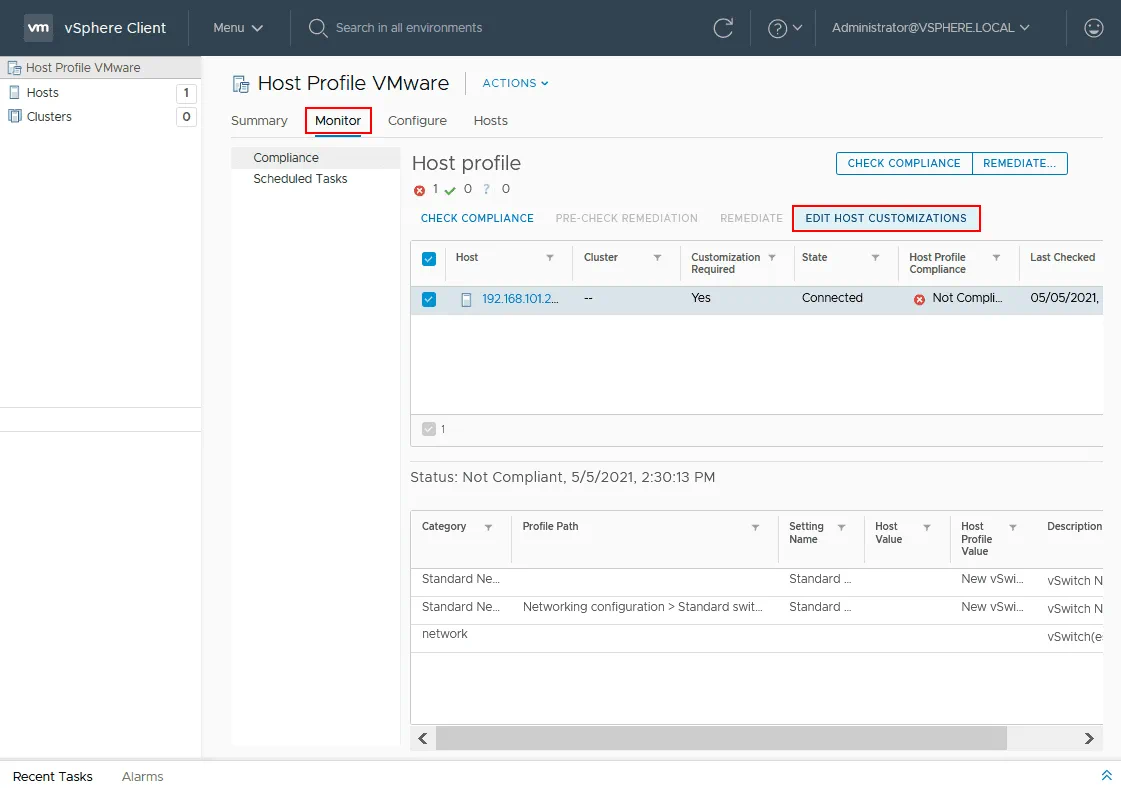
Cliquez sur l’onglet Monitor , sélectionnez l’hôte ESXi cible, puis cliquez sur Edit Host Customizations.
Dans la fenêtre Personnaliser les hôtes , définissez le nom d’hôte unique et l’adresse IP de l’hôte ESXi cible. Vous pouvez également définir les adresses MAC des cartes réseau. Cliquez sur OK pour enregistrer les paramètres de personnalisation de votre hôte VMware ESXi.
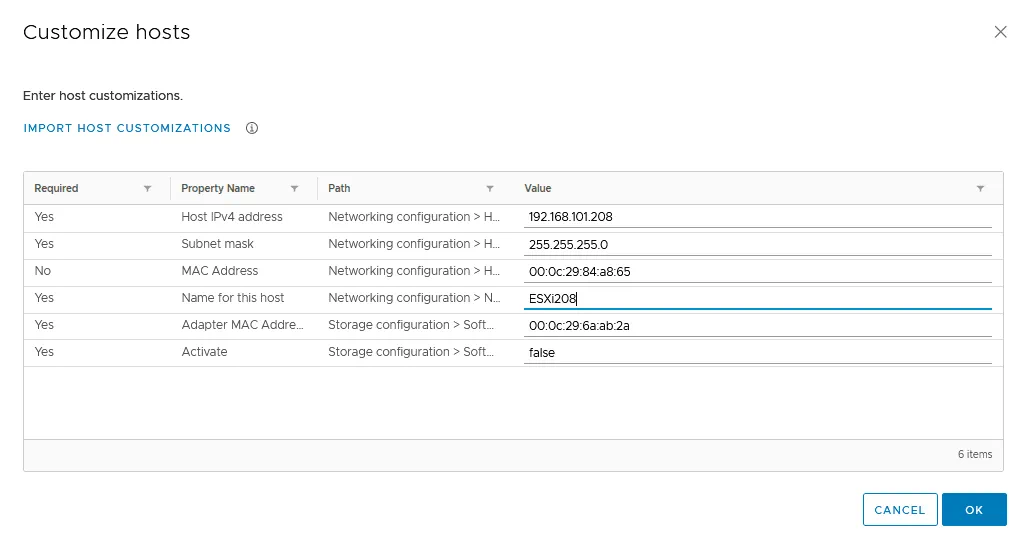
Après avoir appliqué la configuration à partir d’un profil d’hôte, vous pouvez exporter les personnalisations vers un fichier CSV. Cette option est expliquée ci-dessous, à la fin de cet article de blog.
Correction de la pré-vérification
La correction de la pré-vérification doit être effectuée avant que vous ne puissiez corriger l’hôte ESXi cible à l’aide de votre profil d’hôte VMware. La correction consiste à appliquer des modifications à l’hôte ESXi cible.
Sélectionnez votre hôte ESXi dans l’onglet Monitor de votre profil d’hôte VMware, puis cliquez sur Pre-Check Remediation. 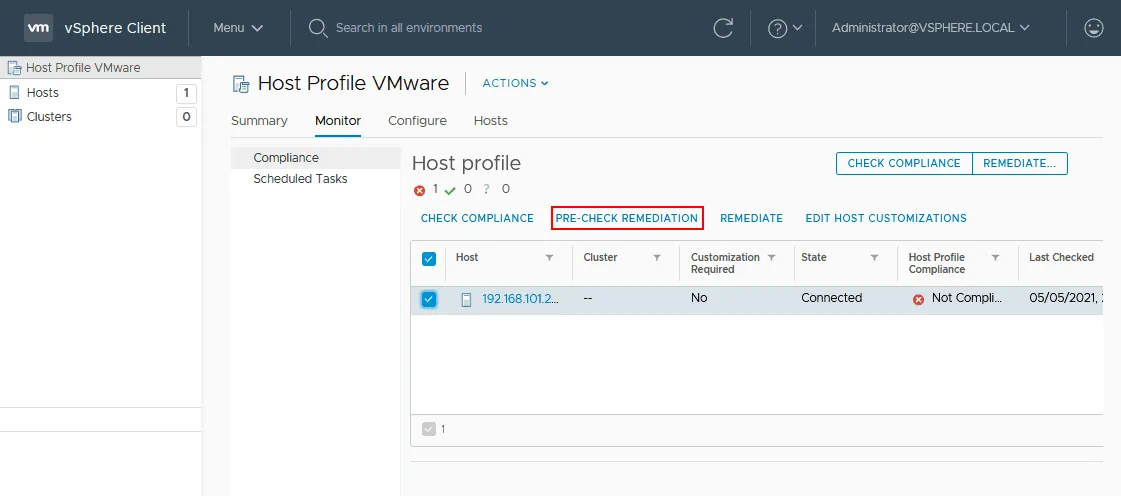
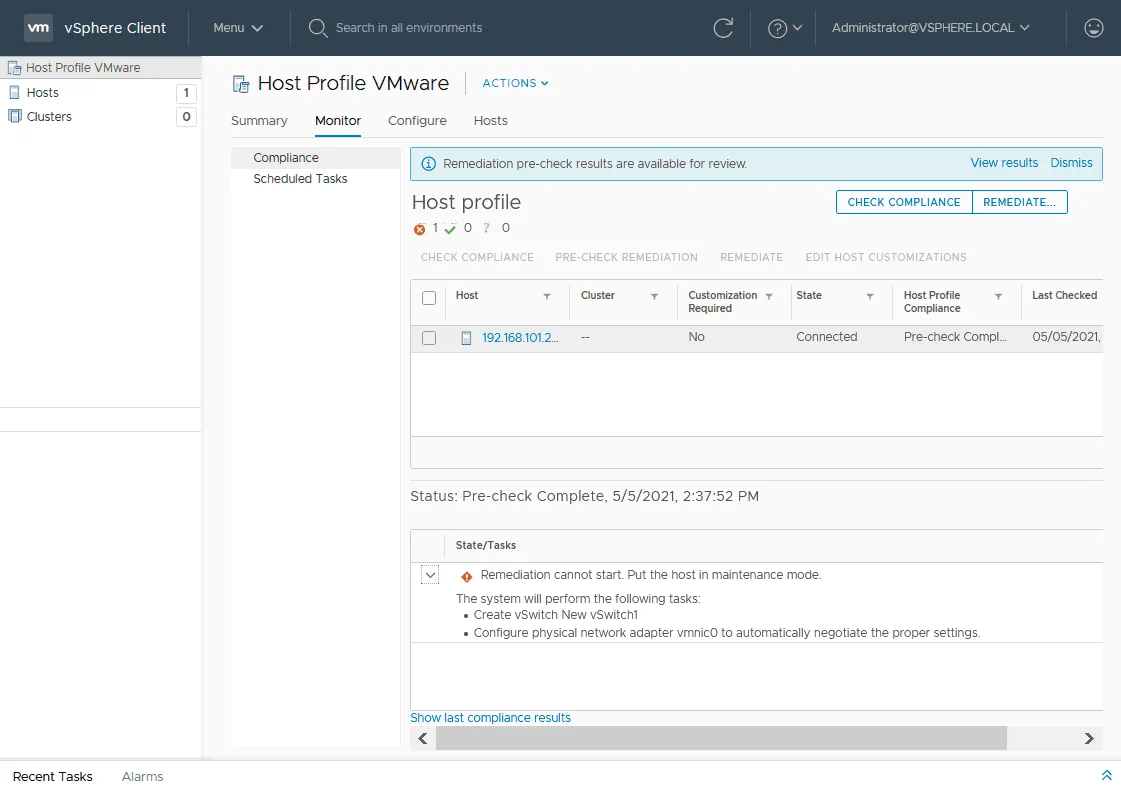
Un message indique que la correction ne peut pas démarrer. Placez l’hôte en mode de maintenance ( maintenance mode ) pour lancer la correction.
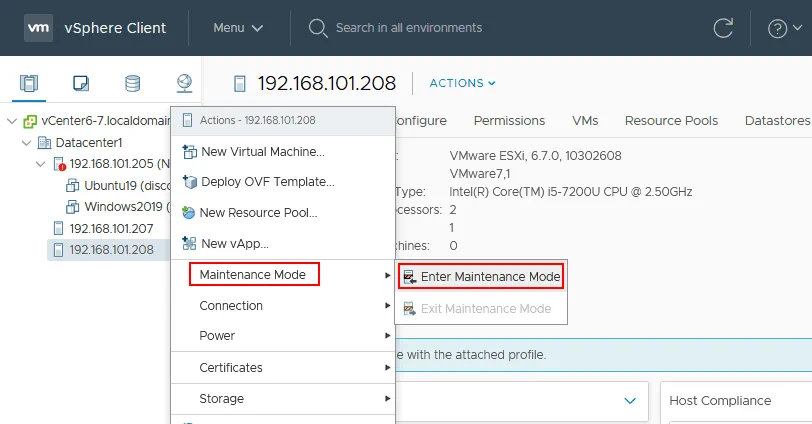
Accédez à Hosts and Clusters dans VMware vSphere Client, sélectionnez l’hôte VMware ESXi cible qui doit être configuré par le Profil d’hôte. Cliquez avec le bouton droit sur l’hôte et, dans le menu qui s’affiche, cliquez sur Maintenance Mode > Enter Maintenance mode.
Un message de confirmation s’affiche. Cliquez sur OK pour mettre l’hôte sélectionné en mode de maintenance.
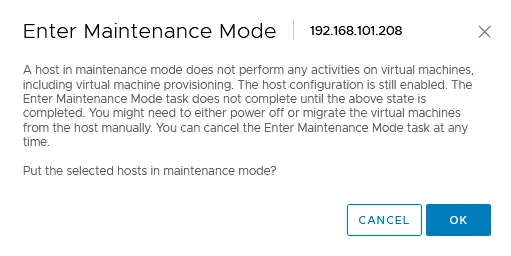
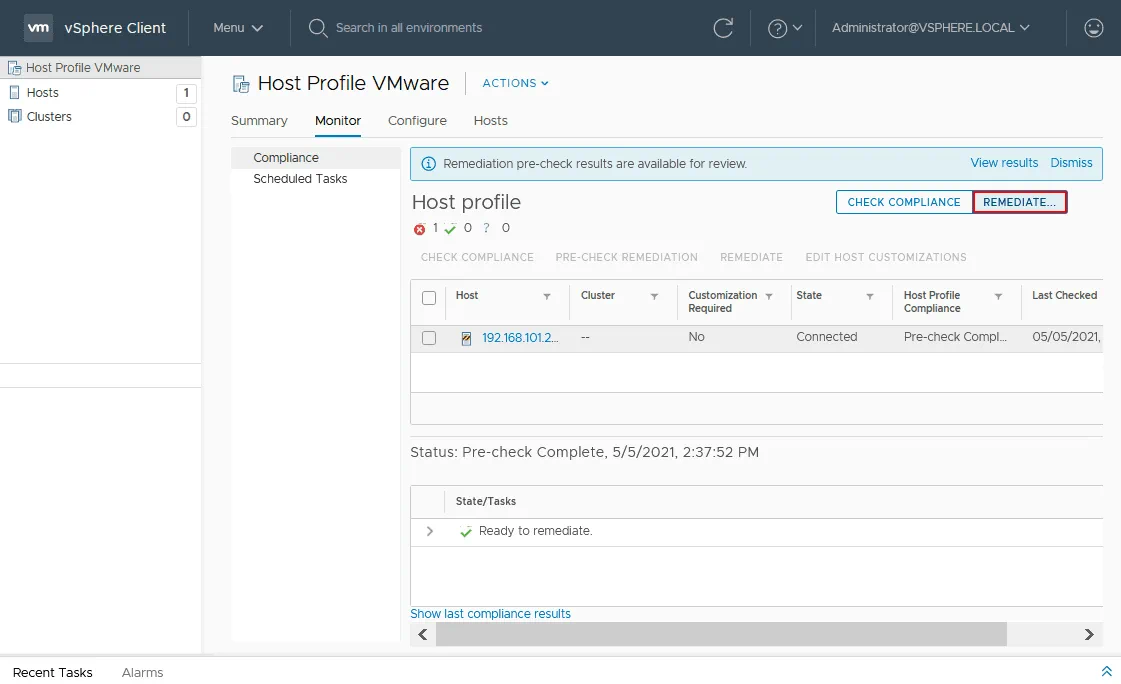
L’hôte est désormais en cours de maintenance, et le statut de l’hôte VMware ESXi cible est Prêt pour la correction .
Cliquez sur le bouton Remediate pour lancer la correction.
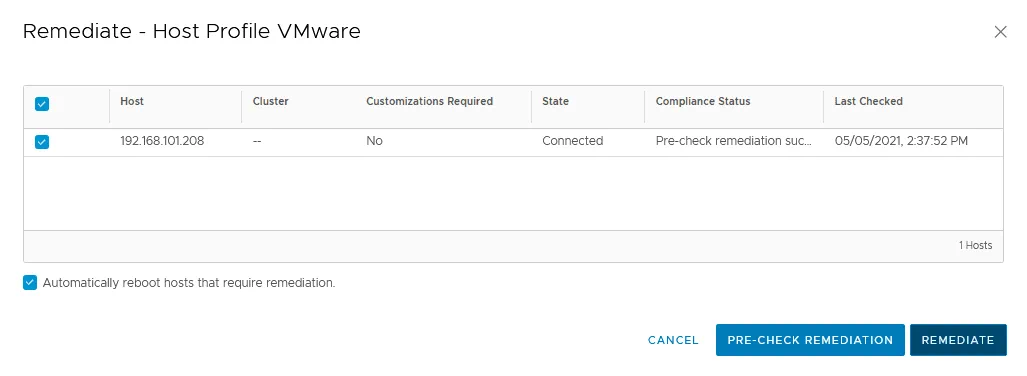
Une nouvelle fenêtre s’ouvre dans l’interface Web de VMware vSphere Client. Si vous n’avez pas encore effectué la vérification préalable à la correction, vous pouvez effectuer cette opération maintenant. J’ai déjà effectué la pré-vérification de la correction et je réponds aux conditions à remplir. Cochez la case pour redémarrer automatiquement les hôtes nécessitant une correction, si nécessaire. Cliquez sur « Remediate » pour lancer la correction et appliquer la configuration du profil d’hôte ESXi à l’hôte VMware ESXi cible.
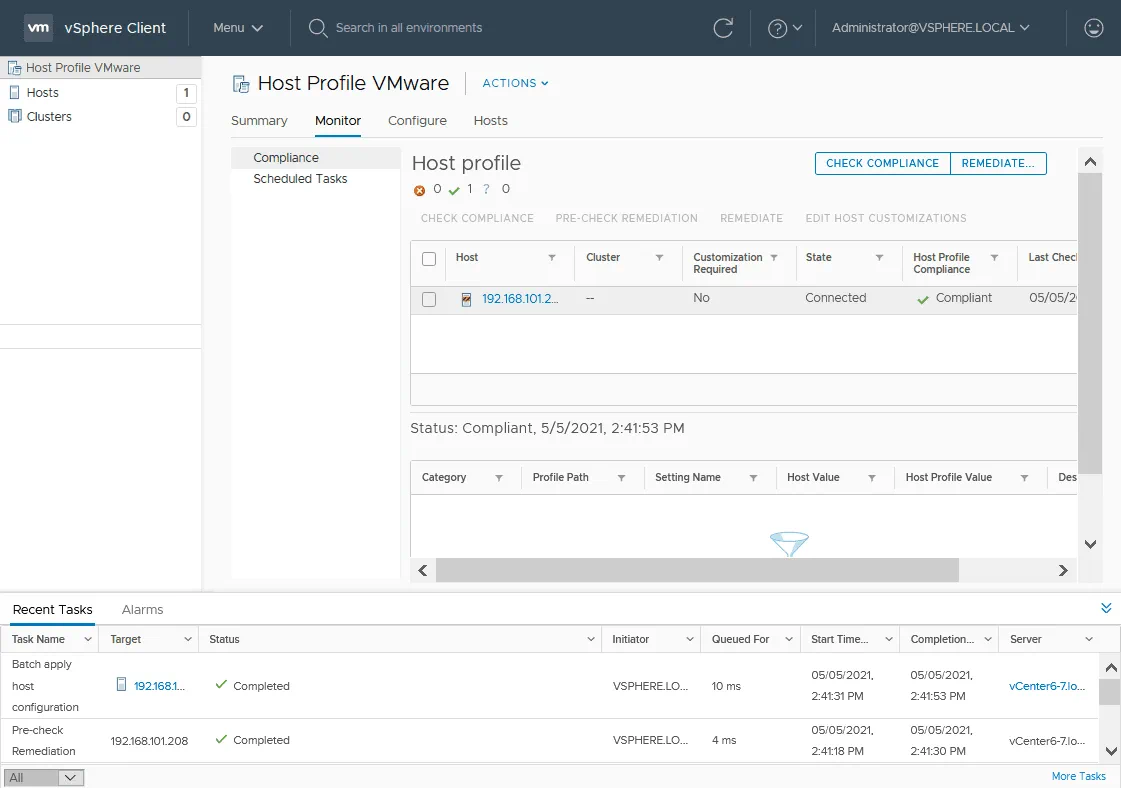
Patientez quelques instants jusqu’à ce que la configuration soit importée sur l’hôte VMware ESXi cible. Dépliez le panneau « Recent Tasks » situé en bas de l’interface Web de vSphere Client pour vérifier le statut de l’application de la configuration de l’hôte après avoir lancé la correction. Lorsque le statut de la tâche est Terminé , cela signifie que la tâche s’est achevée avec succès. Une fois la correction effectuée, l’hôte est conforme au profil d’hôte.
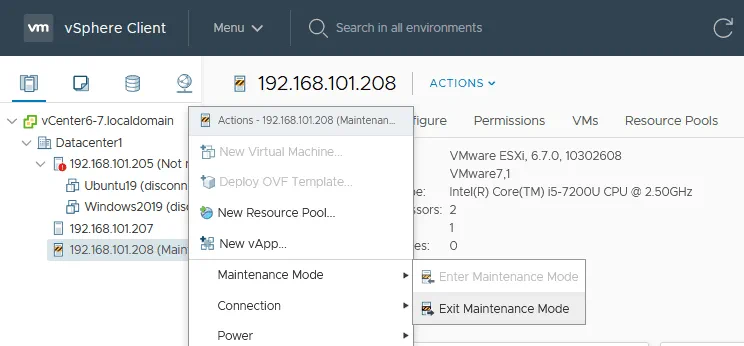
Faites sortir l’hôte ESXi du mode de maintenance. Rendez-vous sur Hosts and Clusters, cliquez avec le bouton droit sur l’hôte ESXi et, dans le menu qui s’ouvre, cliquez sur Maintenance Mode > Exit Maintenance Mode.
Comme vous vous en souvenez, j’ai modifié mon profil d’hôte VMware après sa création et ajouté un nouveau commutateur virtuel à des fins de test. Vérifions si les modifications de configuration ont été appliquées à l’hôte cible. Sélectionnez l’hôte ESXi sur la page Host and Clusters , puis cliquez sur l’onglet Configure et sélectionnez Virtual switches sur la page Networking . Comme vous pouvez le voir sur la capture d’écran ci-dessous, un nouveau commutateur virtuel a été créé sur l’hôte cible. Ce commutateur virtuel a été créé à des fins de test et est vide. Vous devez créer des groupes de ports pour différents réseaux et associer le commutateur à la carte réseau du serveur ESXi lors de la configuration des profils d’hôte dans l’environnement de production. Vous pouvez vous entraîner à configurer les profils d’hôte VMware dans un environnement de test avant de passer à la configuration de votre environnement de production. Consultez les articles de blog consacrés à « Laboratoire personnel VMware 6.7 » et « 7,0 » pour découvrir comment réaliser le déploiement de VMware vSphere à des fins de test. 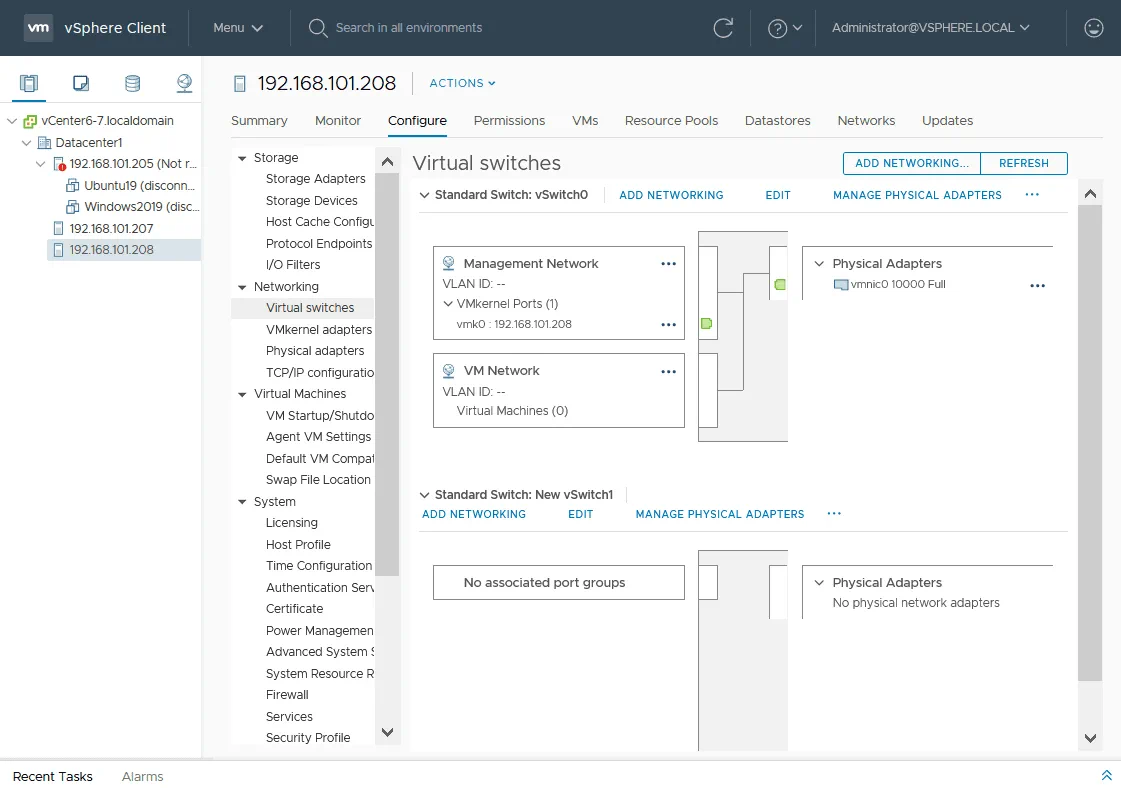
Exportation d’un profil d’hôte
Vous pouvez exporter un profil d’hôte depuis VMware vSphere Client vers un fichier, puis importer ce profil vers un hôte VMware ESXi géré par un autre vCenter Server dans un autre environnement VMware vSphere. Vous pouvez ainsi disposer d’une configuration standardisée sur plusieurs environnements VMware vCenter.
Pour exporter un profil d’hôte, sélectionnez votre profil, puis, sur la page du profil d’hôte, cliquez sur Actions > Export Host Profile.
Remarque : vous pouvez également utiliser ce menu pour copier les paramètres d’un hôte, copier des paramètres vers un profil d’hôte et dupliquer un profil d’hôte. L’option Copier les paramètres depuis l’hôte vous permet de mettre à jour un profil d’hôte existant si vous souhaitez que les paramètres du profil correspondent à ceux de l’hôte sélectionné. Utilisez l’option Copy Settings to Host Profile si vous devez copier des paramètres d’un profil d’hôte VMware vers un autre.

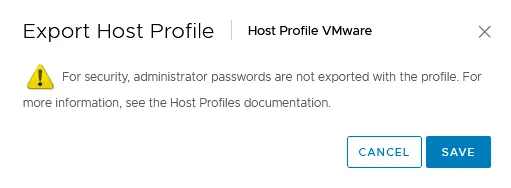
Pour des raisons de sécurité, les mots de passe administrateur ne sont pas exportés avec le profil. Vous devrez ensuite définir manuellement les mots de passe pour les hôtes ESXi. Cliquez sur Save pour continuer et enregistrer le profil exporté dans le fichier.
Enregistrez le fichier VPF à l’emplacement de votre choix. Le fichier VPF est similaire à un fichier XML, mais son extension est différente.
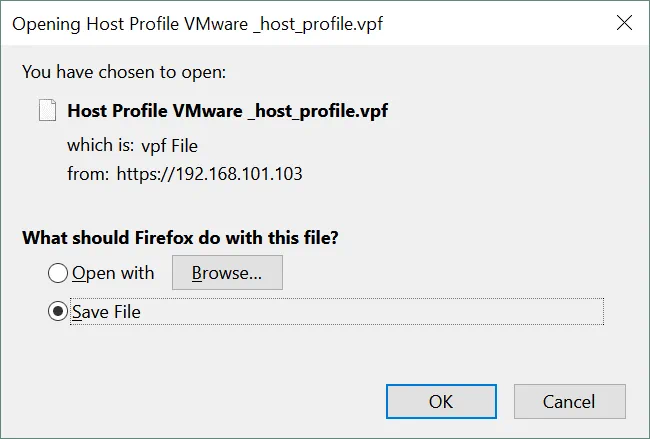
Le profil d’hôte a été exporté.
Exportation vers des fichiers CSV
Vous pouvez exporter des profils d’hôte VMware ESXi vers des fichiers CSV. Pour exporter les personnalisations d’hôte vers des fichiers CSV, accédez à Hosts and Clusters dans VMware vSphere Client, cliquez avec le bouton droit de la souris sur l’hôte VMware ESXi dont vous souhaitez exporter le profil, puis, dans le menu qui s’ouvre, cliquez sur Host Profiles > Export Host Customizations. Si vous sélectionnez un cluster disposant d’un profil d’hôte, les paramètres de personnalisation des hôtes VMware ESXi du cluster sont exportés vers un fichier CSV.
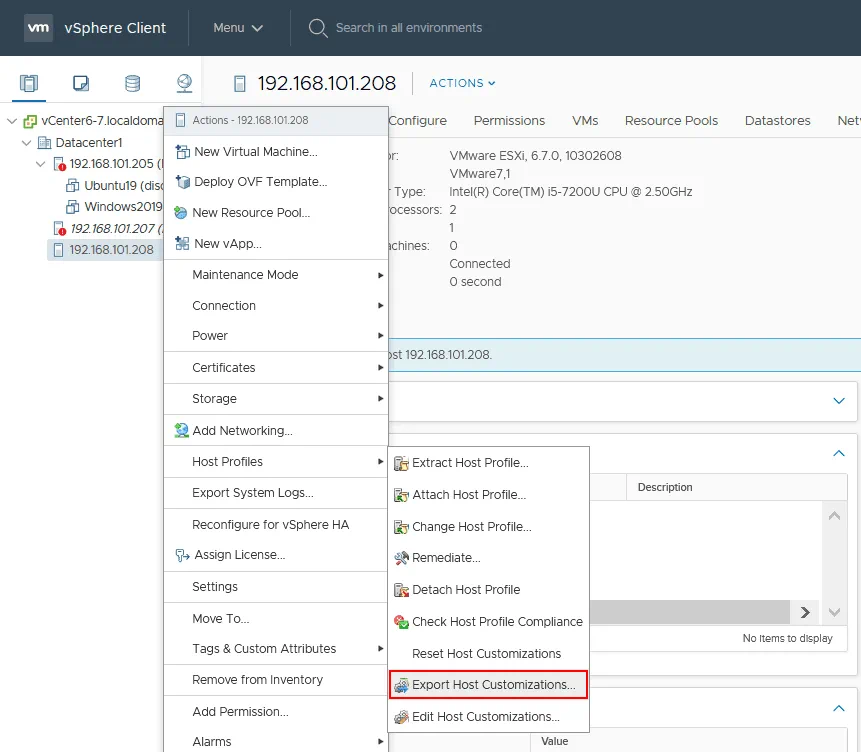
Un message de notification s’affiche. Les mots de passe ne sont pas exportés pour des raisons de sécurité. Enregistrer des mots de passe dans des fichiers au format texte brut n’est pas sécurisé. Enregistrez le fichier CSV à l’emplacement de votre choix. Vous pourrez ensuite ouvrir ce fichier dans Microsoft Excel ou tout autre éditeur prenant en charge les fichiers CSV.
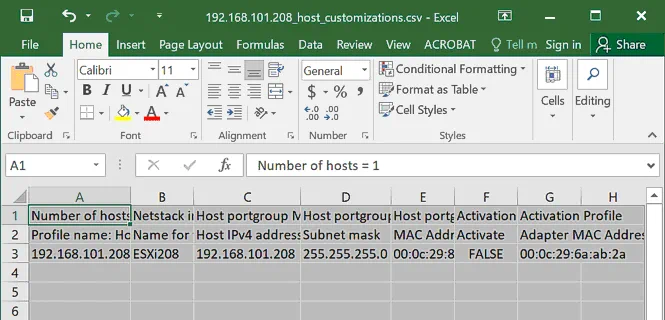
Dans le tableau affiché sur la capture d’écran, le Nombre d’hôtes = 1 . Vous pouvez ajouter d’autres lignes et spécifier des paramètres de personnalisation tels que des adresses IP, des adresses MAC, des noms d’hôte pour d’autres hôtes ESXi, puis appliquer la configuration de personnalisation issue du fichier CSV à plusieurs hôtes. Si vous avez exporté des personnalisations pour N hôtes ESXi, vous devriez voir les lignes suivantes : Nombre d’hôtes = N et N correspondant à chaque hôte (où N représente le nombre d’hôtes).
Importation d’un profil d’hôte
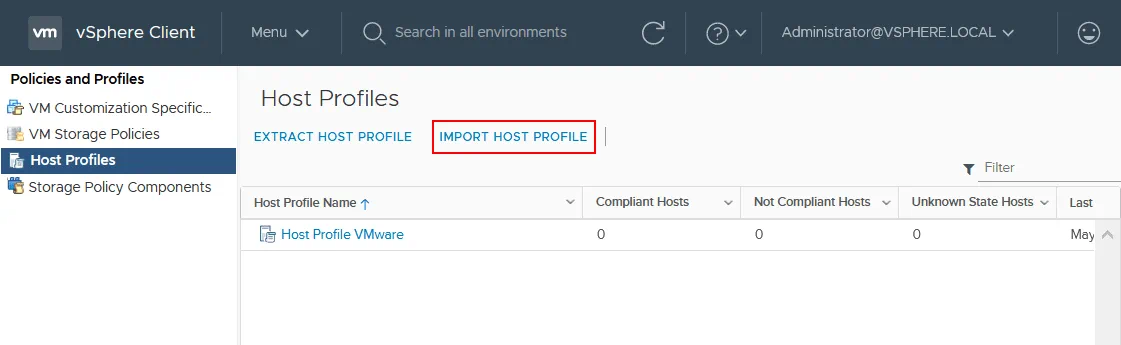
Vous pouvez désormais importer le profil d’hôte VMware sur un hôte VMware ESXi qui n’est pas encore configuré. Cliquez sur « Import Host Profile » sur la page « Host Profiles ».
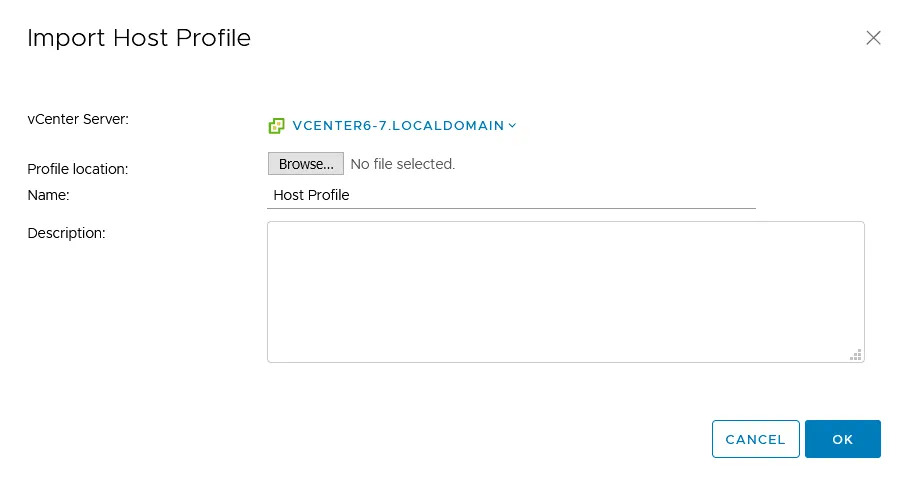
Dans la fenêtre « Import Host Profile », sélectionnez le serveur vCenter souhaité si vous en possédez plusieurs. Cliquez sur « Browse», sélectionnez votre fichier de profil d’hôte, puis cliquez sur « OK » pour terminer.
Conclusion
Les profils d’hôte VMware vSphere constituent une fonctionnalité utile qui vous permet de configurer un hôte maître et d’exporter sa configuration vers un profil d’hôte. Vous pouvez ensuite appliquer la configuration issue du profil d’hôte à d’autres hôtes VMware ESXi gérés par vCenter. L’utilisation d’une configuration standardisée sur tous les hôtes facilite le dépannage et garantit de meilleures performances. Si vous disposez de plusieurs environnements VMware vSphere gérés par différents serveurs vCenter, vous pouvez exporter un profil d’hôte vers un fichier, puis importer la configuration à partir de ce fichier. Les profils d’hôte VMware vous aident à gagner du temps et à éviter les configurations manuelles fastidieuses. Vous pouvez appliquer la configuration standard à l’ensemble du cluster ; elle s’appliquera alors à tous les hôtes du cluster.
Lorsque vous travaillez avec des machines virtuelles VMware, il est essentiel de disposer d’un Outil de sauvegarde VMware-Backup pour garantir la protection des données et la récupération des données en cas de panne. Téléchargez l’édition gratuite de NAKIVO Backup & Replication et essayez la dernière version de cette solution complète de protection des données pour VMware vSphere.