Qu’est-ce que VMFS ? Présentation du système de fichiers VMware
VMware vSphere est la plateforme de virtualisation la plus couramment déployée pour les centres de données. Elle offre un large éventail de fonctionnalités d’entreprise pour exécuter des VMs. Afin de fournir un stockage fiable et efficace compatible avec les fonctionnalités de VMware vSphere, VMware a créé son propre système de fichiers appelé VMFS.
Cet article de blog traite des fonctionnalités de VMware VMFS, de leur interaction avec d’autres fonctionnalités de VMware vSphere et des avantages de VMFS pour le stockage de fichiers VM et l’exécution de VMs.

Qu’est-ce que VMFS ?
Le système de fichiers de machine virtuelle (VMFS) est un système de fichiers en cluster optimisé pour le stockage de fichiers de machines virtuelles, y compris les disques virtuels dans VMware vSphere. Il a été créé pour rendre la virtualisation du stockage pour les machines virtuelles plus efficace. VMFS est un système de fichiers propriétaire fiable et hautement performant, conçu pour exécuter des machines virtuelles (VMs) dans un environnement évolutif, des petits aux grands centres de données, en passant par les très grands centres de données. VMware vSphere VMFS fonctionne comme un gestionnaire de volumes et vous permet de stocker des fichiers de VM dans des conteneurs logiques appelés magasins de données VMFS.
Le système de fichiers VMFS peut être créé sur des disques SCSI (disques SCSI et SAS directement connectés) et sur des stockages en blocs accessibles via iSCSI, Fibre Channel (FC) et Fibre Channel over Ethernet (FCoE). VMFS fonctionne sur les disques connectés aux serveurs ESXi, mais pas sur les ordinateurs exécutant VMware Workstation ou VMware Player.

Versions VMFS
VMware VMFS a considérablement évolué depuis la version 1. Voici un bref aperçu des versions VMFS afin de suivre les principaux changements et fonctionnalités.
- VMFS 1 était utilisé pour ESX Server 1.x. Cette version de VMware VMFS ne prenait pas en charge les fonctionnalités de clustering et n’était utilisée que sur un seul serveur à la fois. L’accès simultané par plusieurs serveurs n’était pas pris en charge.
- VMFS 2 était utilisé sur ESX Server 2.x et parfois sur ESX 3.x. VMFS 2 ne disposait pas d’une structure de répertoires.
- VMFS 3 était utilisé sur ESXi Server 3.x et ESXi Server 4.x dans vSphere. La prise en charge de la structure de répertoires a été ajoutée dans cette version. La taille maximale du système de fichiers est de 50 To. La taille maximale d’unité logique (LUN) est de 2 To. ESXi 7.0 ne prend pas en charge VMFS 3.
- VMFS 5 est utilisé à partir de VMware vSphere 5.x. La taille du volume (système de fichiers) a été augmentée à 64 To, et la taille maximale des fichiers VMDK a été augmentée à 62 pour VMFS 5. Cependant, ESXi 5.5 prend en charge une taille maximale de 2 To pour les disques virtuels VMDK. La prise en charge de la disposition de partition GPT a été ajoutée. Les formats GPT et MBR sont tous deux pris en charge (les versions précédentes de VMFS ne prennent en charge que le format MBR).
- VMFS 6 a été lancé dans vSphere 6.5 et est utilisé dans vSphere 6.7, VMware vSphere 7.0, et dans les versions plus récentes telles que VMware vSphere 8.
Fonctionnalités VMFS
VMware VMFS est optimisé pour le stockage de fichiers volumineux, car les disques virtuels VMDK consomment généralement une grande quantité d’espace de stockage. Un magasin de données VMFS est un conteneur logique qui utilise le système de fichiers VMFS pour stocker des fichiers sur un périphérique de stockage basé sur des blocs ou un LUN. Un magasin de données s’exécute au-dessus d’un volume. Un volume VMFS peut être créé par l’utilisation d’une ou plusieurs extensions. Les extensions dépendent des partitions sous-jacentes.
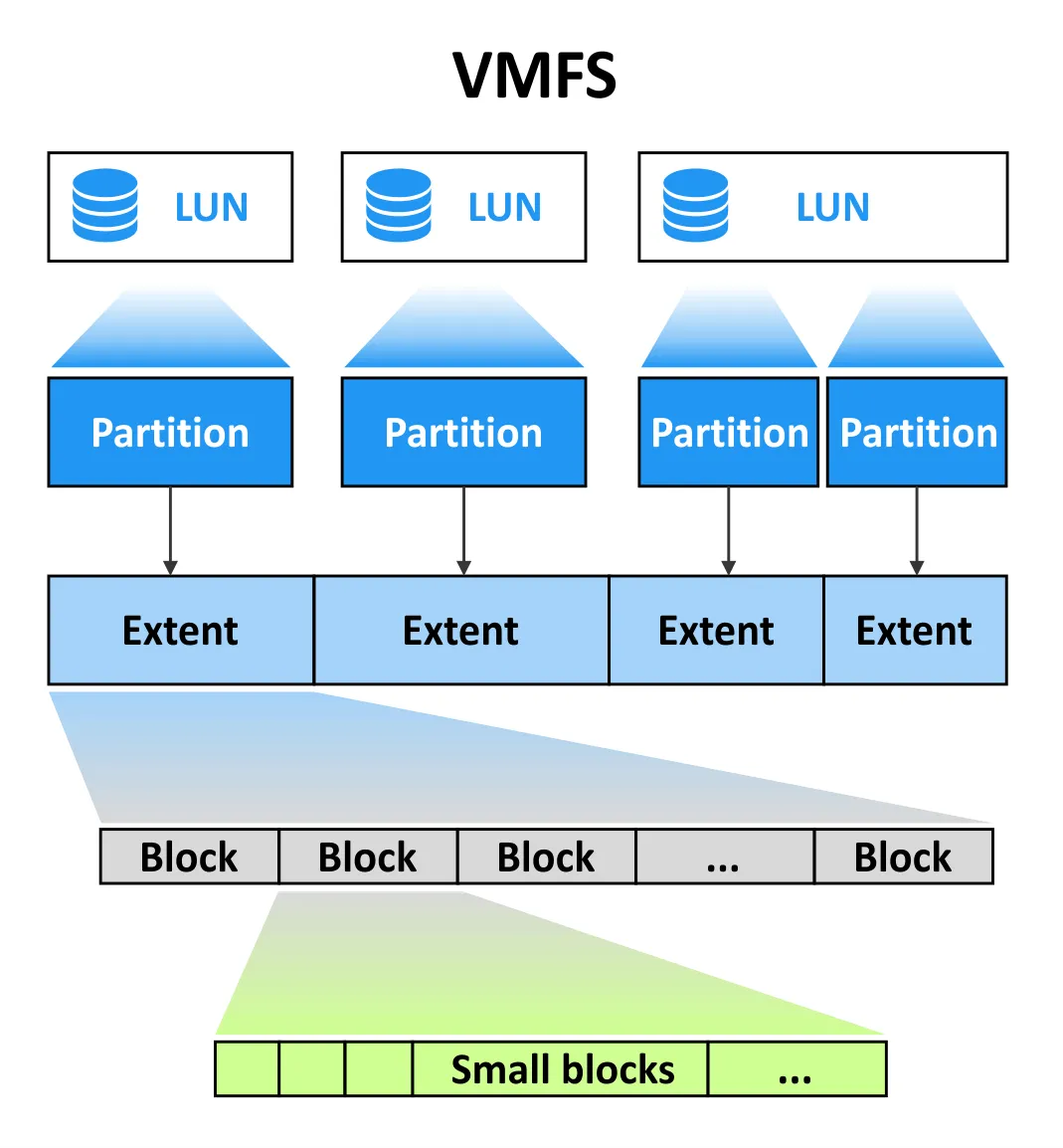
Taille de bloc VMware VMFS
VMFS 5 et VMFS 6 utilisent une taille de bloc de 1 Mo. La taille de bloc a un impact sur la taille maximale des fichiers et définit l’espace occupé par ceux-ci. Vous ne pouvez pas modifier la taille de bloc pour VMFS 5 et VMFS 6.
VMware utilise l’allocation de sous-blocs pour les petits répertoires et fichiers avec VMFS 6 et VMFS 5. Les sous-blocs permettent d’économiser de l’espace de stockage lorsque des fichiers de moins de 1 Mo sont stockés, afin qu’ils n’occupent pas la totalité du bloc de 1 Mo. La taille d’un sous-bloc est de 64 Ko pour VMFS 6 et de 8 Ko pour VMFS 5.
VMFS 6 introduit un nouveau concept d’utilisation de petits blocs de fichiers et de grands blocs de fichiers. Ne confondez pas les petits blocs de fichiers avec les blocs de 1 Mo par défaut. La taille des petits blocs de fichiers (SFB) dans VMFS 6 est de 1 Mo. VMFS 6 peut également utiliser des blocs de fichiers volumineux (LFB), d’une taille de 512 Mo, afin d’améliorer les performances lors de la création de fichiers volumineux. Les LFB sont principalement utilisés pour créer des disques à provisionnement épais et des fichiers swap. Les parties d’un disque provisionné qui ne tiennent pas dans les LFB sont situées sur des SFB. Les SFB sont utilisés pour les disques à provisionnement fin.
Fragmentation des fichiers
La fragmentation se produit lorsque les blocs d’un fichier sont dispersés sur le volume et qu’il existe des espaces entre eux. Ces espaces peuvent être vides ou occupés par des blocs appartenant à d’autres fichiers. Les fichiers fragmentés ralentissent les performances de lecture et d’écriture du disque. Pour restaurer les performances, il faut procéder à une défragmentation, c’est-à-dire réorganiser les données stockées sur un disque afin de les regrouper (placer les blocs utilisés par un fichier les uns à la suite des autres). Cela permet aux têtes d’un disque dur de lire et d’écrire les blocs sans mouvements supplémentaires.
VMware VMFS n’est pas sujet à une fragmentation importante des fichiers. La fragmentation n’a pas d’incidence sur les performances de VMFS, car celui-ci utilise des blocs de grande taille. Comme mentionné ci-dessus, la taille des blocs VMware VMFS est de 1 Mo. Par exemple, Windows utilise des blocs de 4 Ko pour le système de fichiers NTFS, qui doivent être défragmentés de manière périodique à l’emplacement où ils se trouvent sur des disques durs. Cependant, la plupart des fichiers stockés sur un volume VMFS sont des fichiers volumineux : fichiers de disque virtuel, fichiers swap, fichiers d’image d’installation. S’il y a un espace entre les fichiers, cet espace est également important, et lorsqu’un disque dur recherche plusieurs blocs utilisés pour stocker un fichier, cet impact est négligeable. En fait, un volume VMFS ne peut pas être défragmenté et cela n’est pas nécessaire.

N’exécutez pas de défragmentation dans un système d’exploitation invité (OS) pour les disques utilisés par l’OS invité. La défragmentation from un système d’exploitation invité n’est d’aucune utilité. En effet, les performances de stockage d’une machine virtuelle dépendent de l’intensité des entrées/sorties (E/S) sur la baie de stockage physique où plusieurs VMs (y compris les disques virtuels qui sont des fichiers VMDK) sont stockées et peuvent utiliser cette baie de stockage avec différentes charges d’E/S. De plus, si vous commencez à défragmenter des partitions situées sur des disques à provisionnement fin à partir d’un système d’exploitation invité, les blocs sont déplacés, la charge d’E/S de stockage augmente et la taille de ces disques fins augmente.
La défragmentation des VMs clonées liées et des VMs qui ont des instantanés entraîne une augmentation des journaux de reprise, qui occupent par conséquent plus d’espace de stockage. Si vous pour sauvergarder des VMs VMware avec une solution qui s’appuie sur Changed Block Tracking, la défragmentation augmente également le nombre de blocs modifiés, et le temps de sauvegarde augmente car davantage de données doivent être sauvegardées. La défragmentation à partir d’un système d’exploitation invité a un impact négatif lors de l’exécution de Storage vMotion pour déplacer une machine virtuelle entre des magasins de données.

Extensions de magasin de données
Un volume VMFS réside sur une ou plusieurs extensions. Chaque extension occupe une partition, et la partition est à son tour située sur le LUN sous-jacent. Les extensions offrent une évolutivité supplémentaire pour les volumes VMFS. Lorsque vous créez un volume VMFS, vous utilisez au moins une extension. Vous pouvez ajouter d’autres extensions à un volume VMFS existant afin d’étendre le volume. Les extensions sont différentes du striping RAID 0.
- Si vous détectez que l’une des extensions connectées est hors ligne, vous pouvez identifier quelle extension d’un volume est hors ligne. Il suffit d’entrer la commande suivante :
vmkfstools -Ph /vmfs/volumes/iscsi_datastore/The result displays the SCSI identifier (NAA id) of the problematic LUN.
- Si l’une des extensions tombe en panne, le volume VMFS peut rester en ligne. Mais si un disque virtuel d’une VM comporte au moins un bloc sur l’extension défaillante, le disque virtuel de la VM devient inaccessible.
- Si la première extension utilisée par un volume VMFS est mise hors ligne, l’ensemble du magasin de données VMFS devient inactif, car les ressources de résolution d’adresse se trouvent sur la première extension. Par conséquent, utilisez les extensions VMFS pour créer et augmenter les volumes VMFS s’il n’existe aucune autre solution pour augmenter un volume.
Sauvergardez régulièrement VMware vSphere afin de protéger les données des machines virtuelles et d’éviter les problèmes potentiels causés par les volumes VMFS comportant plusieurs extensions stockant des fichiers de machines virtuelles.
Journalisation
VMFS utilise un journal distribué sur disque pour mettre à jour les métadonnées d’un système de fichiers. Après avoir créé un système de fichiers VMFS, VMware VMFS alloue un espace de stockage pour stocker les données du journal. La journalisation est utilisée pour suivre les modifications qui n’ont pas encore été validées dans le système de fichiers.
La journalisation des modifications écrites dans les métadonnées du système de fichiers augmente les chances de réaliser la récupération de la dernière version d’un fichier en cas d’arrêt ou de panne imprévu. La journalisation permet de reproduire les modifications apportées depuis la dernière validation réussie afin de reconstruire les données du système de fichiers VMFS. Un système de fichiers journalisé ne nécessite pas d’exécuter une vérification complète du système de fichiers après une panne pour vérifier la cohérence des données, car vous pouvez vérifier le journal. Il existe des fichiers .sf à la racine d’un volume VMFS pour stocker les métadonnées du système de fichiers VMFS. Chaque hôte ESXi connecté au magasin de données VMFS peut accéder à ces métadonnées pour obtenir le statut de chaque objet sur le magasin de données.
Les métadonnées VMFS contiennent des descripteurs du système de fichiers : taille des blocs, capacité du volume, nombre d’extensions, étiquette du volume, version VMFS et UUID VMFS. Les métadonnées VMFS peuvent être utiles pour la récupération VMFS.
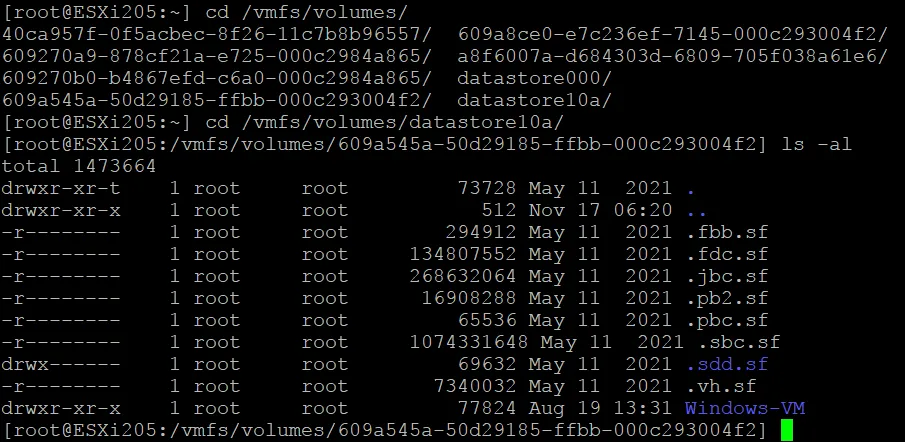
Structure du répertoire
Lorsqu’une machine virtuelle est créée, tous les fichiers de la machine virtuelle, y compris les fichiers de disque virtuel VMDK, sont placés dans un seul répertoire sur un magasin de données. Le nom du répertoire est identique au VM-Name. Si vous devez stocker un fichier VMDK particulier à un autre emplacement (par exemple, sur un autre magasin de données VMFS), vous pouvez copier manuellement un fichier VMDK et ouvrir le disque virtuel dans les paramètres de la VM pour attacher le disque. Une architecture structurée simplifie la sauvegarde et la reprise après sinistre car le contenu d’un répertoire doit être copié pour la sauvegarde de la VM afin de permettre la récupération en cas de perte de données sur la VM d’origine.
Thin provisioning
Le thin provisioning est une fonctionnalité VMFS qui optimise l’utilisation du stockage et permet d’économiser de l’espace de stockage. Vous pouvez définir le thin provisioning au niveau du disque virtuel (pour un disque virtuel particulier d’une machine virtuelle). La taille d’un disque virtuel à provisionnement fin augmente de manière dynamique lorsque des données sont écrites sur le disque virtuel à provisionnement fin. L’avantage des disques fins est qu’ils utilisent autant d’espace de stockage que le disque en a besoin à tout moment.
Par exemple, vous créez un disque virtuel à provisionnement fin dont la taille est de 50 Go, mais seul 10 Go d’espace de stockage sont utilisés sur ce disque virtuel. La taille d’un fichier de disque virtuel (*-flat.vmdk) est de 10 Go dans ce cas. Le système d’exploitation invité détecte que la taille maximale du disque est de 50 Go et affiche l’espace utilisé comme étant de 10 Go.
Vous pouvez vous assurer que l’allocation dynamique repose sur le système de fichiers VMFS en essayant de copier un disque virtuel alloué dynamiquement (.vmdk et -flat.vmdk fichiers de disque virtuel) sur votre disque local formaté avec le système de fichiers NTFS ou ext4. Après avoir copié le disque virtuel, la taille du disque virtuel est égale à la taille maximale du disque provisionné (et non à la taille réelle du disque provisionné en mode « thin » sur le datastore VMFS).
Remarque : VMware vSphere prend également en charge la création de magasins de données, y compris les magasins de données partagés sur le système de fichiers NFS, avec prise en charge de l’allocation dynamique.
Récupération d’espace libre
La récupération automatique d’espace (SCSI UNMAP automatique) from VMFS 6 et des systèmes d’exploitation invités permet aux baies de stockage de récupérer les blocs de disque non mappés ou supprimés from un magasin de données VMFS. Dans VMware vSphere 6.0 et VMFS 5, la récupération d’espace était effectuée manuellement à l’aide de la commande esxcli storage vmfs unmap .
La récupération d’espace vous permet de résoudre le problème qui se pose lorsque le stockage sous-jacent ne sait pas qu’un fichier a été supprimé dans le système de fichiers et que l’espace de stockage physique approprié (blocs sur un disque) doit être libéré. Cette fonctionnalité est particulièrement utile pour les disques à provisionnement fin. Lorsqu’un système d’exploitation invité supprime des fichiers dans un disque virtuel à provisionnement fin, l’espace utilisé sur ce disque est réduit et le système de fichiers n’utilise plus les blocs correspondants. Dans ce cas, le système de fichiers indique à la baie de stockage que ces blocs sont désormais libres, la baie de stockage désalloue les blocs sélectionnés et ces blocs peuvent être utilisés pour écrire des données.

Examinons de plus près comment les données sont supprimées dans le stockage lors de l’utilisation de la virtualisation et des Virtuelles Maschinen. Imaginons une Virtuelle Maschine dont le système d’exploitation invité utilise un disque virtuel avec un système de fichiers tel que NTFS, ext4 ou un autre système de fichiers. Le disque virtuel à allocation dynamique est stocké sur un magasin de données doté d’un système de fichiers VMFS. Le système de fichiers VMFS utilise la partition sous-jacente et le LUN situés sur une baie de stockage.
- Un fichier est supprimé dans le système d’exploitation invité qui fonctionne avec un système de fichiers (NTFS, par exemple) sur un disque virtuel.
- Le système d’exploitation invité lance UNMAP.
- Le disque virtuel sur le magasin de données VMFS rétrécit (la taille du disque virtuel est réduite).
- ESXi lance UNMAP vers la baie de stockage physique.
La commande UNMAP est publiée par ESXi avec un magasin de données VMFS attaché lorsqu’un fichier est supprimé ou déplacé du magasin de données VMFS (fichiers VMDK, fichiers instantanés, fichiers swap, images ISO, etc.), lorsqu’une partition est réduite à partir d’un système d’exploitation invité et lorsque la taille d’un fichier à l’intérieur d’un disque virtuel est réduite.
La fonction UNMAP automatique pour VMware VMFS 6 à partir d’ESXi 6.5 est asynchrone. La récupération de l’espace libre ne se fait pas immédiatement, mais l’espace est finalement récupéré sans intervention de l’utilisateur.
La fonction UNMAP asynchrone présente certains avantages:
- Elle évite la surcharge instantanée d’une baie de stockage matérielle, car les requêtes UNMAP sont envoyées à un rythme constant.
- Les régions qui doivent être libérées sont regroupées et démapées ensemble.
- Il n’y a aucun impact négatif sur les performances d’entrée/sortie et les autres opérations.
Wie arbeitete UNMAP in den vorherigen Versionen von ESXi?
- ESXi 5.0 – UNMAP ist automatisch und synchron
- ESXi 5.0 Update 1 – UNMAP est exécuté avec vmkfstools dans l’interface de ligne de commande (CLI)
- ESXi 5.5 et ESXi 6.0 – UNMAP manuel a été amélioré lorsqu’il est exécuté dans ESXCLI
- ESXi 6.0 – EnableBlockDelete permet à VMFS d’émettre automatiquement UNMAP si les fichiers de disque virtuel VMDK sont réduits à partir de UNMAP dans l’invité.
Instantanés et disques virtuels fragmentés
Vous pouvez prendre des instantanés de machine virtuelle dans VMware vSphere VMware vSphere afin d’enregistrer l’état actuel de la machine virtuelle et l’état des disques virtuels. Lorsque vous créez un instantané de VM, un fichier d’instantané de disque virtuel est créé sur le magasin de données VMFS (un -delta.vmdk fichier). Le fichier d’instantané est appelé disque delta ou disque enfant, qui représente la différence entre l’état actuel de la VM et l’état précédent lorsque l’instantané a été pris
Sur le datastore VMFS, le disque delta est le disque clairsemé qui utilise le mécanisme de copie à l’écriture pour économiser de l’espace de stockage lors de l’écriture de nouvelles données après la création d’un instantané. Il existe deux types de format clairsemé en fonction de la configuration du datastore VMFS sous-jacent : VMFSsparse et SEsparse.
- VMFSsparse est utilisé pour VMFS 5 et les disques virtuels de moins de 2 To. Cette technique d’instantané fonctionne au-dessus de VMFS, car le journal de reprise est vide au moment du démarrage et s’agrandit lorsque les données sont écrites après la prise d’un instantané.
- SEsparse est utilisé pour les disques virtuels de plus de 2 To pour VMFS 5 et pour tous les disques virtuels sur VMFS 6. Ce format est basé sur le format VMFSsparse, mais comporte une série d’améliorations telles que la prise en charge de la récupération d’espace, qui permet à un hyperviseur ESXi de désallouer les blocs inutilisés après la suppression de données par un système d’exploitation invité ou la suppression d’un fichier instantané.
Remarque : Dans ESXi 6.7 avec VMFS 6, UNMAP pour les disques SEsparse (disques instantanés pour les disques à allocation dynamique) démarre automatiquement dès qu’il y a 2 Go d’espace mort (les données sont supprimées mais non récupérées) sur le système de fichiers VMFS. Si vous supprimez plusieurs fichiers du système d’exploitation invité, par exemple quatre fichiers de 512 Mo, alors UNMAP asynchrone démarre. Vous pouvez consulter les statistiques de mise à jour UNMAP en direct dans esxtop en appuyant sur v pour activer la vue VM, puis par l’appui sur f pour sélectionner l’ordre des champs, et par l’appui sur L pour afficher les statistiques UNMAP. La valeur par défaut est 2 Go, mais vous pouvez la modifier dans l’interface CLI. Dans ESXi 7.0 U3, la granularité maximale signalée par VMFS est de 2 Go.
Mappage de périphériques bruts
L’intégration des disques RDM (Raw Device Mapping) à la structure VMware VMFS vous offre plus de flexibilité lorsque vous travaillez avec le stockage pour les VMs. Il existe deux modes de compatibilité RDM dans VMware vSphere.
- Disques RDM en mode de compatibilité virtuelle. Un fichier de mappage VMDK est créé sur un magasin de données VMFS (*-rdmp.vmdk) afin de mapper un LUN physique sur la baie de stockage à une machine virtuelle. Cette méthode de mappage du stockage physique à une VM présente certaines spécificités.
Les opérations de gestion du stockage primaire telles que Open et d’autres commandes SCSI sont transmises via une couche de virtualisation d’un hyperviseur ESXi, mais Read and Write les commandes sont traitées directement par le périphérique de stockage et contournent la couche de virtualisation.

Cela signifie qu’une machine virtuelle peut fonctionner avec le disque SCSI RDM mappé uniquement comme avec un périphérique de stockage, mais que la plupart des fonctionnalités vSphere, telles que les instantanés, sont disponibles.
- Disques RDM en mode de compatibilité physique. Un hôte VMware ESXi crée un fichier de mappage sur un magasin de données VMFS, mais les commandes SCSI sont traitées directement sur un périphérique LUN, contournant ainsi la couche de virtualisation de l’hyperviseur (à l’exception de la commande LUN Report ). Il s’agit d’un type de disque moins virtualisé. Les instantanés VMware ne sont pas pris en charge.

Fonctionnalités de clustering
- Clustering et accès simultané aux fichiers sur un magasin de données est une autre fonctionnalité intéressante de VMware VMFS. Contrairement aux systèmes de fichiers classiques, VMware VMFS permet à plusieurs serveurs de lire et d’écrire des données dans des fichiers à tout moment. Un mécanisme de verrouillage permet à plusieurs hôtes VMware ESXi d’accéder simultanément aux fichiers VM sans corruption des données. Un verrou est ajouté à chaque fichier VMDK pour empêcher l’écriture simultanée de données dans le fichier VMDK ouvert par deux VMs ou deux hôtes VMware ESXi. VMware prend en charge deux mécanismes de verrouillage de fichiers dans VMFS pour le stockage partagé.
- Atomic test and set (ATS) est uniquement utilisé pour les périphériques de stockage qui prennent en charge les spécifications de la norme T10 vStorage API for Array Integration (VAAI). Ce mécanisme de verrouillage est également appelé verrouillage assisté par matériel. L’algorithme utilise un verrouillage discret par secteur de disque. Par défaut, tous les nouveaux magasins de données formatés avec VMFS 5 et VMFS 6 utilisent ATS uniquement si le stockage sous-jacent prend en charge ce mécanisme de verrouillage et n’utilise pas de réservations SCSI. ATS est utilisé pour les magasins de données créés à l’aide de plusieurs extensions et vCenter filtre les périphériques de stockage non ATS.
- Réservations ATS + SCSI. En cas d’échec de l’ATS, les réservations SCSI sont utilisées. Contrairement à l’ATS, les réservations SCSI verrouillent l’ensemble du périphérique de stockage lorsqu’il est nécessaire de protéger les métadonnées pour l’opération appropriée qui modifie les métadonnées. Après cette opération, VMFS libère la réservation afin de permettre la poursuite des autres opérations. Les magasins de données qui ont été mis à niveau à partir de VMFS 3 continuent d’utiliser le mécanisme ATS+SCSI.
VMware VMFS 6 prend en charge le partage d’un fichier de disque virtuel VM (VMDK) avec jusqu’à 32 hôtes VMware ESXi dans VMware vSphere.
Prise en charge de vMotion et Storage vMotion
VMware vMotion est une fonctionnalité utilisée pour la migration en direct de VMs entre des hôtes VMware ESXi (les composants CPU, RAM et réseau des VMs sont migrés) sans interrompre leur fonctionnement. Storage vMotion est une fonctionnalité permettant de migrer des fichiers de VMs, y compris des disques virtuels, d’un magasin de données à un autre sans temps d’arrêt, même si la VM est en cours d’exécution. Le système de fichiers VMFS est l’un des principaux éléments permettant la migration en direct, car plusieurs hôtes ESXi lisent/écrivent des données à partir/vers les fichiers de la VM en cours de migration.
Prise en charge de HA et DRS
Distributed Resource Scheduler (DRS), High Availability (HA) et Fault Tolerance fonctionnent sur la base du mécanisme de verrouillage des fichiers de VMFS, de la migration en direct et des fonctionnalités de clustering. Le redémarrage automatique d’une machine virtuelle défaillante sur un autre hôte ESXi lorsque vous activez la haute disponibilité (HA) est effectué, et la migration en direct des machines virtuelles est lancée pour équilibrer un cluster lorsque vous utilisez DRS. Vous pouvez utiliser HA et DRS ensemble.
Prise en charge de Storage DRS. La prise en charge de VMFS 5 et VMFS 6 dans le même cluster de magasins de données est assurée pour la migration des fichiers VM entre les magasins de données. Utilisez des périphériques de stockage homogènes pour VMware vSphere Storage DRS.
Augmentation des volumes VMFS
Vous pouvez augmenter la taille d’un magasin de données VMFS pendant que les VMs sont en cours d’exécution et utiliser les fichiers VM situés sur ce magasin de données. La première méthode consiste à augmenter la taille du LUN utilisé par votre magasin de données existant. L’augmentation du LUN s’effectue dans le système de stockage (et non dans vSphere). Vous pouvez ensuite étendre une partition et augmenter le volume VMFS.
Vous pouvez également augmenter le volume VMFS en regroupant plusieurs disques ou LUN. Dans ce cas, des extensions VMFS sont ajoutées pour augmenter le volume VMFS. Les magasins de données étendus qui utilisent plusieurs disques sont également appelés magasins de données fractionnés. Des périphériques de stockage homogènes doivent être utilisés. Par exemple, si le premier périphérique de stockage utilisé par un magasin de données est de 512n, les périphériques de stockage nouvellement ajoutés doivent être des périphériques à blocs 512n. Cette fonctionnalité peut aider à contourner la limite maximale de LUN lorsque la taille maximale prise en charge du magasin de données est supérieure à la taille maximale du LUN.
Exemple : Il existe une limite de 2 To pour un LUN, et vous devez créer une machine virtuelle avec un disque virtuel de 3 To sur un seul magasin de données de machine virtuelle. L’utilisation de deux extensions, chacune de 2 To, vous permet de résoudre ce problème. Vous devez utiliser le schéma de partitionnement GPT pour créer une partition et un magasin de données de plus de 2 To.
Réduction des volumes VMFS
La réduction d’un volume VMFS n’est pas prise en charge. Si vous souhaitez réduire la taille du volume VMFS, vous devez migrer tous les fichiers du volume VMFS que vous souhaitez réduire vers un autre magasin de données VMFS. Vous devez ensuite supprimer le magasin de données que vous souhaitez réduire et créer un nouveau volume VMFS de taille inférieure. Lorsqu’un nouveau magasin de données plus petit est prêt sur le volume créé, migrez les fichiers VM vers ce nouveau magasin de données.
Mise à niveau du magasin de données VMFS
Vous pouvez mettre à niveau VMFS 3 vers VMFS 5 directement sans migrer les fichiers VM et recréer un nouveau magasin de données VMFS 5. La prise en charge de la mise à niveau de VMFS 3 vers VMFS 5 est effectuée à la volée, lorsque les VMs sont en cours d’exécution, sans qu’il soit nécessaire de les éteindre ou de les migrer. Après la mise à niveau, VMFS 5 conserve toutes les caractéristiques de VMFS 3 qui étaient utilisées auparavant. Par exemple, la taille des blocs reste de 64 Ko au lieu de 1 Mo, et le MBR est conservé pour les partitions dont la taille ne dépasse pas 2 To.
Cependant, la mise à niveau directe de VMFS 5 et des versions antérieures des magasins de données VMFS vers VMFS 6 n’est pas prise en charge. Vous devez migrer les fichiers du magasin de données (que vous allez mettre à niveau) vers un emplacement sûr, supprimer le Magasin de données VMFS 5, créer un nouveau Magasin de données VMFS 6, puis recopier les fichiers vers le nouveau Magasin de données VMFS 6.
Si vous mettez à niveau ESXi vers ESXi 6.5 ou une version ultérieure, vous pouvez continuer à utiliser les Magasins de données VMFS 3 et VMFS 5 créés avant la mise à niveau ESXi. Vous ne pouvez pas créer de magasins de données VMFS 3 sur ESXi 6.5 et les versions ultérieures d’ESXi.
Lisez la comparaison détaillée VMFS 5 vs VMFS 6 et découvrez comment mettre à niveau vers la dernière version de VMFS. Dans certains cas, vous pouvez monter VMFS sous Linux.
Conclusion
VMware VMFS est un système de fichiers fiable, évolutif et optimisé pour stocker des fichiers VM. VMFS prend en charge l’accès simultané par plusieurs hôtes VMware ESXi, l’allocation dynamique, le mappage de périphériques bruts, la migration en direct de VM, la journalisation, les disques physiques avec format avancé, y compris 512e et 4Kn, le schéma de partitionnement GPT, les instantanés de VM, la récupération d’espace libre et d’autres fonctionnalités utiles. Grâce à la taille de bloc de 1 Mo, les dernières versions de VMFS ne sont pas sujettes à une dégradation des performances causée par la fragmentation des fichiers. Le stockage des fichiers de machines virtuelles sur des magasins de données VMFS est la méthode recommandée pour stocker des VMs dans VMware vSphere.
Quel que soit le système de fichiers que vous utilisez pour stocker vos Virtuelles Maschinen, vous devez régulièrement sauvegarder vos données afin d’éviter toute perte en cas de panne, d’interruption ou d’autres perturbations. Envisagez NAKIVO Backup & Replication, une solution qui vous permet de protéger et de réaliser rapidement la récupération des Workloads ESXi autonomes et gérés par vCenter. &