Guía para la instalación y configuración de VMware vSphere 7.0
VMware vSphere 7 incorpora una serie de nuevas funciones útiles y mejoras con respecto a vSphere 6. VMware vSphere es una popular plataforma de virtualización muy utilizada en todo el mundo, y el lanzamiento de la séptima versión del producto es un buen motivo para actualizar la versión actual de vSphere o instalar VMware vSphere 7.0 desde cero. Existen algunas diferencias en la instalación y configuración de la séptima versión de vSphere en comparación con vSphere 6. En esta entrada del blog se explica cómo instalar vSphere 7 mediante un tutorial paso a paso.

1. Requisitos
Antes de proceder a la instalación de vSphere 7, asegúrate de revisar los requisitos de hardware.
1.1. Requisitos para ESXi 7
Los requisitos mínimos de hardware para ESXi son:
CPU. Una CPU x86_64 de dos núcleos en el ordenador en el que se ejecutará el host ESXi. Las funciones Intel VT-x o AMD-v (RVI) deben estar habilitadas en la UEFI/BIOS.
RAM. 4 GB de RAM para ejecutar ESXi y al menos 8 GB de RAM para ejecutar máquinas virtuales en un host ESXi. Cuanta más memoria tenga el ordenador o servidor en el que se ejecute ESXi, más máquinas virtuales podrás ejecutar.
Storage. Se requieren al menos 8 GB de espacio en disco para instalar y iniciar ESXi 7.0. ESXi se puede instalar en un disco duro (HDD) o SSD independiente, en una matriz RAID e incluso en una memoria USB o una tarjeta SD. Ten en cuenta que, cuando Instalar ESXi en una memoria USB o una tarjeta SD, no existe una partición persistente /scratch para almacenar los registros. Se recomienda asignar 32 GB o más en un dispositivo de inicio para ESXi. Un dispositivo de inicio no debe ser un recurso compartido entre varios hosts ESXi. Opte por discos SCSI (SAS) para el almacenamiento de máquinas virtuales.
Network. Al menos un controlador de red Gigabit Ethernet. El adaptador de red debe ser compatible con ESXi 7.0. Instale varios adaptadores de red en su servidor ESXi para utilizar la agrupación de tarjetas de red (agregación de enlaces) y configure por separado. Esto es especialmente importante para utilizar las funciones de clúster de VMware. Se recomienda utilizar ajustes de IP estática para los componentes de VMware vSphere, como los hosts ESXi, los servidores vCenter, etc.
Si necesita instalar componentes adicionales de VMware vSphere, como NSX o Kubernetes, los requisitos mínimos aumentan.
Consulte la Guía de compatibilidad de VMware antes de seleccionar el hardware para instalar ESXi.
Descargar la imagen ISO de instalación de ESXi desde el sitio web de VMware. En este tutorial, utilizamos
VMware-VMvisor-Installer-7.0.0-15843807.x86_64.iso la imagen de instalación.
Si dispone de servidores de proveedores como DELL o Hewlett Packard, es posible que necesite imágenes de instalación de ESXi personalizadas, como:
VMware-VMvisor-Installer-7.0.0-15843807.x86_64-DellEMC_Customized-A00.iso
VMware_ESXi_7.0.0_15843807_HPE_700.0.0.10.5.0.108_April2020.iso
1.2. Requisitos para vCenter 7
vCenter Server se utiliza para la gestión de los hosts ESXi de forma centralizada.
vCenter 7.0 solo se puede instalar como appliance virtual vCenter (VCSA), es decir, una máquina virtual instalada a partir de una plantilla que se ejecuta en un host ESXi. El controlador de servicios de plataforma (PSC) está integrado en el VCSA. No es posible instalar un PSC por separado ni instalar vCenter en un equipo con Windows (aunque esto sí era posible en vSphere 6.7).
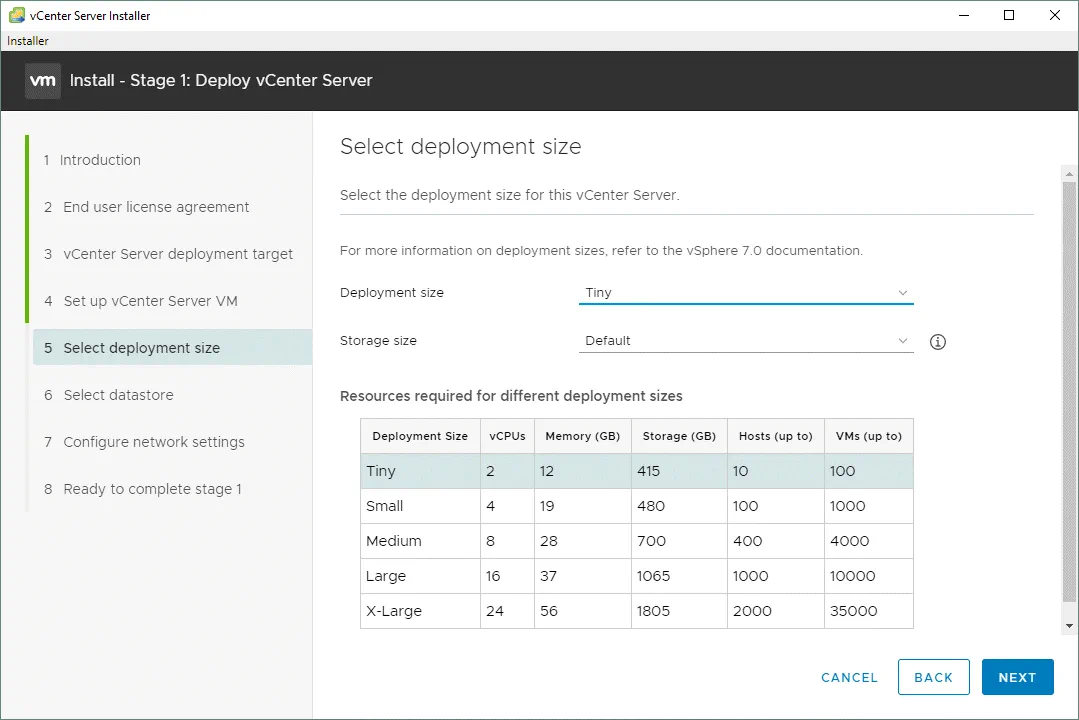
Si vas a instalar vCenter en un entorno pequeño (hasta 10 hosts o 100 máquinas virtuales), debes disponer de 2 vCPU y 12 GB de RAM. Cuantos más hosts y máquinas virtuales vaya a gestionar vCenter, mayor será la capacidad de CPU y memoria que se deberá asignar durante la instalación, y se deberá seleccionar el modo de instalación adecuado (Tiny, Small, Medium, Large, X-Large).
Storage requirements para vCenter Server Appliance 7.0 tiene un intervalo de capacidad que va desde 415 GB hasta 3665 GB, dependiendo del número de máquinas virtuales gestionadas por vCenter.
Network requirements. El puerto correspondiente puertos debe estar abierto para que vCenter funcione correctamente. Se debe configurar una dirección IP estática para vCenter.
Descargar la imagen ISO de instalación de vCenter Server Appliance desde el sitio web de VMware. En este ejemplo utilizamos la imagen de instalación de vCenter 7
VMware-VCSA-all-7.0.0-16189094.iso .
2. El esquema de instalación
En este tutorial, vamos a instalar dos servidores ESXi, instalar vCenter Server Appliance en el primer host ESXi y utilizar el segundo host ESXi para ejecutar otras máquinas virtuales. Puede añadir más hosts ESXi y crear más máquinas virtuales en su entorno. Los componentes principales utilizados en esta guía de instalación y configuración de vSphere son:
ESXi 1: 192.168.11.30
ESXi 2: 192.168.11.27
vCenter: 192.168.11.31
Puerta de enlace/DNS: 192.168.11.2
Red: 192.168.11.0/255.255.255.0

Los hosts ESXi y las máquinas virtuales están conectados a la misma red ( 192.168.11.0/24 ) en esta guía de instalación y configuración de vSphere. Puede crear redes independientes para las máquinas virtuales. Si va a instalar un gran número de máquinas virtuales, considere la posibilidad de utilizar redes independientes para ellas. Se pueden utilizar VLAN para aislar las redes entre sí en la segunda capa del modelo OSI. En este caso, su router debe ser compatible con VLAN. Se deben configurar redes independientes para vMotion y la gestión cuando se utilice Clústeres de VMware (una red vMotion y una red de gestión).
3. Implementación de hosts ESXi: instalación de ESXi en servidores
En primer lugar, debe instalar hosts ESXi. ESXi es un hipervisor que puede ejecutar máquinas virtuales en hardware real mediante la emulación de hardware (los dispositivos virtuales se emulan para una máquina virtual). ESXi es el primer tipo de hipervisor. Prepara tus ordenadores o servidores físicos para instalar ESXi en ellos. Si quieres practicar la instalación de vSphere 7 pero aún no has preparado los servidores, lee la entrada del blog sobre VMware 7 Home Lab para aprender a instalar hosts ESXi de VMware y vSphere 7 en VMware Workstation máquinas virtuales con fines educativos.
3.1. Instalación del primer host ESXi
Instalemos el primer host ESXi ( 192.168.11.30 ) en el que se realizará la instalación de la máquina virtual vCenter. Graba la imagen ISO ( VMware-VMvisor-Installer-7.0.0-15843807.x86_64.iso ) en un disco DVD o en una memoria USB y inicia desde este soporte preparado para ejecutar el instalador de ESXi 7 en tu servidor.
Welcome to the VMware ESXi 7.0.0 Installation. Lee el mensaje de bienvenida y pulsa Enter para continuar.
End User License Agreement (EULA). Lee el EULA y pulsa Enter para aceptarlo y continuar.

Select a Disk to Install or Upgrade. En este ejemplo disponemos de un disco para instalar ESXi 7.0. Más adelante podrás conectar más discos, inicializarlos y utilizarlos como almacenes de datos para guardar los archivos de las máquinas virtuales. Selecciona un dispositivo de almacenamiento y pulsa Enter.
Please select a keyboard layout. En nuestro caso se utiliza la opción «US Default» . Le recomendamos que utilice la misma opción.

Enter a root password. La contraseña debe cumplir los requisitos de complejidad.
Confirm Install. Pulse F11 para iniciar el proceso de instalación de ESXi 7.0 en su servidor.

Espere hasta que finalice el proceso de instalación.
Installation Complete. Cuando vea esta pantalla, significa que ESXi 7.0 se ha instalado correctamente. Elimine el soporte de instalación y pulse Enter para reiniciar el equipo.

3.2. Configuración básica del host ESXi
Una vez instalado ESXi 7.0 en tu servidor, aparecerá una pantalla gris y amarilla denominada consola directa de ESXi (DCUI). En esta pantalla podrás ver la versión de ESXi, el número de compilación, la CPU, la configuración de memoria, la dirección IP y un enlace que se puede abrir en un navegador web para gestionar el host ESXi.
Pulsa F2 para personalizar el sistema.

Se requiere autenticación. Introduce la contraseña de root que hayas establecido durante la instalación de ESXi. Pulsa Enter para continuar.

Ahora te encuentras en el menú Personalización del sistema . En la parte derecha de la interfaz puedes ver la dirección IP actual asignada mediante DHCP. Vamos a editar los ajustes de red y a configurar una dirección IP estática en este host ESXi. Selecciona « Configure Management Network » y haz clic en « Enter».

Selecciona « IPv4 Configuration » y pulsa « Enter».

Selecciona « Set static IPv4 address and network configuration » y haz clic en « Spacebar». Introducimos los siguientes ajustes de IPv4:
Dirección IPv4: « » 192.168.11.30 «
» Máscara de subred: « » 255.255.255.0 «
» Puerta de enlace predeterminada: « » 192.168.11.2 «
» Haz clic en « Enter » para guardar los ajustes.
Puede desactivar IPv6 si no utiliza este protocolo de red.

Después de eso, vaya a DNS Configuration. Seleccione Use the following DNS server address and hostname y pulse Space.
Utilizamos los ajustes de DNS siguientes en los ajustes de red de este host ESXi:
Servidor DNS primario: 192.168.11.2
Servidor DNS alternativo: 192.168.11.1
Nombre de host: ESXi-30
Pulse Enter para guardar los ajustes. 
Pulsa Escape para salir del menú Configurar red de gestión .
Es necesario reiniciar el sistema para aplicar los cambios. Pulsa Y para reiniciar el host ESXi.

Después del reinicio del host ESXi, ve a Troubleshooting options en el menú Personalización del sistema .

Activa ESXi Shell y SSH access para el host ESXi seleccionando la opción adecuada y pulsando Enter.

3.3. Creación de un almacén de datos
Puedes crear un almacén de datos dedicado para almacenar los archivos de las máquinas virtuales.
Conecte uno o varios discos a su servidor ESXi.
Note: Se recomienda utilizar RAID 1 o RAID 10 en entornos de producción para proporcionar redundancia y reducir la probabilidad de pérdida de datos en caso de que se dañe un disco. Sin embargo, el uso de RAID no puede sustituir a los backups de los datos. Realice un backup de la máquina virtual de VMware en entornos de producción para proteger los datos.
Introduzca la dirección IP de su host ESXi de VMware en la barra de direcciones de su navegador web. En nuestro caso, utilizamos https://192.168.11.30 como enlace a nuestro host ESXi de VMware para su gestión. Introduzca su nombre de usuario y contraseña para iniciar sesión. En nuestro caso, utilizamos «root» como nombre de usuario y la contraseña establecida durante la instalación de ESXi 7.

Ahora estás utilizando VMware Host Client para gestionar un host ESXi de VMware. Selecciona « Host » en el Navegador para ver la información general sobre un host ESXi, como la versión, el nombre del host, la CPU, la memoria y el uso del almacenamiento.

Vaya a la sección « Storage » en el panel de navegación y, en la pestaña « Datastores », haga clic en « New datastore».

Se abre el asistente de creación de Almacenes de datos.
1. Select creation type. Haga clic en « Create new VMFS datastore».

2. Select device. Seleccione un dispositivo de almacenamiento que haya conectado previamente. En nuestro caso, se trata de un disco de 100 GB. Introduzca el nombre del Almacenes de datos; por ejemplo, « » «datastore100» .

3. Select partitioning options. Dejemos las opciones predeterminadas y utilicemos el disco completo.

4. Ready to complete. Pulse « Finish » para crear un nuevo Almacenes de datos.

Aparece un mensaje de confirmación:
Todo el contenido de este disco está a punto de borrarse y sustituirse por la configuración especificada, ¿estás seguro?
Haz clic en Yes.
El almacén de datos ya está creado y aparece en la lista de almacenes de datos de la pestaña Almacenes de datos .

El primer host ESXi ( 192.168.11.30 ) está listo para crear máquinas virtuales.
3.4. Instalación de otros hosts ESXi
Del mismo modo, debemos instalar el segundo host ESXi ( 192.168.11.27 ). El segundo host ESXi se utilizará para ejecutar máquinas virtuales en nuestro entorno de vSphere 7. Puede instalar más hosts ESXi siguiendo el procedimiento explicado anteriormente.
4. Instalación de vCenter Server
Ahora es el momento de instalar vCenter.
Descarga la imagen ISO de instalación de vCenter 7 desde la página web de VMware si aún no lo has hecho. Después de finalizar la descarga, disponemos de la imagen ISO para instalar vCenter 7:
VMware-VCSA-all-7.0.0-16189094.iso
Guardamos el archivo ISO en
« D:InstallVMwareVMware vSphere 7VMware vCenter 7 » en un equipo Windows desde el que realizamos la gestión de nuestro entorno vSphere.
Existen dos métodos para instalar vCenter Server Appliance 7.0.
Método 1
Monte la imagen ISO o extraiga su contenido a un directorio seleccionado.
Vaya al directorio vcsa y busque el archivo VMware-vCenter-Server-Appliance-7.0.0.10300-16189094_OVF10.ova .
Abra VMware Host Client y haga clic en Virtual Machines en el Navigator .
Haga clic en Create/Register VM.
Pulse Deploy a virtual machine from an OVF or OVA file.
Introduzca el nombre de la máquina virtual y seleccione el archivo VMware-vCenter-Server-Appliance-7.0.0.10300-16189094_OVF10.ova .
Siga las instrucciones del asistente para completar la instalación de VCSA.
Método 2
En este tutorial utilizaremos el segundo método para instalar vCenter Server Appliance 7.
Monte la imagen ISO como una unidad de DVD virtual en su ordenador (de sobremesa o portátil) desde el que se conecta a los hosts ESXi, o extraiga el contenido de la imagen ISO a un directorio personalizado.
Vaya al directorio vcsa-ui-installerwin32 del disco montado (por ejemplo, U:vcsa-ui-installerwin32 ) y ejecute installer.exe. Si utiliza Linux, vaya a vcsa-ui-installer/lin64.

Se está ejecutando la aplicación de instalación de vCenter Server 7.0. Esta aplicación resulta muy útil para instalar, actualizar y migrar vCenter.
Haga clic en Install para instalar un nuevo vCenter Server.

Se abre el asistente «Instalar vCenter Server» .
Etapa 1
1. Introduction. Lea la información proporcionada para familiarizarse con el proceso de instalación de vCenter 7. La configuración de VMware vCenter consta de dos etapas. Haga clic en Next en cada paso del asistente para continuar.
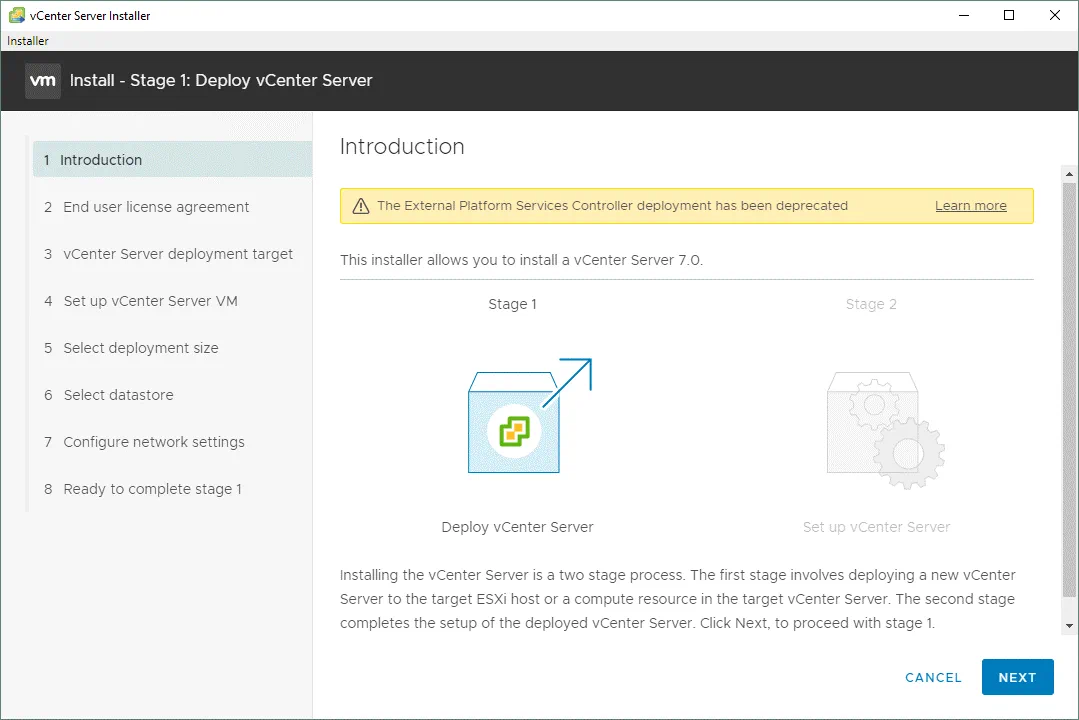
2. End user license agreement. Lea el EULA y marque la casilla de verificación I accept the terms of the license agreement .

3. vCenter Server deployment target. Especifique los ajustes del destino de la instalación de vCenter Server. Debemos configurar los parámetros de nuestro primer host ESXi de VMware en el que vamos a instalar vCenter.
Nombre del host ESXi o de vCenter Server: 192.168.11.30
Puerto HTTPS: 443
Nombre de usuario: root
Contraseña: ************

Si aparece una advertencia sobre el certificado, haz clic en Yes para continuar.

4. Set up vCenter Server VM. Introduce el nombre de la máquina virtual de vCenter y configura la contraseña de usuario root para el appliance vCenter Server.

5. Set deployment size. Selecciona el tamaño de la instalación y del almacenamiento. Dado que vamos a utilizar vCenter para menos de 10 hosts ESXi y menos de 100 máquinas virtuales, seleccionamos el tamaño de instalación « Tiny » y un tamaño de almacenamiento predeterminado. Puedes consultar una tabla con los requisitos de configuración para los distintos tamaños de instalación.
6. Select datastore. Selecciona la ubicación de almacenamiento para este vCenter Server que cuente con suficiente espacio libre para instalar la máquina virtual de vCenter. Utilizamos datastore100 que se creó anteriormente en este tutorial para instalar vCenter 7. Seleccione Enable Thin Disk Mode para utilizar el aprovisionamiento delgado (Thin Provisioning) para los discos virtuales de la máquina virtual de vCenter. Obtenga más información sobre el aprovisionamiento grueso y delgado en esta entrada del blog.

7. Configure network settings. Utilizamos la siguiente configuración de red para vCenter Server Appliance:
Red: Red de la máquina virtual
Versión de IP: IPv4
Asignación de IP: estática
Nombre de dominio completo (FQDN): (opcional)
Dirección IP: 192.168.11.31
Máscara de subred con longitud de prefijo: 255.255.255.0
Puerta de enlace predeterminada: 192.168.11.2
Servidores DNS: 192.168.11.2

Ready to complete stage 1. Revisa los ajustes de vCenter y haz clic en Finish para finalizar la etapa 1.

Espere hasta que finalice el proceso de instalación de vCenter 7.

Fase 2
Una vez finalizada la fase 1 de la instalación de vCenter 7, debe completar la fase 2 para finalizar el proceso de instalación.
1. Introduction. Acceda a Next para iniciar la fase 2 de la configuración de vCenter Server.

2. vCenter Server configuration. Seleccione la configuración de sincronización horaria y habilite el acceso SSH.
Modo de sincronización horaria: Sincronizar con el host ESXi
Acceso SSH: Habilitado

3. SSO configuration. Seleccione la opción Create a new SSO domain .
Nombre de dominio de inicio de sesión único: vsphere.local
Nombre de usuario de inicio de sesión único: administrator
Contraseña de inicio de sesión único: Introduzca una contraseña y confirmarla

Configure CEIP. Desmarque la casilla de verificación si no desea enviar su información estadística a VMware y pase al siguiente paso.

Ready to complete. Revise los ajustes y, si todo es correcto, haga clic en Finish.

No interrumpa el proceso de instalación. De lo contrario, tendrá que volver a instalar vCenter desde el principio.

Espere hasta que haya finalizado la fase 2 del proceso de instalación de vCenter 7.

VMware vCenter Server Appliance debería iniciarse automáticamente después de la instalación. Si, por cualquier motivo, vCenter no se inicia automáticamente, conéctese al host ESXi de VMware donde reside la appliance virtual de vCenter (VCSA) y inicie la máquina virtual manualmente en VMware Host Client. 
Puedes conectarte a la máquina virtual de vCenter y abrir la consola directa de VCSA. Haz clic en la vista previa de la máquina virtual en el cliente VMware Host, utiliza VMware Remote Console —que es una aplicación independiente— o VMware Workstation para abrir una pantalla virtual de la máquina virtual y realizar la gestión con el teclado y el ratón.
La interfaz de la consola directa de VCSA está diseñada con una combinación de colores gris y azul y es similar a la DCUI de ESXi. En esta pantalla se muestran la versión de VMware vCenter, la configuración de la CPU, la configuración de la memoria, una dirección IP y enlaces para gestionar VCSA. Pulsa F2 e introduce las credenciales que configuraste durante la instalación de vCenter para editar los ajustes de forma similar a como lo hiciste en ESXi.

Utilicemos el enlace que aparece en la consola directa ( https://192.168.11.3.1:5480 ) para abrir la interfaz web del VCSA. Para iniciar sesión, debe introducir un nombre de usuario (root por defecto) y una contraseña.
La página de gestión de vCenter Server le permite configurar ajustes básicos como el estado de los servicios, la zona horaria, el cortafuegos, la configuración de red y la configuración de acceso.
Vaya a Administration, haga clic en Edit, y edite los ajustes de caducidad de la contraseña. Puede desactivar la caducidad de la contraseña para evitar problemas después de que caduque y la necesidad de restablecerla en ese momento.

5. Configuración del entorno de vSphere 7
Una vez que tenga ESXi, haya configurado los hosts ESXi y haya instalado y configurado vCenter, podrá continuar con la configuración del entorno de vSphere, crear máquinas virtuales y utilizar diversas funciones de vSphere 7.
Introduzca la dirección IP de su vCenter Server en un navegador web. En nuestro caso, utilizamos https://192.168.11.31 para abrir vSphere Client. Tenga en cuenta que en vSphere 7 solo está disponible vSphere Client HTML5 (el cliente web basado en Flash ha quedado obsoleto).
Introduzca su nombre de usuario y contraseña para iniciar sesión.
administrator@vsphere.local
Después de conectarse a vCenter y abrir vSphere Client, aparecerá una notificación sobre la licencia. Puede utilizar vCenter y los hosts ESXi en un modo de prueba con todas las funciones durante un periodo de 60 días. Durante el periodo de evaluación, estará disponible un conjunto de funciones de la licencia vSphere 7 Enterprise Plus. Si dispone de claves de licencia, introduzca una clave para vCenter y, a continuación, otra para los hosts ESXi. Las claves para vCenter y ESXi son diferentes. Tenga en cuenta que el modelo de licencias de vSphere 7 ha sufrido ligeros cambios en comparación con el Modelo de licencias de vSphere 6 y que los números de serie de vSphere 6 no son compatibles con vSphere 7. Los hosts que ejecutan el ESXi Edición gratuita no pueden gestionarse mediante vCenter. Haz clic en Hosts and clusters para empezar a configurar el inventario.

5.1. Creación de un centro de datos
En primer lugar, debes crear un centro de datos. Un centro de datos es un contenedor lógico que se utiliza para organizar hosts ESXi, clústeres y máquinas virtuales. Haz clic con el botón derecho del ratón en el servidor vCenter ( 192.168.11.31 en nuestro caso) y selecciona New Datacenter en el menú que se abre.

Introduzca un nombre para el centro de datos; por ejemplo, Datacenter1 .

5.2. Añadir hosts ESXi
Una vez creado el centro de datos, debe añadir hosts ESXi al mismo.
Haga clic con el botón derecho del ratón sobre el nombre del centro de datos y, en el menú que se abre, haga clic en Add Host.

Se abre el asistente Añadir host .
1. Name and location. Introduzca la dirección IP del host ESXi que desea añadir. Vamos a añadir el host ESXi con la dirección IP 192.168.11.30 . Haga clic en Next en cada paso del asistente para continuar.

2. Connection settings. Introduzca un nombre de usuario y una contraseña para acceder al host ESXi que se va a añadir.

Si aparece una alerta de seguridad relacionada con un certificado, haga clic en Yes para continuar.

3. Host summary. Compruebe el resumen del host ESXi y continúe.

4. Assign license. Introduzca el número de serie de vSphere 7 si dispone de uno. De lo contrario, se mantendrá el modo de evaluación.

5. Lockdown mode. Deja desactivado el modo de bloqueo para poder conectarte a un host ESXi directamente, sin pasar por vCenter. Cuando el modo de bloqueo está desactivado, puedes conectarte a un host ESXi mediante VMware Host Client para su gestión, incluso si un servidor vCenter está inactivo.

6. VM location. Selecciona un centro de datos para la ubicación de la máquina virtual ( Datacenter1 se utiliza en este caso).

7. Ready to complete. Revisa los ajustes y haz clic en Finish.

Ahora se ha añadido un host ESXi al inventario de vCenter. En nuestro ejemplo, la máquina virtual de vCenter se está ejecutando en 192.168.11.30 (la dirección IP/nombre del host ESXi).

De forma similar, añade el segundo host ESXi al inventario de vCenter ( 192.168.11.27 ) en nuestro caso.

Ahora podemos crear máquinas virtuales en 192.168.11.27 y en otros hosts ESXi que se hayan añadido a vCenter. Lee también sobre VMware vApps y Plantillas de máquinas virtuales de VMware , que pueden facilitarte la vida cuando necesites instalar un gran número de máquinas virtuales similares.
Conclusión
Esta entrada del blog ha tratado la instalación y configuración de vSphere para la versión 7. Debes instalar ESXi en los servidores, instalar vCenter Server Appliance como máquina virtual para la gestión centralizada de los hosts ESXi y, a continuación, realizar la configuración final de tu entorno VMware vSphere. La principal diferencia entre la instalación de vSphere 7 y vSphere 6 es que vCenter debe instalarse únicamente como vCenter Server Appliance (VCSA), es decir, como una máquina virtual basada en Photon OS (una modificación especial de Linux realizada por VMware), y vCenter 7 no puede instalarse en un equipo con Windows.
Independientemente de la versión de vSphere, es imprescindible hacer backup de VMware vSphere. NAKIVO Backup & Replication es compatible con VMware vSphere 7 y puede proteger sus máquinas virtuales incluso si se ejecutan en un clúster y con la tolerancia a fallos activada.