Cómo solucionar problemas de instalación de VMware vCenter
La instalación de vCenter Server es fundamental para cualquier entorno virtual de VMware con varios hosts ESXi de VMware, ya que permite una gestión centralizada. Un laboratorio doméstico de VMware puede ser un buen punto de partida. Sin embargo, durante la instalación de vCenter pueden producirse errores. Esta guía de resolución de problemas aborda algunos de los problemas más habituales con los que te puedes encontrar y explica cómo solucionarlos.

El nombre del sistema proporcionado no es válido
Si estás configurando un laboratorio doméstico de VMware sin un servidor DNS local en tu red, puede que aparezca este mensaje de error en la fase 2 de la instalación de vCenter.
Issue: El nombre del sistema proporcionado no es válido.
Solution: Si el nombre del sistema proporcionado es un FQDN, asegúrate de que la búsqueda directa en el DNS devuelva al menos una dirección IP válida en el sistema. Si el nombre del sistema proporcionado es una dirección IP, debe ser una de las direcciones IP válidas del sistema.

El motivo de este error es que vCenter necesita un servidor DNS configurado con registros A y PTR para resolver nombres de host a direcciones IP y viceversa. En este caso, no se trata del mismo servidor DNS que se define para conectarse fuera de la red local (a Internet, por ejemplo). Es posible que tenga que volver a implementar la plantilla OVA después de que aparezca este error.
En el Configuración del laboratorio de VMware para la instalación doméstica de esta entrada, se utilizan los siguientes nombres de host:
- La red virtual del equipo host utilizada para conectarse a un VMnet8 (red NAT) – 192.168.101.1 como localdns.localdomain
- La red virtual de la puerta de enlace virtual utilizada para las máquinas virtuales detrás del NAT: 192.168.101.2 como localdns2.localdomain (un servidor DHCP virtual asigna esta dirección IP como servidor DNS primario para los clientes DHCP)
- La interfaz de red de vCenter Server ejecutándose como máquina virtual: 192.168.101.103 como vCenter8.localdomain
Si no dispones de un servidor DNS, puedes editar el archivo hosts en tu máquina virtual que ejecuta vCenter y en la máquina física en la que está instalado VMware Workstation. Esta solución resulta útil la primera vez que se configura un laboratorio de VMware en casa, cuando no se dispone de recursos para ejecutar una máquina virtual independiente como servidor DNS o para instalar un servidor DNS en la máquina física. Por supuesto, es mejor configurar un servidor DNS plenamente operativo en la red de área local de un entorno de producción para implementar VMware vSphere.
Editaremos el archivo hosts en la máquina física. En Windows, edita C:WindowsSystem32driversetchosts con un editor de texto ejecutado como administrador. Si VMware Workstation está instalado en Linux, edita el archivo /etc/hosts . En este caso, se añaden las siguientes cadenas en la máquina host: 192.168.101.103 vcenter8.localdomain
192.168.101.103 vcenter8
192.168.101.1 localdns
192.168.101.1 localdns.localdomain
192.168.101.2 localdns2
192.168.101.2 localdns2.localdomain
Para solucionar el problema « » (El nombre del sistema proporcionado por no es válido) en la máquina virtual que ejecuta vCenter Server Appliance, prueba lo siguiente:
- Abra la interfaz de usuario de la consola directa (DCUI) de vCenter Server Appliance en VMware Workstation.
- Pulsa
CTRL+ALT+F3para acceder a la consola. Inicia sesión en la consola como usuario root (utiliza la contraseña que especificaste al instalar vCenter desde la plantilla OVA). - Habilita el shell introduciendo el comando:
shell.set --enabled true - Accede al shell utilizando el comando:
shell - Abre el archivo hosts en un editor de texto:
vim /etc/hosts
- Comprueba si las siguientes cadenas están presentes en el
hostsarchivo de VCSA:192.168.101.103 vcenter8.localdomain vcenter8
192.168.101.1 localdns localdns.localdomain
192.168.101.2. localdns2 localdns2.localdomain
Añade estas líneas si es necesario y guarda los cambios (
:wq).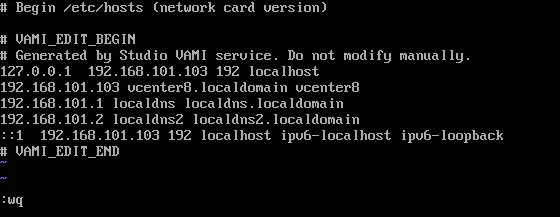
- Si faltan estas cadenas, añádalas.
- Intente hacer ping a la dirección IP del servidor DNS virtual especificado en la configuración de red de la máquina virtual que ejecuta VCSA:
ping localdns2
503 Servicio no disponible
El error 503 Servicio no disponible puede producirse después de reiniciar vCenter Server. Al introducir la dirección de tu vCenter para acceder a VMware vSphere Client en la barra de direcciones de tu navegador (por ejemplo, https://192.168.101.103), aparece el siguiente mensaje de error:
503 Servicio no disponible (Error al conectarse al punto final: [N7Vmacore4Http20NamedPipeServiceSpecE:0x000055ea10bcc9c0] _serverNamespace = / action = Allow _pipeName =/var/run/vmware/vpxd-webserver-pipe)
Este error puede producirse si algunos servicios de vCenter aún no se han iniciado. Verifica que los servicios correspondientes estén ejecutándose accediendo a la página web de gestión del appliance vCenter. En este ejemplo, se debe utilizar la siguiente dirección:
https://192.168.101.103:5480/ui/services
VMware vCenter ServeryVMware vSphere Web clientlos servicios deben estar iniciados.- Selecciona el servicio necesario que no se esté ejecutando y haz clic en
StartoRestart. - Es posible que tengas que esperar unos minutos. Además, compruebe otros servicios si es necesario.
- Cuando los servicios necesarios estén ejecutándose, intente volver a conectarse a su VMware vSphere Client.
Error: No se puede obtener el estado de la instalación
Problem: El error «No se puede obtener el estado de la instalación» se produce en la etapa 2 de la instalación de vCenter.
Solution: Uno de los motivos de este error puede ser la falta de espacio en la partición utilizada para la instalación.
- Puede ampliar la partición, añadir más espacio o cambiar el destino de la instalación.
- Puede indicar que el directorio de exportación apunte a /storage/core
- La mejor solución puede consistir en reiniciar la instalación de vCenter sin necesidad de realizar una reinstalación completa, después de resolver el problema o iniciar el servicio necesario.
- Después de completar la etapa 1, cierre el instalador y acceda a la interfaz VAMI en el vCSA recién instalado en https://vCenter-IP:5480/configure/
- Realice la etapa 2 desde su navegador y designe un directorio de exportación con el tamaño adecuado, como /almacenamiento/updatemgr/
- Parece que el instalador utiliza una configuración «v2» https://vCenter-IP:5480/configurev2/ en la que no se puede configurar el directorio de exportación.
La fase 2 de vCenter ha fallado sin errores
Issue: La instalación de vCenter Server falla en la fase 2. La reimplementación de vCenter falla. No hay errores en la interfaz gráfica de usuario que puedan indicar el problema.
Solution:
- Acceda al appliance a través de SSH o de la consola utilizando la cuenta root y la contraseña especificadas durante el proceso de configuración.
/var/log/firstbootls -ltUn buen punto de partida es examinar los registros en_stdout.log. Utiliza el comando_stderr.logpara ver los registros más recientes. La mayoría de los servicios generan dos registros: uno que termine por contener mensajes de registro del servicio, y otro que termine por contener mensajes de error. - Identifica un servicio que haya escrito en un
_stderr.log; por ejemplo, podría serscafirstboot.py_10507_stderr.log. Examina el registro para determinar la causa raíz. Busque líneas como las siguientes:ssl.SSLCertVerificationError: [SSL: CERTIFICATE_VERIFY_FAILED] fallo en la verificación del certificado: el certificado aún no es válido
- Este error sugiere un problema con las fechas de validez del certificado, concretamente con la fecha de inicio (un certificado tiene una fecha de inicio y una fecha de finalización). A menudo, esto indica un problema con el NTP (Protocolo de tiempo de red). Si ha configurado NTP para vCenter pero no para el host ESXi en el que ha instalado vCenter, es posible que se encuentre con este error.
- Si el problema no está relacionado con el DNS, considere la posibilidad de comprobar los ajustes de NTP o investigar posibles problemas con los certificados, o una combinación de ambos.
También puede intentar ejecutar el instalador de vCenter desde otra máquina virtual ubicada en el mismo host ESXi (donde está instalado VCSA) para evitar el problema de NTP.
La instalación de VCSA se queda bloqueada al 80%
Issue: vCenter Server Appliance se queda bloqueado al 80 % de la etapa 1 con Esperando a que comience la instalación de RPM .
Solution: Pruebe las siguientes acciones para resolver el problema:
- Compruebe los ajustes de NTP para VCSA, tanto en el host ESXi donde está instalado VCSA como en el equipo desde el que ejecuta el instalador. Es posible que tenga que especificar un servidor NTP local.
- Compruebe que los registros DNS de su vCenter existen y se resuelven correctamente antes de introducir el FQDN en la pantalla de instalación de vCenter correspondiente.
- Compruebe el Licencia de vSphere en el host ESXi donde instala VCSA (no el licencia gratuita de ESXi).
Es posible que tenga que reiniciar el proceso de instalación de vCenter después de solucionar el motivo del problema.
Conclusión
Los motivos más comunes de los errores de instalación de VMware vCenter son los ajustes incorrectos de DNS, la configuración de NTP, errores de SSL y de certificados, problemas al conectarse a una base de datos, la configuración del cortafuegos y la insuficiencia de recursos de hardware.
Siga atentamente la guía de instalación de VMware vSphere y vCenter Server para evitar errores. Si se producen errores, utilice los consejos de esta guía para solucionar los problemas de instalación de vCenter. Consultar los registros de instalación que se encuentran en las ubicaciones /var/log en vCenter Server Appliance puede proporcionar información valiosa sobre la causa principal del problema.


