Plantillas de máquinas virtuales de VMware de la A a la Z
Implementar manualmente muchas máquinas virtuales (VM) similares en entornos virtuales de gran tamaño resulta tedioso y propenso a errores. VMware vSphere ofrece varios métodos de clonación para agilizar el proceso, y las plantillas de VM son uno de los más eficientes. En esta entrada del blog se analiza cómo funcionan las plantillas de VM, cómo prepararlas y personalizarlas, cuándo utilizarlas y qué ventajas ofrecen. Además, se comparan las plantillas de VM con los clones de VM para aclarar cuándo es más adecuado cada enfoque.

Novedades
El blog refleja el flujo de trabajo actual para las plantillas de máquinas virtuales en VMware vSphere 9.0, lanzado en junio de 2025. El material actualizado abarca la personalización del sistema operativo invitado, el control de versiones de las plantillas a través de las bibliotecas de contenido de vSphere y la gestión basada en imágenes con vSphere Lifecycle Manager (vLCM). Se han revisado los pasos de configuración y las capturas de pantalla para que se ajusten a la interfaz actual de VMware vSphere Client.
¿Qué es una plantilla de máquina virtual?
Una plantilla de máquina virtual es una imagen maestra de una máquina virtual que incluye discos, dispositivos virtuales y ajustes. Se puede clonar repetidamente para crear nuevas máquinas virtuales. Una vez creada, una plantilla no se puede encender ni editar; esto es así por diseño, para evitar modificaciones accidentales en la imagen de origen.
Este enfoque proporciona mayor seguridad para la clonación de máquinas virtuales. Después de la clonación, las máquinas virtuales son independientes de la plantilla y no están vinculadas a ella. Para editar una plantilla, conviértela de nuevo en una máquina virtual, realiza los cambios necesarios y, a continuación, convierte la máquina virtual modificada en una nueva plantilla.
Cuándo utilizar plantillas de máquinas virtuales
Las plantillas de máquinas virtuales son útiles para instalar un gran número de máquinas virtuales similares, al tiempo que se mantiene la coherencia entre ellas. Por ejemplo, imaginemos un equipo de control de calidad que necesita probar una nueva versión de un producto de software interno en varias máquinas virtuales. Un administrador del sistema puede crear una única plantilla de máquina virtual y clonar una máquina virtual idéntica para cada probador a partir de esa plantilla.
Si surge algún problema durante las pruebas o se necesita un nuevo escenario de prueba, se puede clonar una nueva máquina virtual a partir de la plantilla con un esfuerzo mínimo. Se pueden crear múltiples plantillas a partir de máquinas virtuales de Linux y Windows para diferentes usos prácticos (pruebas, desarrollo, formación, etc.). Las distintas plantillas pueden incluir diferentes pilas de software: una plantilla para el equipo financiero, otra para el equipo de desarrollo, y así sucesivamente.
La diferencia entre un clon de máquina virtual y una plantilla de máquina virtual
Un clon normal de máquina virtual es una copia exacta de la máquina virtual de origen en el momento de la clonación. Los clones periódicos de una máquina virtual en ejecución diferirán entre sí, ya que la máquina virtual de origen cambia constantemente durante su funcionamiento. Es preferible clonar una máquina virtual apagada, pero la clonación estándar sigue sin ofrecer las ventajas de consistencia que aporta el uso de una plantilla.
Cuando se clona una máquina virtual, todos los ajustes —incluida la dirección IP estática, el nombre del equipo y los identificadores— permanecen idénticos en todos los clones. Como resultado, pueden producirse conflictos de red y colisiones de identidad. Una plantilla de máquina virtual ayuda a evitar estos problemas, ya que no se puede editar ni encender. VMware también ofrece herramientas que simplifican la personalización del sistema operativo invitado en máquinas virtuales clonadas.
La diferencia entre una plantilla de máquina virtual y una plantilla OVA/OVF
Las plantillas OVA y OVF se utilizan para distribuir software preconfigurado como appliances virtuales. Son formatos de archivo comprimidos. Pueden contener varias máquinas virtuales, lo cual resulta útil en los casos en que el software consta de múltiples componentes que deben instalarse en diferentes máquinas.
El paquete OVF (Open Virtualization Format) puede contener archivos de certificados, archivos de imagen de disco óptico ISO y otros archivos de apoyo. El archivo OVA (Open Virtual Appliance) es similar a un archivo TAR y puede contener varios archivos OVF.
La instalación de máquinas virtuales a partir de plantillas OVA/OVF es similar a la instalación a partir de plantillas de máquina virtual. Los archivos OVA/OVF se pueden instalar directamente desde el inventario de vCenter, desde el almacenamiento local del ordenador del usuario, desde dispositivos USB montados o desde servidores web remotos a los que pueda acceder vSphere Client.
Las plantillas de máquinas virtuales de VMware, por el contrario, no están comprimidas. Solo se puede acceder a ellas desde ubicaciones disponibles para vCenter (un almacén de datos ESXi local o un almacén de datos compartido) y no están pensadas para su distribución externa.
Personalización del sistema operativo invitado de la máquina virtual
La personalización del sistema operativo invitado es una función de vSphere que permite modificar los ajustes del sistema operativo invitado Linux o Windows de una máquina virtual clonada. Sin esta función, habría que iniciar cada máquina virtual clonada, iniciar sesión en el sistema operativo invitado y actualizar manualmente los ajustes a través de la interfaz gráfica de usuario o la línea de comandos.
Este método resulta engorroso y lleva mucho tiempo. Con la personalización del sistema operativo invitado de VMware, puede crear una especificación de personalización una sola vez y aplicarla a cada máquina virtual clonada a partir de la plantilla. Puede modificar la configuración de red IP, el nombre de host, el nombre de usuario, la contraseña, la zona horaria, la configuración de la licencia, el SID (identificador de seguridad) y el dominio o grupo de trabajo del sistema operativo invitado.
Nota: Los parámetros de personalización para Linux y Windows difieren ligeramente.
Puede crear varias especificaciones de personalización para máquinas virtuales Linux y Windows con el fin de garantizar que cada máquina virtual clonada esté lista para su uso inmediatamente después de la instalación. Si tiene previsto utilizar una especificación de personalización del sistema operativo invitado, prepare sus máquinas virtuales para que cumplan los requisitos.
Para ello, deben estar instalados los siguientes componentes en una máquina virtual invitada:
- VMware Tools
- Herramienta Sysprep (Windows)
- Perl (Linux)
- net-tools o iproute2 (Linux)
El sistema operativo invitado debe estar instalado en un disco virtual conectado al nodo SCSI 0:0.
Comprueba si tu sistema operativo invitado es compatible con tu versión de vSphere en Matriz de compatibilidad para la personalización de sistemas operativos invitados de VMware.
Preparación de una máquina virtual para la creación de una plantilla
Antes de crear una plantilla, debes preparar la máquina virtual de origen. A continuación se resumen los pasos principales de esta preparación.
Creación de una nueva máquina virtual. Cree una nueva máquina virtual con recursos suficientes de CPU, disco y memoria. Seleccione las opciones de compatibilidad adecuadas para la máquina virtual. Por ejemplo, si dispone de servidores con ESXi 8.0 y ESXi 9.0, su máquina virtual debe ser compatible con ESXi 8.0 o posterior (versión de hardware virtual 20), por lo que debe seleccionar esa opción. Opcionalmente, puede habilitar Conexión en caliente de la CPU y Memory Hot Plug para añadir recursos de procesador y memoria mientras la máquina virtual está ejecutándose.
Desconectar dispositivos que no se utilicen. Al reutilizar una máquina virtual existente, desconecta el hardware innecesario, como unidades de disquete virtuales, los controladores COM virtuales y los controladores LPT. También se pueden eliminar los dispositivos USB y las unidades de CD-ROM que no se vayan a utilizar después de la instalación del software. Esto reduce la superficie de ataque y mejora la seguridad general. También puedes acceder a la BIOS virtual de la máquina virtual y desactivar allí cualquier dispositivo innecesario.
Instalación del software necesario. Instala el sistema operativo y, a continuación, aplica todas las actualizaciones necesarias, los parches de seguridad, la protección antivirus y cualquier software específico para tu uso práctico. Configura los ajustes del sistema operativo, como las variables de entorno y el acceso remoto. Establece contraseñas para todas las cuentas de usuario y de administrador. En el caso de las cuentas que estarán presentes en cada máquina virtual clonada, configurar las contraseñas para que nunca caduquen evita que se bloqueen antes de que la especificación de personalización o la automatización posterior a la instalación puedan actualizarlas. También puede configurar un perfil del usuario predeterminado.
Instalación de VMware Tools. VMware Tools es un conjunto de controladores y utilidades que mejoran el rendimiento del sistema operativo invitado y simplifican la gestión de las máquinas virtuales. Es esencial para los flujos de trabajo de plantillas de máquinas virtuales, ya que las especificaciones de personalización dependen de él para aplicar los ajustes de IP, el nombre de host, la zona horaria y otros ajustes del sistema operativo invitado durante la instalación. Instala VMware Tools en el sistema operativo invitado.
Elimina los componentes de software no deseados. Puedes aligerar tu plantilla de máquina virtual optimizando el sistema operativo invitado. A continuación se ofrecen algunas recomendaciones generales para máquinas virtuales basadas en Windows:
- Desactiva los servicios del sistema innecesarios, como los servicios inalámbricos y Windows Search.
- Desactiva los efectos visuales y las animaciones para liberar recursos de la CPU.
- Desactiva el salvapantallas para ahorrar ciclos de CPU adicionales.
- Elimina las funciones y características de Windows que no utilices.
- Desactiva las aplicaciones y servicios de inicio que no sean necesarios.
- Elimina los archivos temporales, incluidas las cachés de instalación de software.
- Desactiva la Restauración del sistema. Las instantáneas y los backups de las máquinas virtuales ofrecen una alternativa más fiable para las cargas de trabajo virtualizadas.
Puedes realizar una limpieza más profunda de tu sistema operativo invitado para optimizar el rendimiento de la máquina virtual en función de tu entorno.
En las secciones siguientes se explica cómo preparar una máquina virtual Linux como plantilla, incluyendo cómo crear una especificación de personalización para la clonación. En este tutorial se utiliza Lubuntu 24.04 x64, una distribución ligera de Linux.
Para preparar Lubuntu Linux para la personalización del sistema operativo invitado, abre la consola de Linux (Terminal) y ejecuta los siguientes comandos con privilegios de root.
- Instala el servidor SSH para el acceso remoto.
apt-get install openssh-server - Reinicia el servidor SSH después de la instalación.
service ssh restart - Instala VMware Tools para Linux desde los repositorios de paquetes. (Como alternativa, puedes instalar VMware Tools montando una imagen ISO en la unidad de CD virtual de la máquina virtual).
apt-get install open-vm-tools - Instala el kit de herramientas de red.
apt-get install net-tools - Instala Perl (si aún no está instalado).
apt-get install perl
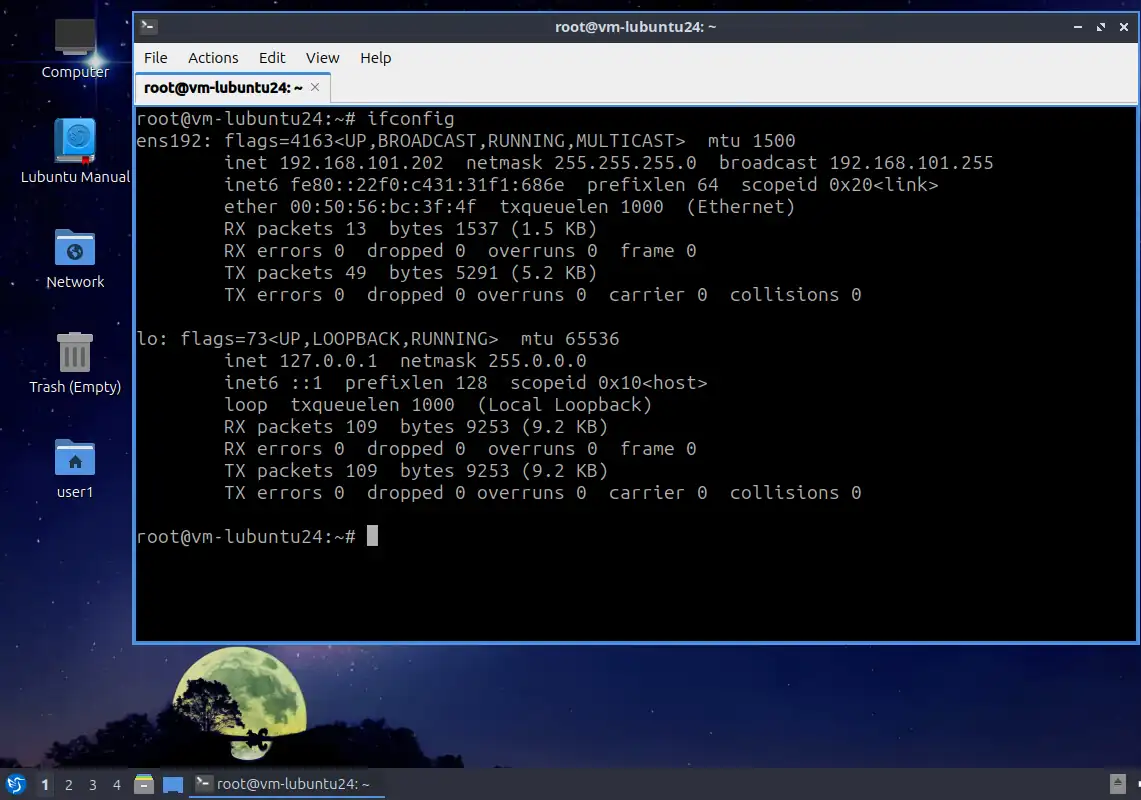
Una vez instalados los paquetes, comprueba el nombre de host y la configuración de red. Ejecuta ifconfig para ver los detalles de la interfaz de red.
En este ejemplo, la red virtual utilizada por la máquina virtual de origen tiene la dirección IP 192.168.101.202.
Creación de una plantilla de máquina virtual
Una vez preparada la máquina virtual de origen, puede crear una plantilla de máquina virtual. Debe tener acceso a vCenter Server para gestionar sus hosts ESXi, máquinas virtuales, almacenamiento, redes y otros componentes de vSphere. Los ejemplos siguientes utilizan una máquina virtual que ejecuta Lubuntu Linux. Se pueden utilizar dos métodos para crear una plantilla de máquina virtual de VMware: Conversión de una máquina virtual en una plantilla y clonación de una máquina virtual a partir de una plantilla.
Conversión en una plantilla
Al convertir una máquina virtual en una plantilla, la máquina virtual de origen se sustituye por la plantilla y deja de estar disponible como máquina virtual. Para convertir una máquina virtual en una plantilla, siga estos pasos:
- Inicie sesión en vCenter mediante VMware vSphere Client. Vaya a «Hosts y clústeres» o «Máquinas virtuales y Plantillas», y, a continuación, seleccione la máquina virtual que ha preparado para la conversión.
- Asegúrese de que la máquina virtual esté apagada antes de la conversión .
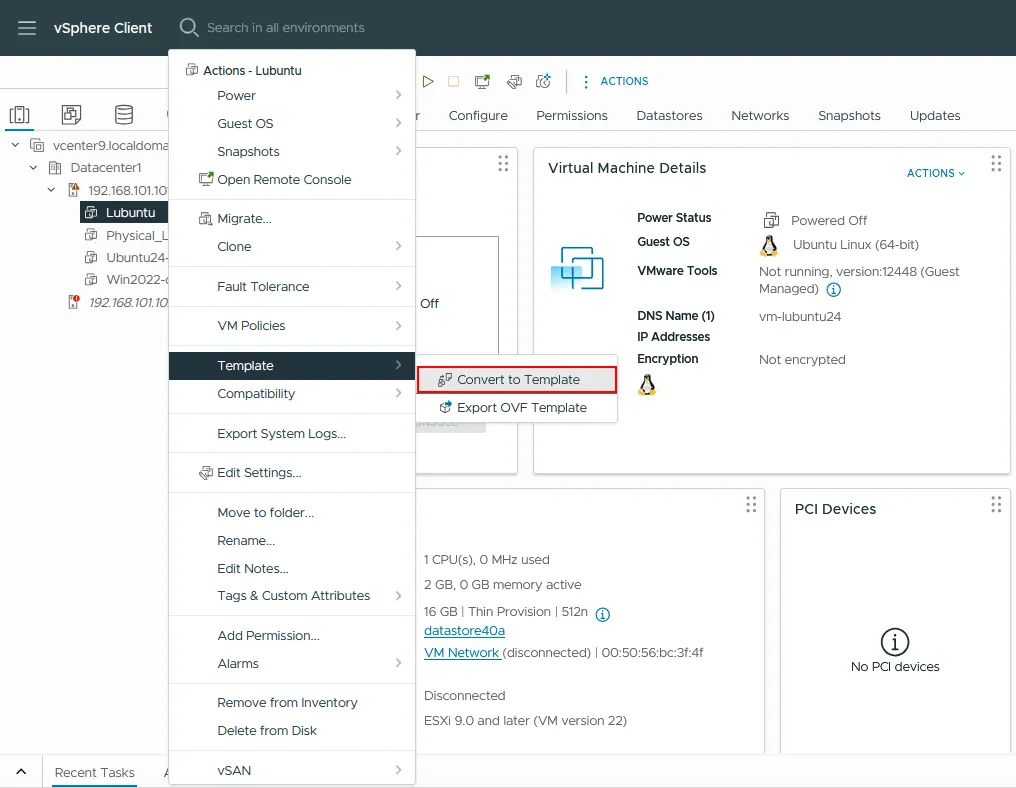
- Haga clic con el botón derecho del ratón en la máquina virtual y, en el menú contextual, seleccione «Plantilla» > «Convertir en plantilla» .
- Aparecerá un mensaje de confirmación: «¿Convertir la máquina virtual «VMname» en una plantilla?» Haga clic en «Sí» para continuar.
Clonación en una plantilla
Esta opción conserva la máquina virtual original y copia sus datos en una nueva plantilla. La máquina virtual de origen puede estar encendida o apagada durante la clonación. Al igual que en el método anterior, acceda a su máquina virtual en el vSphere Client. Haga clic con el botón derecho del ratón en la máquina virtual y, en el menú contextual, haga clic en Clonar > Clonar en plantilla .
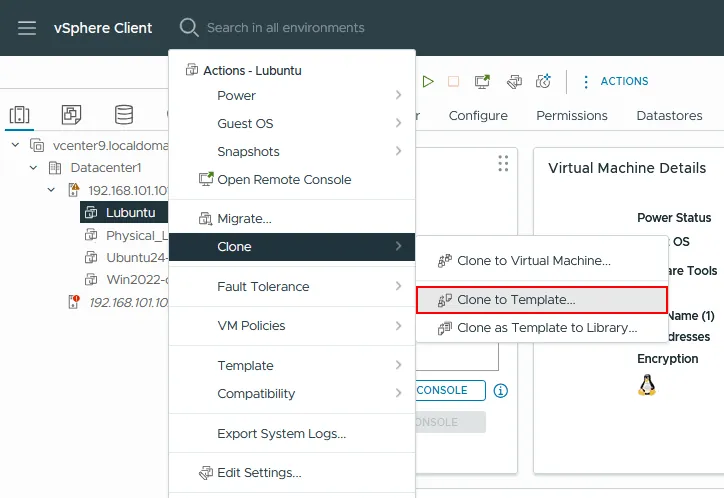
Se iniciará el asistente de clonación. Sigue los pasos de la siguiente manera:
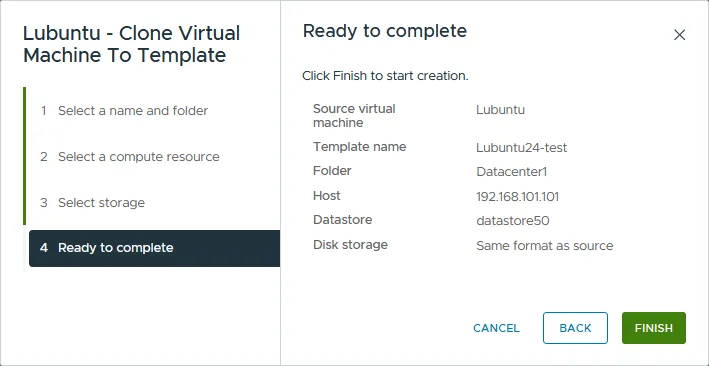
- Selecciona un nombre y una carpeta. Define un nombre para tu plantilla de máquina virtual de VMware y selecciona una ubicación de destino. En este ejemplo, Lubuntu24-test es el nombre de la plantilla, ya que se va a utilizar para probarla. Haga clic en Siguiente.
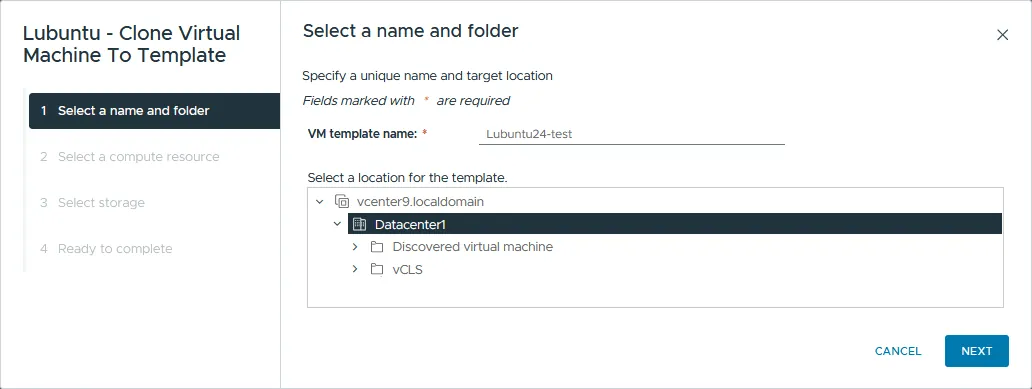
- Seleccione un recurso de computación . Puede seleccionar un host ESXi o un grupo como recurso. Haga clic en Siguiente.
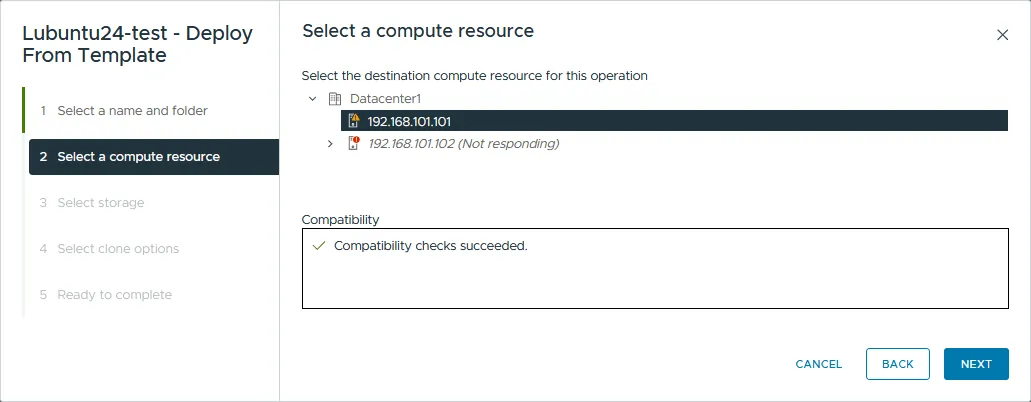
- Seleccione la ubicación de almacenamiento para la plantilla. Puede elegir un formato de disco virtual (aprovisionamiento delgado, aprovisionamiento grueso «lazy zero» o aprovisionamiento grueso «eager zero») o simplemente heredar el formato del origen. También puede definir una política de almacenamiento de máquinas virtuales personalizada si es necesario. Haga clic en Siguiente.
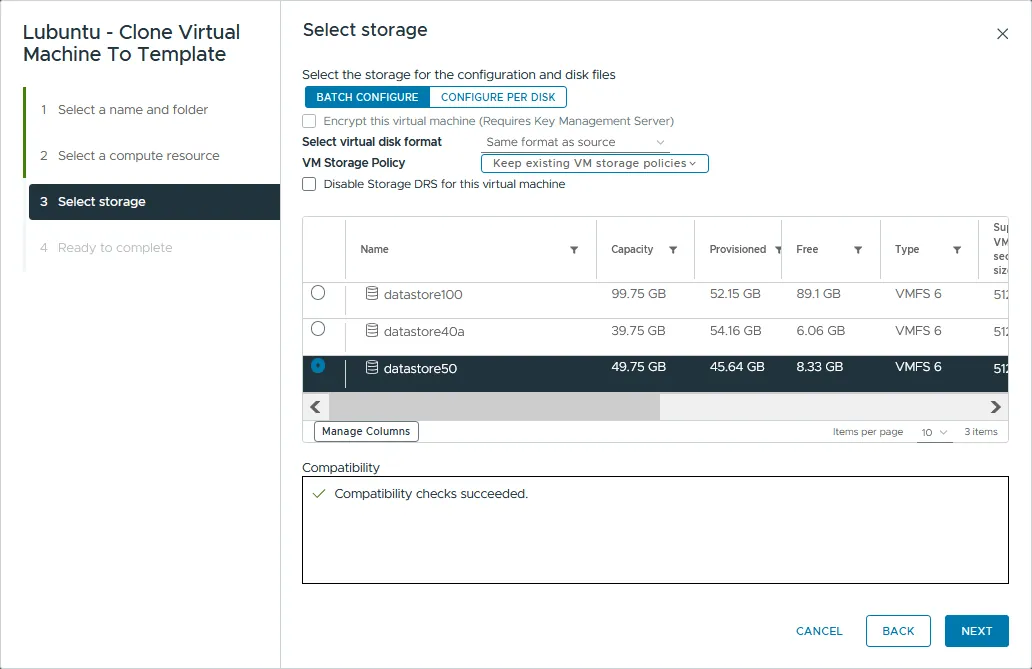
- Listo para finalizar. Revise el resumen y haga clic en Finalizar para crear la plantilla.
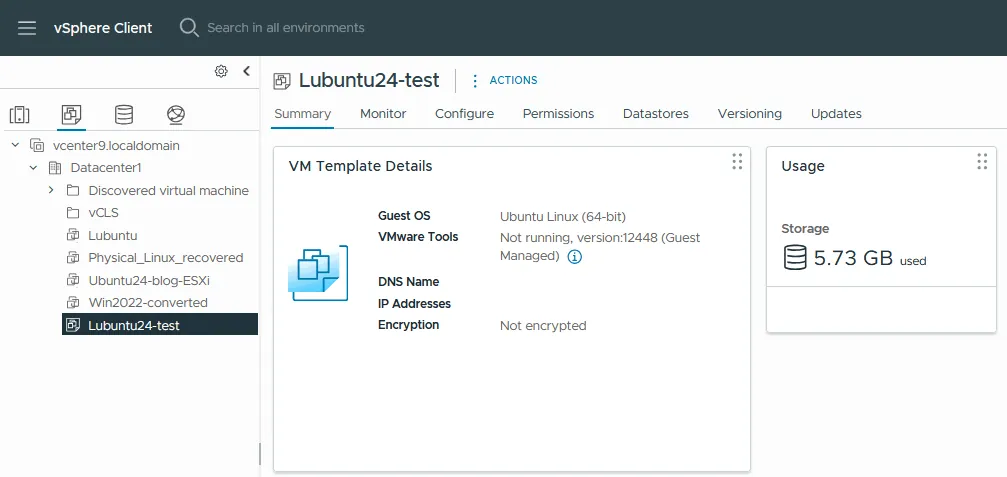
- La plantilla de máquina virtual que acaba de crear aparece al final de la lista en la sección Máquinas virtuales y Plantillas . Tenga en cuenta que el uso de almacenamiento de la máquina virtual original y de la plantilla es el mismo. Las plantillas de máquinas virtuales no están comprimidas.
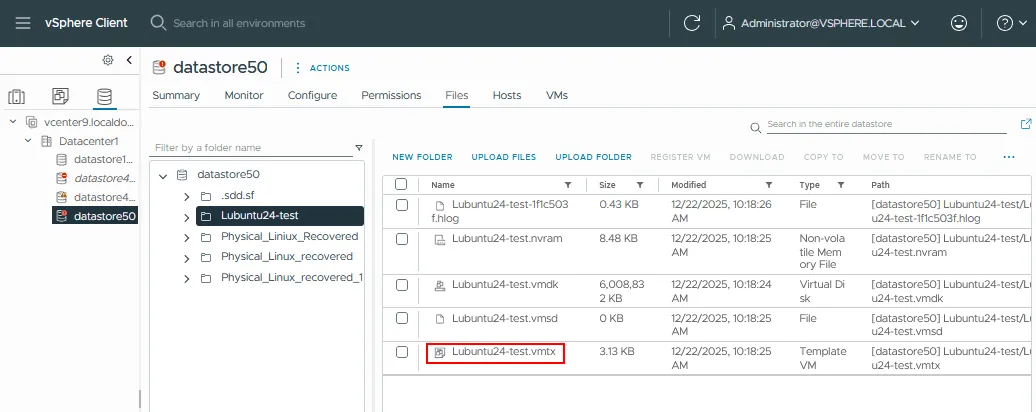
Si accedes a la sección Almacenamiento y seleccionas el directorio del almacén de datos de tu plantilla de máquina virtual, deberías ver que todos los archivos coinciden con los de la máquina virtual de origen, excepto el archivo de configuración: La plantilla utiliza la extensión .VMTX en lugar de .VMX, que se utiliza para las máquinas virtuales normales.
Creación de una especificación de personalización del sistema operativo invitado de una máquina virtual
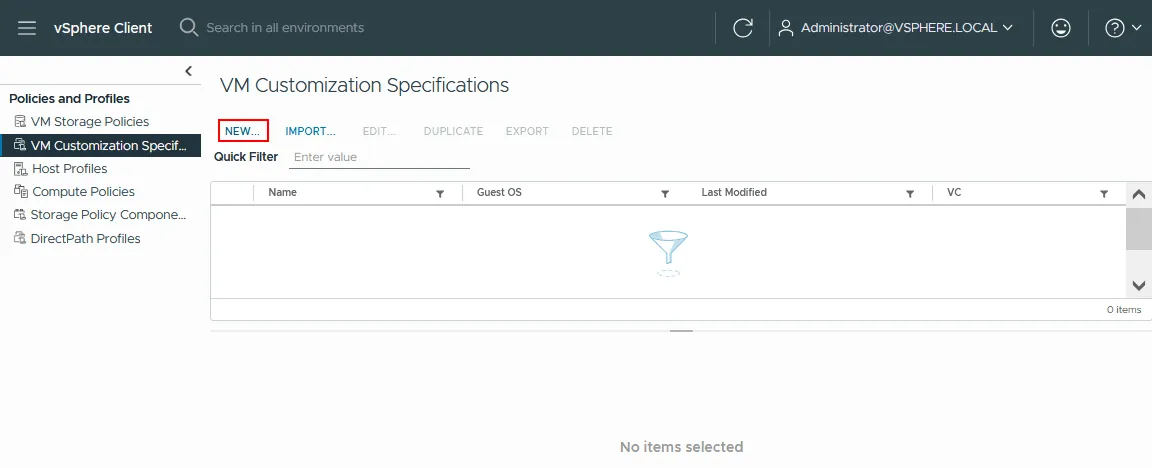
Ahora que se ha creado una plantilla de máquina virtual, puede crear una especificación de personalización del sistema operativo invitado de la máquina virtual. Para ello, abra el menú y haga clic en Políticas y perfiles.
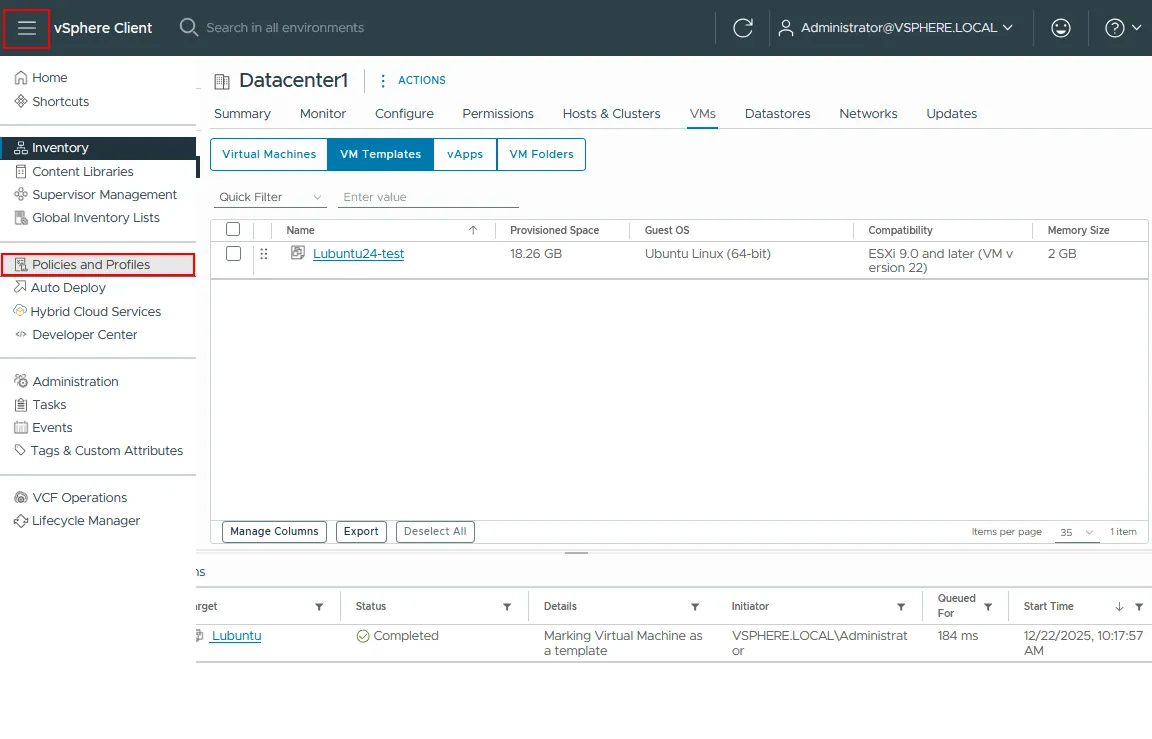
Asegúrese de que Especificaciones de personalización de máquinas virtuales esté seleccionado en el panel izquierdo. Haga clic en Nuevo para crear una nueva especificación de personalización de máquina virtual. Se abrirá una nueva ventana del asistente.
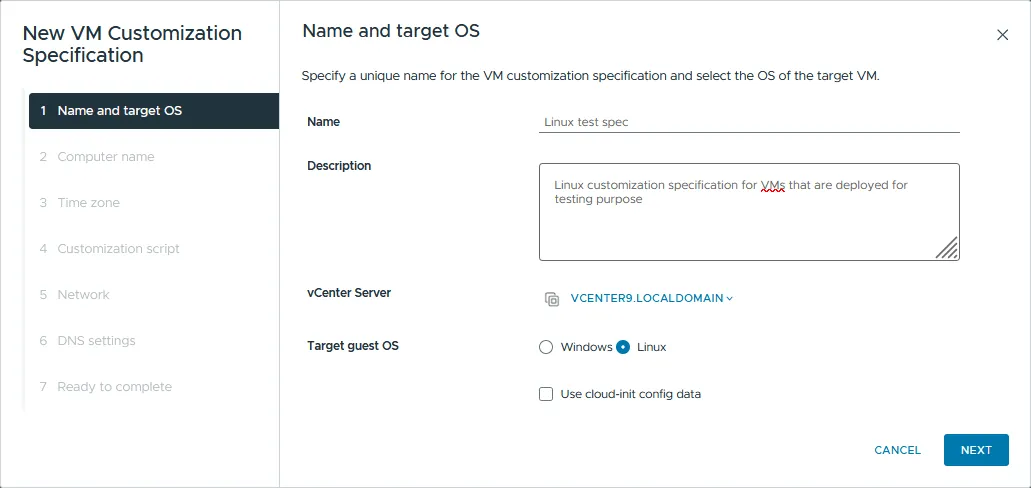
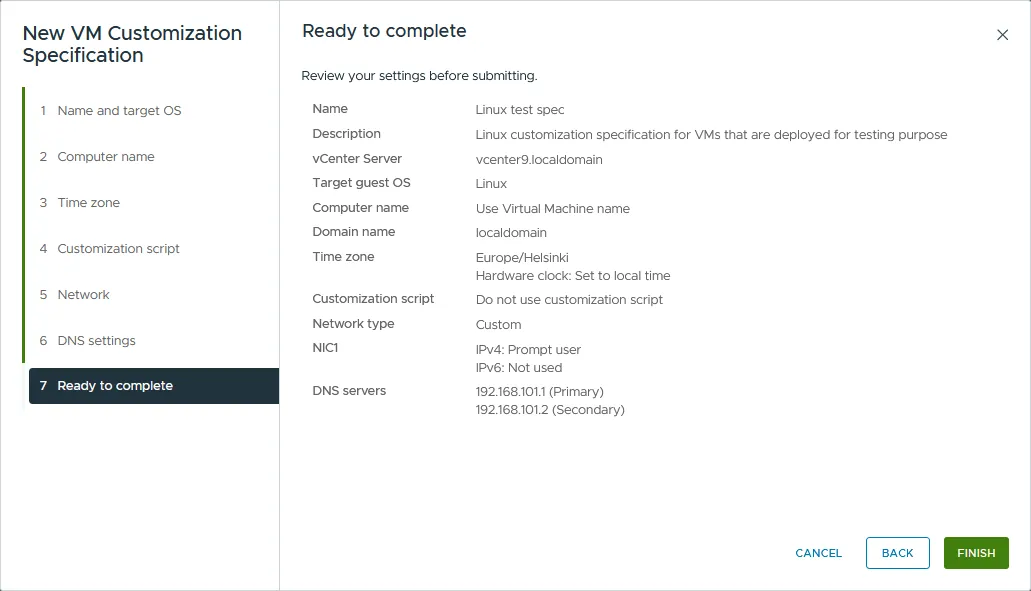
- Nombre y sistema operativo de destino. Establezca un nombre único para la especificación, introduzca una descripción, seleccione el servidor vCenter y especifique el sistema operativo invitado de la máquina virtual de destino (Windows o Linux). En este tutorial se utiliza Linux y la especificación se denomina Especificación de prueba de Linux. Haga clic en Siguiente.
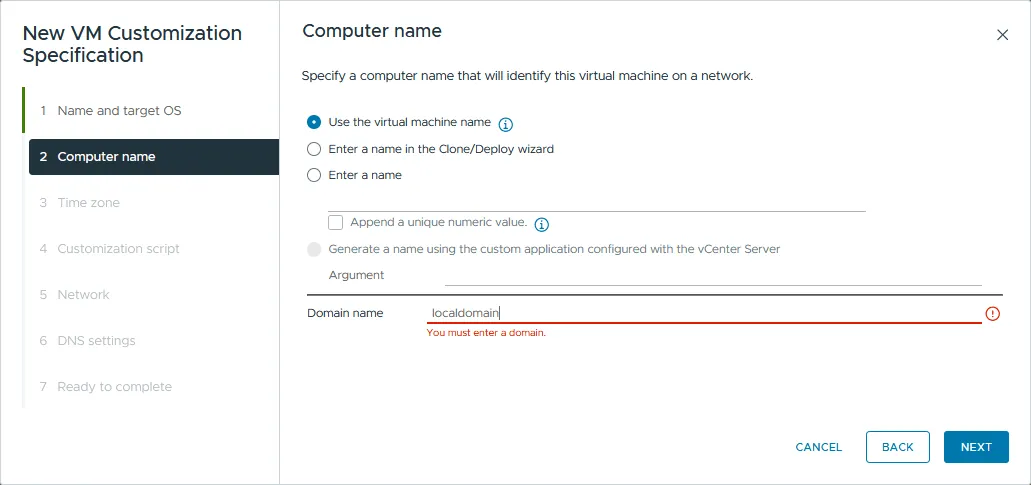
- Nombre del equipo. Establezca un nombre de equipo (nombre de host) y un nombre de dominio. Hay tres opciones disponibles para especificar un nombre de equipo:
- Utilizar el nombre de la máquina virtual. El nombre del equipo del sistema operativo invitado coincidirá con el nombre de la máquina virtual. Esta opción resulta práctica para la administración.
- E Introducir un nombre en el asistente de clonación/implementación. Introducir manualmente un nombre de equipo al aplicar la especificación de personalización a un clon de máquina virtual. Esto resulta útil cuando aún no se sabe qué nombres se desean utilizar.
- Introducir un nombre. Establezca ahora el nombre del equipo. Para garantizar la unicidad, marque la casilla de verificación Añadir un valor numérico para que cada máquina virtual clonada reciba un nombre de equipo único.
Un nombre de equipo no puede superar los 63 caracteres; los nombres más largos se truncan. Haga clic en Siguiente para continuar.
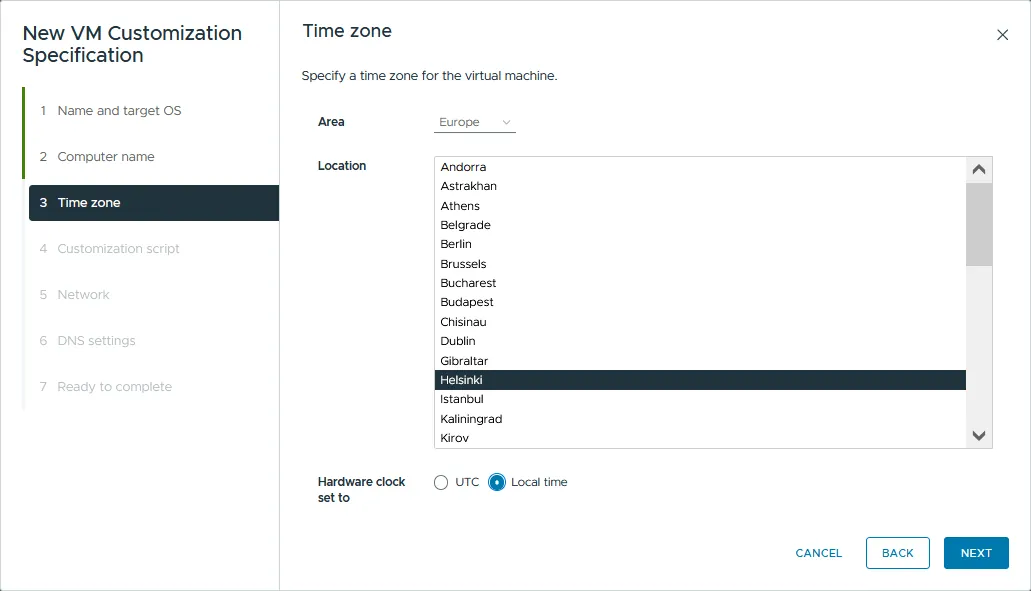
- Zona horaria. Especifique una zona horaria para la máquina virtual. A continuación, haga clic en Siguiente.
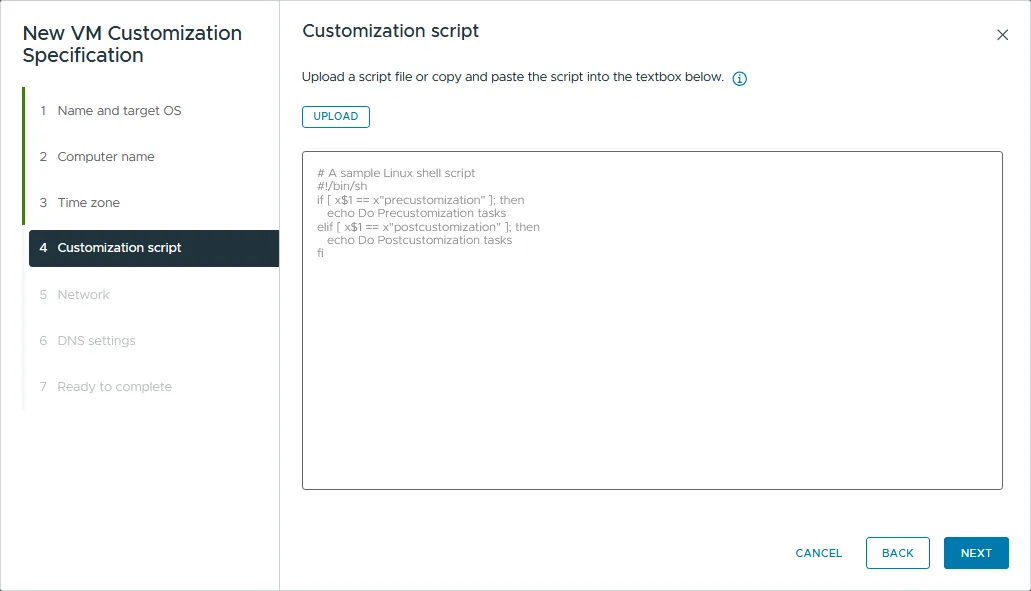
- Script de personalización. Si lo desea, puede cargar un script de personalización para que se ejecute en el sistema operativo invitado durante la personalización.
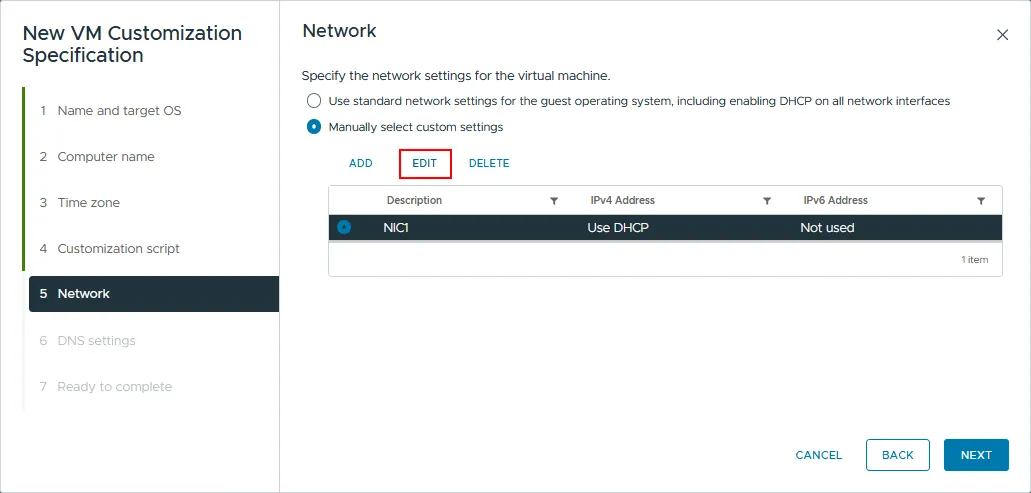
- Red. Especifique los ajustes de red para la máquina virtual. Hay dos opciones:
- Utilizar la configuración de red estándar para el sistema operativo invitado, lo que incluye habilitar DHCP en todas las interfaces de red.
- Seleccionar manualmente una configuración personalizada.
En este tutorial se utiliza la segunda opción. Haz clic en el botón Añadir para añadir un controlador de red virtual (NIC) a tu máquina virtual, o haz clic en Editar para modificar los ajustes de un NIC existente.
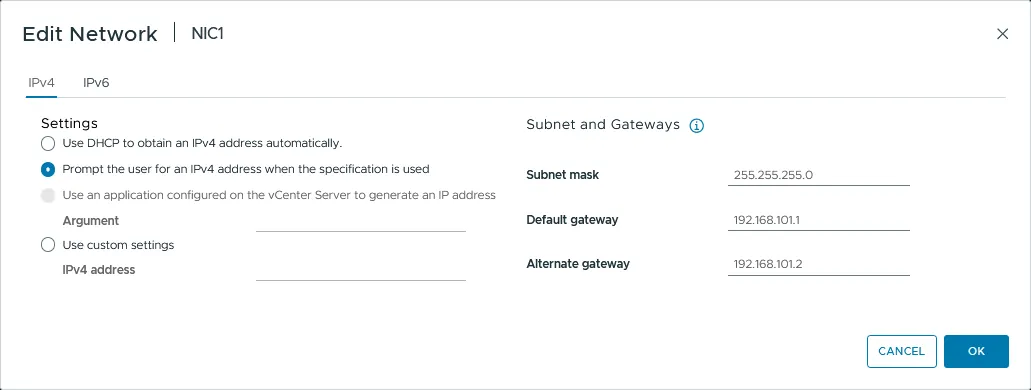
- Se abrirá una nueva ventana de ajustes. Hay tres opciones disponibles en la pestaña IPv4 :
- Utilizar DHCP para obtener una dirección IP automáticamente.
- Solicitar al usuario una dirección IP cuando se utilice la especificación. Con esta opción, puede preconfigurar una máscara de subred y una puerta de enlace predeterminada, pero la dirección IP debe introducirse cuando se aplique la especificación a la máquina virtual.
- Utilizar ajustes personalizados. Es similar a la opción anterior, pero la dirección IP se puede establecer de inmediato.
Se puede desactivar IPv6. Haga clic en Aceptar después de configurar las opciones de red y, a continuación, haga clic en Siguiente.
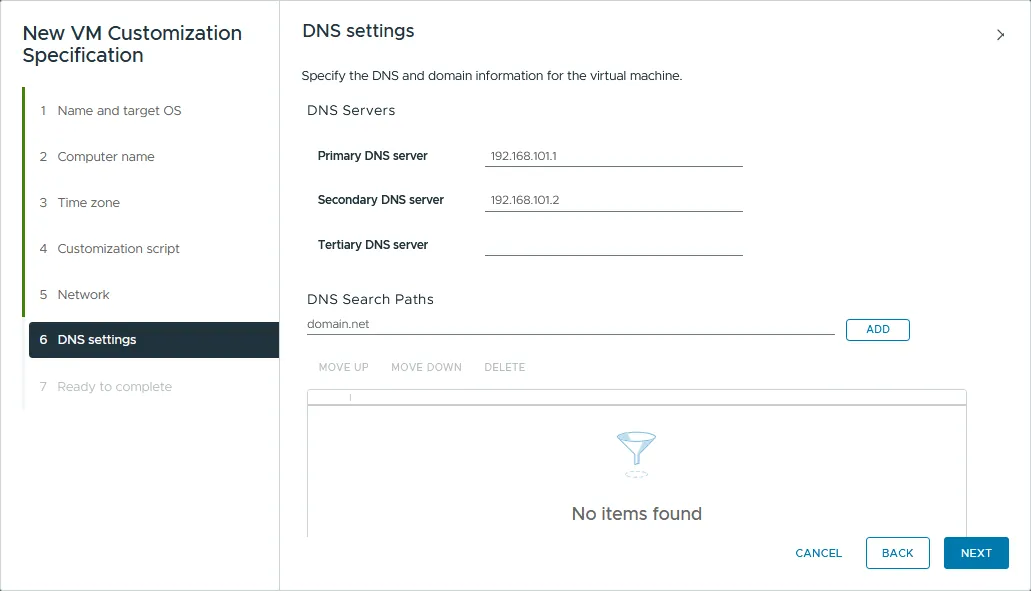
- Configuración de DNS. Especifique los servidores DNS y las rutas de búsqueda de DNS para la máquina virtual. Puede configurar hasta tres servidores DNS. Haga clic en Siguiente.
- Listo para finalizar. Revise los ajustes y haga clic en Finalizar cuando esté satisfecho.
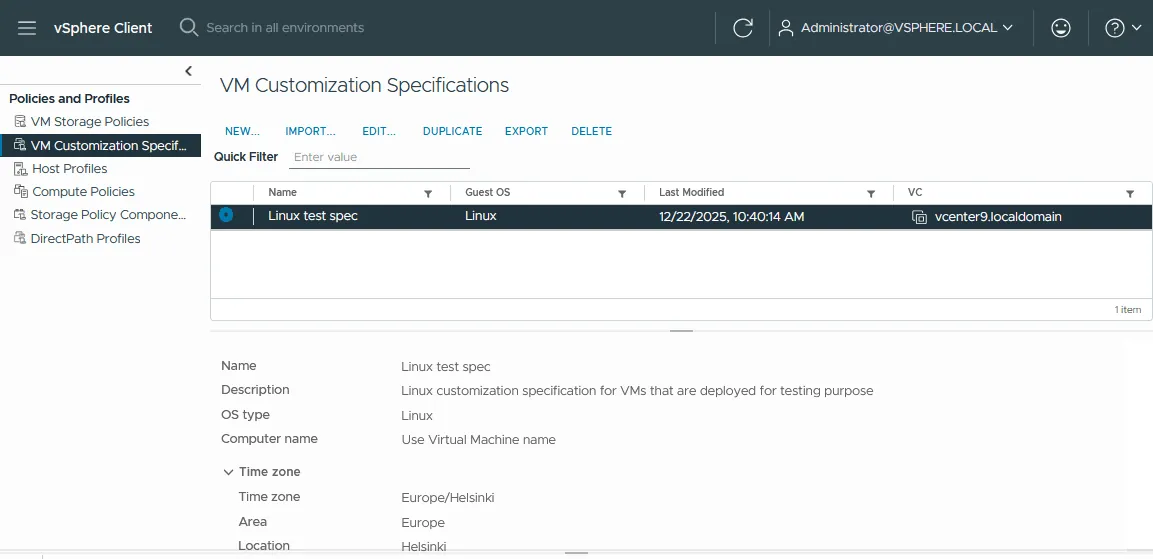
La especificación de personalización de su sistema operativo invitado aparece ahora en la lista de especificaciones de personalización de máquinas virtuales. Desde aquí, puede editar, duplicar, exportar y eliminar especificaciones.
Creación de una máquina virtual a partir de una plantilla
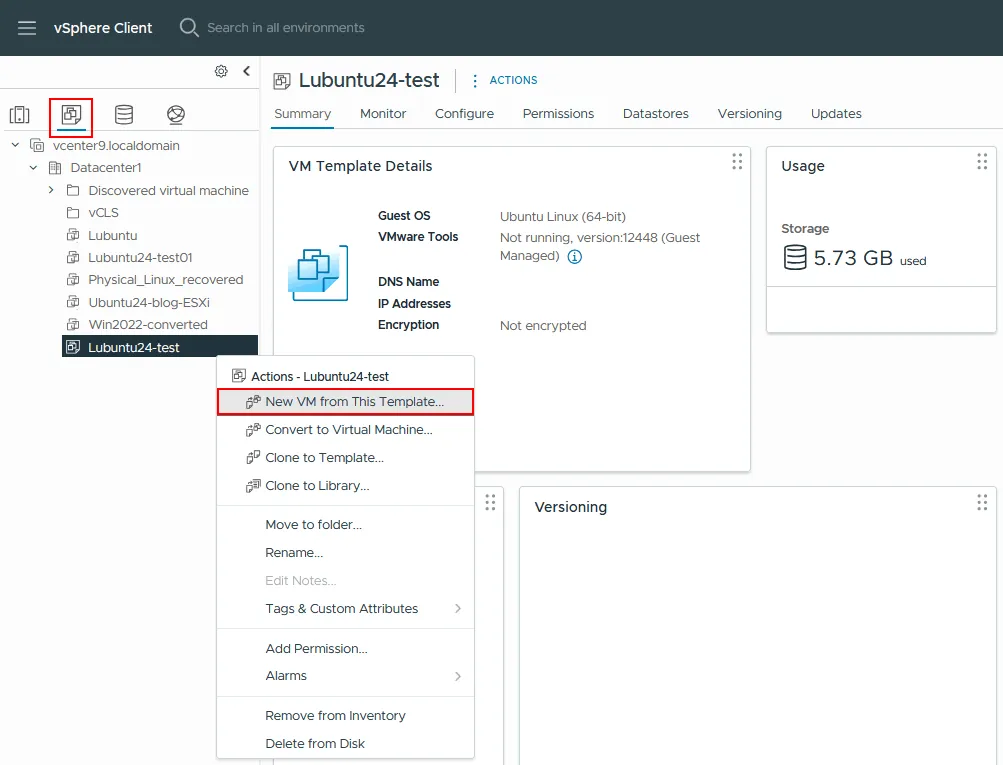
Ahora que dispone de una plantilla de máquina virtual y de una especificación de personalización del sistema operativo invitado, puede crear una máquina virtual a partir de su plantilla. Vaya a la sección «Máquinas virtuales y Plantillas», haga clic con el botón derecho del ratón en la plantilla que ha creado y seleccione «Nueva máquina virtual a partir de esta plantilla». En este caso, la plantilla se conserva. La opción «Convertir en máquina virtual», por el contrario, convierte la plantilla en una máquina virtual y la elimina de la lista de plantillas.
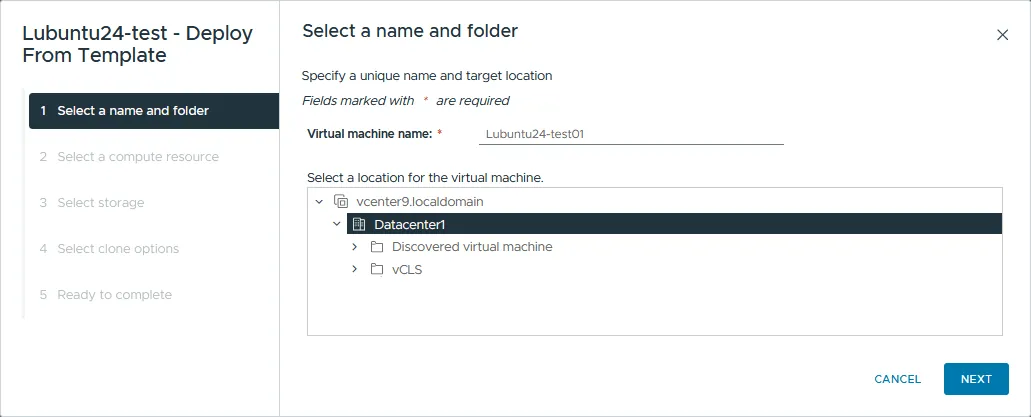
Se inicia el asistente «Implementar desde plantilla»( ) ( ).
- Seleccione un nombre y una carpeta. Introduzca un nombre único para la máquina virtual y la ubicación de destino. En este tutorial, la máquina virtual se denomina «Lubuntu24-te» «st01». Haga clic en «Siguiente» para continuar.
- Seleccione un recurso de computación. Seleccione el host o clúster ESXi en el que se ejecutará la máquina virtual. Haga clic en «Siguiente».
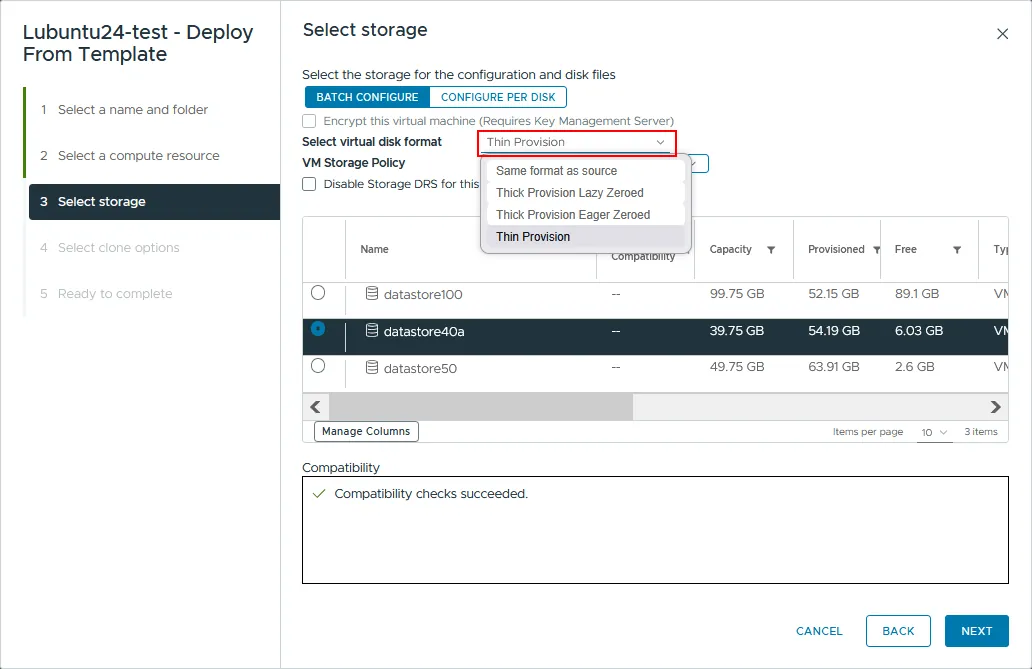
- Seleccione el almacenamiento. Seleccione el almacén de datos para los archivos de configuración y de disco. Elija manualmente el formato del disco virtual (aprovisionamiento delgado, aprovisionamiento grueso con ceros diferidos o aprovisionamiento grueso con ceros anticipados) o herede el formato del origen. Seleccione una política de almacenamiento de la máquina virtual si es necesario. Haga clic en Siguiente.
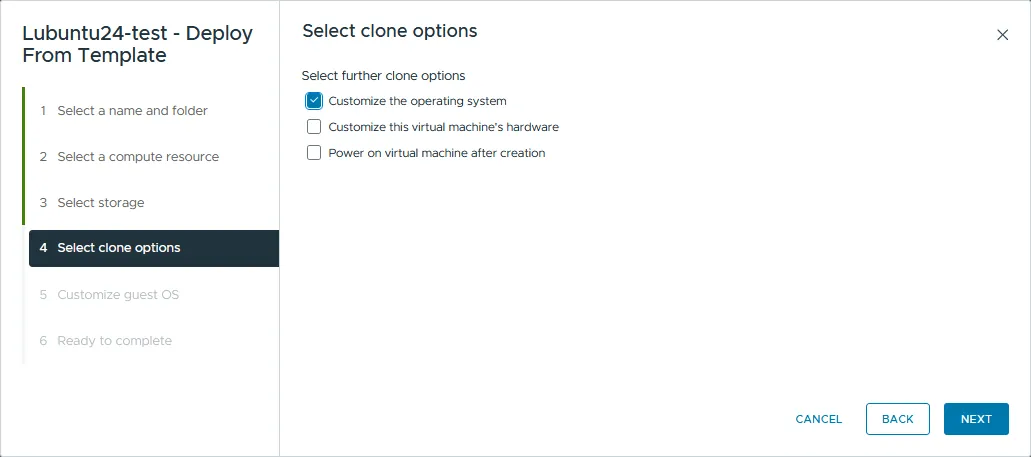
- Seleccione las opciones de clonación. Para aplicar la especificación de personalización que ha creado, marque la casilla de verificación Personalizar el sistema operativo . A continuación, haga clic en Siguiente.
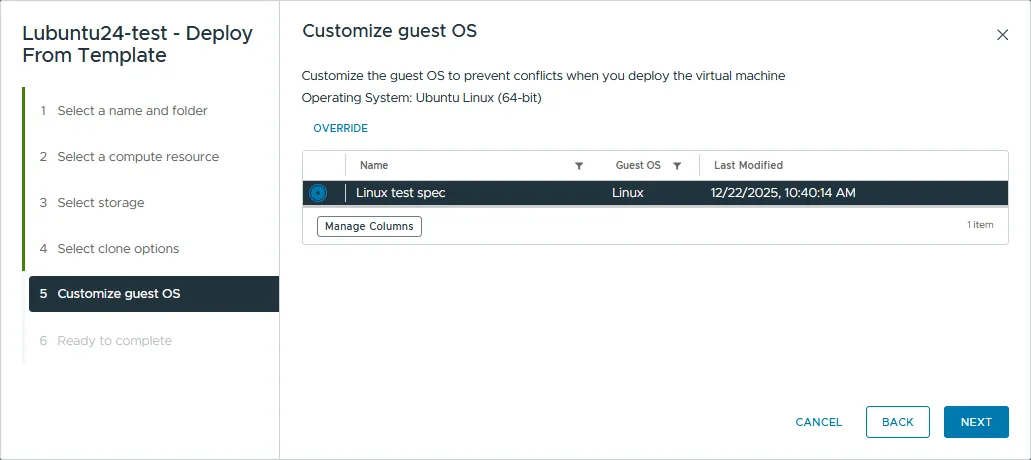
- Personalizar el sistema operativo invitado. Selecciona de la lista la especificación de personalización del sistema operativo invitado que has creado. En este tutorial, la especificación se denomina Especificación de prueba de Linux . Haz clic en Siguiente para continuar.
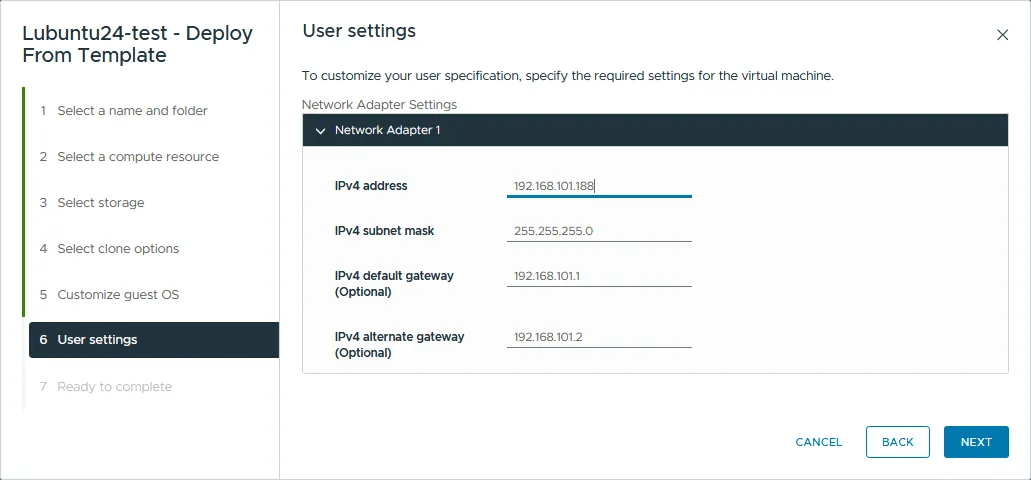
- Ajustes de usuario. La especificación de personalización utilizada aquí te permite establecer la dirección IP durante la creación de la clonación de la máquina virtual. Define la dirección IP del adaptador de red virtual de la máquina virtual; en este caso, 192.168.101.188. Haga clic en Siguiente.
- Listo para finalizar. Revise el resumen y haga clic en Finalizar para iniciar la creación de la máquina virtual.
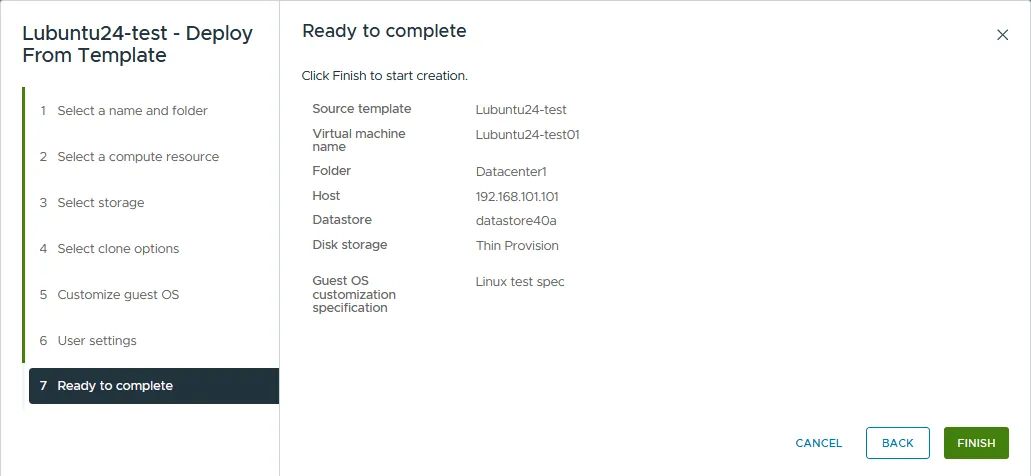
Una vez creada la máquina virtual, enciéndala e inicie la consola web de vSphere Client (o Consola remota de VMware) para acceder a la interfaz del sistema operativo invitado. Después del primer inicio de sesión, la máquina virtual se reinicia y aplica la especificación de personalización. Una vez que la máquina virtual se haya reiniciado, abre la consola de Linux y verifica el nombre del host, los ajustes de IP y la zona horaria mediante los siguientes comandos:
- Ver el nombre del host:
cat /etc/hostname
También puedes ver el nombre del host en la cadena de la línea de comandos principal.
- Comprobar los ajustes de IP de las interfaces de red:
ifconfig - Comprobar la zona horaria configurada en el sistema:
timedatectl | grep "Time zone" - Comprobar las puertas de enlace en la tabla de enrutamiento:
netstat -rn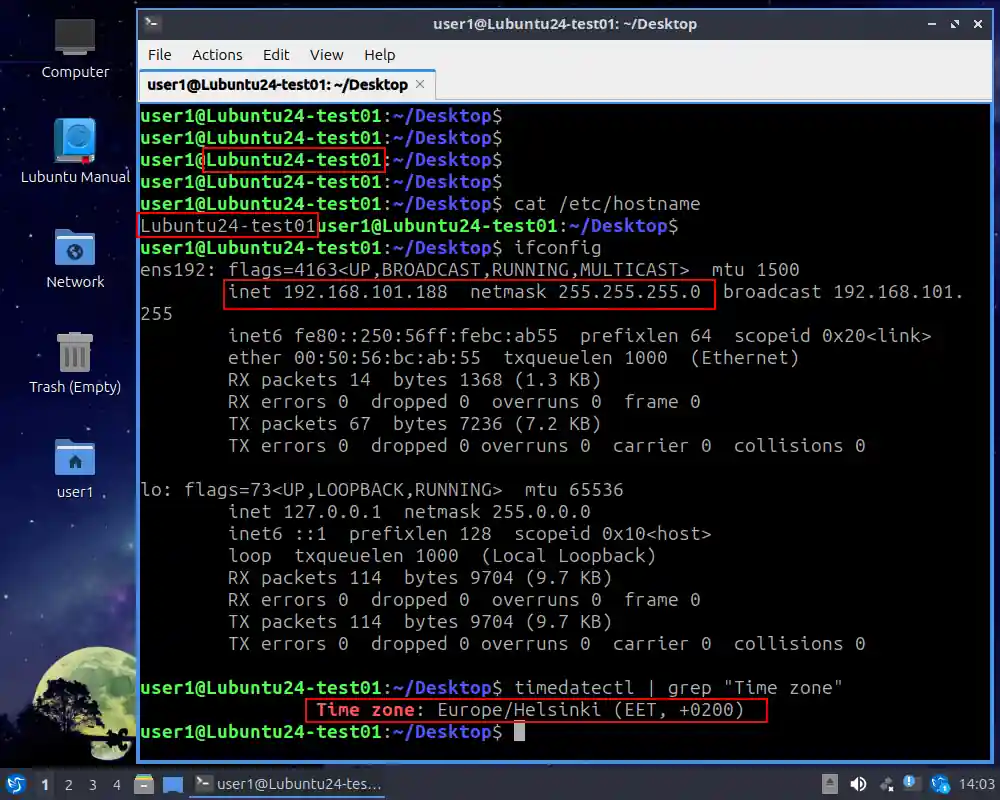
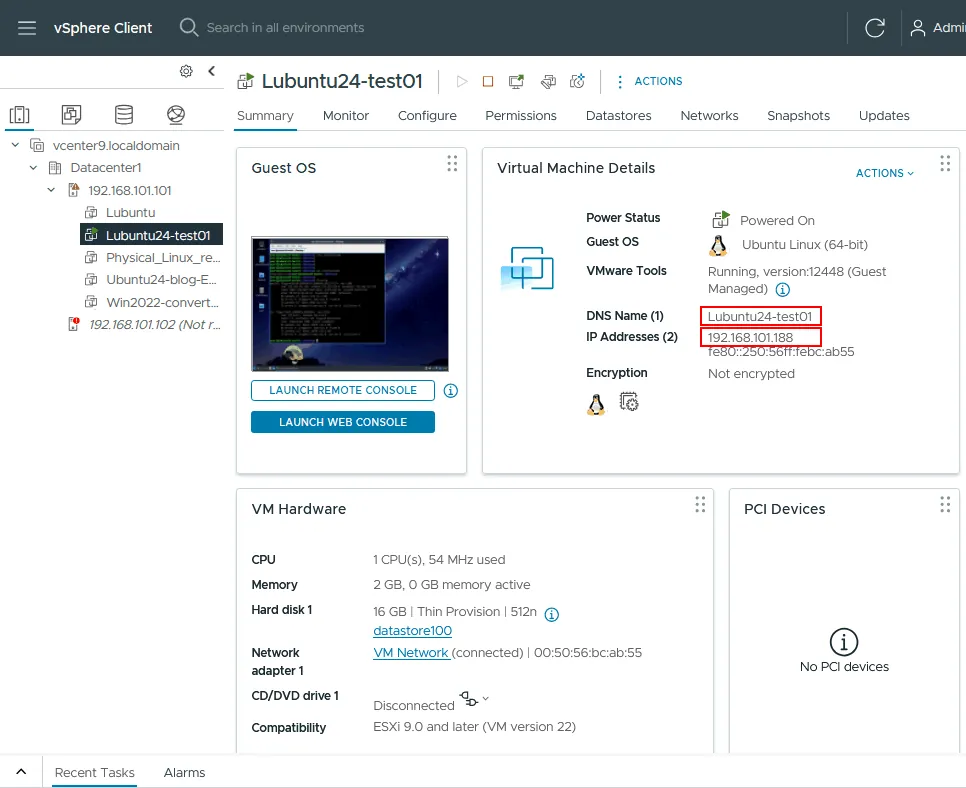
Tal y como se muestra en la captura de pantalla anterior y en la siguiente, tomada del vSphere Client, la dirección IP, el nombre del equipo y la zona horaria coinciden con los valores definidos en la especificación de personalización del sistema operativo invitado. El nombre de la máquina virtual y el nombre del host son los mismos.
Automatización con PowerCLI
El tutorial anterior utiliza la interfaz gráfica de usuario (GUI) de vSphere Client para crear y aplicar plantillas de máquinas virtuales. Para instalaciones más grandes o complejas, puede automatizar estas tareas utilizando VMware PowerCLI (renombrado como VCF PowerCLI a partir de VCF 9.0). PowerCLI es un marco de scripts basado en PowerShell que incluye miles de cmdlets para la automatización de VMware vSphere, entre ellos automatización completa de la instalación. Entre los cmdlets útiles para trabajar con plantillas de máquinas virtuales y especificaciones de personalización se incluyen:
New-Template— Crea una nueva plantilla de máquina virtual a partir de una máquina virtual existente.Get-Template— Recupera las plantillas de máquinas virtuales disponibles desde vCenter.Set-Template— Modifica una plantilla de máquina virtual existente.New-OSCustomizationSpec— Crea una nueva especificación de personalización del sistema operativo invitado.Get-OSCustomizationSpec— Recupera especificaciones de personalización del sistema operativo desde vCenter.Set-OSCustomizationSpec— Modifica la especificación de personalización del sistema operativo indicada.Get-OSCustomizationNicMapping— Recupera los ajustes de asignación de tarjetas de red para una especificación de personalización del sistema operativo.Set-OSCustomizationNicMapping— Modifica los ajustes de asignación de tarjetas de red para la especificación de personalización del sistema operativo indicada.New-OSCustomizationNicMapping— Añade los ajustes de asignación de NIC a una especificación de personalización del sistema operativo.New-VM— Instala una nueva máquina virtual a partir de una plantilla.
Una instalación típica combina estos cmdlets para crear una máquina virtual personalizada a partir de una plantilla:
$template = Get-Template -Name "Lubuntu24-test"
$spec = Get-OSCustomizationSpec -Name "Linux test spec"
New-VM -Name "Lubuntu24-test01" -Template $template
       -OSCustomizationSpec $spec -VMHost "esxi01.local"
       -Datastore "datastore1"
Para consultar la referencia completa de cmdlets, la sintaxis y los ejemplos, véase Documentación de VMware PowerCLI en el portal para desarrolladores de Broadcom. También puede leer nuestra entrada de blog sobre Scripts de PowerCLI.
Ventajas de las plantillas de máquinas virtuales
Las plantillas de máquinas virtuales con especificaciones de personalización del sistema operativo invitado resultan especialmente útiles para la instalación de máquinas virtuales en entornos de gran tamaño. A continuación se resumen las principales ventajas:
- Estandarización de las instalaciones de máquinas virtuales. Las plantillas garantizan que cada máquina virtual clonada siga la misma configuración de referencia, lo que reduce el trabajo redundante y simplifica la administración continua.
- Menos errores de instalación. El aprovisionamiento manual de máquinas virtuales deja margen para que se pasen por alto pasos de configuración. Dedicar tiempo a crear una plantilla limpia una sola vez elimina estos errores en todas las instalaciones posteriores.
- Automatización. Los scripts de PowerCLI y las especificaciones de personalización permiten instalar plantillas a gran escala, lo que reduce el esfuerzo manual y la probabilidad de que se produzcan errores de configuración.
- Ahorro de tiempo y costes. La reducción del tiempo de instalación y de la sobrecarga de administración asociada también reduce los costes operativos.
Consejos avanzados para plantillas de máquinas virtuales
Control de versiones de plantillas con bibliotecas de contenido
La función de control de versiones de plantillas se introdujo en VMware vSphere 7 y se perfeccionó en vSphere 8. Tradicionalmente, para editar una plantilla era necesario convertirla en una máquina virtual, modificarla y volver a convertirla en una plantilla, un proceso que conllevaba el riesgo de la conversión manual y de cambios accidentales.
El vCenter Server moderno permite almacenar plantillas en una biblioteca de contenido y utilizar el flujo de trabajo de «check out» y «check in» para realizar modificaciones controladas al tiempo que se conserva un historial de versiones. Esto elimina el riesgo de la conversión manual y permite revertir a versiones anteriores de la plantilla si es necesario.
Gestión basada en imágenes con vSphere Lifecycle Manager
VMware vSphere 8 y vSphere 9 admiten la gestión basada en imágenes a través de vSphere Lifecycle Manager (vLCM). Además de la creación y conversión manual de plantillas, vLCM le permite integrar las plantillas de máquinas virtuales en una estrategia de ciclo de vida más amplia. Las máquinas virtuales instaladas pueden alinearse con un estado deseado definido por el firmware, los controladores y la versión de ESXi, lo cual resulta útil cuando la coherencia entre hosts y máquinas virtuales es fundamental.
Conclusión
Una plantilla de máquina virtual es una imagen maestra que se puede clonar durante el despliegue masivo de máquinas virtuales. Dado que las plantillas de máquinas virtuales no se pueden editar ni encender como las máquinas virtuales normales, reducen el riesgo de cambios accidentales en la imagen de origen. Las especificaciones de personalización del sistema operativo invitado agilizan aún más la instalación al aplicar automáticamente la configuración de red, el nombre de host, la zona horaria y otros ajustes a cada máquina virtual clonada. El resultado: instalaciones más rápidas, menos errores, configuraciones coherentes y menores costes operativos.

PREGUNTAS FRECUENTES
¿Cómo se crea una plantilla de máquina virtual en VMware vSphere?
Para crear una plantilla de máquina virtual de VMware, puede convertir una máquina virtual en una plantilla o clonar una máquina virtual para crear una nueva plantilla. En el cliente de VMware vSphere, haga clic con el botón derecho del ratón sobre la máquina virtual de origen y, a continuación, seleccione Plantilla > Convertir en plantilla o Clonar > Clonar en plantilla.
¿Puedo editar o actualizar una plantilla de máquina virtual después de que sea creada?
Las plantillas de máquina virtual no se pueden editar directamente. Para actualizar una plantilla, haz clic con el botón derecho del ratón sobre ella en vCenter y selecciona Convertir en máquina virtual. Después de realizar los cambios, vuelve a convertir la máquina virtual en una plantilla mediante Plantilla > Convertir en plantilla o Clonar > Clonar en plantilla. En vSphere Modern, las bibliotecas de contenido también admiten un flujo de trabajo de control de versiones con funciones de «check-in» y «check-out».
¿Cuál es la diferencia entre un clon de máquina virtual y una plantilla de máquina virtual?
Un clon de máquina virtual es una máquina virtual normal que se puede editar y ejecutar. Una plantilla de máquina virtual, por el contrario, no se puede encender ni modificar directamente, pero sí se puede clonar para crear nuevas máquinas virtuales. Clonar una máquina virtual en ejecución produce resultados inconsistentes, ya que la máquina virtual de origen cambia constantemente, mientras que las máquinas virtuales instaladas a partir de una plantilla son siempre consistentes.
¿Cómo funcionan las especificaciones de personalización de las máquinas virtuales con las plantillas?
Las especificaciones de personalización del sistema operativo invitado aplican los ajustes de cada máquina virtual —dirección IP, ajustes de DNS, nombre de host, nombre de usuario, SID, claves de licencia y zona horaria— a cada máquina virtual creada a partir de una plantilla. Esto elimina la necesidad de configurar manualmente cada máquina virtual clonada y garantiza que cada instalación se inicie en un estado conocido y activo.
¿Cómo puede NAKIVO Backup & Replication ayudar a proteger las plantillas de máquinas virtuales?
NAKIVO Backup & Replication hace backup de las máquinas virtuales y las plantillas de VMware, y las restaura cuando sea necesario. La solución combina backups incrementales, almacenamiento inmutable y recuperación resistente al ransomware para mantener las imágenes de las plantillas seguras y recuperables.
¿Cómo puedo trasladar una plantilla de máquina virtual a otro almacén de datos en VMware?
Haz clic con el botón derecho del ratón en la plantilla de máquina virtual en vSphere Client y selecciona (Mover a carpeta) para reubicarla dentro del inventario. Para mover los archivos de la plantilla a un almacén de datos diferente, utiliza Storage vMotion o copia los archivos a través del explorador de almacenes de datos y, a continuación, vuelve a registrar la plantilla en la nueva ubicación.