Solucionar el error de VMware: es necesario consolidar los discos de la máquina virtual
El error «Es necesaria la consolidación de los discos de la máquina virtual de VMware» suele aparecer cuando las instantáneas no se fusionan correctamente con el disco virtual principal. Este problema suele producirse después de backups incompletos, cancelaciones de eliminaciones de instantáneas o falta de espacio de almacenamiento. Si no se resuelve, puede ralentizar tu máquina virtual o incluso suponer un riesgo de corrupción de datos. Lee este blog para saber por qué aparece el estado «Es necesaria la consolidación de la máquina virtual» y cómo resolverlo de forma segura.

¿Qué es la consolidación de discos de VMware?
La consolidación de discos virtuales es el proceso de fusionar los archivos de discos virtuales creados después de realizar una instantánea (Instantáneas de máquinas virtuales). Se puede iniciar la consolidación de discos bajo demanda para evitar la pérdida de rendimiento y otros problemas. Al realizar una instantánea, se crean discos delta y los cambios se escriben en el disco delta correspondiente (por defecto, el disco delta más reciente, hasta que se seleccione una de las instantáneas anteriores para restaurar la máquina virtual). Como resultado, hay datos redundantes en el almacenamiento de la máquina virtual, ya que cada disco delta contiene todos los cambios realizados con respecto al estado del disco delta anterior, y el disco principal permanece inalterado.
Cuando la cadena de instantáneas y los archivos de disco virtual relacionados se vuelve muy grande, el rendimiento se ve afectado. Al realizar la consolidación de discos de VMware, los datos de los discos delta se fusionan en un único disco y no quedan datos redundantes en el almacén de datos donde se encuentran los archivos de esta máquina virtual. El espacio de almacenamiento se libera después de consolidar los archivos de disco de la máquina virtual. Tenga en cuenta que VMware recomienda no utilizar más de 32 instantáneas por máquina virtual.
Motivos del error de consolidación de discos de VMware
El mensaje de error «Es necesaria la consolidación de los discos de la máquina virtual de VMware» aparece en la máquina virtual pestaña «Resumen» de la VMware vSphere Client (captura de pantalla a continuación). Uno de los motivos más habituales de este mensaje de error es la eliminación incorrecta de una instantánea de la máquina virtual, lo que puede dejar archivos VMDK relacionados con las instantáneas y archivos de registro en el almacén de datos (por ejemplo, después de realizar la operación Delete All o Delete para las instantáneas de la máquina virtual).
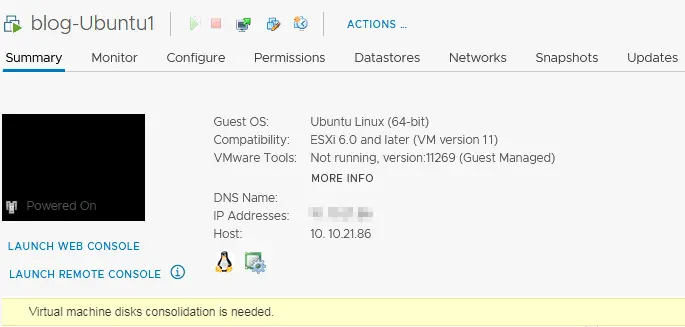
Las causas más comunes del estado « » (Se necesita la consolidación de la máquina virtual) :
- Espacio en disco insuficiente en el almacén de datos VMFS para consolidar instantáneas de máquinas virtuales y archivos de discos virtuales. Si hay menos de 1 GB de espacio libre en el almacén de datos, puede producirse este error.
- Bajo rendimiento del sistema de almacenamiento conectado al host ESXi en el que se ejecuta la máquina virtual. Si el tamaño de la instantánea es grande o se agota el tiempo de espera, la consolidación de la instantánea puede fallar.
- Problemas de conexión entre el host ESXi y vCenter.
- Los archivos de instantánea están bloqueados por una aplicación de terceros (por ejemplo, una aplicación de copia de seguridad). Esto puede ocurrir si la aplicación de copia de seguridad no ha finalizado el job de backup y ha bloqueado la instantánea (las aplicaciones de copia de seguridad pueden crear una instantánea temporal de una máquina virtual al ejecutar un job de backup). Las aplicaciones de backup no pueden poner los discos en estado de reposo sin utilizar técnicas de instantáneas para crear un backup coherente de una máquina virtual en ejecución.
Básicamente, debes restaurar la coherencia de los archivos del disco de la máquina virtual.
¿Cómo solucionar el error de consolidación de discos de VMware?
Para resolver el estado «Se necesita consolidación de la máquina virtual» , haz clic con el botón derecho del ratón sobre el nombre de la máquina virtual en VMware vSphere Client y, en el menú que se abre, haz clic en Snapshots > Consolidate.
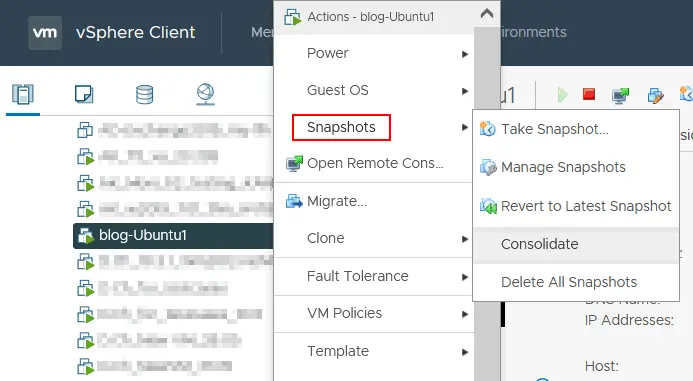
Aparecerá un mensaje de confirmación:
Esta operación consolida todos los registros de rehacer redundantes de su máquina virtual. ¿Está seguro de que desea continuar?
Haga clic en Yes para confirmar y consolidar los archivos de disco de la máquina virtual.
Note: Si le preocupa que se puedan perder algunos datos durante la consolidación de discos de VMware, cree una Backup de máquina virtual de VMware copiando todos los archivos de la máquina virtual a otra carpeta en un almacén de datos y, a continuación, realice la consolidación de discos de VMware.
Espere hasta que la consolidación de discos de VMware haya finalizado y se hayan borrado los registros. Puede ver el progreso de la tarea en el panel de tareas situado en la parte inferior de la interfaz de VMware vSphere Client. Si la máquina virtual está ejecutándose, su rendimiento puede verse afectado durante esta operación. El tiempo necesario para completar esta operación depende del tamaño de la máquina virtual, del número de instantáneas y de la carga de la máquina virtual.
Después de que la tarea de consolidación de discos de VMware se finalice, la advertencia debería desaparecer.
Otros errores que pueden producirse
En ocasiones, puede producirse otro error durante la consolidación de discos de VMware y aparece el siguiente mensaje de error:
No se puede acceder al archivo porque está bloqueado. Se ha producido un error al consolidar los discos: No se ha podido bloquear el archivo. La consolidación ha fallado para el nodo de disco «scsi0:0».
También pueden crearse bloqueos cuando las aplicaciones de copia de seguridad utilizan la opción de «Adición en caliente» para copias de seguridad que utilizan instantáneas. El bloqueo del archivo de la máquina virtual tiene como objetivo evitar que varios hosts ESXi escriban simultáneamente en el archivo.
Intenta realizar las siguientes acciones para solucionar este error:
- Reinicia los agentes de gestión en el servidor ESXi donde reside la máquina virtual. Abre Shell de ESXi o conéctate al host ESXi vía SSH y ejecuta el comando como root:
services.sh restartO bien
/etc/init.d/hostd restart/etc/init.d/vpxa restartTambién puedes abrir la consola directa de ESXi, ir a
Troubleshooting Optionsy seleccionarRestart Management Agents(pulsaEnterpara activar la opción necesaria y, a continuación, pulsaF11para confirmar). - Comprueba el archivo bloqueado con el comando:
vmfsfilelockinfo -p /vmfs/volumes/vm_datastore/vm_name/vm_name.vmx - Consulta el archivo de registro de hostd si necesitas identificar la ruta en el almacén de datos donde se encuentran los archivos de la máquina virtual.
cat /var/log/hostd.log |grep -i vm_name - Una vez que conozca la ubicación de los archivos de la máquina virtual, acceda al directorio de la máquina virtual en el almacén de datos:
cd /vmfs/volumes/datastore_name/vm_name - Ejecute el comando para mostrar una lista de los hosts ESXi que tienen bloqueados los archivos de la máquina virtual:
for i in `ls`; do vmfsfilelockinfo -p $i ;done|grep 'is locked in|Host owning the lock|Total time taken' | sed 's|Host owning the lock on file is||g'|sed 's|Total time|---|g' | awk '{print $1}' |uniq - Reinicie los agentes de gestión de ESXi, incluidos
hostdyvpxatal y como se ha explicado anteriormente, o ejecute estos comandos en el host ESXi que tiene bloqueados los archivos de la máquina virtual:/etc/init.d/hostd restart/etc/init.d/vpxa restart
Otro método para desbloquear los archivos de la máquina virtual
Como alternativa, puede probar estos pasos para solucionar un error que se ha producido al consolidar discos: No se ha podido bloquear el archivo.
- Apague la máquina virtual.
- Realice una nueva instantánea del disco de la máquina virtual.
- Elimine todas las instantáneas existentes de la máquina virtual. Haga clic con el botón derecho del ratón en el nombre de la máquina virtual en vSphere Client, seleccione
Snapshotsy haga clic enDelete All Snapshots.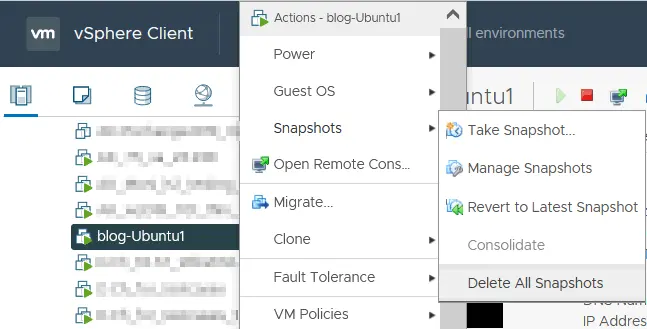
- Clone la máquina virtual o migre a otro host ESXi con vMotion si el error aún no se ha solucionado.
- Intente consolidar las instantáneas de nuevo, tal y como se ha explicado anteriormente.
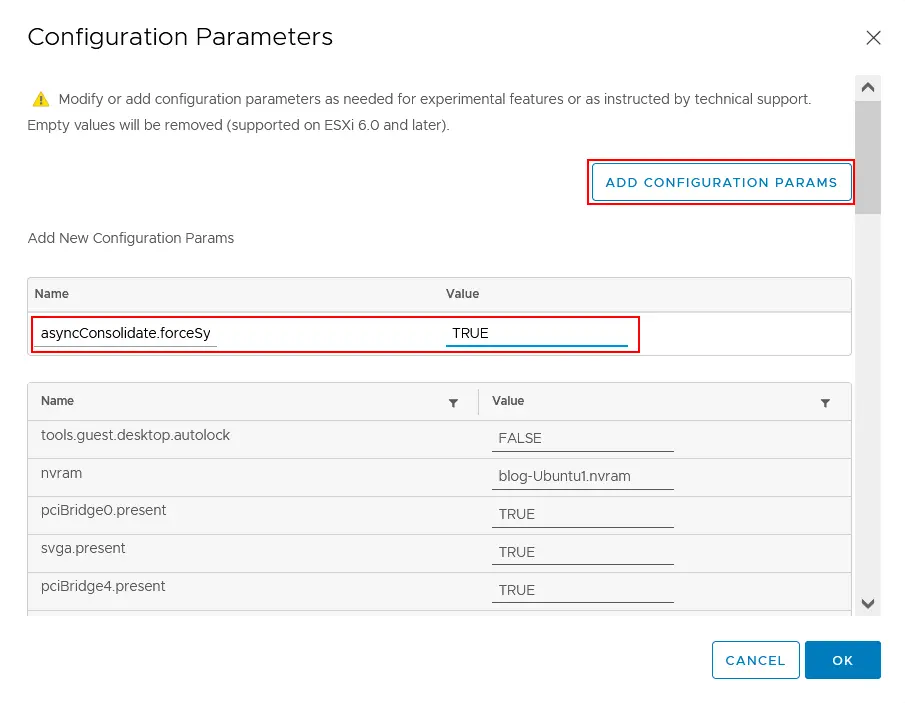
Si estas acciones no surten efecto, intente apagar la máquina virtual, abrir VM settings, seleccionar la pestaña VM options , expandir la sección Advanced y hacer clic en Edit Configuration. En la ventana Parámetros de configuración , haga clic en Add Configuration Params. Añada el parámetro asyncConsolidate.forceSync y configúrelo en TRUE.
En ocasiones, el estado « » de la consolidación de máquinas virtuales necesaria « » puede deberse a archivos « -ctk.vmdk » incoherentes que se crean para « seguimiento de bloques modificado » (posiblemente por el software de backup de máquina virtual). Intenta eliminar los archivos CTK, ya que no son necesarios para la consolidación de instantáneas. No olvides hacer backup de los archivos de la máquina virtual antes de eliminar los archivos CTK. A continuación, intenta consolidar de nuevo los archivos de disco de la máquina virtual.
La opción «Consolidar» está desactivada
Si la opción de VMware «Consolidar instantánea» aparece en gris (desactivada), es posible que se esté ejecutando una tarea activa en la máquina virtual. Si aparece el error «Se ha detectado una configuración de instantánea no válida» , es posible que algunas instantáneas estén dañadas o que haya cadenas de instantáneas divididas. En este caso, intente realizar las siguientes acciones:
- Conéctese al servidor ESXi a través de SSH y acceda al directorio donde se encuentran los archivos de la máquina virtual en el almacén de datos.
cd vmfs/volumes/DatastoreName/VMFolderNamePuede comprobar la ubicación de los archivos de la máquina virtual en VMware vSphere Client y encontrar la ubicación de los discos virtuales consultando los ajustes de la máquina virtual.
- Identifica a qué instantáneas de disco se hace referencia:
cat VM-name.vmx | grep scsi*Consulta el resultado para comprobar los archivos de disco virtual, incluidos los archivos de instantáneas de disco virtual. Por ejemplo, el nombre del archivo de disco virtual se muestra en la línea. Esto no es una instantánea:
scsi 0:0.fileName = «Nombre-de-la-máquina-virtual.vmdk»
En la línea de salida, se muestra el nombre del archivo de instantánea del disco virtual, y se está apuntando a la instantánea:
scsi 0:0.fileName = «Nombre-de-la-máquina-virtual-000002.vmdk»
En la configuración de la máquina virtual de este ejemplo se utiliza un controlador de disco virtual SCSI.
- El siguiente comando comprueba a qué apunta cada instantánea. Utilice este comando para detectar qué instantánea apunta al siguiente archivo de disco (el archivo VMDK de la instantánea o un archivo VMDK de disco base) en la cadena de instantáneas.
cat VM-Name-000002.vmdk | grep parentFileNameHintEs posible que tenga que volver a ejecutar este comando para otros archivos VMDK (como VM-Name-000001.vmdk en este ejemplo) hasta que encuentre el disco base necesario. Este método le ayuda a identificar inconsistencias.
- Si ha encontrado una inconsistencia, por ejemplo, nombre de la máquina virtual-000002.vmdk apunta a nombre de la máquina virtual-000001.vmdk, que a su vez apunta a VM-Name.vmdk, ejecute
vmkfstoolsen el punto más alto de la cadena de instantáneas del disco ( nombre de la máquina virtual-000002.vmdk en este caso):vmkfstools -q -v10 VM-Name-000002.vmdkEste comando intenta abrir y cerrar todos los archivos VMDK de la cadena, indicándote dónde se producen los errores.
Uso de PowerCLI
Como alternativa a ejecutar la consolidación de discos de VMware en la interfaz gráfica de usuario de VMware vSphere Client, puedes utilizar vSphere PowerCLI con la interfaz de línea de comandos.
- Conéctate al vCenter Server que gestiona el host ESXi con la máquina virtual que presenta el estado «consolidación de máquina virtual necesaria» . Introduzca las credenciales cuando se le solicite.
Connect-VIServer vcenter01.test.com - Obtenga la lista de máquinas virtuales con el estado «Se necesita consolidación de máquinas virtuales» :
Get-VM | Where-Object {$ _. Extensiondata.Runtime.ConsolidationNeeded} - Realice la consolidación de discos de VMware.
Get-VM | Where-Object {$ . Extensiondata.Runtime.ConsolidationNeeded} | foreach {$ . ExtensionData.ConsolidateVMDisks_Task ()}
Recomendaciones adicionales
En VMware vSphere 7.0, los usuarios pueden encontrarse con un problema cuando se reinicia un host y el servicio CBT no se inicia. Puede que sea necesario iniciar el servicio manualmente cada vez. Sin embargo, este problema se solucionó en vSphere 7 U3. Si utiliza vSphere 7.0, puede probar esta solución alternativa:
- Verifique si el módulo CBT está habilitado:
esxcli system module list --enabled=true | grep cbt - Verifique si el módulo CBT está cargado en el host ESXi:
esxcli system module list --loaded=true | grep cbt - Cargue manualmente el módulo CBT:
vmkload_mod cbt
Si una aplicación de backup tiene un bloqueo sobre los archivos de la máquina virtual, puede reiniciar el vpx proceso en el host ESXi para ayudar a liberar el bloqueo. Intente también desconectar los discos virtuales de la aplicación de backup de máquina virtual.
En lugar de migrar la máquina virtual, puede apagarla y reiniciar el host ESXi. A continuación, saque el host del modo de mantenimiento para liberar el bloqueo y solucionar el problema.
Conclusión
El estado «Consolidación de máquinas virtuales necesaria» es un problema habitual, aunque gestionable, en entornos VMware. Al comprender las causas del error y aplicar prácticas adecuadas de instantáneas y copias de seguridad, podrá mantener una infraestructura virtual sana y eficiente. Verifique siempre las eliminaciones de instantáneas y supervise el almacenamiento disponible para evitar que el problema se repita. El mantenimiento regular y la supervisión proactiva ayudan a garantizar un rendimiento fluido de las máquinas virtuales y una protección de datos fiable.