Cómo instalar y ejecutar ESXi desde una memoria USB
VMware ESXi se puede iniciar y ejecutar desde una memoria USB o una tarjeta SD, lo que permite a los administradores reservar almacenamiento local para las máquinas virtuales. Este enfoque se utiliza habitualmente en entornos en los que las prioridades son minimizar los costes de hardware y maximizar la capacidad del Almacén de datos.
Esta entrada del blog aborda las ventajas y los inconvenientes de este enfoque, los requisitos para instalar ESXi en una memoria USB y las funciones clave del proceso de instalación.

Ventajas y desventajas de ejecutar ESXi desde una memoria USB
Hay varias ventajas y desventajas que hay que tener en cuenta antes de decidir ejecutar ESXi desde una memoria USB.
Ventajas
- Ahorro de costes. Los discos SAS y los dispositivos de inicio dedicados pueden aumentar los costes de hardware. Instalar ESXi en una memoria USB elimina la necesidad de asignar discos adicionales para el hipervisor.
- Mantenimiento simplificado. Si ESXi se instala en una memoria USB o en una tarjeta SD, los discos del almacén de datos se pueden sustituir sin necesidad de reinstalar el hipervisor. Cuando ESXi y el almacén de datos residen en el mismo disco, la sustitución del disco puede requerir una reinstalación o la clonación del sistema.
- Actualizaciones y recuperación más rápidas. Puede clonar la memoria USB antes de actualizar ESXi. Si la actualización falla, basta con sustituir el dispositivo por la versión anterior activa. La reinstalación de ESXi en un dispositivo USB no requiere copiar los datos del almacén de datos, lo que reduce el tiempo de inactividad y el esfuerzo de administración.
Desventajas
- Tiempo de inicio más prolongado. El inicio de ESXi desde un dispositivo USB o una tarjeta SD puede tardar más en comparación con el almacenamiento en SSD o HDD. Aunque ESXi se carga en la RAM durante el funcionamiento y no depende en gran medida del dispositivo de inicio para el rendimiento en tiempo de ejecución, los retrasos en el inicio pueden ser significativos en entornos de producción, especialmente en clústeres de alta disponibilidad.
Nota: A partir de ESXi 7.0, VMware introdujo cambios en la estructura de particiones, incluida la partición ESX-OSData, que implica un uso intensivo de escritura. Es posible que las memorias USB y las tarjetas SD no ofrezcan la resistencia suficiente para esta carga de trabajo. VMware ya no recomienda ni certifica las unidades USB ni las tarjetas SD como dispositivos de inicio independientes para las versiones más recientes de ESXi (Artículo 317631 de la base de conocimientos de Broadcom). En su lugar, se recomienda utilizar almacenamiento persistente, como SSD o HDD. Si se actualiza desde ESXi 6.7 a versiones posteriores, la partición ESX-OSData debe residir en almacenamiento persistente. Colocar esta partición en una unidad flash USB o en una tarjeta SD puede provocar un fallo prematuro del dispositivo y una posible inestabilidad del host. La ejecución de ESXi desde una unidad flash USB sigue siendo adecuada para entornos de laboratorio y para versiones anteriores compatibles en las que la intensidad de escritura es menor.
Requisitos
Antes de instalar ESXi en una unidad flash USB o una tarjeta SD, revise los requisitos del sistema. El ejemplo siguiente se basa en ESXi 6.7, que funciona de forma fiable cuando se inicia desde un dispositivo de almacenamiento USB.
- Unidad flash USB o tarjeta SD de al menos 1 GB. Se recomienda una capacidad de 8 GB o superior.
- La memoria USB o la tarjeta SD deben ser compatibles con ESXi.
- Host con al menos 4 GB de RAM. Se recomiendan 8 GB o más para ejecutar ESXi y máquinas virtuales.
El resto de requisitos de hardware son los mismos que para una instalación estándar de ESXi.
Nota: A partir de ESXi 7.0 y versiones posteriores, VMware introdujo cambios que requieren almacenamiento persistente para determinadas particiones del sistema. Las versiones más recientes exigen una cantidad mínima de almacenamiento persistente para la instalación, y el uso exclusivo de una unidad flash USB o una tarjeta SD puede dar lugar a una advertencia de configuración no compatible durante la instalación. La instalación de versiones recientes de ESXi únicamente en almacenamiento USB ha quedado obsoleta. Se requiere un SSD o un HDD para proporcionar almacenamiento persistente a las particiones con un uso intensivo de escritura y para garantizar la estabilidad del host.
Almacenamiento de archivos de registro
Los archivos de registro son esenciales para el diagnóstico cuando se producen problemas o fallos. Cuando ESXi se instala en un servidor sin disco y se inicia desde una memoria USB o una tarjeta SD, los registros no se almacenan de forma persistente de forma predeterminada y pueden perderse después de un reinicio.
Estos registros son necesarios a la hora de generar y enviar un paquete de asistencia a VMware. A continuación se explican los diferentes tipos de registros de ESXi y los métodos de configuración.
El proceso de instalación de ESXi en una memoria USB
Antes de instalar ESXi en una memoria USB en un servidor físico, puede practicar el proceso en una máquina virtual de VMware Workstation utilizando el paso a través de USB. Cree una nueva máquina virtual tal y como se muestra en la Laboratorio doméstico de VMware entrada del blog. También puede consultar los Instalación de ESXi pasos.
Esta guía se centra en la instalación de ESXi en dispositivos USB. El ejemplo siguiente utiliza ESXi 6.7 instalado en una memoria USB dentro de una máquina virtual que se ejecuta en VMware Workstation. El procedimiento es similar en un servidor físico, por lo que puede omitir los pasos específicos de VMware Workstation.
Procedimiento general para ejecutar ESXi desde una memoria USB en un servidor físico:
- Inserte una memoria USB o una tarjeta SD vacía.
- Inserte un soporte de instalación de ESXi (CD o memoria USB de arranque).
- Arranca desde el soporte de instalación de ESXi.
- Particiona la memoria USB vacía, formatea las particiones e instala ESXi
- Reinicia el servidor y, en la UEFI/BIOS, configura la memoria USB o la tarjeta SD como primer dispositivo de arranque.
- Empieza a utilizar el servidor ESXi.
Veamos cómo instalar y ejecutar ESXi en una memoria USB paso a paso:
- Inserta una memoria USB en un puerto USB de tu servidor físico o de un ordenador que ejecuta VMware Workstation. Algunas placas base de servidor incluyen un puerto USB interno o una ranura para tarjetas SD. Ciertas tarjetas SD admiten un interruptor físico de «solo lectura», lo que puede ayudar a evitar escrituras involuntarias.
- Crea una máquina virtual en VMware Workstation ( Archivo > Nueva máquina virtual ). Asegúrate de que la máquina virtual cuente con un controlador USB y una unidad de CD/DVD virtual, que vienen configurados de forma predeterminada. En el asistente de creación de la nueva máquina virtual, define los parámetros necesarios.
- Selecciona la imagen ISO del instalador de tu distribución de VMware ESXi.
- Selecciona VMware ESXi 6.x como sistema operativo invitado.
- Establece el nombre de la máquina virtual.
- Configura dos procesadores en la configuración del procesador.
- Asigne 8192 MB (8 GB) o más de memoria en los ajustes de la máquina virtual.
- Seleccione el modo de red necesario (por ejemplo, NAT).
- Utilice el valor recomendado para el tipo de controlador de E/S.
- Seleccione el tipo de disco recomendado.
- Cree un nuevo disco virtual (por ejemplo, de 20 GB). Este paso es obligatorio en el Asistente para nueva máquina virtual y no se puede omitir.
- Después de crear la máquina virtual, elimine el disco virtual si tiene previsto instalar ESXi únicamente en la memoria USB. Para ello, abra la configuración de la máquina virtual, seleccione el disco virtual y haga clic en Eliminar .
- Asegúrese de que UEFI está seleccionado como tipo de firmware en las opciones avanzadas de la máquina virtual ( Máquina virtual > Ajustes > Opciones > Avanzadas ).
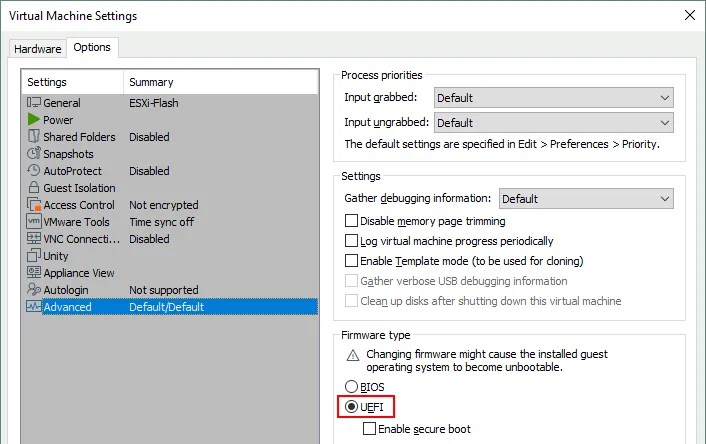
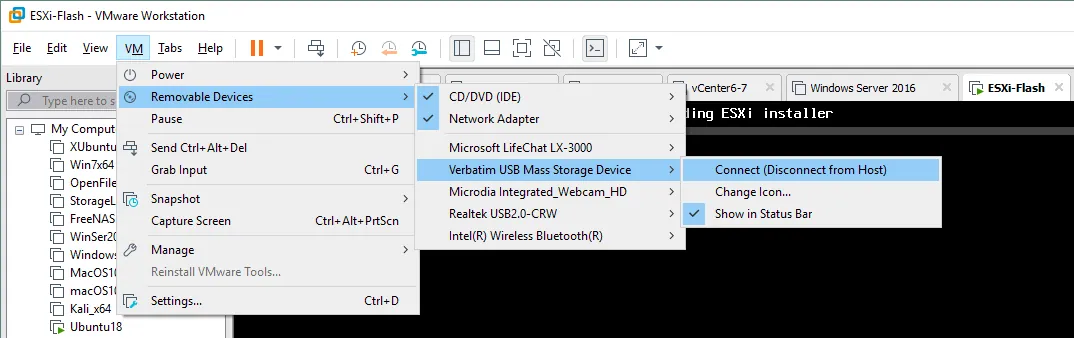
- Encienda la máquina virtual y arranque desde la imagen ISO del instalador de ESXi. Inmediatamente después del arranque, pulsa F2 para acceder a la UEFI/BIOS virtual de la máquina virtual y selecciona el dispositivo de arranque adecuado. Comprueba que la unidad flash USB esté conectada a la máquina virtual. Para conectarla, ve a Máquina virtual > Dispositivos extraíbles > [Nombre de la unidad flash USB] > Conectar (Desconectar del host).
- Instala ESXi.
- Pulsa Intro en la pantalla de bienvenida para continuar.
- Pulsa F11 para aceptar el acuerdo de licencia.
- Seleccione un disco para instalar o actualizar ESXi. Si se reconoce la unidad flash USB, elíjala como destino de instalación y pulse Intro para continuar.
En algunos casos, es posible que el instalador de ESXi 6.7 no reconozca la unidad flash USB.
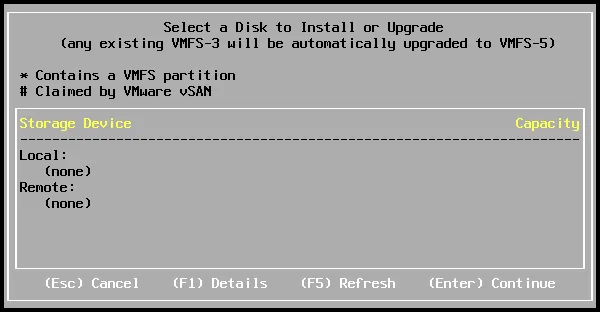
En algunos casos, es posible que el instalador de ESXi 6.7 no reconozca la unidad flash USB. Este problema está relacionado con los cambios en los controladores USB introducidos en ESXi 6.5. VMware ha sustituido los controladores USB heredados (xhci, ehci-hcd, usb-uhci, usb, usb-almacenamiento) por el controlador vmkusb , que se utiliza de forma predeterminada para los controladores y dispositivos USB.
Si el dispositivo USB no aparece, sigue estos pasos para habilitar la compatibilidad con los controladores USB heredados:
- Reinicia la máquina virtual o el servidor físico al que está conectada la memoria USB.
- Durante el retraso de arranque de 5 segundos al iniciar desde el soporte de instalación de ESXi, pulse Shift+O para editar las opciones de arranque.

- La cadena de arranque predeterminada es:
cdromBoot runweaselDebe añadir el preferVMklinux=TRUE parámetro a esta cadena y pulsar Intro .

Después de modificar el parámetro de arranque, repita los pasos de instalación hasta llegar a la pantalla de selección de disco. La unidad flash USB debería aparecer ahora. Selecciónela y pulse Intro para continuar.
Nota: En ESXi 8.0 y versiones posteriores, el instalador reubica automáticamente la partición ESX-OSData en el mejor almacenamiento persistente disponible durante la instalación o actualización. Como resultado, el preferVMklinux=TRUE parámetro del kernel no es necesario.
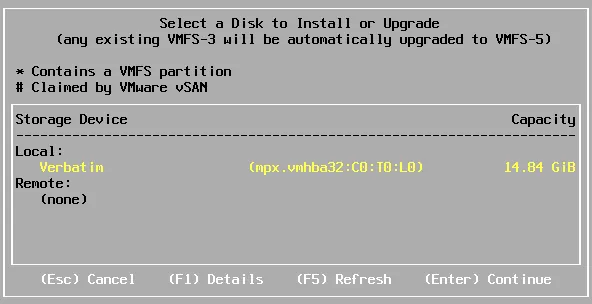
- Selecciona una distribución de teclado (por ejemplo, Estándar de EE. UU. ).
- Introduce la contraseña de root.
- Pulsa F11 para confirmar la instalación de ESXi y espera a que finalice.
- Elimina el soporte de instalación y, después, pulsa Intro para reiniciar la máquina virtual ESXi después de que finalice la instalación. Puede desmarcar la casilla de verificación «Conectar al encender» de la unidad de CD/DVD virtual en «Ajustes de la máquina virtual»
- Después de que ESXi se haya iniciado desde la unidad flash USB, active la consola de ESXi ( «Solución de problemas» > «Habilitar ESXi Shell» ) solo si ha seleccionado manualmente un controlador USB heredado durante la instalación. De lo contrario, omita este paso.
- Pulse Alt+F1 para acceder a la consola de ESXi y, a continuación, introduzca el nombre de usuario y la contraseña de root.
- Ejecute los siguientes comandos para que la configuración del controlador USB sea permanente:
esxcli system settings kernel set -s preferVmklinux -v FALSE
esxcli system module set --enabled=false -m vmkusb
reboot
Una vez hecho esto, el host ESXi debería reconocer correctamente los dispositivos USB.
Funciones de la instalación de ESXi en una memoria USB
Cuando ESXi se instala en un disco duro independiente (HDD), una unidad de estado sólido (SSD) o un almacenamiento RAID (matriz redundante de discos independientes), el instalador crea un conjunto estándar de particiones de disco en el dispositivo de destino. A partir de ESXi 4.x, se utiliza la tabla de particiones GPT (GUID Partition Table) en lugar del esquema de particiones MBR (Master Boot Record).
Cuando ESXi detecta que se ha seleccionado una unidad flash USB o una tarjeta SD como destino de instalación, no crea una partición de registro dedicada en ese dispositivo. Los datos de registro se escriben con frecuencia, y el almacenamiento en unidades flash USB no ofrece la misma resistencia que el almacenamiento en discos duros (HDD) o unidades SSD.
Durante el inicio, ESXi crea un disco RAM en la memoria del sistema y carga en él los archivos del sistema necesarios. Si ESXi se ejecuta desde una unidad flash USB, los archivos de registro se escriben en un directorio temporal del disco RAM. Después de un reinicio o un apagado, estos registros se eliminan. Los datos de configuración del sistema se guardan en el dispositivo de instalación cuando es necesario.
Los siguientes ejemplos muestran cómo ESXi crea particiones en diferentes escenarios. En este ejemplo se utiliza ESXi 6.7, ya que esta versión funciona con normalidad cuando se instala en una memoria USB.
Instalación de ESXi en una unidad de 1 GB
Si instalas ESXi en una memoria USB de 1 GB, se crean las siguientes particiones.

N.º 1. La partición más pequeña, que contiene el cargador de arranque.
N.º 5. Esta partición contiene la imagen principal del sistema operativo del hipervisor. Todos los archivos necesarios para el funcionamiento de ESXi se almacenan en esta partición de tamaño fijo.
N.º 6. Esta partición almacena una imagen alternativa del hipervisor. Se utiliza si falla una actualización o mejora de ESXi, lo que permite volver a una versión que era activa anteriormente. Después de una actualización o mejora, ESXi conserva la imagen anterior del sistema operativo en la partición n.º 6. Durante el inicio, puede pulsar Shift+R para seleccionar la versión que desea cargar.
N.º 7. La partición destinada a almacenar un volcado de memoria en caso de PSOD (Pantalla Púrpura de la Muerte).
N.º 8. La partición que contiene imágenes de disco con VMware Tools e imágenes de disquete.
Las particiones n.º 5 y n.º 6 contienen el archivo comprimido de la imagen del hipervisor (s.v00), que se descomprime durante el inicio de ESXi. El directorio raíz (/), junto con /etc, /lib y otros directorios del sistema, solo existe en la RAM durante el funcionamiento. Cuando se apaga o se reinicia ESXi, los cambios de configuración se guardan en el archivo state.tgz . El proceso de edición de este archivo se describe en la entrada del blog sobre Cambiar la contraseña de root de ESXi.
Instalación de ESXi en una unidad de 8 GB (o más)
Si el disco duro de destino utilizado para instalar ESXi tiene una capacidad igual o superior a 8 GB, se crean particiones adicionales.

N.º 2. La partición temporal para almacenar archivos de registro.
N.º 3. Todo el espacio restante en el disco se utiliza para almacenar archivos de máquinas virtuales y otros datos.
N.º 9. La segunda partición se utiliza para almacenar un volcado de memoria en caso de PSOD. Esta partición se añadió en ESXi 5.5 porque los servidores modernos suelen tener configuraciones de memoria más grandes, y una partición de 110 MB podría no ser suficiente para almacenar un volcado de memoria completo.
Si ESXi se instala en una unidad flash USB o una tarjeta SD con una capacidad de 8 GB o más, las particiones n.º 2 y n.º 3 no se crean. En este caso, el directorio Scratch utilizado para almacenar los registros está vinculado al /tmp/scratch directorio con su ubicación en la unidad de RAM.
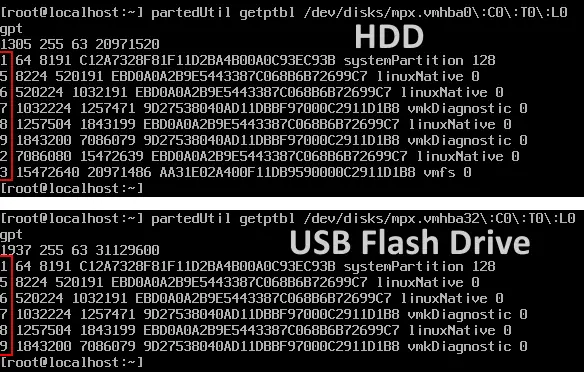
Comprobemos las particiones de los servidores ESXi instalados en un disco duro de 10 GB y en una memoria USB de 16 GB. Nuestras dos máquinas virtuales ESXi se ejecutan en VMware Workstation.
- Pulsa Alt+F1 para abrir la consola en ESXi y ejecutar el comando:
partedUtil getptbl /dev/disks/mpx.vmhba0\ :C0\ :T0\ :L0La distribución de las particiones se muestra en las capturas de pantalla siguientes. La imagen superior muestra las ocho particiones creadas por ESXi en el disco duro virtual de 10 GB. La imagen inferior muestra las seis particiones creadas por el instalador de ESXi en la unidad flash USB de 16 GB.
- También puede comprobar el tamaño de cada partición.
ls -lh /dev/disks/mpx*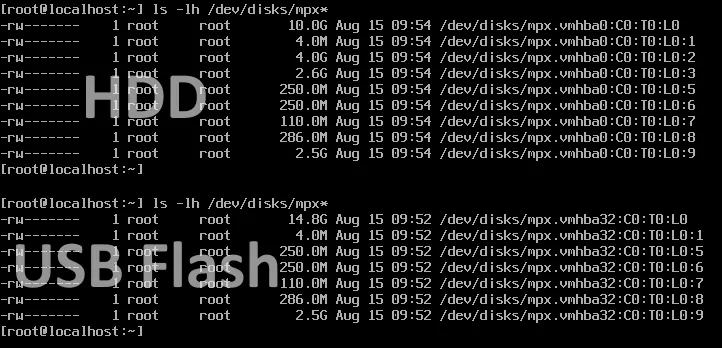
- Si muestra el contenido del directorio raíz (/) en cada host ESXi, verá que el directorio «scratch» de la instalación almacenada en el disco duro (HDD) está vinculado a una partición de disco dedicada. Por el contrario, cuando ESXi se instala en una unidad flash USB, el directorio «scratch» está vinculado a la ubicación temporal /tmp/scratch del disco RAM, como suele ocurrir en las instalaciones sin disco.
ls -lh /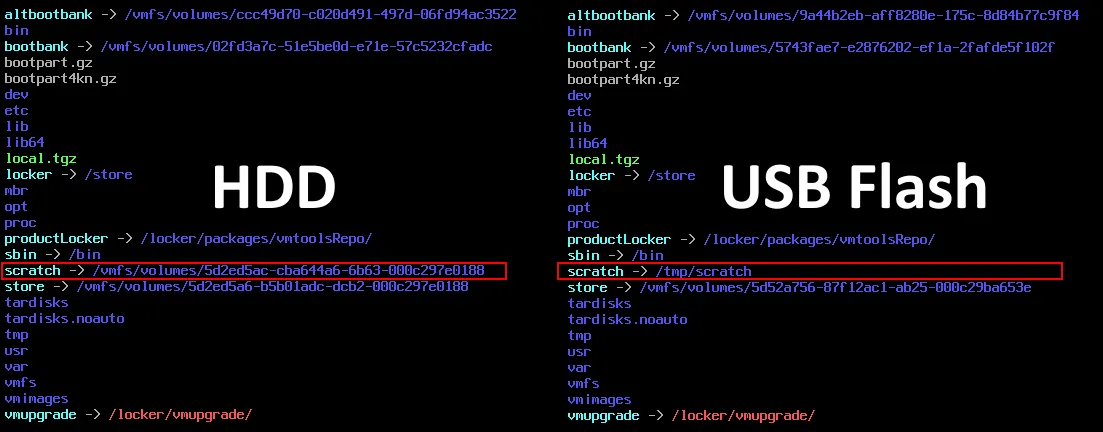
Si conecta un nuevo disco duro, SSD o dispositivo de almacenamiento RAID a un host ESXi instalado en una memoria USB, el directorio de trabajo se redirigirá automáticamente al almacenamiento persistente recién disponible.
Para demostrarlo, considere una máquina virtual que ejecuta ESXi desde una memoria USB sin ningún disco adicional conectado.
- Vaya a Máquina virtual > Ajustes y haga clic en Añadir en la pestaña Hardware , A continuación, selecciona Disco duro . Añade un disco duro virtual de 20 GB.
- Abre la interfaz web de VMware Host Client, inicializa el disco y Crear un nuevo almacén de datos VMFS en ese disco.
- Reinicia el host ESXi de VMware para que los cambios surtan efecto y, a continuación, comprueba el contenido del directorio raíz (/) en la consola:
ls -lh /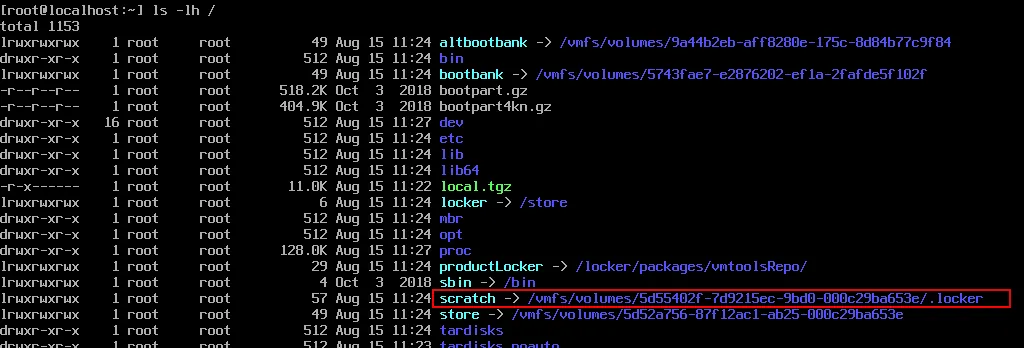
- Los registros se guardan ahora en el almacenamiento persistente.
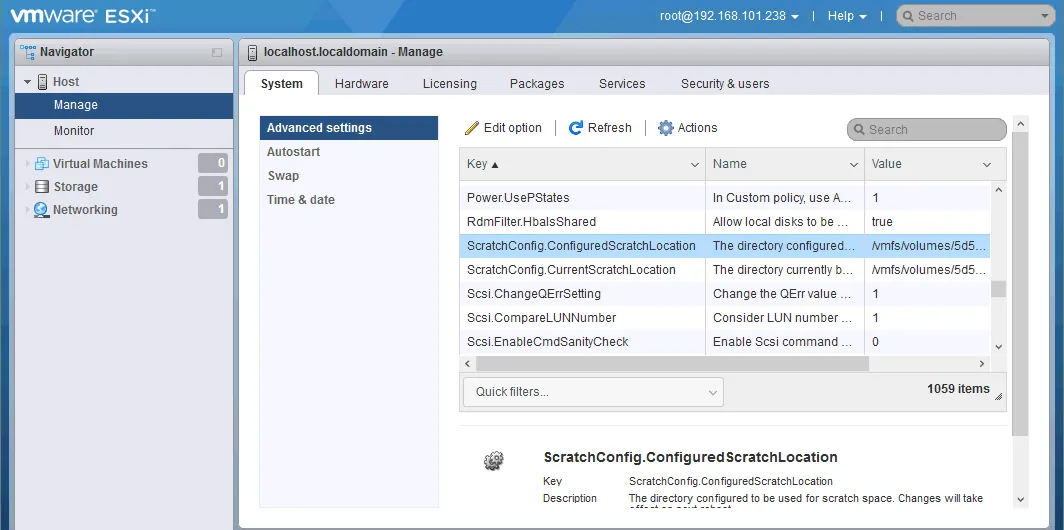
- Puede editar los ajustes de syslog manualmente en VMware Host Client. Para ello, vaya a Host > GESTIÓN > Sistema > Ajustes avanzados y seleccione:
ScratchConfig.CurrentScratchLocation - Haga clic en Editar y establezca la ruta al directorio utilizado para almacenar los archivos de registro, por ejemplo:
/vmfs/volumes/5d55402f-7d9215ec-9bd0-000c29ba653e/.locker
El símbolo de almohadilla en la dirección es el identificador (ID) de la partición (volumen).
Si un host ESXi sin disco se inicia desde una unidad flash USB y no hay discos locales instalados (por ejemplo, cuando se utiliza almacenamiento compartido como SAN o NAS conectado a través de iSCSI), puede configurar un servidor Syslog para almacenar los registros del sistema en un almacenamiento persistente. Puede utilizar VMware vSphere Syslog Collector para este fin.
Nota: En ESXi 7.0.3 y 8.0, los archivos de registro se almacenan en un disco RAM de forma predeterminada.
Volcado de memoria
Un volcado de memoria, al igual que los registros del sistema de ESXi, contiene información crítica necesaria para la resolución de problemas y puede facilitarse a los equipos de asistencia a la hora de resolver incidencias complejas.
En el caso de un host ESXi que se ejecute sin vSAN habilitado, la partición de volcado de memoria debería proporcionar aproximadamente 2,5 GB de espacio por cada 1 TB de DRAM (memoria dinámica de acceso aleatorio). En hosts con configuraciones de memoria de gran tamaño, especialmente aquellos que superen los 512 GB de RAM y estén configurados como nodos vSAN, la partición predeterminada de volcado de memoria de 2,5 GB (partición n.º 9) puede resultar insuficiente. En tales casos, es posible que el volcado de memoria no quepa en la partición predeterminada.
Para solucionar este problema, puede aumentar el tamaño de la partición de volcado de memoria, configurar el host ESXi para que utilice una partición de volcado de memoria en otro disco o utilizar ESXi Dump Collector para almacenar los volcados de memoria de vmkernel en un host independiente a través de la red.
Nota: A partir de ESXi 7.0, VMware introdujo una nueva estructura de almacenamiento que consolida varias particiones más pequeñas —incluidas las de memoria temporal, volcado de memoria y locker— en una única partición de escritura intensiva denominada ESX-OSData. Esta partición también almacena VM Tools y los datos de memoria temporal necesarios para el funcionamiento normal de ESXi. Dado que ESX-OSData gestiona cargas de trabajo con un uso intensivo de escritura, los soportes USB flash no son adecuados para esta partición en las versiones más recientes de ESXi. Se requiere un almacenamiento persistente, como un disco duro (HDD) o un SSD.
Registros de vSAN
Si vSAN está habilitado en un host ESXi, se genera un tipo adicional de archivo de registro denominado «registros de vSAN». Estos registros son independientes de los registros de sistema estándar.
Cuando ESXi se instala en una unidad flash USB o en una tarjeta SD en una configuración sin disco, los registros de seguimiento de vSAN se escriben en un directorio temporal del disco RAM. Al igual que ocurre con los registros de sistema, estos registros de seguimiento se eliminan después de reiniciar o apagar el host ESXi.
Puede comprobar el directorio donde se almacenan los registros de seguimiento de vSAN ejecutando el siguiente comando:
esxcli vsan trace getCómo hacer backup de ESXi instalado en una memoria USB o una tarjeta SD, para las versiones compatibles, es la facilidad para clonar el dispositivo de arranque.
Como se ha mencionado anteriormente en esta entrada del blog, una de las ventajas de instalar ESXi en una memoria USB o una tarjeta SD, para las versiones compatibles, es la facilidad para clonar el dispositivo de arranque.
El siguiente ejemplo muestra cómo clonar una memoria USB que contenga una instalación de ESXi. Antes de iniciar el proceso de clonación, apague el host ESXi para garantizar la coherencia de los datos.
Clonación de una memoria USB con ESXi en una imagen
- Conecte la memoria USB con la instalación de ESXi a un equipo Linux. En este ejemplo, se utiliza una máquina virtual con Ubuntu.
- Verifique el nombre del dispositivo asignado a la memoria USB en Linux ejecutando uno de los siguientes comandos:
dmesg | grep -i usb
dmesg | grep -i 'attached'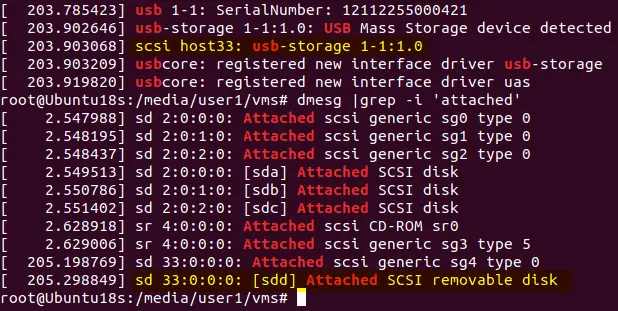
/dev/sdd/ es el nombre asignado a esta memoria USB.
- Puede obtener una lista de los dispositivos de bloques conectados utilizando el comando lsblk . Para asegurarse de que se selecciona el dispositivo correcto antes de la clonación, revise las particiones de la unidad flash USB:
lsblk | grep sdd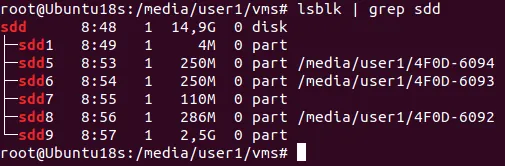
. También es posible utilizar fdisk para este fin:
fdisk -l /dev/sdd - . Después de identificar el dispositivo correcto, clone la unidad flash USB a un archivo de imagen utilizando la utilidad de bajo nivel dd . En este ejemplo, el nombre del archivo de imagen es esxi-flash.img y se guarda en el directorio actual.
¡Atención! Ten cuidado al trabajar con la dd utilidad, ya que un error puede provocar una pérdida irreversible de datos.
dd if=/dev/sdd of=./esxi-flash.img bs=4M status=progressDonde:
if – archivo de entrada
de – archivo de salida
bs=4M – tamaño de bloque (4 MB)
status=progress – estado utilizado para mostrar la barra de progreso
Borrado de una memoria USB
Puede borrar la memoria USB y, a continuación, restaurar la instalación de ESXi desde el archivo de imagen. Para eliminar por completo todos los datos del dispositivo USB, sobrescriba toda su capacidad con ceros. Esto se puede hacer utilizando la utilidad dd junto con el /dev/zero pseudodispositivo, que genera un flujo continuo de ceros. Este método también se puede utilizar cuando ya no tenga previsto utilizar la memoria USB para ESXi.
Si está utilizando otro dispositivo USB para probarlo, puede omitir este paso.
dd if=/dev/zero of=/dev/sdd status=progressEspere a que finalice el proceso. Después del borrado, no debe quedar ninguna partición en la memoria USB. Puede verificarlo con:
fdisk -l /dev/sddRecuperación/clonación de ESXi en una unidad flash USB a partir de una imagen
Restaure ESXi en una unidad flash USB vacía a partir del archivo de imagen creado anteriormente utilizando la dd utilidad. Especifique el archivo de imagen como entrada y el dispositivo USB como salida (/dev/sdd se utiliza en este ejemplo):
dd if=./esxi-flash.img of=/dev/sdd bs=4M status=progressDespués de la operación de escritura, verifique la estructura de las particiones:
fdisk -l /dev/sddUna vez que la imagen se haya grabado correctamente, conecte la memoria USB al equipo de destino en el que se ejecutará ESXi y encienda el sistema.
Ya ha completado el proceso de backup y restauración de ESXi instalado en una memoria USB.
Conclusión
Ejecutar ESXi desde una memoria USB o una tarjeta SD puede ser una opción de instalación práctica para las versiones heredadas compatibles, especialmente en entornos de laboratorio o en situaciones en las que sea prioritario preservar el almacenamiento local para las máquinas virtuales. Este enfoque ofrece flexibilidad y una recuperación simplificada mediante la clonación de dispositivos, pero también presenta limitaciones relacionadas con el rendimiento del inicio y la vida útil de los soportes flash.
Con los cambios arquitectónicos introducidos en ESXi 7.0 y versiones posteriores, incluidas las particiones del sistema con un uso intensivo de escritura, se requiere almacenamiento persistente, como un disco duro (HDD) o una unidad SSD, para garantizar un funcionamiento estable en producción. Como resultado, las instalaciones basadas en USB ya no son adecuadas para las instalaciones modernas de ESXi en la mayoría de los entornos empresariales.
Antes de elegir este método de instalación, evalúe la compatibilidad con las versiones, los requisitos de almacenamiento y las características de las cargas de trabajo para asegurarse de que la configuración se ajusta a las expectativas operativas y de fiabilidad.