VMware oder VirtualBox: Ein vollständiger Überblick über Virtualisierungsprodukte
Oracle und VMware sind führende Anbieter von Virtualisierungslösungen in der modernen IT-Branche. Der Hypervisor von Oracle für die Ausführung virtueller Maschinen (VMs) ist VirtualBox. VMware bietet mehrere Produkte für die Ausführung von VMs in verschiedenen Verwendungsfällen, darunter VMware vSphere ESXi und Workstation. Beide Plattformen sind schnell und zuverlässig und verfügen über eine Vielzahl interessanter Funktionen. Lesen Sie weiter, um alles über die Unterschiede zu erfahren und zu erfahren, in welchen Fällen die Produkte von Oracle und VMware jeweils am besten abschneiden. 
Vergleichstabelle VirtualBox vs. VMware
Beginnen wir mit einem Überblick über die wichtigsten Merkmale der Virtualisierungsprodukte Oracle VirtualBox und VMware (Workstation Player, Workstation Pro, Fusion Player, Fusion Pro und ESXi). Jeder Punkt in der Tabelle wird in den weiteren Abschnitten ausführlicher behandelt.
|
Oracle |
VMware |
|||||
|
VirtualBox 7.0.6 |
Player 17 |
Arbeitsstation 17 |
Fusion 13 (Player) |
Fusion Pro 13 |
ESXi 7.0 |
|
|
Hypervisor-Typ |
2 |
2 |
2 |
2 |
2 |
1 |
|
Lizenzierung |
Kostenlos / ab 50 $ pro Benutzer |
Kostenlos / 150 $ |
Ab 200 $ |
150 $ |
200 $ |
Kostenlos/Kostenpflichtig (ab 577 $) |
|
Virtuelleisierung |
Hardware + Software |
Hardware |
Hardware |
Hardware |
Hardware |
Hardware |
|
Host-Betriebssystem |
Linux, Windows, Solaris, macOS, FreeBSD |
Linux, Windows |
Linux, Windows |
macOS |
macOS |
— |
|
Gastbetriebssystem |
Linux, Windows, Solaris, FreeBSD, macOS |
Linux, Windows, Solaris, FreeBSD |
Linux, Windows, Solaris, FreeBSD |
Linux, Windows, Solaris, FreeBSD, macOS |
Linux, Windows, Solaris, FreeBSD, macOS |
Linux, Windows, Solaris, FreeBSD |
|
Freigegebene Ordner |
Ja |
Ja |
Ja |
Ja |
Ja |
Nein |
|
Gemeinsame Zwischenablage, die geteilt wird |
Ja |
Ja |
Ja |
Ja |
Ja |
Begrenzt |
|
Ziehen & Ablegen |
Ja |
Ja |
Ja |
Ja |
Ja |
Nein |
|
Nahtloser Modus/Einheitlichkeit |
Windows, Linux, Solaris |
Windows |
Windows |
Windows |
Windows |
Nein |
|
VM-Schnappschüsse |
Ja |
Nein |
Ja |
Ja |
Ja |
Ja |
|
USB für VMs |
USB 2.0 und USB 3.0 Mit Erweiterungspaket |
Aus der Verpackung |
Aus der Verpackung |
Standardmäßig |
Standardmäßig |
Standardmäßig |
|
3D-Grafiken in VMs |
DirectX 9, OpenGL 3.0 |
DirectX 11, OpenGL 4.3 |
DirectX 11, OpenGL 4.3 |
DirectX 11, OpenGL 4.3 |
DirectX 11, OpenGL 4.3 |
DirectX 11, OpenGL 4.3 |
|
Max.VM-Videospeicher |
128 MB |
2 GB |
2 GB |
2 GB |
2 GB |
2 GB |
|
Virtuelles Festplattenformat |
VDI, VMDK, VHD, HDD* |
VMDK |
VMDK |
VMDK |
VMDK |
VMDK |
|
Support für verknüpfte Klone |
Ja |
Nein |
Ja |
Nein |
Ja |
Nein* |
|
Support für gemeinsam genutzten Speicher |
iSCSI, NFS, SMB (CIFS) |
Nein* |
Nein* |
Nein* |
Nein* |
iSCSI, NFS, Fibre Channel |
|
VM Live Migration |
Ja (Teleportierung) |
Nein |
Nein |
Nein |
Nein |
Ja (vMotion) |
|
Zentralisiertes Management |
PhpVirtualBox |
Nein |
Nein |
Nein |
Nein |
vCenter |
|
VM-Verschlüsselung |
Ja, mit Ext. Pack |
Ja (eingeschränkt) |
Ja |
Ja (eingeschränkt) |
Ja |
Ja |
|
Speicherüberlauf |
Ja |
– |
Ja |
Ja |
Ja |
Ja |
|
Clustering |
Nein |
Nein |
Nein |
Nein |
Nein |
Ja |
Was sind Hypervisor-Typen?
Ein Hypervisor ist ein Softwareprodukt, mit dem Sie mehrere Virtuelle Maschinen (Gastmaschinen) auf einer einzigen physischen Maschine (Hostmaschine) erstellen und ausführen können. Dies bietet mehrere Vorteile, darunter Flexibilität und Ressourceneinsparungen. Die Verwendung eines Hypervisors vereinfacht das Kopieren von Maschinen von einem Server auf einen anderen und die Verteilung von Hardware-Ressourcen zwischen VMs.Hypervisoren abstrahieren die Software der Physischen Maschinen von den zugrunde liegenden Hardware-Ressourcen. Die erstellten VMs sind logisch voneinander isoliert und unabhängig von der zugrunde liegenden physischen Maschine.Es gibt zwei Arten von Hypervisoren:
- Typ 1 Hypervisoren , oder native Hypervisoren, können auf Bare-Metal-Systemen ausgeführt werden, indem sie direkt auf die Hardware zugreifen. Sie benötigen kein zugrunde liegendes Betriebssystem (OS), da der Hypervisor in diesem Fall als Betriebssystem fungiert.
- Am besten geeignet für: große Produktionsumgebungen
- Beispiele: VMware ESXi
- Typ 2 Hypervisoren laufen auf bestehenden Host-Betriebssystemen als Anwendungen und werden auch als gehostete Hypervisoren bezeichnet. Sie bieten Virtualisierungsdienste, von denen Anfragen für CPU, Arbeitsspeicher, Festplatte und andere Eingabe-/Ausgabegeräte über das Host-Betriebssystem koordiniert werden.
- Am besten geeignet für: das Ausführen von VMs auf PCs
- Beispiele: Oracle VirtualBox, VMware Workstation, VMware Player, und VMware Fusion
Überlegungen
- Wenn Ihre Umgebung hohe Anforderungen an die Leistung hat, wählen Sie einen Typ-1-Hypervisor.
- Wenn Sie VMs auf einem Computer mit einem installierten Betriebssystem wie Linux, Windows oder macOS ausführen müssen, wählen Sie einen Hypervisor vom Typ 2.
Lizenzierung: Oracle VirtualBox vs. VMware
Oracle VirtualBox ist als kostenlose Open-Source-Software erhältlich, die unter der GNU General Public License , Version 2 (GPLv2) vertrieben wird. Die zum Zeitpunkt der Erstellung dieses Artikels aktuelle Version von VirtualBox ist VirtualBox 7.0.6.Es gibt auch das VirtualBox Extension Pack , das für Evaluierungszwecke, den privaten Gebrauch oder zu Bildungszwecken kostenlos ist (vertrieben unter der VirtualBox Extension Pack Personal Use and Evaluation License ), aber für die kommerzielle Nutzung müssen Sie eine VirtualBox Enterprise License erwerben. VirtualBox Extension Pack ist ein Closed-Source-Paket, das dem Produkt einige zusätzliche Funktionen hinzufügt, darunter USB2.0/3.0-Unterstützung, VirtualBox RDP, PXE-Boot, VM-Festplatten-Verschlüsselung (muss auf einem Host-Betriebssystem installiert sein) und andere Funktionen. VMware Workstation Player (ehemals VMware Player) ist für den privaten, schulischen und nicht-kommerziellen Gebrauch kostenlos. Unternehmen und gemeinnützige Organisationen müssen eine kommerzielle Workstation Player-Lizenz für etwa 150 US-Dollar (zum Zeitpunkt der Erstellung dieses Artikels) erwerben, die die Ausführung von in Workstation Pro/Fusion erstellten eingeschränkten VMs ermöglicht und einen besseren Support für Massenbereitstellungen bietet. VMware Workstation Pro (ehemals VMware Workstation) kann 30 Tage lang kostenlos getestet werden. In der Regel müssen Sie eine Workstation Pro-Lizenz für etwa 200 US-Dollar (zum Zeitpunkt der Erstellung dieses Artikels) erwerben. Im Gegensatz zu Workstation Player, das nur grundlegende Funktionen enthält, umfasst Workstation Pro den vollständigen Satz an Virtualisierungsfunktionen für Desktops. VMware Fusion entspricht VMware Workstation, ist jedoch für Computer mit macOS-Betriebssystemen vorgesehen. Es gibt zwei Ausgaben von VMware Fusion: VMware Fusion Player (ca. 150 US-Dollar) und VMware Fusion Pro (ca. 200 US-Dollar). Fusion Pro enthält etwas mehr Funktionen für Unternehmen als Fusion Player, das in erster Linie für Privatanwender gedacht ist. VMware ESXi muss mit vSphere-Lizenzen lizenziert werden, beginnend bei 577 $ für VMware vSphere Essentials Kit . Für ESXi gibt es eine 60-tägige Testphase mit vollem Funktionsumfang. Sie können auch eine kostenlose ESXi Lizenz für einen unbegrenzten Zeitraum erhalten, jedoch mit Funktionseinschränkungen, darunter die Unmöglichkeit, den ESXi-Host mit vCenter Server zu verwalten, eine begrenzte Anzahl von CPU-Kernen (2 physische CPUs und die Anzahl der vCPUs pro VM beträgt 8.
Wichtig: Alle Preise entsprechen den zum Zeitpunkt der Erstellung dieses Artikels (April 2023) auf den Websites der Anbieter angegebenen Preisen und können sich ändern. Informieren Sie sich bitte auf den offiziellen Websites von Oracle und VMware über die aktuellen Preise.
Gedanken
Aufbauend auf den Schlussfolgerungen im vorherigen Abschnitt dieses Vergleichs zwischen VMware und VirtualBox:
- Wenn Sie eine kostenlose Lösung mit maximaler Funktionalität benötigen und ein Typ-2-Hypervisor Ihren Anforderungen entspricht, entscheiden Sie sich für VirtualBox. Dies ist die richtige Wahl, wenn Kosteneinsparungen Priorität haben. Wenn keine Integration mit VMware vSphere erforderlich ist und Sie eine Lösung in der Kategorie VMware Player vs. VirtualBox auswählen, kann VirtualBox aufgrund seiner umfangreicheren Funktionen die bessere Wahl sein.
- Wenn Sie einen Hypervisor benötigen, der auf Benutzercomputern installiert werden kann und eine Integration mit virtuellen VMware-Umgebungen (einschließlich VMware vSphere) erforderlich ist, entscheiden Sie sich für VMware Workstation oder VMware Fusion (Pro). Wenn Sie maximale Kompatibilität mit anderen VMware-Produkten wie VMware ESXi benötigen, wählen Sie VMware Workstation oder Fusion Pro.
- Wenn Sie ultimative Leistung und Skalierbarkeit für Ihre virtuelle Infrastruktur benötigen, sollten Sie den Kauf einer VMware vSphere-Lizenz und das Bereitstellen von VMware ESXi-Hosts in Betracht ziehen.
Hardware- und Software-Virtualisierung
Bei der Hardware-Virtualisierung (auch als hardwareunterstützte Virtualisierung bezeichnet) werden Hardware-Geräte für Virtuelle Maschinen mithilfe eines Hypervisors emuliert. Intel VT-x- oder AMD-V-CPU-Funktionen sind auf dem physischen Rechner (Host) erforderlich, um die Hardware-Virtualisierung zu aktivieren, und diese Funktionen müssen in UEFI/BIOS aktiviert sein. Einige Gastcodes können direkt auf der Host-Hardware ausgeführt werden, was die Leistung der Virtuellen Maschine erhöht. Das Host- und das Gastsystem müssen dieselbe Plattform verwenden, z. B. x86-64.Sowohl VMware als auch VirtualBox unterstützen die Hardware-Virtualisierung. Bei der Software-Virtualisierung (auch Emulation genannt) muss das Host-System die gesamte Gastplattform, einschließlich der CPU-Befehle, mithilfe einer speziellen Software vollständig emulieren. Für die CPU des Host-Rechners sind keine Hardware-Virtualisierungsfunktionen erforderlich, aber die Leistung ist nicht so gut wie bei der Hardware-Virtualisierung. Die Host- und Gastplattformen können unterschiedlich sein.VirtualBox unterstützt Software-Virtualisierung. Das bedeutet, dass Sie VMs mit VirtualBox sogar auf alter Hardware ausführen können, deren CPU keine Hardware-Virtualisierungsfunktionen unterstützt.
Hinweis : Ältere VMware Workstation-Versionen wie VMware Workstation 7.0 und älter unterstützten softwarebasierte Binärübersetzung. Damit konnten Sie VMs mit einem 32-Bit-Gastbetriebssystem ausführen, selbst wenn der Prozessor die CPU-Befehlssätze Intel VT-x oder AMD-V nicht unterstützte.
Gedanken
Hardwareunterstützte Virtualisierung ist effizient und wird von VirtualBox- und VMware-Lösungen unterstützt. Nur VirtualBox unterstützt in unserem Vergleich zwischen VMware und VirtualBox die Software-Virtualisierung, mit der Sie VirtualBox installieren und 32-Bit-VMs sogar auf alten Computern ausführen können, deren Prozessoren die Intel VT-x- oder AMD-V-CPU-Funktionen nicht unterstützen.
Host-Betriebssysteme für die Installation
In diesem Abschnitt des Vergleichs zwischen VirtualBox und VMware behandeln wir die Betriebssysteme, die für die Installation von Typ-2-Hypervisoren verwendet werden können. Wie Sie unten sehen können, unterstützt VirtualBox die meisten Host-Betriebssysteme.
| Oracle VirtualBox | VMware Workstation/Player | VMware Fusion | |
| Host-Betriebssystem | LinuxWindowsSolarismacOSFreeBSD | LinuxWindows | macOS |
Support für Gastbetriebssysteme
Die folgenden Gastbetriebssysteme können auf VMs installiert werden, die auf VMware- und Oracle-Hypervisoren laufen.
| Oracle VirtualBox | VMware | |
| Gastbetriebssystem | LinuxWindowsSolarismacOSFreeBSDÄltere Betriebssysteme (DOS, OS/2, Novell Netware usw.)Android | LinuxWindowsSolarismacOS*FreeBSDAndroid** |
*Beachten Sie, dass macOS offiziell nur als Gastbetriebssystem auf VMware Fusion/Fusion Pro installiert werden kann. Technisch gesehen kann macOS mit einem speziellen Patch auf VMware Workstation und ESXi installiert werden, aber stellen Sie sicher, dass die Lizenzvereinbarung eingehalten wird, bevor Sie den Patch verwenden.**Weitere Informationen zur Installation von Android auf einer VMware-VM finden Sie in diesem Beitrag .Sie können VMware ESXi auf VMs mit allen Hypervisoren installieren, die in unserem Vergleich zwischen VirtualBox und VMware für Test- und Schulungszwecke berücksichtigt wurden.
Benutzeroberfläche: GUI und CLI
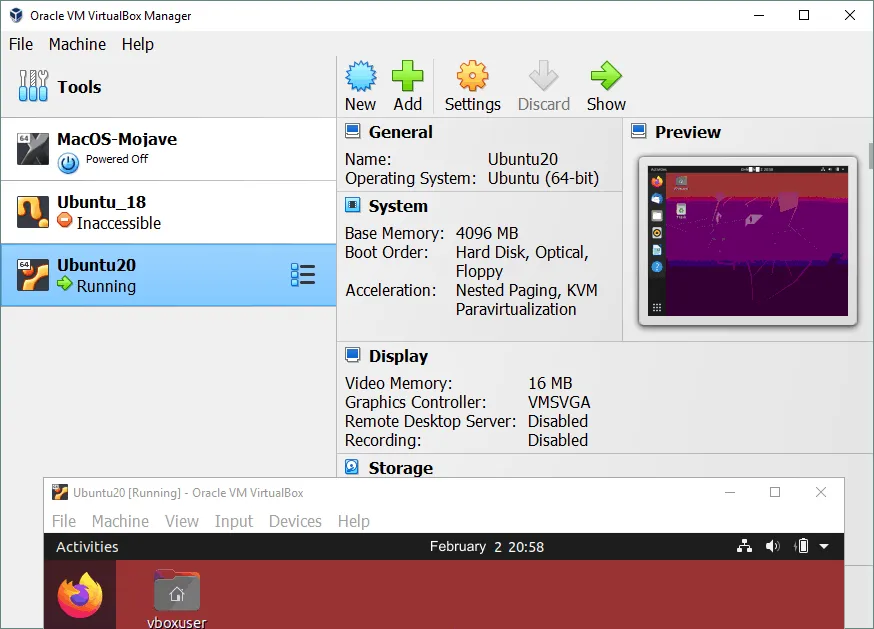
VirtualBox bietet eine GUI und eine CLI:
- VirtualBox Manager – grafische Benutzeroberfläche (GUI)
- VBoxManage, eine leistungsstarke Befehlszeilenschnittstelle (CLI), mit der Sie auf alle Funktionen und Einstellungen der Virtualisierungs-Engine zugreifen können, einschließlich der Einstellungen, die in der GUI nicht verfügbar sind. Die VBoxManage-Befehle sind für alle Host-Betriebssysteme identisch.
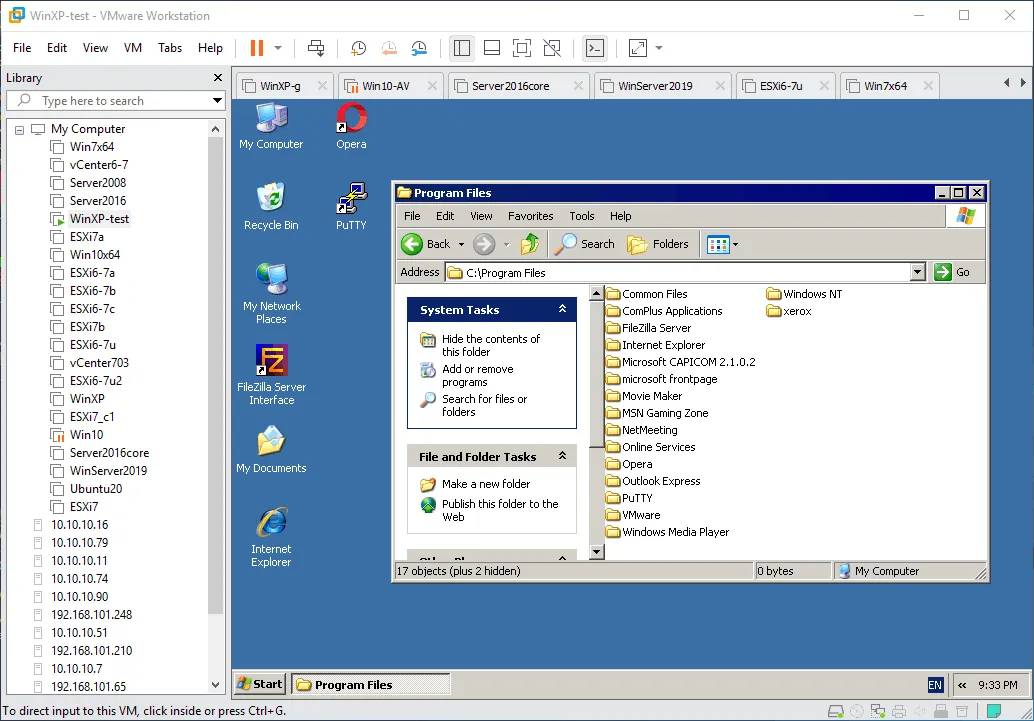
VMware Workstation bietet:
- eine leistungsstarke und benutzerfreundliche GUI
- das
vmrunBefehlszeilenprogramm zum Verwalten von Virtuellen Maschinen, einschließlich Gastbetriebssystemen. Sie können auch den Befehlvmwaremit entsprechenden Optionen verwenden in Verwendungsfällen wie dem Starten von Workstation, dem Starten einer VM, dem Umschalten in den Vollbildmodus usw.
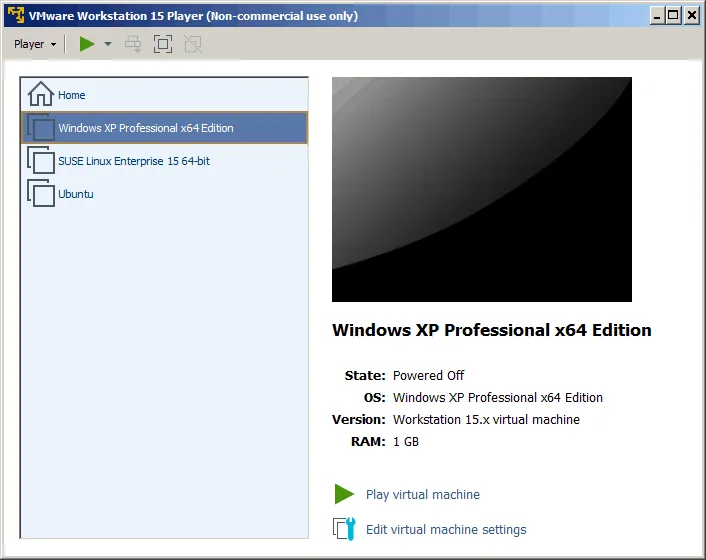
 VMware Player bietet eine vereinfachte GUI (siehe Screenshot unten) als Arbeitsstation. Das Befehlszeilenprogramm
 vmrun kann nach der Installation der VMware-VIX API Bibliotheken auch für VMware Player verwendet werden.
Hinweis: Der Screenshot der grafischen Benutzeroberfläche von VMware Player wurde mit VMware Player 15 erstellt. Die GUI für Version 17 ist identisch.
 VMware Fusion bietet eine GUI, die sich von der GUI der Arbeitsstation unterscheidet, da sie für macOS-Benutzer gedacht ist. Die Registerkarten zum Wechseln zwischen VMs und der linke Bereich mit der VM-Liste fehlen. Das
 vmrun Befehlszeilenprogramm ist jedoch weiterhin verfügbar. 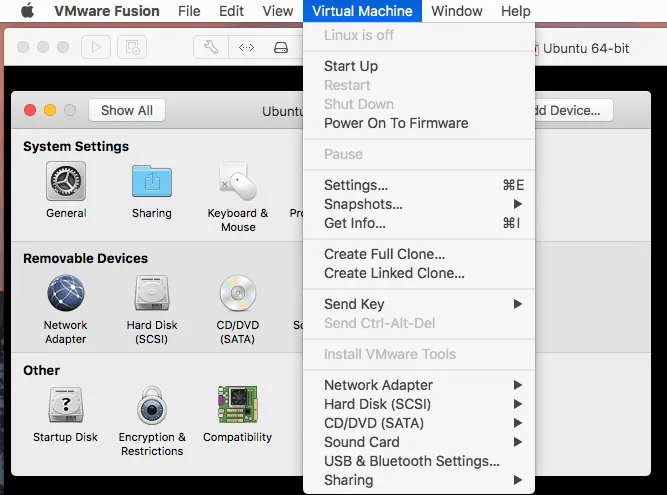 VMware ESXi bietet:
- eine Konsolenoberfläche (Befehlszeile), auf die entweder direkt auf dem Server oder über eine Remote-SSH-Verbindung zugegriffen werden kann. Die Konfiguration der grundlegenden ESXi-Einstellungen ist in der direkten Konsolenbenutzeroberfläche (DCUI) möglich, die in Gelb und Grau gehalten ist (der visuelle Stil ähnelt dem Stil von DOS-Anwendungen).
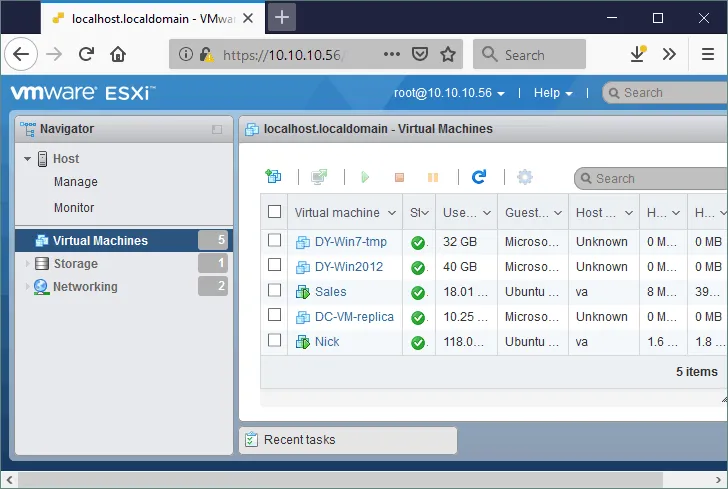
- eine grafische Oberfläche, die Sie verwenden können, wenn Sie sich über einen Browser mit dem ESXi-Server verbinden, indem Sie VMware Host Client verwenden (siehe Screenshot unten).
Gedanken
Alle Hypervisoren in diesem Vergleich zwischen VirtualBox und VMware bieten eine komfortable GUI mit umfangreicher Funktionalität. Im Vergleich zwischen VMware Workstation und Player ist die GUI von VMware Player einfacher und bietet nicht so viele Optionen wie Workstation.Bestimmte Aktionen können bei allen Lösungen nur über die Befehlszeilenschnittstelle ausgeführt werden, wobei die Befehle für die verschiedenen Betriebssysteme für jedes Virtualisierungsprodukt identisch sind.Die Befehlszeilenschnittstelle von VMware ESXi unterscheidet sich von der Befehlszeilenschnittstelle von VMware Workstation und Fusion. Weitere Informationen finden Sie unter ESXCLI-Befehle und PowerCLI-Befehle zum Verwalten von ESXi in VMware vSphere.
Freigegebene Ordner, freigegebene Zwischenablage, Drag & Drop & Drop
Einige der Funktionen für Virtualisierungslösungen, die die Arbeit mit VMs bequemer und effektiver machen, sind freigegebene Ordner, freigegebene Zwischenablage und Drag & Drop.
Freigegebene Ordner
Mit freigegebenen Ordnern können Sie Dateien bequem über das Netzwerk zwischen einem Host-Betriebssystem und einem Gastbetriebssystem austauschen. Sie können mit einer Virtualisierungsanwendung ganz einfach einen freigegebenen Ordner im Host-Betriebssystem erstellen und dann Dateien vom Host-System auf das Gast-System oder umgekehrt übertragen. Die Verwendung der Funktion „Freigegebene Ordner” ist bequemer als das manuelle Erstellen eines freigegebenen Ordners mit den integrierten Tools des Betriebssystems. Beachten Sie, dass VirtualBox Guest Additions und VMware Tools auf dem Gastbetriebssystem installiert sein müssen, um freigegebene Ordner zu aktivieren.Freigegebene Ordner sind in Oracle VirtualBox, VMware Workstation, VMware Player und VMware Fusion (Pro) verfügbar. Die Funktion ist für VMs, die auf VMware ESXi-Hosts ausgeführt werden, nicht verfügbar. Sie müssen einen freigegebenen Ordner manuell auf einer physischen oder virtuellen Maschine mit den integrierten Tools des Betriebssystems erstellen.
Gemeinsame Zwischenablage
Mit der gemeinsamen Zwischenablage können Sie Text, Bilddaten und Dateien von Ihrem lokalen oder Host-Rechner kopieren und in eine Virtuelle Maschine einfügen (und umgekehrt). Alle Lösungen in diesem Vergleich zwischen VirtualBox und VMware unterstützen die gemeinsame Zwischenablage, aber es gibt Unterschiede für ESXi.VMware ESXi hat strenge Beschränkungen für eine gemeinsame Zwischenablage, wenn Sie sich mit VMware Workstation oder VMware Remote Console mit einer VM verbinden. Dies geschieht aus Gründen der höheren Sicherheit. Sie können nur eine begrenzte Textmenge in KB kopieren und einfügen.Standardmäßig ist die gemeinsame Zwischenablage für VMs auf VMware ESXi-Hosts deaktiviert. Sie müssen zwei Zeilen in der VMX-Konfigurationsdatei der VM bearbeiten, um diese Funktion zu aktivieren:
isolation.tools.copy.disable false
isolation.tools.paste.disable false
Drag & Drop
Drag & Drop ist eine Funktion, mit der Sie Dateien mit der Maus aus dem Fenster einer Virtuellen Maschine in das Fenster Ihres Host-Betriebssystems (oder das Fenster Ihres Desktop-Computers) verschieben können.Drag & Drop wird von allen VirtualBox- und VMware-Hypervisoren mit Ausnahme von VMware ESXi unterstützt.
VirtualBox Guest Additions vs. VMware Tools
VirtualBox Guest Additions ist eine Reihe von Treibern und Systemanwendungen für Gastbetriebssysteme, mit denen die Leistung und Benutzerfreundlichkeit von VMs verbessert werden kann. Guest Additions sind für alle unterstützten Gastbetriebssysteme verfügbar, da sich die Datei VBoxGuestAdditions.iso im Verzeichnis befindet, in dem VirtualBox installiert ist.Um VirtualBox Guest Additions zu installieren, sollten Sie das ISO-Image auf das virtuelle DVD-Laufwerk der VM mounten und das Installationsprogramm ausführen. Die ISO-Images für verschiedene Versionen können von der VirtualBox-Website heruntergeladen werden. Sie können einen Befehlszeilen-Paketmanager verwenden, um Guest Additions auf Linux-Systemen aus Repositorys zu installieren. VMware Tools ist das Analogon zu VirtualBox Guest Additions für Virtuelle Maschinen, die auf der VMware-Plattform laufen. Um VMware Tools für jedes unterstützte Gastbetriebssystem zu installieren, wird ein separates ISO-Image bereitgestellt ( windows.iso , linux.iso , solaris.iso usw.), das sich im Verzeichnis der Anwendung (VMware Workstation, Player, Fusion) befindet. Bei ESXi befinden sich die VMware Tools im Verzeichnis /usr/lib/vmware/isoimages/ .Wenn Sie die entsprechenden ISO-Images nicht finden können, können Sie das VMware Tools-Installationsprogramm manuell von der VMware-Website herunterladen. Alternativ können Sie einen Befehlszeilen-Paketmanager verwenden, um open-vm-tools und open-vm-tools-desktop aus Software-Repositorys für Ihre Linux-Gastbetriebssysteme zu installieren.Nach der Installation von VirtualBox Guest Additions oder VMware Tools stehen Ihnen unter anderem die folgenden Funktionen zur Verfügung: Freigegebene Ordner, Drag & Drop, Freigegebene Zwischenablage, Integrierter Mauszeiger, Automatische Anmeldung, Bessere Videoausgabe, Zeitsynchronisation.
VirtualBox Seamless Mode vs. VMware Unity
VirtualBox Seamless Mode und VMware Unity sind Funktionen, mit denen Sie die Fenster von Gastanwendungen ohne das VM-Fenster anzeigen können, ähnlich wie die Fenster von Host-Anwendungen angezeigt werden. Die Verwendung von Gastanwendungen ohne das VM-Fenster macht den Arbeitsbereich integrierter und komfortabler. Sie können beispielsweise Photoshop auf Ihrer Windows-VM ausführen, den VirtualBox Seamless Mode/VMware Unity Mode aktivieren und dann mit dem Fenster von Photoshop ähnlich wie mit normalen Fenstern Ihres Linux-Host-Betriebssystems arbeiten.Im Allgemeinen werden die Fenster von Gastanwendungen, die auf dem Gastbetriebssystem ausgeführt werden, im selben Fenster wie die VM angezeigt. Wenn Sie den Seamless oder Unity Modus aktivieren, verschwindet das VM-Fenster und die auf dem Gastbetriebssystem ausgeführten Programme sehen aus wie die auf dem Hostbetriebssystem ausgeführten Programme. Die Sicherheit wird nicht beeinträchtigt, da die Programme weiterhin auf der isolierten VM ausgeführt werden. VirtualBox hat Support für den Seamless-Modus für Linux-, Windows- und Solaris-Gäste (macOS wird nicht unterstützt). Um den Seamless Modus zu verwenden, benötigen Sie VirtualBox Guest Additions. VMware unterstützt den Unity-Modus für Windows-Betriebssysteme (leider wurde der Support für den Unity-Modus in Linux-Hosts und -Gästen in VMware Workstation 12 entfernt). Unity für macOS-Gäste wird nicht unterstützt. Um Unity zu verwenden, sollten VMware Tools installiert sein. Dieser Modus kann nicht für Remote-VMs verwendet werden, die auf VMware ESXi-Hosts ausgeführt werden. 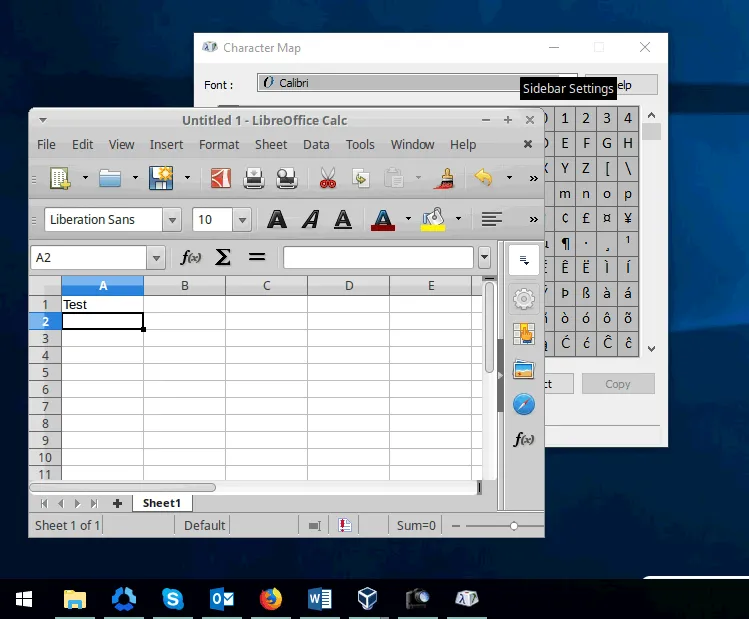
VM-Schnappschüsse
Mit Schnappschüssen können Sie den Zustand einer VM zu einem bestimmten Zeitpunkt speichern. Sie können mehrere Schnappschüsse erstellen und dann eine VM auf einen der Schnappschüsse zurücksetzen, um den Zustand der VM wiederherzustellen. Eine VM kann entweder ausgeschaltet oder eingeschaltet sein, wenn ein Schnappschuss erstellt wird. Wenn ein Schnappschuss der laufenden VM erstellt wird, wird auch der virtuelle Speicher in einer Datei gespeichert. In Bezug auf die VM-Snapshot-Funktionalität gibt es keinen wesentlichen Unterschied zwischen VMware und VirtualBox, da beide Anbieterprodukte (mit Ausnahme von VMware Player) VM-Snapshots unterstützen.Wenn Sie einen Snapshot erstellen, wird eine differenzierende virtuelle Festplatte erstellt, und ab diesem bestimmten Zeitpunkt werden alle Änderungen auf diese differenzierende virtuelle Festplatte geschrieben. Wenn Sie den weiteren Snapshot erstellen, wird eine weitere differenzierende virtuelle Festplatte erstellt. Sie können mehrere Snapshots erstellen, aber beachten Sie, dass Snapshots die Leistung der VM beeinträchtigen.Wenn ein Schnappschuss gelöscht wird, wird die virtuelle Differenzfestplatte mit einer übergeordneten virtuellen Festplatte zusammengeführt (die virtuelle Differenzfestplatte des vorherigen Schnappschusses kann ebenfalls als übergeordnete virtuelle Festplatte betrachtet werden).Schnappschüsse sind nützlich zum Testen. Wenn Sie beispielsweise nicht wissen, ob die Anwendung nach der Installation ordnungsgemäß funktioniert, erstellen Sie einen Schnappschuss , bevor Sie die Anwendung installieren. Wenn also etwas schief geht, können Sie den Zustand einer VM auf den Schnappschuss zurücksetzen. Die VM darf nicht ausgeführt werden, um eine Wiederherstellung aus einem Schnappschuss durchzuführen. Schnappschüsse sind keine Backups . Es wird empfohlen, eine spezielle vSphere-Backup-Software zu verwenden, um Ihre auf ESXi-Servern ausgeführten VMs zu sichern.
Support für USB-Geräte
Mit dem Support für USB-Geräte können Sie ein USB-Gerät an einen Host-Computer anschließen und das USB-Gerät mit einem Gastcomputer verbinden. Diese Funktion ist nützlich, um USB-Festplatten, Webkameras, WLAN-Adapter, Drucker, Scanner usw. an die Virtuelle Maschine anzuschließen. Für die Virtuelle Maschine muss ein virtueller USB-Controller aktiviert sein. VirtualBox und VMware Plattformen (einschließlich VMware Player, Workstation, Fusion, ESXi) unterstützen den Anschluss von USB-Geräten an Virtuelle Maschinen . Sie können die VM-Optionen für Wechseldatenträger verwenden, um ein USB-Gerät vom Host an den Gast zu verbinden/zu trennen. Das VirtualBox Extension Pack (das nicht Open Source ist) muss in VirtualBox installiert sein, um USB 2.0/3.0 zu unterstützen, und VirtualBox Guest Additions sind erforderlich. VirtualBox unterstützt standardmäßig nur USB 1.1, ohne dass das Extension Pack installiert werden muss. VMware bietet standardmäßig Support für USB-Geräte (einschließlich USB 3.0), und VMware Tools muss auf einer VM installiert sein.
3D-Grafikunterstützung
Einige Softwareprogramme, z. B. Anwendungen zum Erstellen und Rendern von 3D-Modellen, benötigen möglicherweise Support für 3D-Beschleunigung. VirtualBox bietet nur eingeschränkten Support für 3D-Grafiken (bis zu OpenGL 3.0, Direct3D 9). Die 3D-Beschleunigung muss manuell in den VM-Einstellungen aktiviert werden. Es werden maximal 128 MB Videospeicher unterstützt. Auf dem Host-Computer müssen Grafiktreiber installiert sein, und auf dem Gastcomputer müssen VirtualBox Guest Additions installiert sein. VMware bietet 3D-Grafiken mit DirectX 11- und OpenGL 4.3-Support für Player, Arbeitsstation, Fusion und ESXi. Die 3D-Beschleunigung ist standardmäßig für die neuesten Versionen von Workstation-VMs aktiviert. VMware Tools sind erforderlich. Sie können bis zu 2 GB Videospeicher einrichten. Grafiktreiber müssen auf dem Host-Betriebssystem installiert und die Hardwarebeschleunigung muss aktiviert sein.Im Allgemeinen bietet VMware einen besseren Support für 3D-Grafik für Gast-VMs.
Virtuelles Festplattenformat
Virtuelle Festplatten werden wie andere virtuelle Hardware für Virtuelle Maschinen emuliert. Virtuelle Festplattendateien, die spezielle Container für die Speicherung von Daten darstellen, werden an die VMs angehängt. VirtualBox unterstützt die folgenden virtuellen Festplattenformate:
- VDI (Virtual Disk Image) ist ein natives VirtualBox-Format für virtuelle Festplatten. Dieses Format wird standardmäßig verwendet, wenn Sie eine neue VM in VirtualBox erstellen.
- VMDK (Virtual Machine Disk) ist ein von VMware entwickeltes virtuelles Festplattenformat, das für Virtuelle Maschinen von VMware verwendet wird. Auch andere Anbieter verwenden dieses Format.
- VHD (Virtual Hard Disk) ist ein von Microsoft für Hyper-V entwickeltes Format für virtuelle Festplatten.
- HDD virtuelle Festplatten-Images im Parallels Desktop 2-Format (beliebt unter macOS).
VMware unterstützt nur das VMDK Format virtueller Festplatten für Virtuelle Maschinen.VirtualBox, VMware Workstation, Fusion (Pro) und ESXi unterstützen den Import und Export von VMs mithilfe von OVF-Vorlagen. Diese Funktion kann für den plattformübergreifenden Export/Import von VMs verwendet werden. Beachten Sie, dass keine der Lösungen in unserem Vergleich zwischen VMware und VirtualBox das von Microsoft Hyper-V verwendete VHDX-Format unterstützt.
Typ der virtuellen Festplattenzuweisung
Wenn Sie eine virtuelle Festplatte erstellen, stehen Ihnen zwei Arten der Festplattenzuweisung zur Verfügung:
- Vorab zugewiesen oder Thick Provisioning. Sie können den gesamten Speicherplatz zum Zeitpunkt der Erstellung vorab zuweisen. Wenn Sie beispielsweise eine virtuelle Festplatte mit 10 GB erstellen, belegt die Datei der virtuellen Festplatte unmittelbar nach der Erstellung 10 GB Speicherplatz. In VirtualBox werden solche Festplatten als Festplatten bezeichnet, während sie in VMware als Thick Provisioning-Festplatten bezeichnet werden.
- Dynamisch zugewiesen oder Thin Provisioning. Sie können eine dynamisch zugewiesene virtuelle Festplattendatei erstellen, die mit dem Schreiben von Daten auf die Festplatte wachsen kann. Dieser Typ virtueller Festplatte ist zum Zeitpunkt der Erstellung sehr klein und wächst allmählich, wenn Daten in neue Blöcke geschrieben werden, bis die Größe der Festplatte die maximal zugewiesene Größe erreicht. Festplatten dieses Typs werden in VirtualBox als dynamisch zugewiesene Festplatten und in VMware als Thin Provisioning-Festplatten bezeichnet.
Mehr erfahren Sie im Blogbeitrag über Thick und Thin Provisioning .Beachten Sie, dass Sie nach dem Löschen von Dateien auf einer thick provisioned (dynamisch zugewiesenen virtuellen Festplatte) möglicherweise freien Speicherplatz zurückgewinnen müssen, um die virtuelle Festplattendatei zu verkleinern. VMware ESXi bietet eine automatische Speicherplatzrückgewinnung im VMFS 6-Dateisystem . Bei virtuellen Festplatten von VMs, die auf VirtualBox, VMware Workstation, Player und Fusion ausgeführt werden, muss der freie Speicherplatz auf Thin Provisioning-Festplatten manuell mit den entsprechenden Tools und Befehlen zurückgewonnen werden.
Gedanken
VMware ESXi ist führend, wenn es um die Verwendung von Thin-Provisioning-Festplatten auf VMFS geht. Die automatische Freigabe von freiem Speicherplatz sorgt für eine optimale Nutzung des Speichers.
Support für Linked Clones
Ein Linked Clone ist eine Virtuelle Maschine, deren virtuelle Festplatte mit einer anderen virtuellen Festplatte einer anderen VM verknüpft ist. Es werden nur Daten gespeichert, die sich von den auf der Festplatte einer verknüpften (übergeordneten) VM gespeicherten Daten unterscheiden. Sie können beispielsweise eine Basis-VM mit Updates und installierter Software erstellen. Anschließend können Sie mehrere verknüpfte Klone erstellen und auf jedem verknüpften Klon verschiedene Spezialsoftware installieren, die für den jeweiligen Zweck verwendet werden soll. Mit diesem Ansatz können Sie Speicherplatz sparen, da nur die Unterschiede auf die virtuellen Festplatten der verknüpften Klone geschrieben werden. Außerdem sparen Sie Zeit bei der Erstellung von Klonen. Bei der Erstellung eines verknüpften Klons wird automatisch ein Schnappschuss für eine Basis-VM erstellt, der dann als Grundlage für den verknüpften Klon dient. Ein verknüpfter Klon muss immer Zugriff auf eine übergeordnete VM haben. 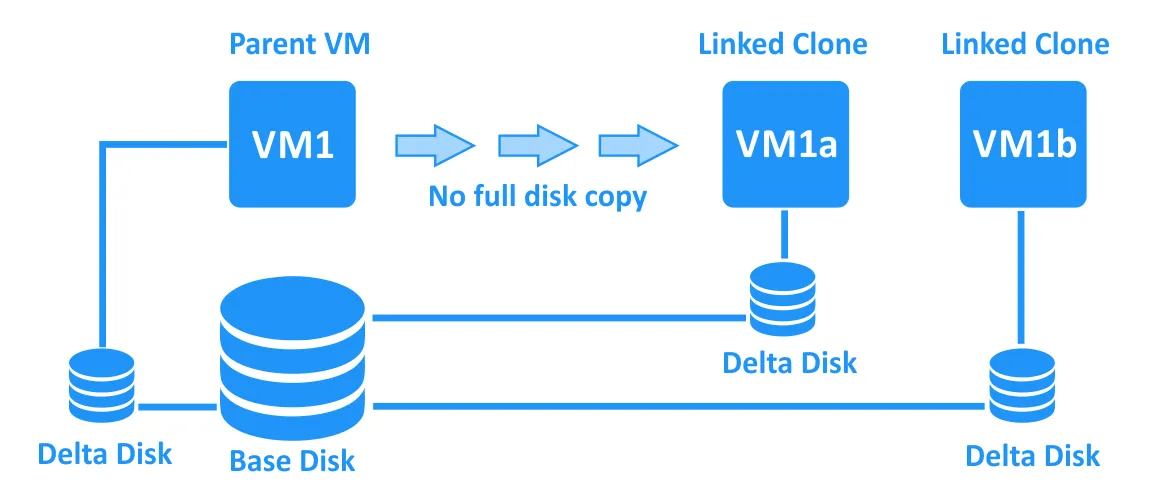 Verknüpfte Klone werden von VirtualBox, VMware Workstation und VMware Fusion Pro unterstützt. Bei VMware ESXi können Sie verknüpfte Klone manuell erstellen, indem Sie spezielle Skripte für PowerCLI schreiben. VMware bietet auch verknüpfte Klone für VMware Horizon VDI (eine virtuelle Desktop-Infrastrukturlösung, die mit vSphere funktioniert).
Virtuelle Netzwerke
Netzwerkmodi legen fest, wie VMs mit Hosts kommunizieren können, genau wie bei physischen Netzwerken, Switches, Routern und Kabeln. Dieser Abschnitt des Vergleichs zwischen VirtualBox und VMware behandelt die Netzwerkmodi, die in den jeweiligen Virtualisierungslösungen unterstützt werden.
VirtualBox-Netzwerkmodi
VirtualBox-Netzwerkeinstellungen bietet die folgenden Modi:
- Nicht angeschlossen . In diesem Modus ist ein virtuelles Netzwerk für eine VM aktiviert, aber es wird ein nicht angeschlossenes Netzwerkkabel emuliert. Infolgedessen hat die VM keine Netzwerkverbindung.
- NAT (Network Address Translation) ist der Standard-Netzwerkmodus für neue VMs. In diesem Modus können Sie ein privates Netzwerk für eine VM hinter einem virtuellen Router aktivieren, der in eine VirtualBox-Engine integriert ist. Eine Gastmaschine kann auf die Hostmaschine und andere Hosts im Netzwerk zugreifen, mit denen die Hostmaschine verbunden ist. Eine Gastmaschine kann auch auf externe Hosts zugreifen und hat Internetzugang (wie die Hostmaschine). Die VM ist von einer Hostmaschine und externen Netzwerken aus nicht erreichbar (Sie können dies manuell durch Konfigurieren der Portweiterleitung beheben). Ein integrierter DHCP-Server wird für die Zuweisung von IP-Adressen an VM-Netzwerkadapter verwendet.
- NAT-Netzwerk (Dienst) ist ein erweiterter Modus als NAT und ermöglicht es VMs im NAT-Netzwerk (hinter dem NAT), über das Netzwerk aufeinander zuzugreifen. Um das NAT-Netzwerk zu konfigurieren, sollten Sie ein virtuelles Netzwerk erstellen, indem Sie zu Datei > Einstellungen > Netzwerk gehen. Sie sollten die Portweiterleitung manuell konfigurieren, wenn Sie den Netzwerkzugriff auf VMs von einem Host-Rechner aus ermöglichen möchten.
- Überbrückter Adapter . In diesem Modus verbindet sich eine VM mit demselben Netzwerk wie der Hostcomputer. In diesem Fall sieht eine VM wie eine physische Maschine aus, die über ein Netzwerkkabel mit demselben Switch wie der Hostcomputer verbunden ist. Für kabelgebundene und kabellose Netzwerkadapter von Hostmaschinen werden unterschiedliche Bridging-Techniken verwendet.
- Internes Netzwerk ermöglicht das Verbinden von VMs untereinander. In diesem Fall sieht das Netzwerk so aus, als wären die virtuellen Maschinen mit dem Switch verbunden und der Switch wäre mit keinem Router oder physischen Maschinen verbunden.
- Host-only-Adapter . VMs können miteinander und mit dem Host-Rechner kommunizieren, während der Host über das Netzwerk auf Gast-VMs zugreifen kann. Der VirtualBox Host-Only-Netzwerkadapter wird im Host-Betriebssystem erstellt.
Hier ist eine Tabelle, in der die Netzwerkmodi für VirtualBox-VMs verglichen werden:
|
VM → Host |
VM ← Host |
VM1 ← → VM2 |
VM → LAN* |
VM ← LAN* |
Virtuelles Netzwerk im Host-Betriebssystem |
|
|
NAT |
+ |
Portweiterleitung |
– |
+ |
Portweiterleitung |
– |
|
NAT-Netzwerk |
+ |
Portweiterleitung |
+ |
+ |
Portweiterleitung |
– |
|
Bridged Adapter |
+ |
+ |
+ |
+ |
+ |
– |
|
Internes Netzwerk |
– |
– |
+ |
– |
– |
– |
|
Host-nur-Adapter |
+ |
+ |
+ |
– |
– |
+ |
*LAN ist ein physisches lokales Netzwerk, mit dem ein Host-Computer verbunden ist.
VMware-Netzwerkmodi
VMware bietet die folgenden VM-Netzwerkmodi: NAT, Bridged und Host only. Diese Modi sind für VMware Player, Workstation, Fusion (Player) und Fusion Pro verfügbar. VMware Workstation und Fusion Pro enthalten einen Editor für Virtuelle Netzwerke, Player und Fusion Player hingegen nicht.
- NAT . In diesem Modus sind virtuelle Maschinen mit einem privaten Netzwerk hinter dem NAT verbunden. Die VMs können miteinander, mit dem Host-Computer und mit anderen Hosts kommunizieren, mit denen der Host-Computer außerhalb des VM-NAT-Netzwerks kommunizieren kann. Ein Hostcomputer kann mit VMs kommunizieren, aber andere Hosts außerhalb des NAT-Netzwerks können auf diese Weise nicht mit solchen VMs kommunizieren. Der Standardname für das NAT-Netzwerk lautet VMNet8 . Beim Hinzufügen eines NAT-Netzwerks wird dem Hostbetriebssystem ein Virtuelles Netzwerk hinzugefügt. VMware-Produkte verwenden einen integrierten virtuellen Router und DHCP-Server, um die NAT-Netzwerkverbindung für VMs herzustellen.
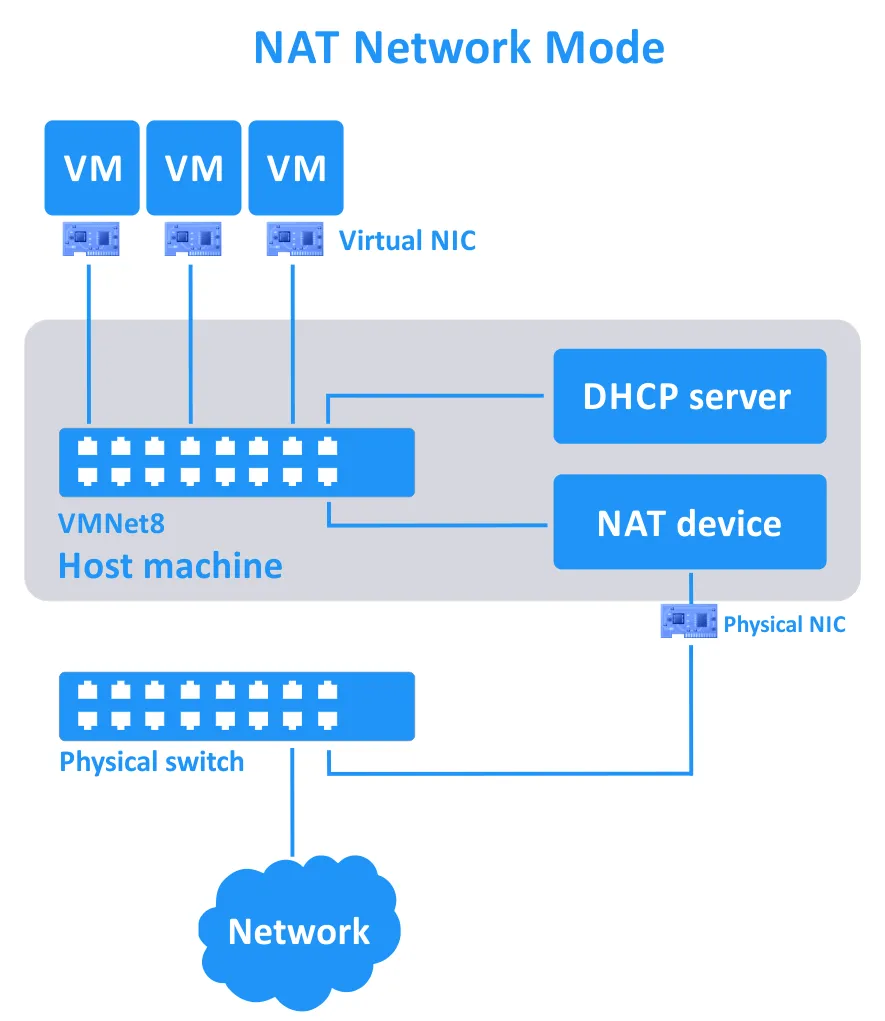 Die Funktionsweise des NAT-Netzwerks für VMware-VMs ähnelt dem NAT-Netzwerkmodus in VirtualBox. Sie müssen jedoch keine Portweiterleitungsregeln manuell hinzufügen (außer wenn Sie eine Verbindung von einem beliebigen Host in Ihrem physischen LAN zur VM herstellen müssen).
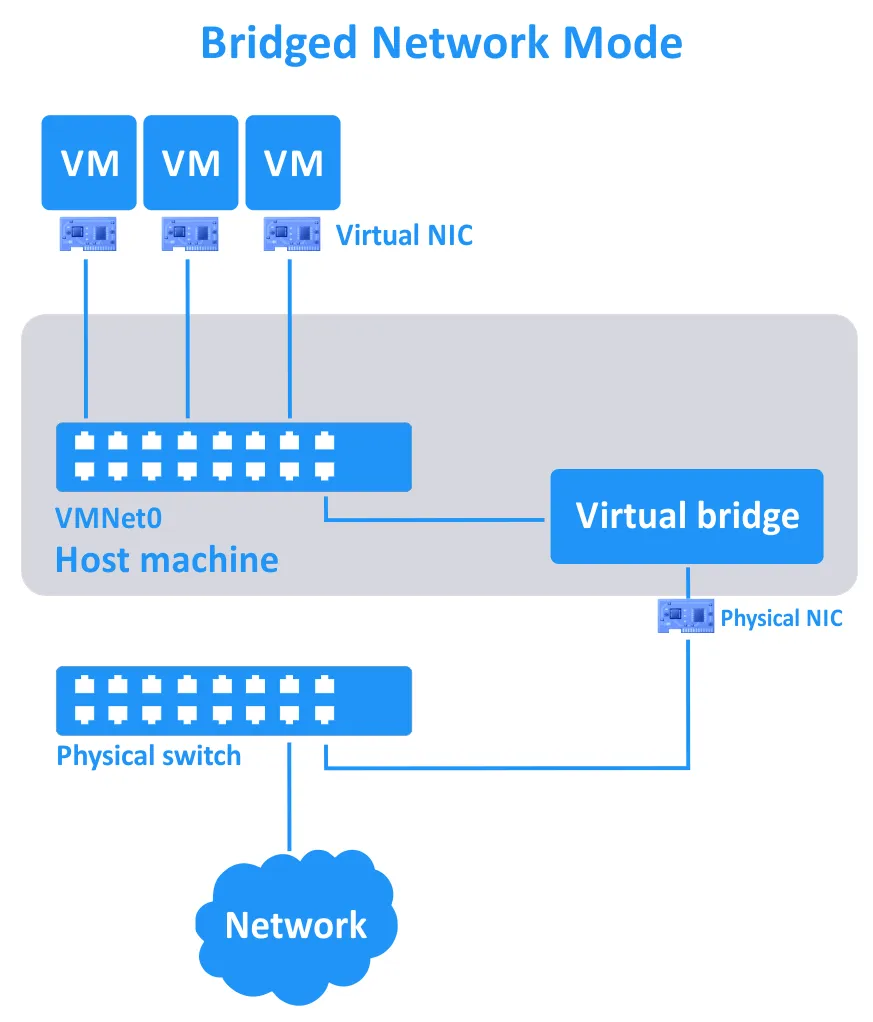
 - Bridged . In diesem Modus funktioniert Ihre VM ähnlich wie jeder andere Rechner in Ihrem physischen Netzwerk. Das Funktionsprinzip ähnelt dem Funktionsprinzip der Bridged-Verbindung für VirtualBox. Der Standardname des Bridged-Netzwerks lautet VMNet0 .
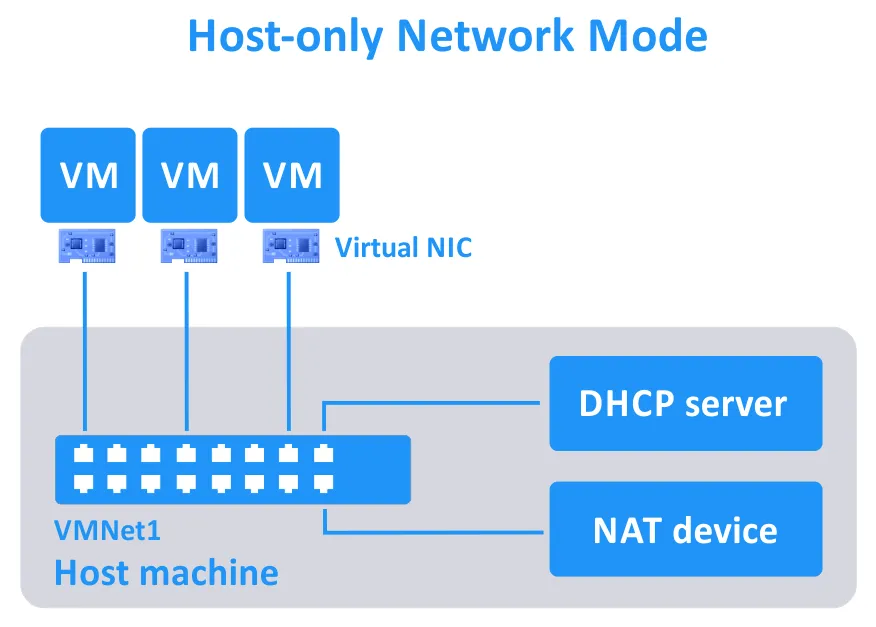
- Nur Host . In diesem Modus sind VMs mit einem isolierten Netzwerk verbunden und können sowohl miteinander als auch mit dem Host kommunizieren. Der Host kann mit VMs kommunizieren. Ein Verbindungsschema sieht so aus, als wären die VMs und der Host mit demselben Switch verbunden und der Switch wäre mit keinem Router verbunden (genau wie in VirtualBox). Im Host-Betriebssystem wird ein virtueller Netzwerkadapter erstellt, dessen Standardname VMNet1 lautet. VMware-Produkte enthalten einen virtuellen DHCP-Server, um IP-Adressen an VM-Netzwerkadapter zu vergeben, die im Host-only-Modus verbunden sind.
Sie können die virtuellen Netzwerke im Editor für virtuelle Netzwerke hinzufügen, bearbeiten und löschen (einschließlich einer Netzwerkadresse, der IP-Adresse des Routers, der Einstellungen des DHCP-Servers usw.). Die maximale Anzahl von VM-Netzwerken beträgt 20 (VMNet0 bis VMNet19).Hier ist ein Vergleich der Netzwerkmodi für VMware-Produkte (außer ESXi, das weiter unten behandelt wird):
| VM → Host | VM ← Host | VM1 ← → VM2 | VM → LAN* | VM ← LAN* | Virtuelles Netzwerk im Host-Betriebssystem | |
| NAT | + | + | + | + | Portweiterleitung | + |
| Überbrückt | + | + | + | + | + | – |
| Nur Host | + | + | + | – | – | + |
*LAN ist ein physisches lokales Netzwerk, mit dem ein Host-Computer verbunden ist.
VMware ESXi-Netzwerk
VMware ESXi enthält leicht abweichende Tools für das Verbinden von VMs mit Netzwerken. Die Standardmethode für die VM-Netzwerkverbindung ähnelt dem Bridged-Modus. Der virtuelle Netzwerkadapter einer VM wird mit einem Port eines Standard-vSwitch verbunden, der über den physischen Netzwerkadapter (NIC) des ESXi-Hosts mit einem physischen Switch verbunden ist. Auf dem vSwitch können mehrere Portgruppen erstellt werden. Sie können VLAN-IDs für verschiedene Portgruppen eines VMware Virtual Switch festlegen und diese dann (von L2-Switches) mit einem physischen oder virtuellen Router verbinden.Die VMs, deren virtuelle Netzwerkadapter mit diesen Ports verbunden sind, werden mit den entsprechenden Netzwerken verbunden. VMware bietet NSX für die Virtualisierung von Routern sowie für den Aufbau softwaredefinierter Netzwerke (SDN). Die maximale Anzahl virtueller Netzwerkadapter pro VM beträgt 4 für VirtualBox und 10 für VMware.VMware ESXi verfügt über eine leistungsstarke Funktion namens Distributed Virtual Switch (DVS), mit der Sie dieselbe Konfiguration eines virtuellen Switches auf mehreren ESXi-Hosts verwenden können, nachdem Sie sie einmal in vCenter konfiguriert haben. ESXi unterstützt auch NIC-Teaming für Link-Aggregation und eine bessere Fehlertoleranz des Netzwerks.VMware vSphere bietet außerdem VMware NSX , eine erweiterte professionelle Lösung zum Aufbau komplexer Virtueller Netzwerke.
Gedanken
Bei diesem Vergleich zwischen VirtualBox und VMware-Netzwerken sollten wir drei wichtige Punkte hervorheben:
- Was Typ-2-Hypervisoren angeht, bieten Oracle VirtualBox, VMware Workstation und VMware Fusion Pro umfangreiche Optionen für das Netzwerk und einen Editor für virtuelle Netzwerke.
- Im Vergleich zwischen VMware Player und VirtualBox erlaubt VMware Player keine Bearbeitung virtueller Netzwerke, während VirtualBox über bessere Funktionalitäten als Player und Fusion Player verfügt.
- VMware ESXi, eine Hauptkomponente von VMware vSphere, hat Anforderungen an die manuelle Konfiguration virtueller Netzwerke und bietet die Funktionalität eines virtuellen Switches (die sich von der Funktionalität von VirtualBox, VMware Workstation und Fusion unterscheidet). Sie können VMware NSX in vSphere bereitstellen, einer professionellen Lösung auf Unternehmensebene zum Erstellen komplexer virtueller Netzwerke in einem Rechenzentrum.
Support für gemeinsam genutzten Speicher
Gemeinsam genutzter Speicher ermöglicht Ihnen eine skalierbarere virtuelle Infrastruktur und die Speicherung von VM-Dateien auf externen Speichern (außerhalb des Hosts, auf dem die Virtuellen Maschinen ausgeführt werden). In Bezug auf gemeinsam genutzten Speicher in VMware und VirtualBox werden die Protokolle iSCSI, NFS und SMB verwendet. Fibre Channel ist eine hochwertige Spezialtechnologie für die Bereitstellung von gemeinsam genutztem Speicher mit Storage Area Networks.
iSCSI-Speicher
iSCSI ist ein beliebtes Netzwerkprotokoll, das für den Zugriff auf gemeinsam genutzten Speicher auf Blockebene verwendet wird. iSCSI eignet sich für die Anbindung von Speicher als Remote-Festplatte über ein Ethernet-Netzwerk. Das Gastbetriebssystem arbeitet mit dieser Art von Speicher genauso wie mit normalem Blockspeicher. Ein Server, der gemeinsam genutzten Speicher bereitstellt, wird als iSCSI-Ziel bezeichnet, während ein Client, der sich mit dem Server verbindet, als iSCSI-Initiator bezeichnet wird. Die Verwendung von gemeinsam genutztem iSCSI-Speicher als virtuelle Festplatte für eine VM ist besonders nützlich, wenn Sie die VM zwischen Hosts migrieren müssen. Eine VM verwendet dasselbe gemeinsam genutzte iSCSI-Ziel zum Speichern einer virtuellen Festplatte, verbraucht jedoch nach der Migration die Rechenressourcen eines anderen Hosts.
- VirtualBox enthält einen integrierten iSCSI-Initiator. Um ein iSCSI-Ziel mit einer VM in VirtualBox zu verbinden, muss die Befehlszeile verwendet werden. Nach dem Anhängen des iSCSI-Ziels an eine VM werden die internen VM-Dateien direkt auf der iSCSI-Festplatte gespeichert. In diesem Fall wird keine virtuelle Festplattendatei erstellt.
- VMware ESXi unterstützt das Anschließen eines iSCSI-Ziels, das als Datenspeicher für VM-Dateien, einschließlich virtueller Festplatten, verwendet werden soll. In ESXi ist ein iSCSI-Initiator vorhanden. Der Hauptunterschied zu VirtualBox besteht darin, dass VirtualBox-VMs iSCSI-Ziele nur direkt verwenden, ohne virtuelle Festplatten zu erstellen, während ESXi iSCSI-Ziele als Datenspeicher zum Speichern von virtuellen Festplattendateien von VMs verwendet.Es wird empfohlen, ein dediziertes ESXi-Netzwerk zu konfigurieren, um iSCSI-Ziele an ESXi-Hosts anzuschließen. Sie können Raw Device Mapping (RDM) verwenden, um die Daten von VMware-VMs direkt auf der iSCSI-Festplatte zu speichern und so die virtuelle Festplattendatei zu umgehen. Beachten Sie jedoch, dass sich die VM-Leistung in diesem Fall nicht verbessert.
- VMware Workstation , Player und Fusion (Pro und Player) unterstützen iSCSI nicht und verfügen über keinen iSCSI-Initiator. Die einzige Möglichkeit, virtuelle Festplatten auf einem iSCSI-Speicher zu speichern, besteht darin, ein iSCSI-Ziel von dem integrierten iSCSI-Initiator des Host-Betriebssystems zu verbinden (sofern ein solcher Initiator im Betriebssystem vorhanden ist). Anschließend können Sie die gemountete Festplatte zum Speichern der virtuellen Festplattendateien für VMs verwenden.
NFS, SMB, und Fibre Channel
VirtualBox unterstützt auch NFS- und SMB- gemeinsam genutzten Speicher, während VMware ESXi NFS- und Fibre Channel- gemeinsam genutzten Speicher unterstützt. NFS und SMB sind Zugriffsprotokolle auf Dateiebene. Es ist wichtig zu beachten, dass SMB nicht mit CIFS identisch ist.
Gedanken
Wir können nun die Unterschiede zwischen den gemeinsam genutzten Speicherfunktionen von VMware und VirtualBox zusammenfassen:
- VMware ESXi unterstützt den größten Bereich an gemeinsam genutztem Speicher, darunter Fibre Channel, iSCSI und NFS. Diese Speicher-Typen, die geteilt werden, eignen sich am besten für große Produktionsumgebungen.
- Wenn wir VMware Workstation, VMware Player und VMware Fusion mit VirtualBox vergleichen, bietet VirtualBox aufgrund des integrierten iSCSI-Initiators ein besseres Support-Level für gemeinsam genutzten Speicher. Mit dem integrierten VirtualBox-iSCSI-Initiator können Sie ein iSCSI-Ziel direkt als virtuelle Festplatte mit einer VM verbinden, ohne virtuelle Festplattendateien auf gemeinsam genutztem Speicher erstellen zu müssen.
- VMware Workstation, Player, Fusion (Pro und Player) und VirtualBox können VM-Dateien auf gemeinsam genutztem Speicher speichern, der über die Funktionen eines Host-Betriebssystems mit einem Host verbunden ist. In diesem Verwendungsfall können die Protokolle iSCSI, SMB und NFS verwendet werden.
VM-Live-Migration – VirtualBox Teleporting vs. VMware vMotion
Wenn Sie mehrere Hosts mit Virtuellen Maschinen haben, müssen Sie möglicherweise eine VM von einem Host auf einen anderen migrieren, während die VM ausgeführt wird. Die verwendeten Technologien sind Teleporting in VirtualBox und vMotion in VMware.
VirtualBox Teleporting
VirtualBox unterstützt die Live-Migration von VMs von einem VirtualBox-Host zu einem anderen über ein TCP/IP-Netzwerk, selbst während eine VM ausgeführt wird. Diese Funktion wird in VirtualBox als Teleporting bezeichnet. Für eine virtuelle Festplatte muss gemeinsam genutzter Speicher (iSCSI, NFS oder SMB) verwendet werden, auf den beide VirtualBox-Hosts zugreifen können.Eine virtuelle Festplatte wird nicht von einem Host auf einen anderen migriert. Vielmehr wird der Status der VM übertragen – mit minimaler Ausfallzeit, wenn die VM läuft. Infolgedessen verbraucht die VM die Rechenressourcen (CPU, Arbeitsspeicher) des Zielhosts, nicht jedoch die Ressourcen des Quellhosts. Eine VM kann unabhängig vom Host-Betriebssystem zwischen Hosts migriert werden. Beispielsweise kann eine VM von einem Linux-Host (Quelle) auf einen Windows-Host (Ziel) migriert werden.Die Anforderungen für die Verwendung von VirtualBox Teleporting sind:
- Gemeinsamer Speicher zum Speichern von VM-Dateien.
- Konfiguration einer VirtualBox-VM auf dem Zielhost. Es muss eine VM mit Hardware-Einstellungen erstellt werden, die mit den Hardware-Einstellungen der Quelle identisch sind (die Größe des virtuellen Speichers muss gleich sein).
- Die VM-Namen können unterschiedlich sein.
- Für die VM-Teleportation zwischen VirtualBox-Hosts muss eine Befehlszeilenschnittstelle (VBoxManage) verwendet werden.
- Für maximale Kompatibilität wird die Verwendung von Prozessoren derselben Familie auf VirtualBox-Hosts empfohlen.
- VMs dürfen keine Schnappschüsse enthalten.
VMware vMotion
VMware bietet die vMotion-Funktion für die Migration von VMs zwischen VMware ESXi-Hosts in VMware vSphere über das Netzwerk und ohne Ausfallzeiten, wenn eine VM ausgeführt wird. VM-Workloads (CPU und Arbeitsspeicher) werden nahtlos übertragen. Dadurch werden die Dienste und Anwendungen der VM nicht unterbrochen. Virtuelle Festplatten werden bei Verwendung von vMotion nicht migriert. Storage vMotion wird für die Migration virtueller Festplatten von einem Datenspeicher zu einem anderen verwendet.Die wichtigsten Anforderungen sind:
- VMware vCenter Server
- Gemeinsamer Datenspeicher, den beide ESXi-Hosts teilen können
- Prozessoren derselben Familie auf ESXi-Hosts
Im Gegensatz zu VirtualBox Teleportmüssen Sie für die Live-Migration von VMware-VMs mit vMotion keine neue leere VM erstellen. Es wird empfohlen, dass Sie ein dediziertes Netzwerk für die VM-Migration mit vMotion konfigurieren. Sie können die Migration über die grafische Benutzeroberfläche von VMware vSphere Client oder mit PowerCLI durchführen.
Hinweis: Wenn die Prozessoren auf VMware ESXi-Hosts zu verschiedenen Generationen des gleichen Anbieters gehören, können Sie den VMware EVC-Modus verwenden.
VMware Player , Arbeitsstation und Fusion unterstützen keine Funktionen für die Live-Migration von VMs wie vMotion. Sie können Dateien von ausgeschalteten VMs nur manuell von einem Host auf einen anderen kopieren.
Gedanken
VMware ESXi in VMware vSphere mit der vMotion-Funktion ist der Gewinner in der Kategorie „Live-Migration von VMs” im Vergleich zwischen VMware und VirtualBox. VMware vMotion bietet im Vergleich zu VirtualBox Teleporting erweiterte und flexiblere Live-Migrationsfunktionen, darunter:
- Migration von VMs mit Schnappschüssen
- Migration mehrerer VMs gleichzeitig
- Migration über größere Entfernungen
VMware vSphere mit vMotion zwischen VMware ESXi-Hosts ist die beste Option für Organisationen und große Unternehmensumgebungen.
Schnittstelle für zentralisiertes Fernmanagement
Das Fernmanagement und zentralisierte Management von Virtualisierungsservern (Hosts) ist wichtig, insbesondere wenn Sie mehrere Hosts verwalten müssen, auf denen VMs residieren. In diesem Abschnitt erläutern wir den Unterschied zwischen VMware und VirtualBox hinsichtlich der Schnittstelle für das Fernmanagement und zentralisiertes Management der virtuellen Infrastruktur.
- PhpVirtualBox ist eine Webschnittstelle, die der Standardschnittstelle von VirtualBox ähnelt. Sie ermöglicht Ihnen das Verwalten von Remote-VirtualBox-Instanzen über einen Webbrowser. PhpVirtualBox ist in PHP geschrieben und eine kostenlose Open-Source-Lösung. PhpVirtualBox und VirtualBox müssen nicht auf demselben Rechner installiert sein, da die Kommunikation über das Netzwerk erfolgt. Daher können Sie PhpVirtualBox bereitstellen, um mehrere VirtualBox-Instanzen zu verwalten, die auf verschiedenen Hosts installiert sind (auch wenn ein Host-Betriebssystem keine GUI hat). Es handelt sich um eine einfache und schlanke Benutzeroberfläche zum Verwalten von VMs auf einem VirtualBox-Host.VirtualBox Remote Desktop Extension (VRDE) kann eine Virtuelle Maschine remote anzeigen, sodass Sie diese VM von einem anderen Computer aus verwalten können. Oracle VirtualBox Remote Display Protocol (VRDP) ist eine abwärtskompatible Erweiterung des Remote Desktop Protocol (RDP) von Microsoft. Sie müssen das VirtualBox Extension Pack installieren und einen VRDP-Server für jede VM aktivieren, um diese Funktion nutzen zu können.
- VMware bietet vCenter Server für das zentralisierte Management von ESXi-Hosts und anderen Komponenten von VMware vSphere. Sie können sich mit VMware vSphere Client, das über eine benutzerfreundliche GUI verfügt, mit vCenter verbinden. VMware vSphere Web Client (Flash-basiert) und ein eigenständiger VMware vSphere Client (eine Windows-Anwendung) werden nicht mehr verwendet. Wenn Sie nicht über vCenter Server verfügen, können Sie eigenständige ESXi-Hosts mit VMware Host Client in einem Webbrowser verwalten.VMware bietet außerdem vSphere PowerCLI an, eine Befehlszeilenschnittstelle (CLI) zum Management von ESXi-Hosts und VMware vSphere mit vCenter. PowerCLI ist eine Sammlung von Cmdlets für Windows PowerShell. VMware Workstation und VMware Player bieten keine Funktionen wie VirtualBox oder VMware vSphere für das Remote- und zentralisierte Management. Das Einzige, was wir im Zusammenhang mit der Remote-Verwaltung erwähnen sollten, ist die Konfiguration der VMware Workstation Server-Funktion für Workstation. Mit dieser Funktion können Sie VMs, die auf einem Host mit installierter VMware Workstation ausgeführt werden, teilen und von einem anderen Computer aus über VMware Workstation oder VMware Fusion Pro eine Verbindung zu diesem Host herstellen.
Gedanken
Wir können daraus schließen, dass VMware vCenter erweiterte und umfassendere Management-Funktionen für VMware vSphere-Virtualisierungsumgebungen bietet:
- VMware vCenter bietet weitere Optionen zum Management der virtuellen Infrastruktur gegenüber PhpVirtualBox.
- Während PhpVirtualBox für kleine und mittelgroße virtuelle Umgebungen geeignet ist, wird VMware vCenter zum Management von Umgebungen jeder Größe eingesetzt, einschließlich großer und komplexer virtueller Umgebungen.
Support für VM-Verschlüsselung
VirtualBox verfügt über eine integrierte Funktion für die Verschlüsselung, mit der Sie die virtuelle Festplatte einer VM verschlüsseln können. Die Konfiguration der VM-Verschlüsselung ist einfach: Wählen Sie die Verschlüsselungsmethode (XTS-AES-256 oder XTS-AES-128) und geben Sie ein Passwort in den VM-Einstellungen ein. Die Verschlüsselung der VM-Festplatte kann je nach Größe der virtuellen Festplatte einige Zeit in Anspruch nehmen. Sie müssen ein Passwort eingeben, wenn Sie eine verschlüsselte VM einschalten. Die Verschlüsselung der virtuellen Festplatte ist für ein Gastbetriebssystem transparent (das Gastbetriebssystem kann nicht erkennen, dass die VM verschlüsselt ist). Später können Sie die Verschlüsselung bei Bedarf in den VM-Optionen deaktivieren. Um die VM-Verschlüsselungsoptionen zu aktivieren, muss das VirtualBox Extension Pack installiert sein. VMware bietet ebenfalls VM-Verschlüsselungs-/Einschränkungsoptionen, die sich je nach VMware-Produkt unterscheiden. Ähnlich wie bei VirtualBox können die virtuellen Festplatten von VMware-VMs verschlüsselt werden. Wenn Sie ein Ablaufdatum für eine VM festlegen, können Benutzer die VM bis zum Ablaufdatum verwenden. Danach muss der Administrator das für die VM-Verschlüsselung verwendete Passwort eingeben, um die VM-Einschränkungsoptionen zurückzusetzen oder zu verlängern.
- VMWare Player . VMs können mit VMware Player nicht verschlüsselt werden, aber VMware Player kann bereits verschlüsselte VMs wiedergeben (in diesem Fall ist eine kommerzielle Lizenz erforderlich).
- VMware Workstation ermöglicht Ihnen die Konfiguration der VM-Verschlüsselung – Sie können die Verschlüsselung aktivieren oder deaktivieren, bereits verschlüsselte oder eingeschränkte VMs bearbeiten sowie das Ablaufdatum für die verschlüsselte VM festlegen. Alle Funktionen der Verschlüsselung und Einschränkung sind verfügbar. Zur Verschlüsselung der virtuellen Festplattendateien von VMs wird der Verschlüsselungsalgorithmus AES-256 verwendet.
- VMware Fusion Player . Sie können die Verschlüsselung für noch nicht verschlüsselte VMs aktivieren und deaktivieren. Die einzige Änderung, die vorgenommen werden kann, ist die des Passworts – wenn die VM zuvor mit einem anderen VMware-Produkt verschlüsselt/eingeschränkt wurde (andere Einstellungen für die Verschlüsselung und Einschränkung sind für VMware Fusion schreibgeschützt). Wenn diese Optionen nicht ausreichen, sollten Sie die Verwendung von VMware Fusion Pro in Betracht ziehen.
- VMware Fusion Pro . Sie können die Einstellungen für die Verschlüsselung für VMs, für die bereits Einschränkungen aktiviert sind, aktivieren, deaktivieren und bearbeiten. Alle Verschlüsselungs- und Einschränkungsoptionen sind für VMs durch die Verwendung von VMware Fusion Pro verfügbar.
- VMware ESXi . Wenn Sie ESXi-Hosts mit VMware vCenter in VMware vSphere verwenden, stehen Ihnen weitere Verschlüsselungsoptionen für Virtuelle Maschinen und VM-Dateien zur Verfügung. Sie können VM-Dateien (VMDK, NVRAM, VSWP, VMSN) oder virtuelle Festplatten (VMDK) verschlüsseln. Der XTS-AES-256-Algorithmus wird für die Erstellung von Datenverschlüsselungsschlüsseln (DEK) verwendet, und AES-256 wird für die Erstellung von Schlüsselverschlüsselungsschlüsseln (KEK) verwendet.
Ein Schlüsselverwaltungsdienst (KMS) wird verwendet, um Schlüssel für vCenter bereitzustellen. Zur Verschlüsselung bestimmter VM-Dateien muss der VMware vSphere-Client verwendet werden. Protokolldateien, VM-Konfigurationsdateien (VMX, VMSD) und virtuelle Festplattenbeschreibungsdateien werden nicht verschlüsselt. Die für das Verwalten und Übertragen von VMs verwendete Netzwerkkommunikation wird für ESXi-Hosts in VMware vSphere verschlüsselt.
Gedanken
VMware bietet umfassendere Verschlüsselungsoptionen für die Sicherung virtueller Maschinen für ESXi und VMware vSphere. Zusätzlich zur Verschlüsselung von VM-Dateien in VMware-Umgebungen gibt es eine integrierte Unterstützung für die Datenverschlüsselung während der Kommunikation.
Memory Ballooning
Memory Overcommit (auch als Memory Ballooning bezeichnet) ist eine Technik zur Speicherrückgewinnung, mit der ein Host den ungenutzten Speicher bestimmter laufender VMs zurückgewinnen und diesen Speicher an laufende VMs weiterverteilen kann, die mehr Speicher benötigen. Diese Funktion wird aktiviert, wenn dem Host der physische Speicher ausgeht. Ein Host kann den von VMs zurückgewonnenen Speicher nicht für seine eigenen Aufgaben verwenden.Ein Hypervisor erstellt einen speziellen, durch einen Treiber gesperrten Ballooning-Prozess, der den Verbrauch eines Teils des VM-Speichers simuliert. Dieser Prozess verhindert, dass dieser Teil des Speichers von anderen Gastanwendungen verwendet wird, während ein Hypervisor den ballonierten Speicher an andere VMs neu verteilen kann.Wenn ein Host beispielsweise über 16 GB physischen Speicher verfügt, können Sie mit Memory Overcommit 3 VMs ausführen, die so konfiguriert sind, dass sie jeweils 6 GB Speicher in den VM-Einstellungen verwenden (3×6=18 > 16). Wenn eine Gast-VM, deren Speicher durch den Ballooning-Prozess gefüllt ist, zusätzlichen Speicher benötigt, wird vom Gastbetriebssystem eine Auslagerungsdatei verwendet. 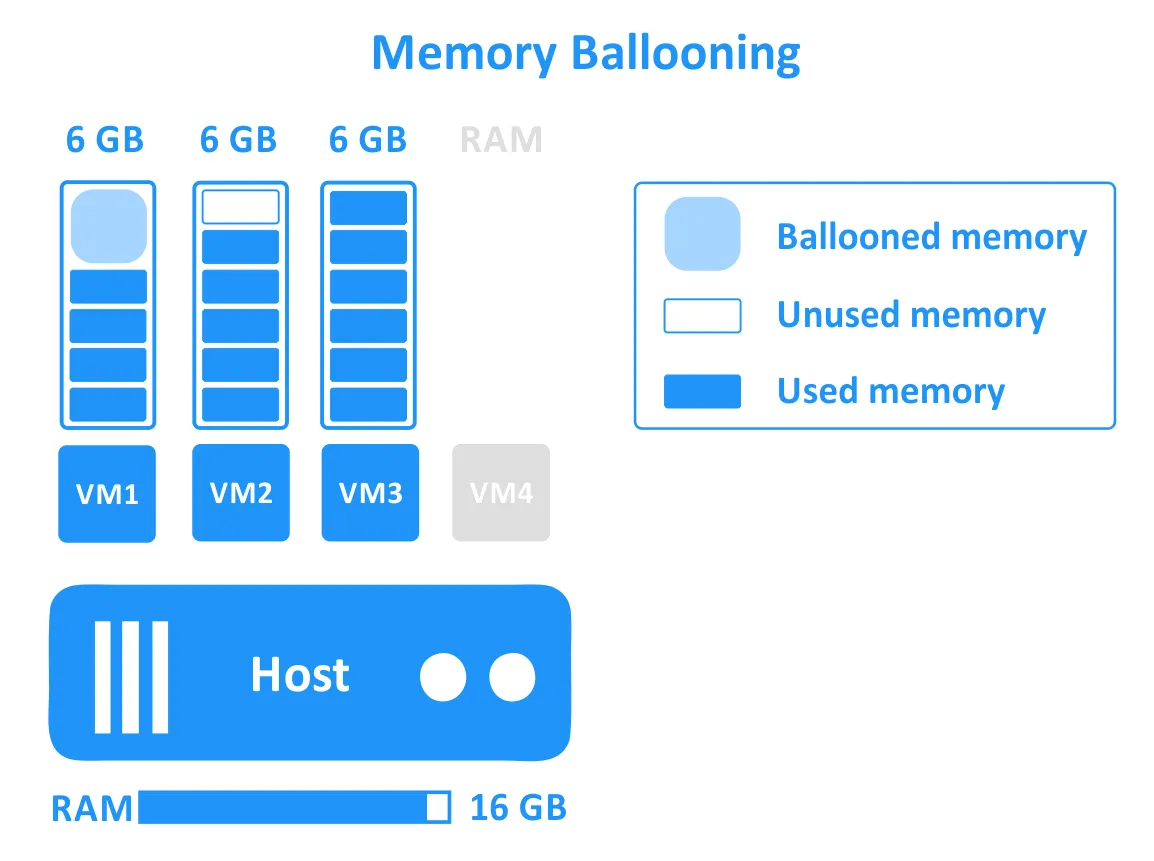
- VirtualBox unterstützt Memory Ballooning. Diese Funktion kann nur mit VBoxManage in der Befehlszeile konfiguriert werden. VirtualBox Guest Additions muss auf den VMs installiert sein, damit Memory Ballooning genutzt werden kann, da ein spezieller Treiber erforderlich ist, der Teil von Guest Additions ist. Memory Ballooning wird nur auf 64-Bit-Hosts unterstützt und nicht auf macOS-Hosts.
- VMware bietet Memory Ballooning für VMware Arbeitsstation , Fusion und ESXi . Im Gegensatz zu VirtualBox kann diese Funktion über die GUI konfiguriert werden. VMware Tools sind erforderlich, da sie einen speziellen vmmemctl.sys Balloon-Treiber enthalten.
Gedanken
Der Unterschied zwischen den Virtualisierungslösungen von VMware und VirtualBox in Bezug auf Memory Ballooning für gehostete Hypervisoren ist minimal. Die Implementierung von VM-Speicherballooning in VirtualBox und VMware Workstation ist ähnlich: In der Virtuellen Maschine wird ein virtuelles Gerät verwendet, das mit dem Hypervisor kommuniziert, um bei Bedarf Speicher zuzuweisen und zu freigeben. VMware ESXi bietet jedoch erweiterte Funktionen für das VM-Speicher-Management.Transparente Seitenfreigabe, Speicherkomprimierung und Speicherdeduplizierung sind die erweiterten Funktionen des Speichermanagements in ESXi, mit denen die Nutzung des physischen Speichers in der virtuellen Umgebung besser optimiert werden kann.
Clustering-Technologien
Leider bietet VirtualBox derzeit keine Clustering-Funktionen. VMware vSphere bietet die Möglichkeit, zwei Arten von Clustern unter Verwendung von ESXi-Servern und vCenter in VMware vSphere bereitzustellen:
- Hochverfügbarkeitscluster (HA-Cluster) . Ein HA-Cluster kann bei einem Hardwareausfall von ESXi-Hosts einen VM-Failover durchführen und dabei minimale Ausfallzeiten gewährleisten.
- Distributed Resource Scheduler (DRS)-Cluster . Der DRS-Cluster sorgt für eine rationelle Nutzung der Hardware-Ressourcen durch VMs und kann die Migration von VMs vom überlasteten ESXi-Host zu einem Host mit freien Rechenressourcen initiieren.
VMware-Clustering bietet außerdem Fehlertoleranz in VMware vSphere, eine großartige Funktion für den HA-Cluster, die im Falle eines Hardwareausfalls einen VM-Failover ohne Ausfallzeiten ermöglicht. VMware Player , Arbeitsstation und Fusion unterstützen ebenso wie VirtualBox kein Clustering.
Bereitstellung einer API für Entwickler
Die Virtuellen Virtualisierungslösungen VirtualBox und VMware bieten APIs für Entwickler, um ihre Funktionalität zu automatisieren und zu erweitern. Die APIs der VirtualBox- und VMware-Lösungen sind in C++, Java und Python verfügbar. Die APIs von VirtualBox, VMware Workstation und VMware vSphere sind umfassend und können zur Automatisierung von Aufgaben des VM-Managements wie dem Erstellen und Klonen von VMs, dem Zugriff auf und dem Ändern von Einstellungen virtueller Maschinen verwendet werden.Nachfolgend finden Sie die Unterschiede zwischen der API-Funktionalität von VMware und VirtualBox für Entwickler.
- VirtualBox bietet eine leistungsstarke API (Application Programming Interface) für die Entwicklung von Anwendungen, die mit VirtualBox interagieren, und macht gleichzeitig die Integration der erstellten Anwendungen einfacher und bequemer. Oracle bietet auch ein VirtualBox SDK (Software Development Kit) an.
- VMware bietet verschiedene APIs und SDKs für Entwickler, darunter die Möglichkeit zur Integration von Entwicklungs- und Testtools wie Eclipse. Mit dem Eclipse-Plugin können Sie die Eclipse Integrated Virtual Debugger Environment für VMware Workstation einrichten. VMware bietet außerdem VMware Studio – ein kostenloses Entwicklungstool zum Erstellen von vApps und Virtuellen Appliances.
Die leistungsstarken APIs von VMware vSphere können zur Automatisierung des Managements der zugrunde liegenden vSphere-Infrastruktur verwendet werden, einschließlich der Erstellung und Änderung von Datenspeichern, Virtuellen Netzwerken und virtuellen Switches.
Fazit
Sowohl VirtualBox als auch VMware bieten Leistung und hohe Zuverlässigkeit. Die endgültige Entscheidung liegt bei Ihnen. Bewerten Sie, welche Funktionen und Vorteile für Ihre Infrastruktur entscheidend sind, und wählen Sie das am besten geeignete Produkt aus. Wenn Sie mehr über Virtualisierungslösungen erfahren möchten, können Sie auch den Artikel VirtualBox vs. Hyper-V lesen.Denken Sie daran, dass Virtuelle Maschinen durch Backups und/oder Replikationen geschützt werden sollten, um Datenverluste zu vermeiden und unterbrechungsfreie Arbeitsabläufe und Verfügbarkeit zu gewährleisten. NAKIVO Backup & Replication ist eine Lösung für die Datensicherheit in virtualisierten ESXi-Umgebungen, die in jedem Szenario eine schnelle und effiziente Sicherung und Wiederherstellung gewährleistet. 

