So migrieren Sie VMware-VMs zu Nutanix
Nutanix ist eine hyperkonvergente Virtualisierungsplattform zum Ausführen virtueller Maschinen. Sie kann als zusätzliche Infrastruktur oder als Alternative zu VMware vSphere und Microsoft Hyper-V eingesetzt werden. Weitere Informationen finden Sie in diesem Vergleich unter VMware vs. Nutanix . Sie können virtuelle Maschinen (VMs) von VMware von ESXi-Hosts und -Clustern auf einen Nutanix-Cluster migrieren. Lesen Sie diesen Leitfaden zur Migration von VMware zu Nutanix, um zu erfahren, wie Sie die Migration ordnungsgemäß konfigurieren.

Planung der Migration von VMware zu Nutanix
Nutanix bietet Nutanix Move, ein spezielles VMware-Migrationstool, das es ermöglicht, virtuelle Maschinen reibungsloser zu migrieren und eine hohe Anzahl manueller Manipulationen beim Übertragen von Daten sowie bei der Vor- und Nachkonfiguration von virtuellen Maschinen zu vermeiden. Nutanix Move wird als virtuelle Festplattendatei bereitgestellt, um eine virtuelle Appliance (eine virtuelle Appliance ist eine teilweise konfigurierte virtuelle Maschine für einen bestimmten Zweck) in einem Nutanix-Cluster zu bereitstellen. Dieses Tool hilft Administratoren, die VMware-Migration zu Nutanix mit minimalen Ausfallzeiten durchzuführen, was besonders für geschäftliche Workloads wichtig ist.Die Anforderungen:
- VMware Tools muss auf der Quelle-VMware-virtuellen Maschine installiert sein.
- Die Netzwerkverbindung muss zwischen dem VMware ESXi-Host (Cluster) mit der Quell-VM und dem Nutanix-Cluster mit der Nutanix Move VM verfügbar sein.
Installation von Nutanix Move für die VMware-VM-Migration
Zunächst müssen Sie Nutanix Move herunterladen und installieren, um die VMware-zu-Nutanix-Migration durchzuführen.
- Laden Sie Nutanix Move von einer Nutanix-Website herunter:
https://portal.nutanix.com/page/downloads?product=move
Die Download-Links sind nur für Nutanix-Kunden mit einem Konto auf der Nutanix-Website verfügbar.
Navigieren Sie zur Move QCOW2-Datei für AHV (eine neuere Version kann in Ihrem Fall angezeigt werden, da Nutanix-Entwickler ihre Produkte, einschließlich Nutanix Move, regelmäßig aktualisieren) und klicken Sie
Download. Speichern Sie die heruntergeladene QCOW2-Datei, die eine virtuelle Festplattendatei der Nutanix Move-Virtuellen Appliance ist.HINWEIS: QCOW2 (Copy-On-Write) ist ein weit verbreitetes Format für virtuelle Festplattenabbilddateien auf QEMU/KVM, Proxmox und Nutanix-Hypervisoren.

- Laden Sie das heruntergeladene Nutanix Move-Image (wie move-5.3.0.qcow2 ) in einen Nutanix-Datenspeicher hoch. Klicken Sie auf das
Settings-Symbol in der oberen rechten Ecke der Nutanix Prism Zentralwebschnittstelle, klicken Sie aufImage configurationim linken Bereich und drücken Sie dieUpload Image-Schaltfläche.
- Geben Sie den Namen, die Anmerkung und den Typ des hochgeladenen QCOW2-Images der Nutanix Move-Virtuellen Appliance an. Wählen Sie den Speichercontainer, in den Sie die Datei hochladen möchten.
Klicken Sie auf
Upload a file, klicken Sie aufBrowseund wählen Sie eine Datei aus, die Sie zuvor auf Ihrem Computer heruntergeladen haben, wiemove-5.3.0.qcow2.Drücken Sie
Save. Warten Sie, bis die Datei hochgeladen ist und das Image im Nutanix-Speicher erstellt wurde.
- Gehen Sie zu
VMim Menü einer Nutanix Prism-Webschnittstelle. Wir müssen eine Virtuelle Maschine basierend auf dem heruntergeladenen QCOW2-Abbild erstellen.
- Klicken Sie oben rechts in der Web-Oberfläche auf
Create VM.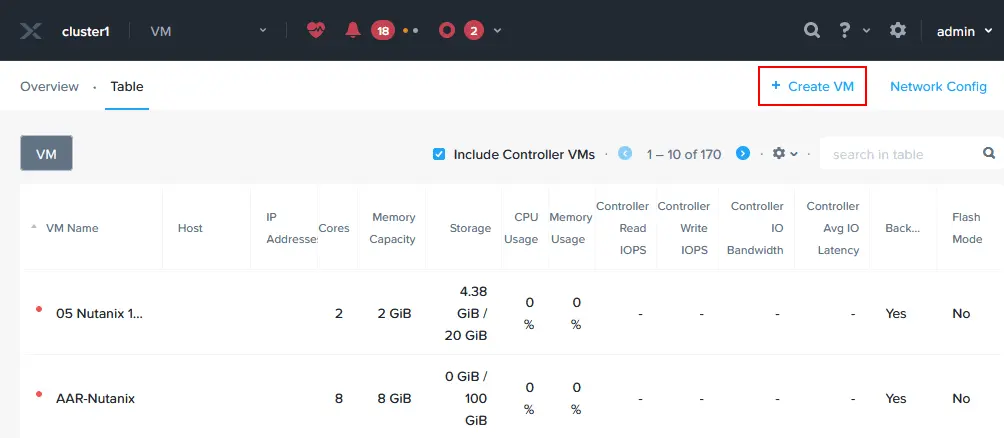
- Definieren Sie die VM-Einstellungen für die Nutanix Move Virtuelle Appliance, die Sie gerade bereitstellen:
Name: Geben Sie einen klaren Namen an, z. B. Nutanix Move.Description: Geben Sie die VM-Beschreibung ein, z. B. VMware zu Nutanix Migration.Timezone: Stellen Sie Ihre Zeitzone ein.vCPU(s): Legen Sie die Anzahl der virtuellen Prozessoren basierend auf der geplanten Auslastung der Nutanix Move VM fest. Je mehr VMs Sie gleichzeitig migrieren, desto mehr virtuelle Prozessoren/CPU-Kerne müssen Sie möglicherweise hinzufügen. In diesem Beispiel wählen wir 2 vCPUs.Number of Cores per vCPU: Legen Sie die Anzahl der CPU-Kerne fest, die für eine Virtuelle Appliance verwendet werden sollen. Wir wählen 2 Kerne pro vCPU.Memory: Geben Sie die RAM-Menge basierend auf der geplanten Auslastung an. Wir setzen 8 GB Speicher.Boot Configuration: Wählen Sie BIOS oder UEFI für den VM-Boot. Wir wählen BIOS.

- Klicken Sie auf
Add New Disk, um ein virtuelles Festplatten-Abbild hinzuzufügen, das zuvor von der Nutanix-Website heruntergeladen und in den Nutanix-Cluster-Speicher hochgeladen wurde. Wählen Sie Ihr Nutanix Move-Abbild im Hinzufügen-Festplatte-Fenster:- Typ: Festplatte
- Vorgang: Klonen vom Abbild-Dienst
- Bus-Typ: SCSI
- Abbild: Wählen Sie das Abbild aus, das Sie zuvor in einen Nutanix-Cluster importiert haben (Nutanix Move 5-3-0 in unserem Beispiel).
Drücken Sie
Add. - Sobald eine virtuelle Festplatte hinzugefügt wurde, klicken Sie im Abschnitt
Add New NICNetzwerkadapter (NIC) auf , da eine Netzwerkverbindung für die Migration von VMware zu Nutanix erforderlich ist.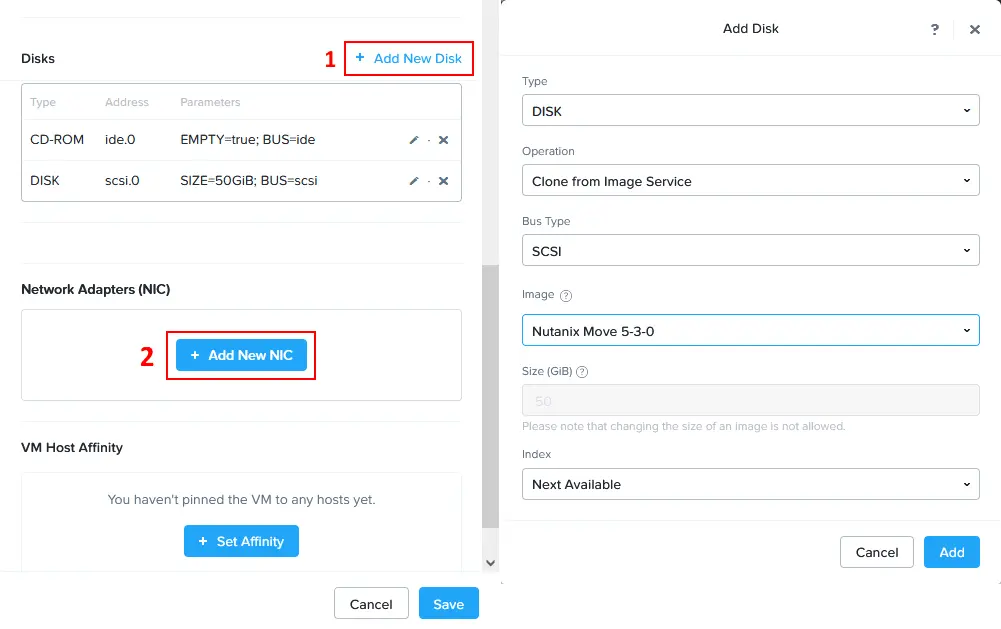
- Im Fenster Netzwerkadapter erstellen wählen Sie einen Subnetz-Namen aus der Dropdown-Liste und wählen den Netzwerkverbindungsstatus (in diesem Fall Verbunden). Drücken Sie
Add.HINWEIS: Wenn Sie möchten, dass eine IP-Adresse automatisch für eine Nutanix Move Virtuelle Appliance bezogen wird, müssen Sie einen konfigurierten DHCP-Server im entsprechenden Netzwerk haben.

- Jetzt werden das hinzugefügte virtuelle Festplattenabbild und der Netzwerkadapter im Fenster VM erstellen angezeigt. Wenn alle benötigten VM-Optionen festgelegt sind, drücken Sie
Save.
- Sobald eine Nutanix Move Virtuelle Appliance als VM bereitgestellt wurde, klicken Sie mit der rechten Maustaste auf diese
Nutanix MoveVM in der Liste der Virtuellen Maschinen und klicken Sie im Kontextmenü aufPower On.
- Um den VM-Boot-Vorgang zu überwachen, klicken Sie mit der rechten Maustaste auf die
Nutanix MoveVM und drücken SieLaunch Console.
- Die Nutanix Move Virtuelle Appliance basiert auf Linux. Warten Sie, bis die VM gebootet ist.

Konfigurieren von Nutanix Move für die VMware-Migration
Sobald die Nutanix-VM gebootet ist, überprüfen Sie die zugewiesene IP-Adresse für diese VM (insbesondere wenn die IP-Adresse über DHCP bezogen wird). Sie können die IP-Adresse der VM finden, indem Sie die VM-Liste in der Nutanix Prism-Weboberfläche in der IP-Adressen-Spalte öffnen. In unserem Fall ist die IP-Adresse der Nutanix Move-VM 10.10.24.81 .
- Öffnen Sie einen Webbrowser und geben Sie die IP-Adresse Ihrer Nutanix Move virtuellen Maschine (Virtuelle Appliance) ein. In unserem Fall gehen wir zu https://10.10.24.81 in einem Webbrowser.
- Lesen Sie die Nutanix Endbenutzer-Lizenzierungsvereinbarung sorgfältig durch, wählen Sie das
I have read and agree to terms and conditionsKontrollkästchen aus, und klicken Sie dann aufContinue.
- Klicken Sie auf
OK, wenn eine Benachrichtigung über das Nutanix Customer Experience Program angezeigt wird. - Geben Sie ein neues Passwort ein und wiederholen Sie dieses Passwort, um das neue Passwort für die Weboberfläche von Nutanix Move festzulegen.

- Geben Sie das zuvor festgelegte Passwort ein, um sich bei der Weboberfläche von Nutanix Move anzumelden.

- Wählen Sie einen
VMals Migrationsart und klicken Sie aufContinue.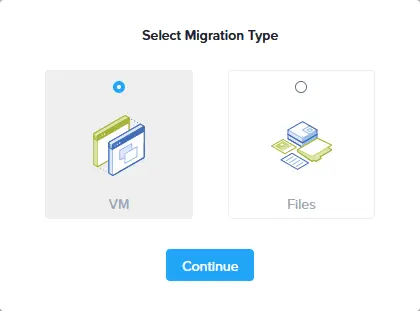
- Wählen Sie
VMware ESXiin der Umgebungstyp auswählen Dropdown-Liste im Umgebung hinzufügen Fenster, um die VMware-Migration zu Nutanix zu konfigurieren. Wie Sie sehen, ist Nutanix Move nicht nur ein VMware-Migrationstool – es ist auch möglich, von Microsoft Hyper-V, Azure und AWS-Umgebungen zu migrieren.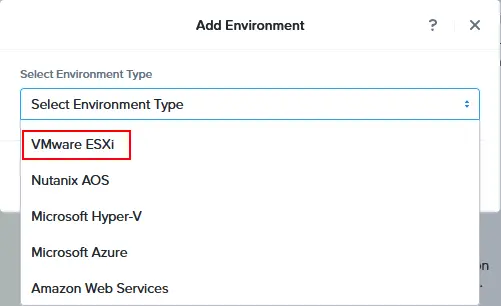
- Geben Sie den Umgebungsnamen ein, der in der Weboberfläche von Nutanix Move angezeigt wird. Zum Beispiel VMware vCenter 70 .
- Geben Sie die IP-Adresse des ESXi-Hosts oder vCenter Server ein, den Sie in VMware vSphere verwenden, um die Quelle (originale) VM(s) zu betreiben.
- Geben Sie den administrativen Benutzernamen und das Passwort für den ESXi-Host oder vCenter-Server im vorherigen Feld ein.
Klicken Sie auf
Add.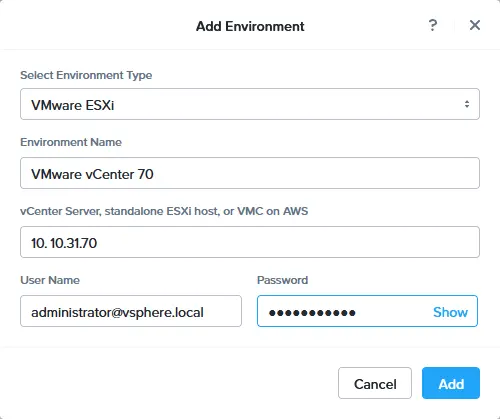
- Nachdem Sie die VMware vSphere-Quellumgebung hinzugefügt haben, müssen Sie auch die Ziel-Nutanix-Umgebung für die VMware-Migration hinzufügen. Klicken Sie
Add Environmentin der oberen linken Ecke der Nutanix Move-Weboberfläche. - In der Auswahlumgebung Typ Dropdown-Liste des Umgebung hinzufügen Fensters, wählen Sie
Nutanix AOS.
- Geben Sie den Namen der Umgebung an, der in der Oberfläche angezeigt werden soll, z.B. Nutanix 2024 .
- Geben Sie die IP-Adresse der Nutanix-Umgebung ein ( 10.10.24.11 in unserem Fall).
- Geben Sie den Benutzernamen und das Passwort des Nutanix-Administratorkontos ein.
Klicken Sie
Add.
VMware vCenter mit ESXi-Hosts und Nutanix werden entsprechend als Quell- und Zielumgebung hinzugefügt. Sie können auch die Anzahl der VMs in jeder virtuellen Umgebung überprüfen.
Eine VDDK-Bibliothek ist erforderlich, um virtuelle Festplatten von ESXi-Hosts zu kopieren. Virtual Disk Development Kit (VDDK) ist eine Sammlung von C-Bibliotheken, Dienstprogrammen und Code-Beispielen, um auf VMware-virtuellen Disk-Speicher zuzugreifen. VDDK ermöglicht es Entwicklern, Anwendungen zu erstellen, die virtuelle Festplatten manipulieren können, und das ist, was wir benötigen, um VM Migration von VMware zu Nutanix durchzuführen. Das ist auch der Grund, warum VDDK von Nutanix Move benötigt wird.
- Klicken Sie
Upload VDDKunter der VMware-Umgebung, die zu den Nutanix Move-Umgebungen hinzugefügt wurde.
- Sie können die benötigte VDDK-Version sehen. Herunterladen die entsprechende VDDK-Version von der VMware/Broadcom-Website und speichern Sie die Datei auf Ihrem Computer. Der Download-Link ist nur für Benutzer verfügbar, die auf der VMware/Broadcom-Website registriert sind.
In diesem Beispiel laden wir VMware-vix-disklib-7.0.3-19513565.x86_64.tar.gz herunter, da Nutanix Move VDDK-7.0.3.1 erfordert (siehe screenshot unten). Sobald Sie das benötigte VDDK-Paket heruntergeladen haben, klicken Sie auf
Upload, durchsuchen Sie die Datei und drückenOpen.
- Das VDDK-7.0.3.1 Paket wurde hochgeladen. Wir können
Back to Dashboardvon Nutanix Move.
VMware-Migration zu Nutanix ausführen
Die Quell- und die Zielumgebungen sind für eine VMware-zu-Nutanix-Migration konfiguriert und alle Anforderungen sind erfüllt.
- Klicken Sie auf
Create a Migration Plan, um die VMware-Migration zu konfigurieren.
- Geben Sie den Plan-Namen im Neuen Migrationsplan Fenster an. Zum Beispiel
VMware migration to Nutanix01. Dann drücken SieProceed.
- Der Konfigurationsassistent für VMware-Migration zu Nutanix wird geöffnet:
Source & TargetSelect a source. Wählen Sie eine VMware vSphere-Umgebung aus, die zuvor als Quelle zu den Nutanix Move-Umgebungen hinzugefügt wurde. In diesem Beispiel wählen wir VMware vCenter 70 aus.Select a target. Wählen Sie eine zuvor hinzugefügte Nutanix-Umgebung als Zielumgebung aus. In unserem Beispiel lautet der Name dieser Umgebung „Nutanix 2024“.Target container. Wählen Sie einen Zielcontainer in Ihrem Nutanix-Cluster aus. In unserem Fall ist dies der Container test .
Klicken Sie auf
Next, um fortzufahren und zum weiteren Schritt des Assistenten für die Migration von VMware zu Nutanix zu gelangen.
Select VMs. Wählen Sie eine oder mehrere VMs aus, die Sie von VMware vSphere zu Nutanix migrieren möchten. Es wird empfohlen, dass sich die VM im laufenden Zustand befindet und VMware Tools im Gastbetriebssystem der VM installiert sind. In diesem Beispiel wählen wir Ubuntu22-temp01 .
Network configuration. Überprüfen Sie die Quell- und Zielnetzwerke für die migrierten VMs. Optional können Sie ein Testnetzwerk auswählen, wir verzichten jedoch darauf.
VM Preparation. VMware Tools werden während der Migration der VM von VMware zu Nutanix deinstalliert. Sie können zwischen einem manuellen und einem automatischen Vorbereitungsmodus wählen. Im automatischen Modus führt Nutanix Move die meisten Vorgänge automatisch durch, darunter die Deinstallation von VMware Tools auf der VM, die Installation der Nutanix VirtIO-Treiber auf der Ziel-VM und die Konfiguration des Netzwerks (Sie müssen lediglich die Anmeldeinformationen des Gastbetriebssystems angeben). Der Linux-Benutzer muss der Gruppe „sudoers“ angehören, um Befehle als Root ausführen zu können, wenn Sie eine Linux-VM migrieren. Auf der Quell-Linux-VM muss ein SSH-Server installiert sein. Geben Sie den Benutzernamen und das Passwort eines solchen Linux-Benutzers ein.Bei Windows-VMs müssen Sie die Anmeldeinformationen eines Benutzers mit Administratorrechten angeben.

VM settings. Legen Sie die VM-Einstellungen für die Ziel-VM in einem Nutanix-Cluster fest. Sie können die Priorität der VM, die Zeitzone und weitere Einstellungen festlegen, darunter:- MAC-Adressen der Quell-VMs beibehalten
- Das Hinzufügen einer CD-ROM auf den Ziel-VMs überspringen
- Speicher-Overcommit aktivieren
VM migration type. Sie können die Eigenschaften der Ziel-VM konfigurieren oder die Eigenschaften der Quell-VM beibehalten.

Summary. Überprüfen Sie die Zusammenfassung der VMware-Migrationskonfiguration und klicken Sie, wenn alles korrekt ist, aufSave and Start.
- Ein Migrationsplan wird ausgeführt. Warten Sie, bis alle erforderlichen Phasen der Migration von VMware zu Nutanix abgeschlossen sind. Sie können
In Progressklicken, um weitere Informationen anzuzeigen.
- Nach dem Übertragen aller virtuellen Festplattendaten an die Ziel-Nutanix-VM wird eine periodische Datensynchronisierung durchgeführt, bis Sie die VM umstellen. Wenn Sie eine VM umstellen, wird die Quell-VM auf dem VMware ESXi-Host oder -Cluster gestoppt und die Ziel-VM im Nutanix-Cluster gestartet. Wählen Sie die Registerkarte
Ready to Cutover, wählen Sie die benötigten VMs aus und klicken Sie aufCutover, wenn Sie bereit sind.
- Das Bestätigungsfenster öffnet sich: Sind Sie sicher, dass Sie die ausgewählten VMs umstellen möchten?
Wenn Sie fortfahren:
Quelle-VM(s) werden heruntergefahren,
die virtuellen Netzschnittstellen der Quell-VMs werden getrennt,
und jeder Quell-VM wird eine Notiz mit Details zur Migration hinzugefügt.
Eine Notiz wird im entsprechenden Notizfeld der Quell-VM hinzugefügt, um Sie über die VMware-VM-Migration zu Nutanix zu informieren. Klicken Sie auf
Continue, um fortzufahren.
- Die nächsten Phasen der VMware-Migration zu Nutanix sind:
- Bereit für die Umstellung
- Quell-VM stilllegen
- Quell-VM Bereinigung
Warten Sie, bis diese Phasen beendet sind und der gesamte Migrationsprozess abgeschlossen ist. Sie sollten den
CompletedStatus für die VM-Migration sehen, wenn sie abgeschlossen ist.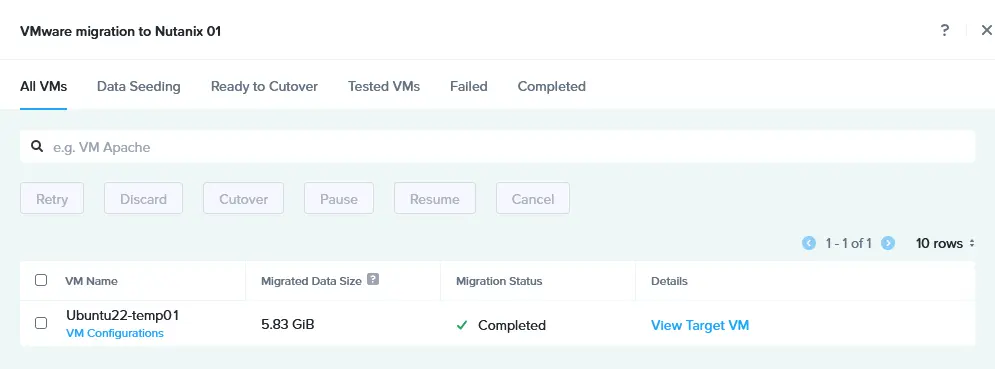
- Die Ziel-VM wird nach der Migration von VMware vSphere zu Nutanix AHV gestartet. Sie können die Ziel-VM in der Nutanix Prism-Weboberfläche auf der VM-Seite überprüfen, nachdem die VM-Migration abgeschlossen ist.

- Sie können mit der rechten Maustaste auf die Ziel-Nutanix-VM klicken und
Launch consolewählen, um die Benutzeroberfläche des Gastsystems zu öffnen, das auf der VM ausgeführt wird.Die ursprüngliche VM wird auf dem Quell-ESXi-Host ausgeschaltet und eine Notiz wird angezeigt (siehe den Screenshot unten).
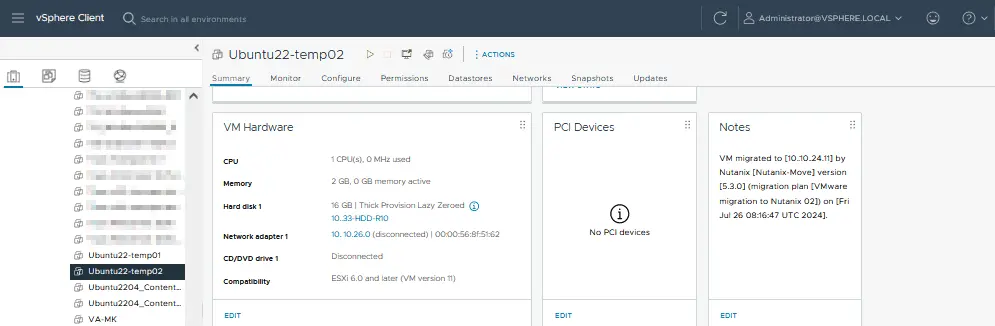
HINWEIS: Wenn das Gastsystem aus irgendeinem Grund nicht auf der Ziel-VM gestartet werden kann, versuchen Sie, den virtuellen Festplattencontroller in den VM-Einstellungen zu ändern.
Sie können sich das Video unten ansehen, um zu sehen, wie man VMware-VMs zu Nutanix AHV migriert:
Best Practices nach der Migration für VMware auf Nutanix
Nach der Migration von virtuellen Maschinen (VMs) von VMware vSphere (ESXi) zu Nutanix ist es wichtig, den besten Praktiken zu folgen, um sicherzustellen, dass die VMs in der neuen Umgebung effizient und sicher laufen. Diese Schritte nach der Migration helfen dabei, den Erfolg der Migration zu überprüfen, die Leistung zu optimieren und die neue Konfiguration zu schützen.
Überprüfen Sie den Erfolg der Migration
VM functionality. Stellen Sie sicher, dass alle VMs auf der Nutanix-Plattform ordnungsgemäß ausgeführt werden. Überprüfen Sie, ob die Dienste und Anwendungen innerhalb der VMs wie erwartet funktionieren.Data integrity. Stellen Sie sicher, dass alle Daten korrekt migriert wurden. Vergleichen Sie wichtige Datenpunkte, Dateien und Datenbanken zwischen der Quelle und der Zielumgebung, um die Konsistenz zu bestätigen.Network configuration. Überprüfen Sie, ob die Netzwerkeinstellungen, einschließlich der IP-Adressen, der VLANs und der Firewall-Regeln, in der Nutanix-Umgebung korrekt konfiguriert sind.
Leistungsoptimierung
Resource allocation. Überprüfen und passen Sie die jeder VM zugewiesenen CPU-, Arbeitsspeicher- und Speicherressourcen an. Nutanix verwendet einen anderen Mechanismus für das Ressourcenmanagement im Vergleich zu vSphere, und es ist entscheidend, die Ressourcen für die neue Plattform zu optimieren.Storage optimization. Nutanix nutzt eine verteilte Speicherarchitektur. Stellen Sie sicher, dass die Speicherrichtlinien, einschließlich Deduplizierung, Komprimierung und Datenlokalität, angemessen konfiguriert sind, um die Möglichkeiten von Nutanix voll auszuschöpfen.Networking optimization. Passen Sie die Netzwerkeinstellungen, einschließlich Lastenausgleich, Virtuelle Netzwerke und QoS-Einstellungen, fein an, um die Leistung zu optimieren.
Sicherung und Disaster Recovery
Implement backup solutions. Konfigurieren Sie eine mit Nutanix kompatible Lösung zum Backup der VMs in der neuen Umgebung. Stellen Sie sicher, dass Backup-Pläne, Aufbewahrungsrichtlinien, und Prozesse der Wiederherstellung vorhanden sind.Create a disaster recovery plan. Passen Sie Ihren Plan für Disaster Recovery an die Änderungen in Ihrer virtuellen Infrastruktur nach der Migration von VMware zu Nutanix an.Test recovery procedures. Führen Sie einen Test für Disaster Recovery durch, um sicherzustellen, dass VMs erfolgreich aus Backups wiederhergestellt werden können. Überprüfen Sie, dass die Ziele der Wiederherstellungspunkte (Recovery Point Objectives) und die Wiederherstellungszeit-Ziele (Wiederherstellungszeit-Ziele) (PROs und RTOs) den geschäftlichen Anforderungen entsprechen.
NAKIVO Backup & Replication ist eine universelle Lösung für die Datensicherheit, die VMware vSphere-Backups und Nutanix-Backup mit erweiterten Funktionen zum Schutz von VM-Daten unterstützt. Mit der NAKIVO-Lösung können Sie VM-Backups sowie eine umfassende, ransomware-resistente Strategie für die Datensicherheit konfigurieren.



