Effektive Datenaufbewahrung mit Microsoft 365: Vollständiger Implementierungsleitfaden
Die Datenaufbewahrung in Microsoft 365 ermöglicht es Unternehmen, die benötigten Daten für den erforderlichen Zeitraum zu behalten und nicht mehr benötigte Daten zu löschen, um Speicherplatz zu sparen. Eine effektive Datenaufbewahrung und die richtige Konfiguration der Microsoft 365-Aufbewahrungseinstellungen helfen Unternehmen dabei, ihre Office 365-Umgebungen sinnvoll zu nutzen und betriebliche sowie finanzielle Risiken zu reduzieren. Dieser Blogbeitrag erläutert die Datenaufbewahrung sowie die Konfigurationsgrundsätze für Aufbewahrungsrichtlinien und Kennzeichnungen in Microsoft 365.

Microsoft 365-Datenaufbewahrung verstehen
Unter der Microsoft 365-Datenaufbewahrung versteht man die in Microsoft 365 (ehemals Office 365) verfügbaren Tools und Richtlinien, die Unternehmen dabei unterstützen, Daten gemäß geschäftlichen, rechtlichen oder behördlichen Anforderungen aufzubewahren, zu verwalten und zu löschen. Daten werden identifiziert, klassifiziert und für einen bestimmten Zeitraum in der gewünschten Weise gespeichert.
Die Microsoft 365-Datenaufbewahrung verfolgt zwei Hauptziele:
- Informationen aufbewahren . Sicherstellen, dass Daten (E-Mails, Dokumente, Chats usw.) nicht vorzeitig verloren gehen oder gelöscht werden.
- Informationen entsorgen . Sicherstellen, dass veraltete oder unnötige Daten gelöscht werden, um Risiken (wie z. B. Risiken bei Audits oder bei der Erkennung im Rahmen von Rechtsverfahren) zu verringern.
Die Aufbewahrung kann auf mehrere Microsoft 365-Dienste und die entsprechenden Daten angewendet werden:
- Exchange Online (E-Mails)
- SharePoint Online (Websites, Dokumente)
- OneDrive for Business (Benutzerdateien)
- Microsoft Teams (Chat- und Kanalnachrichten)
- Yammer, Viva Engage usw.
Wird eine Aufbewahrungsrichtlinie angewendet, wird eine Kopie an einem separaten Standort aufbewahrt (z. B. in der „Preservation Hold Library“ für SharePoint/OneDrive oder im Ordner „Recoverable Items“ für Exchange), selbst wenn ein Benutzer eine Datei oder E-Mail löscht. Nach Ablauf der Aufbewahrungsfrist kann das Element automatisch gelöscht werden. Die Aufbewahrungsfunktion von Microsoft 365 unterstützt die Einhaltung von Vorschriften (wie DSGVO, HIPAA oder SEC-Vorschriften) und verringert das Risiko durch die ordnungsgemäße Bereinigung alter Daten.
Aufbewahrungseinstellungen können so konfiguriert werden, dass beim Löschen von Inhalten durch einen Benutzer der ursprüngliche Inhalt automatisch an einen anderen Standort kopiert wird. Wenn Sie eine Aufbewahrungsrichtlinie für einen übergeordneten Container konfigurieren, erben kleinere Objekte innerhalb dieser Container, wie z. B. Postfächer, SharePoint-Websites usw., die übergeordneten Aufbewahrungsrichtlinien.
In der folgenden Tabelle sehen Sie, welche Arten von Microsoft 365-Inhalten aufbewahrt werden können.
| Inhaltstyp | Aufbewahrungsrichtlinie | Aufbewahrungsbezeichnung |
| Exchange-E-Mails | + | + |
| SharePoint-Websites | + | + |
| OneDrive-Konten | + | + |
| Microsoft 365-Gruppen | + | + |
| Exchange-Öffentliche Ordner | + | – |
| Microsoft Teams-Kanalnachrichten | + | – |
| Microsoft Teams-Chats | + | – |
| Nachrichten in privaten Kanälen von Microsoft Teams | + | – |
| Nachrichten in Yammer-Communities | + | – |
| Nachrichten von Yammer-Benutzern | + | – |
Bei Konflikten in der Konfiguration gelten die folgenden Microsoft 365-Aufbewahrungsgrundsätze in der angegebenen Reihenfolge:
- Die Aufbewahrung hat Vorrang vor dem Löschen.
- Die längste Aufbewahrungsfrist hat Vorrang.
- Bei Löschungen hat die explizite Angabe Vorrang vor der impliziten.
- Bei einer festgelegten Löschung gilt die kürzeste Aufbewahrungsfrist.
Diese vier Grundsätze werden im Folgenden erläutert.
- Aufbewahrungsrichtlinie Nr. 1 löscht Inhalte nach 1 Jahr, während Aufbewahrungsrichtlinie Nr. 2 Inhalte 2 Jahre lang aufbewahrt. Da die Aufbewahrungsfrist bei Richtlinie Nr. 2 länger ist, wird die Aufbewahrungsfrist von 2 Jahren angewendet. Nach Ablauf der 2-jährigen Aufbewahrungsfrist werden die Daten gemäß Richtlinie Nr. 1 gelöscht.
- Auf ein Element werden zwei Aufbewahrungsrichtlinien und eine Aufbewahrungskennzeichnung angewendet.
- Die Aufbewahrungsrichtlinie Nr. 1 ist so konfiguriert, dass Daten 1 Jahr lang aufbewahrt werden.
- Die Aufbewahrungsrichtlinie Nr. 2 ist so konfiguriert, dass Daten 5 Jahre lang aufbewahrt werden.
- Die Aufbewahrungskennzeichnung ist so konfiguriert, dass Daten 2 Jahre lang aufbewahrt werden.
Die Aufbewahrungsrichtlinie Nr. 2 hat in diesem Szenario die längste Aufbewahrungsdauer, weshalb das Element 5 Jahre lang aufbewahrt wird.
- Auf ein Element werden eine Aufbewahrungsrichtlinie und eine Aufbewahrungsbezeichnung angewendet.
- Die Aufbewahrungsrichtlinie Nr. 1 ist so konfiguriert, dass ein Element nach 1 Jahr gelöscht wird.
- Die Aufbewahrungsbezeichnung Nr. 1 ist so konfiguriert, dass ein Element nach 2 Jahren gelöscht wird.
Die Aufbewahrungsbezeichnung wird dem Element explizit zugewiesen, weshalb das Element nach 2 Jahren gelöscht wird.
- Auf ein Element werden zwei Aufbewahrungsrichtlinien angewendet.
- Die Aufbewahrungsrichtlinie Nr. 1 ist so konfiguriert, dass ein Element nach 1 Jahr gelöscht wird.
- Die Aufbewahrungsrichtlinie Nr. 2 ist so konfiguriert, dass ein Element nach 2 Jahren gelöscht wird.
In diesem Szenario gilt die kürzeste Frist, und das Element wird nach 1 Jahr gelöscht.
Integrierte Datenaufbewahrungs-Tools von Microsoft 365
Aufbewahrungsrichtlinien und Aufbewahrungskennzeichnungen sind die wichtigsten Funktionen zum Verwalten von Daten. Sie ermöglichen es Organisationen, wichtige Informationen für einen festgelegten Zeitraum zu behalten (auch wenn Benutzer sie löschen) und/oder Informationen automatisch zu löschen, nach dem sie nicht mehr benötigt werden.
Aufbewahrungskennzeichnungen
Mit Aufbewahrungskennzeichnungen können Sie einzelne Elemente wie E-Mails, Dokumente oder Microsoft Teams-Chats mit bestimmten Aufbewahrungseinstellungen versehen. Benutzer können Kennzeichnungen manuell zuweisen. Darüber hinaus können Administratoren die automatische Anwendung anhand von Bedingungen (wie Schlüsselwörtern, vertraulichen Informationen oder Standorten) konfigurieren.
Die Hauptzwecke von Aufbewahrungskennzeichnungen sind:
- Anwendung benutzerdefinierter Aufbewahrungsregeln auf bestimmte Inhalte (zum Beispiel „7 Jahre behalten, dann löschen“).
- Klassifizierung von Informationen basierend auf geschäftlichen oder Compliance-Anforderungen (z. B. „Finanzunterlagen“, „Kundenverträge“).
Beispielsweise kann ein Benutzer einen wichtigen Kundenvertrag mit einer Aufbewahrungsdauer von 7 Jahren kennzeichnen, selbst wenn das Dokument verschoben oder umbenannt wird.
Aufbewahrungsrichtlinien
Aufbewahrungsrichtlinien wenden Aufbewahrungsregeln automatisch auf große Inhaltsmengen an, ohne dass Benutzer etwas tun müssen. Der Hauptzweck von Microsoft 365-Aufbewahrungsrichtlinien besteht darin, Daten auf Containerebene (Postfächer, SharePoint-Websites, OneDrive-Konten, Microsoft Teams-Chats usw.) zu schützen. Richtlinien sind auf Tausende von Benutzern und Standorte skalierbar und können verwendet werden, um allgemeine Regeln festzulegen, wie z. B. „Alle E-Mails 5 Jahre lang aufbewahren“ oder „Teams-Chatnachrichten nach 1 Jahr löschen“. Mit Aufbewahrungsbezeichnungen können Sie Aufbewahrungsrichtlinien auf bestimmte Elemente wie E-Mails oder Dokumente anwenden. Nach der Veröffentlichung können Benutzer ihren Inhalten Aufbewahrungsbezeichnungen hinzufügen.
Die wichtigsten Unterschiede zwischen Richtlinien und Bezeichnungen sind:
- Aufbewahrungsrichtlinien sind umfassender und werden automatisch angewendet.
- Aufbewahrungsbezeichnungen sind detaillierter und objektbezogen.
Microsoft 365-Aufbewahrungsrichtlinien und -Bezeichnungen arbeiten im Hinblick auf Compliance und Lebenszyklusmanagement zusammen.
Die Konfiguration einer Aufbewahrungsrichtlinie für das gesamte Postfach ist effektiver als die individuelle Konfiguration für jede E-Mail. Gleichzeitig können einige E-Mails individuell mit Aufbewahrungsbezeichnungen gekennzeichnet werden, wenn sie länger aufbewahrt werden müssen.
eDiscovery und Rechtsstreit-Sperre
eDiscovery ist eine spezielle Microsoft 365-Funktion, mit der Sie Inhalte im Zusammenhang mit Rechtsfällen oder Ermittlungen suchen, identifizieren, sichern und exportieren können. Microsoft eDiscovery kann für verschiedene Zwecke genutzt werden:
- E-Mails, Dateien, Chats und andere Informationen in Microsoft 365 suchen und erfassen.
- Daten während eines Rechtsstreits sperren (dadurch können die Daten auch durch Aufbewahrungsrichtlinien nicht gelöscht werden).
- Beweismaterial für die rechtliche Prüfung exportieren.
Wenn ein Unternehmen beispielsweise mit einer Klage konfrontiert ist, können Administratoren mithilfe von eDiscovery relevante E-Mails und Dokumente sperren, um sicherzustellen, dass diese nicht gelöscht werden können, und sie als Beweismittel vorlegen.
Rechtsstreit-Sperre ist eine spezielle Funktion, die in erster Linie für Exchange Online-Postfächer vorgesehen ist und den gesamten Inhalt des Postfachs, einschließlich gelöschter und bearbeiteter Elemente, bewahrt. Sobald eine Rechtsstreit-Sperre erteilt wurde, wird nichts im Postfach dauerhaft gelöscht, unabhängig von den regulären Löschaktionen. eDiscovery und die Rechtsstreit-Sperre dienen dem rechtlichen Schutz und der Beweissicherung.
Die Rechtsstreit-Sperre wird in der Regel in den folgenden Szenarien eingesetzt:
- Sperren Sie den Inhalt des Postfachs eines Benutzers auf unbestimmte Zeit oder bis die Rechtsstreit-Sperre entfernt wird.
- Selbst wenn Benutzer E-Mails löschen, bleiben diese verborgen, sind aber weiterhin abrufbar.
- Wird häufig während laufender Rechtsstreitigkeiten oder Prüfungen eingesetzt.
Wenn beispielsweise gegen einen Mitarbeiter ermittelt wird, können Sie dessen Postfach unter eine Rechtsstreit-Sperre stellen, um sicherzustellen, dass alle E-Mails (gesendete, empfangene oder gelöschte) genau so erhalten bleiben, wie sie waren. Aufbewahrungsrichtlinien, Labels, eDiscovery und Rechtsstreit-Sperre ergänzen sich gegenseitig und sorgen für eine umfassende Datenverwaltung in Microsoft 365.
Einrichten von Aufbewahrungsrichtlinien für alle Microsoft 365-Dienste
Sie können Microsoft 365-Aufbewahrungsrichtlinien über die bereitgestellte Weboberfläche konfigurieren. Wir erklären Ihnen nun, wie Sie eine Aufbewahrungsrichtlinie in Office 365 erstellen.
- Öffnen Sie das Microsoft Purview-Portal von hier:
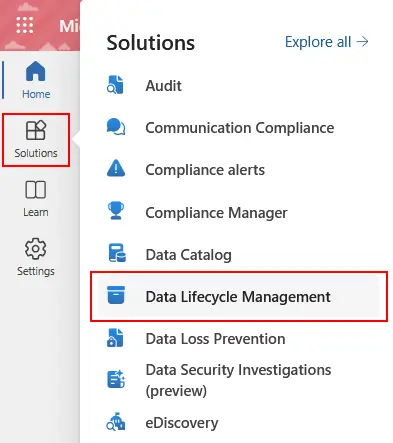
- Gehen Sie auf der Hauptseite des Purview-Portals zu Lösungen > Datenlebenszyklus-Management .
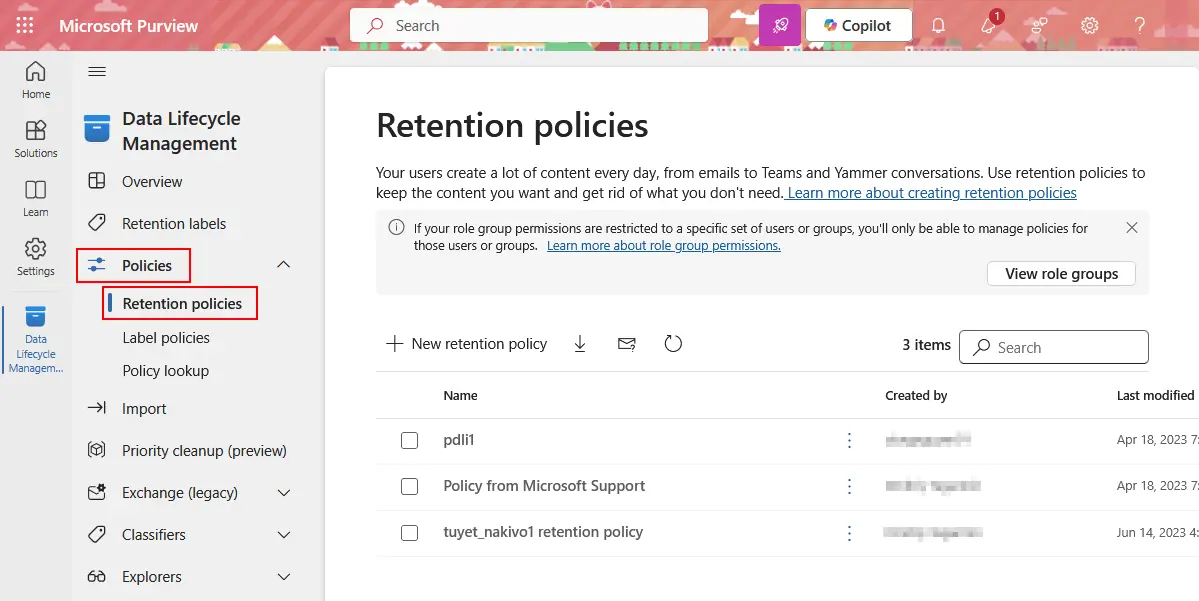
- Klicken Sie auf Richtlinien > Aufbewahrungsrichtlinien . Auf dieser Seite können Sie Microsoft 365-Aufbewahrungsrichtlinien ansehen, bearbeiten und erstellen. Klicken Sie auf + Neue Aufbewahrungsrichtlinie , um eine neue Richtlinie zu erstellen.
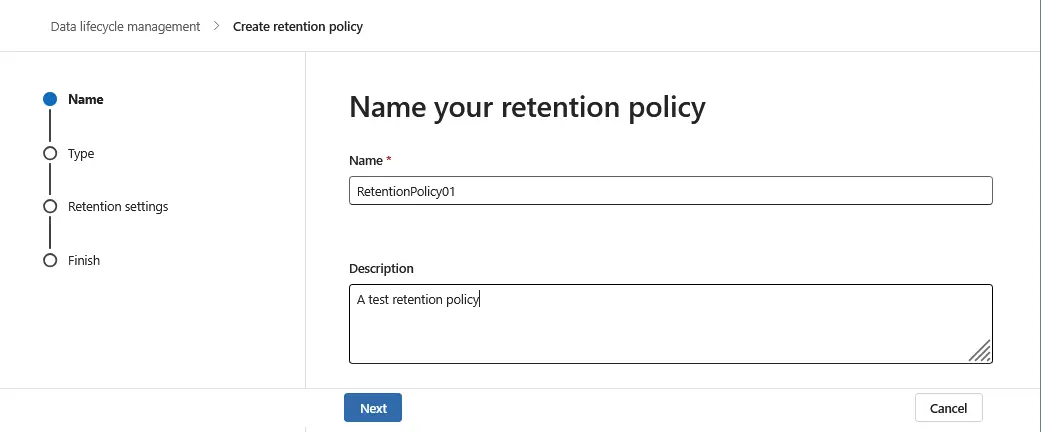
- Ein neuer Assistent zum Erstellen einer Microsoft 365-Aufbewahrungsrichtlinie wird geöffnet. Geben Sie einen Namen und eine Beschreibung für die Richtlinie ein. Klicken Sie in jedem Schritt des Assistenten auf Weiter , um fortzufahren.
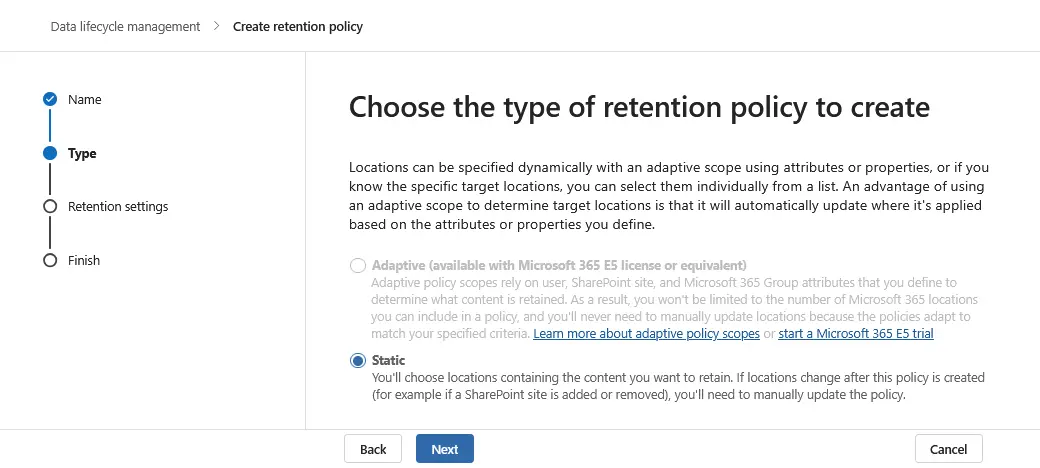
- Wählen Sie den Typ der zu erstellenden Microsoft 365-Aufbewahrungsrichtlinie aus ( Statisch oder Adaptiv ). Wählen wir in diesem Beispiel „ “ „Static“ „ “ aus. „
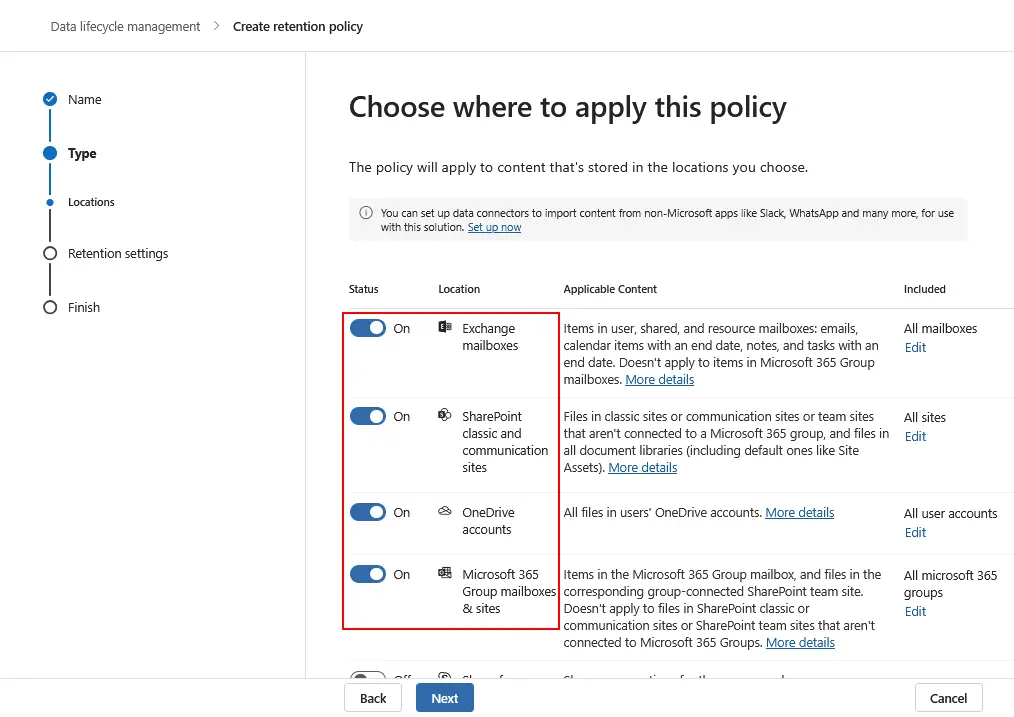
- “ Wählen Sie aus, wo diese Microsoft 365-Aufbewahrungsrichtlinie angewendet werden soll. Die wichtigsten Optionen sind: „
- “ „Exchange-Postfächer“ „
- “ „SharePoint Classic- und Kommunikationswebsites“ „
- “ „OneDrive-Konten“ „
- “ „Microsoft 365-Gruppenpostfächer und -Websites“ „
“ Wählen Sie „ “ „Exchange-Postfächer“ „ “, um eine Microsoft 365-E-Mail-Aufbewahrungsrichtlinie zu konfigurieren. „
“ Weitere Optionen sind:
- Exchange-Öffentliche Ordner
- Microsoft Teams-Kanalnachrichten
- Microsoft Teams-Chats und Copilot-Interaktionen
- Microsoft Teams-Nachrichten in privaten Kanälen
- Yammer-Community-Nachrichten
- Yammer-Benutzernachrichten
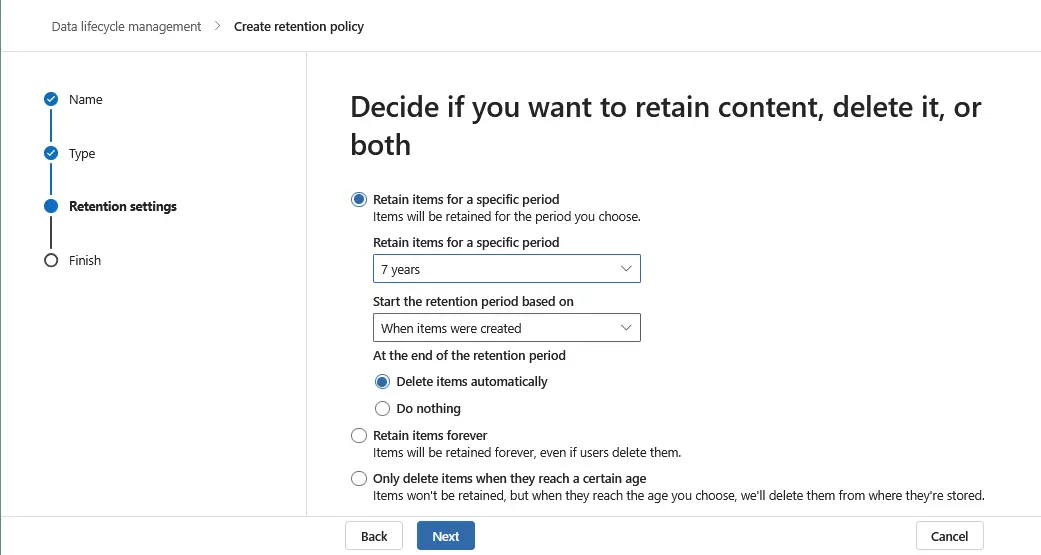
- Entscheiden Sie, ob Sie Inhalte aufbewahren, löschen oder beides tun möchten. Wählen Sie eine der drei Optionen aus:
- Elemente für einen bestimmten Zeitraum aufbewahren.
- Elemente dauerhaft aufbewahren.
- Elemente erst löschen, wenn sie ein bestimmtes Alter erreicht haben.
Wenn Sie Elemente für einen bestimmten Zeitraum aufbewahren möchten, wählen Sie den Zeitraum und den Startzeitpunkt aus. Darüber hinaus können Sie festlegen, was am Ende des Aufbewahrungszeitraums geschehen soll.
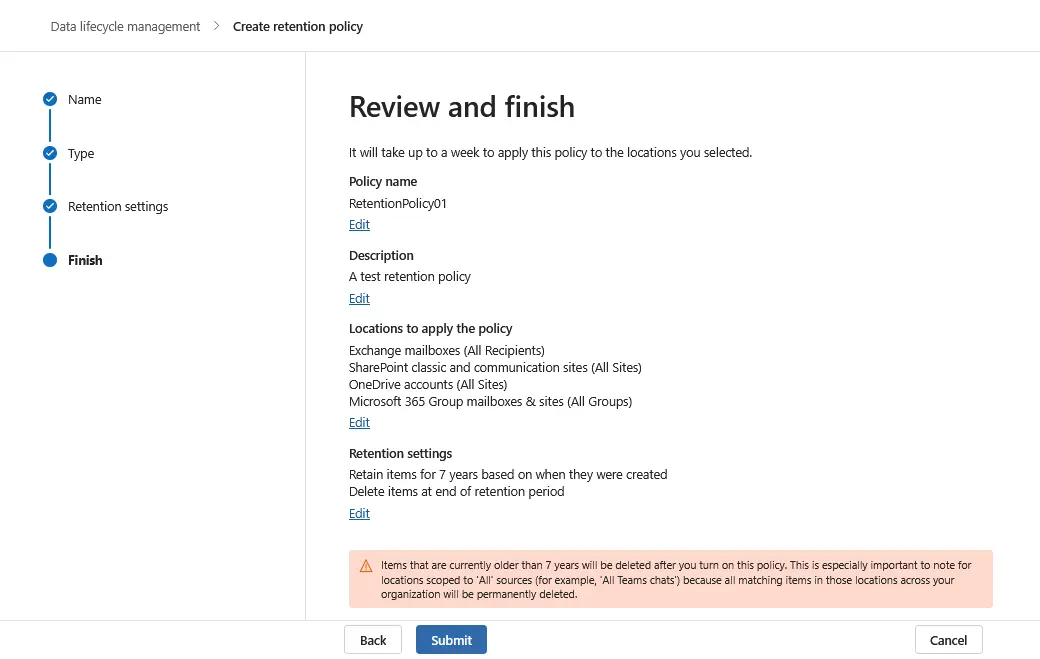
- Überprüfen Sie die Microsoft 365-Aufbewahrungsrichtlinie und klicken Sie, wenn alles korrekt ist, auf „Absenden“ .
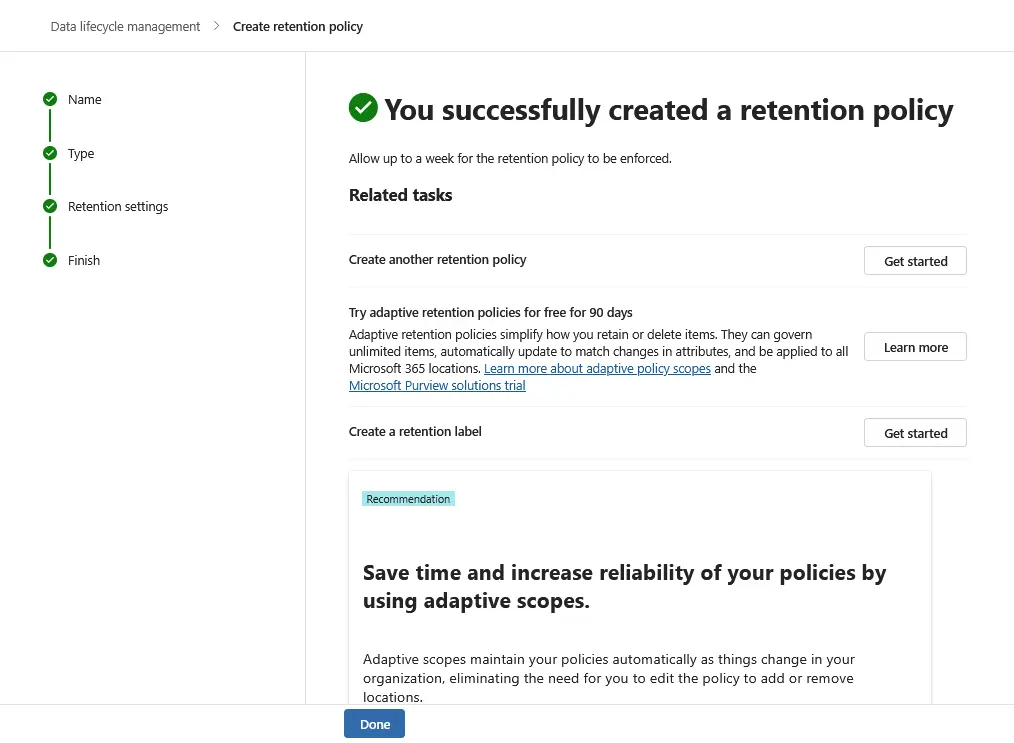
- Wenn alles korrekt konfiguriert wurde, sollte eine Meldung angezeigt werden, dass Sie die Aufbewahrungsrichtlinie erfolgreich erstellt haben. Klicken Sie auf „Fertig“ , um den Assistenten fertigzustellen und dieses Fenster zu schließen.
Aufbewahrungsbezeichnungen
Die Konfiguration von Aufbewahrungsbezeichnungen unterscheidet sich von der Konfiguration von Aufbewahrungsrichtlinien.
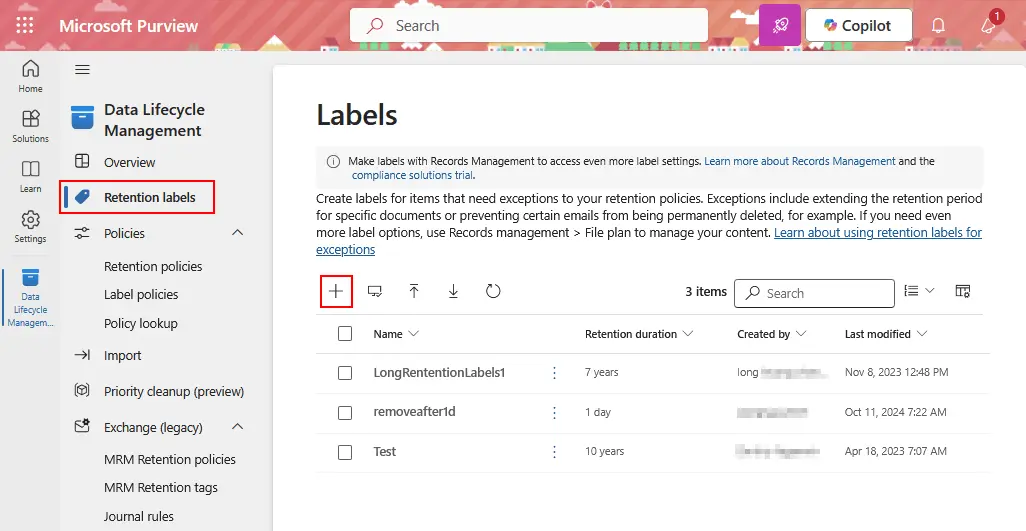
- Öffnen Sie das Microsoft Purview-Portal, navigieren Sie zu „Daten“ „Lebenszyklusmanagement“ und klicken Sie auf „Aufbewahrungsbezeichnungen“ . Auf dieser Seite können Sie Bezeichnungen ansehen, bearbeiten und erstellen. Klicken Sie auf + , um eine neue Microsoft 365-Aufbewahrungsbezeichnung zu erstellen.
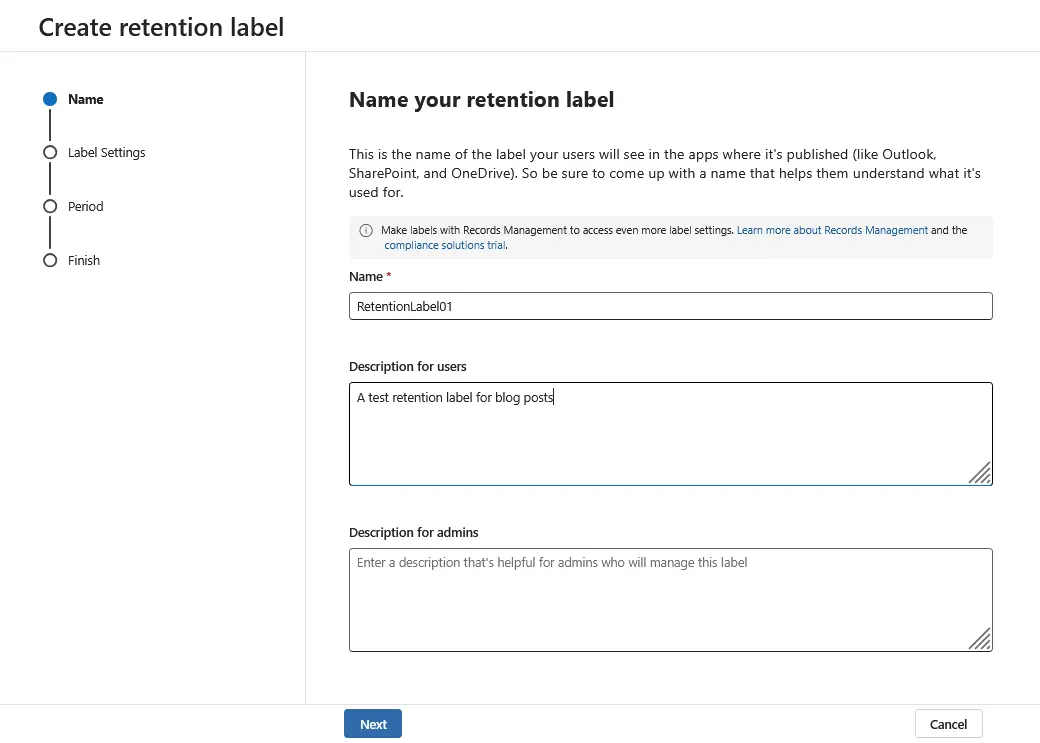
- Ein neuer Assistent zum Erstellen einer Microsoft 365-Aufbewahrungsbezeichnung wird geöffnet. Geben Sie den Namen und die Beschreibung für die Aufbewahrungsbezeichnung ein. Klicken Sie in jedem Schritt des Assistenten auf „Weiter“ , um fortzufahren.
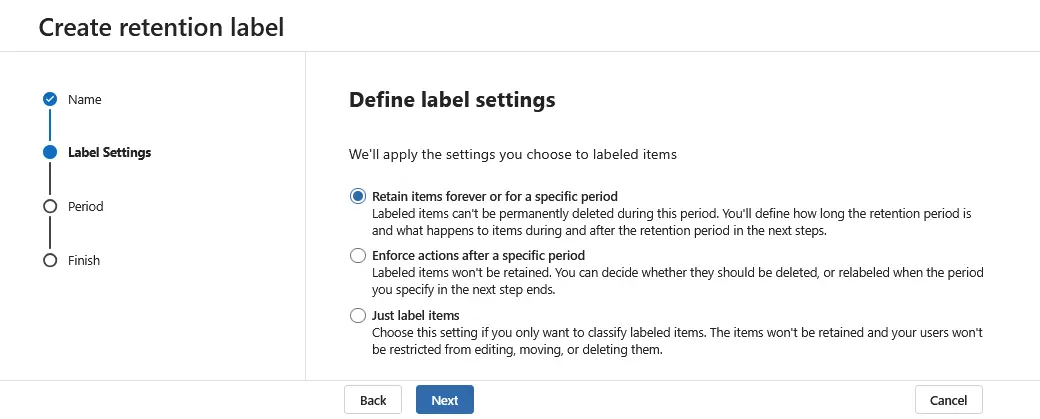
- Legen Sie eine der verfügbaren Einstellungen für die Aufbewahrungsbezeichnung fest:
- Elemente dauerhaft oder für einen bestimmten Zeitraum aufbewahren.
- Aktionen nach Ablauf eines bestimmten Zeitraums erzwingen.
- Elemente lediglich kennzeichnen.
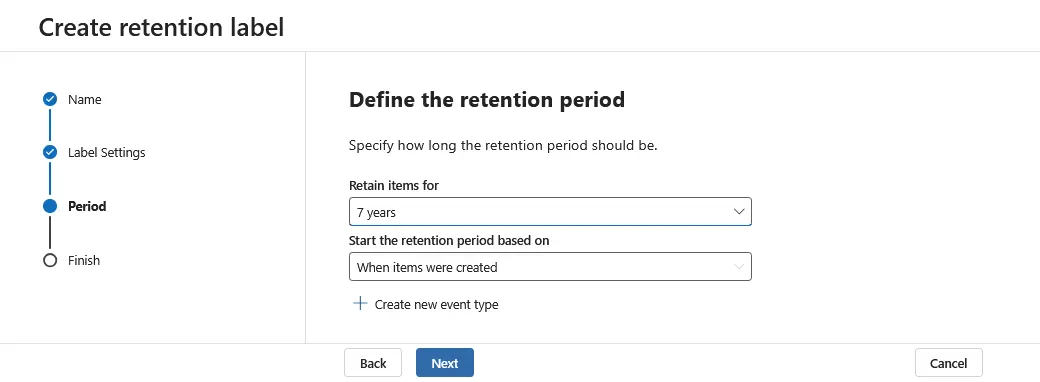
- Legen Sie den Aufbewahrungszeitraum fest. Geben Sie an, wie lange der Aufbewahrungszeitraum dauern soll und wann er beginnen soll.
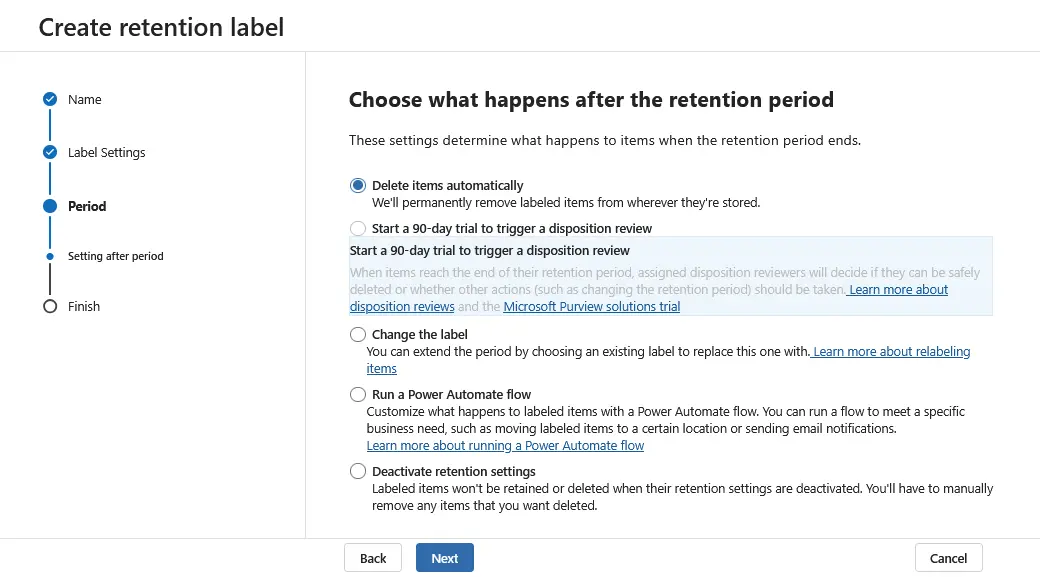
- Wählen Sie aus, was nach Ablauf der Aufbewahrungsfrist geschehen soll:
- Elemente automatisch löschen.
- Eine 90-tägige Testversion starten, um eine Entsorgungsprüfung auszulösen.
- Die Kennzeichnung ändern.
- Einen Power Automate-Flow ausführen.
- Die Aufbewahrungseinstellungen deaktivieren.
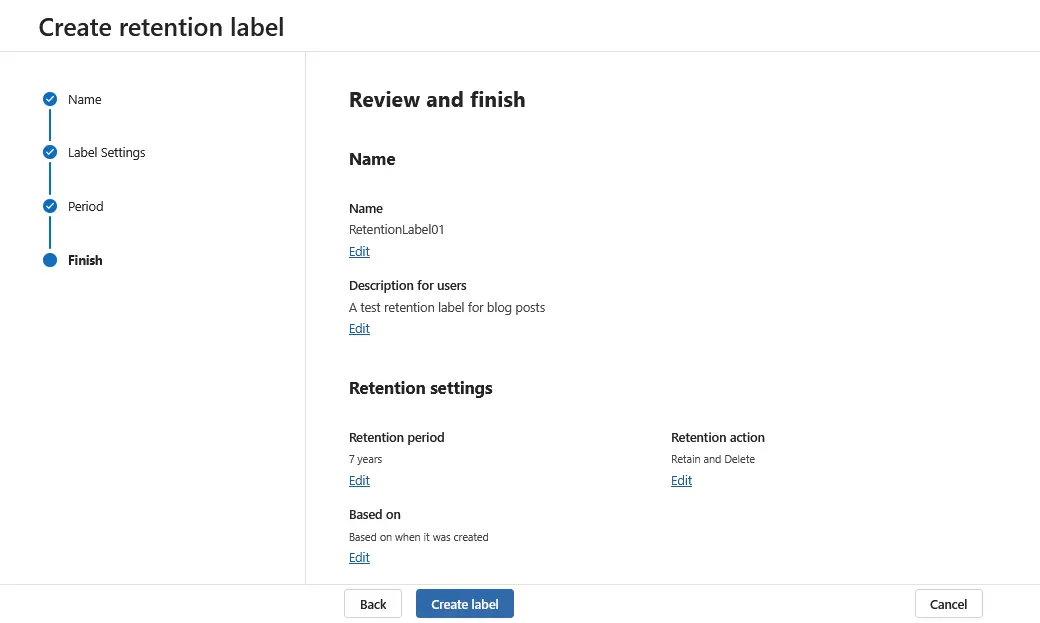
- Die Einstellungen für Ihre Microsoft 365-Aufbewahrungskennzeichnung überprüfen und, wenn alles korrekt ist, auf klicken, um die Kennzeichnung zu erstellen: .
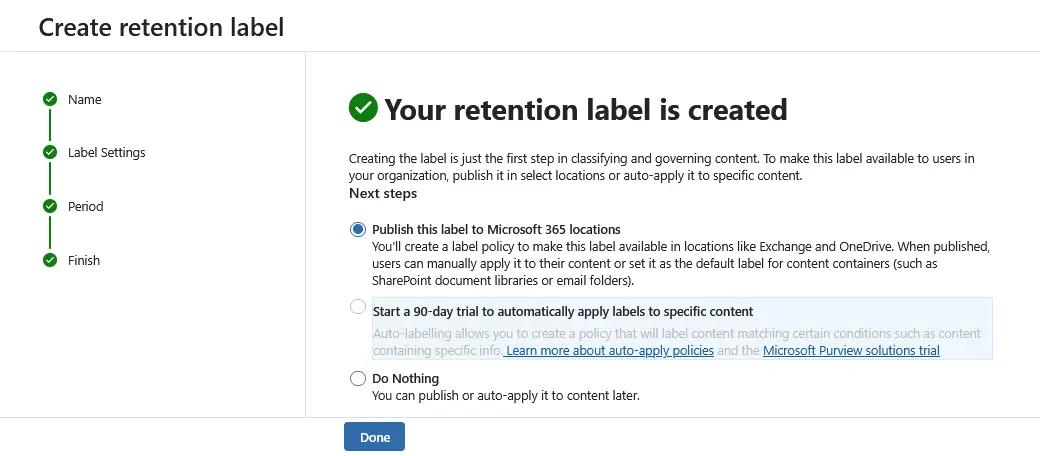
- Es sollte eine Meldung angezeigt werden, dass Ihre Aufbewahrungskennzeichnung erstellt wurde. Anschließend sollten Sie dieses Label den Benutzern in Ihrer Organisation zur Verfügung stellen und eine der folgenden Optionen auswählen:
- Dieses Label an Microsoft 365-Standorte veröffentlichen.
- Eine 90-tägige Testversion starten, um Labels automatisch auf bestimmte Inhalte anzuwenden.
- Keine Aktion durchführen.
Klicken Sie auf Fertig , um fortzufahren.
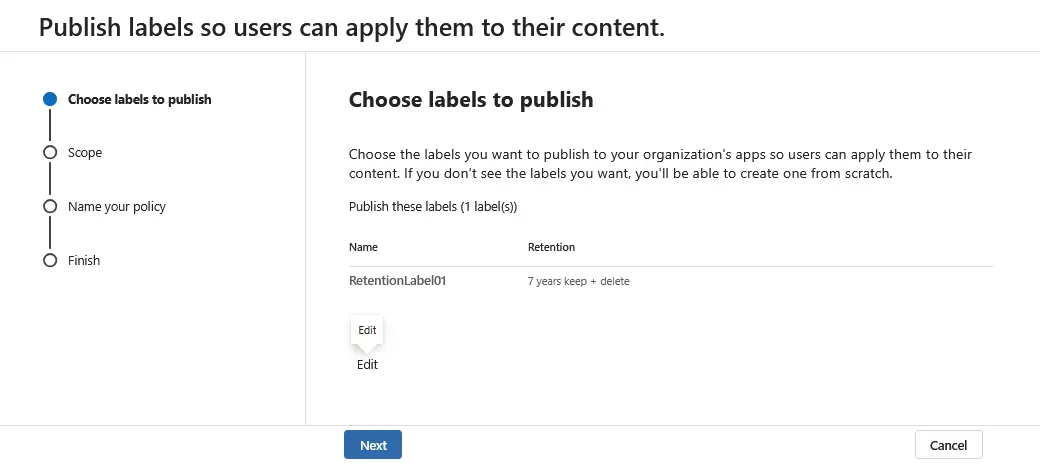
- Der zusätzliche Assistent zum Veröffentlichen von Labels in Ihrer Microsoft 365-Organisation wird geöffnet. Wählen Sie die zu veröffentlichenden Labels aus. Wählen Sie ein zuvor erstelltes Microsoft 365-Aufbewahrungslabel aus und klicken Sie auf Weiter .
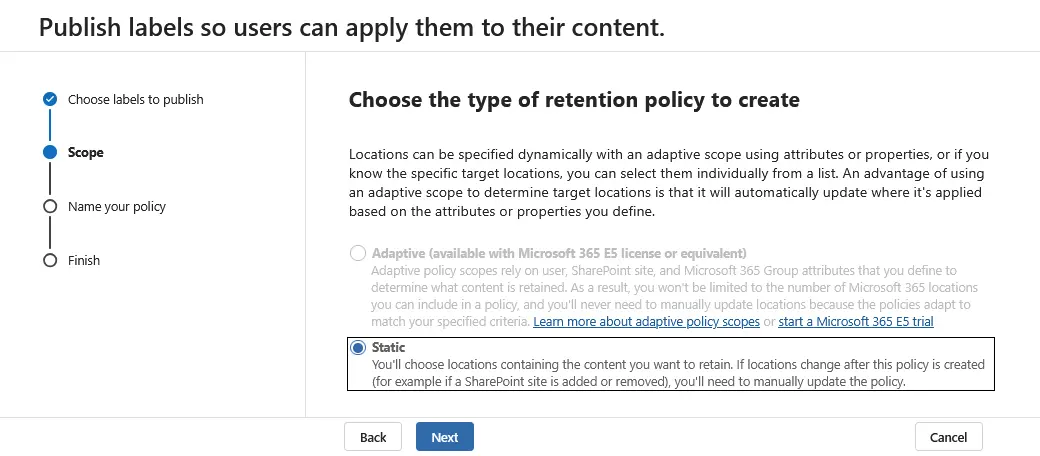
- Wählen Sie den Typ der zu erstellenden Aufbewahrungsrichtlinie aus. Wählen Sie Statisch oder Adaptiv . Beachten Sie, dass für die Verwendung der Option „Adaptiv“ ein Microsoft E5-Abonnement Plan oder ein gleichwertiger Plan erforderlich ist.
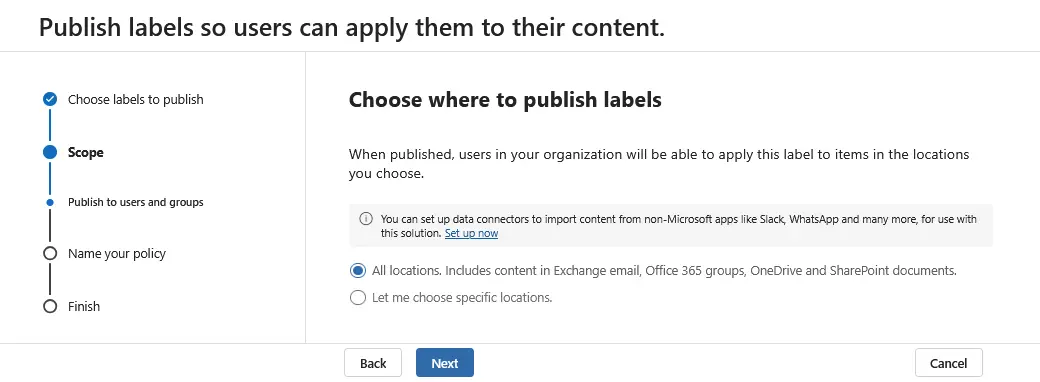
- Wählen Sie aus, wo die Labels veröffentlicht werden sollen:
- Alle Standorte. Umfasst Inhalte in Exchange-E-Mails, Office 365-Gruppen sowie OneDrive- und SharePoint-Dokumenten.
- Lassen Sie mich bestimmte Standorte auswählen.
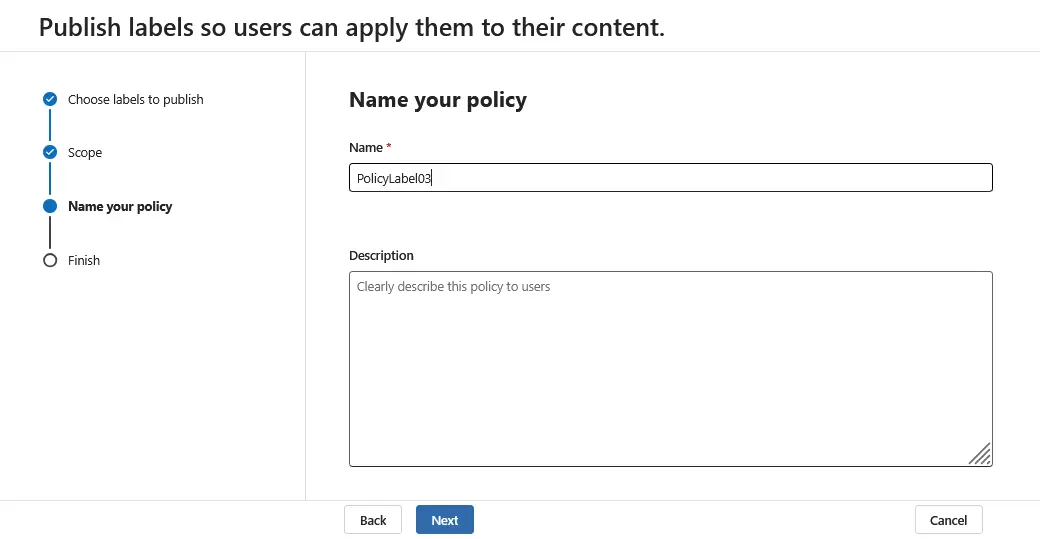
- Geben Sie den Namen Ihrer Richtlinie mit Aufbewahrungsbezeichnungen ein. Optional können Sie eine Beschreibung eingeben.
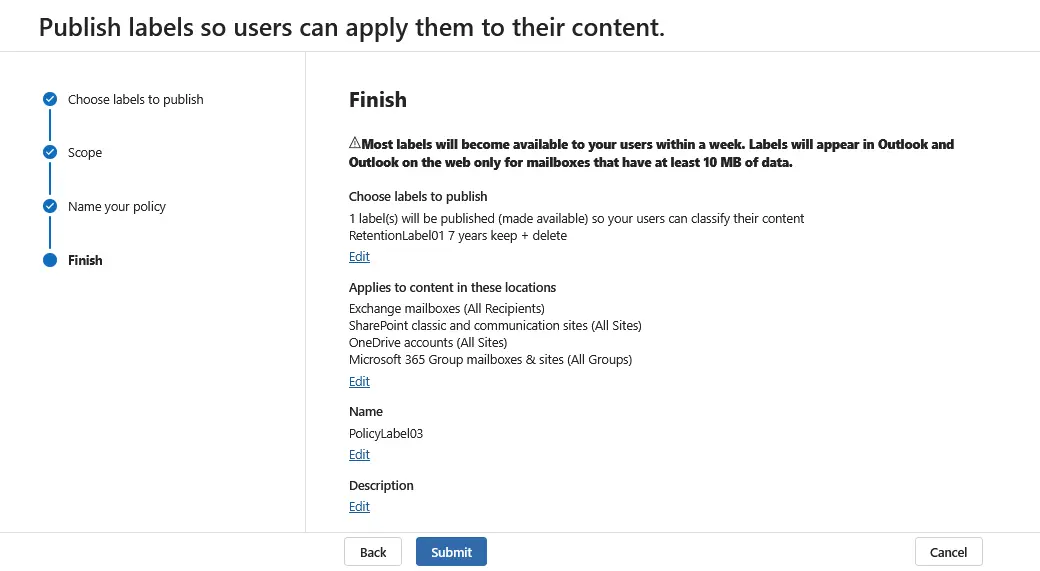
- Überprüfen Sie die Konfiguration Ihrer Bezeichnung und lesen Sie die Beschreibung dazu, wie Bezeichnungen angewendet werden. Klicken Sie auf „Absenden“ , wenn Sie bereit sind, fortzufahren und den Vorgang fertigzustellen.
- Es sollte eine Meldung angezeigt werden, dass Ihre Aufbewahrungsbezeichnung veröffentlicht wurde. Klicken Sie auf „Fertigstellen“ , um den Vorgang zu Fertigstellen.
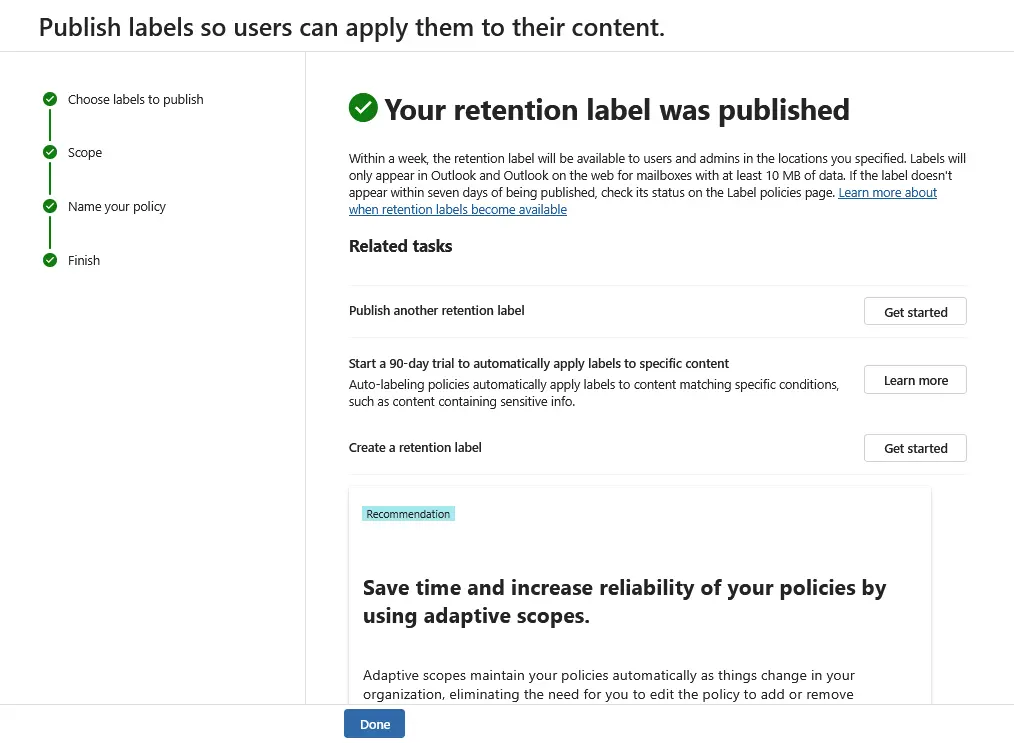
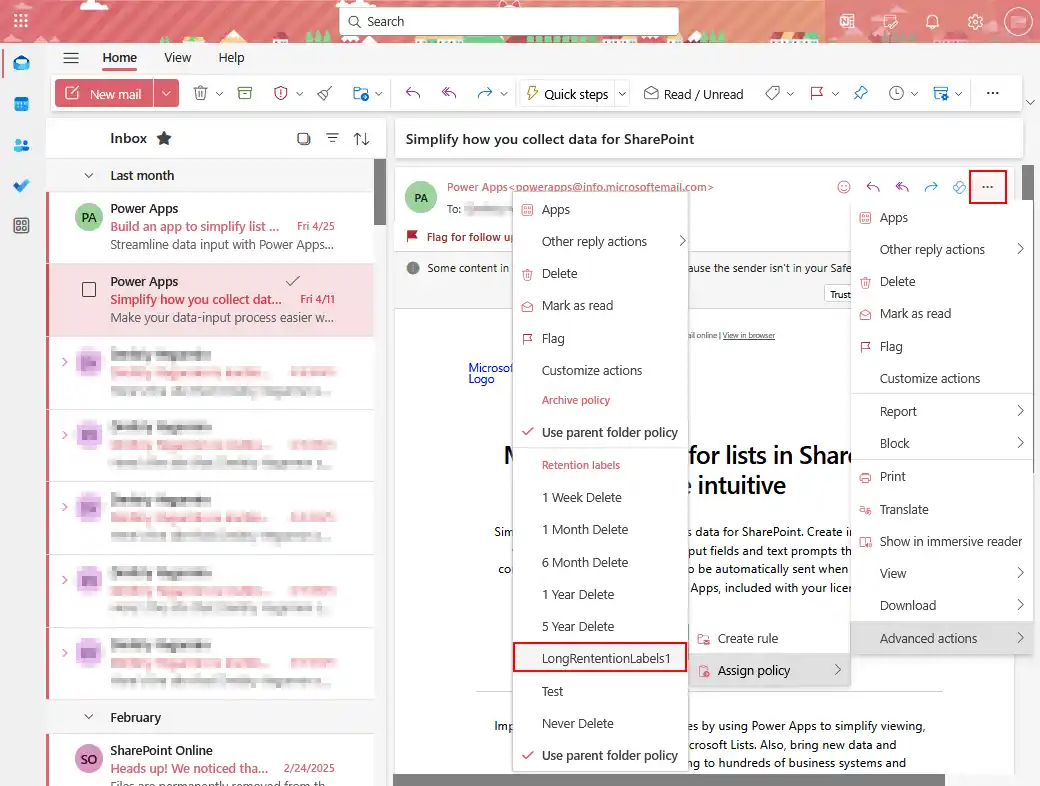
Nach dem Fertigstellen können Benutzer Aufbewahrungslabels für bestimmte Objekte zuweisen. Im folgenden Beispiel sehen Sie, wie Sie einer E-Mail-Nachricht in Microsoft 365 Outlook Online ein Aufbewahrungslabel zuweisen.
- Wählen Sie die E-Mail-Nachricht aus.
- Klicken Sie auf das Symbol mit den drei Punkten … , klicken Sie auf „Erweiterte Optionen“ > „Richtlinie zuweisen“ und wählen Sie im entsprechenden Abschnitt ein Aufbewahrungslabel aus.
Häufige Fallstricke bei der Datenaufbewahrung in Microsoft 365, die es zu vermeiden gilt
Bei der Einrichtung von Richtlinien zur Datenaufbewahrung in Microsoft 365 unterlaufen Unternehmen häufig Fehler, die zu rechtlichen, regulatorischen und betrieblichen Risiken führen können. Sehen wir uns diese Fehler genauer an und erklären wir, wie man sie vermeiden kann.
Übermäßige Aufbewahrung: Daten werden zu lange behalten
Unternehmen behalten Daten manchmal weitaus länger als nötig bei, entweder aus Vorsicht („nur für den Fall, dass wir sie brauchen“) oder weil keine klaren Regeln für die Aufbewahrungsdauer festgelegt sind. Dies kann zu ernsthaften rechtlichen Risiken führen, da alte Daten im Rahmen von Rechtsstreitigkeiten offengelegt werden können, selbst wenn sie irrelevant sind. Ein weiteres Problem sind die steigenden Speicherkosten, da unnötige Daten Speicherressourcen beanspruchen. Mehr Daten verlangsamen und erschweren Such-, Compliance- und Governance-Aufgaben, was zu einem komplexeren Datenmanagement führt.
So vermeiden Sie eine zu lange Aufbewahrung:
- Legen Sie klare Aufbewahrungsfristen fest, die auf geschäftlichen, rechtlichen und regulatorischen Anforderungen basieren.
- Legen Sie Ablaufdaten für verschiedene Datentypen fest (z. B. 7 Jahre für Verträge, 1 Jahr für Chats usw.).
Zu kurze Aufbewahrungsfristen: Daten werden zu früh gelöscht
Unternehmen konfigurieren manchmal Aufbewahrungseinstellungen so, dass wichtige Daten versehentlich gelöscht werden, bevor dies rechtlich unbedenklich ist. Diese Aktionen führen zu Verstößen gegen Vorschriften, wie z. B. die Nichteinhaltung von Gesetzen zur Datenaufbewahrung (z. B. DSGVO, HIPAA, SEC-Regeln), was hohe Geldstrafen nach sich ziehen kann. Der Verlust wertvoller Datensätze führt zudem zu Betriebsstörungen, was Kundenbeziehungen beeinträchtigen oder operative Probleme verursachen kann. Fehlende Datensätze in Rechtsstreitigkeiten können die rechtliche Verteidigung erheblich schwächen.
Um eine zu kurze Aufbewahrungsdauer zu vermeiden, sollten Sie folgende Maßnahmen in Betracht ziehen:
- Wenden Sie sich an die Rechts- und Compliance-Teams, um die Mindestaufbewahrungsanforderungen zu verstehen.
- Setzen Sie einen Ansatz „Aufbewahrung vor Löschung“ um: Bewahren Sie die Daten zunächst für den vorgeschriebenen Zeitraum auf und lassen Sie erst danach ein Löschen zu.
Inkonsistente Durchsetzung von Richtlinien
Die Aufbewahrungseinstellungen werden nicht einheitlich auf alle Benutzer, Teams, Abteilungen oder Workloads (wie SharePoint oder Exchange) angewendet. Dies führt zu Compliance-Lücken, da einige Daten ordnungsgemäß aufbewahrt werden, andere kritische Daten jedoch nicht. Benutzer wissen nicht, welche Regeln gelten, was zu manuellen Fehlern und Verwirrung führt. Aufsichtsbehörden können diese Inkonsistenz als Nichteinhaltung von Vorschriften und Prüfungsmängel werten.
So vermeiden Sie eine inkonsistente Durchsetzung von Richtlinien:
- Verwenden Sie nach Möglichkeit zentralisierte, automatisierte Aufbewahrungsrichtlinien (Anwendung auf Container- oder Dienstebene).
- Überprüfen und auditieren Sie regelmäßig die Aufbewahrungseinstellungen, um Abdeckung und Konsistenz sicherzustellen.
- Dokumentieren Sie Ihren Data-Governance-Ansatz klar und schulen Sie die relevanten Teams.
Microsoft 365-Datenaufbewahrung vs. Backup: Warum Sie beides benötigen
Auch wenn Datenaufbewahrung und Backup auf den ersten Blick ähnlich klingen mögen, unterscheiden sich ihre Zwecke. Beide sind erforderlich, um Daten in einem Unternehmen umfassend zu schützen.
Datenaufbewahrung
Die Aufbewahrungsrichtlinien von Microsoft 365 dienen dazu, zu steuern, wie lange Daten aufgrund gesetzlicher, behördlicher oder unternehmensinterner Anforderungen aufbewahrt werden. Sie sorgen für die systematische Aufbewahrung oder Löschung von Inhalten.
Funktionen der Microsoft 365-Aufbewahrung:
- Daten für einen gesetzlich vorgeschriebenen Zeitraum behalten (z. B. 7 Jahre).
- Daten automatisch löschen, wenn sie nicht mehr benötigt werden.
- Gelöschte Inhalte für Benutzer unsichtbar halten, aber für eDiscovery verfügbar machen.
- Hauptsächlich für Compliance-Zwecke konzipiert (DSGVO, HIPAA, SOX usw.).
Einschränkungen der Aufbewahrungsfunktion in Microsoft 365:
- Diese Funktion erstellt keine herkömmliche Sicherung (separat gespeicherte Kopie).
- Daten können verloren gehen, wenn sie beschädigt oder versehentlich überschrieben werden oder wenn ein Benutzer sie ohne Aufbewahrungsrichtlinie löscht.
- Mit Aufbewahrungsrichtlinien lassen sich Daten nicht ohne Weiteres in großen Mengen in ihren ursprünglichen Zustand wiederherstellen (z. B. Wiederherstellen einer gesamten Website oder eines Postfachs). (nach einem Ransomware-Angriff).
Datensicherheit und Wiederherstellung
Backup-Lösungen (von Drittanbietern oder Microsofts eigene Angebote) erstellen unabhängige Kopien der Daten, die schnell wiederhergestellt werden können.
Funktionen der Datensicherheit:
- Schutz vor versehentlichem Löschen, Ransomware, Datenbeschädigungen und böswilligen Angriffen.
- Vollständige Wiederherstellung von Postfächern, OneDrive-Konten, SharePoint-Websites, Microsoft Teams-Konversationen usw.
- Speicherung von Backupkopien außerhalb der Produktionsumgebung (für echte Ausfallsicherheit).
Einschränkungen von Lösungen für die Datensicherheit:
- Bei der Datensicherung werden Compliance-Regeln wie „Dieses Dokument 7 Jahre lang aufbewahren“ in der Regel nicht durchgesetzt.
- Das Backup konzentriert sich auf die Wiederherstellung, nicht auf die gesetzlich vorgeschriebene Datenaufbewahrung.
Sie sollten in Betracht ziehen, sowohl die Datenaufbewahrung in Microsoft 365 als auch das Backup zu nutzen, denn:
- Ohne Datenaufbewahrung : Sie könnten versehentlich rechtlich relevante Daten löschen oder verlieren und damit Compliance-Bußgelder riskieren.
- Ohne Datensicherung : Sie könnten durch einen Cyberangriff, eine Datenbeschädigung oder eine versehentliche Massenlöschung alle Daten verlieren und diese nicht effizient wiederherstellen können.
Kurz gesagt:
Aufbewahrung – „Wir kontrollieren und bewahren auf, welche Daten wir im Laufe der Zeit behalten oder löschen müssen.“
Datensicherung – „Wir können alles, was wir verloren oder zerstört haben, schnell wiederherstellen.“
Daher wird empfohlen, die Aufbewahrungseinstellungen für Microsoft 365 zu konfigurieren und Microsoft 365-Daten regelmäßig zu sichern.
Wie NAKIVO bei der Datensicherheit für Microsoft 365 hilft
NAKIVO Backup & Replication ist eine umfassende Lösung für die Datensicherheit, die Backups für Microsoft 365 unterstützt. Die NAKIVO-Lösung bietet erweiterte Aufbewahrungseinstellungen für Backups für Microsoft 365 sowie für Backups anderer unterstützter Plattformen. Sie können festlegen, wie lange bestimmte Wiederherstellungspunkte aufbewahrt werden sollen, und für jeden Backupauftrag mehrere Aufbewahrungsregeln konfigurieren. Eine der sinnvollsten Strategien ist die Umsetzung des GFS-Aufbewahrungsrichtlinie.
Auf diese Weise behalten Sie mehr neue (die aktuellsten) Wiederherstellungspunkte und weniger alte. Dieser Ansatz ermöglicht es Ihnen, Speicherplatz zu sparen und Daten wiederherzustellen, die in verschiedenen Zeiträumen gesichert wurden. Die Konfiguration der Aufbewahrungseinstellungen in NAKIVO Backup & Replication macht die Datensicherheit für Microsoft 365 zuverlässiger. Wenn Daten in der Microsoft 365-Umgebung aufgrund einer fehlerhaften Konfiguration der nativen Office 365-Aufbewahrungsrichtlinien oder durch Cyberangriffe gelöscht werden, können Sie diese aus Backups wiederherstellen, die mit der NAKIVO-Lösung erstellt wurden.
Sie können Backups in der Cloud und auf lokalen Speichermedien (vor Ort) speichern. Die Backups sind verschlüsselt und können unveränderbar gemacht werden, um einen optimalen Schutz vor Ransomware zu gewährleisten. Microsoft 365-Daten lassen sich granular an der Quelle oder an einem benutzerdefinierten Standort wiederherstellen.
Fazit
Microsoft 365-Aufbewahrungsrichtlinien und -Kennzeichnungen sind nützlich, um zu konfigurieren, wie lange jede Art von Daten aufbewahrt werden soll und wann sie gelöscht werden sollen. Die gängigste Methode zur Konfiguration der Aufbewahrungseinstellungen ist die Verwendung der Weboberfläche des Microsoft Purview-Portals. Um mögliche Probleme zu vermeiden, wird empfohlen, bei der Konfiguration von Richtlinien sowohl eine zu lange als auch eine zu kurze Aufbewahrungsdauer zu vermeiden. Zu den Best Practices gehört es, zusätzlich zu den nativen Aufbewahrungseinstellungen von Microsoft 365 ein Microsoft 365-Backup mit NAKIVO Backup & Replication zu konfigurieren.


