VMware vCenter Installationshandbuch und Best Practices
> VMware vCenter ist eine wichtige Komponente der virtuellen Infrastruktur VMware vSphere, mit der Sie erweiterte VMware-Funktionen nutzen können. Der gängigste Ansatz für die Installation von vCenter ist das Bereitstellen von vCenter Server Appliance (VCSA) als virtuelle Maschine auf einem ESXi-Host.
In diesem Blogbeitrag wird erläutert, wie Sie VMware vCenter als Virtuelle Appliance installieren, um Zugriff auf Unternehmensfunktionen in Ihrer VMware vSphere-Umgebung zu erhalten.

Was ist VMware vCenter Server?
VMware vCenter ist das Kernprodukt, das zum Verwalten einer VMware vSphere-Umgebung und zur Aktivierung von Unternehmensfunktionen erforderlich ist. Zu diesen Funktionen gehören unter anderem:
- Zentralisiertes Management, einschließlich Single Sign-On (SSO)-Authentifizierung
- Zentralisiertes Berechtigungsmanagement
- Zentralisierte Protokollierung von Aufgaben und Ereignissen
- Ressourcenverwaltung
- Zentraler Ort für die Durchführung von Verwaltungs- und Administrationsaufgaben über ESXi-Hosts hinweg
- Hohe Verfügbarkeit
- Verteilte Ressourcenplanung
- Fehlertoleranz
- Zentralisierte Aktualisierung über den Update-Manager
- Zentrale Funktionalität zum Freischalten anderer VMware-Produkte, darunter die vRealize-Produktsuite, Site Recovery Manager (SRM), NSX-Netzwerkvirtualisierungund andere
Sie können zwar Virtuelle Maschinen mit einer kostenlosen ESXi- Installation starten, aber für den Zugriff auf die Unternehmensfunktionen, die insbesondere in unternehmenskritischen Umgebungen benötigt werden, ist vCenter Server erforderlich. Die meisten, wenn nicht sogar alle anderen Add-on-Produkte von VMware erfordern vCenter. Kommen wir nun zu unserer Installationsanleitung für VMware vCenter Server.
VMware vCenter Installation und Optionen
Traditionell gab es zwei Optionen für die Bereitstellung von vCenter Server:
- auf einem Windows Server – egal ob physisch oder virtuell
- von einer OVA-Linux-Appliance innerhalb der virtuellen Umgebung selbst. Die Appliance ist als vCenter Server Virtuelle Appliance oder VCSA bekannt.
In den Anfängen von vCenter wurde eine Windows-Server-Installation bevorzugt, da dies zu dieser Zeit die Plattform mit der besten Leistung für vCenter war. Mit der zunehmenden Entwicklung der Virtuellen Appliance gab VMware jedoch bekannt, dass die VCSA genauso robust ist wie die Windows-Appliance. Tatsächlich wurde festgestellt, dass VMware intern ausschließlich die VCSA für das Management seiner eigenen virtuellen Maschinenressourcen verwendet.
Der Support für die Installation von vCenter unter Windows wurde mit vCenter 6.7 eingestellt. VMware vCenter 7.0 unterstützt keine Installation unter Windows und kann nur als Linux-basierte (Photon OS) Virtuelle Appliance, auch VCSA genannt, installiert werden. Aus diesem Grund wird in dieser Installationsanleitung für VMware vCenter Server setzen wir vCenter als virtuelle Appliance auf einem ESXi-Host ein. Diese Anleitung für die Installation von vCenter gilt für vCenter 7 und 8.
Um vCenter 7.0 oder höher in einer VMware vSphere-Umgebung zu installieren, müssen Sie zunächst einen ESXi-Host vorbereiten.
VMware vCenter Appliance Installation
Sehen wir uns nun die Bereitstellung einer typischen vCenter Server Virtuellen Appliance (VCSA) in unserer virtuellen Umgebung an:
- Herunterladen das vCenter-Installationspaket von der VMware-Website. Beachten Sie, dass der Link zum Herunterladen nur für registrierte VMware-Benutzer verfügbar ist. Die heruntergeladene VCSA liegt im ISO-Format vor und nicht als OVA-Datei.
- Mounten Sie dieses ISO-Image auf einem Windows-Rechner und führen Sie das vCenter-Installationsprogramm in der grafischen Benutzeroberfläche (GUI) aus.
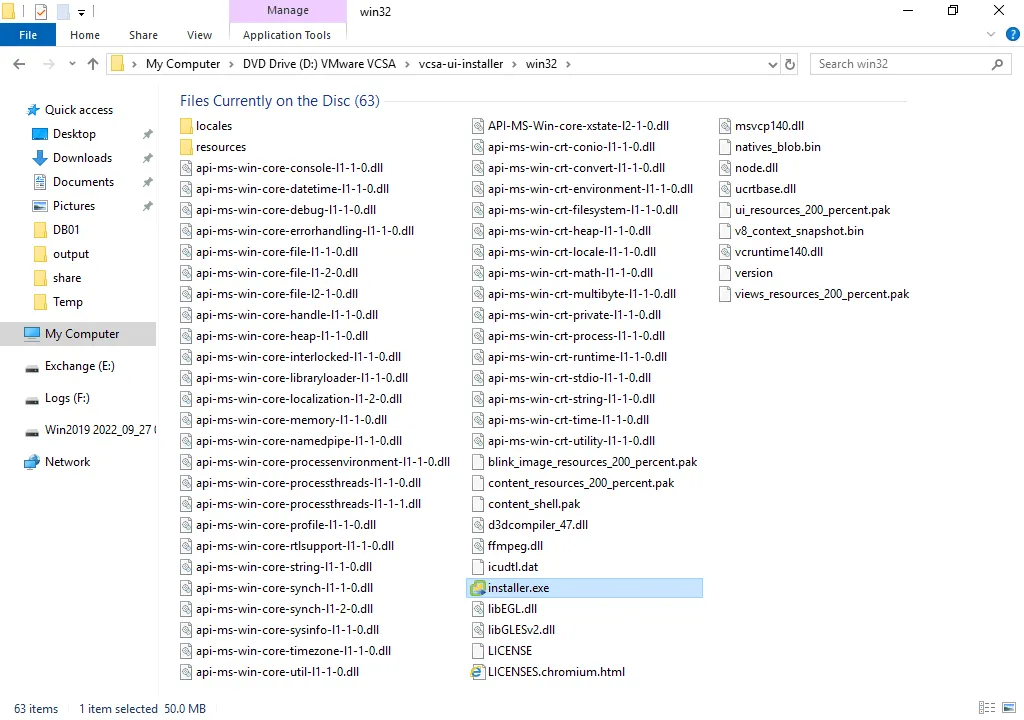
Wie Sie im folgenden Screenshot sehen können, haben wir das ISO-Image gemountet und können nun dessen Inhalt ansehen. Wir müssen die Datei installer.exe von Windows ansehen. Diese Startdatei für Windows ist im Verzeichnis D:vcsa-ui-installerwin32 gespeichert, wobei D: das virtuelle DVD-Laufwerk ist, auf dem wir das vCenter ISO-Installationsimage gemountet haben. Der Laufwerksbuchstabe kann in Ihrem Fall abweichen. Um das Installationsprogramm zu starten, doppelklicken Sie auf die Datei.
Ebenso finden Sie das Installationsprogramm zum Starten unter Linux- und macOS-Betriebssystemen in den Unterverzeichnissen lin64 bzw. mac.
Beachten Sie, dass Sie die OVA-Vorlagendatei finden können, die alternativ zum Bereitstellen von vCenter auf einer VM verwendet werden kann:
D:vcsaVMware-vCenter-Server-Appliance-7.0.0.10300-16189094_OVF10.ova
Diese OVA-Datei kann nützlich sein, wenn Sie vCenter in einem VMware-Heimlaborbereitstellen. Es ist auch möglich, VCSA über die Befehlszeilenschnittstelle (CLI) zu installieren.
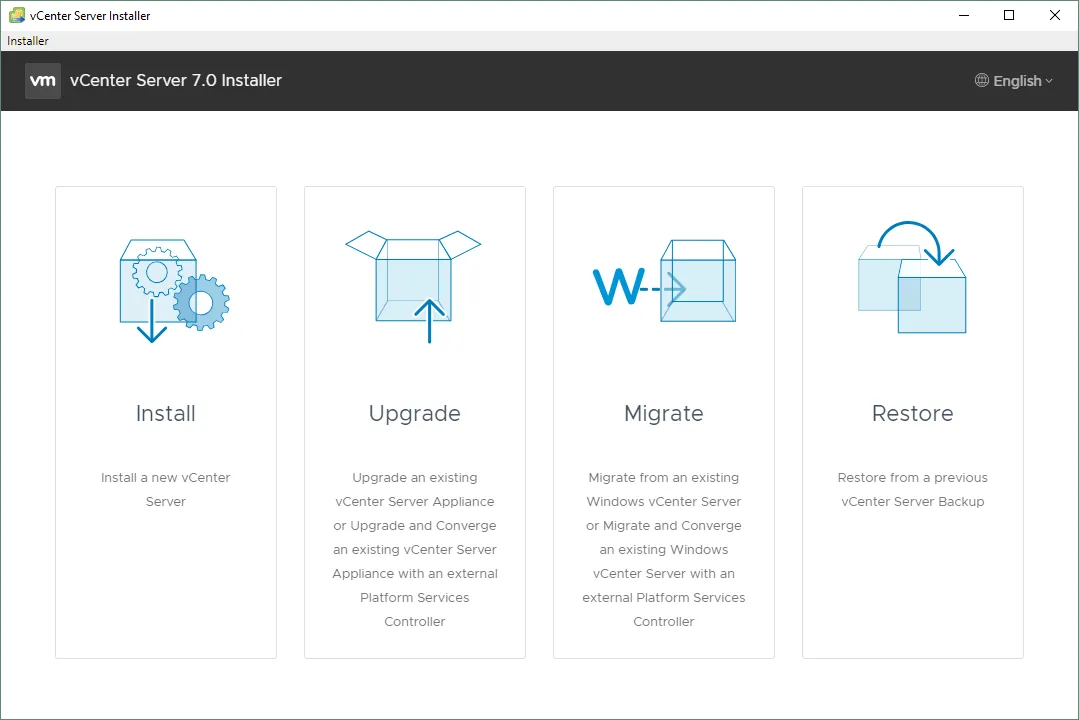
- Sobald sich das Fenster des vCenter-Installationsprogramms öffnet, wird eine Seite angezeigt, auf der Sie auswählen können, ob Sie Installieren, Aktualisieren, Migrierenoder Wiederherstellen die vCenter Server-Appliance.
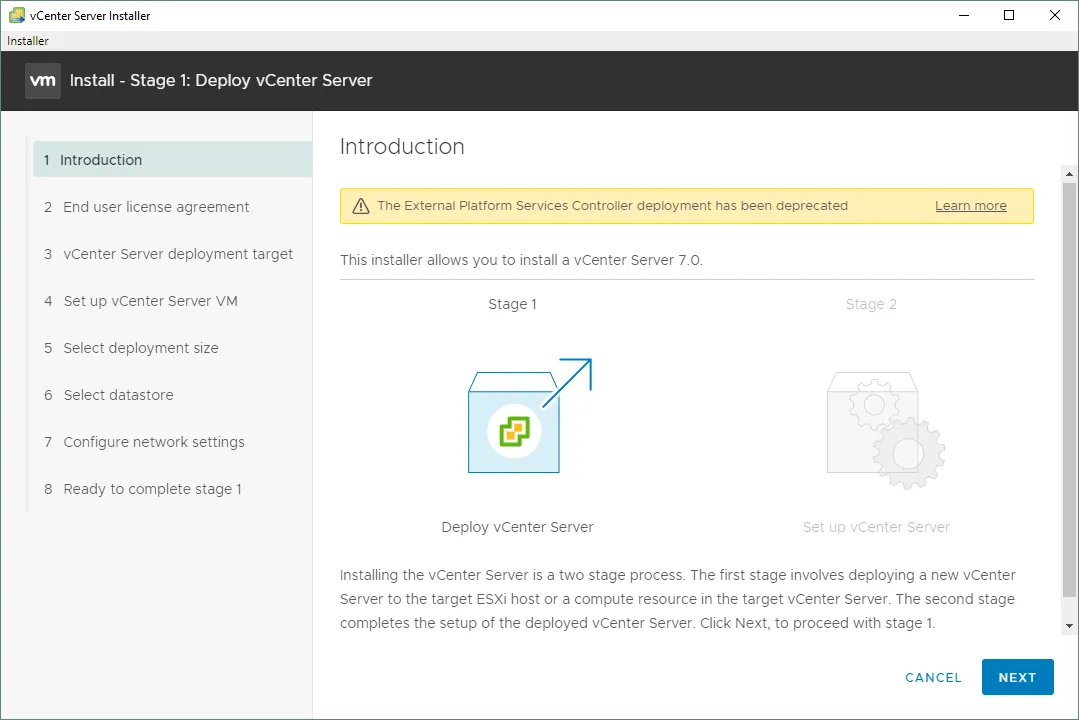
Stufe 1: Bereitstellen von vCenter Server
- Einführung. Lesen Sie die auf diesem Bildschirm angezeigten Informationen, einschließlich der Benachrichtigung zum Platform Services Controller. Klicken Sie in jedem Schritt des Assistenten auf „ <“ „>“ Weiter< „> “ , um weiterzufahren.
In VMware vSphere 6.x war es möglich, vCenter mit dem externen Platform Services Controller bereitzustellen. Ab vSphere 7.0 ist die Bereitstellung des externen Platform Services Controllers veraltet und Sie können nur noch einen integrierten Platform Services Controller verwenden.
Der Platform Services Controller enthält gemeinsam genutzte Dienste wie Single Sign-On, Lizenzierung und Zertifikatsverwaltung. Sie können wählen, ob Sie all dies auf derselben Appliance hosten möchten (vCenter Server UND Platform Services Controller).
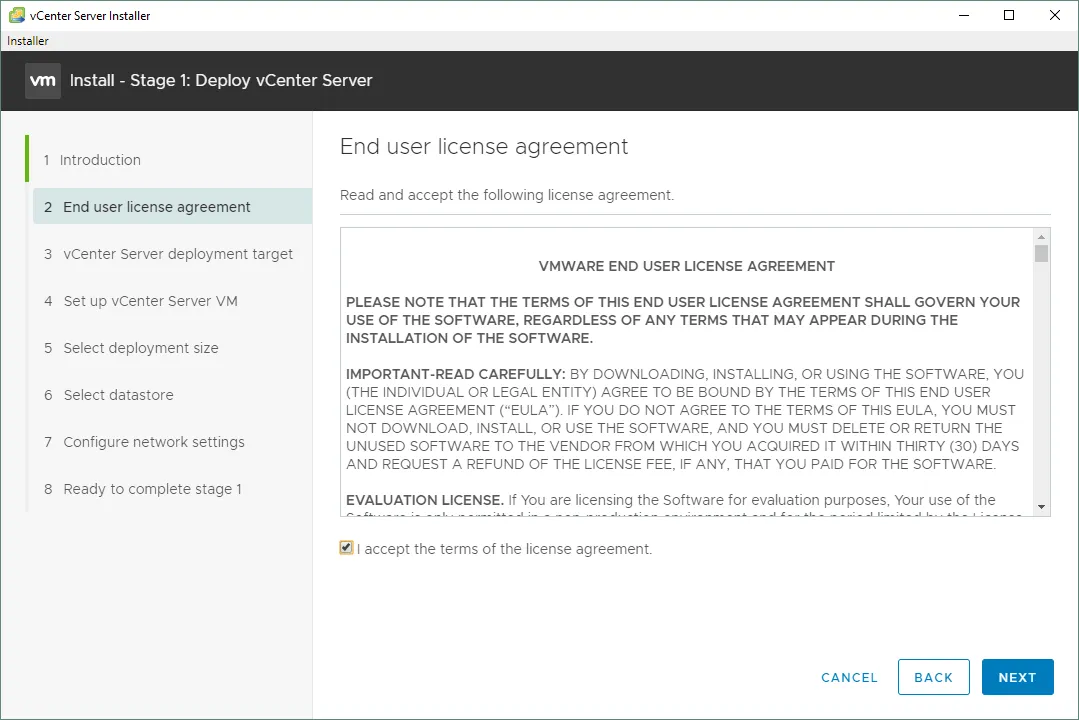
- Endbenutzer-Lizenzvertrag. Die zweite Registerkarte, die Sie sehen, ist die EULA (Endbenutzer-Lizenzvereinbarung). Aktivieren Sie das Kontrollkästchen neben der Meldung „<“ (Ich akzeptiere die Bedingungen der Lizenzvereinbarung) und klicken Sie auf „Weiter“.
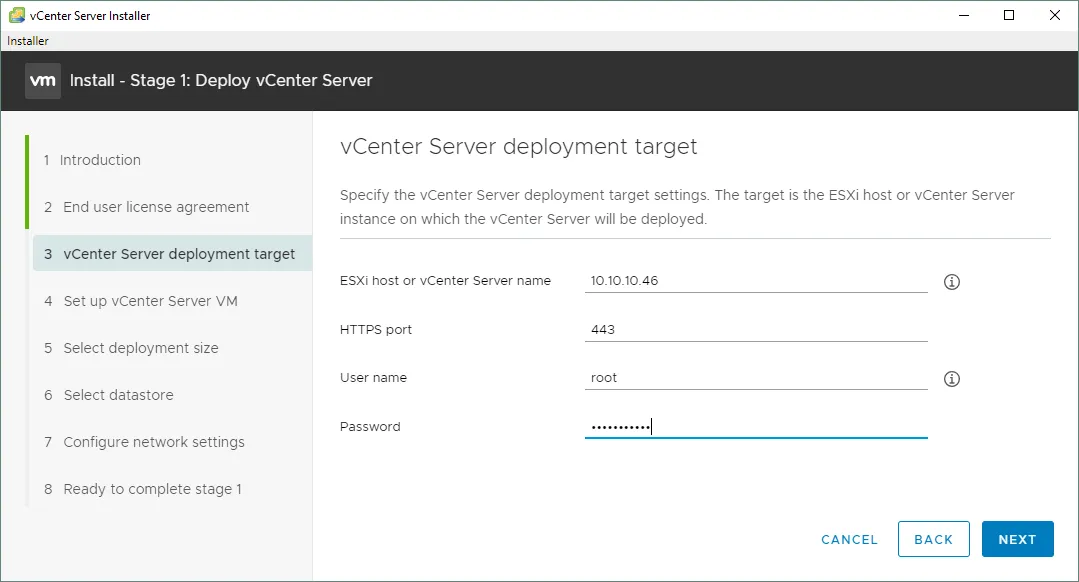
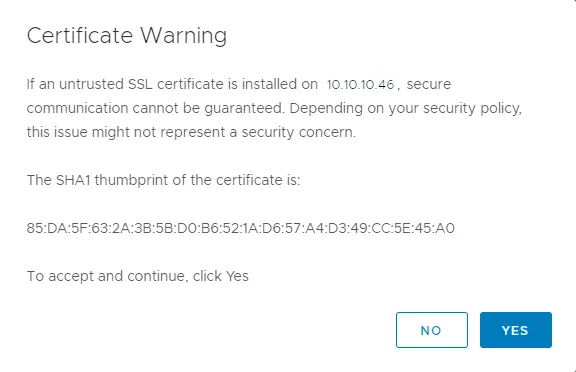
- vCenter Server-Bereitstellungsziel. Der weitere Konfigurationsbildschirm ist der Konfigurationsbildschirm für das vCenter Server-Bereitstellungsziel. Hier werden Sie aufgefordert, die Verbindungsinformationen für die Verbindung mit dem Host-ESXi-Server einzugeben, auf dem die Appliance-VM tatsächlich bereitgestellt wird. Sie können eine IP-Adresse oder einen FQDN (vollständig qualifizierter Domänenname) eingeben und dann die für das Verbinden mit dem Host erforderlichen Anmeldeinformationen hinzufügen.
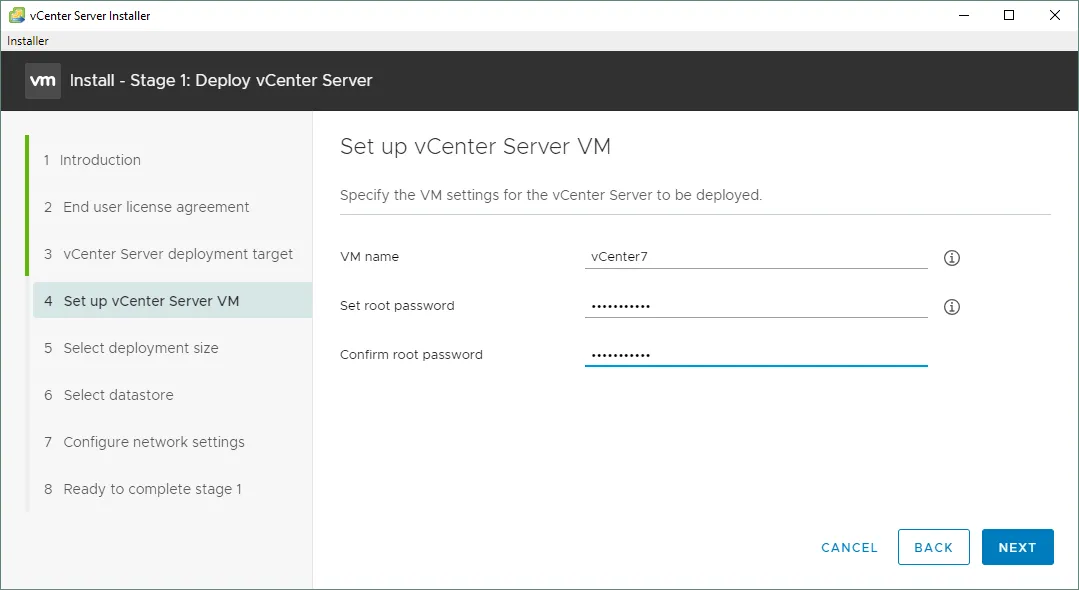
- Einrichten von vCenter Server VM. Nun können Sie sich näher mit den Einzelheiten der Einrichtung der Virtuellen Maschine mit vCenter selbst befassen. Hier konfigurieren Sie den Namen der Appliance (VM-Name) und das Passwort für den Root-Benutzer (ein Root-Benutzer auf einem Linux-basierten Photon-Betriebssystem, das für VCSA verwendet wird).
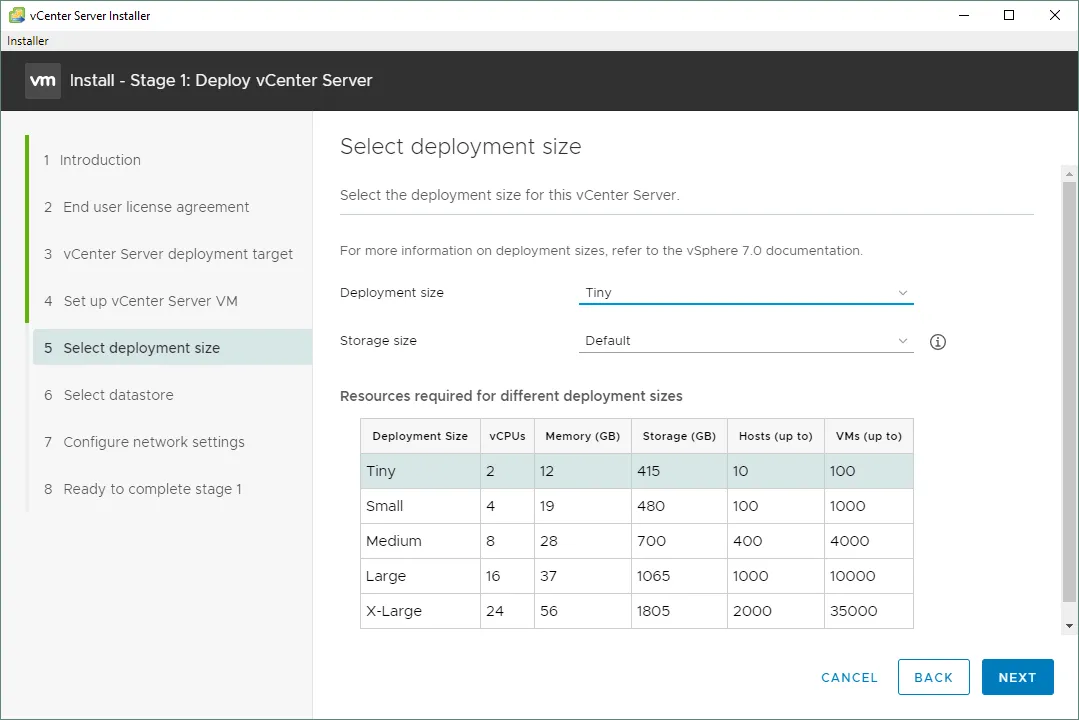
- Wählen Sie die Größe der Bereitstellung aus. Dieser Schritt ist ein wichtiger Teil des Konfigurationsprozesses. Unten wird das Kombinationsfeld angezeigt, sodass Sie die verfügbaren Optionen sehen können. Von der Auswahl der verschiedenen Optionen werden der für vCenter bereitgestellten VM unterschiedliche Mengen an Ressourcen zugewiesen.
- Tiny (bis zu 10 Hosts, 100 VMs)
- Small (bis zu 100 Hosts, 1000 VMs)
- Mittel (bis zu 400 Hosts, 4000 VMs)
- Groß (bis zu 1000 Hosts, 10000 VMs)
- X-Large (bis zu 2000 Hosts, 35000 VMs)
Wir wählen die Option Tiny in dieser Installationsanleitung für VMware vCenter Server.
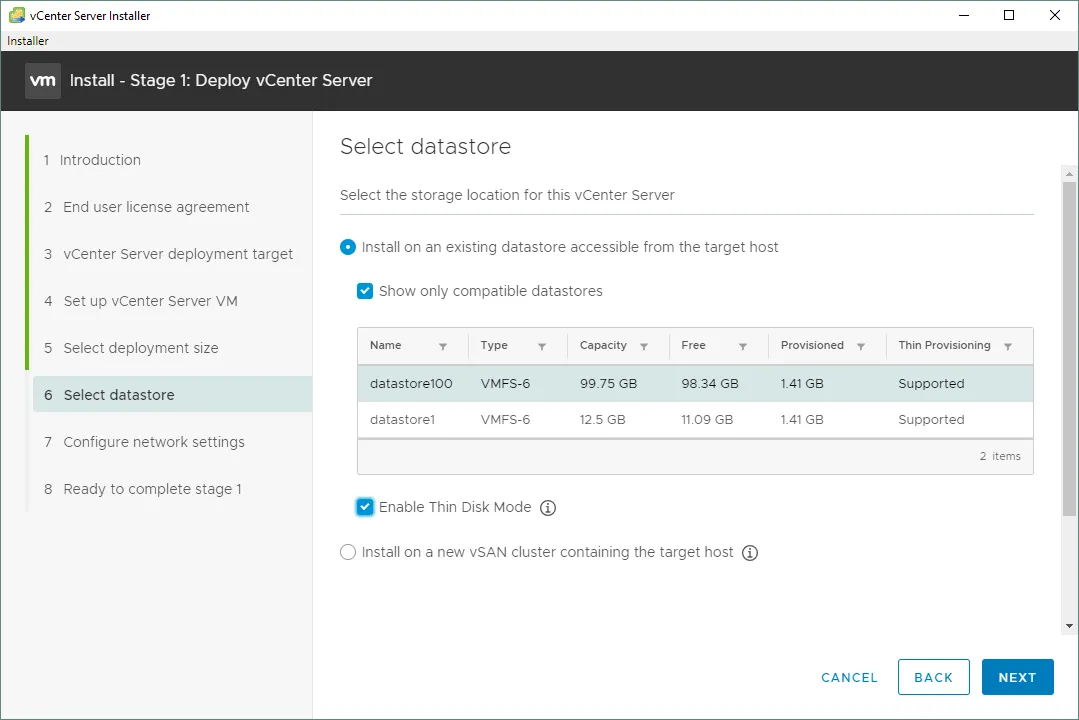
- Wählen Sie den Datenspeicher. Dies sind die Optionen, die Sie für den ESXi-Host konfigurieren müssen, um die VM bereitzustellen. Hier konfigurieren Sie den Ziel-Datenspeicher, in dem die vCenter-Appliance bereitgestellt wird.
Wählen Sie den erforderlichen Datenspeicher aus, der über ausreichend freien Speicher enthält. Sie können den Thin Disk-Modus aktivieren , um Thin Provisioned Virtual Disks für die VCSA-VM zu verwenden und Speicherplatz zu sparen.
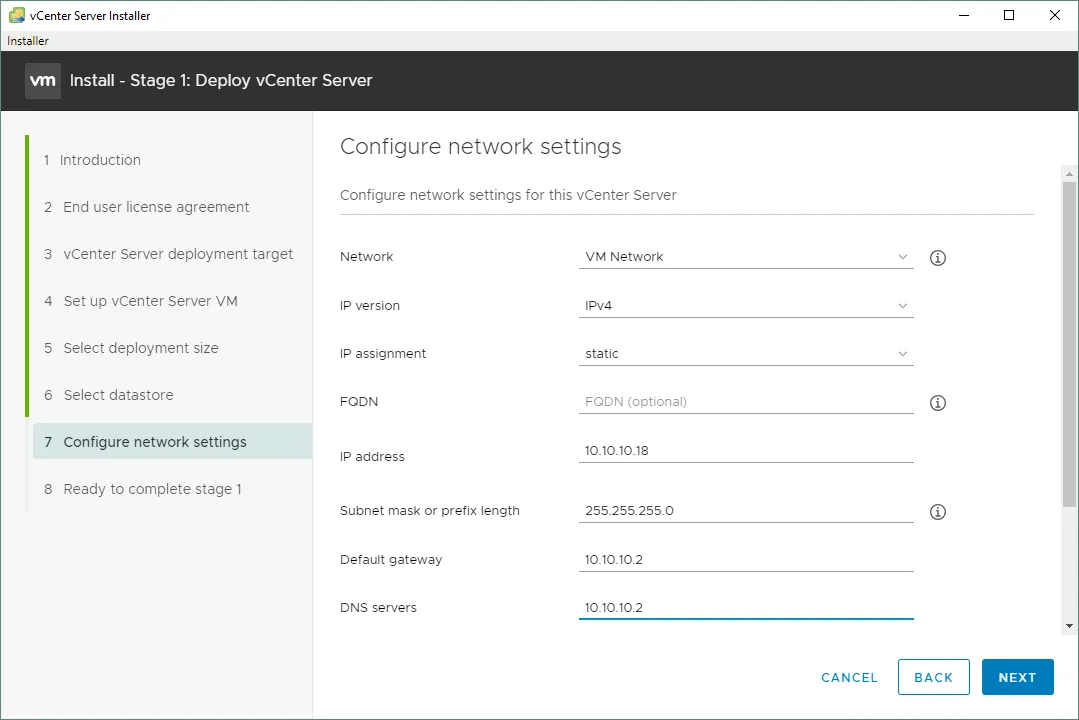
- Konfigurieren Sie die Netzwerkeinstellungen. Verwenden Sie die statische IP-Konfiguration. Es ist wichtig, dass Sie über einen funktionierenden DNS-Eintrag für Ihren Systemnamen FQDN verfügen, da die Installation jedes Mal fehlschlägt, wenn der FQDN nicht aufgelöst werden kann. Überprüfen Sie dies unbedingt, bevor Sie fortfahren.
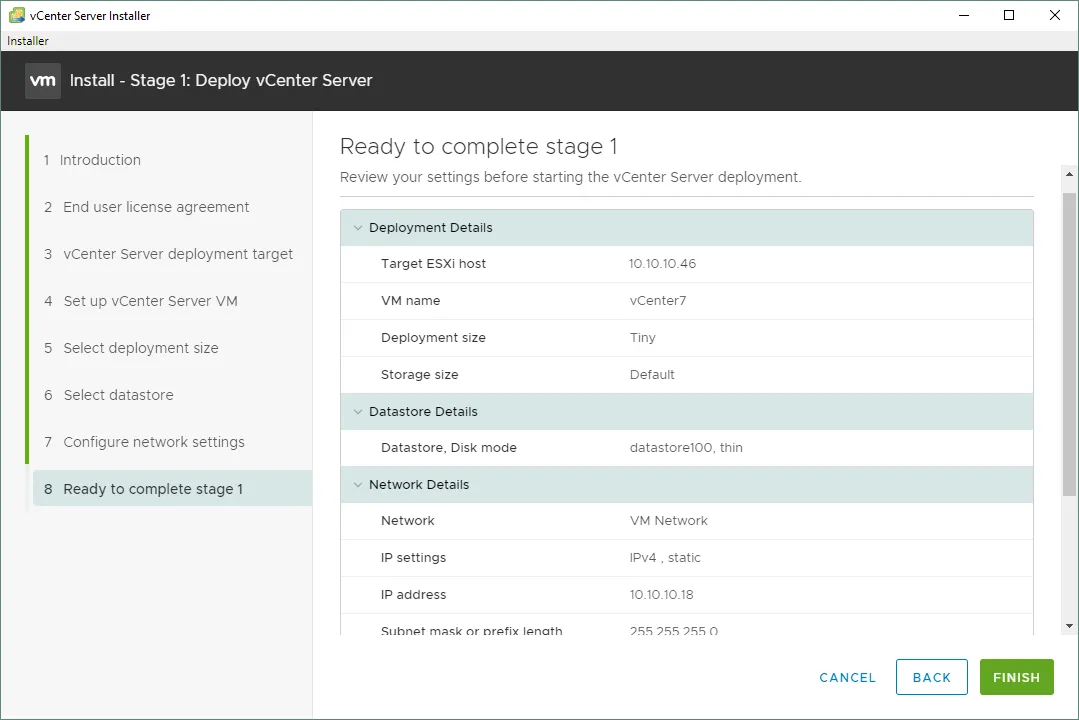
- Bereit zum Abschluss von Stufe 1. Dies ist die Zusammenfassung der vCenter-Bereitstellungskonfiguration und der auszuführenden Vorgänge zur Bereitstellung der Appliance-VM. Überprüfen Sie die Parameter und klicken Sie auf Fertigstellen , um Stufe 1 abzuschließen.
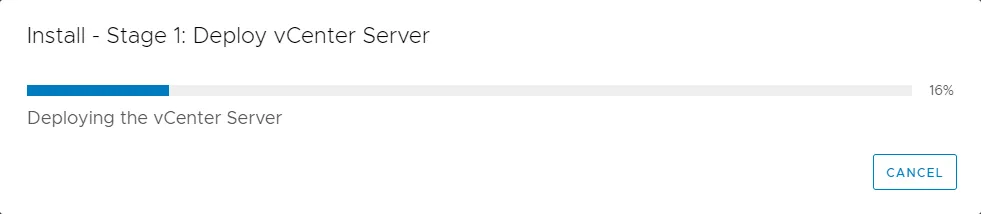
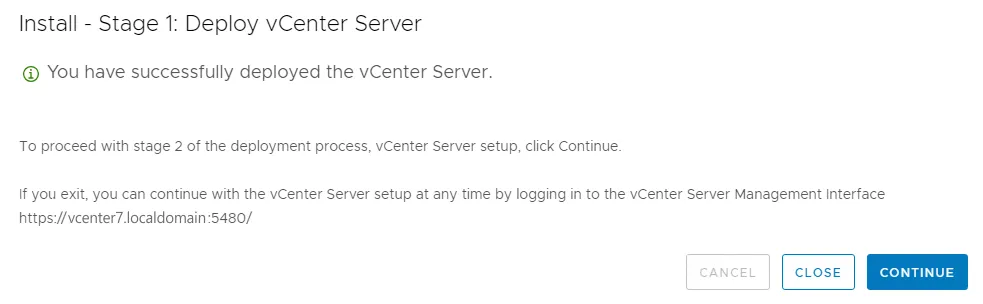
- Wenn beim vCenter-Bereitstellungsprozess keine Probleme auftreten, insbesondere mit DNS, sollten Sie schließlich eine Meldung über die erfolgreiche Bereitstellung der Appliance erhalten.
Klicken Sie auf Fahren Sie fort mit , um mit Stufe 2 fortzufahren.
Phase 1 ist abgeschlossen, und nun müssen Sie Phase 2 mit der Konfiguration der vCenter Server Appliance abschließen. Beachten Sie den Link zur vCenter Server-Verwaltungsschnittstelle, z. B. https://vcenter7.localdomain:5480/ in unserem Fall. Sie können diesen Link auch verwenden, um mit Stufe 2 der vCenter-Installation fortzufahren, wenn Sie den Assistenten aus irgendeinem Grund schließen.
Stufe 2: Einrichten von vCenter Server
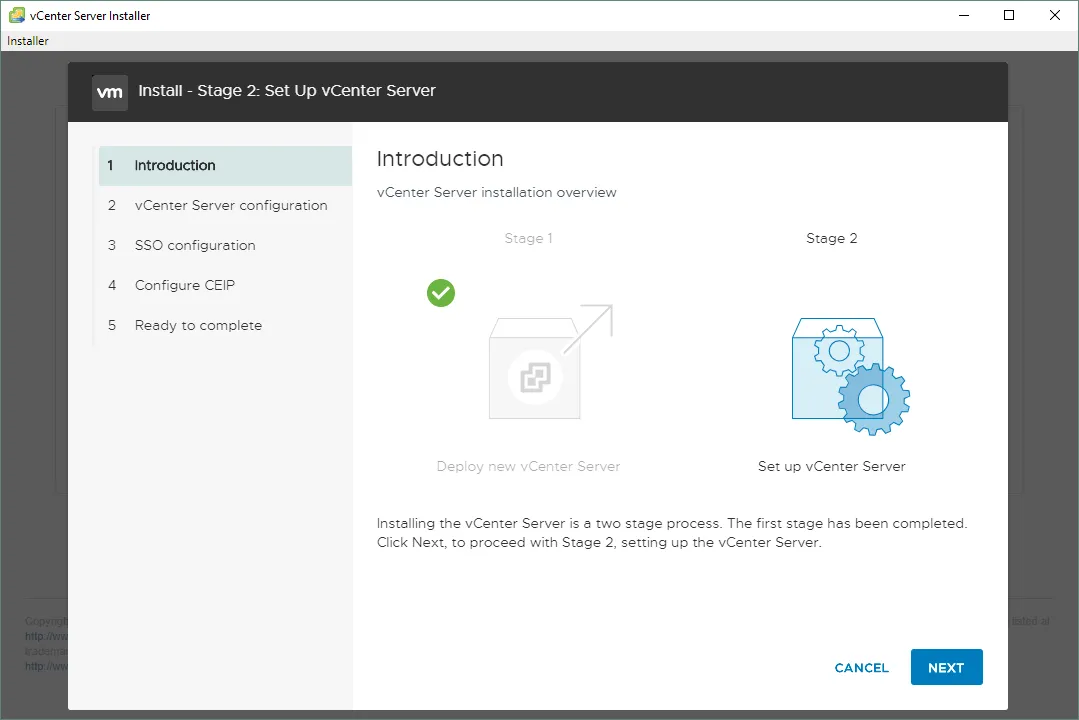
- Einführung. Sie werden benachrichtigt, dass Stufe 2 der Installation von VMware vCenter Server begonnen hat. Klicken Sie auf Weiter , um fortzufahren.
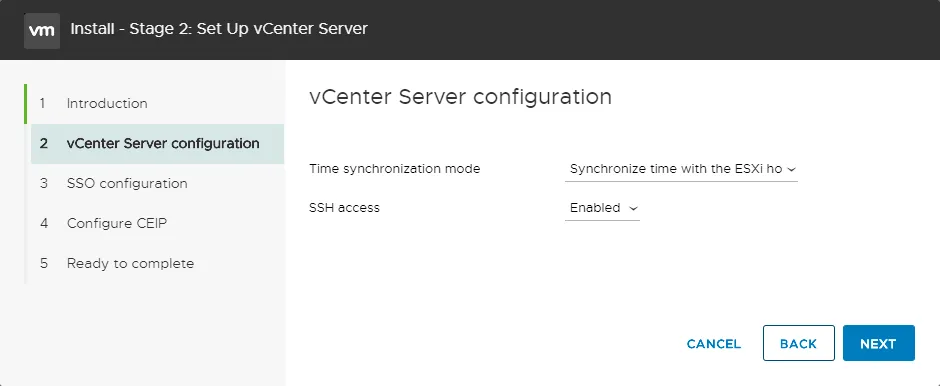
- vCenter Server-Konfiguration. Wählen Sie den Modus der Zeitsynchronisation aus und aktivieren Sie den SSH-Zugriff auf die vCenter Server Appliance.
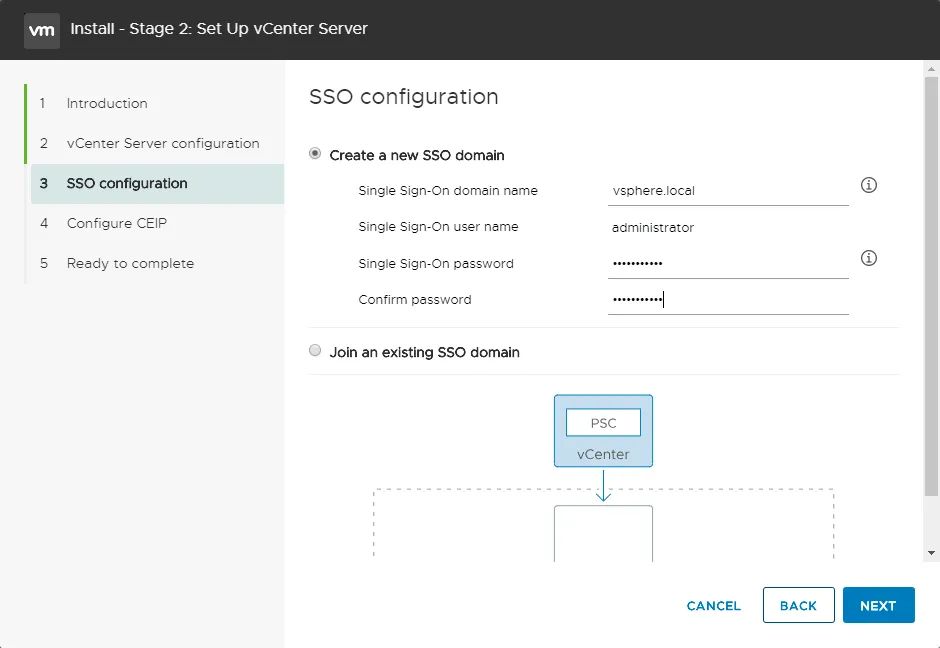
- SSO-Konfiguration. Die SSO-Konfiguration ermöglicht es vSphere, Benutzersitzungen bei einer Reihe verschiedener Sicherheitsauthentifizierungsdienste zu authentifizieren, darunter Active Directory, lokale Sicherheit oder ein anderer SAML-Sicherheitsauthentifizierungsdienst. Auch wenn Sie keine dieser anderen Quellen verwenden möchten, müssen Sie SSO einrichten, um vCenter zu installieren. Stellen Sie außerdem sicher, dass sich Ihre SSO-Domain von Ihrem Active Directory-Domänennamen unterscheidet.
Sie können die Standardeinstellung vsphere.local SSO-Domänennamen verwenden.
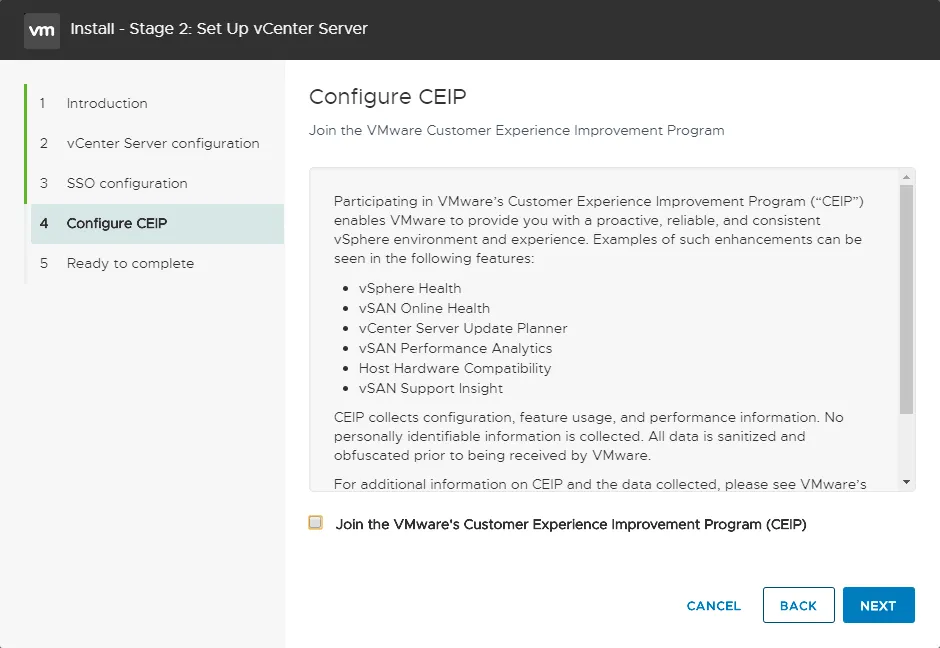
- CEIP konfigurieren. Weiter können Sie sich für die Teilnahme am VMware-Programm zur Verbesserung der Kundenzufriedenheit entscheiden. In diesem Beispiel haben wir das Kontrollkästchen in diesem Schritt der VMware vCenter Server-Installationsanleitung deaktiviert.
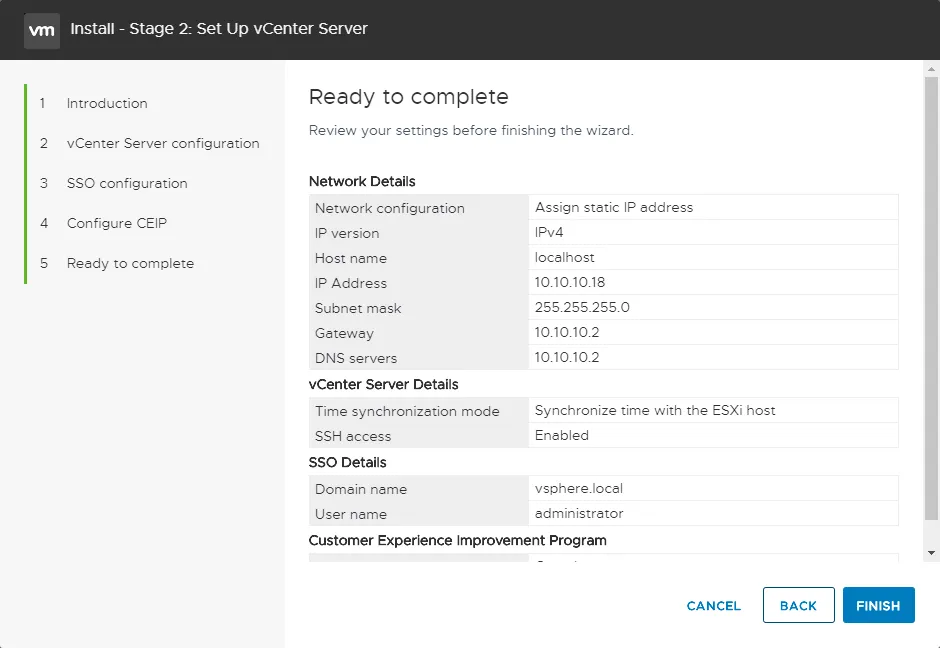
- Bereit zum Abschließen. Überprüfen Sie Ihre Konfiguration und klicken Sie auf Fertigstellen Sie , wenn alles korrekt ist, um Stufe 2 abzuschließen.
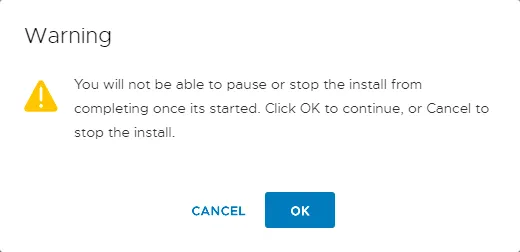
- Lesen Sie die Warnmeldung und beachten Sie, dass Sie den Installationsprozess des VMware vCenter-Servers nicht anhalten oder unterbrechen können. Klicken Sie auf OK , um fortzufahren.
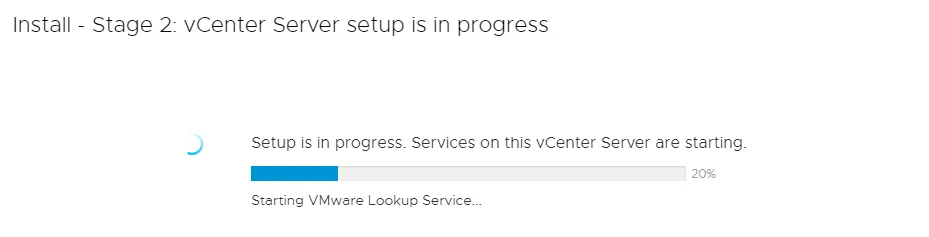
- Warten Sie, bis die Installation des VMware vCenter-Servers abgeschlossen ist.
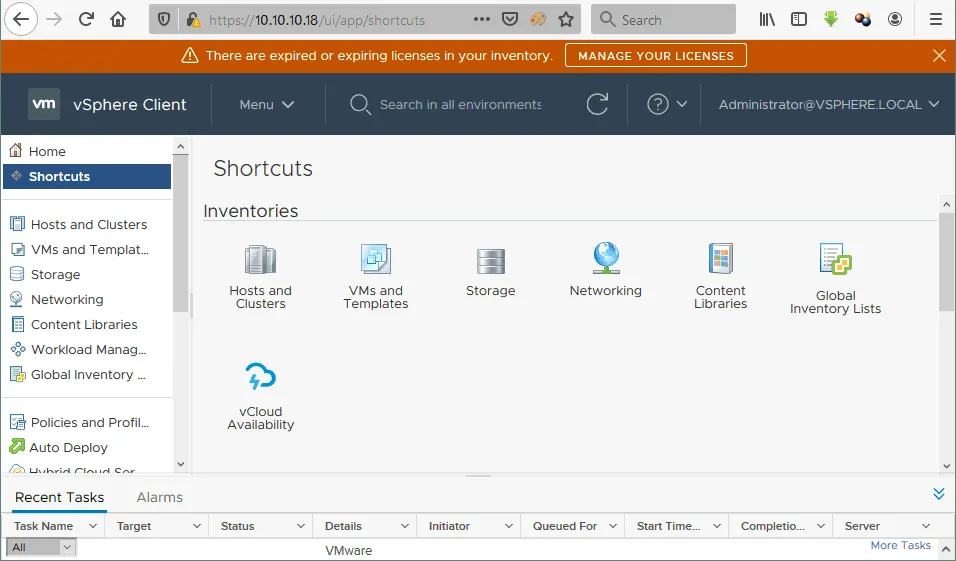
- Nachdem Sie die Installation von vCenter abgeschlossen haben, können Sie einen Webbrowser öffnen und sich bei VMware vSphere Client anmelden, indem Sie die IP-Adresse der VMware VCSA eingeben, die Sie während des vCenter-Installationsvorgangs festgelegt haben. Wir gehen zu https://10.10.10.18 in einem Webbrowser und verwenden Sie administrator@vsphere.local als Benutzername. Beachten Sie, dass derzeit nur der HTML5 vSphere Client verfügbar ist.
- Wenn Sie bereits eine vCenter-Lizenz erworben haben, können Sie den vCenter-Lizenzschlüssel Schlüssel eingeben, ESXi-Hosts zum vCenter-Inventar hinzufügen, VMs erstellen, Cluster konfigurierenund andere Aktionen durchführen. Sie haben 60 Tage Zeit, um die Lizenz mit der voll funktionsfähigen Testversion anzuwenden.
- Rufen Sie https://
:5480 in Ihrem Webbrowser auf und legen Sie das Datum für das Passwort des Root-Benutzers in den Einstellungen der Verwaltung fest (https://10.10.10.18 in unserem Fall). Wenn Ihr Passwort abläuft, können Sie sich nicht mehr bei https://:5480 anmelden, das einige wichtige VCSA-Einstellungen enthält.
Weitere Informationen finden Sie unter Installation und Einrichtung von VMware vSphere.
Best Practices für die Installation von VMware vCenter Server
In diesem Leitfaden empfehlen wir Ihnen, bei der Bereitstellung von vCenter bestimmte Best Practices zu befolgen:
- Stellen Sie sicher, dass Ihr ESXi-Zielhost ordnungsgemäß bereitgestellt ist und über zugängliche Datenspeicher, Netzwerke usw. verfügt, da dies Voraussetzungen für die Bereitstellung von vCenter mithilfe des Assistenten sind.
- Stellen Sie sicher, dass Sie vor der Installation über die erforderliche SSO-Domain und die erforderlichen Informationen verfügen. Diese müssen sich von Ihrem Active Directory-Domänennamen unterscheiden.
- Für vCenter Server wird eine statische IP-Konfiguration empfohlen.
- Berücksichtigen Sie vor der Installation von vCenter die Anforderungen an Größe und Ressourcen.
- Überlegen Sie sich, welchen Datenbanktyp Sie verwenden möchten (interne PostgreSQL- oder externe Oracle-Datenbank oder eine Datenbank auf MS SQL Server). Hier gibt es viele Optionen, sogar zwischen den Linux- und Windows-Installationen.
- Wenn Sie Microsoft SQL Server verwenden, sollten Sie außerdem überlegen, ob Sie die SQL Express-Installation oder den vollständigen SQL Server verwenden möchten.
- Stellen Sie sicher, dass Sie DNS korrekt eingerichtet haben, um den FQDN des vCenter-Servernamens aufzulösen, den Sie konfigurieren möchten. Die Installation schlägt fehl, wenn dies nicht ordnungsgemäß eingerichtet ist.
- Wenn Sie vCenter als VM-Appliance installieren, sollten Sie unbedingt die Hochverfügbarkeit dieser VM berücksichtigen, da Sie sich im Grunde genommen in einer Henne-Ei-Situation befinden, wenn Sie vCenter in Ihrer virtuellen Umgebung ausführen. Stellen Sie sicher, dass Sie über eine umfassende ESXi-Backup-Lösung verfügen, die die Datensicherheit für von vCenter verwaltete und eigenständige ESXi-Workloads gewährleistet. Bewahren Sie eine Kopie des vCenter-Servers an einem anderen Ort (DR-Einrichtung usw.) sicher auf.
- Wählen Sie einen leistungsstarken Datenspeicher, z. B. einen Datenspeicher auf Basis von SSD-Speichergeräten, um eine hohe Leistung von vCenter zu gewährleisten.
Fazit
VMware vCenter macht das Management von ESXi-Hosts und VMs effektiv und bequem. Vergessen Sie nicht, regelmäßig Backups Ihrer VMs in Ihrer vSphere-Umgebung zu sichern. Die Backup-Lösung von NAKIVO hilft Ihnen dabei, den Backup-Prozess zu verbessern und alle von vCenter verwalteten VMs zu schützen, einschließlich VMs in Clustern.


