Sichern von Microsoft 365 SharePoint-Daten auf Amazon S3: Eine umfassende Anleitung
SharePoint-Backup und Office-365-Backup sind allgemein ein wesentlicher Bestandteil der Datensicherheits- und Sicherheitsstrategie einer Organisation. Microsoft-365-Backups können vor Ort gespeichert werden, empfohlen wird jedoch, die 3-2-1-Regel zum Backup zu befolgen und Backupkopien auch in der Cloud zu speichern.
Mit der NAKIVO-Lösung können Sie diese effektive Backupstrategie umsetzen, um Microsoft-365-Daten in SharePoint Online sowie in Exchange Online, Microsoft Teams und OneDrive for Business zu schützen. Dieser Blogbeitrag bietet eine Schritt-für-Schritt-Anleitung dazu, wie Sie SharePoint Online mit NAKIVO Backup & Replication sichern können.

Amazon S3 für das SharePoint-Backup vorbereiten
Bevor Sie ein Backup in Amazon S3 konfigurieren, müssen Sie einige Anforderungen erfüllen und die AWS-Cloud-Umgebung vorbereiten.
Die IAM-Rolle sollte über ausreichende Berechtigungen verfügen, um einen Bucket in Amazon S3 zu erstellen, Zugriffsschlüssel für die IAM-Rolle zu generieren und Daten in den Bucket zu schreiben.
Der Zugriffsschlüssel ermöglicht es Ihnen, Anwendungen von Drittanbietern so zu konfigurieren, dass sie für die entsprechende IAM-Rolle auf die AWS-Ressourcen Ihres Kontos zugreifen können. Einen Zugriffsschlüssel erhalten Sie in der IAM-Dashboard der AWS-Konsole:
- Klicken Sie im linken Bereich auf
Users.
- Klicken Sie auf Ihren IAM-Benutzer.
- Wählen Sie die Registerkarte
Security Credentialsaus und klicken Sie aufCreate Access Key. - Klicken Sie auf
DownloadAnmeldeinformationen und speichern Sie diese an einem sicheren Ort.
In unserem Beispiel erstellen wir einen Bucket namens blog-bucket-001 und konfigurieren das SharePoint-Backup für diesen Bucket.

NAKIVO Backup & Replication für das SharePoint-Backup konfigurieren
Ab NAKIVO Backup & Replication v11.0 können Sie Daten aus Microsoft 365 direkt in einem Backup-Repository in Amazon S3 sichern. Sie können SharePoint Online, Exchange Online, OneDrive for Business und Microsoft Teams sichern. Diese Funktionalität unterstützt auch Microsoft 365-Backups in anderen öffentlichen Clouds und auf S3-kompatiblen Plattformen sowie das Kopieren von Backups auf Band.
Um ein SharePoint-Online-Backup in Amazon S3 zu konfigurieren, müssen Sie alle erforderlichen Elemente (AWS- und Microsoft 365-Konten) zum Inventar hinzufügen, den Transporter in AWS installieren und ein Backup-Repository in Amazon S3 erstellen.
AWS zum Inventar hinzufügen
Führen Sie die folgenden Schritte aus, um ein AWS-Konto zum Inventar hinzuzufügen:
- Öffnen Sie die Weboberfläche von NAKIVO Backup & Replication.
- Gehen Sie zu
Settings>Inventoryund klicken Sie auf+, um dem NAKIVO-Inventar ein neues Element hinzuzufügen.
- Der Assistent Inventarelemente hinzufügen wird geöffnet.
- Wählen Sie im Schritt
Cloud Storagedie OptionPlatformaus, um Amazon Web Services hinzuzufügen. Klicken Sie in jedem Schritt des Assistenten aufNext, um fortzufahren.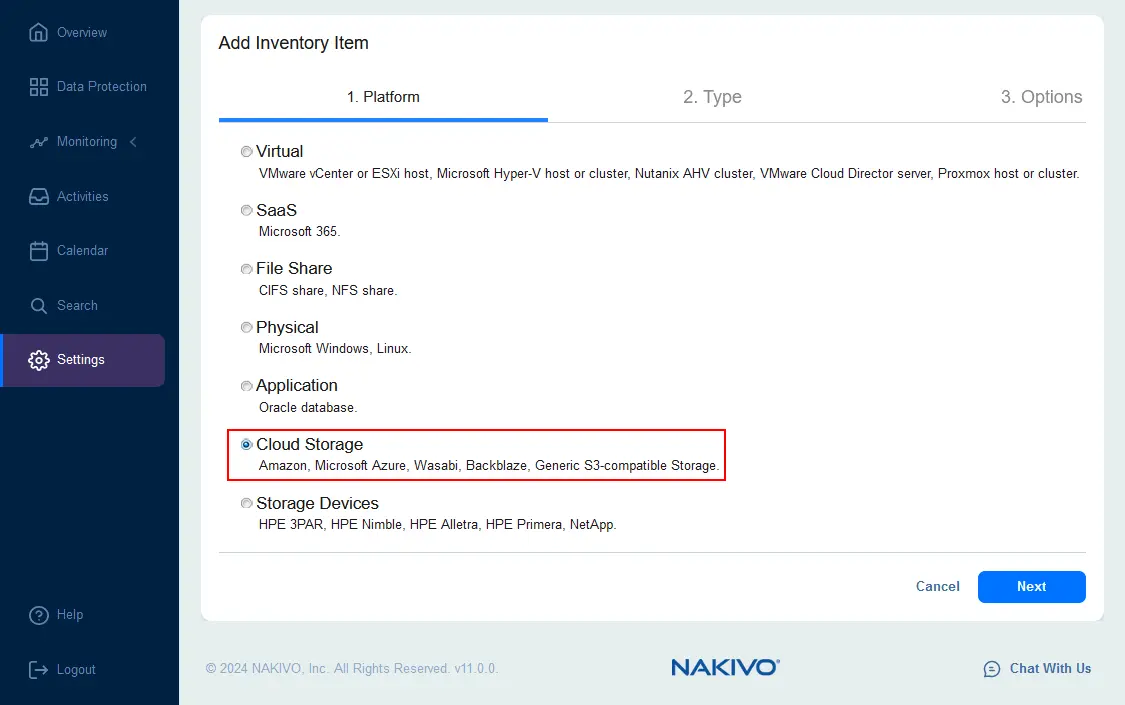
- Wählen Sie als Plattformtyp
Amazonaus.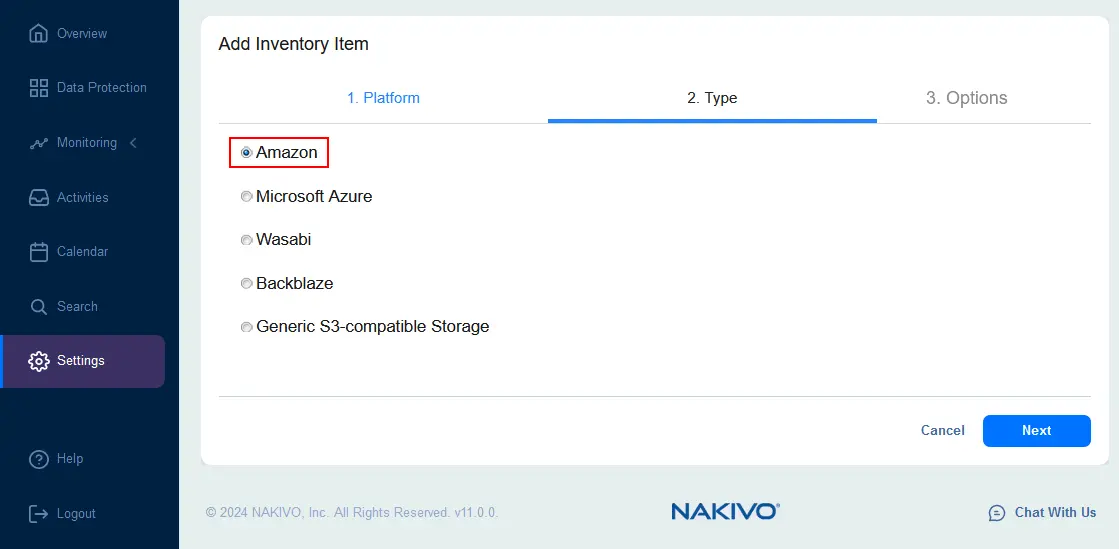
- Geben Sie im Schritt
Optionsden Anzeigenamen und die erforderlichen Parameter ein, um AWS zum Inventar hinzuzufügen.- Typ: AWS-Konto
- Regionen: Alle Regionen (oder wählen Sie bei Bedarf eine benutzerdefinierte Region aus)
- Zugriffsschlüssel-ID: Geben Sie die Zugriffsschlüssel-ID ein, die zuvor in der AWS-IAM-Konsole (Weboberfläche) generiert und heruntergeladen wurde.
- Geheimer Zugriffsschlüssel: Geben Sie den entsprechenden geheimen Zugriffsschlüssel für die Zugriffsschlüssel-ID ein.
Drücken Sie
Finish, um die Einstellungen zu speichern und das AWS-Konto zum Inventar hinzuzufügen.
Microsoft 365 zum Inventar hinzufügen
Nachdem das AWS-Konto erfolgreich zum Inventar hinzugefügt wurde, müssen Sie ein Microsoft 365-Konto zum Inventar hinzufügen. Anschließend können wir das SharePoint Online-Backup konfigurieren.
- Klicken Sie in
Settings>Inventoryauf+, um dem Inventar ein neues Element hinzuzufügen.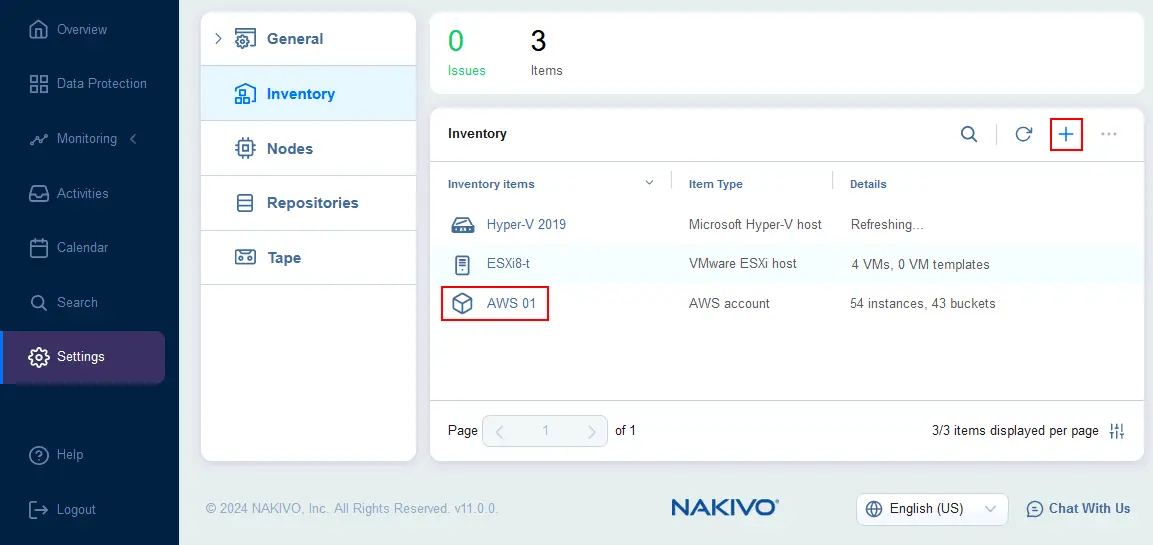
- Der Assistent Inventarelemente hinzufügen wird geöffnet.
- Wählen Sie im Schritt
SaaSdes AssistentenPlatformaus, um ein Microsoft 365-Konto hinzuzufügen. Klicken Sie bei jedem Schritt aufNext, um fortzufahren.
- Geben Sie im Schritt
Serviceseinen Anzeigenamen ein und wählen Sie die Microsoft 365-Dienste aus, die Sie sichern möchten. Sie können alle unterstützten Microsoft 365-Dienste auswählen oder nur SharePoint Online auswählen, wenn Sie ausschließlich das SharePoint Online-Backup konfigurieren möchten.
Aktivieren Sie das Kontrollkästchen Moderne Authentifizierung mit aktiviertem MFA-Konto verwenden , wenn MFA für Ihre Microsoft 365-Konten aktiviert ist.

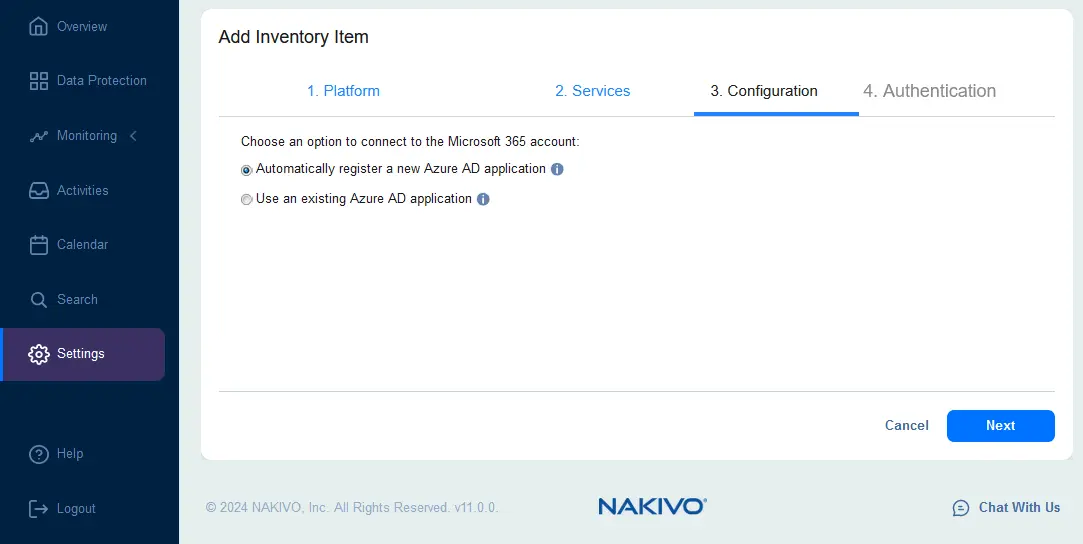
- Wählen Sie im Schritt
Configurationeine Option aus, um eine Verbindung mit dem Microsoft 365-Konto herzustellen. Es gibt zwei Optionen:- Neue Azure AD-Anwendung automatisch registrieren
- Vorhandene Azure AD-Anwendung verwenden
Wenn Sie Azure AD noch nicht für das Backup von SharePoint Online oder Office 365 mit der NAKIVO-Lösung konfiguriert haben, wählen Sie die erste Option für die automatische Registrierung aus. In unserer Anleitung wählen wir die Option für die automatische Registrierung aus.
Wenn Sie den Azure AD-Zugriff für das Backup von Office 365-Daten mit NAKIVO Backup & Replication bereits konfiguriert, die NAKIVO-Lösung aber neu installiert oder neu konfiguriert haben, wählen Sie die Option Vorhandene Azure AD-Anwendung verwenden aus.
- Konfigurieren Sie im Schritt
Authenticationdie Authentifizierung, damit die NAKIVO-Lösung auf Microsoft 365-Daten für das Backup zugreifen kann.Im Feld Code wird ein Code angezeigt. Kopieren Sie diesen Code in die Zwischenablage und klicken Sie auf den Link https://microsoft.com/devicelogin, um die entsprechende Microsoft-Seite in einem neuen Tab Ihres Webbrowsers zu öffnen und die Authentifizierung zu konfigurieren.

- Geben Sie den zuvor kopierten Code auf der Microsoft-Website in das Feld Code eingeben ein. Melden Sie sich als Microsoft 365-Administrator an, falls Sie noch nicht angemeldet sind.
- Möchten Sie sich bei der Microsoft Azure CLI anmelden? Klicken Sie auf
Continue. - Wenn alles korrekt ist, sollte folgende Meldung angezeigt werden:
Sie haben sich auf Ihrem Gerät bei der Anwendung Microsoft Azure Cross-platform Command Line Interface angemeldet. Sie können dieses Fenster jetzt schließen .

- Kehren Sie zur NAKIVO-Weboberfläche zurück. Klicken Sie auf dem Bildschirm
Manage CertificatesAuthentifizierung auf . - Klicken Sie im Pop-up-Fenster auf
Generate Certificate.
- Geben Sie einen Anzeigenamen und eine Beschreibung für das Zertifikat ein.
SaveEinstellungen.
- Wählen Sie das hinzugefügte Zertifikat in der Dropdown-Liste
Client Certificateaus ( NAKIVO11-blog01cert in diesem Beispiel). Anschließend sollte eine Meldung angezeigt werden, dass das Microsoft 365-Konto authentifiziert wurde. Klicken Sie aufFinish, um die Einstellungen zu speichern und das Microsoft 365-Konto zum Inventar hinzuzufügen.
- Warten Sie, bis das Microsoft 365-Konto zum Inventar hinzugefügt wurde. Die benötigte Zeit hängt von der Anzahl der Elemente und dem Datenvolumen von Microsoft 365 in Ihrem Organisationskonto ab.
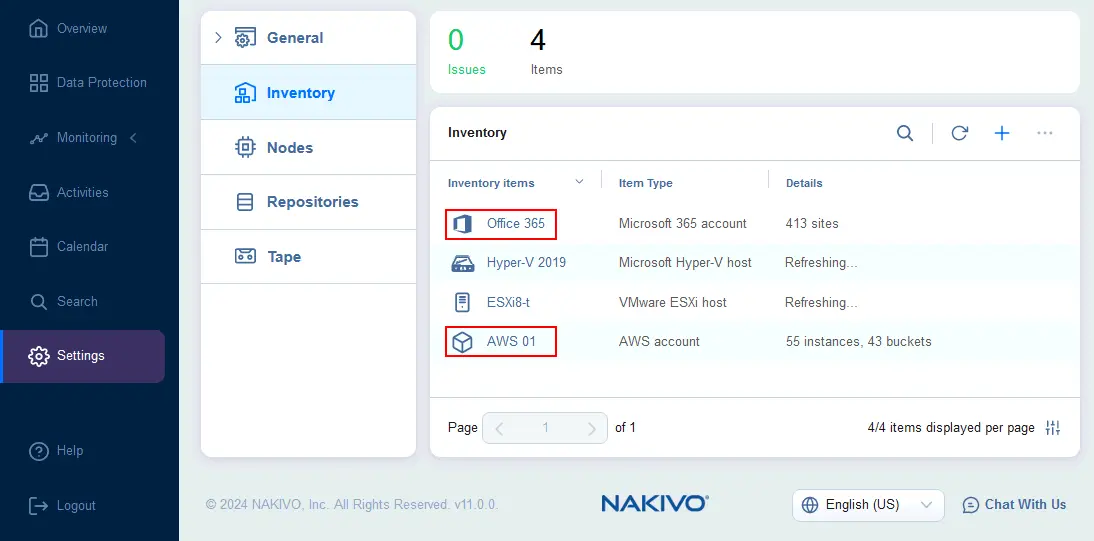
Jetzt sind AWS und Office 365 im NAKIVO-Inventar vorhanden.
Bereitstellen eines Transporters in AWS
Nachdem wir AWS- und Microsoft 365-Konten zum Inventar hinzugefügt haben, müssen wir einen AWS-Transporter bereitstellen. Der Transporter wird verwendet, um Backup-Daten zu AWS zu verarbeiten, einschließlich Amazon S3 als Ziel.
- Wechseln Sie zu
Settings>Nodes, klicken Sie auf die Schaltfläche+und dann aufAmazon EC2instance, um einen Transporter in AWS hinzuzufügen.
- Legen Sie die Optionen für die Bereitstellung eines Transporters in AWS fest:
Transporter name:Geben Sie einen Anzeigenamen ein.Region:Wählen Sie eine Region aus, auf die Sie zugreifen können und die für die Bereitstellung einer EC2-Instanz mit einem Transporter in AWS optimal ist.Instance type:Wählen Sie einen AWS-EC2-Instanztyp aus. Der Instanztyp hängt von der Auslastung des Transporters ab, die wiederum von der Menge der gesicherten Daten abhängt. In unserem Beispiel wählen wirt2.mediumaus.Networking:Sie können ein vorhandenes Netzwerk (VPC) und Subnetz in AWS auswählen oder die VPC für diesen Transporter automatisch konfigurieren. In unserem Beispiel wählen wir das vorhandene Netzwerk aus. Sie können den zulässigen Datenverkehr zu dieser EC2-Instanz konfigurieren sowie einen Transporter-Port und Datenübertragungsports festlegen (wir verwenden die Standardeinstellungen).Settings:Wählen Sie den Betriebsmodus aus. Wir wählenRunning while required, um die EC2-Instanz mit dem Transporter auszuführen, wenn Backup- oder Wiederherstellungsjobs laufen, und um die Kosten für die Nutzung von AWS zu sparen. Diese Option ist eine Alternative zuAlways running. Wählen Sie eine Plattform und die maximale Last aus. Linux ist die optimale Wahl für die Bereitstellung eines Transporters in einer AWS-EC2-Instanz.
Klicken Sie auf
Deploy, um die Einstellungen zu speichern und den Vorgang abzuschließen. Warten Sie, bis der Transporter bereitgestellt ist.
Nun ist der Transporter in AWS EC2 bereitgestellt und wird in der Liste der Knoten in der Weboberfläche der NAKIVO-Lösung angezeigt.

Hinzufügen eines Backup-Repositorys
Nachdem die AWS- und Microsoft 365-Konten zum Inventar hinzugefügt und ein Transporter in AWS bereitgestellt wurden, können wir nun ein Backup-Repository in Amazon S3 erstellen, um SharePoint Online-Backup-Daten zu speichern.
- Gehen Sie zu
Settings>Repositories, klicken Sie auf+und dann aufCreate new backup repository.
Der Assistent Backup-Repository erstellen wird geöffnet.
- Wählen Sie im Schritt Typ des Assistenten
Cloud & S3-Compatible Storageaus. Klicken Sie aufNext, um fortzufahren.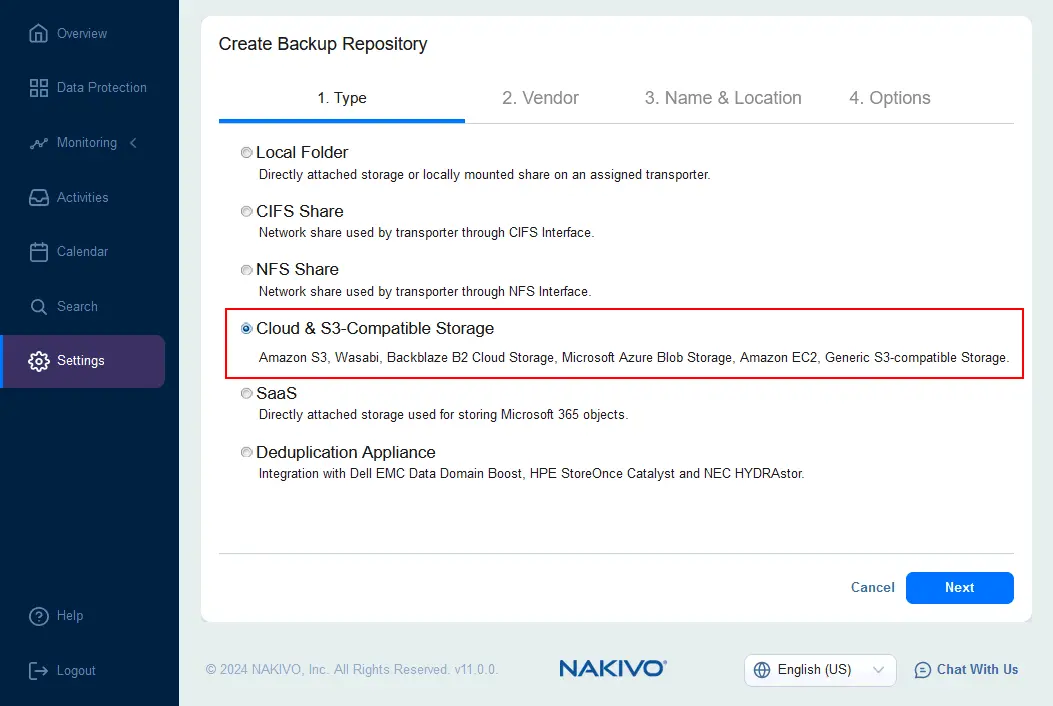
- Wählen Sie im Schritt
Amazon S3Anbieter die Option aus.
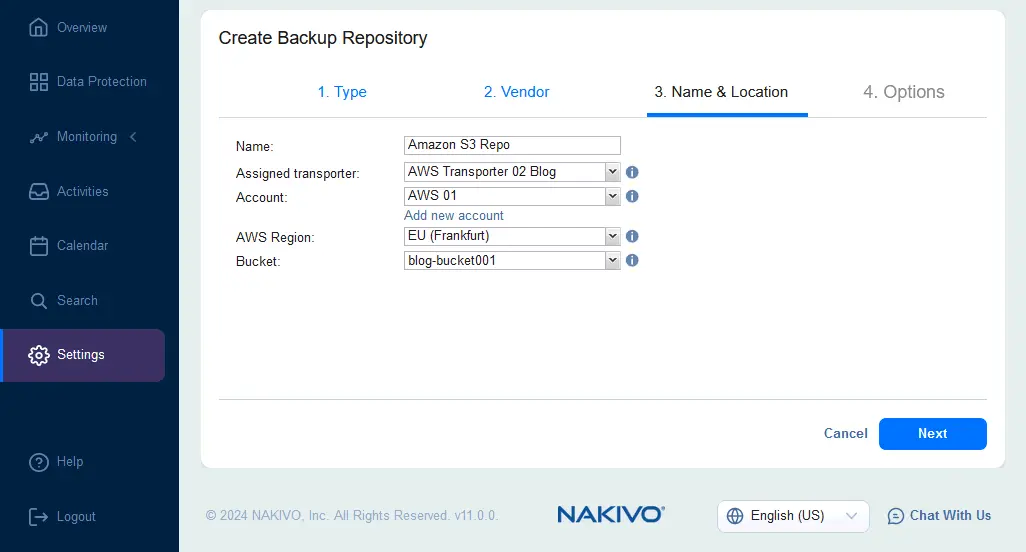
- Konfigurieren Sie Name und Standort des Backup-Repositorys:
Name:Geben Sie einen Namen ein, der in der NAKIVO-Weboberfläche angezeigt werden soll, zum Beispiel Amazon S3 Repo .Assigned Transporter:Wählen Sie den Transporter aus, den Sie in AWS EC2 bereitgestellt haben. In unserem Fall heißt dieser Transporter AWS Transporter 02 Blog .Account:Wählen Sie ein AWS-Konto aus, das in der ersten Konfigurationsphase zum NAKIVO-Inventar hinzugefügt wurde.AWS Region:Wählen Sie die AWS-Region aus, in der sich der von Ihnen für Backups erstellte Bucket befindet.Bucket:Wählen Sie den Amazon S3-Bucket aus. Wir wählen den Bucket mit dem Namen blog-bucket001 .
- Legen Sie die Optionen für das Backup-Repository fest, wie z. B. Speicherersparnis, Zuverlässigkeit und bei Bedarf eine geplante Trennung. Klicken Sie auf
Finish.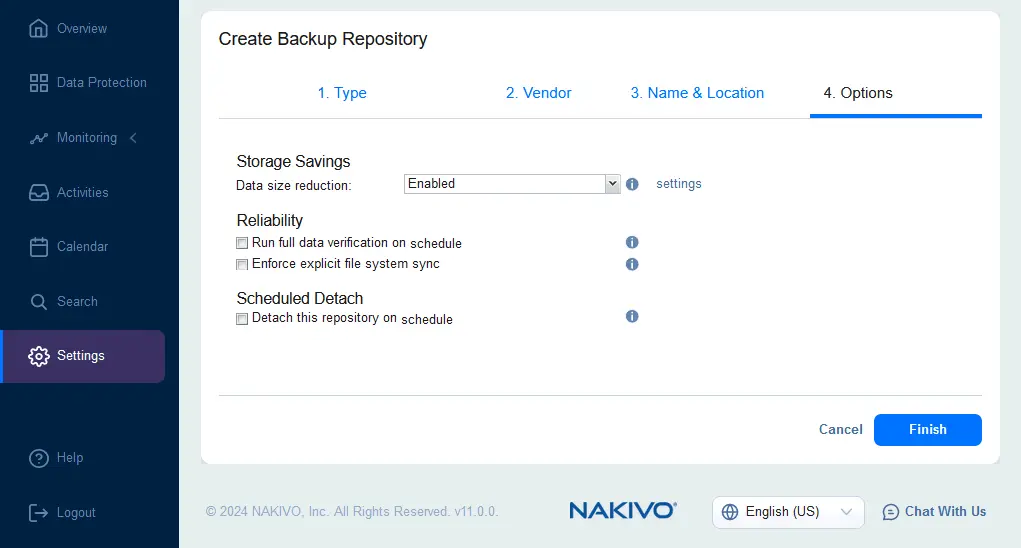
Das Backup-Repository in Amazon S3 wurde erstellt.

Erstellen eines Backup-Jobs
Zu diesem Zeitpunkt sind alle erforderlichen Komponenten konfiguriert, und wir können einen SharePoint Online-Backup-Job direkt in Amazon S3 erstellen. Auf ähnliche Weise können Sie andere Microsoft 365-Daten sichern, wie z. B. Postfächer, OneDrive-Daten und Teams.
- Gehen Sie zu
Data Protection, klicken Sie auf+und dann aufBackup for Microsoft 365.
Der Assistent für neue Backup-Jobs für Microsoft 365 wird geöffnet.
Sources. Wählen Sie die zu sichernden SharePoint-Websites aus. Klicken Sie aufNext, um fortzufahren.
Destination. Wählen Sie das in Amazon S3 befindliche Backup-Repository aus. In unserem Beispiel ist dies Amazon S3-Repository .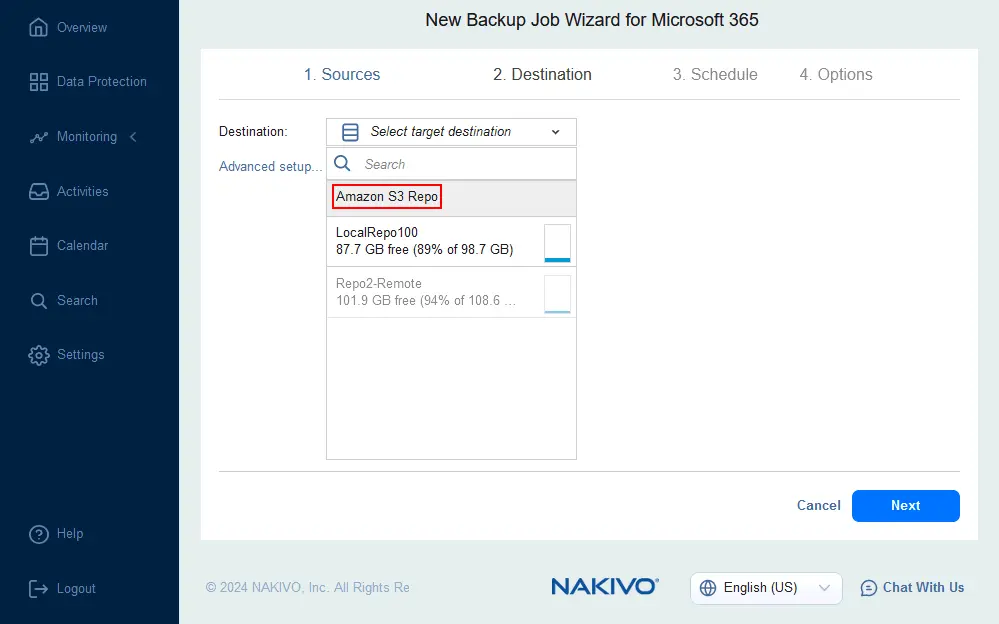
Schedule. Legen Sie Zeitplan und Aufbewahrungseinstellungen fest. Wenn Sie Amazon S3 Object Lock für einen Bucket aktiviert haben, können Sie die Unveränderbarkeit von Backups aktivieren.
Um S3 Object Lock in der AWS-Konsole zu aktivieren, wählen Sie einen Bucket aus, öffnen Sie die Registerkarte Eigenschaften und klicken Sie im Abschnitt Object Lock auf Bearbeiten . Wählen Sie anschließend Aktiviert aus, bestätigen Sie und speichern Sie die Änderungen. Sie können GFS-Aufbewahrungsrichtlinie verwenden.
Options. Legen Sie die Optionen für den SharePoint-Online-Backupauftrag fest. Geben Sie einen Anzeigenamen ein, zum Beispiel 365 SharePoint zu AWS S3 . Legen Sie die Auftragspriorität, Netzwerkbeschleunigung, Netzwerkverschlüsselung und Backup-Verschlüsselung sowie die Einstellungen für vollständige Backups fest.Beachten Sie, dass die Netzwerkverschlüsselung zum Verschlüsseln der Daten während der Übertragung verwendet wird und die Backup-Verschlüsselung zum Speichern verschlüsselter Backups in AWS S3 dient.
Klicken Sie auf
Finish & Run, um die Einstellungen zu speichern und diesen SharePoint-Backupauftrag auszuführen.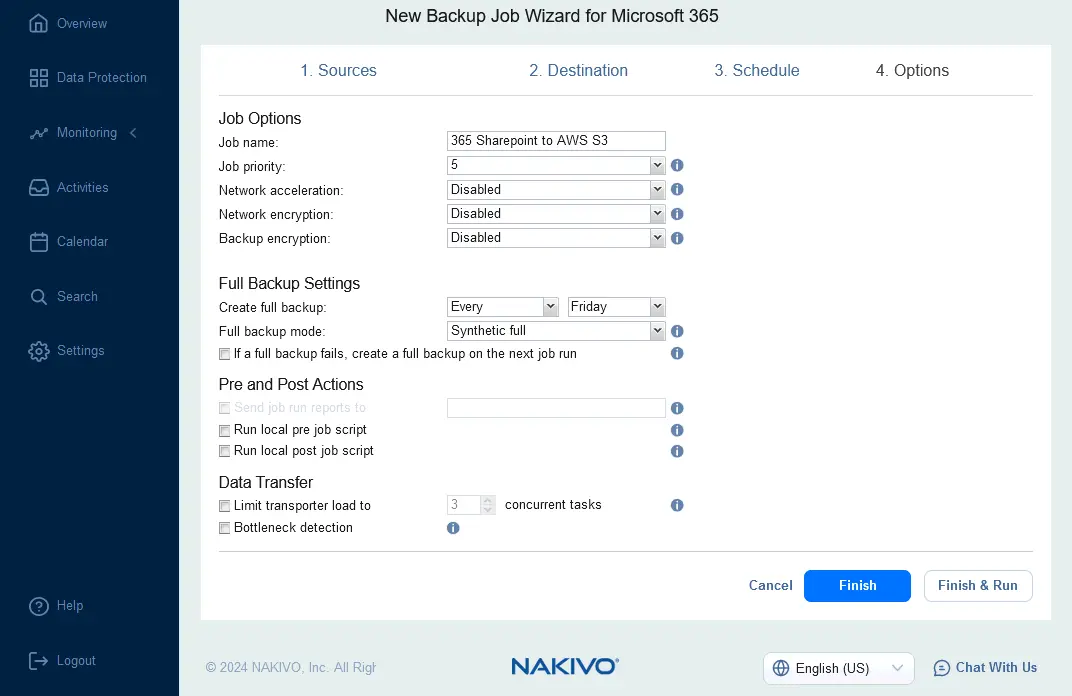
- Bestätigen Sie den Auftragsumfang und die Aufbewahrungsdauer der Wiederherstellungspunkte und klicken Sie anschließend auf
Run.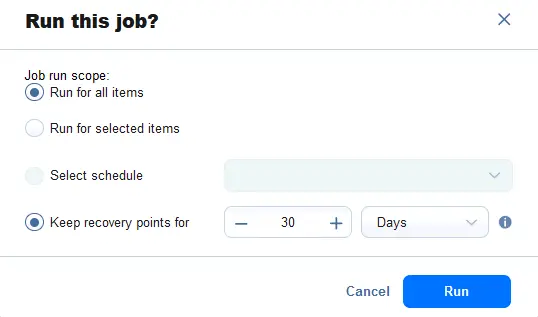
Warten Sie, bis der Auftrag abgeschlossen ist. Unser SharePoint-Online-Backupauftrag nach Amazon S3 wurde erfolgreich abgeschlossen.