Freigabe zum Teilen von Kalendern und Kontakten auf Kontoebene für Office 365
Microsoft 365-Benutzer Wer Outlook nutzt, weiß, wie wichtig die Kontakte und der Kalender sind. In Office 365 können Sie einen Kalender mit anderen Benutzern teilen und Office 365-Kontakte exportieren. Das Teilen des Office 365-Kalenders ist nützlich, wenn Sie andere Benutzer zu einem Ereignis einladen möchten, beispielsweise zu einer Besprechung. Das Exportieren von Outlook-Kontakten in Office 365 kann Ihnen helfen, eine Kontaktliste wiederherzustellen, wenn Sie von einem E-Mail-Client zu einem anderen wechseln oder zu einem Konto eines anderen E-Mail-Dienstes, beispielsweise Gmail, migrieren möchten. Wenn Sie Outlook als Desktop-Anwendung nutzen, können Sie im Falle eines Systemabsturzes die exportierte Datei verwenden, um Ihre Kontakte wiederherzustellen. Dieser Blogbeitrag erläutert die Freigabe des Microsoft Office 365-Kalenders und erklärt, wie Sie Office 365-Kontakte exportieren können.

Kalender in Office 365 freigeben
Sehen wir uns Schritt für Schritt an, wie Sie einen Office-365-Kalender in Outlook Online freigeben.
Melden Sie sich mit Ihrem Office-365-Konto in einem Webbrowser bei Office 365 an.
https://login.microsoftonline.com
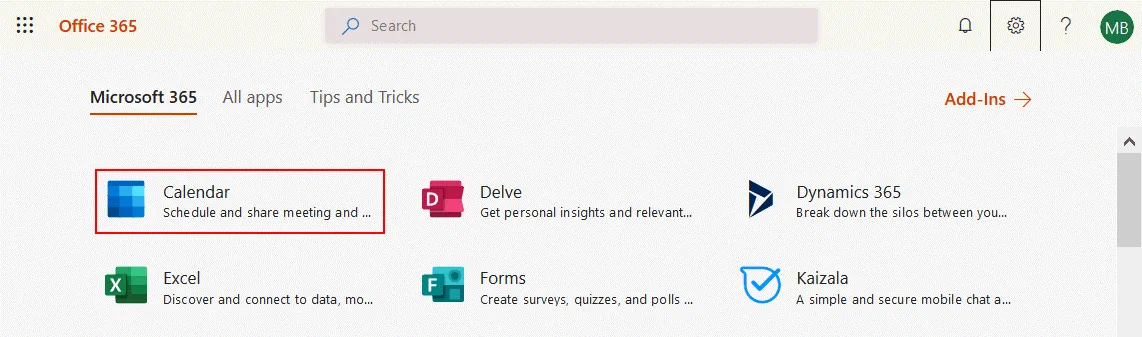
Wählen Sie Calendar in der Liste der Office-365-Anwendungen aus.
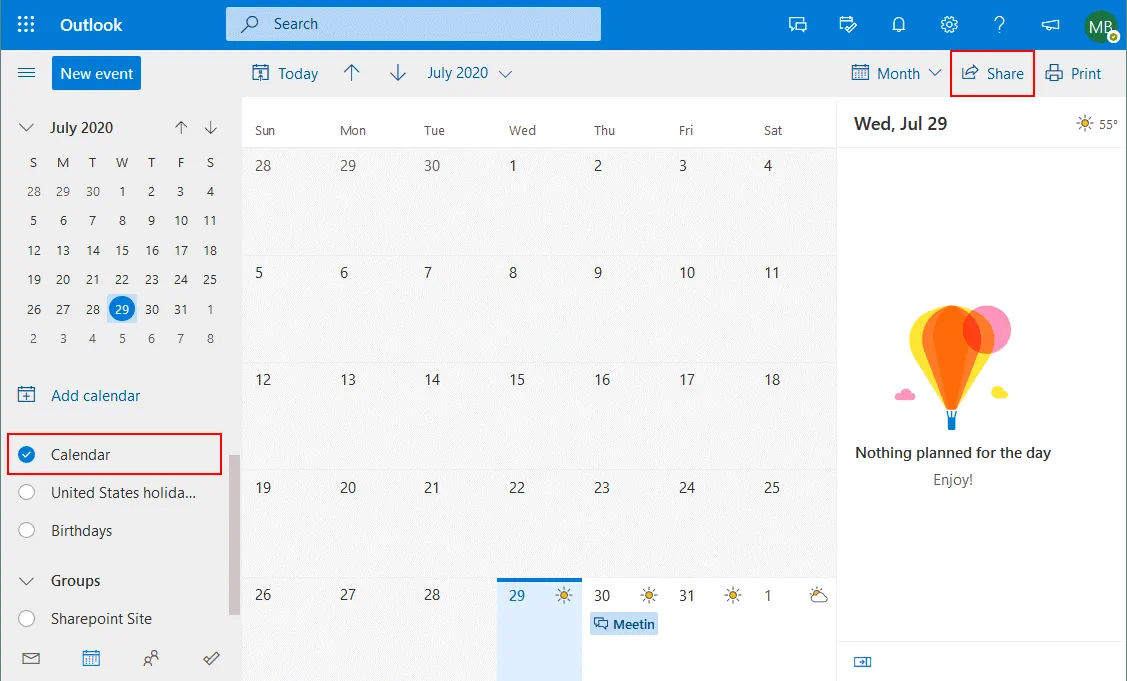
Ihre Outlook-Seite mit den Kalendern wird in einem neuen Tab des Webbrowsers geöffnet. Wählen Sie im linken Bereich des Fensters einen Kalender aus, den Sie freigeben möchten. Klicken Sie oben rechts auf Share. Alternativ können Sie mit der rechten Maustaste auf den Kalendernamen klicken und im Kontextmenü Sharing and permissions auswählen.
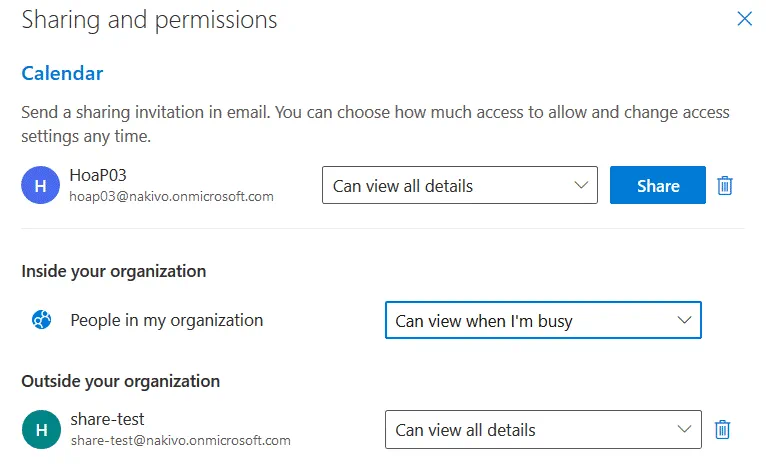
Legen Sie im Pop-up-Fenster die Optionen für die Freigabe und Berechtigungen fest. Sie müssen bestimmen, wie andere den freigegebenen Kalender verwenden können. Wählen Sie die E-Mail-Adresse eines Benutzers oder einer Gruppe aus, für die Sie Ihren Kalender freigeben möchten. Klicken Sie auf die Schaltfläche Share. Wählen Sie im Dropdown-Menü Optionen für Benutzer innerhalb Ihrer Organisation aus. Folgende Berechtigungsoptionen sind verfügbar:
- Kann anzeigen, wann ich beschäftigt bin
- Kann Titel und Standorte anzeigen
- Kann alle Details anzeigen
- Kann bearbeiten
- Nicht freigegeben
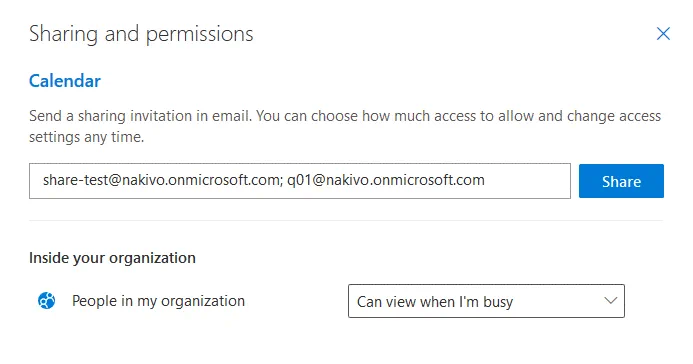
Nachdem Sie die erforderlichen Benutzer- oder Gruppenkonten ausgewählt haben, legen Sie die gewünschten Berechtigungen fest. In diesem Beispiel haben wir für die ausgewählten Benutzer Kann alle Details anzeigen ausgewählt. Personen in meiner Organisation können anzeigen, wann ich beschäftigt bin .

Nach der Freigabe eines Kalenders sollte Outlook in Office 365 Benachrichtigungen an die ausgewählten Benutzer senden, für die der Kalender freigegeben ist. Wenn Sie einen Office-365-Kalender für Benutzer außerhalb Ihrer Organisation freigeben möchten, können Sie ihnen keine Bearbeitungsberechtigungen erteilen. Beachten Sie, dass Benutzer, die Office 365 oder Outlook nicht verwenden (zum Beispiel Benutzer, die Gmail in einem Webbrowser verwenden), ohne Anwendungen von Drittanbietern nicht auf einen freigegebenen Kalender im Microsoft-Format zugreifen können, da sich das Kalenderformat bei E-Mail-Diensten anderer Anbieter unterscheidet. Diese Benutzer erhalten eine E-Mail-Nachricht mit einem Link zu einem freigegebenen Kalender.
Office-365-Kalender veröffentlichen
Mit Microsoft Office 365 können Sie Ihren Kalender für Benutzer außerhalb Ihrer Organisation oder für Benutzer innerhalb Ihrer Organisation veröffentlichen, ohne ihnen das Bearbeiten von Daten zu ermöglichen. Wenn ein Office-365-Kalender veröffentlicht wird, können Benutzer, die Zugriff auf den veröffentlichten Kalender haben, den Kalender nur anzeigen und nicht bearbeiten.
Configuration on the Administrator’s side
Damit Sie die Funktion konfigurieren können, muss zunächst der Administrator Ihrer Organisation die Kalenderfreigabe in Office 365 in den globalen Einstellungen des Microsoft 365 Admin Centers aktivieren. Melden Sie sich als Administrator über den folgenden Link beim Office 365 Admin Center an:
https://admin.microsoft.com/AdminPortal/
Klicken Sie im Navigationsbereich auf Settings > Org settings. Klicken Sie anschließend auf der Seite Services Organisationseinstellungen auf und dann auf Calendar.

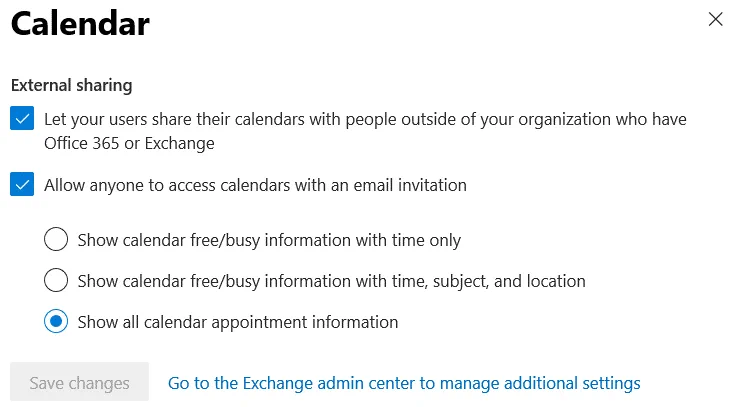
Erlauben Sie den Office 365-Benutzern Ihrer Organisation, ihre Kalender für Personen außerhalb Ihrer Organisation freizugeben. Erlauben Sie allen Personen, über eine E-Mail-Einladung auf Kalender zuzugreifen. Aktivieren Sie die entsprechenden Kontrollkästchen wie im folgenden Screenshot dargestellt. Klicken Sie auf Save Changes.
Öffnen Sie das Exchange Admin Center, um zusätzliche Einstellungen zu verwalten , indem Sie auf den entsprechenden Link klicken.
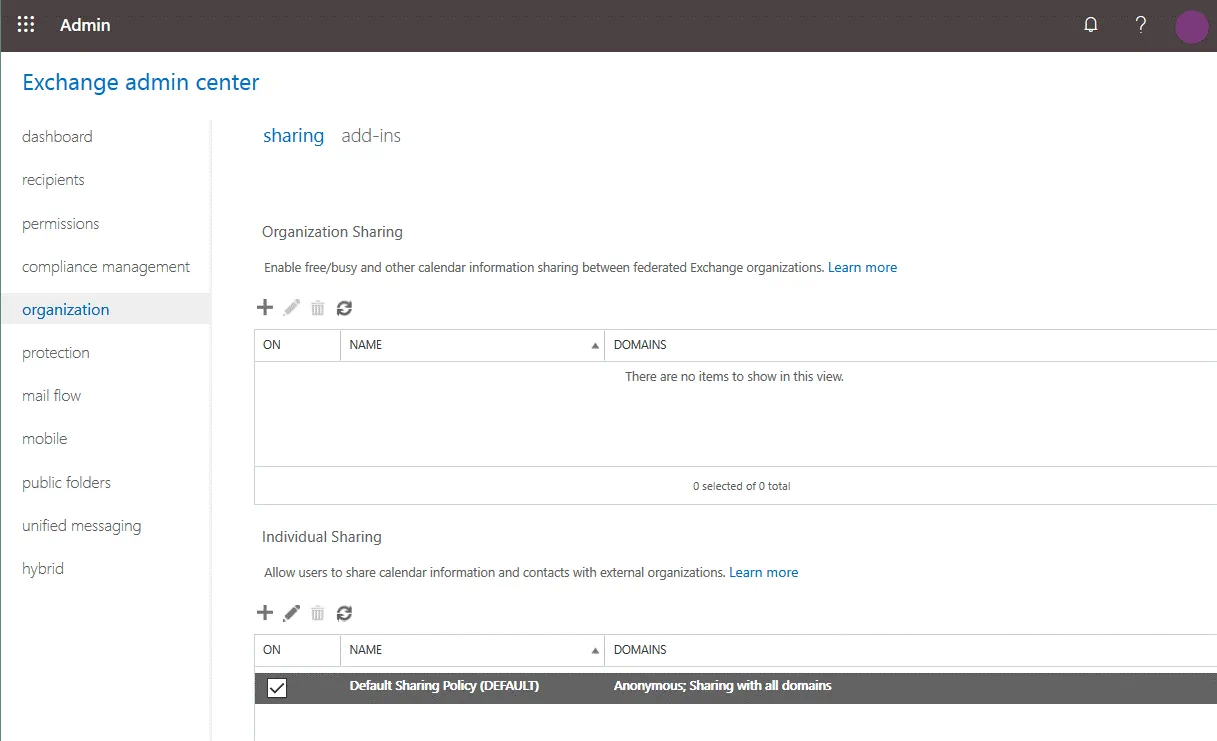
In den Freigabeeinstellungen für eine Organisation im Exchange Admin Center können Sie Freigaberichtlinien für Organisationen und einzelne Freigaberichtlinien konfigurieren.
Jetzt können Benutzer Ihrer Organisation ihre Office 365-Kalender freigeben.
Configuration on the user’s side
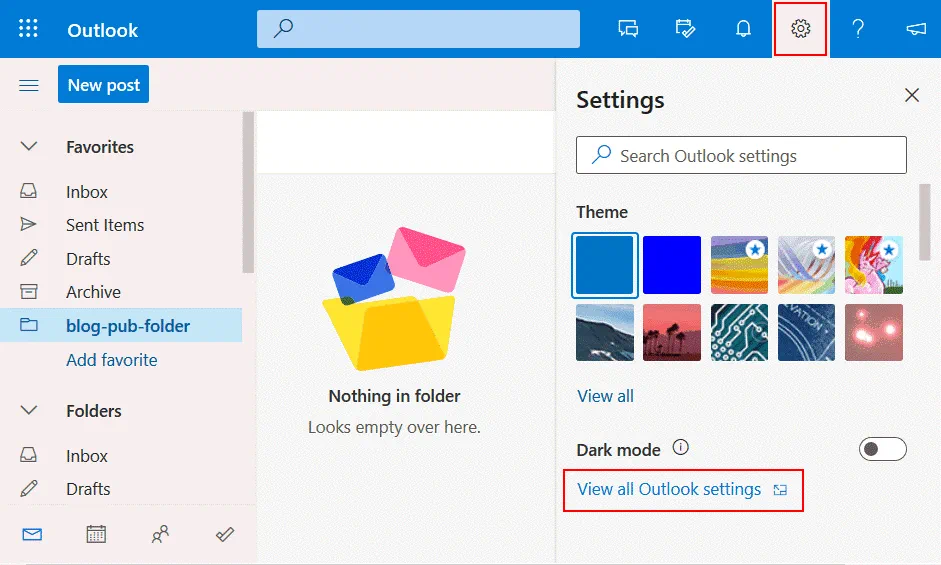
Die folgenden Konfigurationsschritte können von einem regulären Benutzer ausgeführt werden. Sie können die Freigabe und Veröffentlichung von Office 365-Kalendern konfigurieren, indem Sie Outlook Online für Office 365 mit Ihrem Office 365-Benutzerkonto öffnen. Klicken Sie oben rechts in der Outlook Online-Weboberfläche auf das Symbol Settings. Klicken Sie anschließend auf View all Outlook settings.
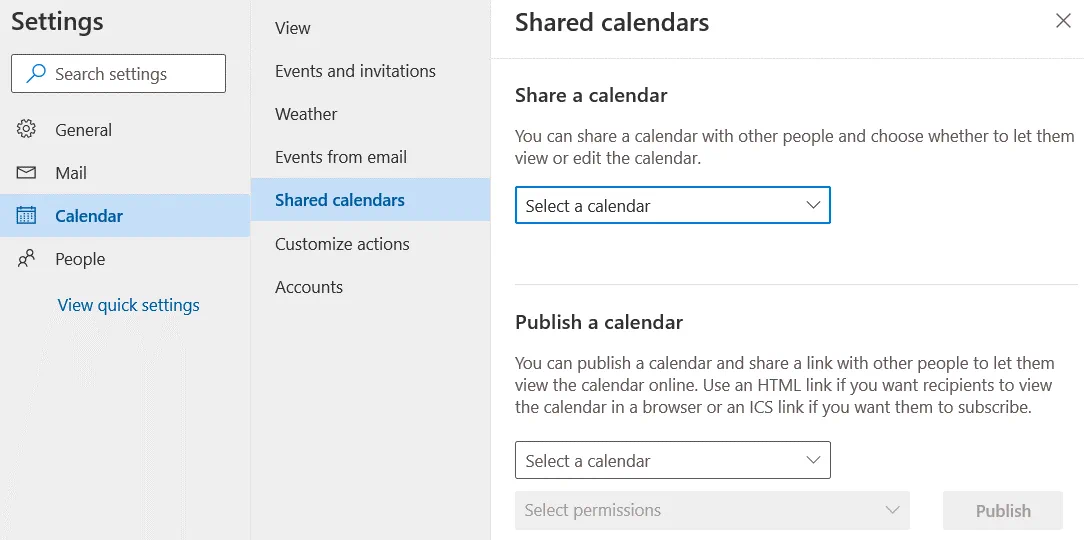
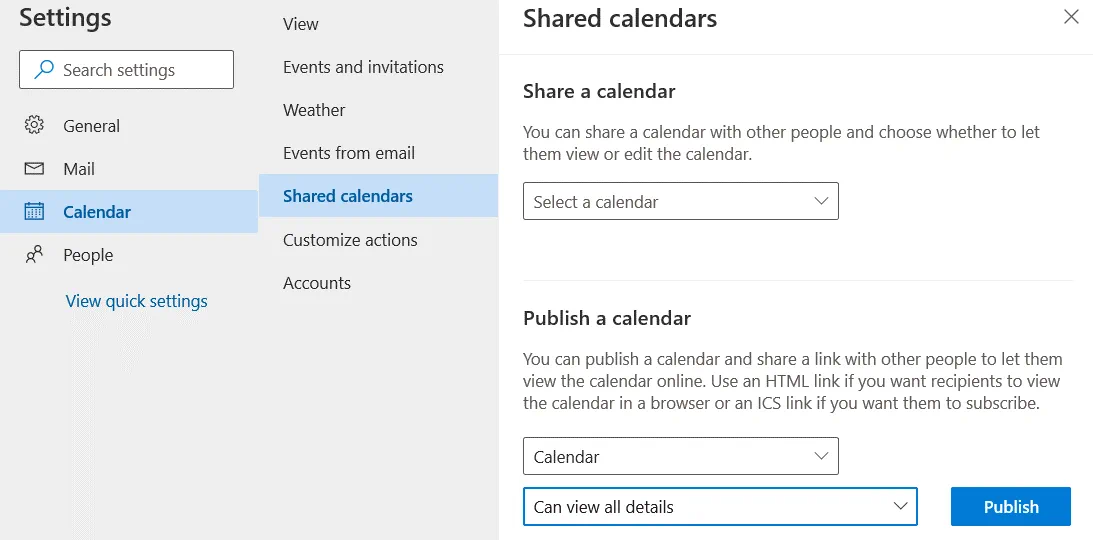
Navigieren Sie im geöffneten Fenster zu Calendar > Shared calendars. Um einen Kalender freizugeben, klicken Sie im Dropdown-Menü des Abschnitts Select a calendar Kalender freigeben auf und wählen Sie den Namen des Kalenders aus, den Sie freigeben möchten.
Ein Fenster mit Optionen für Freigabe und Berechtigungen wird geöffnet. Wählen Sie die gewünschten Benutzerkonten oder Gruppen aus. Legen Sie die Berechtigungen für Benutzer innerhalb und außerhalb Ihrer Organisation fest. Klicken Sie auf die Schaltfläche Share.
Um einen Kalender im Abschnitt Kalender veröffentlichen der Optionen für freigegebene Kalender zu veröffentlichen, wählen Sie im Dropdown-Menü einen Kalender aus, legen Sie im zweiten Dropdown-Menü die Berechtigungen für den veröffentlichten Kalender fest (zum Beispiel Can view all details) und klicken Sie auf Publish.
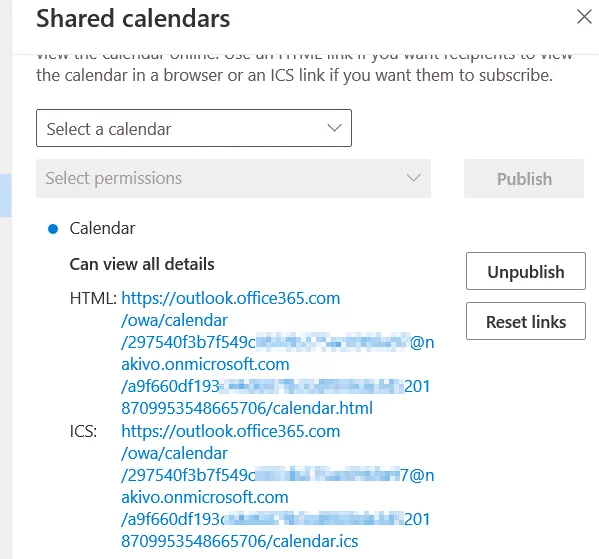
Warten Sie einige Sekunden, bis der Kalender veröffentlicht ist. Sobald der Vorgang abgeschlossen ist, werden Links (öffentliche URLs) angezeigt, über die externe Benutzer auf den veröffentlichten Kalender zugreifen können. Benutzer können den Kalender jetzt anzeigen oder abonnieren. Jeder Benutzer, der über einen Link zum Kalender verfügt, kann einen veröffentlichten Kalender anzeigen.
So exportieren Sie Office 365-Kontakte
Nachdem Sie sich über die Weboberfläche bei Office 365 angemeldet haben, öffnen Sie die Seite mit den Microsoft Office 365-Anwendungen. Klicken Sie auf das Symbol People, um eine Webseite mit den Office 365-Kontakten Ihres Kontos zu öffnen. 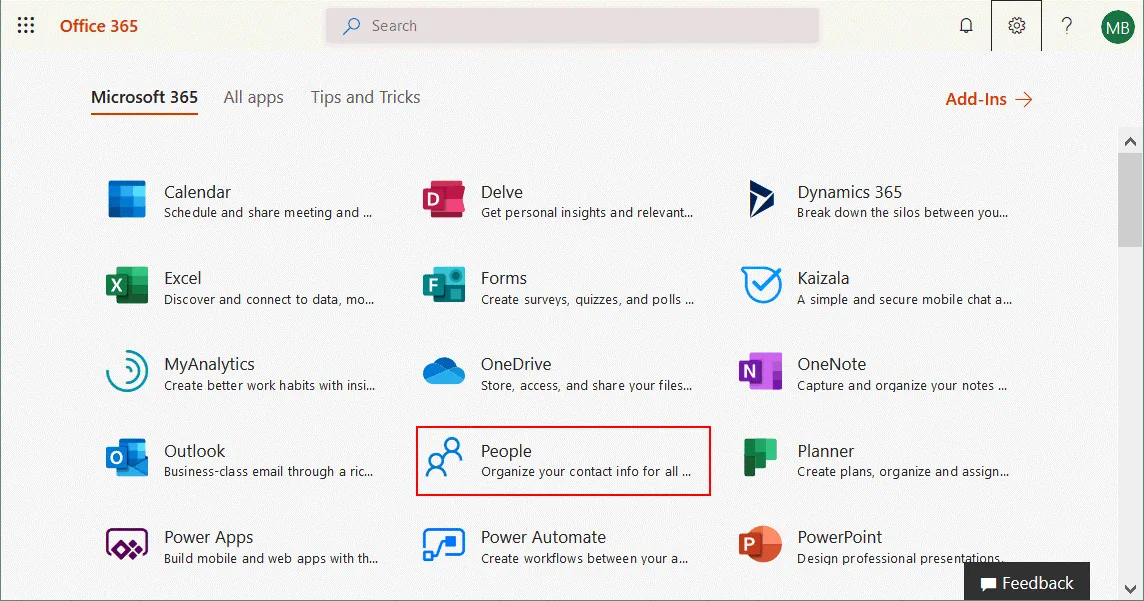
Es öffnet sich eine Seite mit Ihren Office 365 Outlook-Kontakten. Wählen Sie Ihre Kontakte aus und klicken Sie oben rechts auf „ Manage > Export contacts“.
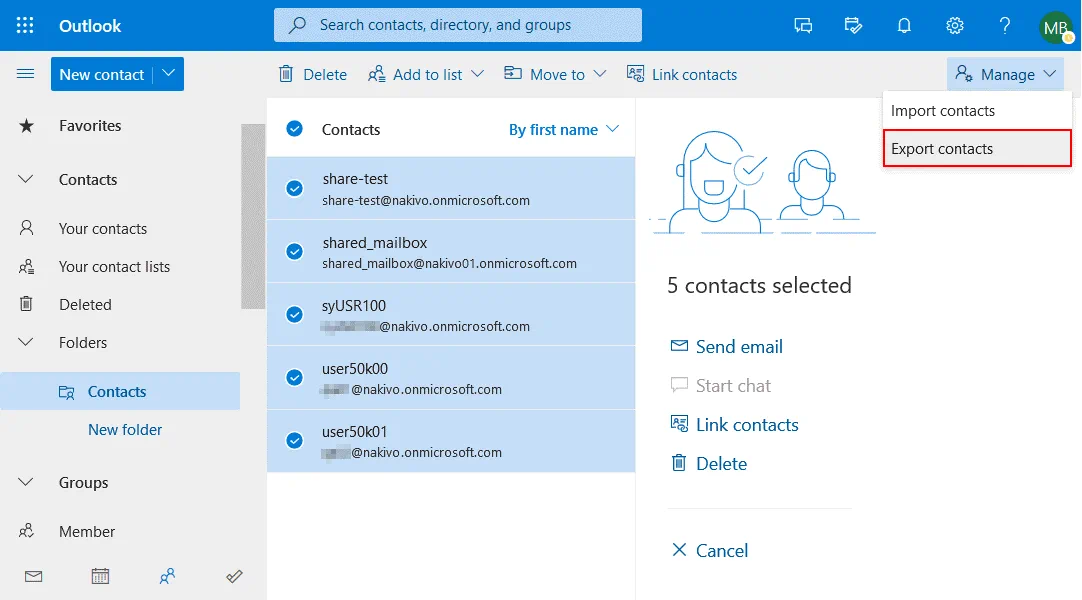
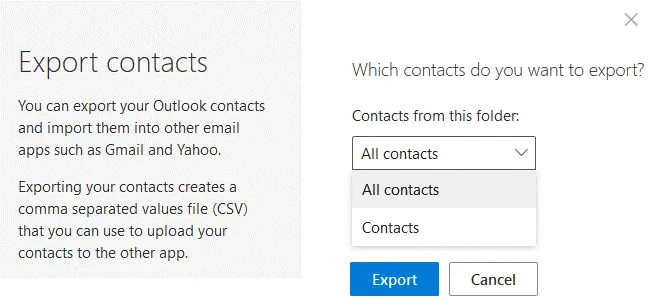
Wählen Sie im Fenster unter „Export contacts“ die Option All contacts aus und klicken Sie auf Export. Die Kontakte werden in eine CSV-Datei (Comma Separated Values) exportiert, die in Excel angezeigt und in E-Mail-Clients oder E-Mail-Webdienste importiert werden kann.
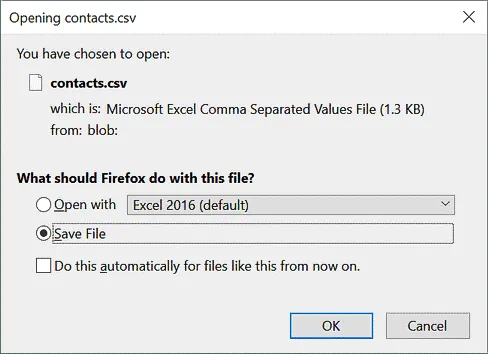
Speichern Sie die Datei contacts.csv an einem Ort Ihrer Wahl.
Fazit
Die Verwendung des Microsoft Office 365-Kalenders und der Kontakte macht Arbeitsabläufe bequemer und flexibler. Sie können Termine planen, diese in den Kalender eintragen, Teammitglieder einladen und einen Kalender für andere Benutzer freigeben. Durch den Export von Kontakten können Sie diese teilen oder von einem E-Mail-Client bzw. E-Mail-Dienst zu einem anderen migrieren. Exportierte Outlook-Kontakte können auch als Backup dienen, falls Ihr Computer mit dem E-Mail-Client abstürzt oder Ihr E-Mail-Konto ausfällt. Auf diese Weise können Sie Ihre Kontakte wiederherstellen und die Kommunikation fortsetzen.
Trotz der hohen Zuverlässigkeit der Microsoft-Dienste liegt die Datensicherheit bei Microsoft Office 365 in Ihrer Verantwortung. Es wird daher empfohlen, zuverlässige Office 365-Cloud-Backup-Lösungen zu verwenden, um ein Höchstmaß an Schutz zu gewährleisten und Datenverluste durch menschliches Versagen oder Malware zu vermeiden.