VMware-Replikation mit NAKIVO Backup & Replikation
& > Die VMware-Replikation wird in erster Linie zum Schutz von Daten virtueller Maschinen (VM) und zur Wiederherstellung von Workloads mit minimalen Ausfallzeiten nach einem ungeplanten Vorfall verwendet. Es gibt verschiedene Methoden zum Erstellen einer VM-Replik in VMware vSphere.
Dieser Blogbeitrag zeigt, wie Sie eine VMware vSphere-VM mit NAKIVO Backup & Replikation replizieren können, einer umfassenden Backup- und Disaster-Recovery-Lösung für virtuelle Umgebungen sowie physische Maschinen, Cloud-Workloads und SaaS-Daten.

Was ist VMware-Replikation?
Bei der VMware-Replikation wird eine identische Kopie, also ein Replikat, einer Produktions-VM (Primär-VM) auf einem Ziel-VMware ESXi-Host erstellt. Dieser Ziel-ESXi-Host kann sich vor Ort oder an einem entfernten sekundären Standort befinden (Offsite-Replikation).
Eine VM-Replik bleibt im ausgeschalteten Zustand und verbraucht keine zusätzlichen Ressourcen. Bei einem Ausfall der primären VM aufgrund einer Katastrophe, einer geplanten Wartung oder einer VM-Migration schalten Sie einfach die Replik ein und führen einen Failover durch. Mit einer VM-Replik können Sie einen unterbrochenen Dienst fast sofort wiederherstellen. Daher sind die Wiederherstellungszeiten mit VM-Replikation im Vergleich zu denen bei der Wiederherstellung aus VM-Backups deutlich besser. Um das Beste aus der Replikation herauszuholen und kurze Wiederherstellungszeiten zu gewährleisten, befolgen Sie die Best Practices für die VM-Replikation , die in VMware vSphere- sowie Microsoft Hyper-V-Umgebungen verwendet werden.
Wenn der primäre Host oder Standort wieder betriebsbereit ist, führen Sie einfach ein Failback von der sekundären VM zum primären Standort durch und setzen den Betrieb fort.
VMware VM-Replikation in NAKIVO Backup & Replikation
Die VMware vSphere-Replikationsfunktionalität in der Lösung von NAKIVO kann die Verfügbarkeit kritischer Daten und Dienste nach verschiedenen Vorfällen gewährleisten, die in einem Rechenzentrum auftreten können:
- Kritischer Ausfall oder sogar Verlust einer VM aufgrund eines fehlerhaften Betriebssystem-Updates, eines böswilligen Angriffs oder einer versehentlichen Löschung
- Ausfall des Host-Datenspeichers oder des Hosts selbst aufgrund eines Stromausfalls, einer Hardwarefehlfunktion oder eines Brandes
- Naturkatastrophen wie Erdbeben, Überschwemmungen, Tornados, Hurrikane oder Taifune
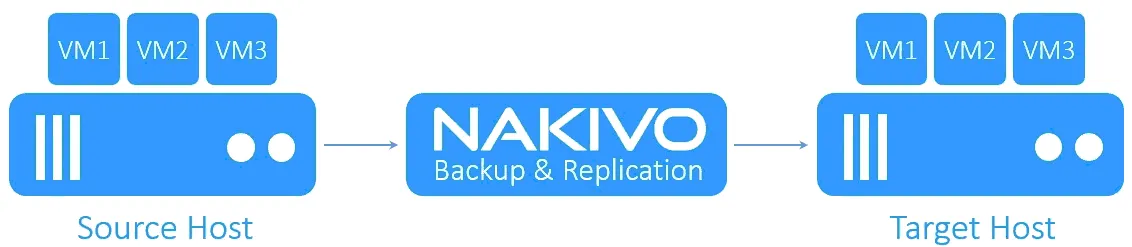
Mit der Lösung von NAKIVO können Sie bis zu 30 Wiederherstellungspunkte für jede VM-Replik erstellen. Die Lösung erstellt einen Wiederherstellungspunkt, indem sie die native VMware vSphere-Schnappschuss-Technologie verwendet, um einen Schnappschuss der Quelle-VM zu erstellen, und diesen Schnappschuss verwendet, um eine konsistente VM-Replik zu erstellen. Nach der Erstellung einer ersten vollständigen Replik kann die Lösung nur inkrementelle Replikate erstellen und nur die Änderungsdaten seit dem letzten Replikationsprozess kopieren.
So erstellen Sie eine VMware VM-Replik mit der Lösung von NAKIVO
Sehen wir uns nun die Schritte für die VMware-VM-Replikation in NAKIVO Backup & Replicationan.
Erstellen eines Replikationsauftrags
Öffnen Sie die Weboberfläche von NAKIVO Backup & Replication in Ihrem Browser. Klicken Sie auf dem Bildschirm „ <“ >„Aufträge“ auf „ <“ >„Create<“ > > „VMware vSphere Replication Job“.
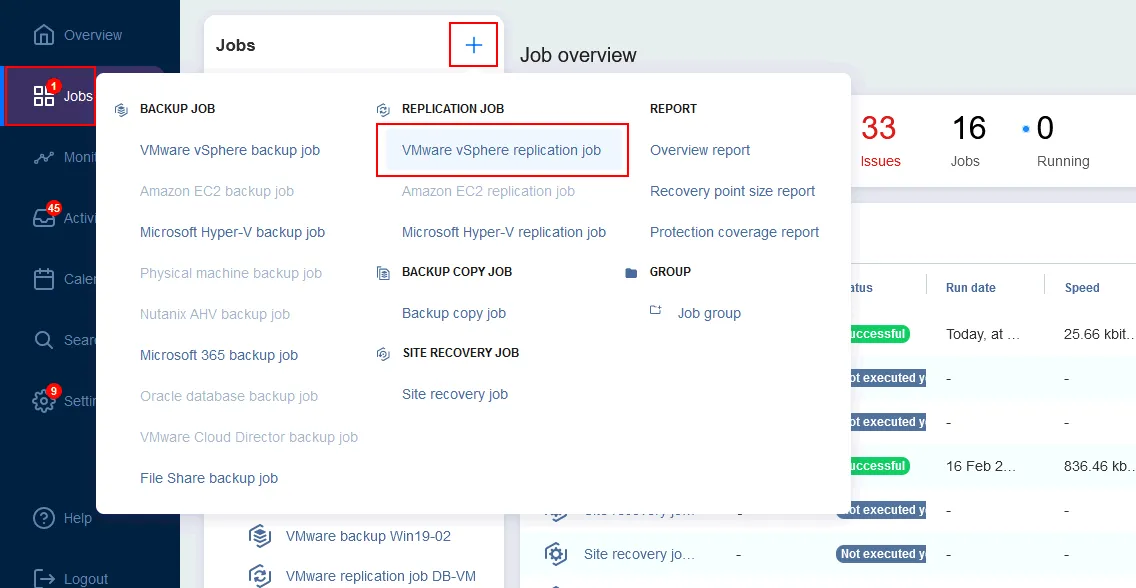
Hinweis: In dieser Anleitung erstellen wir eine Replik einer VMware vSphere-VM. Die folgenden Schritte sind identisch für einen Amazon EC2-Replikationsauftrag oder einen Microsoft Hyper-V-Replikationsauftrag.
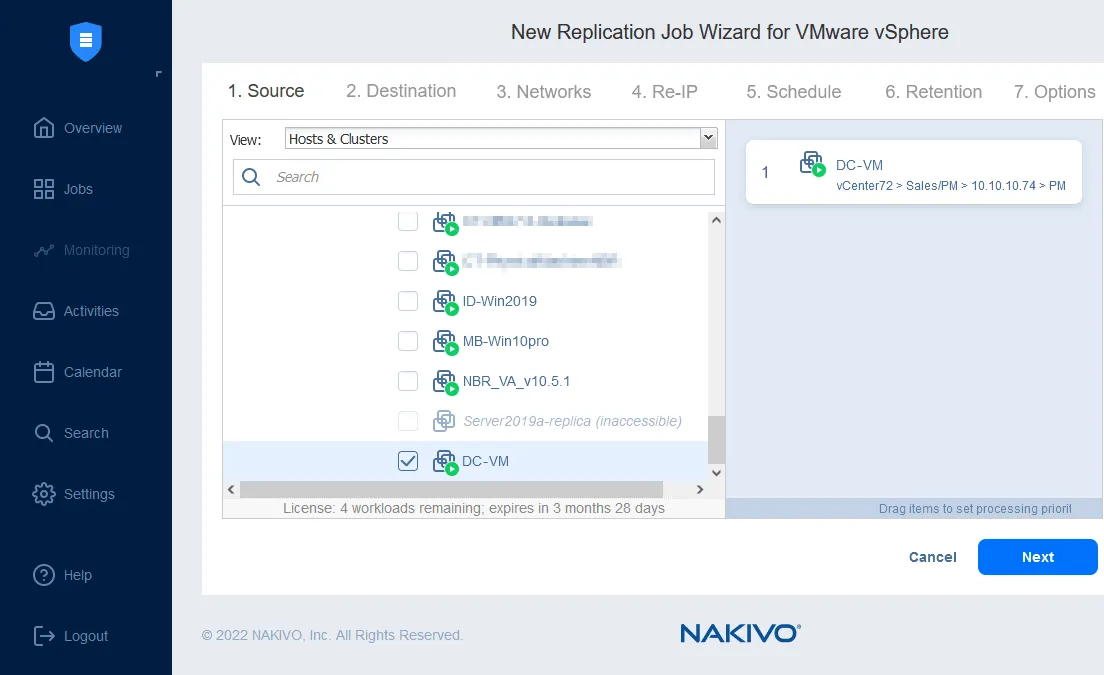
Sie müssen alle Schritte im Assistent für neue Replikationsaufträge für VMware vSphere.
- Wählen Sie eine oder mehrere VMs aus, die Sie replizieren möchten (aktivieren Sie das Kontrollkästchen links neben der VM). In diesem Fall werden DC-VM repliziert. Klicken Sie auf „ <“ >Weiter „<“ >. „<“ >
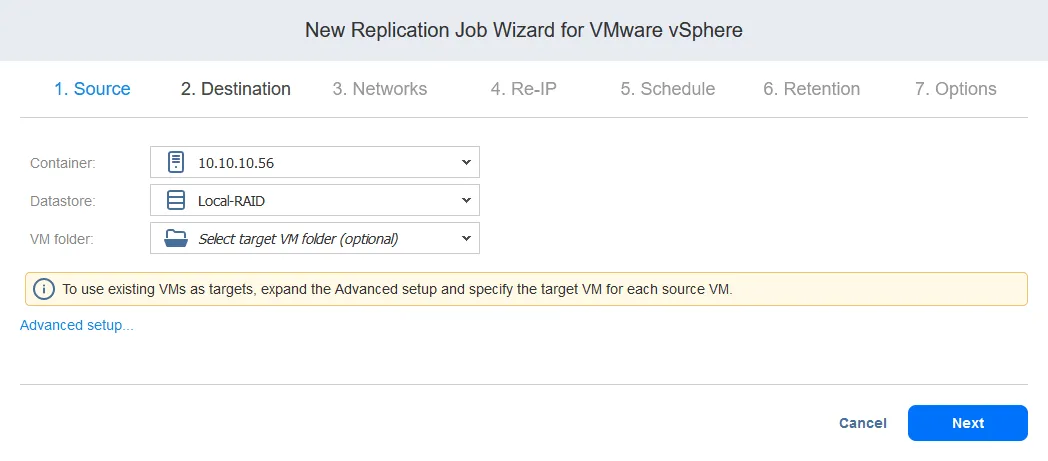
- Legen Sie die Parameter für den Zielhost und die Ziel-VM fest:
- Container: Wählen Sie den Container aus, in den die VM repliziert werden soll. Dies kann entweder der gleiche Standort wie die ursprüngliche VM, ein anderer ESXi-Host oder sogar ein Host außerhalb des Standorts sein.
- Datenspeicher: Wählen Sie den Ziel-Datenspeicher für die Replik-VM aus den in der Liste verfügbaren aus.
- VM-Ordner: Dies ist ein optionales Element, das Sie auswählen können, wenn Sie VMs in bestimmten VM-Ordnern in vCenter speichern.
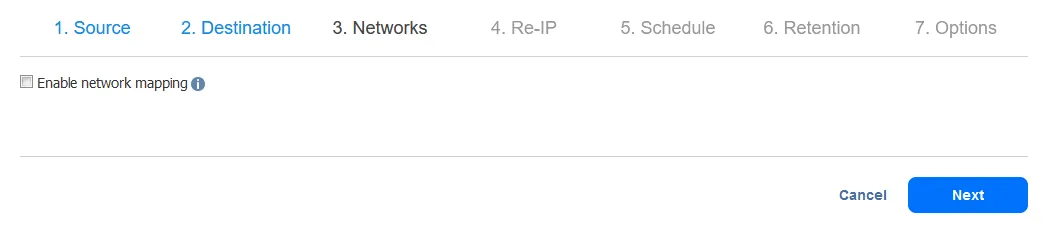
- Im Schritt „Netzwerke“ können Sie die Netzwerkkartierung aktivieren und die Regeln für den Replikationsauftrag definieren. Die Netzwerkkartierung ist nützlich, wenn sich die von den VMs am Zielstandort (DR) verwendeten Netzwerke von denen am Quellstandort unterscheiden (was in der Regel der Fall ist).
Sie können die Netzwerkzuordnung auch später konfigurieren, wenn Sie Failover- oder Failback-Aktionen für den Standortwiederherstellungs-Auftrag konfigurieren. Lesen Sie unseren VM-Failover-Leitfaden für eine detailliertere Anleitung zur Netzwerkzuordnung und Re-IP-Konfiguration.
Klicken Sie auf Weiter , wenn Sie bereit sind, fortzufahren.
- Sie können Re-IP auch konfigurieren, wenn die von den VMs am Quellstandort und am Zielstandort verwendeten IP-Adressen unterschiedlich sind. Klicken Sie auf Weiter , um fortzufahren.

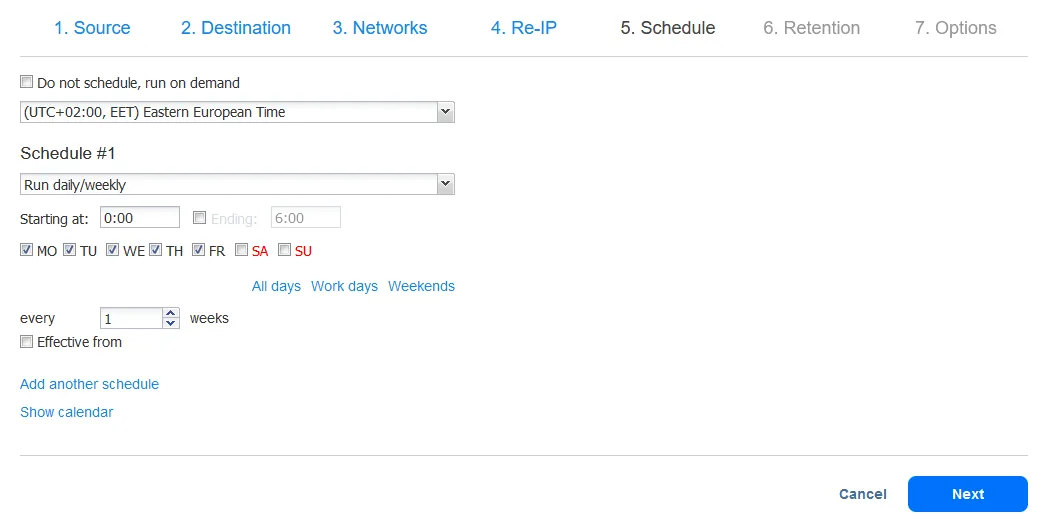
- Konfigurieren Sie die Optionen zum Planen des Replikationsauftrags. Sie können den Replikationsauftrag so einstellen, dass er sofort nach Abschluss eines anderen Auftrags, periodisch (z. B. alle 2 Stunden oder alle 5 Tage), täglich/wöchentlich (z. B. um 14:00 Uhr an jedem Arbeitstag oder jeden Sonntagmorgen) oder monatlich/jährlich ausgeführt wird. Das Kalender-Dashboard hilft Ihnen bei der Planung von Aufträgen mit einer benutzerfreundlichen Übersicht über Ihren Zeitplan.
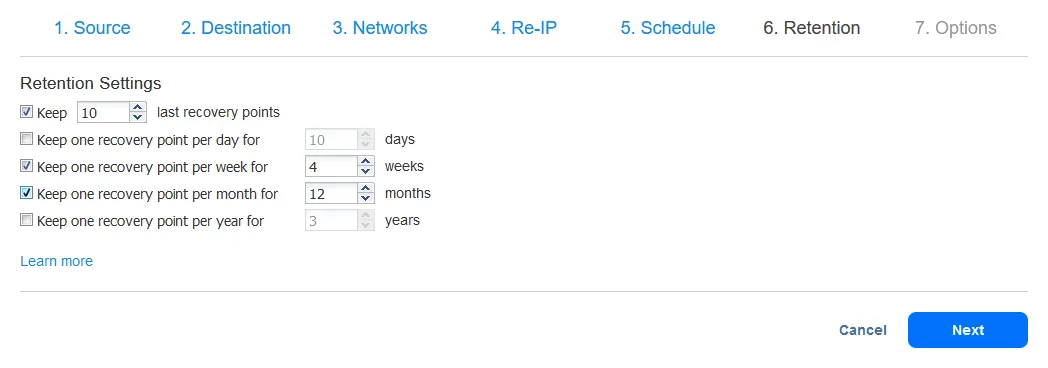
- Die Lösung ermöglicht die Konfiguration der Aufbewahrungseinstellungen für einen Replikationsauftrag unter Verwendung des grandfather-father-son retention scheme. Aktivieren Sie die entsprechenden Kontrollkästchen, geben Sie die richtigen Werte ein und klicken Sie dann auf Weiter wenn Sie bereit sind.
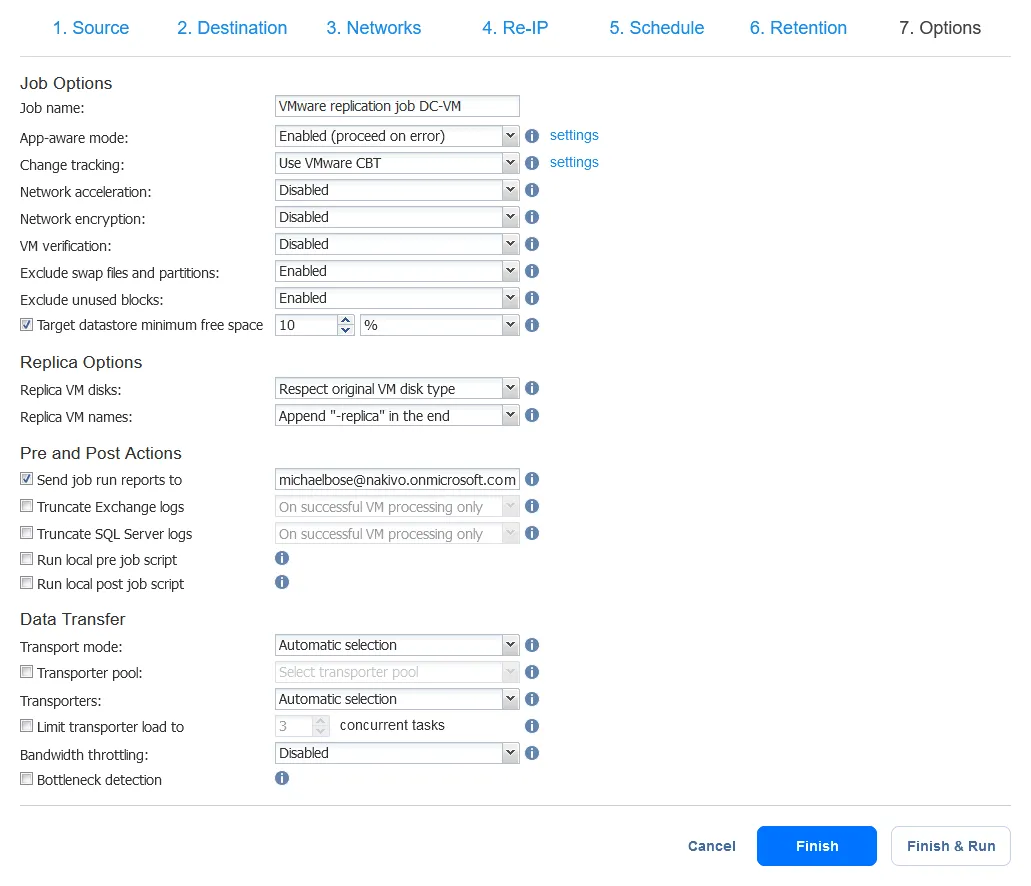
- Definieren Sie die Auftragsoptionen für die Replikation. In diesem Schritt können Sie den Application-Aware Modus, die auftragsspezifische Bandbreitendrosselung, die Verfolgung geänderter Blöcke für VMware vSphere-VMs (wenn Sie eine Hyper-V-VM replizieren, würden Sie Microsofts Resilient Change Tracking oder RCT verwenden) und andere Optionen aktivieren.
- Append: Sie können entweder den Standardzusatz zum Namen der ursprünglichen VM (d. h. „-replica“) beibehalten oder den Wert nach Bedarf ändern. Sie können auch festlegen, wo der Anhang hinzugefügt werden soll – vor oder nach dem Namen der ursprünglichen VM.
- Replikatnamen unverändert lassen: Diese Option bedeutet, dass der Name der VM-Replik derselbe bleibt wie der Name der ursprünglichen VM.
- Benutzerdefinierte Replikatnamen eingeben: Mit dieser Option können Sie einen völlig neuen Namen für die replizierte VM festlegen.
Hinweis: Sie können VMware-Replikate auch direkt von Backups erstellen. Auf diese Weise nutzt die NAKIVO-Lösung keine Ressourcen der Produktionsumgebung und muss keinen Schnappschuss der Quelle erstellen. Eine ausführlichere Anleitung finden Sie in diesem Video:
Ausführen eines Replikationsauftrags
Wenn Sie nicht auf Fertigstellen & Ausführen während des Optionen Schritt können Sie den erstellten Replikationsauftrag überprüfen und ausführen. Dazu gehen Sie zum Aufträge Dashboard:
- Gehen Sie zum Aufträge Dashboard und wählen Sie den soeben erstellten Replikationsauftrag aus.
- Überprüfen Sie im Abschnitt „ <“ ( ) >„Virtual Machines“ (Virtuelle Maschinen) den Namen der ursprünglichen VM, die repliziert werden soll, und wählen Sie im Abschnitt „ <“ (Zielspeicher) >„Zielspeicher“ (Zielspeicher) den Zielspeicher für die Replikat-VM-Festplatten aus.
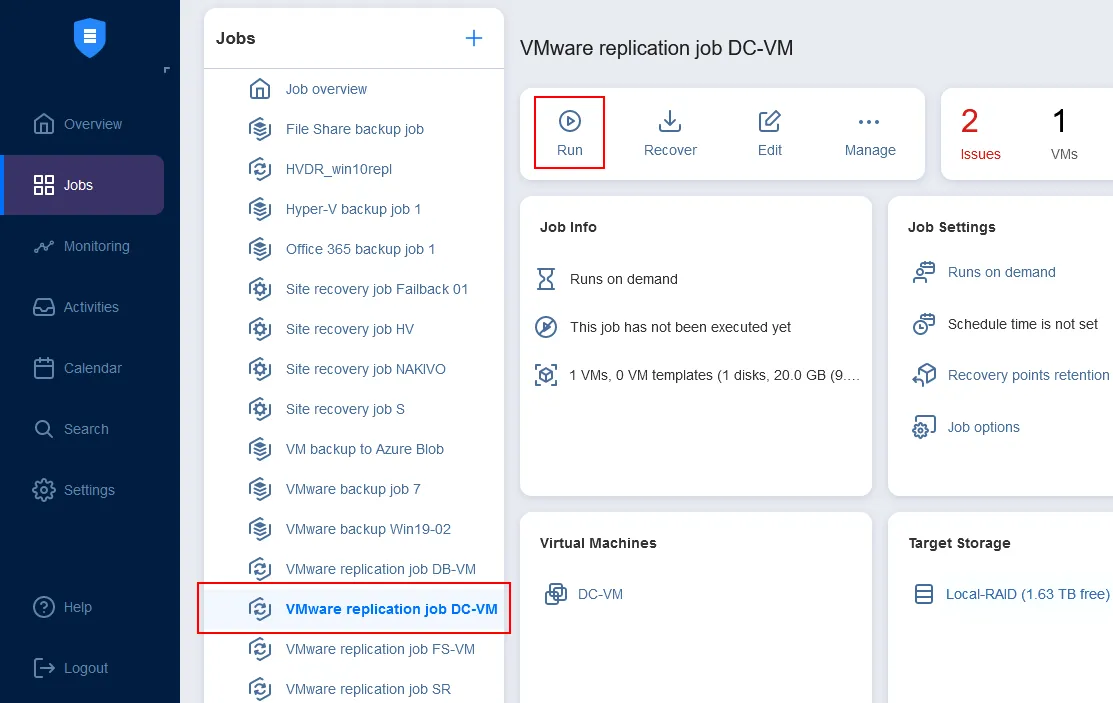
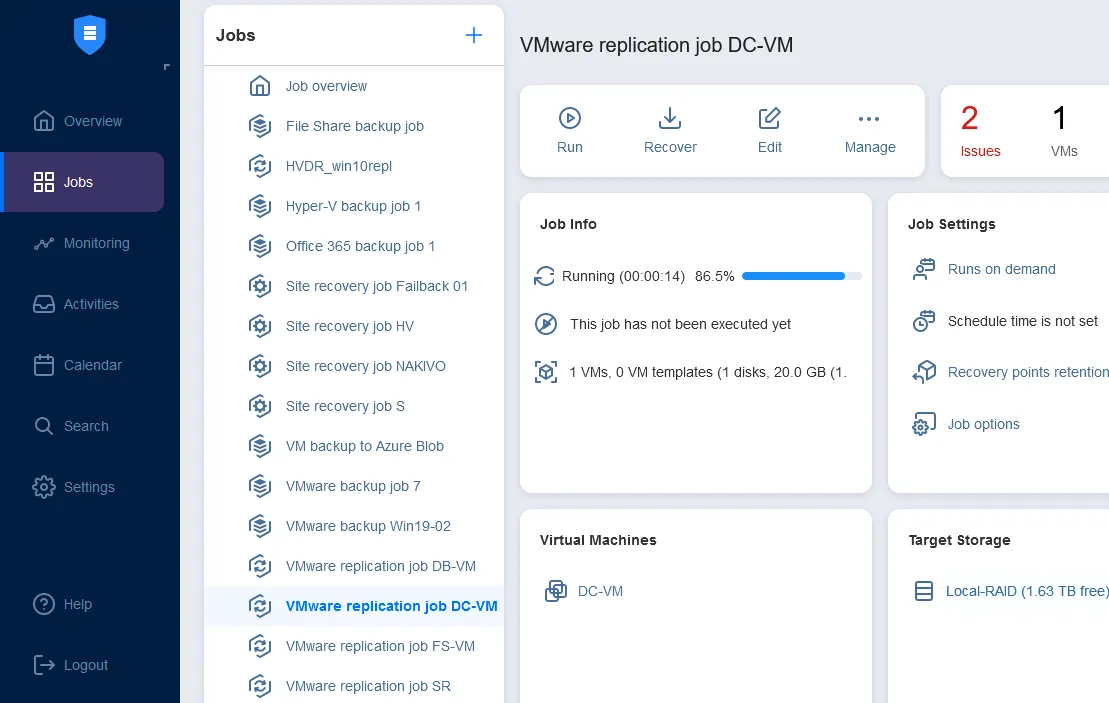
- Klicken Sie auf Führen Sie in der Zusammenfassungsleiste aus. Anschließend können Sie den Fortschritt des Auftrags verfolgen. Beachten Sie, dass VMware HotAdd in unserem Fall aktiviert ist, um die Datenübertragung schnell zu machen und Netzwerkressourcen zu sparen.
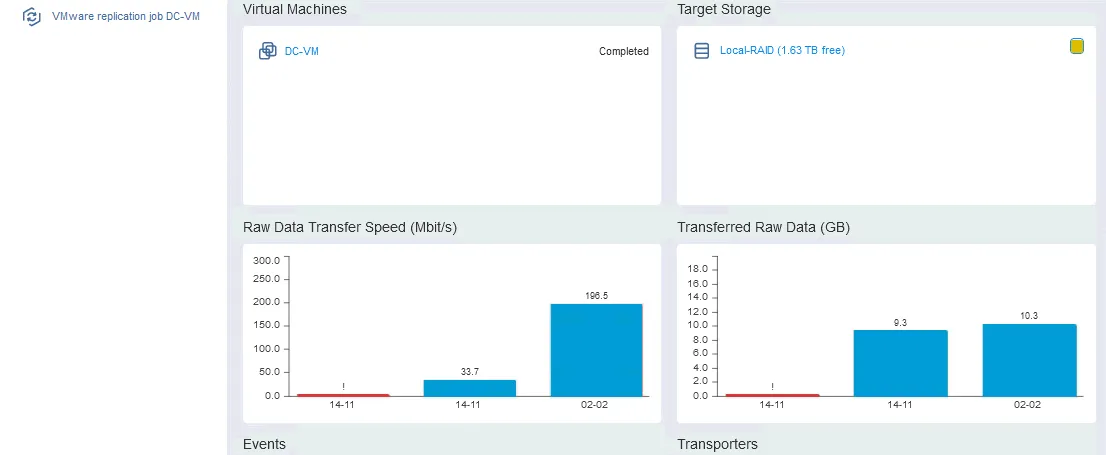
Wenn der Replikationsauftrag erfolgreich fertiggestellt wurde, wird die Geschwindigkeit dieses Auftrags im Widget „ <“ (Geschwindigkeit (MB/s)) >angezeigt. Die Menge der an den Zielspeicher übertragenen Rohdaten wird im Widget „ <“ (Übertragene Daten (GB))angezeigt. Widget.
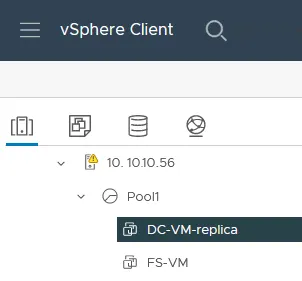
Sehen wir uns nun an, wie die Replik im vCenter-Inventar angezeigt wird. Gehen Sie zum Replikationsziel-Container in vCenter, wo Sie Ihre Replik mit dem von Ihnen angegebenen Namen finden. In unserem Fall lautet dieser DC-VM-replica.
Hinweis: Wenn neben dem Namen der Replik in vCenter eine Warnmeldung angezeigt wird, brauchen Sie sich keine Sorgen zu machen. Die Meldung bedeutet, dass Sie identische MAC-Adressen für das VM-Replikat und die ursprüngliche (Quelle-)VM haben.