So konfigurieren Sie HA in VMware vSphere
Wenn Sie wichtige virtuelle Maschinen und darauf ausgeführte kritische Dienste haben, muss deren Verfügbarkeit während der Betriebszeiten Ihres Unternehmens gewährleistet sein. Eine Möglichkeit, eine hohe Verfügbarkeit zu erreichen, ist die Verwendung eines Clusters, um einen kontinuierlichen Betrieb von Diensten und Anwendungen sicherzustellen.
Die Virtualisierungsplattform VMware vSphere ermöglicht es Ihnen, einen Cluster für die Ausführung virtueller Maschinen (VMs) zu verwenden und vSphere High Availability (HA) zu nutzen. Dieser Blogbeitrag erläutert die Konfiguration von VMware vSphere HA, um Sie mit den zu konfigurierenden Parametern vertraut zu machen.

Was ist HA in VMware vSphere?
VMware High Availability (HA) ist eine Funktion, die eine optimale Verfügbarkeit für VMware vSphere-Virtuelle Maschinen, einschließlich der auf den VMs ausgeführten Anwendungen und Dienste, bietet, um Ausfallzeiten im Falle von Störungen zu minimieren. Hochverfügbarkeit (HA) oder die Fähigkeit einer virtuellen Umgebung, Host-Ausfälle zu überstehen, ist einer der wichtigsten Gründe, warum Sie sich für das Bereitstellen von VMware vCenter und einem Cluster anstelle eines eigenständigen VMware ESXi-Hostsentscheiden würden.
Wenn HA auf einem VMware-Cluster ausgeführt wird, wird auf jedem Host, der am Cluster teilnimmt, ein Agent installiert. Jeder Host-Agent kommuniziert mit den anderen und überwacht die Erreichbarkeit der Hosts im Cluster über Heartbeats. Wenn innerhalb eines Zeitraums von 15 Sekunden keine Heartbeats von einem bestimmten Host empfangen werden und auch Pings an den Host fehlschlagen, wird der Host als ausgefallen gemeldet. Die VMs, die auf den Rechen-/Speicherressourcen dieses ausgefallenen Hosts ausgeführt werden, werden auf einen funktionierenden Host umgeschaltet und auf diesem Host neu gestartet.
HA in vSphere kann den Hardwarezustand Ihrer Hosts überwachen, um VMs proaktiv von Hosts mit Hardwareproblemen zu verschieben. HA umfasst auch Neustartprioritäten und Orchestrierung, sodass bestimmte VMs im Falle eines Failovers vor anderen online geschaltet werden. Diese Funktionen sind in den Versionen VMware vSphere 6.7 und vSphere 7 verfügbar.
VMware-Cluster-Anforderungen
Es gibt einige Anforderungen von VMware, um einen VMware-Cluster mit aktivierter HA zu erstellen. Zu den Anforderungen gehören:
- Hosts im HA-Cluster müssen für vSphere HA lizenziert sein . VMware vSphere Standard oder Enterprise Plus, einschließlich vCenter Standard-Lizenzen, müssen angewendet werden.
- Zwei Hosts sind erforderlich, um HA zu aktivieren. Es werden drei oder mehr Hosts empfohlen.
- Es empfiehlt sich, auf jedem Host statische IP-Adressen zu konfigurieren.
- Sie benötigen mindestens ein gemeinsames Netzwerk für das Management aller Hosts.
- Damit VMs auf allen Hosts ausgeführt werden können, falls sie auf andere Hosts im Cluster verschoben werden, müssen auf den Hosts dieselben Netzwerke und Datenspeicher konfiguriert sein.
- Für HA ist ein gemeinsam genutzter Speicher erforderlich.
- VMware Tools müssen auf den VMs ausgeführt werden, die in HA überwacht werden.
VMware HA-Konfiguration Schritt für Schritt
Sie können VMware HA aktivieren, während Sie einen Cluster erstellen oder wenn Sie bereits einen Cluster erstellt haben. In dieser Schritt-für-Schritt-Anleitung zur VMware vSphere HA-Konfiguration konzentrieren wir uns auf die Konfiguration der Hochverfügbarkeit und gehen davon aus, dass bereits ein Cluster erstellt wurde. Wir verwenden VMware vSphere 7 , um die VMware HA-Konfiguration Schritt für Schritt zu erklären.
So aktivieren Sie HA in VMware vSphere
Um HA in VMware vSphere in einem vorhandenen Cluster zu aktivieren, gehen Sie wie folgt vor:
- Öffnen Sie VMware vSphere Client in Ihrem Webbrowser.
- Gehen Sie zu Hosts und Cluster und navigieren Sie zu Ihrem Cluster.
- Klicken Sie mit der rechten Maustaste auf den Namen des Clusters im Navigator Fensterbereich.
- Klicken Sie im Kontextmenü auf Einstellungen .

- Wählen Sie vSphere Availability im Abschnitt Services der Seite Configure für Ihren Cluster.
- Klicken Sie auf Bearbeiten Sie in der Nähe von vSphere HA , das in unserem Fall deaktiviert ist.
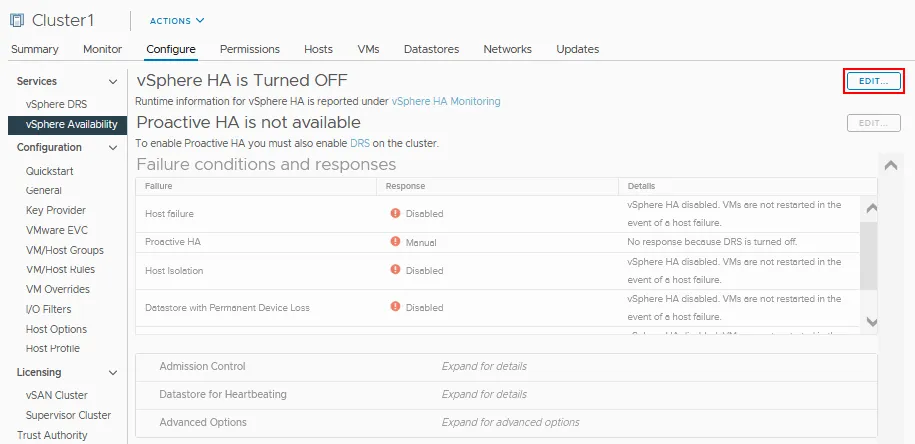
- Klicken Sie auf den vSphere HA Schalter, um die Hochverfügbarkeit zu aktivieren.
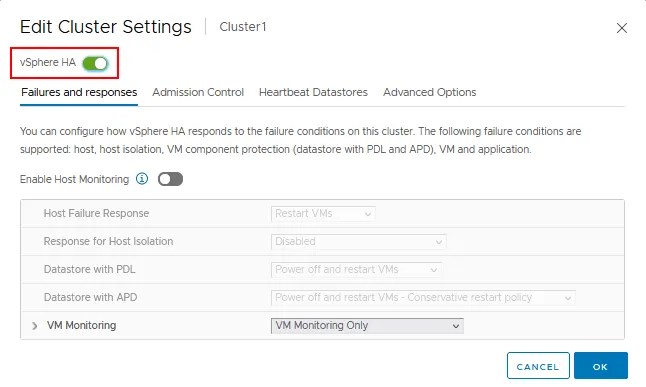
Es gibt vier Registerkarten mit vSphere HA-Einstellungen:
- Fehler und Reaktionen
- Zulassungssteuerung
- Heartbeat-Datenspeicher
- Erweiterte Optionen
Sehen wir uns die vSphere HA-Konfiguration an, die Sie von den Einstellungen in diesen Registerkarten aus vornehmen können.
Die Registerkarte „ <“ ( ) >„Failures and responses“ (Ausfälle und Reaktionen)<(Ausfälle und Reaktionen) >
Die Registerkarte „ <“ (Ausfälle und Reaktionen) >„Failures and responses“ (Ausfälle und Reaktionen) dient dazu, das Verhalten eines HA-Clusters anzupassen und festzulegen, wie in verschiedenen Situationen mit VMs verfahren werden soll.
Hostüberwachung aktivieren. Aktivieren Sie diese Option, damit VMware ESXi-Hosts Heartbeats im Cluster austauschen können. Ein VMware vSphere HA-Cluster verwendet Heartbeats, um zu erkennen, wenn Clusterkomponenten nicht verfügbar sind. Deaktivieren Sie diese Option bei der Durchführung von Netzwerkwartungsarbeiten, um unerwünschte VM-Migrationen und Failovers zu vermeiden.
Sehen wir uns alle Einstellungen auf der Registerkarte „ <“ an. >Failures and responses tab.
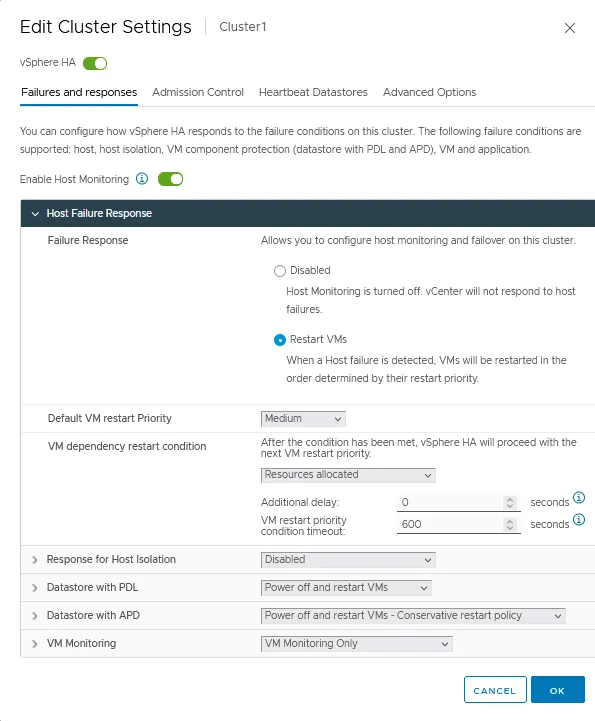
Reaktion auf Fehler bei einem Host
- Reaktion auf Fehler. Mit diesen Einstellungen legen Sie fest, wie ein HA-Cluster auf Fehlerbedingungen in diesem Cluster reagiert. Es stehen zwei Modi zur Verfügung:
- Deaktiviert – Die ESXi-Host-Überwachung ist deaktiviert.
- VMs neu starten – VMs werden im Falle eines Host-Ausfalls in der festgelegten Reihenfolge neu gestartet.
- Standardmäßige Priorität für den Neustart von VMs. Diese Einstellung wird verwendet, um zu bestimmen, welche VM-Gruppe zuerst neu gestartet werden soll. Es gibt fünf Werte: Niedrigste, Niedrig, Mittel, Hochund Höchste. Die VMs werden in der Reihenfolge ihrer Priorität neu gestartet, jeweils eine Gruppe nach der anderen.
- Bedingung für den Neustart von VM-Abhängigkeiten. Wählen Sie eine Bedingung aus, bei deren Erfüllung ein Cluster erkennt, dass die VMs erfolgreich neu gestartet wurden und die weitere Gruppe von VMs neu gestartet werden kann. Es stehen vier Bedingungen zur Verfügung:
- Zugewiesene Ressourcen
- Eingeschaltet
- Gast-Heartbeats erkannt
- App-Herzschläge erkannt
Antwort für Host-Isolation
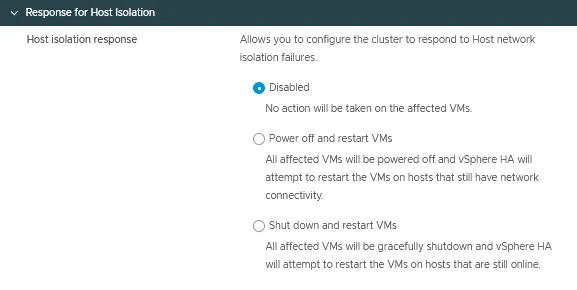
Die Hostisolierungsreaktion Mit dieser Option können Sie das Verhalten eines HA-Clusters festlegen, wenn ein ESXi-Host weiterhin ausgeführt wird, aber die Management-Netzwerkverbindungen verliert:
- Deaktiviert
- VMs ausschalten und neu starten
- VMs herunterfahren und neu starten
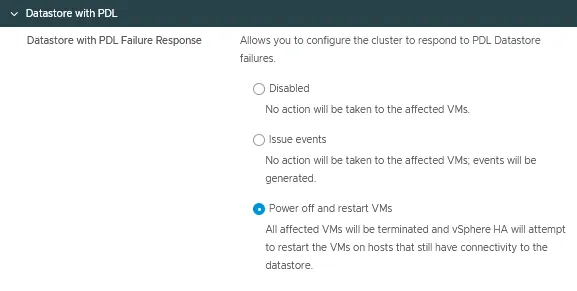
Datenspeicher mit PDL
Datenspeicher mit PDL (Permanent Device Loss) Die Fehlerreaktion kann so konfiguriert werden, dass sie die Nicht-Zugänglichkeit des Datenspeichers durch einen ESXi-Host erkennt und ein automatisiertes Failover der betroffenen VMs initiiert.
Für diese vSphere HA-Konfigurationsoption gibt es drei Modi:
- Deaktiviert
- Ereignisse ausgeben
- VMs ausschalten und neu starten
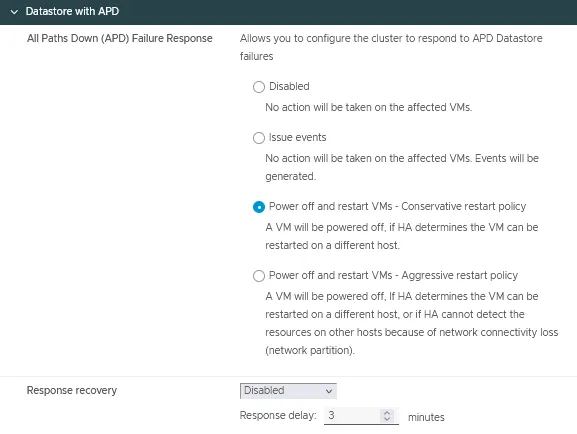
Datenspeicher mit APD
- Fehlerreaktion bei Ausfall aller Pfade (APD) ist die Bedingung, unter der ein Cluster reagieren kann, wenn alle Pfade ausgefallen sind und keine Anzeichen dafür vorliegen, ob es sich um einen vorübergehenden oder dauerhaften Geräteausfall handelt.
Für diese Einstellung stehen vier Optionen zur Verfügung:- Deaktiviert
- Ereignisse ausgeben
- VMs ausschalten und neu starten – Konservative Neustartrichtlinie
- VMs ausschalten und neu starten – Aggressive Neustartrichtlinie
- Wiederherstellung hat zwei Optionen:
- Deaktiviert
- VMs zurücksetzen
Sie können die Antwortverzögerung in Minuten einstellen.
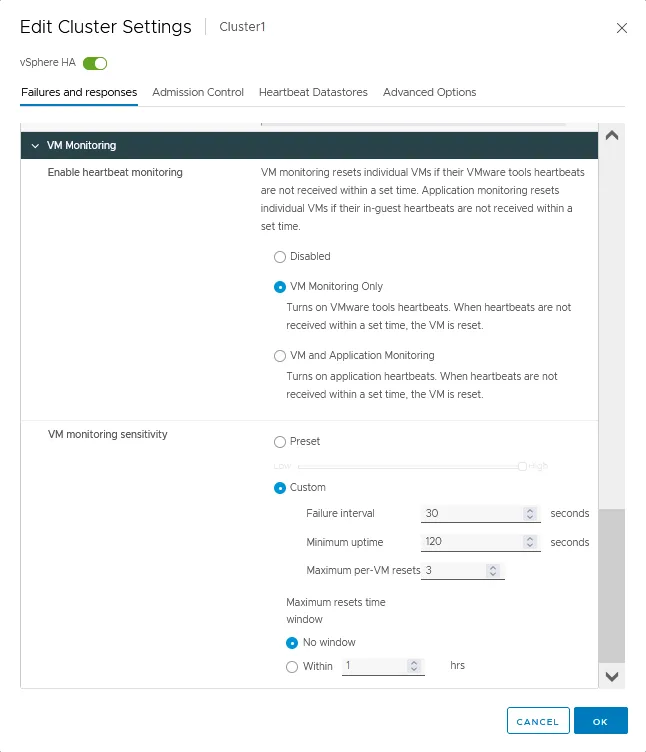
VM-Überwachung
- Aktivieren Sie die Heartbeat-Überwachung für Virtuelle Maschinen mithilfe der darauf ausgeführten VMware Tools. Mit diesen Funktionen können Sie auch die Überwachung der Anwendungen konfigurieren. Wenn VM-Heartbeats nicht rechtzeitig empfangen werden, wird ein Neustart der Virtuellen Maschine initiiert. Für diese Einstellung gibt es in der VMware-Clusterkonfiguration drei Optionen:
- Deaktiviert
- Nur VM-Überwachung
- VM- und Anwendungsüberwachung
- VM-Überwachungsempfindlichkeit wird verwendet, um die Zeit festzulegen, nach der eine VM als nicht verfügbar klassifiziert wird und ein HA-Cluster den Neustart der VM initiieren kann.
- Voreingestellt. Sie können den Schalter von einem niedrigen auf einen hohen Wert umlegen.
- Benutzerdefiniert. Legen Sie benutzerdefinierte Empfindlichkeitsparameter fest, darunter Ausfallintervall, maximale Betriebszeit und maximale Neustarts pro VM. Das maximale Zeitfenster für Neustarts kann auf einen benutzerdefinierten Wert in Stunden festgelegt werden.
Hinweis: Sie können auch eine VM-Überwachungslösung verwenden, um Fehler und Probleme bei VMs zu erkennen, die nicht in einem Cluster sind.
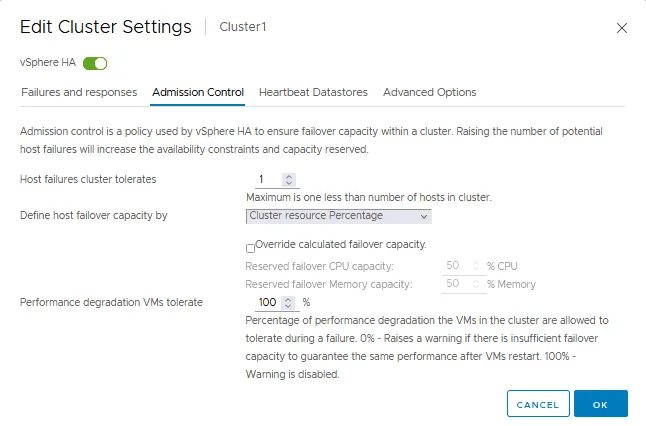
Die Zulassungssteuerung Registerkarte
Die Zulassungssteuerung ist eine Richtlinie, mit der sichergestellt wird, dass im Falle eines Failovers in einem VMware HA-Cluster genügend Ressourcen für die Ausführung virtueller Maschinen reserviert sind. Die Einstellungen für die Zulassungssteuerung gewährleisten die Failover-Kapazität. Wenn eine Aktion gegen die Einstellungen für die Zulassungssteuerung verstößt, wird sie nicht zugelassen. Zu diesen unzulässigen Aktionen gehören das Einschalten einer VM, die Migration einer VM und die Erhöhung der CPU- und Speichereinstellungen für eine VM.
- Die Zulassungskontrolle definiert , wie viele Ausfälle ein HA-Cluster tolerieren kann und dennoch ein VM-Failover ermöglicht (eine Garantie für den Failover von VMs).
- Sie können die Failover-Kapazität des Hosts definieren von:
- Prozentualer Anteil der Clusterressourcen
- Dedizierte Failover-Hosts
- Slot-Richtlinie
Wenn Sie die Zulassungssteuerung deaktivieren, können Sie nicht sicherstellen, dass im Falle eines Failovers die erwartete Anzahl von VMs in einem HA-Cluster neu gestartet wird.
- Abnahme der Leistung, die VMs tolerieren ist die Einstellung, die den Prozentsatz der Leistungsminderung definiert, den Ihr Cluster tolerieren kann. 0 % bedeutet, dass nach dem Failover/Neustart der VM das gleiche Leistungsniveau der VM gewährleistet sein muss. Andernfalls wird die Warnung angezeigt. 100 % bedeutet, dass die Warnung deaktiviert ist und ein Cluster trotzdem versucht, eine VM neu zu starten.
Die Heartbeat-Datenspeicher Registerkarte
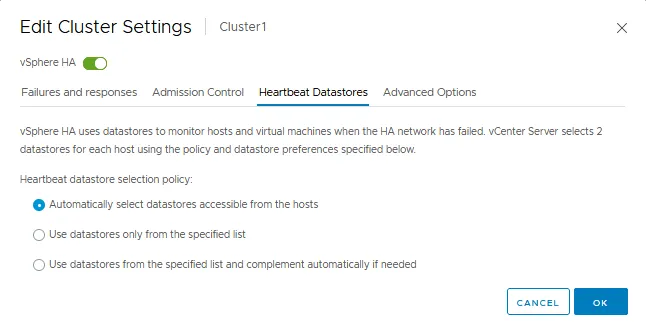
Heartbeat-Datenspeicher bieten eine sekundäre Möglichkeit, die Verfügbarkeit von ESXi-Hosts mithilfe von Datenspeichern zu überwachen, wenn die Netzwerkverbindung zu ESXi-Hosts nicht verfügbar ist und ein Verwaltungsnetzwerk ausgefallen ist. Mit diesem Ansatz kann vSphere zwischen einem Host-Ausfall und einer Nichtverfügbarkeit des Hosts über das Netzwerk unterscheiden. Verwenden Sie Heartbeat-Datenspeicher in der VMware HA-Konfiguration, um Hosts zu überwachen, wenn ein HA-Netzwerk ausgefallen ist.
Die Richtlinie für Heartbeat-Datenspeicher umfasst drei Optionen:
- Automatisch Datenspeicher auswählen, auf die von den Hosts aus zugegriffen werden kann
- Nur Datenspeicher von der angegebenen Liste verwenden
- Datenspeicher von der angegebenen Liste verwenden und bei Bedarf automatisch ergänzen
Die Erweiterte Optionen Registerkarte
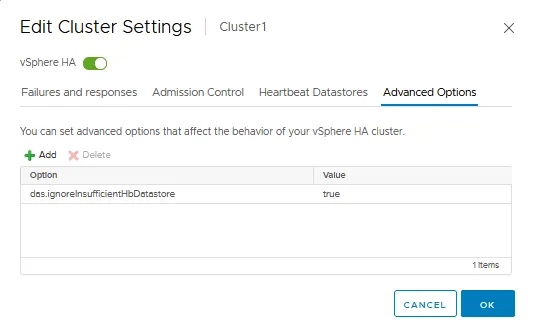
Über die Registerkarte „ <“ >„Advanced Options“ können Sie vSphere HA konfigurieren, indem Sie manuell eine Option und einen Wert in jede Zeichenfolge eingeben. Sie können erweiterte Optionen verwenden, wenn Sie einen HA-Cluster nicht mit den zuvor erläuterten Standardeinstellungen optimieren können, die in der GUI von VMware vSphere Client verfügbar sind.
Wie bei VMware Distributed Resource Scheduler (DRS), sobald wir auf OKklicken, wird der VMware-Cluster für die oben konfigurierten HA-Einstellungen neu konfiguriert.
VMware vSphere Proactive HA
Proactive HA ist eine Funktion, mit der ein Cluster auf ein Problem reagiert, bevor ein Ausfall aller ESXi-Hosts und VMs auf diesem Host auftritt. Probleme können bei verschiedenen Komponenten eines ESXi-Servers auftreten, und VMware vSphere Proactive HA kann den Hardwarezustand eines Servers erkennen.
Beispielsweise kann Proactive HA benachrichtigt werden, dass Probleme mit der Stromversorgung eines ESXi-Servers vorliegen. Die VMs laufen auf diesem Server zwar weiter, aber dieses Problem kann bald zu einem Serverausfall führen. Um einen möglichen Ausfall der VMs zu verhindern, kann vSphere Proactive HA die Migration der VMs auf andere ESXi-Hosts eines Clusters einleiten. Proactive HA unterstützt die Reaktion auf Probleme im Zusammenhang mit Stromversorgung, Lüfter, Speicher, Arbeitsspeicher und Netzwerk.
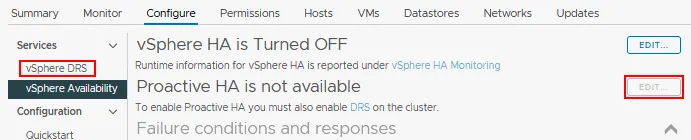
Sie müssen den Distributed Resource Scheduler (DRS) in einem vSphere-Cluster aktivieren und konfigurieren, bevor Sie Proactive HA aktivieren können: . Sie können vSphere HA und DRS für einen Cluster gemeinsam konfigurieren: .
Abschließende Gedanken
Die wahre Leistungsfähigkeit, Resilienz und Skalierbarkeit der VMware vSphere ESXi-Plattform wird erst dann voll ausgeschöpft, wenn der vCenter Server bereitgestellt und die ESXi-Hosts zu einem vSphere ESXi-Cluster hinzugefügt wurden. Konfigurieren Sie vSphere HA und DRS, um einen wirksamen Schutz vor Host-Ausfällen zu bieten und die Ressourcen für VMs auszugleichen und zu planen. Sowohl DRS als auch HA sind seit vSphere 6.5 noch leistungsfähiger, da VMware diese beiden Cluster-Funktionen um proaktivere und intelligentere Überwachungs- und Analysefunktionen erweitert hat, wodurch sie agil und proaktiv arbeiten können.
Vergessen Sie nicht, ein VMware-VM-Backup durchzuführen, auch wenn Ihre VMs im Cluster ausgeführt werden, um Datenverluste zu vermeiden.


