So konfigurieren Sie DRS in VMware vSphere: Eine Schritt-für-Schritt-Anleitung
<<
>
Einer der wichtigsten Vorteile der VMware-Clusterkonfiguration ist das effiziente Ressourcen-Management. Die vSphere-Cluster-Technologie, die dies ermöglicht, ist VMware DRS (Distributed Resource Scheduler).
In diesem Beitrag werden wir untersuchen, wie DRS funktioniert und wie man einen DRS-Cluster konfiguriert, wobei wir die wichtigsten Einstellungen erläutern.

Was ist VMware DRS?
VMware DRS ist eine Clustering-Funktion für die optimale Ressourcennutzung und Lastverteilung auf VMware ESXi-Hosts innerhalb eines Clusters. Die Funktion dient dazu, die verfügbaren Ressourcen eines Clusters effizient zu verwalten, um sicherzustellen, dass jede VM über genügend Rechenressourcen für die optimale Leistung der Anwendungen verfügt.
Wenn ein ESXi-Host überlastet ist und die VMs überlastet sind, verschlechtert sich die Leistung der VMs. Wenn DRS konfiguriert ist, werden bestimmte VMs auf ESXi-Hosts mit freien Ressourcen verschoben. VMware vMotion bietet Live-Migration für laufende VMs.
Was DRS leistet
- DRS kann Ressourcen im Cluster proaktiv verwalten, sodass die Last zwischen den Hosts gleichmäßiger geteilt wird.
- DRS-Regeln können sicherstellen, dass bestimmte VMs oder Gruppen von VMs immer auf unterschiedlichen Hosts oder denselben Hosts ausgeführt werden.
- Ab vSphere 6.5 kann DRS beim Planen von Ressourcen die Netzwerkbandbreite berücksichtigen, um eine Überbelegung zu verhindern.
So funktioniert DRS
Wenn ein Host zu einem DRS-Clusterhinzugefügt wird, werden die Ressourcen des Hosts Teil der Ressourcen des Clusters und entsprechend verwaltet. Dies ermöglicht die Verwendung von Ressourcenpools und Ressourcenallokierungsrichtlinien auf Clusterebene.
Mit Ressourcenpools können Sie Ressourcen entsprechend Ihren Anforderungen, Richtlinien oder VM-Anforderungen zuweisen. Dadurch können einige VMs auf mehr Hardware-Ressourcen zugreifen, während andere weniger Ressourcen zur Verfügung haben.
In vSphere Client gibt es einen breiten Bereich an VMware DRS-Einstellungen zum Management der Ressourcen von vSphere-Clustern. Diese Einstellungen werden in unserem Konfigurationshandbuch unten behandelt.
VMware DRS-Konfiguration Schritt für Schritt
Sie können die DRS-Konfiguration in VMware vCenter von vSphere Client nach dem Erstellen eines vSphere-Clusters durchführen. Es gibt viele VMware DRS-Einstellungen, die eine flexible Konfiguration in Ihrem VMware DRS-Cluster ermöglichen. Lassen Sie uns zunächst die DRS-Anforderungen behandeln und dann die Schritte zur Konfiguration von DRS in VMware vSphere durchgehen.
DRS-Anforderungen
Die DRS-Anforderungen sind identisch mit den allgemeinen vSphere-Cluster-Anforderungen und umfassen Folgendes:
- Gemeinsamer Speicher. Dies ist Speicher, auf den alle Knoten zugreifen können und der zum Speichern von VM-Dateien verwendet wird.
- Prozessorkompatibilität. Da DRS vMotion nutzt, überträgt der vMotion-Prozess den laufenden CPU-Status zwischen den verschiedenen ESXi-Hosts, sodass die Zielhosts mindestens über die entsprechende CPU-Befehlsfähigkeitverfügen müssen.
- Die Hosts im Cluster müssen Teil eines vMotion-Netzwerk.
So aktivieren Sie DRS im Cluster
Führen Sie die folgenden Schritte aus, um DRS in VMware vSphere Client zu aktivieren:
- Melden Sie sich mit einem Webbrowser bei VMware vSphere Client an.
- Navigieren Sie zu Ihrem Cluster im Navigations Fensterbereich, indem Sie das Ansehen Hosts und Cluster (das Symbol links) verwenden.
- Klicken Sie mit der rechten Maustaste auf den Clusternamen und klicken Sie im sich öffnenden Menü auf „ <“ (Einstellungen) „>“ (Einstellungen)< „>“ (Einstellungen) „>
<“ (Einstellungen) „>
<“ (Einstellungen) „><“ (Einstellungen) „><“ (Einstellungen) „>
<“ (Einstellungen) „>
<“ (Einstellungen) „>“ (Einstellungen) Sie befinden sich nun auf der Registerkarte „ <“ (Einstellungen) „>“ (Einstellungen) Konfigurieren Sie die Registerkarte „<“ (HA-Einstellungen) > . In der Benutzeroberfläche von vSphere vCenter 7 werden die HA- und DRS-Einstellungen über die Registerkarte „ <“ (HA-Einstellungen) >„Configure DRS“ (DRS konfigurieren) > des Clusters konfiguriert. DRS ist standardmäßig deaktiviert. Wählen Sie „ <“ (vSphere DRS) >und „vSphere DRS“ (vSphere DRS) im Abschnitt „ <“ (vSphere DRS) >Services<(vSphere DRS) > im mittleren Bereich aus und klicken Sie auf „ <“ (vSphere DRS) >Bearbeiten (vSphere DRS bearbeiten).
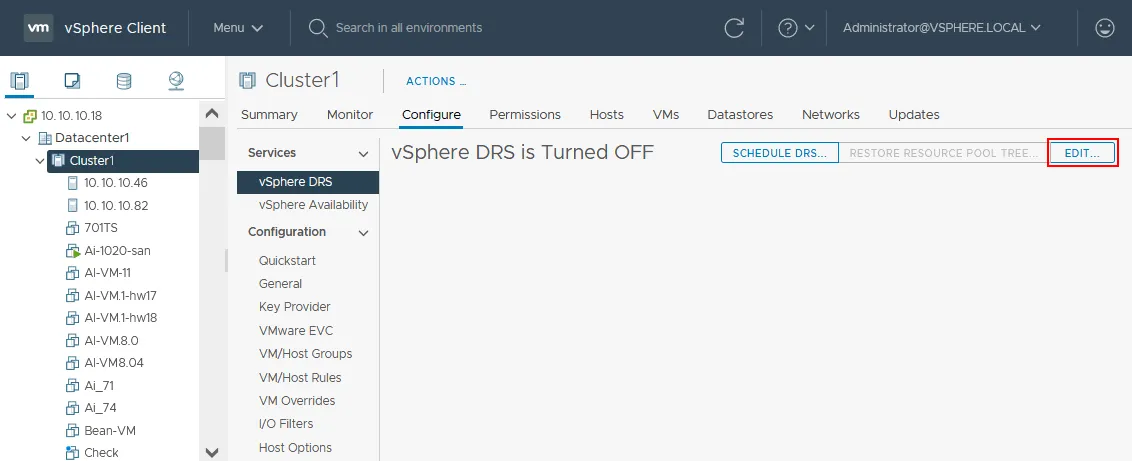
- Wir sehen einen einfachen Schalter, mit dem DRS aktiviert werden kann. Schalten Sie den vSphere DRS Schalter, um VMware vSphere DRS zu aktivieren oder zu deaktivieren (siehe Screenshot unten).
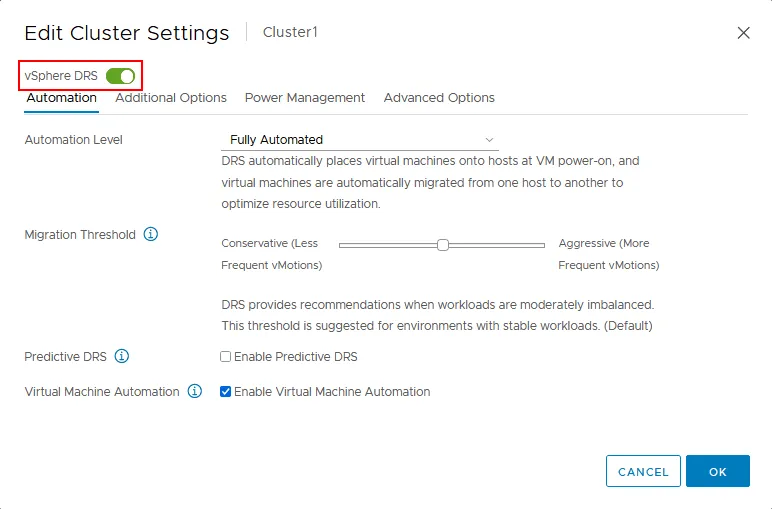
Es gibt vier Registerkarten mit VMware vSphere DRS-Einstellungen:
- Automatisierung
- Zusätzliche Optionen
- Energieverwaltung
- Erweiterte Optionen
Sehen wir uns diese im Detail an.
VMware DRS-Konfiguration
Wenn wir uns die DRS-Einstellungen genauer ansehen, können wir das Verhalten von DRS innerhalb unseres VMware-Clusters anpassen. Die VMware vSphere DRS-Einstellungen sind flexibel und ermöglichen es Ihnen, DRS nach Ihren Bedürfnissen zu konfigurieren.
Automatisierungs
Die Registerkarte Automatisierungs enthält die DRS-Automatisierungseinstellungen (siehe Screenshot oben). Der Automatisierungsgrad kann ausgewählt werden, um zu entscheiden, wie viel Kontrolle DRS über die Migration von Ressourcen hat.
Automatisierungsstufe. Mit den VMware DRS-Einstellungen können Sie den Automatisierungsgrad Ihres DRS-Clusters festlegen. Sie haben drei Optionen:
- Vollautomatisch. VMware vSphere automatisiert die Platzierung und Migration von VMs innerhalb eines Clusters vollständig. Wenn ein DRS feststellt, dass der Cluster unausgewogen ist und die Situation verbessert werden kann, wird die VM-Migration automatisch gestartet. Die Empfehlungen für die anfängliche VM-Platzierung und VM-Migration werden automatisch angewendet.
- Teilweise automatisiert. Die Empfehlungen für die anfängliche VM-Platzierung werden automatisch angewendet. Wenn DRS Empfehlungen zur VM-Migration für den Lastausgleich generiert, müssen Sie diese manuell anwenden.
- Manuell. In diesem Modus generiert DRS Empfehlungen für die anfängliche VM-Platzierung und für VM-Migrationen. Sie müssen diese manuell anwenden, wenn Sie mit den Empfehlungen einverstanden sind.
Migrationsschwelle. Verwenden Sie diesen Parameter, um den Aggressionsgrad für das DRS-Verhalten festzulegen, wenn Bedingungen für eine VM-Migration vorliegen, und um zu definieren, wie der Cluster Ungleichgewichte toleriert.
Es gibt 5 Schiebereglerpositionen zur Konfiguration des Migrationsschwellenwerts – von sehr konservativ bis sehr aggressiv (Schiebereglerpositionen von links nach rechts):
- Bei dem konservativsten Wert toleriert DRS das Ungleichgewicht und initiiert VM-Migrationen, um die Affinitätsregeln zu erfüllen, wenn der Wartungsmodus für einen ESXi-Host aktiviert wird.
- DRS gibt Empfehlungen, wenn ein vSphere-Cluster unausgewogene Workloads aufweist oder die Ressourcen nicht ausreichen, um die VM-Anforderungen zu erfüllen.
- Die mittlere Position des Schiebereglers ist der Standardwert für DRS. Damit können Sie ein Gleichgewicht zwischen einer hohen Anzahl von VM-Migrationen und der Ressourcenverteilung im Cluster herstellen. Dieser Wert ist in den meisten Fällen der optimale Schwellenwert für die VMware DRS-Konfiguration (siehe Screenshot oben).
- Das DRS gibt Empfehlungen, wenn die Workloads im Cluster ziemlich unausgewogen sind. Sie können diese DRS-Schwellenwertposition für Cluster mit Workload-Spitzen verwenden.
- Der aggressivste Modus initiiert eine VM-Migration, selbst wenn nur minimale Vorteile beim Lastausgleich und bei der Leistung erzielt werden können. Der aggressivste Modus führt zu häufigen VM-Migrationen im DRS-Cluster. In diesem Modus toleriert DRS nicht einmal die geringste Unausgewogenheit.
Predictive DRS. Diese Funktion wird nur mit vRealize Operations Manager verwendet. Eine Kombination aus Distributed Resource Scheduler und vRealize Operations Manager (mit der Funktion „Dynamic Thresholds“) können Sie den zukünftigen Bedarf an Cluster-Ressourcen vorhersagen und VMs migrieren, bevor der Cluster aus dem Gleichgewicht gerät. Predictive DRS initiiert die VM-Migration, bevor es zu Ressourcenkonflikten kommt.
Beispielsweise gibt es an jedem Arbeitstag von 9 bis 10 Uhr und von 18 bis 19 Uhr Spitzen im Verbrauch von CPU- und Speicherressourcen für eine bestimmte VM. Mit diesen Informationen, die nach der Erfassung von Ressourcenverbrauchsdaten während der VM-Überwachung gewonnen wurden, kann VMware vSphere mit hoher Wahrscheinlichkeit vorhersagen, wann diese Spitzen das nächste Mal auftreten werden. VMware-Überwachung kann Ihnen dabei helfen, Ihre Infrastruktur rationell zu nutzen.
Automatisierung virtueller Maschinen. Sie können benutzerdefinierte DRS-Automatisierungseinstellungen für einzelne VMs konfigurieren und globale Cluster-Automatisierungseinstellungen überschreiben. Eine VM kann Automatisierungseinstellungen haben, die sich von den DRS-Cluster-Automatisierungseinstellungen unterscheiden. Aktivieren Sie das Kontrollkästchen, um diese Option zu aktivieren.
Um weitere VM-Überschreibungsoptionen zu konfigurieren, gehen Sie zur Registerkarte Configure für einen Cluster und im Abschnitt Konfigurations im mittleren Fensterbereich auf VM-Überschreibungen (Cluster > Verwalten > Einstellungen > VM-Überschreibungen).
Zusätzliche Optionen
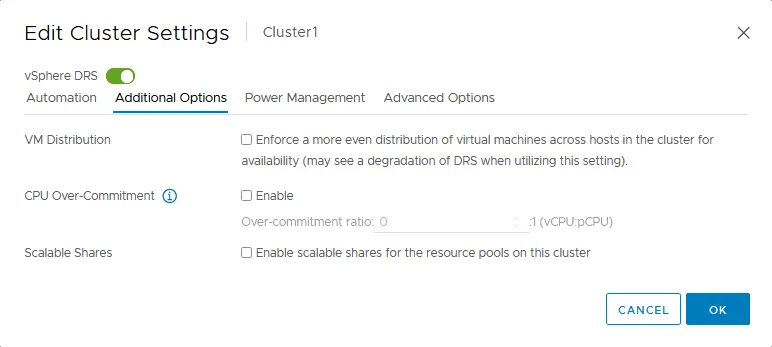
Zusätzliche Optionen für DRS-Einstellungen ermöglichen Ihnen die Konfiguration der VM-Verteilung, der CPU-Überbelegung und der skalierbaren Anteile. Auf dieser Registerkarte finden Sie nützliche VMware DRS-Einstellungen.
VM-Verteilung. Wenn Sie diese Option aktivieren, werden VMs auf die ESXi-Hosts im Cluster verteilt. Die gleichmäßige Verteilung kann die Verfügbarkeit verbessern und manchmal die Anzahl der VM-Migrationen reduzieren. Sie können die DRS-VM-Verteilung zusammen mit dem Migrationsschwellenwert verwenden, wenn Sie sich nicht sicher sind, welchen Migrationsschwellenwert Sie wählen sollen, wenn Sie eine geringere Anzahl von VM-Migrationen benötigen.
CPU-Überbelegung. Mit dieser Funktion können Sie die Anzahl der virtuellen Prozessoren oder Prozessorkerne festlegen, die Sie basierend auf der vorhandenen Anzahl physischer Prozessorkerne bereitstellen können. Ein ESXi-Server verfügt über physische Prozessoren mit der entsprechenden Anzahl von Kernen.
Ein virtueller Prozessor oder Prozessorkern einer VM verbraucht einen physischen Prozessorkern eines physischen Servers. In diesem Fall beträgt das Verhältnis 1:1, und die CPU-Leistung der VMs ist optimal. Hyper-Threading wird nicht berücksichtigt.
Manchmal werden jedoch mehr CPU-Kerne für virtuelle Prozessoren bereitgestellt als die Anzahl der physischen Prozessorkerne auf dem ESXi-Server. In diesem Fall kann die Leistung von virtuellen Maschinen, die empfindlich auf CPU-Ressourcen reagieren, beeinträchtigt werden. Wenn ein ESXi-Server beispielsweise über 48 Prozessorkerne (48 pCPU) verfügt und Sie 48 VMs mit jeweils 2 Single-Core-Prozessoren (96 vCPU) erstellen, kommt es zu einer CPU-Überbelegung mit einem Verhältnis von 2:1.
Mit der Einstellung „CPU-Überbelegung“ können Sie das maximale Überbelegungsverhältnis festlegen, das für VMs auf dem VMware ESXi-Host toleriert wird. Wenn das Überbelegungsverhältnis den festgelegten Wert überschreitet, wird die VM-Migration durch DRS auf andere VMware ESXi-Hosts initiiert. Wenn Sie die CPU-Überbelegung in der VMware DRS-Konfiguration festlegen, stellen Sie außerdem sicher, dass VM-Migrationen auf andere Hosts die CPU-Leistung nicht beeinträchtigen.
Sie können diese Empfehlungen befolgen, um die CPU-Überbelegung in Ihrem DRS-Cluster je nach Workloads (vCPU:pCPU-Verhältnis) zu konfigurieren:
- Geschäftskritische Anwendungen 1:1
- Geschäftskritische Anwendungen 3:1
- Unterstützende Anwendungen 5:1
- Virtuelle Desktops 10:1
Wie Sie sehen können, sollte ein Tier-1-Cluster das niedrigste Verhältnis und ein Tier-4-Cluster das höchste Verhältnis verwenden.
Sie können die Einstellungen für die CPU-Überbelegung in den erweiterten Optionen bearbeiten:
- MaxVcpusPerClusterPct – steuert das Verhältnis von vCPU zu pCPU auf Cluster-Ebene. Die Gesamtzahl aller VM-vCPUs im Cluster wird von der Summe der pCPUs auf allen ESXi-Hosts geteilt.
- MaxVCPUsPerCore – steuert das Verhältnis von vCPU zu pCPU auf jedem ESXi-Host einzeln. Dieser Wert darf auf keinem ESXi-Host innerhalb eines Clusters überschritten werden.
Skalierbare Anteile. Diese Funktion verbessert das Teilen von Rechenressourcen, wenn mehrere Ressourcenpools mit unterschiedlichen Prioritäten verwendet werden. Durch die Aktivierung skalierbarer Anteile können Sie sicherstellen, dass CPU-Ressourcen (CPU-Anteile) zuerst für VMs mit hoher Priorität und erst danach für VMs mit niedrigerer Priorität bereitgestellt werden. Skalierbare Anteile lösen das alte Problem, dass VMs mit niedriger und hoher Priorität die gleiche Menge an CPU-Ressourcen erhalten, weil ihre Berechtigung zum Erhalt von Ressourcen identisch ist.
Power Management
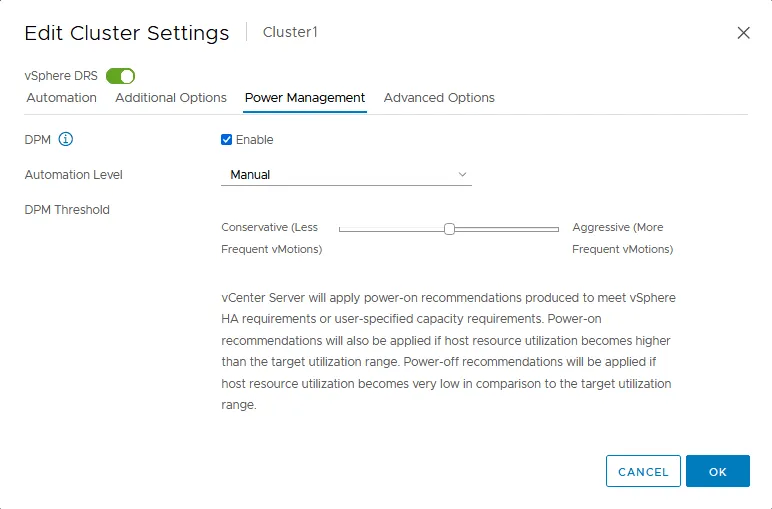
Power Management Optionen in den VMware DRS-Einstellungen werden verwendet, um Distributed Power Management zu konfigurieren (siehe Screenshot unten). Das verteilte Energieverwaltungssystem (DPM) ist eine Funktion, die die Migration von VMs von einem leicht ausgelasteten ESXi-Host zu anderen Hosts innerhalb des Clusters initiiert, um den nicht ausgelasteten ESXi-Host freizugeben und diesen Host anschließend herunterzufahren. Die Idee besteht darin, die ESXi-Hosts auszuschalten, wenn auf anderen Hosts innerhalb des Clusters genügend Kapazität vorhanden ist, um Strom zu sparen.
Hinweis: Das Herunterfahren eines VMware ESXi-Hosts bedeutet, dass der VMware ESXi-Host in den Standby-Modus versetzt wird. Anschließend kann der Host mit der Wake-On-LAN-Funktion gestartet werden. DPM ist in der VMware DRS-Konfiguration standardmäßig deaktiviert, und dies ist der empfohlene Wert für eine optimale VM-Leistung. Wählen Sie das Aktivieren Sie „<“ > Aktivieren Sie das Kontrollkästchen, wenn Sie DPM verwenden und Strom sparen möchten. Sie müssen Wake On LAN im BIOS der ESXi-Hosts aktivieren, die Mitglieder des Clusters sind. Netzwerkadapter müssen Wake On LANunterstützen.
Automatisierungsstufe ist der Parameter der VMware DRS-Einstellungen, der den Automatisierungsgrad von DRS definiert. Für diese Einstellung gibt es drei Werte:
- Aus – Die Funktion ist deaktiviert.
- Manuell – DPM gibt Empfehlungen zur VM-Migration und zum Herunterfahren von ESXi, die Sie jedoch manuell anwenden müssen. Diese Empfehlungen werden nicht automatisch ausgeführt.
- Automatisch – DPM generiert Empfehlungen zur Migration von VMs und zum Herunterfahren von ESXi-Hosts. Alle diese Empfehlungen werden automatisch angewendet.
DPM-Schwellenwert ist ein Parameter, der die Priorität für Empfehlungen zum Herunterfahren von ESXi definiert.
Der konservative Wert (die linke Position) wird für weniger häufige VM-Migrationen mit vMotion verwendet. DPM initiiert VM-Migrationen und das Herunterfahren des Servers, wenn Empfehlungen der Priorität 1 vorliegen.
Der aggressive Wert wird verwendet, um ESXi-Hosts auszuschalten, wenn der Ressourcenverbrauch auf den Hosts unter dem Zielwert liegt. Dies führt zu häufigeren VM-Migrationen mit vMotion. DPM initiiert VM-Migrationen und das Herunterfahren des Servers sogar bei Empfehlungen der Priorität 5.
Es gibt 5 Werte für den DPM-Schwellenwert. Sie können Zwischenwerte zwischen den konservativen und aggressiven Werten festlegen. Der Medianwert (3) ist standardmäßig eingestellt.
Beachten Sie, dass der DPM-Schwellenwert und der DRS-Schwellenwert unterschiedliche und unabhängige Parameter für die VMware DRS-Konfiguration sind.
Erweiterte Optionen
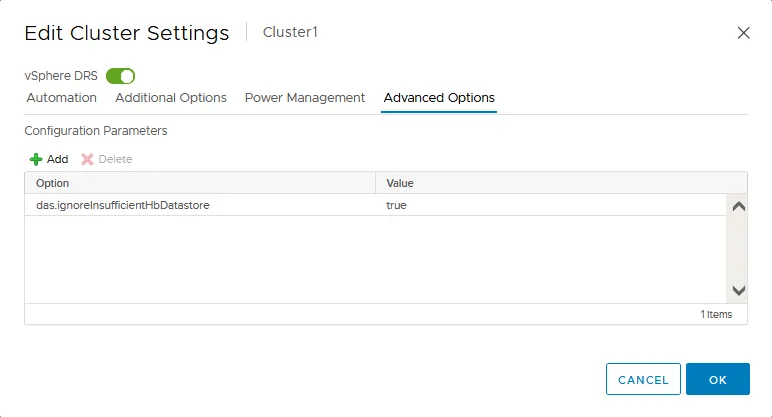
Erweiterte Optionen ist die Registerkarte, auf der Sie den DRS-Cluster mit erweiterten Konfigurationen der VMware vSphere DRS-Einstellungen feinabstimmen können. Geben Sie einen VMware vSphere DRS-Konfigurationsparameter und einen unterstützten Wert manuell in die Zeile ein.
Beispiel 1:
Sie können einen Zeitraum für die Auswertung der Nachfragedaten festlegen. Die gesammelten Informationen werden verwendet, um die Kosten und Vorteile des Ausschaltens zu bewerten und Empfehlungen für DPM auszusprechen. Fügen Sie dazu den Parameter und einen Wert hinzu:
HostsMinUptimeSecs 0-max
Der unterstützte Bereich für diesen Parameter ist 0-max.
Example 2:
Um das maximale Verhältnis von vCPU zu pCPU auf Cluster-Ebene festzulegen, geben Sie den folgenden Parameter und Wert ein:
MaxVcpusPerClusterPct 100
Dabei entspricht 100 % einem Verhältnis von 1:1, 300 % einem Verhältnis von 3:1, 500 % einem Verhältnis von 5:1 usw.
Jeder Wert zwischen 0 und 99 legt die Unterauslastung fest, wobei weniger als 1 vCPU pro 1 pCPU verwendet werden kann.
Affinitätsregeln
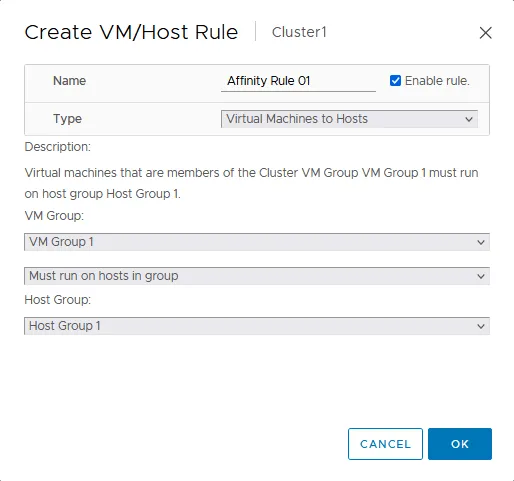
Affinitätsregeln legen fest, welche VMs sich auf demselben VMware ESXi-Host befinden müssen (oder nicht) oder zusammen (oder getrennt) auf einem beliebigen VMware ESXi-Host ausgeführt werden müssen. Affinitätsregeln werden auch als VM/Host-Regeln bezeichnet. Sehen wir uns an, wie Sie Affinitätsregeln in den VMware DRS-Einstellungen des vSphere-Clients konfigurieren.
- Wählen Sie einen Cluster im Navigations des VMware vSphere Client.
- Wählen Sie den Konfigurieren Sie die Registerkarte und wählen Sie VM/Host-Regeln im Abschnitt Konfigurations im mittleren Fensterbereich.
- Klicken Sie auf + Hinzufügen um eine neue Affinitätsregel hinzuzufügen.

- Die Erstellen Sie eine VM/Host-Regel Fenster wird geöffnet.
- Geben Sie einen Namen für die Regel ein, zum Beispiel Affinity Rule 01.
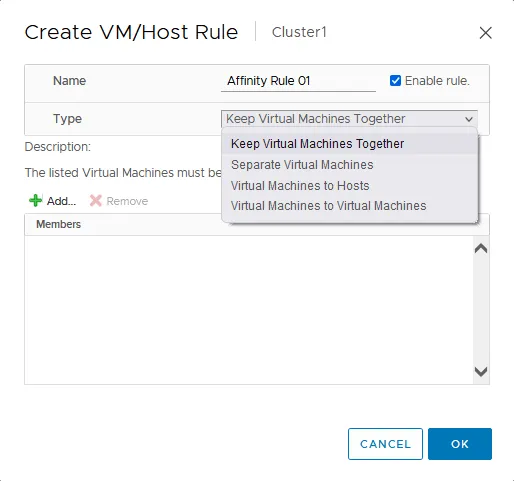
- Wählen Sie den Regeltyp aus der Dropdown-Liste aus. Es gibt vier Arten von Affinitätsregeln:
- Virtuelle Maschinen behalten
- Virtuelle Maschinen trennen
- Virtuelle Maschinen zu Hosts
- Virtuelle Maschinen zu virtuellen Maschinen
Wir wählen die erste Option (Virtuelle Maschinen behalten) in diesem Beispiel.
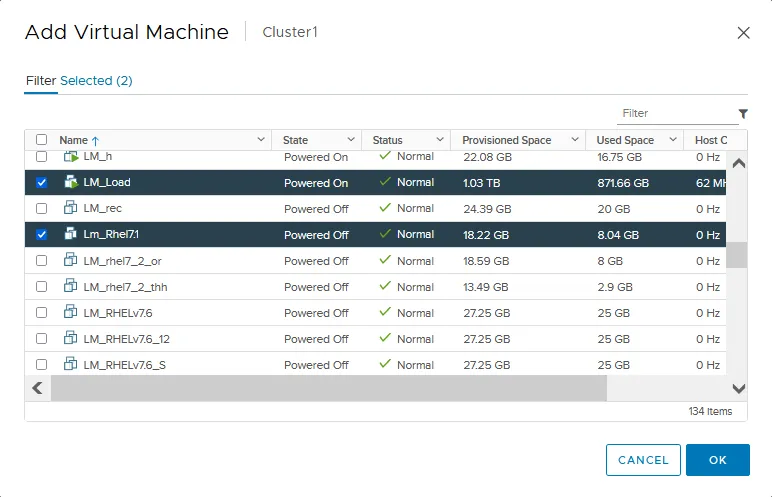
- Klicken Sie auf + Hinzufügen , um die Virtuellen Maschinen auszuwählen, die auf jedem ESXi-Host des Clusters zusammen ausgeführt werden müssen.
- Wählen Sie VMs aus im Fenster „ <“ ( ) ( ). >Virtuelle Maschine hinzufügen .
- Klicken Sie anschließend auf „ <“ ( ) ( ). >OK
Um andere Affinitätsregeltypen in den VMware DRS-Einstellungen zu konfigurieren, müssen Sie zunächst VM-Gruppen oder Host-Gruppen erstellen. Sehen wir uns an, wie Sie VM-/Host-Gruppen in VMware vSphere Client erstellen.
- Wählen Sie Ihren Cluster im Navigations aus.
- Wählen Sie die Registerkarte Konfigurieren und wählen Sie die VM-/Hostgruppen im Abschnitt „Konfiguration“ des mittleren Fensters aus.
- Klicken Sie auf + Hinzufügen im Abschnitt VM-/Hostgruppen , um eine neue VM-Gruppe oder Hostgruppe zu erstellen.
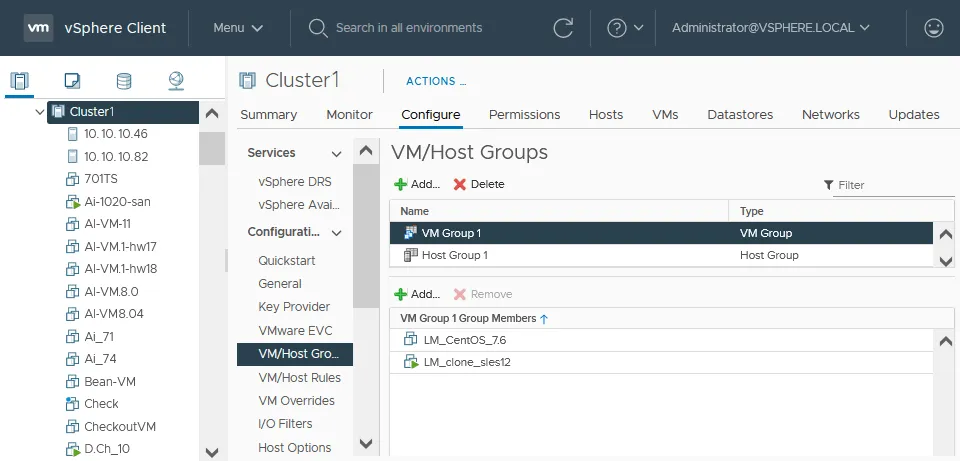
- Das Fenster VM-/Hostgruppe erstellen wird geöffnet.
- Geben Sie einen Namen für die Gruppe ein.
- Wählen Sie einen Typ (VM-Gruppe oder Hostgruppe) aus der Dropdown-Liste aus.
- Klicken Sie auf + Hinzufügen , um die Objekte (VMs oder ESXi-Hosts) zur Gruppe hinzuzufügen.
- Klicken Sie auf OK um die Einstellungen zu speichern und das Fenster zu schließen.
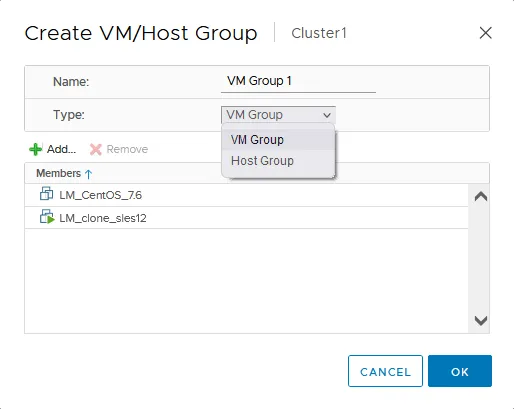
Nachdem Sie VM-Gruppen und Hostgruppen erstellt haben, können Sie die entsprechenden VM-/Hostregeln mit Regeltypen erstellen, die die Verwendung von Gruppen erfordern.
vSphere DRS-Bewertung
Wählen Sie Ihren Cluster aus.
Wählen Sie die Registerkarte „ <“ ( ) >Zusammenfassung .
VMware vSphere DRS misst die Zufriedenheit für jede VM und zeigt den DRS-Score für einen Cluster an. Dieser Score wird jede Minute aktualisiert. Wenn die Ressourcen für VMs nicht ausreichen, liegt der Score unter 100 % und DRS generiert Migrationsempfehlungen, um VMs zu migrieren (manuell oder automatisch, je nach VMware DRS-Konfiguration). Der DRS-Score-Bereich von 80–100 % ist für einen Cluster optimal.
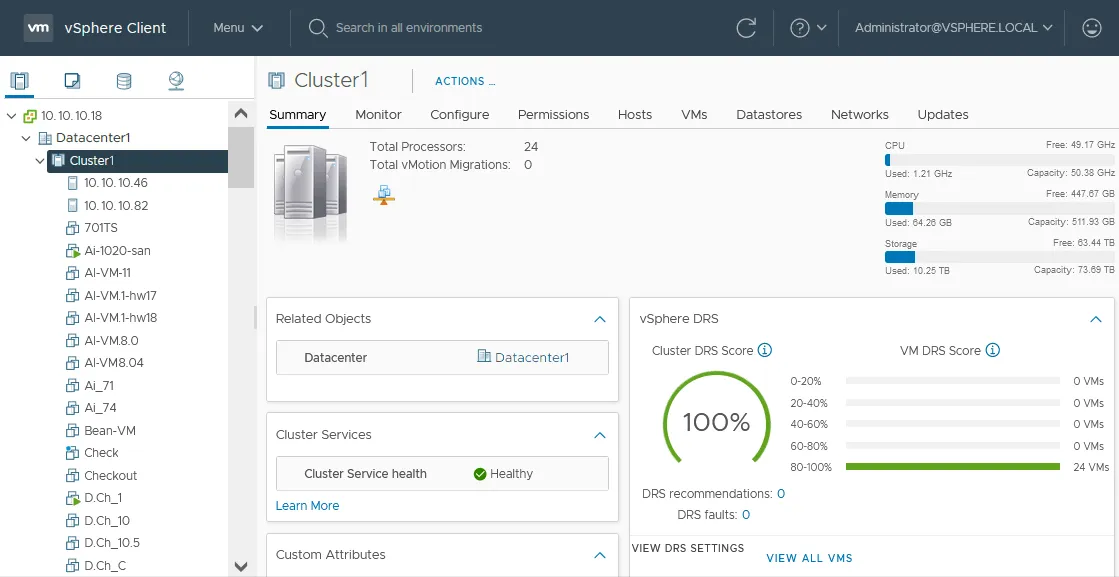
Die DRS-Logik und das Prinzip zur Berechnung des DRS-Scores wurden in VMware vSphere 7erheblich verbessert. Zusätzlich zur VM-Auslastung und der ESXi-Host-Auslastung schätzt DRS die Kosten für die VM-Migration. DRS schätzt mehrere Merkmale, bevor es eine Empfehlung für die VM-Migration ausspricht. DRS schätzt die Arten der Workloads, einschließlich CPU-, Speicher- und Netzwerkauslastung.
Wenn beispielsweise viele Speicherseiten kontinuierlich aktualisiert werden (dirty memory pages), sind die Kosten für die VM-Migration hoch, da live vMotion in diesem Fall viel Zeit in Anspruch nimmt. Die intelligenten DRS-Algorithmen berechnen, dass die potenziellen Vorteile einer solchen VM-Migration nicht signifikant sind, was sich auf die Bereitstellung von Empfehlungen für die VM-Migration auswirkt.
Sie können vSphere DRS und HA zusammen im selben Cluster verwenden, um Lastenausgleich und Hochverfügbarkeit für Ihre VMs sicherzustellen.
Fazit
Die VMware DRS-Technologie ermöglicht eine effiziente und effektive Ressourcenverwaltung mehrerer Hosts im VMware vSphere-Cluster. Wie gezeigt, lässt sich die Funktion leicht aktivieren und sehr intuitiv konfigurieren. Die neuen Funktionen von VMware vSphere 7.0 ermöglichen außerdem eine vorausschauende und proaktive Nutzung der Technologie. Die VMware DRS-Einstellungen bieten die Möglichkeit, flexible Einstellungen für einen Cluster zu verwenden.
NAKIVO Backup & Replikation & Replikation ist die universelle Lösung für die Datensicherheit, die VMware-Backups unterstützt und es Ihnen ermöglicht, den Backup-Prozess auch für VMs im Cluster und fehlertolerante VMs zu automatisieren. Herunterladen Sie die kostenlose Ausgabe der NAKIVO-Lösung und sichern Sie die VMs in Ihrem Cluster.

VMware vSphere DRS misst die Zufriedenheit für jede VM und zeigt den DRS-Score für einen Cluster an. Dieser Score wird jede Minute aktualisiert. Wenn die Ressourcen für VMs nicht ausreichen, liegt der Score unter 100 % und DRS generiert Migrationsempfehlungen, um VMs zu migrieren (manuell oder automatisch, je nach VMware DRS-Konfiguration). Der DRS-Score-Bereich von 80–100 % ist für einen Cluster optimal.
Die DRS-Logik und das Prinzip zur Berechnung des DRS-Scores wurden in VMware vSphere 7erheblich verbessert. Zusätzlich zur VM-Auslastung und der ESXi-Host-Auslastung schätzt DRS die Kosten für die VM-Migration. DRS schätzt mehrere Merkmale, bevor es eine Empfehlung für die VM-Migration ausspricht. DRS schätzt die Arten der Workloads, einschließlich CPU-, Speicher- und Netzwerkauslastung.
Wenn beispielsweise viele Speicherseiten kontinuierlich aktualisiert werden (dirty memory pages), sind die Kosten für die VM-Migration hoch, da live vMotion in diesem Fall viel Zeit in Anspruch nimmt. Die intelligenten DRS-Algorithmen berechnen, dass die potenziellen Vorteile einer solchen VM-Migration nicht signifikant sind, was sich auf die Bereitstellung von Empfehlungen für die VM-Migration auswirkt.
Sie können vSphere DRS und HA zusammen im selben Cluster verwenden, um Lastenausgleich und Hochverfügbarkeit für Ihre VMs sicherzustellen.
Fazit
Die VMware DRS-Technologie ermöglicht eine effiziente und effektive Ressourcenverwaltung mehrerer Hosts im VMware vSphere-Cluster. Wie gezeigt, lässt sich die Funktion leicht aktivieren und sehr intuitiv konfigurieren. Die neuen Funktionen von VMware vSphere 7.0 ermöglichen außerdem eine vorausschauende und proaktive Nutzung der Technologie. Die VMware DRS-Einstellungen bieten die Möglichkeit, flexible Einstellungen für einen Cluster zu verwenden.
NAKIVO Backup & Replikation & Replikation ist die universelle Lösung für die Datensicherheit, die VMware-Backups unterstützt und es Ihnen ermöglicht, den Backup-Prozess auch für VMs im Cluster und fehlertolerante VMs zu automatisieren. Herunterladen Sie die kostenlose Ausgabe der NAKIVO-Lösung und sichern Sie die VMs in Ihrem Cluster.


