VMware-Fehler beheben: Konsolidierung der Festplatten der Virtuellen Maschine erforderlich
Die Fehlermeldung „Konsolidierung der Festplatten der virtuellen VMware-Maschine erforderlich“ erscheint in der Regel, wenn Schnappschüsse nicht korrekt mit der Hauptfestplatte der virtuellen Maschine zusammengeführt werden können. Dieses Problem tritt häufig nach unvollständigen Backups, abgebrochenen Snapshot-Löschvorgängen oder bei knappem Speicher auf. Bleibt das Problem ungelöst, kann dies zu einer Verlangsamung Ihrer VM führen oder sogar das Risiko einer Datenbeschädigung bergen. Lesen Sie diesen Blogbeitrag, um zu erfahren, warum der Status „Konsolidierung der virtuellen Maschine erforderlich“ auftritt und wie Sie das Problem sicher beheben können.

Was ist die VMware-Festplattenkonsolidierung?
Die Konsolidierung virtueller Festplatten ist der Vorgang, bei dem virtuelle Festplattendateien zusammengeführt werden, die nach der Erstellung eines Schnappschusses (VM-Schnappschüsse) entstanden sind. Sie können die Festplattenkonsolidierung bei Bedarf auslösen, um Leistungseinbußen und andere Probleme zu vermeiden. Wenn Sie einen Schnappschuss erstellen, werden Delta-Festplatten erstellt und Änderungen in die entsprechende Delta-Festplatte geschrieben (standardmäßig in die neueste Delta-Festplatte, bis einer der vorherigen Schnappschüsse zur Wiederherstellung der Virtuellen Maschine ausgewählt wird). Infolgedessen befinden sich redundante Daten im Speicher der Virtuellen Maschine, da jede Delta-Festplatte alle Änderungen enthält, die im Vergleich zum Zustand der vorherigen Delta-Festplatte vorgenommen wurden, und die übergeordnete Festplatte unverändert bleibt.
Wenn die Kette aus Schnappschüssen und zugehörigen virtuellen Festplattendateien zu groß wird, verschlechtert sich die Leistung. Bei der VMware-Festplattenkonsolidierung werden Daten aus Delta-Festplatten zu einer einzigen Festplatte zusammengeführt, und es verbleiben keine redundanten Daten auf dem Datenspeicher, in dem sich die Dateien dieser VM befinden. Nach der Konsolidierung der Festplattendateien der virtuellen Maschine wird Speicher freigegeben. Beachten Sie, dass VMware empfiehlt, nicht mehr als 32 Schnappschüsse pro VM zu verwenden.
Mögliche Gründe für den Fehler bei der VMware-Festplattenkonsolidierung
Die Anzeige „Die Konsolidierung der Festplatten der virtuellen VMware-Maschine ist erforderlich“ wird in der VM auf der Registerkarte „Zusammenfassung“ des VMware vSphere Client angezeigt (Screenshot unten). Einer der häufigsten Gründe für diese Fehlermeldung ist das fehlerhafte Löschen eines VM-Schnappschusses, wodurch VMDK-Dateien im Zusammenhang mit Schnappschüssen und Protokolldateien auf dem Datenspeicher verbleiben können (beispielsweise nach der Durchführung des Vorgangs „ Delete All “ oder „ Delete “ für VM-Schnappschüsse).
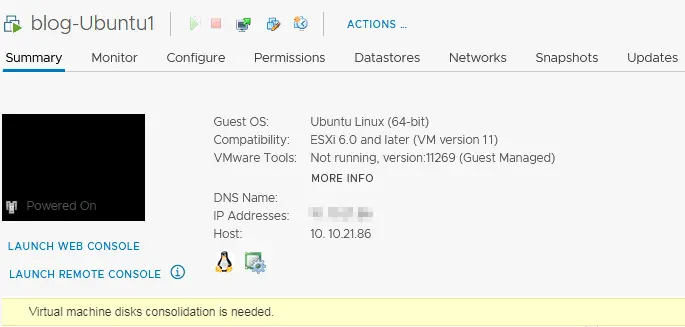
Die häufigsten Ursachen für den Status „ “ (Konsolidierung der virtuellen Maschine erforderlich) unter „ “ (Konsolidierung der VM-Snapshots):
- Nicht genügend Speicherplatz auf dem VMFS-Datenspeicher, um VM-Snapshots und virtuelle Festplattendateien zu konsolidieren. Wenn weniger als 1 GB freier Speicherplatz auf dem Datenspeicher vorhanden ist, kann dieser Fehler auftreten.
- Geringe Leistung des Speichersystems, das an den ESXi-Host angeschlossen ist, auf dem die VM ausgeführt wird. Wenn die Snapshot-Größe groß ist oder eine Zeitüberschreitung auftritt, kann die Snapshot-Konsolidierung fehlschlagen.
- Verbindungsprobleme zwischen dem ESXi-Host und vCenter.
- Snapshot-Dateien sind durch eine Drittanbieteranwendung (z. B. eine Backup-Anwendung) gesperrt. Dies kann auftreten, wenn die Backup-Anwendung den Backup-Auftrag nicht abgeschlossen und den Snapshot gesperrt hat (Backup-Anwendungen können bei der Durchführung eines Backups einen temporären Snapshot einer Virtuellen Maschine erstellen). Backup-Anwendungen sind nicht in der Lage, Festplatten zu deaktivieren, ohne Snapshot-Techniken zu verwenden, um ein konsistentes Backup einer laufenden VM zu erstellen.
Grundsätzlich sollten Sie die Konsistenz der VM-Festplattendateien wiederherstellen.
Wie behebt man den VMware-Fehler bei der Festplattenkonsolidierung?
Um den Status „ “ („Konsolidierung der Virtuellen Maschine erforderlich“) zu beheben, klicken Sie mit der rechten Maustaste auf den VM-Name im VMware vSphere Client und wählen Sie im sich öffnenden Menü die Option „ Snapshots > Consolidate“ aus.
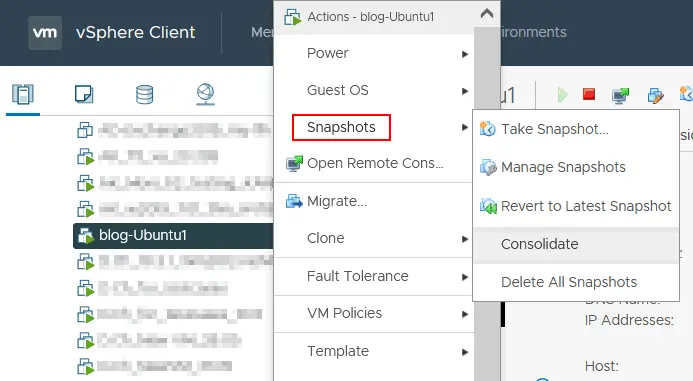
Es wird eine Bestätigungsmeldung angezeigt:
Dieser Vorgang konsolidiert alle redundanten Redo-Logs auf Ihrer virtuellen Maschine. Möchten Sie wirklich fortfahren?
Klicken Sie auf Yes , um die Festplattendateien der virtuellen Maschine zu konsolidieren.
Note: Falls Bedenken bestehen, dass während der VMware-Festplattenkonsolidierung Daten verloren gehen könnten, erstellen Sie eine VMware-Backup für VMs , indem Sie alle VM-Dateien in einen anderen Ordner auf einem Datenspeicher kopieren und anschließend die VMware-Festplattenkonsolidierung durchführen.
Warten Sie, bis die VMware-Festplattenkonsolidierung abgeschlossen ist und die Logs gelöscht wurden. Den Fortschritt der Aufgabe können Sie im Aufgabenbereich am unteren Rand der Benutzeroberfläche des VMware vSphere Clients verfolgen. Wenn die VM läuft, kann sich die VM-Leistung während dieses Vorgangs verschlechtern. Die für das Fertigstellen dieses Vorgangs benötigte Zeit hängt von der Größe der VM, der Anzahl der Schnappschüsse und der Auslastung der VM ab.
Nach dem Fertigstellen der VMware-Festplattenkonsolidierung sollte die Warnung verschwinden.
Weitere Fehler, die auftreten können
Manchmal kann während der VMware-Festplattenkonsolidierung ein weiterer Fehler auftreten, und die folgende Fehlermeldung wird angezeigt:
Auf die Datei kann nicht zugegriffen werden, da sie gesperrt ist. Bei der Konsolidierung der Festplatten ist ein Fehler aufgetreten: Die Datei konnte nicht gesperrt werden. Die Konsolidierung für den Festplattenknoten „scsi0:0“ ist fehlgeschlagen.
Sperren können auch entstehen, wenn Backup-Anwendungen die Option „Hot Add-Festplatte“ für Backups verwenden, die Schnappschüsse nutzen. Die VM-Dateisperre soll verhindern, dass mehrere ESXi-Hosts gleichzeitig in die Datei schreiben.
Führen Sie die folgenden Aktionen aus, um diesen Fehler zu beheben:
- Starten Sie die Management-Agenten auf dem ESXi-Server neu, auf dem sich die VM befindet. Öffnen Sie ESXi-Shell oder verbinden Sie sich über SSH mit dem ESXi-Host und führen Sie den Befehl als Root aus:
services.sh restartOder
/etc/init.d/hostd restart/etc/init.d/vpxa restartSie können auch die direkte ESXi-Konsole öffnen, zu
Troubleshooting Optionsnavigieren undRestart Management Agentsauswählen (drücken SieEnter, um die gewünschte Option zu aktivieren, und anschließendF11zur Bestätigung). - Überprüfen Sie die gesperrte Datei mit dem Befehl:
vmfsfilelockinfo -p /vmfs/volumes/vm_datastore/vm_name/vm_name.vmx - Überprüfen Sie die hostd-Protokolldatei, falls Sie den Pfad auf dem Datenspeicher ermitteln müssen, auf dem sich die VM-Dateien befinden.
cat /var/log/hostd.log |grep -i vm_name - Wechseln Sie in das VM-Verzeichnis auf dem Datenspeicher, sobald Sie den Standort der VM-Dateien kennen:
cd /vmfs/volumes/datastore_name/vm_name - Führen Sie den folgenden Befehl aus, um die ESXi-Hosts aufzulisten, die die VM-Dateien sperren:
for i in `ls`; do vmfsfilelockinfo -p $i ;done|grep 'is locked in|Host owning the lock|Total time taken' | sed 's|Host owning the lock on file is||g'|sed 's|Total time|---|g' | awk '{print $1}' |uniq - Starten Sie die ESXi-Verwaltungsagenten neu, einschließlich
hostdundvpxa, wie oben beschrieben, oder führen Sie diese Befehle auf dem ESXi-Host aus, der die VM-Dateien sperrt:/etc/init.d/hostd restart/etc/init.d/vpxa restart
Eine weitere Methode zum Entsperren von VM-Dateien
Alternativ können Sie diese Schritte ausprobieren, um einen Fehler bei der Konsolidierung von Festplatten zu beheben: Das Sperren der Datei ist fehlgeschlagen.
- Fahren Sie die Virtuelle Maschine herunter.
- Erstellen Sie einen neuen Schnappschuss der VM-Festplatte.
- Löschen Sie alle vorhandenen VM-Schnappschüsse. Klicken Sie im vSphere Client mit der rechten Maustaste auf den VM-Name, wählen Sie
Snapshotsund klicken Sie aufDelete All Snapshots.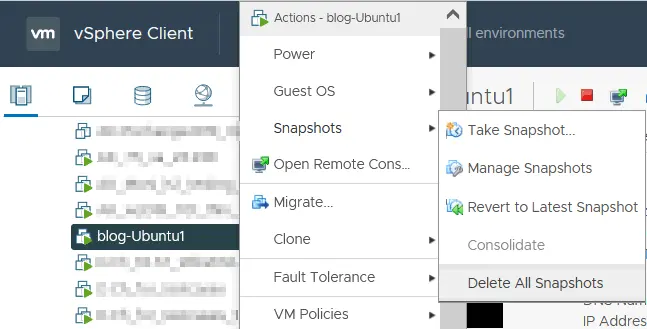
- Klonen Sie die VM oder migrieren Sie sie mit vMotion auf einen anderen ESXi-Host, falls der Fehler noch nicht behoben wurde.
- Versuchen Sie erneut, die Schnappschüsse wie oben beschrieben zu konsolidieren.
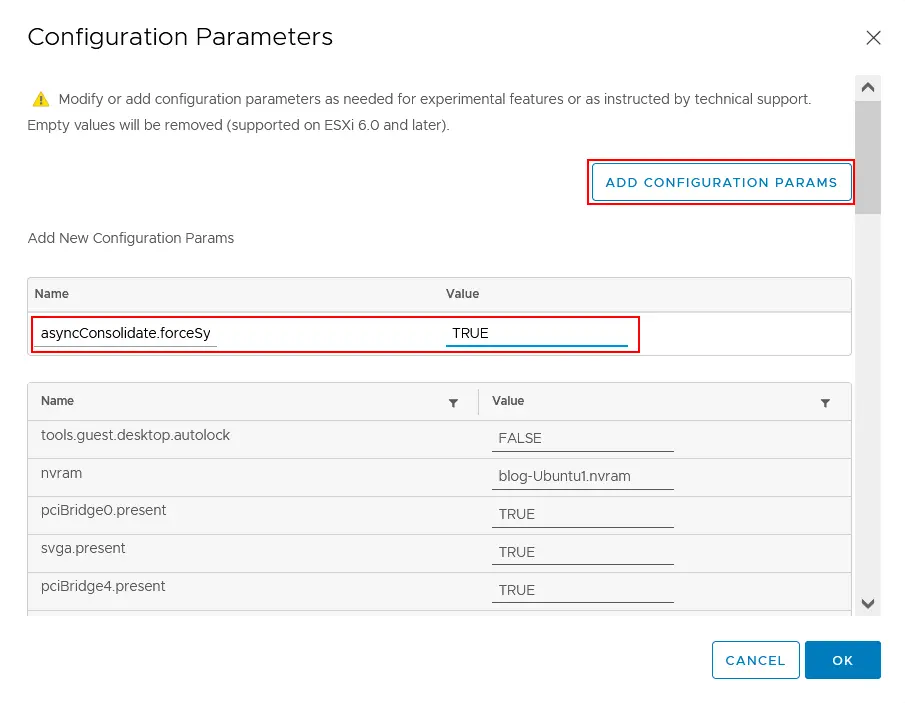
Wenn diese Aktionen nicht helfen, fahren Sie die VM herunter, öffnen Sie VM settings, wählen Sie die Registerkarte VM options aus, erweitern Sie den Abschnitt Advanced und klicken Sie auf Edit Configuration. Klicken Sie im Fenster „Konfigurationsparameter“ auf Add Configuration Params. Fügen Sie den Parameter asyncConsolidate.forceSync hinzu und setzen Sie diesen Parameter auf TRUE.
Manchmal kann der Status „ “ bei der Konsolidierung virtueller Maschinen, der unter „ “ angezeigt wird, durch inkonsistente „ -ctk.vmdk “-Dateien verursacht werden, die für „ Blockverfolgung geändert “ erstellt wurden (möglicherweise von der VM-Backup-Software). Versuchen Sie, die CTK-Dateien zu löschen, da sie für die Snapshot-Konsolidierung nicht benötigt werden. Vergessen Sie nicht, die VM-Dateien zu sichern, bevor Sie die CTK-Dateien löschen. Versuchen Sie anschließend erneut, die Festplattendateien der Virtuellen Maschinen zu konsolidieren.
Die Option „Konsolidieren“ ist inaktiv
Wenn die VMware-Option „Schnappschuss konsolidieren“ ausgegraut (inaktiv) ist, wird möglicherweise gerade eine aktive Aufgabe auf der VM ausgeführt. Wenn die Fehlermeldung „Ungültige Snapshot-Konfiguration erkannt“ angezeigt wird, sind möglicherweise einige Snapshots beschädigt oder es liegen aufgespaltene Snapshot-Ketten vor. Versuchen Sie in diesem Fall Folgendes:
- Verbinden Sie über SSH mit dem ESXi-Server und wechseln Sie in das Verzeichnis, in dem sich die VM-Dateien auf dem Datenspeicher befinden.
cd vmfs/volumes/DatastoreName/VMFolderNameSie können den Standort der VM-Dateien im VMware vSphere Client überprüfen und den Standort der virtuellen Festplatten in den VM-Einstellungen ansehen.
- Ermitteln Sie, auf welche Festplatten-Schnappschüsse verwiesen wird:
cat VM-name.vmx | grep scsi*Überprüfen Sie anhand der Ausgabe die Dateien der virtuellen Festplatten, einschließlich der Schnappschuss-Dateien. Der Name der Datei der virtuellen Festplatte wird beispielsweise in der Zeile angezeigt. Dies ist kein Schnappschuss:
scsi 0:0.fileName = „VM-Name.vmdk“
In der Ausgabezeile wird der Name der Snapshot-Datei der virtuellen Festplatte angezeigt, und Sie verweisen auf den Schnappschuss:
scsi 0:0.fileName = „VM-Name-000002.vmdk“
In diesem Beispiel wird in der VM-Konfiguration ein virtueller SCSI-Festplattencontroller verwendet.
- Der folgende Befehl überprüft, worauf die einzelnen Schnappschüsse verweisen. Verwenden Sie diesen Befehl, um festzustellen, welcher Schnappschuss in der Snapshot-Kette auf die folgende Festplattendatei (die Snapshot-VMDK-Datei oder eine Basis-VMDK-Datei) verweist.
cat VM-Name-000002.vmdk | grep parentFileNameHintMöglicherweise müssen Sie diesen Befehl für andere VMDK-Dateien (wie VM-Name-000001.vmdk in diesem Beispiel) erneut ausführen, bis Sie die benötigte Basis-VMDK-Datei gefunden haben. Diese Methode hilft Ihnen dabei, Inkonsistenzen zu identifizieren.
- Wenn Sie eine Inkonsistenz gefunden haben, beispielsweise wenn VM-Name-000002.vmdk auf VM-Name-000001.vmdk verweist, die wiederum auf VM-Name.vmdk verweist, führen Sie
vmkfstoolsam höchsten Punkt der Festplatten-Schnappschuss-Kette aus (in diesem Fall VM-Name-000002.vmdk ):vmkfstools -q -v10 VM-Name-000002.vmdkDieser Befehl versucht, alle VMDK-Dateien in der Kette zu öffnen und zu schließen, und benachrichtigt Sie, falls dabei Fehler auftreten.
Verwendung von PowerCLI
Als Alternative zur Durchführung der VMware-Festplattenkonsolidierung über die grafische Benutzeroberfläche des VMware vSphere Client können Sie vSphere PowerCLI über die Befehlszeilenschnittstelle verwenden.
- Verbinden Sie sich mit dem vCenter Server, der den ESXi-Host mit der VM verwaltet, die den Status „ “ „Konsolidierung der Virtuellen Maschine erforderlich“ aufweist. Geben Sie die Anmeldeinformationen ein, wenn Sie dazu aufgefordert werden.
Connect-VIServer vcenter01.test.com - Rufen Sie die Liste der VMs mit dem Status „Konsolidierung der virtuellen Maschine erforderlich“ ab:
Get-VM | Where-Object {$ _. Extensiondata.Runtime.ConsolidationNeeded} - Führen Sie die VMware-Festplattenkonsolidierung durch.
Get-VM | Where-Object {$ . Extensiondata.Runtime.ConsolidationNeeded} | foreach {$ . ExtensionData.ConsolidateVMDisks_Task ()}
Weitere Empfehlungen
In VMware vSphere 7.0 kann bei Benutzern ein Problem auftreten, wenn ein Host neu gestartet wird und der CBT-Dienst nicht gestartet werden kann. Es kann erforderlich sein, den Dienst jedes Mal manuell zu starten. Dieses Problem wurde jedoch in vSphere 7 U3 behoben. Wenn Sie vSphere 7.0 verwenden, können Sie diese Problemumgehung versuchen:
- Überprüfen Sie, ob das CBT-Modul aktiviert ist:
esxcli system module list --enabled=true | grep cbt - Überprüfen Sie, ob das CBT-Modul auf dem ESXi-Host geladen ist:
esxcli system module list --loaded=true | grep cbt - Laden Sie das CBT-Modul manuell:
vmkload_mod cbt
Wenn eine Backup-Anwendung eine Sperre auf den VM-Dateien hält, können Sie den vpx Prozess auf dem ESXi-Host neu starten, um die Sperre aufzuheben. Versuchen Sie außerdem, virtuelle Festplatten von der VM-Anwendung zum Backup zu freigeben.
Anstelle einer VM-Migration können Sie die VM herunterfahren und den ESXi-Host neu starten. Beenden Sie anschließend den Modus der Wartung des Hosts, um die Sperre zu freigeben und das Problem zu beheben.
Fazit
Der Status „Virtual Machine Consolidation Needed“ ist ein häufiges, aber beherrschbares Problem in VMware-Umgebungen. Indem Sie die Ursachen des Fehlers verstehen und geeignete Snapshot- und Backup-Verfahren anwenden, können Sie eine intakte und effiziente virtuelle Infrastruktur aufrechterhalten. Überprüfen Sie immer das Löschen von Snapshots und überwachen Sie den verfügbaren Speicherplatz, um ein erneutes Auftreten zu verhindern. Regelmäßige Wartung und proaktive Überwachung tragen dazu bei, eine reibungslose VM-Leistung und zuverlässige Datensicherheit zu gewährleisten.